Introduction
Ce document décrit la configuration de Call Home dans un environnement Cisco ACI.
Conditions préalables
Exigences
- Le fabric doit être sur 4.2(1) ou supérieur.
- Tous les périphériques du fabric doivent disposer d'une connectivité réseau au serveur SMTP/E-Mail.
- Le port TCP de communication 25 doit être autorisé entre les périphériques du fabric et le serveur SMTP/E-Mail.
Cisco vous recommande de prendre connaissance des rubriques suivantes
Composants utilisés
Ce document n'est pas limité à des versions de matériel et de logiciel spécifiques.
The information in this document was created from the devices in a specific lab environment. All of the devices used in this document started with a cleared (default) configuration. Si votre réseau est en ligne, assurez-vous de bien comprendre l’incidence possible des commandes.
Concept
La fonction CallHome nous permet de recevoir par e-mail des notifications critiques sur les fonctionnalités du fabric, notamment des informations de diagnostic et des erreurs ou événements environnementaux. Il envoie ces alertes à plusieurs destinataires via des profils de destination CallHome, qui peuvent être configurés avec des formats de message et des catégories de contenu spécifiques.
Configurer
Configuration Steps
Étape 1 : connexion au contrôleur APIC
- Accédez au contrôleur APIC en utilisant les identifiants admin.
Étape 2 : création du groupe de destinations CallHome
Navigate to APIC > Admin > External Data Collectors > Monitoring Destination
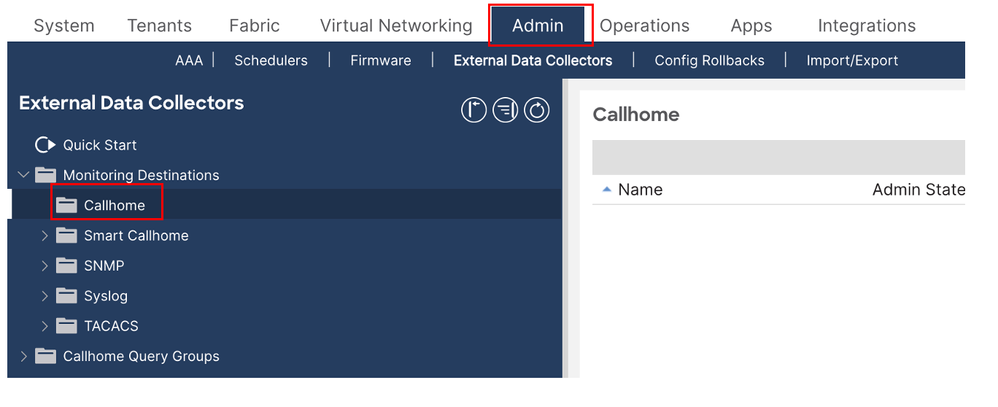
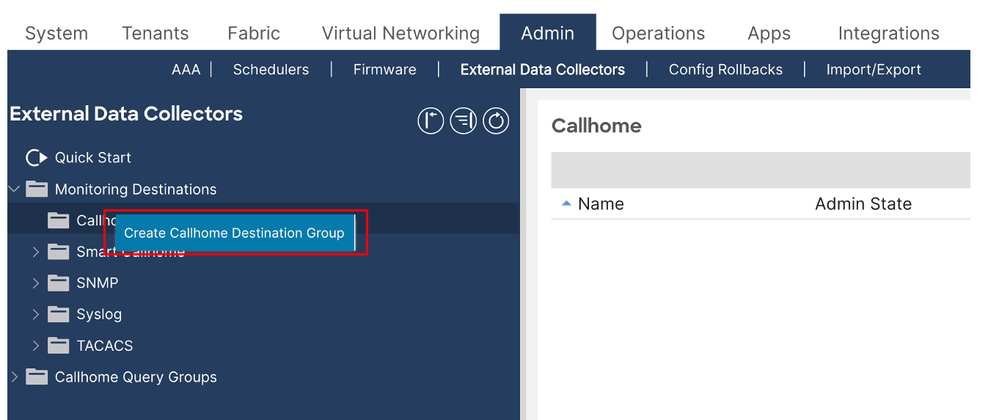
- Cliquez avec le bouton droit sur le dossier CallHome et sélectionnez Créer un groupe de destinations CallHome.
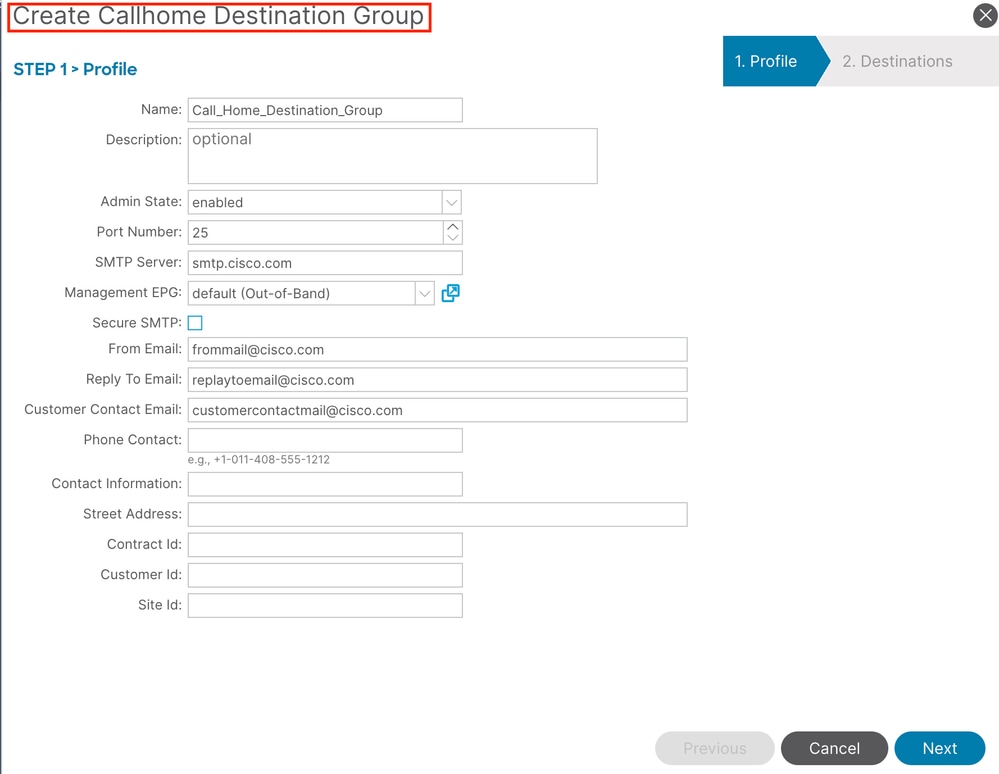
Étape 3. Entrez les informations requises.
Les détails requis sont mentionnés ci-dessous
- Nom - Nom du groupe de destinations CallHome
- Admin - activer cette option
- Port - 25, Numéro du port sur lequel SMTP communiquera.
- Serveur SMTP - Nom DNS ou adresse IP du serveur SMTP
- Adresse e-mail - adresse e-mail à partir de laquelle le fabric nous enverra des messages
- EPG de gestion : EPG OOB ou INB accessible à notre serveur SMTP
- E-mail du contact : adresse e-mail à laquelle les messages seront reçus
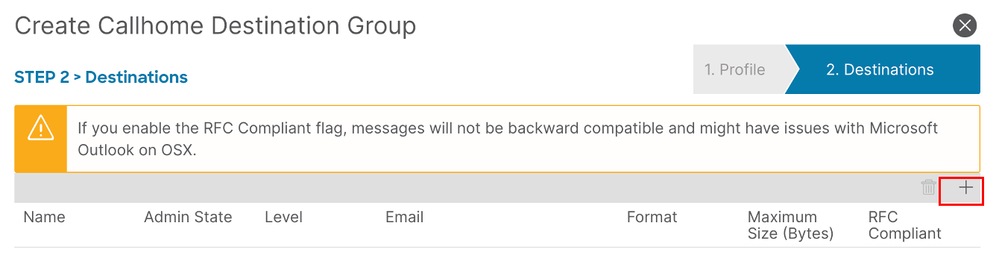
- Sur la page suivante, créez les destinations spécifiques : il s'agit des destinataires des messages CallHome
- Cliquez sur les champs de signe + et de remplissage
- Nom - nom de destination
- État admin : si cette option est désactivée, la destination ne recevra aucun message
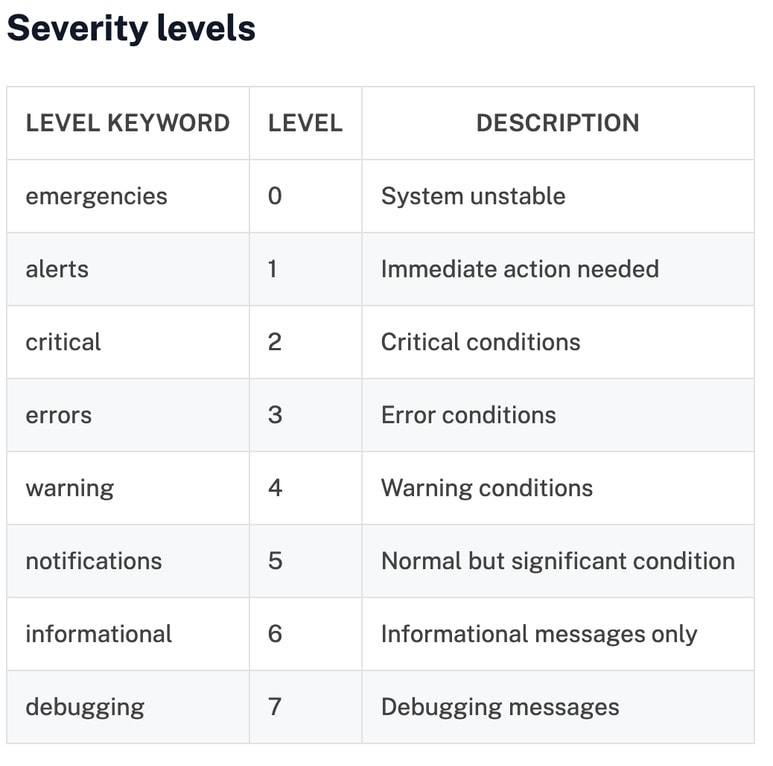
- Niveau : niveau de gravité des messages qui seront envoyés à la destination. Je recommande ce jeu avec une valeur d'erreur ou supérieure. Un tableau des niveaux de gravité sera fourni ci-dessous.
- E-mail : adresse e-mail à laquelle les messages doivent être envoyés
- Format : ne prévoyez pas d'analyser automatiquement les messages entrants et définissez Format sur short-text. Essayez ce paramètre pour comparer les différences entre les formats.
- Maximum Size (Bytes) (Taille maximale (octets)) : définit la taille maximale d'un message électronique. Pour les formats aml ou xml, les messages peuvent être assez volumineux (100 à 200 Ko sont acceptables). Expérimenter pour déterminer la taille optimale. Pour le format texte court, définissez cette valeur sur 10 Ko.
- Compatible RFC - Mieux vaut dire ne l'active pas.
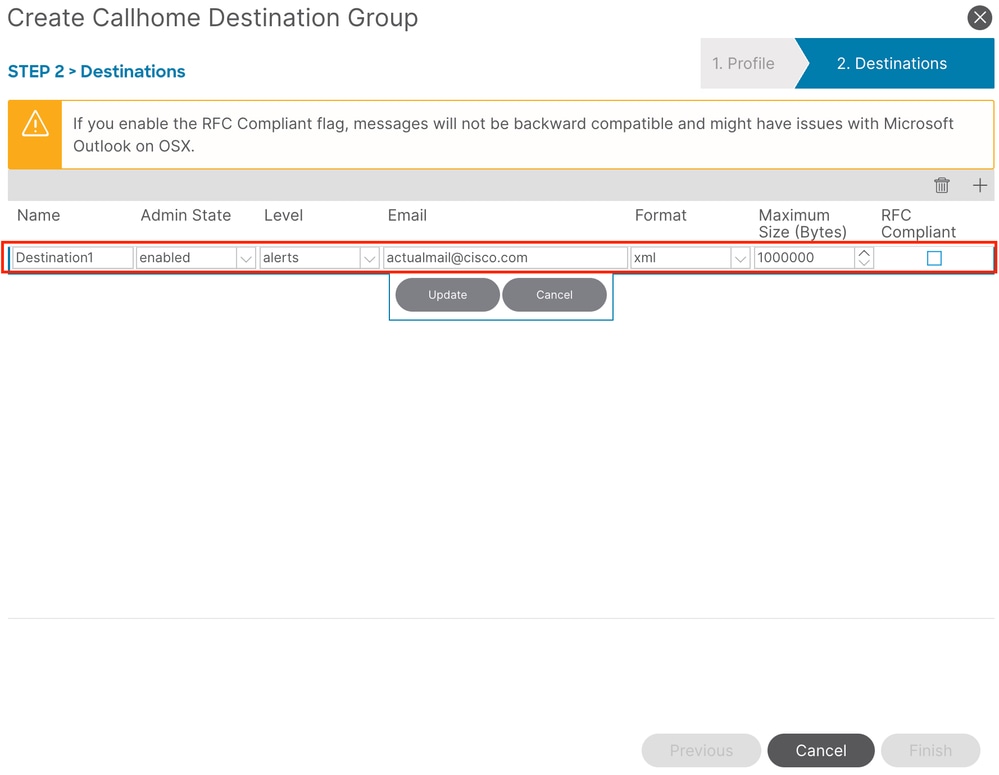
- Créez autant de destinations que nécessaire. Vous pouvez créer des destinations supplémentaires en cliquant avec le bouton droit sur le groupe de destinations CallHome et en sélectionnant Créer une destination CallHome
Étape 4. Créer des groupes de requêtes Callhome
Navigate to APIC > Admin > External Data Collectors > CallHome Query Groups
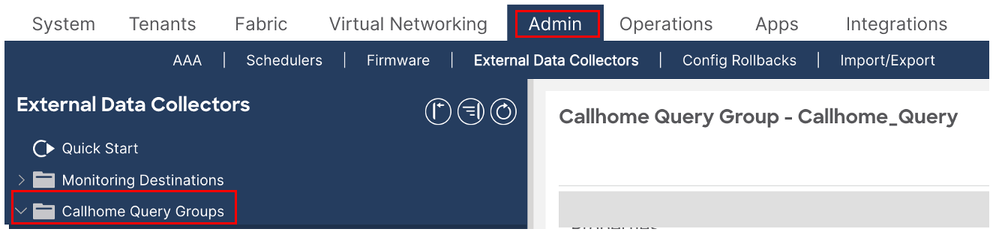
- Cliquez avec le bouton droit sur le dossier Groupes de requêtes CallHome et choisissez Créer un groupe de requêtes CallHome.

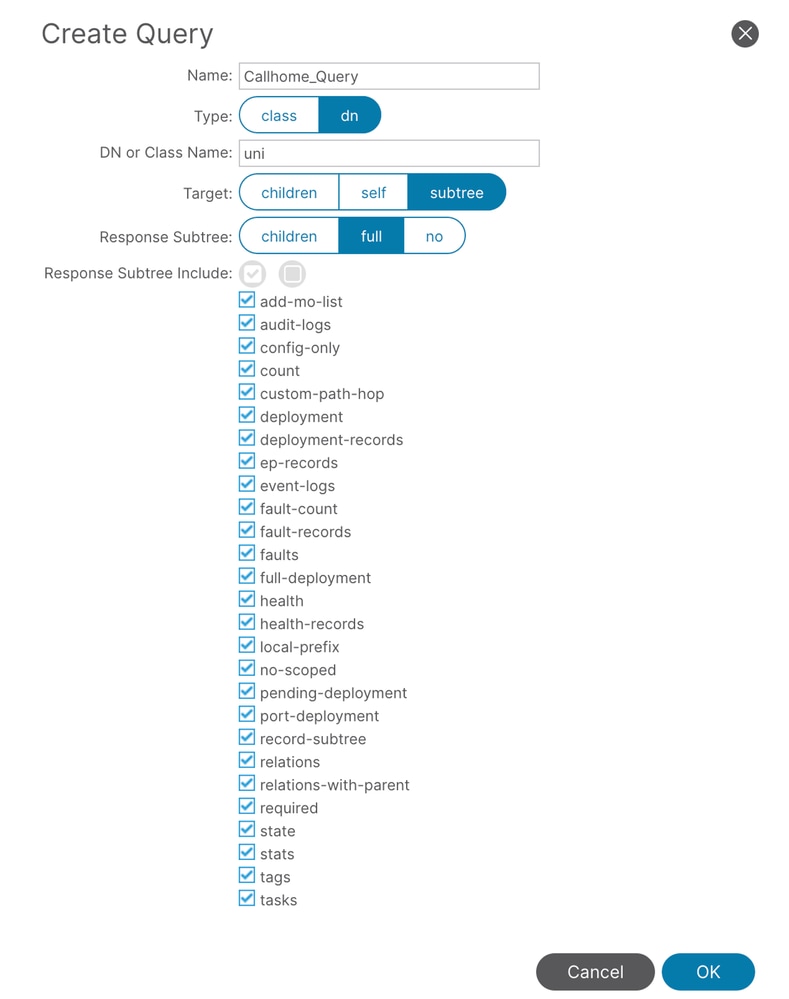
- Définissez le nom du groupe de requêtes et cliquez sur le signe + pour créer une définition de requête.
- Nom - nom de la requête
- Sélectionnez le type d'objet ou le type d'objet qui sera surveillé pour les modifications. J'ai ici choisi ed qui signifie nom distinctif.
- DN ou nom de classe - Spécifie l'objet surveillé. Ce champ devient obligatoire à partir de la version 4 du contrôleur APIC ; dans les versions précédentes, il pouvait être laissé vide. Si Type est défini sur dn, entrez
uni dans ce champ. Dans la terminologie de Cisco, cela signifie littéralement « Tout l'univers », c'est-à-dire tous les objets de fabric
- Cible - sélectionne si les informations de sous-arborescence doivent être incluses pour l'objet renvoyé par la requête. J'ai sélectionné une sous-arborescence.
- Sous-arborescence : sélectionne les objets de sous-arborescence qui doivent être renvoyés par la requête. J'ai entièrement sélectionné ici.
- Inclure : type d'objets qui seront renvoyés par la requête. J'ai tous sélectionné.
Étape 5. Stratégies de surveillance du fabric et création de sources CallHome
Maintenant que les destinations et les requêtes CallHome sont configurées, modifiez la stratégie de surveillance
Navigate to APIC > Fabric > Fabric Policies > Policies > Monitoring
- Assurez-vous que TOUS est sélectionné dans la liste déroulante Objet de surveillance et que le type de source est défini sur CallHome
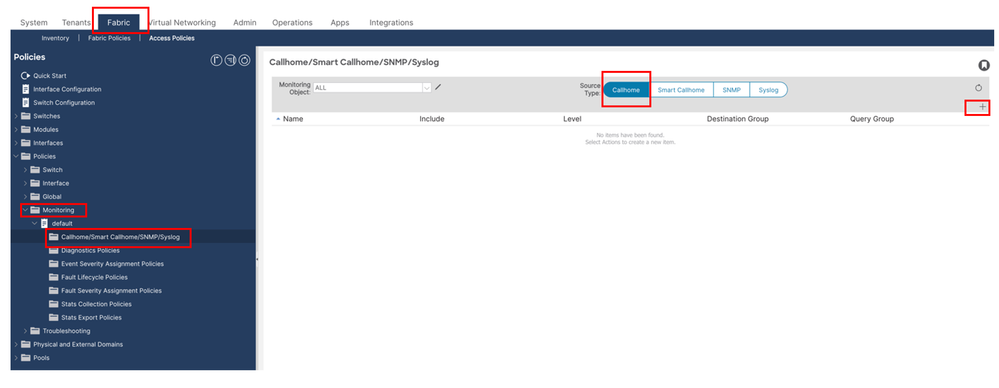
- Cliquez sur la+se connecter à l'extrême droite du volet droit
- Nom - CallHome Nom de la source (Callhome_Source)
- Inclure : sélectionnez le type de notifications à recevoir
- Niveau - gravité de l'événement déclenchant l'action (niveau sélectionné ou supérieur)
- Groupe de destinations - ici , sélectionnez Groupe de destinations CallHome créé avant
- Groupe de requêtes - ici , sélectionnez Groupe de requêtes CallHome créé avant

Remarque : une fois les destinations et les requêtes CallHome configurées, affinez la stratégie de surveillance en créant des sources CallHome distinctes pour différents objets de surveillance et en utilisant plusieurs groupes de destinations et de requêtes CallHome
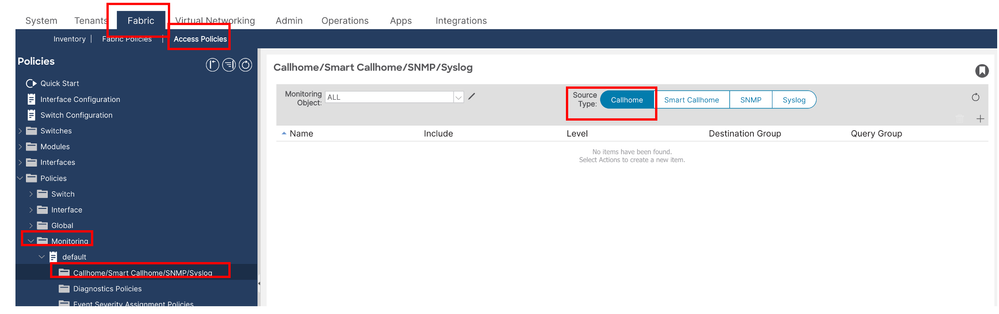
Étape 6. Politiques d’accès Sources CallHome
- Dans la section Access Policies, configurez les stratégies d'accès du fabric pour créer des sources CallHome.
Navigate to APIC > Fabric > Access Policies > Policies > Monitoring
- Ouvrez la stratégie de surveillance par défaut dans le dossier Surveillance, puis cliquez sur la section CallHome/Smart CallHome/SNMP/Syslog/TACACS
- Assurez-vous que ALL est sélectionné dans la liste déroulante Objet de surveillance et que Type de source est défini sur CallHome.
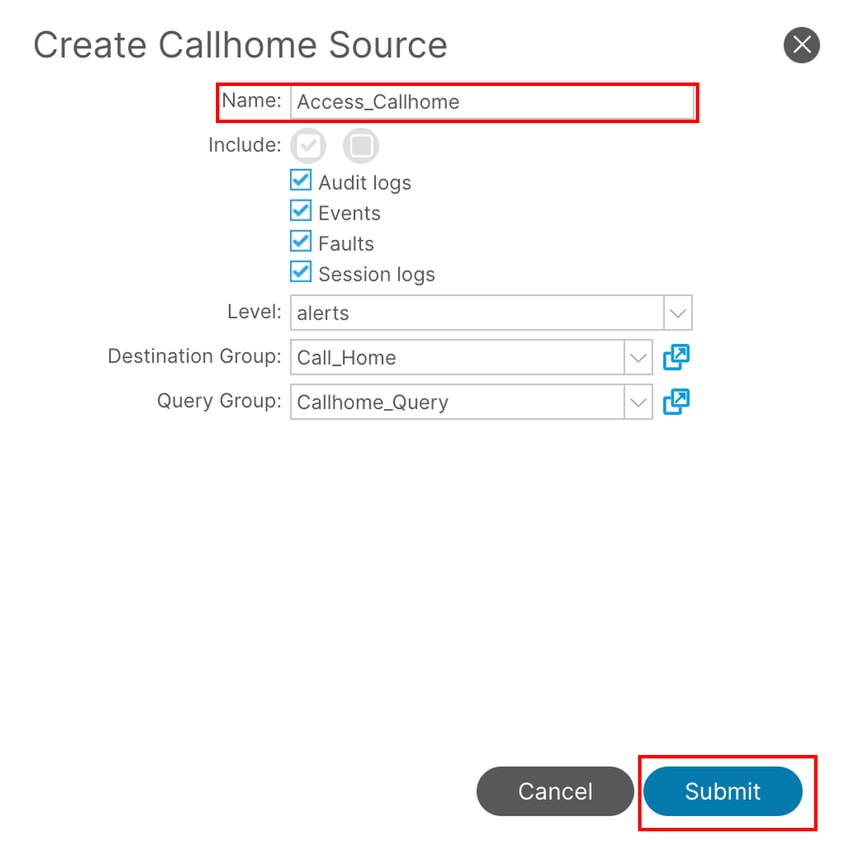
- Cliquez sur le signe + dans la partie droite du volet de droite et configurez les champs suivants :
- Nom : saisissez le nom de la source CallHome, par exemple Access_CallHome
- Inclure - Sélectionnez les types de notifications à recevoir
- Niveau - Définit la gravité minimale d'événement qui déclenchera une alerte (niveau sélectionné ou supérieur)
- Groupe de destinations : sélectionnez le groupe de destinations CallHome précédemment créé
- Groupe de requêtes - Sélectionnez le groupe de requêtes CallHome précédemment créé
Étape 7. Une fois ces modifications effectuées, attendez-vous à recevoir des alertes par e-mail à l'adresse configurée
Vérifier
Étape 1. Vérification de la connectivité du serveur SMTP
Pour confirmer que les périphériques APIC et Leaf peuvent atteindre le serveur SMTP via le port TCP 25, exécutez des tests ping et telnet.
Étape 1.1. Test Ping
Utilisez les commandes ci-dessous pour vérifier l'accessibilité de base du réseau à l'hôte SMTP :
Sur APIC :
APIC # ping x.x.x.x
Sur le commutateur Leaf :
Leaf# iping x.x.x.x
Étape 1.2. Test Telnet (port 25)
Exécutez les commandes suivantes pour vérifier que le port SMTP 25 est ouvert et accessible :
Sur APIC :
APIC # curl -v telnet://smtp_server_ip:port

Example :
APIC# curl -v telnet://x.x.x.x:25
Sur le commutateur Leaf :
Leaf# icurl -v telnet://smtp_server_ip:port

Example:
Leaf#icurl -v telnet://x.x.x.x:25
Étape 2. Validation de la configuration CallHome
Vérifiez que CallHome est correctement configuré sur le contrôleur APIC et sur les commutateurs Leaf.
Étape 2.1 Validation du profil CallHome
Assurez-vous que le profil est configuré avec le port et les paramètres corrects :
Sur APIC :
Apic# moquery -c callhomeProf
Sur le commutateur Leaf :
Leaf# moquery -c callhomeProf
Étape 2.2. Validation de la destination CallHome
Vérifiez que le serveur et le port SMTP de destination sont correctement définis :
Sur APIC :
Apic# moquery -c callhomeDest
Sur le commutateur Leaf :
Leaf# moquery -c callhomeDest
Dépannage
Étape 1. Utilisez la commande suivante pour envoyer un message d’alerte Test Call Home à partir du noeud spécifié. Dans cet exemple, l'ID de noeud est 101.
Le mot clé alert spécifie le niveau de gravité du message de test. Vous pouvez le remplacer par d'autres niveaux de gravité en fonction de vos exigences de test, tels que critique, débogage, urgence, erreur, info, notification, ou avertissement.
Exemple de syntaxe
callhome test alert|critical|debug|emergency|error|info|notice|warning node <node-id>
Étape 1.2. Pour déclencher manuellement une alerte Call Home sur le noeud 101 à des fins de dépannage, entrez la commande suivante dans la liste de contrôle d’accès de type Cisco APIC NX-OS
callhome test alert node 101
Étape 2. Vérification de la transmission du courrier CallHome
Dans un fabric ACI classique, les messages CallHome sont émis à partir du contrôleur APIC2 dans un cluster à trois noeuds. Si APIC2 n'est pas disponible, ces messages peuvent provenir d'un commutateur leaf. Pour confirmer la source et la transmission des messages CallHome, utilisez tcpdump sur les interfaces appropriées.
Étape 2.1. À partir du contrôleur APIC (accès racine requis)
Si la gestion intrabande est configurée, remplacez bond0.330 par le VLAN utilisé pour la gestion intrabande :
Apic# tcpdump -i bond0.330 port 25
À partir du commutateur Leaf :
Utilisez l'interface kpm_inb pour surveiller le trafic SMTP sortant :
Leaf# tcpdump -i kpm_inb port 25
Étape 3. Dans certains cas, même après une configuration et une vérification réussies de CallHome, de la connectivité SMTP et des stratégies de surveillance, les alertes de panne d’interface peuvent ne pas être reçues par e-mail.
Suivez les étapes ci-dessous pour résoudre le problème :
Utilisez l'explorateur de magasin d'objets pour inspecter la panne.
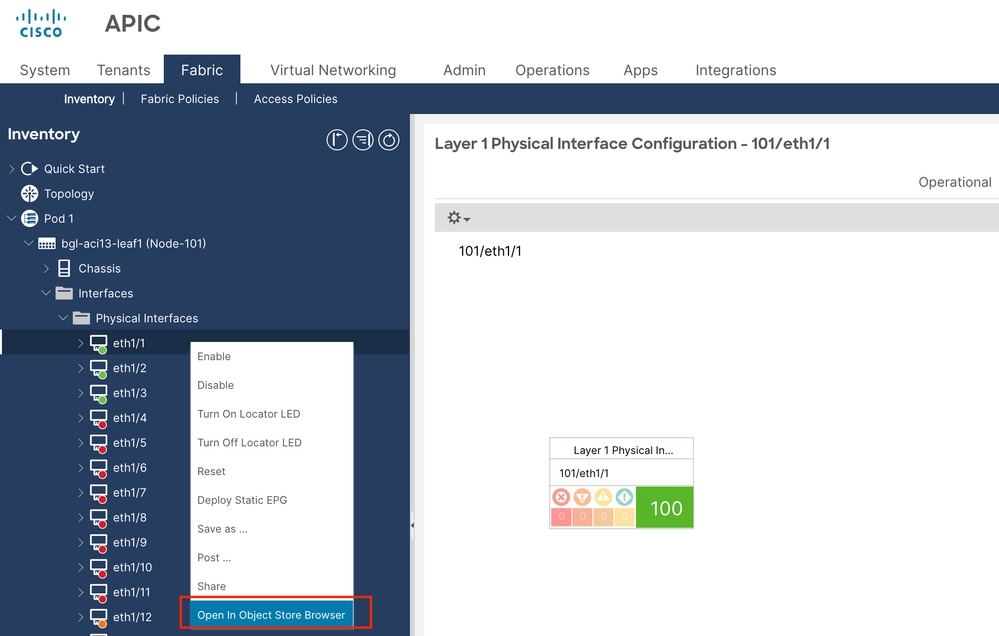
Étape 3.1. Accédez à l'interface concernée dans l'interface utilisateur graphique de l'ACI Cisco.
Étape 3.2. Cliquez avec le bouton droit de la souris sur l'interface et sélectionnez Ouvrir dans l'explorateur de magasin d'objets (reportez-vous à la capture d'écran ci-dessous pour obtenir une assistance visuelle).
Étape 3.3. Dans l'Explorateur de magasins d'objets, localisez le nom distinctif (DN) associé à l'objet d'erreur.
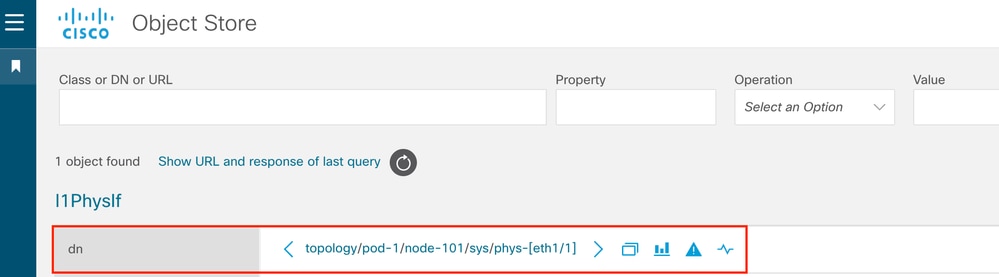
Étape 3.4. Après avoir identifié le DN, accédez à l'interface de ligne de commande APIC et exécutez la commande suivante pour demander des détails sur l'objet :
Exemple : -
apic# moquery -d "topology/pod-1/node-101/sys/phys-[eth1/1]"
Étape 3.5. Dans le résultat de la commande précédente, localisez le champ monPolDn.
Exemple :
monPolDn : uni/infra/moninfra-default
Ce champ indique le nom distinctif (DN) de la stratégie de surveillance appliqué à l'objet interface.
Étape 3.6. Dans cet exemple, la stratégie de surveillance est : uni/infra/moninfra-default
Cela montre que la stratégie de surveillance par défaut sous le locataire Infra est appliquée à l'interface.
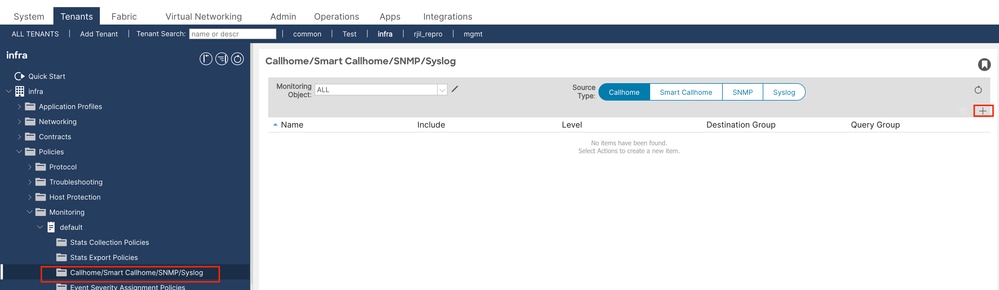
Étape 3.7. Pour garantir que CallHome génère et envoie des alertes pour les défaillances d'interface :
Vérifiez que la configuration CallHome est présente sous le locataire Infra.
Assurez-vous que la stratégie de surveillance (moninfra-default dans ce cas) est liée à un profil CallHome correctement configuré.

 Commentaires