Intégration de Red Hat Virtualization (RHV) avec l'infrastructure axée sur les applications (ACI) de Cisco

Options de téléchargement
Langage exempt de préjugés
Dans le cadre de la documentation associée à ce produit, nous nous efforçons d’utiliser un langage exempt de préjugés. Dans cet ensemble de documents, le langage exempt de discrimination renvoie à une langue qui exclut la discrimination en fonction de l’âge, des handicaps, du genre, de l’appartenance raciale de l’identité ethnique, de l’orientation sexuelle, de la situation socio-économique et de l’intersectionnalité. Des exceptions peuvent s’appliquer dans les documents si le langage est codé en dur dans les interfaces utilisateurs du produit logiciel, si le langage utilisé est basé sur la documentation RFP ou si le langage utilisé provient d’un produit tiers référencé. Découvrez comment Cisco utilise le langage inclusif.
À propos de cette traduction
Cisco a traduit ce document en traduction automatisée vérifiée par une personne dans le cadre d’un service mondial permettant à nos utilisateurs d’obtenir le contenu d’assistance dans leur propre langue. Il convient cependant de noter que même la meilleure traduction automatisée ne sera pas aussi précise que celle fournie par un traducteur professionnel.
Table des matières
Red Hat Virtualization est une solution de virtualisation de bout en bout. Il s'agit d'une suite de virtualisation qui permet aux administrateurs réseau et système de réduire la complexité des grands déploiements. Les composants clés de RHV incluent les hôtes de virtualisation Red Hat (RHVH), le gestionnaire de virtualisation Red Hat (RHVM) et les domaines de stockage.
RHVM est un serveur qui assure la gestion des hôtes de data center et de cluster KVM (Kernel Virtual Machine), comme vCenter.
RHVM est un hyperviseur KVM de calcul physique pour le déploiement de machines virtuelles.
À partir de la version 3.1, APIC prend en charge RedHat Virtualization Integration. Le contrôleur Cisco ACI (Application Centric Infrastructure) s'intègre à RHV et automatise le provisionnement des réseaux logiques sur RHV. Ensemble, l'ACI et le RHV améliorent les capacités de gestion du réseau de la plate-forme.
Cet article est basé sur la version 4.2(3n) du logiciel ACI et sur la version 4.2 du logiciel hôte/gestionnaire RHV
Avant de démarrer l'intégration RHV, assurez-vous que RHV Manager est installé et peut recevoir une requête ping depuis le contrôleur APIC. Exécutez les tâches suivantes sur Red Hat Virtualization Manager :
-
Créez un data center.
-
Créez des domaines de stockage.
-
Créez des clusters.
-
Connectez les hôtes Red Hat Virtualization aux clusters.
Workflow d'intégration ACI et RHV :
Une fois que le data center RHV est prêt avec un ou plusieurs hôtes connectés, effectuez la configuration suivante pour l'intégrer au fabric ACI.
1. Créez un protocole AAEP et attribuez-le également au groupe de stratégies d'interface créé pour les interfaces leaf se connectant à l'hôte.
Fabric —> Stratégie d'accès —> Stratégies —> Globale —> Profils d'entité d'accès attachables—>(clic droit) Créer un profil d'entité d'accès attachable
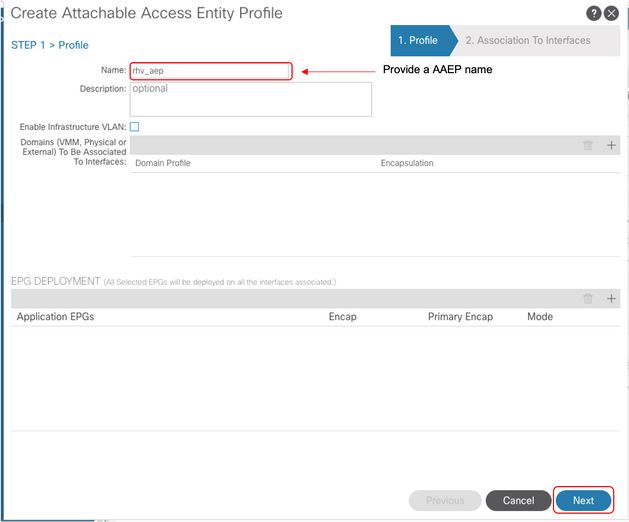
2. Pool de VLAN utilisé par les machines virtuelles pour se connecter à l'ACI.
Fabric —> Access Policy —> Pools —> Vlan —> (clic droit) Créer un pool VLAN

3. Créez un domaine VMM RedHat sous l'intégration VMM et associez le pool de VLAN et le profil d'entité attachable associé (AAEP) créé ci-dessus.
Réseau virtuel —>Domaine VMM—> RedHat (clic droit)—> Créer un domaine RedHat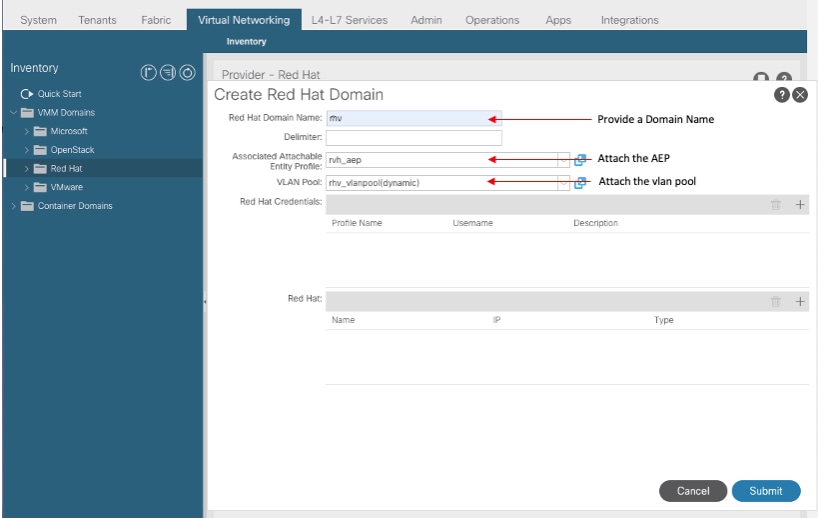 4.
4.
4. Ajoutez des informations d'identification pour RedHat Virtualization Manager utilisé par l'APIC au RHV-M connecté.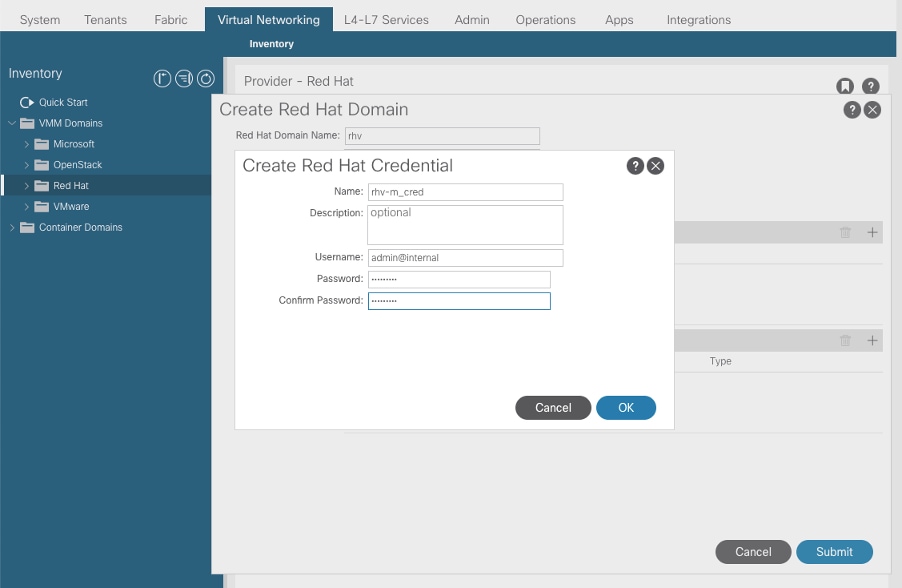
5. Créez un contrôleur RHV avec un nom, une adresse IP, un centre de données et des informations d'identification associées créés à l'étape ci-dessus.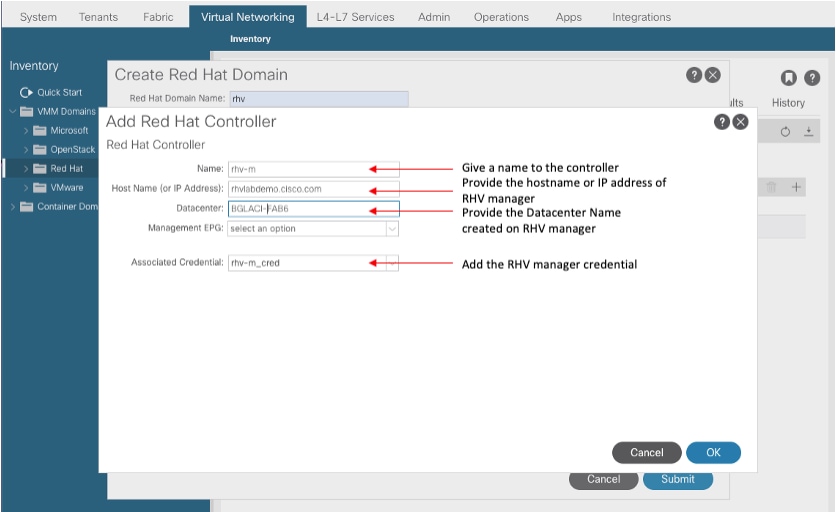
6. Le contrôleur APIC doit maintenant se connecter au gestionnaire RHV et effectue l'inventaire des hôtes, des machines virtuelles et des réseaux logiques du centre de données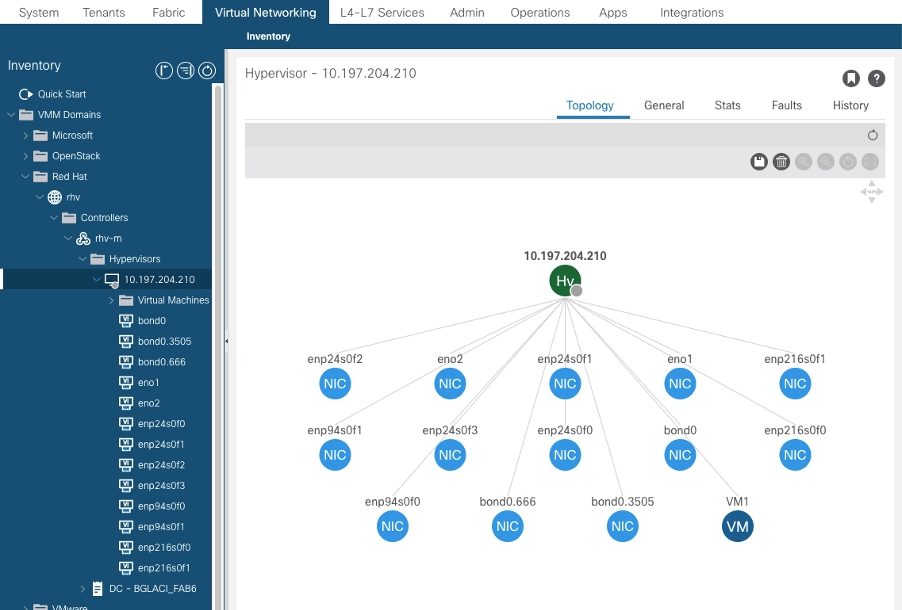
7. Créez un locataire, un profil d'application, un EPG et associez-le au domaine RedHat créé ci-dessus.
Immédiateté de la résolution Pré-provisionnement ( pré-provisionnement uniquement pris en charge à partir de la version 4.2(3n))
Déploiement immédiat : Immédiat ou à la demande
8. Le contrôleur APIC envoie epg en tant que réseau logique avec l’étiquette aci_<domainName> au gestionnaire RHV et l’associe à tous les clusters du data center. Attribuer le libellé aux liaisons ascendantes de l'hôte (configuration unique)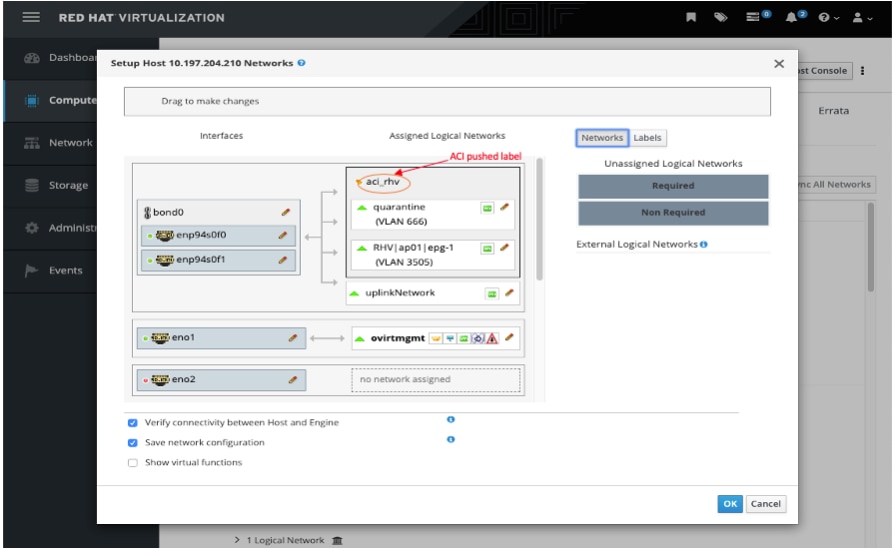 10.
10.
9. Par défaut, le contrôleur APIC attribue dynamiquement l’encapsulation VLAN à partir du pool associé. Attribuez le réseau à la machine virtuelle pour l'intégrer à l'EPG ACI.
1. Vérifier le domaine RHV créé et le responsable apic chargé d'établir la connexion avec le gestionnaire RHV
bgl-aci06-apic1# show redhat domain name rhv
Domain Name         : rhv
Virtual Switch Mode : rhev
Number of EPGs      : 1
Faults by Severity  : 0, 0, 0, 0


APIC Owner:
 Controller    APIC      Ownership
 ------------  --------  ---------------
 rhv-m         bgl-aci0  Leader
               6-apic3
 rhv-m         bgl-aci0  NonLeader
               6-apic2
 rhv-m         bgl-aci0  NonLeader
               6-apic1
rhev:
Faults: Grouped by severity (Critical, Major, Minor, Warning)
 rhev                  Type      Datacenter            Status    RHVHs  VMs    F
aults
 --------------------  --------  --------------------  --------  -----  -----  -
--------------
 10.197.204.33         rhev      BGLACI_FAB6           online    1      1      0
,0,0,0
bgl-aci06-apic1#
2. Vérifier l’epg et le vlan associés
bgl-aci06-apic1# show redhat domain name rhv epg
Encap: (P):Primary VLAN, (S):Secondary VLAN
 Name                            Encap            AllocMode
 ------------------------------  ---------------  ----------
 RHV|ap01|epg-1                  vlan-3505        dynamic

bgl-aci06-apic1#
3. Vérifiez les hôtes connectés.
bgl-aci06-apic1# show redhat domain name rhv rhev 10.197.204.33
Hostname or IP      : 10.197.204.33
Datacenter          : BGLACI_FAB6
Status              : online
Last Inventory Sync : 2020-05-03 17:03:20
Last Event Seen     : -
Username            : admin@internal
Number of RHV Hosts : 1
Number of VMs       : 1
Faults by Severity  : 0, 0, 0, 0
Leader              : bgl-aci06-apic3

Hosts:
 RHVH             VMs
 ---------------  --------
 10.197.204.210   1
4. Vous pouvez également utiliser les sous-requêtes pour vérifier l'intégration RHV
-To verify connected Hosts/Hypervisors
 moquery -c compHv

-To verify Controller parameters and operational status
 moquery -c compCtrlr

-To verify  the vmm Domain
moquery -c vmmDomP
5. Vérification du réseau sur l’hôte :
Les commandes vrish suivantes peuvent être utilisées pour vérifier la mise en réseau des machines virtuelles sur l'hôte (pour les ponts Linux uniquement)
- To list all the networks present on the host:

virsh# iface-list
 Name                 State      MAC Address
---------------------------------------------------
 lo                   active     00:00:00:00:00:00
 on60f6acb34a7a4      active     3c:fd:fe:d6:00:dc
 ovirtmgmt            active     2c:f8:9b:f8:18:1e
 quarantine           active     3c:fd:fe:d6:00:dc
 uplinkNetwork        active     3c:fd:fe:d6:00:dc

- List all the VM on the host

virsh # list
 Id    Name                           State
----------------------------------------------------
 1     VM1                            running


- Check the interface used to connect VM1. Here on60f6acb34a7a4 is the bridge pushed by ACI.

virsh # domiflist VM1
Interface  Type       Source     Model       MAC
-------------------------------------------------------
vnet0      bridge     on60f6acb34a7a4 virtio      56:6f:72:bd:00:03

- To dump bridge on60f6acb34a7a4 details,bond0.3505 is uplink interface of the bridge and will tag the VM traffic with ACI provided VLAN(3505 in this case).

virsh # iface-dumpxml on60f6acb34a7a4

<interface type='bridge' name='on60f6acb34a7a4'>
  <bridge>
    <interface type='vlan' name='bond0.3505'>
      <link speed='20000' state='up'/>
      <vlan tag='3505'>
        <interface name='bond0'/>
      </vlan>
    </interface>
    <interface type='ethernet' name='vnet0'>
      <link state='unknown'/>
      <mac address='fe:6f:72:bd:00:03'/>
    </interface>
  </bridge>
</interface>
1) Livre blanc Cisco ACI pour les environnements de virtualisation RedHat
2) Guide de configuration de l'ACI Cisco et de la virtualisation Red Hat
Contribution d’experts de Cisco
- Rohit AgrawalTAC
 Commentaires
Contacter Cisco
- Ouvrir un dossier d’assistance

- (Un contrat de service de Cisco est requis)