Configurar Verificar Troubleshooting de Intel Analytics en 9800 Series WC
Contenido
Introducción
Este documento describe la configuración y el funcionamiento de la función de análisis de conectividad Intel en un controlador inalámbrico serie 9800.
Antecedentes
Como parte de la función Cisco Enterprise Wireless Device Analytics, los adaptadores Intel Wi-Fi ahora pueden enviar información de diagnóstico a los controladores de la serie 9800, como:
- Información del dispositivo del cliente, incluida:
- Modelo/fabricante del PC
- versión del sistema operativo, versión del controlador del adaptador
- Información del entorno de radiofrecuencia, incluida la RSSI del punto de acceso (AP) asociado y de los AP vecinos
Prerequisites
- Controlador inalámbrico serie 9800
- AP Aironet/Catalyst/Cisco Wireless Wave 2/Wi-Fi 6/6E/7
- Adaptador Intel Wi-Fi (AC9560, AX200, AX201, AX210 o posterior)
Requirements
- 9800 WC debe tener instalado Cisco IOS XE® 17.6.1 o posterior
- El adaptador Intel Wi-Fi debe tener instalado un controlador 22.50 o posterior
- La WLAN debe tener los marcos de gestión protegidos (PMF) activados u opcionales
- El cliente debe configurarse para utilizar el suplicante nativo de Windows o AnyConnect NAM
- Si utiliza NAM, consulte el ID de bug de Cisco CSCwc57807 para obtener las versiones mínimas de NAM y Windows necesarias para trabajar con PMF
Componentes Utilizados
En esta configuración de laboratorio:
- 9800-L-C con 17.6.3
- AP4800, C9105, C9120, C9130
- PC Lenovo X1 Carbon Gen 9 con Windows 11, con adaptador Intel AX201 con controlador 22.150
La información que contiene este documento se creó a partir de los dispositivos en un ambiente de laboratorio específico. Todos los dispositivos que se utilizan en este documento se pusieron en funcionamiento con una configuración verificada (predeterminada). Si tiene una red en vivo, asegúrese de entender el posible impacto de cualquier comando.
Configurar
9800 CLI
1. Habilitar la garantía de red.
9800-L#configure terminal
Enter configuration commands, one per line. End with CNTL/Z.
9800-L(config)#network-assurance enable
2. Activar clasificador de dispositivos.
9800-L(config)#device classifier
3. Habilite el análisis de dispositivos en cada WLAN.

Nota: "device-analytics" y "device-analytics pc-analytics" están habilitados de forma predeterminada y "device-analytics export" es opcional. Habilite también el PMF opcional u obligatorio (que puede afectar a la conectividad o el rendimiento del cliente).
9800-L(config)#wlan TUCSONLAB 1 TUCSONLAB
9800-L(config-wlan)#shutdown
9800-L(config-wlan)#device-analytics
9800-L(config-wlan)#device-analytics pc-analytics
9800-L(config-wlan)#device-analytics export     # optional
9800-L(config-wlan)#security pmf optional       # or "mandatory"
9800-L(config-wlan)#no shutdown
9800 GUI
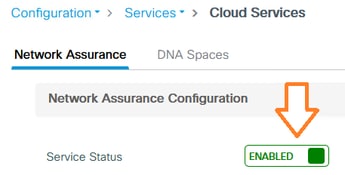
1. Habilitar la garantía de red.
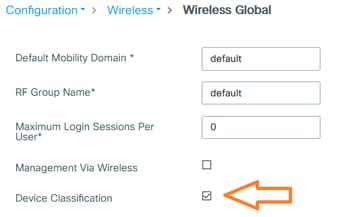
2. Activar clasificación de dispositivo.
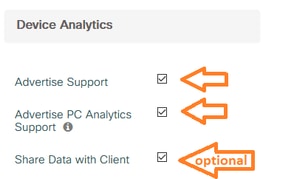
3. Para cada WLAN, en Avanzado > Análisis de dispositivos, habilite el soporte de Análisis de dispositivos, el soporte de Análisis de PC y (opcionalmente) Compartir datos con el cliente.
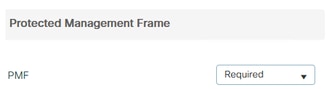
4. Para cada WLAN, establezca PMF en Opcional o Requerido, esto puede afectar la conectividad y/o el rendimiento del cliente.
Verificación
Asocie el cliente Intel a la red inalámbrica.
9800 CLI
1. Consulte el informe STA INFO para la dirección MAC del cliente:
9800-L#show device classifier mac-address 36da.2624.f622 detail
Client Mac: 36da.2624.f622
Device Type: LENOVO 20XXS3JC01
Confidence Level: 40
Day Zero Classification: LENOVO
Device Name: Unknown Device
Software Version: 22.150.00.03
Device OS: Windows 10
Device Vendor: Intel
Power Type: AC Powered
Hardware Model: AX201 160MHz
2. Ver la información de Análisis de PC del cliente. Los datos de Análisis de PC que se muestran en el siguiente ejemplo no se rellenan hasta 5 minutos después de la asociación inicial. El ID de bug de Cisco CSCwp19148 resuelve esta limitación.
9800-L#show wireless client mac-address 36da.2624.f622 stats pc-analytics
-------------------------
Neighbor APs Info:
-------------------------
Reported time:: 08/02/2022 22:40:39
-------------------------
Roaming Reasons:
-------------------------
Selected AP RSSI:: -55
Candidate BSSIDs:
-----------------
Neighbor AP                      RSSI(dB)
683b.78aa.230e                   -62
04eb.409f.0d6e                   -55
3c41.0e3b.0d6e                   -64
-------------------------
Failed AP Report:
-------------------------
Last Reported Time:: 08/02/2022 22:40:39
APs with Invalid IEs: None
APs not sending response:
-------------------------
BSSID                            Frame Type
084f.f983.4a4e                   Authentication Response
04eb.409f.0d6e                   Other Frame types
-------------------------
PC Analytics report stats
-------------------------
----------------------------------------------------------------------
    Report Type            Processed Reports          Dropped Reports
----------------------------------------------------------------------

    STA Info                      1                             0
    Neigh AP                      1                             0
    Low RSSI                      0                             0
    Beacon Miss                   0                             0
    Failed AP                     1                             0
    Unknown APs                   0                             0
9800 GUI
1. Vea el informe STA INFO, en Monitoring > Wireless > Clients > client MAC:
2. En la pestaña Vista 360: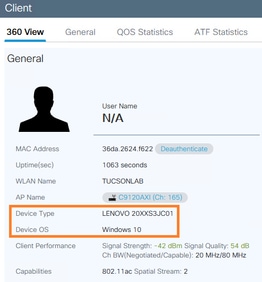
3. En la pestaña General > Propiedades del Cliente: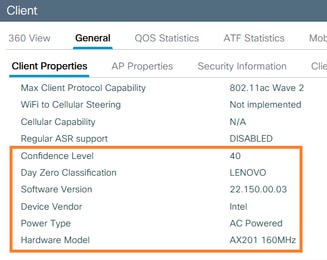
4. En la pestaña General > Client Statistics (estadísticas visibles 5 minutos después de la asociación inicial del cliente):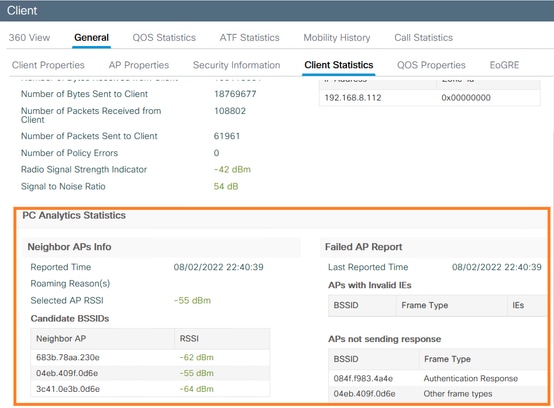
Troubleshoot
Puede recopilar cualquiera de estos elementos:
- Depuraciones del cliente desde el AP
- Rastreos de cliente RA del 9800
- Captura de paquetes Over the Air (OTA)
- EPC del 9800, filtrado en MAC cliente
Estos ejemplos muestran un caso práctico (utilice el suplicante de Windows) y uno que no funciona (utilizando AnyConnect NAM):
Rastreos de RA
Habilite los rastros de RA en el 9800
debug wireless mac 38:87:D5:09:33:EB internal monitor-time 2085978494
(tenga al cliente bajo prueba asociado al AP)
Desactivar los seguimientos de RA y copiar al servidor TFTP
no debug wireless mac 38:87:D5:09:33:EB internal monitor-time 2085978494
(localice el último archivo ra_trace)
dir bootflash: | include ra_trace
copy bootflash:ra_trace_MAC_38:87:d5:09:33:eb_211303_UTC_Fri_Aug_05_2022.log tftp://192.168.10.2/ra_trace.log
Si PC Analytics funciona con el cliente Intel, RA Traces puede mostrar la función analizando los datos de la trama de acción recibida:
2022/08/05 21:12:14.083830 {wncd_x_R0-0}{1}: [client-orch-sm] [24548]: (debug): MAC: 3887.d509.33eb IEEE802.11 protected action frame processing
2022/08/05 21:12:14.083831 {wncd_x_R0-0}{1}: [dot11-validate] [24548]: (debug): MAC: 3887.d509.33eb Dot11 vendor specific protected action frame received
2022/08/05 21:12:14.083836 {wncd_x_R0-0}{1}: [dot11-validate] [24548]: (debug): MAC: 3887.d509.33eb PC analytics support enabledParse the vendor specific protected action frame
Puede ver los datos tal y como aparecen en el informe, por ejemplo, la versión del controlador:
2022/08/05 21:12:14.083917 {wncd_x_R0-0}{1}: [dot11-validate] [24548]: (debug): PC-Analytics SW Version = 16960003 22.150.00.03
Captura de paquetes integrada
Inicie EPC en el 9800
monitor capture MYCAP clear
monitor capture MYCAP interface Ten0/1/0 both
monitor capture MYCAP buffer size 100
monitor capture MYCAP match any
monitor capture MYCAP inner mac 38:87:D5:09:33:EB
monitor capture MYCAP start
(tenga al cliente bajo prueba asociado al AP)
Detenga EPC y exporte al servidor TFTP
monitor capture MYCAP stop
monitor capture MYCAP export tftp://192.168.10.2/MYCAP.pcap
no monitor capture MYCAP
Qué buscar en el EPC
En Wireshark, busque un marco de acción (wlan.fc.type_subtype == 0x000d) cuyo código de categoría sea "Vendor-specified Protected" (wlan.fixed.category_code == 126). La carga útil puede mostrar la marca/modelo de PC en ASCII:

Depuraciones de cliente en AP
Iniciar depuraciones
terminal monitor
debug client 38:87:D5:09:33:EB
(tenga al cliente bajo prueba asociado al AP)
Detener depuraciones
undebug all
terminal monitor disable
Qué buscar en las depuraciones de AP
Busque una línea INTEL_DEO_ANALYTICS, ya que el AP analiza una trama ACTION entrante del cliente, por ejemplo:
Aug 5 21:12:13 kernel: [*08/05/2022 21:12:13.0674] [1659733933: 67444] [AP4800] [38:87:d5:09:33:eb] <apr1v1> [U:W] DOT11_ACTION : Category Code: 23, Action Code: 53
Aug 5 21:12:13 kernel: [*08/05/2022 21:12:13.0675] CLSM[38:87:D5:09:33:EB]: US Action(d0) seq 1744 IF 30 slot 1 vap 1 len 93 state FWD
Aug 5 21:12:13 kernel: [*08/05/2022 21:12:13.0676] CLSM[38:87:D5:09:33:EB]: INTEL_DEO_ANALYTICS: Total Frames Received: 1, Type: ef, SubType: 2, MessageID: 2
Captura de paquetes OTA
En este ejemplo, se utilizó un MacBook que ejecuta el diagnóstico inalámbrico, consulte el documento Recopilar capturas de paquetes sobre el aire en un MacBook. Puede ver al cliente enviando una o más tramas ACTION protegidas por CCMP (wlan.ccmp.extiv && wlan.fc.type_subtype == 0x000d.) Dado que estas tramas están cifradas, no puede leer la carga útil (mire el EPC o un tramo desde el puerto de switch de los AP).
Si el cliente no envía tramas de gestión protegidas por CCMP, asegúrese de que PMF esté configurado como opcional u obligatorio.
Para verificar que el 9800 WC está correctamente configurado para anunciar Intel Analytics, mire la trama de baliza o la respuesta de sondeo. Busque una etiqueta específica de proveedor con el OUI de Cisco (00:40:96, por ejemplo, wlan.tag.oui == 0x004096). El siguiente octeto (en el campo Vendor Specific OUI Type ) tiene un valor de 0x2c, éste es DEO_IE. El octeto está codificado en bits; su cuarto bit menos significativo es el bit de análisis de Intel.
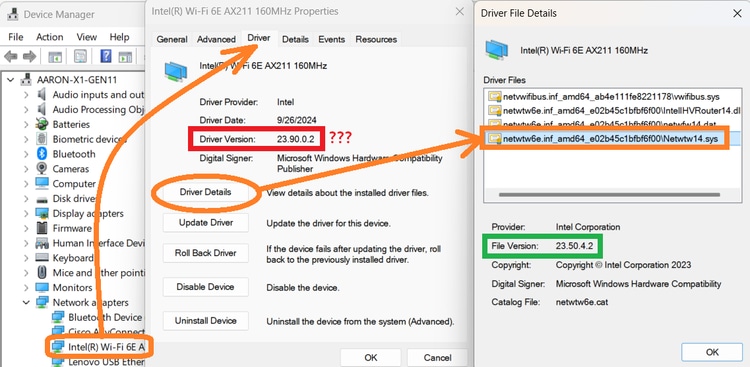
Nota sobre la versión del controlador del adaptador Intel
A partir del paquete de controladores Intel 23.50.0, todos los adaptadores compatibles aparentemente tienen la misma versión de controlador 23.x (como se ve en el Administrador de dispositivos de Windows). Dependiendo del modelo de adaptador y de la CPU del host, puede estar en uso una versión de controlador interno diferente (se informa a Intel Analytics). Por ejemplo, el controlador AX211 del paquete 23.90.0 que se ejecuta en un Intel Core i7 de 13ª generación tiene una versión de controlador "exterior" de 23.90.0.2; sin embargo, una vez que profundiza en los detalles del controlador, la versión "interna" del controlador resulta ser 23.50.4.2.
Historial de revisiones
| Revisión | Fecha de publicación | Comentarios |
|---|---|---|
4.0 |
02-Sep-2026
|
Actualización de recert, ortografía/gramática, título, introducción, líneas horizontales insertadas para separar secciones para legibilidad, texto alternativo y alertas fijas de CCW. |
3.0 |
21-May-2025
|
Tenga en cuenta el retraso de 5 minutos en la generación de informes de los detalles de análisis. |
2.0 |
03-Apr-2025
|
Explicar las versiones del controlador del adaptador Intel |
1.0 |
27-Nov-2024
|
Versión inicial |

 Comentarios
Contacte a Cisco
- Abrir un caso de soporte

- (Requiere un Cisco Service Contract)
Este documento se aplica a estos productos
- Aironet 1800 Access Points
- Aironet 1815 Series Access Points
- Aironet 1830 Series Access Points
- Aironet 1840 Series Access Points
- Aironet 1850 Series Access Points
- Aironet 2800 Series Access Points
- Aironet 3800 Series Access Points
- Aironet 4800 Access Points
- Catalyst 9100 Access Points
- Catalyst 9105AX Series Access Points
- Catalyst 9115AX Series Access Points
- Catalyst 9117AX Series Access Points
- Catalyst 9120AX Series Access Points
- Catalyst 9130AX Series Access Points
- Catalyst 9136 Series Access Points
- Catalyst 9162 Series Access Points
- Catalyst 9164 Series Access Points
- Catalyst 9166 Series Access Points
- Catalyst 9800 Series Wireless Controllers
- Catalyst 9800 Wireless Controllers for Cloud
- Embedded Wireless Controller on Catalyst Access Points
- Wireless 9172 Series Access Points
- Wireless 9176 Series Access Points
- Wireless 9178 Series Access Points
- Wireless LAN Controller Software