Configuración de capturas de paquetes OTA en un MacBook

Contenido
Problema
Este documento describe cómo capturar el tráfico inalámbrico por aire (OTA) en un MacBook.
Antecedentes
Utilice uno de estos procedimientos para crear archivos de captura de paquetes (PCAP) con la herramienta de diagnóstico inalámbrica nativa o aplicaciones de terceros como Airtool y Wireshark para solucionar problemas y analizar el comportamiento inalámbrico.
Utilice uno de estos procedimientos cuando el tráfico 802.11 deba capturarse directamente desde el aire para analizar, verificar o resolver problemas de comportamiento inalámbrico.
Entorno
La información que contiene este documento se basa en las siguientes versiones de software y hardware.
- Apple MacBook con macOS 10.14 o posterior
- Herramienta Apple Wireless Diagnostics
- Airtool 1.9 o posterior
- Wireshark 3.0 o posterior
- Punto de acceso (AP) Cisco Aironet serie 2802
Conocimientos necesarios:
- Software Cisco Wireless LAN Controllers (WLC) AireOS o Cisco IOS® XE
- Conocimiento básico del estándar 802.11
Tenga en cuenta los siguientes elementos antes de iniciar la captura:
- Se recomienda que el MacBook que actúa como sabueso inalámbrico esté cerca del AP y del dispositivo de destino.
- Asegúrese de que el canal 802.11 y el ancho de canal utilizados por el dispositivo cliente y el AP sean conocidos.
- El canal y el ancho se pueden encontrar en estas ubicaciones:
- Interfaz gráfica de usuario (GUI) web de Cisco IOS XE: Configuration > Wireless > 5GHz or 2.4GHz > Select an AP > Channel and Width
- GUI web de AireOS: Inalámbrico > Puntos de acceso > 802.11a/n/ac (5 GHz) u 802.11b/g/n (2,4 GHz) > Seleccionar un punto de acceso > Canal y anchura
La información de este documento se originó a partir de dispositivos dentro de un ambiente de laboratorio específico. Todos los dispositivos utilizados en este documento se iniciaron con una configuración predeterminada desactivada. En una red activa, los comandos y las acciones pueden afectar al tráfico.
Resolución
Opción A. Configure una captura de paquetes con el diagnóstico inalámbrico
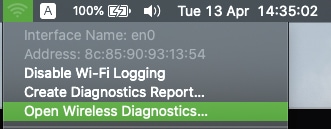
- Inicie la herramienta Wireless Diagnostics.
Mantenga pulsada la tecla ALT/Opción y, a continuación, haga clic en el icono Wi-Fi superior derecho.
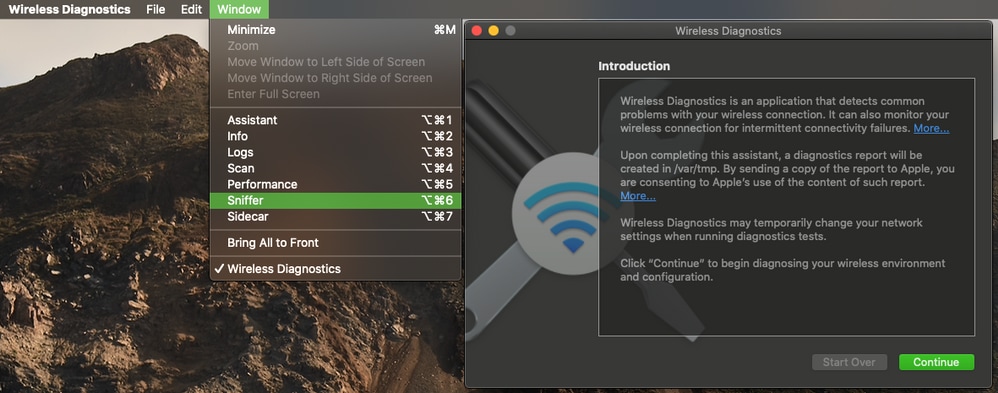
- Abra la herramienta Sniffer.
Haga clic en el menú Window, luego haga clic en Sniffer, o presione las teclas Option + Command + 6.
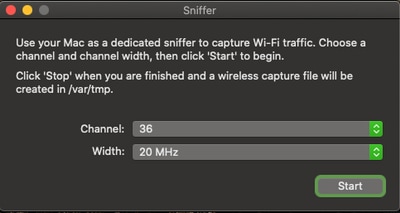
- Elija el canal y el ancho utilizados por el dispositivo de destino y el AP.
- Haga clic en Start (Inicio).
Al iniciar el sniffer, el adaptador inalámbrico se coloca en modo de monitor, por lo que el MacBook no se puede conectar a una red de área local inalámbrica (WLAN) mientras se ejecuta la captura.
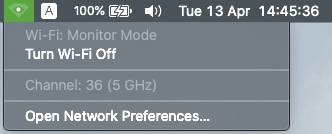
- Espere hasta que la captura contenga tráfico suficiente para el análisis y haga clic en Detener.
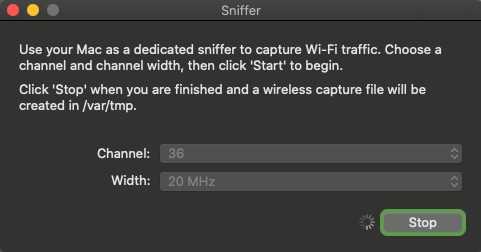
- Localice el archivo de captura.
El diagnóstico inalámbrico almacena el archivo de captura en la carpeta Desktop en algunas versiones de macOS y en la ruta /var/tmp/ en otras.
- Inicie la aplicación Finder en el MacBook.
- Haga clic en el menú Go en Finder.
- Haga clic en Escritorio, o haga clic en Ir a carpeta e ingrese la trayectoria de destino.
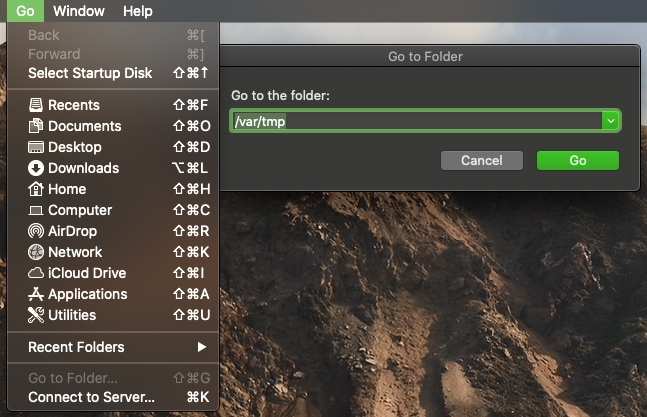
Se muestra la carpeta de destino.


Consejo: En el caso de las redes de área local inalámbrica (WLAN) cifradas, por ejemplo, una clave previamente compartida (PSK), asegúrese de que la captura incluye el enlace de cuatro vías entre el punto de acceso (AP) y el cliente. Inicie la captura antes de que el cliente se asocie, o desautentique y vuelva a autenticar al cliente mientras se ejecuta la captura.
Opción B. Configurar una captura de paquetes con Airtool
- Instale la aplicación Airtool de terceros.
- Inicie la herramienta.
Después del lanzamiento, Airtool se encuentra en la parte superior derecha de la barra de menús de macOS.
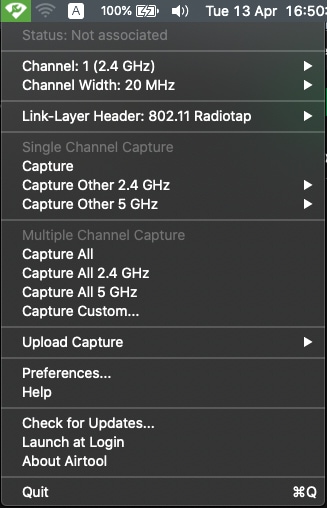
- Seleccione el canal y el ancho que utilizan el dispositivo de destino y el AP. Esta acción inicia la captura de paquetes.
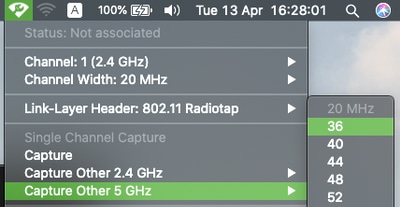
- Espere hasta que la captura contenga tráfico suficiente para el análisis y haga clic en Detener.
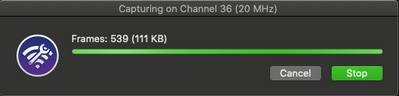
- Localice el archivo capture en la carpeta Desktop.
Consejo: En el caso de las redes de área local inalámbrica (WLAN) cifradas, por ejemplo, una clave previamente compartida (PSK), asegúrese de que la captura incluye el enlace de cuatro vías entre el punto de acceso (AP) y el cliente. Inicie la captura antes de que el cliente se asocie, o desautentique y vuelva a autenticar al cliente mientras se ejecuta la captura.
Opción C. Configurar una captura de paquetes con Wireshark

Nota: Wireshark captura el tráfico OTA solo después de que el canal Wi-Fi y el ancho de canal se hayan configurado en Diagnósticos inalámbricos.
- Instale Wireshark.
- Inicie la aplicación.
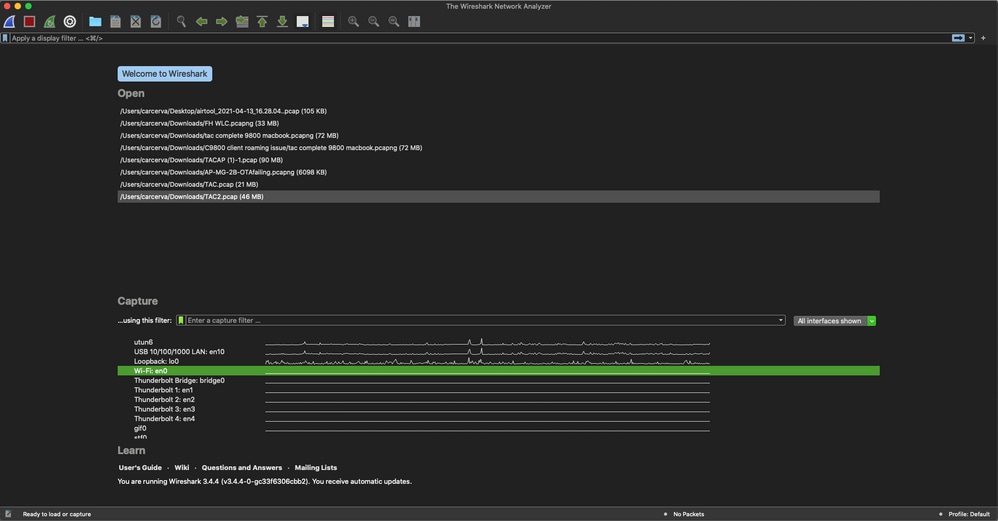
-
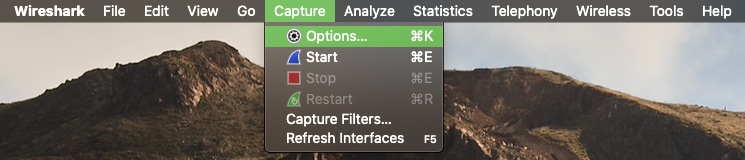
Haga clic en Captura > Opciones.
Wireshark File Edit View Go Capture Analyze Statistics Telephony Wireless Tools Help
Options... ⌘K
Start ⌘E
Stop ⌘E
Restart ⌘R
Capture Filters...
Refresh Interfaces F5
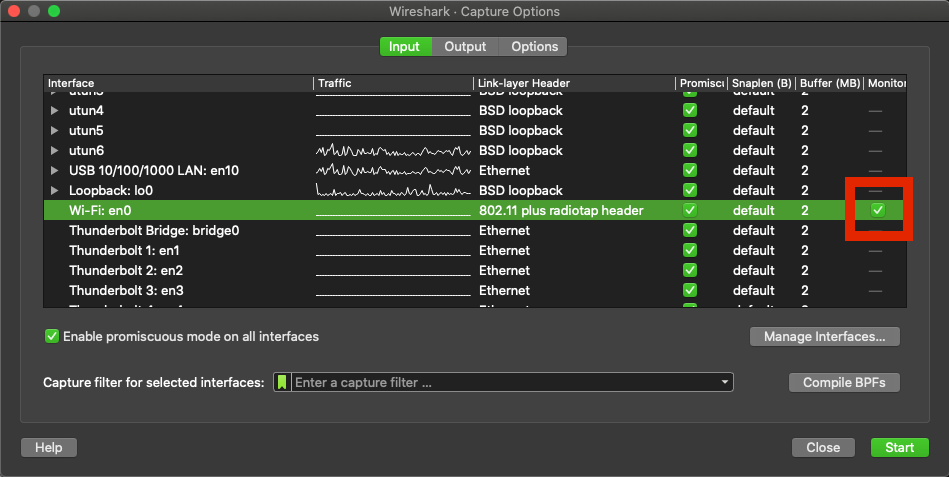
Esta acción abre una ventana emergente.
- Seleccione Wi-Fi: en0 como adaptador inalámbrico y, a continuación, seleccione la casilla de verificación Monitor situada a la derecha de la interfaz.
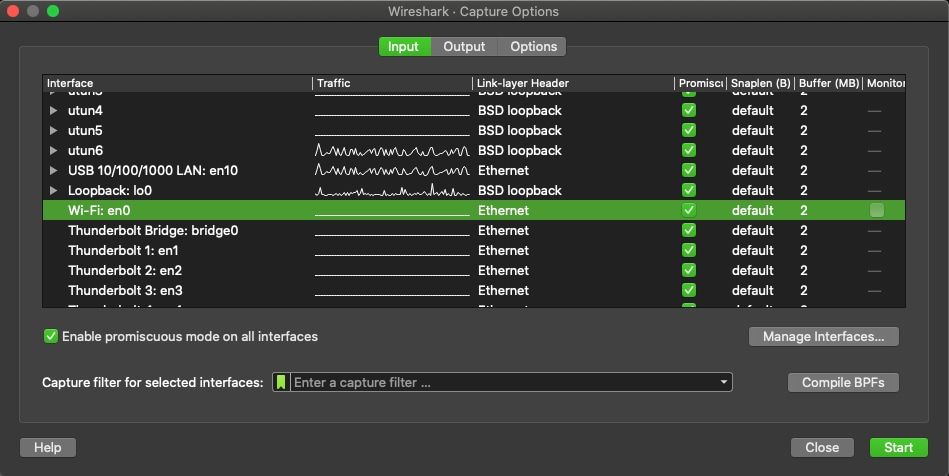
- Haga clic en Start (Inicio).
- Espere hasta que la captura contenga tráfico suficiente para el análisis y, a continuación, haga clic en Detener en Wireshark.
- Guarde el archivo de captura de paquetes.
Haga clic en Guardar en Wireshark.
Seleccione la carpeta de destino.
Nota: Wireshark no puede establecer el canal o el ancho de canal para la captura OTA.
Consejo: Para las WLANs cifradas, por ejemplo la clave previamente compartida (PSK), asegúrese de que la captura incluya el intercambio de señales de cuatro vías entre el AP y el cliente. Inicie la captura antes de que el cliente se asocie, o desautentique y vuelva a autenticar al cliente mientras se ejecuta la captura.
Verificar la captura
Utilice esta sección para confirmar que la configuración funciona correctamente.
Abra la captura con Wireshark y verifique que las tramas 802.11 sean visibles.
Comprobaciones de resolución de problemas
- No se ven tramas 802.11: Confirme que el adaptador inalámbrico está en modo de monitor y que la interfaz de captura es Wi-Fi: es0.
- El tráfico no existe o no está relacionado: Verifique que el MacBook esté rastreando el canal y el ancho de canal correctos utilizados por el cliente y el AP.
- El tráfico cifrado no se puede descifrar: Asegúrese de que la captura incluye el protocolo de enlace de cuatro vías WPA/WPA2. Inicie la captura antes de la asociación o desautentique y vuelva a autenticar al cliente.
- No se puede conectar a la WLAN durante la captura: Detenga la captura para salir del modo de supervisión y vuelva a conectarse a la WLAN.
Causa
La captura de paquetes por aire en un MacBook depende del adaptador inalámbrico que funciona en modo monitor y escucha en el mismo canal y ancho de canal utilizado por el cliente y el AP. Si el adaptador no está en modo de monitoreo, si se utiliza la interfaz incorrecta, si se selecciona el canal o ancho incorrecto, o si la captura no incluye el protocolo de enlace de cuatro vías para las WLANs cifradas, el tráfico 802.11 requerido no se captura o no se puede analizar completamente.
Contenido relacionado
Historial de revisiones
| Revisión | Fecha de publicación | Comentarios |
|---|---|---|
3.0 |
08-Sep-2026
|
Texto alternativo, SEO y formato actualizados.
Se han añadido contenedores adecuados para notas y sugerencias. |
1.0 |
16-Apr-2021
|
Versión inicial |
 Comentarios