Introducción
Este documento describe cómo utilizar BAT (Bulk Administration Tool) para agregar o actualizar una nueva lista de contactos para un usuario final de Jabber.
Prerequisites
Requirements
Cisco recomienda que tenga conocimiento sobre estos temas:
- LDAP (protocolo ligero de acceso a directorios)
- Cisco Instant Messaging and Presence Server (IM&P)
Componentes Utilizados
La información que contiene este documento se basa en estas versiones de software:
- Servidor de presencia y mensajería instantánea de Cisco
La información que contiene este documento se creó a partir de los dispositivos en un ambiente de laboratorio específico. Todos los dispositivos que se utilizan en este documento se pusieron en funcionamiento con una configuración verificada (predeterminada). Si tiene una red en vivo, asegúrese de entender el posible impacto de cualquier comando.
Configuración
Agregue o actualice la lista de contactos con nuevos contactos para un usuario de Jabber asignado a un suscriptor de IM&P. Se muestra un ejemplo del entorno de laboratorio en el que la lista de contactos de LDAPUSER2 se actualiza con 3 nuevos contactos, es decir, LDAPUSER8 , LDAPUSER9 y LDAPUSER10.
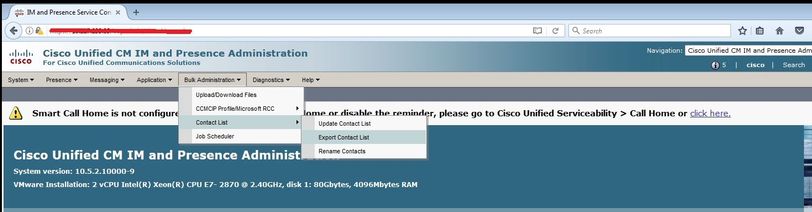
Paso 1. Navegue hasta Administración masiva > Lista de contactos > Exportar lista de contactos
Paso 2. Seleccione la opción Usuarios asignados por nodo y, a continuación, seleccione Suscriptor de IM&P y, a continuación, seleccione Buscar. Muestra todos los usuarios asignados al suscriptor de IM&P.
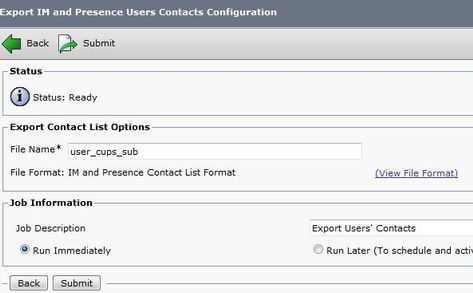
Paso 3. Seleccione Siguiente y guarde el archivo CSV en el escritorio. Esto exporta todas las listas de contactos para todos los usuarios de IM&P SUB. Vea esta imagen:
Nota: Puede navegar hasta la página Job Scheduler en el servidor IM&P para comprobar si los archivos se exportaron sin errores o no.
Paso 4. Navegue hasta la sección Bulk Administrator > Upload/Download y descargue los archivos exportados que se crearon en el Paso 3.
Paso 5. Según este artículo, usted agrega la nueva lista de contactos para 1 usuario, es decir LDAPUSER2, sin embargo, esto no está restringido a un solo usuario final. Puede actualizar/agregar varios usuarios finales o todos ellos al mismo tiempo. Desde el laboratorio, el archivo CSV exportado tiene el siguiente aspecto:
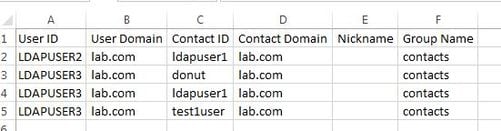
Nota: Esto muestra que LDAPUSER2 tiene solamente 1 contacto en su lista con el ID de contacto como "LDAPUSER1" bajo el nombre de grupo "contacts". Modificó este mismo archivo y agregó 3 contactos más para LDAPUSER2. Estos 3 contactos son LDAPUSER8 , LDAPUSER9 y LDAPUSER10. Consulte esta imagen del archivo CSV recién creado:
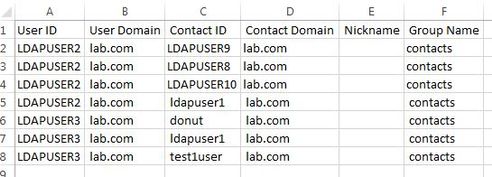
Nota: Puede utilizar el archivo CSV de ejemplo para actualizar o agregar la lista de contactos de cualquier contacto. Este archivo no requiere la exportación de ningún archivo desde el servidor IM&P.
Paso 6. Después de haber actualizado el archivo CSV para LDAPUSER2 con nuevos contactos, cárguelo en el servidor IM&P. Vaya a Bulk Administration > Upload/Download Files.
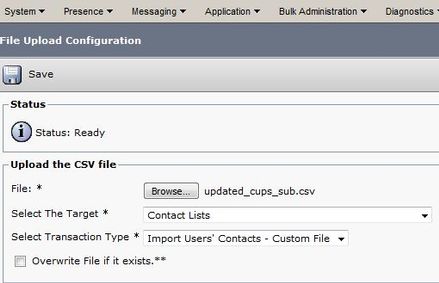
Nota: Utilice la misma opción que en la imagen para Select The Target User Contact List y Select Transaction Type as Import User's Contacts -Custom File y, a continuación, guárdelo/cárguelo.
Paso 7. Navegue hasta Administración masiva > Lista de contactos > Actualizar lista de contactos basada en esta imagen.
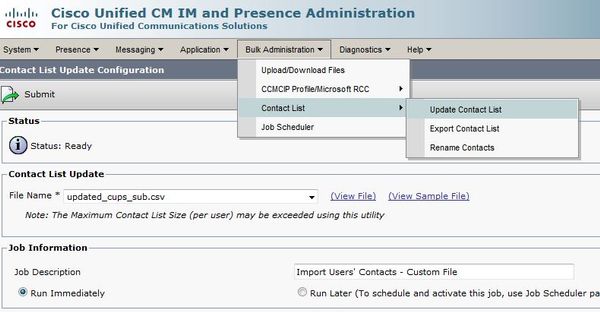
Paso 9. Seleccione Ejecutar Inmediatamente o Ejecutar Más Tarde según le convenga y, a continuación, seleccione en Enviar. Consulte Programador de trabajos para comprobar el estado de la importación.
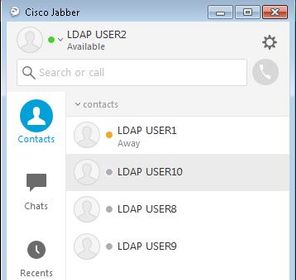
Así que LDAPUSER1 estaba con un solo contacto, pero después de la importación del nuevo archivo CSV, la lista de contactos de LDAPUSER2 se actualizó sin siquiera cerrar sesión en jabber.
Cosas que debe recordar
- Antes de importar un nuevo archivo CSV, los tres usuarios agregados, es decir, LDAPUSER 8 , LDAPUSER9 y LDAPUSER10, deben estar habilitados para las funciones de presencia; de lo contrario, no aparecerán en la lista de contactos de ningún usuario final de jabber.
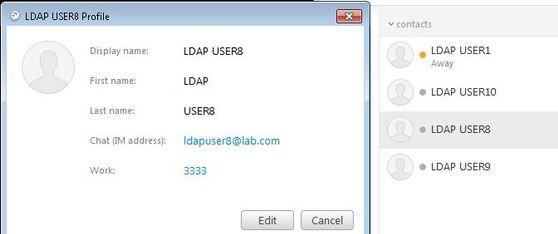
- Si ha notado que el archivo CSV no tiene ninguna columna con el nombre Número de teléfono, todavía la cuenta Jabber de LDAPUSER2 puede obtener los detalles como Número de teléfono una vez que se ha importado con el nuevo archivo CSV. Esto se debe a que cuando agrega los nuevos contactos a través de BAT, Jabber intenta resolverlos a través del origen del Directorio. Por lo tanto, si los contactos recién agregados están presentes en el Origen del Directorio, Jabber recupera sus números de teléfono. Por ejemplo, LDAPUSER2 Jabber pudo obtener el número de teléfono de LDAPUSER8 a través del origen del directorio, como se muestra en esta imagen:
Información Relacionada

 Comentarios