Introducción
Este documento describe el proceso de renovación del certificado de Expressway/Video Communication Server (VCS).
Antecedentes
La información de este documento se aplica a Expressway y VCS. El documento hace referencia a Expressway, pero se puede intercambiar con VCS.
Nota: Si bien este documento está diseñado para ayudarlo con el proceso de renovación de certificados, es una buena idea consultar también la Guía de creación y uso de certificados de Cisco Expressway para su versión.
Siempre que se renueve un certificado, deben tenerse en cuenta dos puntos principales para verificar que el sistema sigue funcionando correctamente después de instalar el nuevo certificado:
1. Los atributos del nuevo certificado deben coincidir con los del certificado antiguo (principalmente el nombre alternativo del sujeto y el uso de clave ampliada).
2. Otros servidores que se comunican directamente con Expressway (por ejemplo, CUCM, Expressway-C, Expressway-E, etc.) deben confiar en la entidad de certificación (CA) que firma el nuevo certificado.
Proceso
A) Obtener información del certificado actual
1. Abra Mantenimiento de páginas web de Expressway > Seguridad > Certificado de servidor > Mostrar decodificado.
2. En la nueva ventana que se abre, copie el nombre alternativo del sujeto y las extensiones del identificador de clave de autoridad X509v3 en un documento del bloc de notas.
 Mostrar ventana de certificación decodificada
B) Generar la solicitud de firma de certificado (CSR) y enviarla a la entidad de certificación (CA) para su firma
1. Vaya a Mantenimiento de páginas web de Expressway > Seguridad > Certificado de servidor > Generar CSR.
2. En la ventana Generar CSR, en el campo Nombres alternativos adicionales (separados por comas), introduzca todos los valores de Nombres Alternativos de Asunto que se guardaron en la sección A y elimine DNS: y separe la lista con comas.
En esta imagen, junto a Nombre alternativo tal como aparece, hay una lista de todas las SAN que se utilizarán en el certificado:
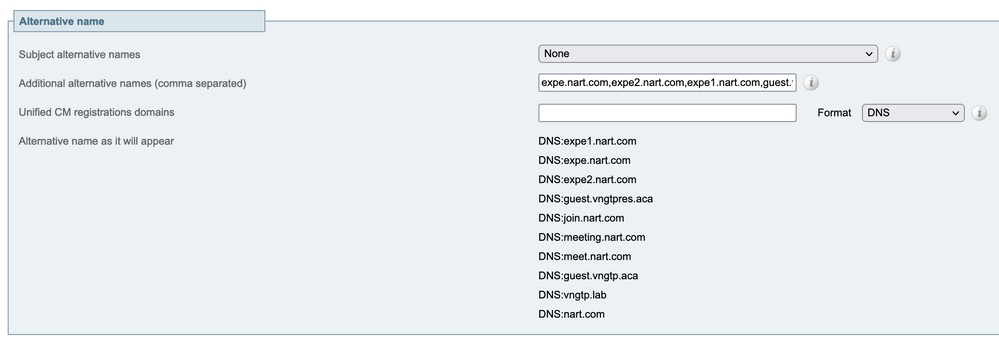 Generar entradas de CSR SAN
3. Introduzca el resto de la información en la sección Información adicional (como el país, la empresa, el estado, etc.) y haga clic en Generar CSR.
4. Después de generar el CSR, la página Mantenimiento > Seguridad > Certificado de servidor muestra una opción para Descartar CSR y Descargar. Elija Descargar y envíe el CSR a la CA para la firma.
Nota: No descarte CSR antes de instalar el nuevo certificado. Si se realizó el descarte de CSR y se intenta instalar un certificado firmado con el CSR que se descartó, la instalación del certificado fallará.
C) Compruebe la lista SAN y el atributo de uso de claves extendido/mejorado en el nuevo certificado
Abra el certificado recién firmado en el administrador de certificados de Windows y compruebe:
1. La lista SAN coincide con la lista SAN que guardó en la sección A y que utilizó y generó el CSR.
2. El atributo Extended/Enhanced key usage debe incluir la autenticación de cliente y la autenticación de servidor.
Nota: Si el certificado tiene la extensión .pem, cambie su nombre a .cer o .crt para poder abrirlo con el Administrador de certificados de Windows. Una vez abierto el certificado con el Administrador de certificados de Windows, puede ir a la ficha Detalles > Copiar en archivo y exportarlo como un archivo codificado Base64, un archivo codificado base64 normalmente tiene "-----BEGIN CERTIFICATE-----" en la parte superior y "-----END CERTIFICATE-----" en la parte inferior cuando se abre en un editor de texto
D) Compruebe si la CA que firmó el nuevo certificado es la misma que la CA que firmó el antiguo certificado
Abra el certificado recién firmado en el administrador de certificados de Windows y copie el valor Identificador de clave de autoridad y compárelo con el valor Identificador de clave de autoridad que guardó en la sección A.
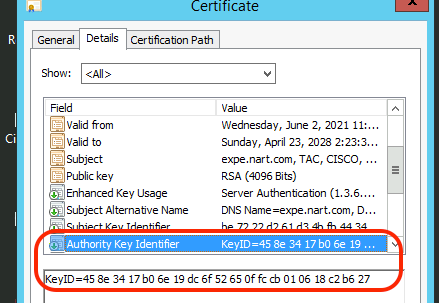 Nueva certificación abierta con el Administrador de certificaciones de Windows
Si ambos valores son iguales, significa que se utilizó la misma CA para firmar el nuevo certificado que la que se utilizó para firmar el antiguo, y puede continuar con la sección E para cargar el nuevo certificado.
Si los valores son diferentes, esto significa que la CA utilizada para firmar el nuevo certificado es diferente de la CA utilizada para firmar el certificado antiguo, y los pasos a seguir antes de continuar con la sección E son:
1. Obtenga todos los certificados de CA intermedia, si los hubiera, y el certificado de CA raíz.
2. Navegue hasta Mantenimiento > Seguridad > Certificado de CA de confianza, haga clic en Examinar, luego busque el certificado de CA intermedio en su computadora y cárguelo. Haga lo mismo con cualquier otro certificado de CA intermedio y el certificado de CA raíz.
3. Haga lo mismo en cualquier Expressway-E (si el certificado que se va a renovar es un certificado de Expressway-C) que se conecte a este servidor o en cualquier Expressway-C (si el certificado que se va a renovar es un certificado de Expressway-E) que se conecte a este servidor.
4. Si el certificado que se va a renovar es un certificado de Expressway-C y tiene MRA o zonas seguras para CUCM.
- Verifique que CUCM confíe en la nueva CA raíz e intermedia.
- Cargue los certificados de CA raíz e intermedia en los almacenes de confianza de CUCM tomcat y callmanager.
- Reinicie los servicios relevantes en CUCM.
E) Instalar el nuevo certificado
Una vez verificados todos los puntos anteriores, puede instalar el nuevo certificado en Expressway desde Mantenimiento > Seguridad > Certificado de servidor.
Haga clic en Browse y seleccione el nuevo archivo de certificado de su computadora y cárguelo.
Debe reiniciar Expressway después de instalar un nuevo certificado.
Nota: Verifique que el certificado que se cargará en Expressway desde Mantenimiento > Seguridad > Certificado de servidor contenga solamente el certificado de servidor de Expressway y no la cadena de certificados completa y verifique que sea un certificado Base64.
Adición de un solo certificado a varias Expressway:
- Cree un único certificado para todo el clúster de expressway-e.
- Cree una CSR que contenga todos los nombres de dominio con calificación frecuente (FQDN), además de las funciones adicionales que utilice en las autopistas (si CMS es webrtc, la URL y el dominio de unión, si MRA, sus registros/dominios de inicio de sesión)
Ejemplo:
Exwycluster.domain
Exway1.domain
Exway2.domain
Exway3.domain
Exway4.domain
Funciones adicionales (dominios o URL de CMS)
- Una vez que se ha realizado el CSR, puede extraer la clave privada de este CSR mediante un programa SFTP (recomiende WinSCP, ya que se utiliza con frecuencia).
- Abra WinSCP y conéctese a expressway-e que creó el CSR.
- Vaya a tandberg/persistent/certs/ CSR o a la solicitud de firma de certificado (puede aparecer como pendiente).
- Copie la clave privada de expressway-e en el escritorio.
- Una vez hecho esto, puede utilizar el mismo certificado para los 4 nodos.

 Comentarios