Configuración de la red de gestión NFVIS-for-UC
Introducción
Este documento describe los pasos necesarios para configurar la red NFVIS-for-UC Management después de que la instalación se haya realizado correctamente.
Prerequisites
Requirements
Cisco recomienda que tenga conocimiento sobre estos temas:
- Hardware compatible con Business Edition o Cisco Expressway que admite NFVIS-for-UC.
- Business Edition 6000/7000 M5 o posterior
- Cisco Expressway C1400V M7 o posterior
- Software NFVIS para UC instalado.
Antecedentes
El software de infraestructura de virtualización de funciones de redes empresariales para Comunicaciones Unificadas (NFVIS-for-UC) se basa en la plataforma NFVIS empresarial de Cisco, que se diseñó originalmente para la virtualización de funciones de redes de sucursales. La configuración predeterminada utiliza Open vSwitch (OVS) para proporcionar gestión y conectividad de red de máquina virtual. La configuración de vSwitch abierto consta de varios componentes: puentes, redes y NIC físicas (pnic). Los productos de Comunicaciones Unificadas se suelen implementar en VMware ESXi. Esta tabla proporciona una asignación de terminología para los componentes que proporcionan la misma funcionalidad de conectividad de red a las VM que se observa en la configuración de OVS de NFVIS para UC.
| Nombre de NFVIS-for-UC | Nombre de VMware ESXi | Descripción |
| Bridge | vSwitch | Conecte las VM en el mismo host y a la infraestructura de red ascendente a través de una NIC física. |
| Red | Portgroup | Asignado a Bridge/vSwitch y a VM. Conecte las VM al puente/vSwitch. Puede tener un ID de VLAN que etiquete el tráfico. |
| NIC física (pnic) | vmnic | Construcción de software que se asigna a un puerto NIC físico en el hardware del host. Establecer como puerto de enlace ascendente para puente/vSwitch. |
Los puentes y redes predeterminados configurados en NFVIS-for-UC:
- wan-br (puente WAN)
- lan-br (puente LAN)
- wan-net (red WAN)
- lan-net (red LAN)
Antes de poder gestionar NFVIS-for-UC a través de WebUI, SSH y API, debe asignarle una dirección IP de gestión desde la CLI. La asignación de puente a físico puede variar en función de la plataforma de hardware. En este ejemplo, GE0-0 se asigna al puente lan-br predeterminado y se utiliza para la administración de NFVIS-for-UC. Puede utilizar el puente predeterminado (lan-br o wan-br) y cualquier puerto para fines de administración.
Configurar red de gestión
Paso 1: Desde la consola, inicie sesión e ingrese al modo de configuración a través de config terminal.
Paso 2: Establezca el nombre de host del sistema, mediante system settings hostname hostname.

Nota: Guardar un cambio de configuración se realiza con el comando commit. Puede hacer esto después de cada configuración o después de varias. También es un buen momento para revisar la configuración predeterminada completa a través de show running-config. Tenga especialmente en cuenta la configuración del sistema, la red de redes, los puentes y las secciones de pnic, ya que son los que se modifican durante la configuración inicial.
Paso 3: Establezca la dirección IP de administración, configuración del sistema dirección IP de administración dirección IP ip-address ip-subnet-mask.
Paso 4: Set default gateway, system settings default-gw ip-address
Paso 5: Establezca source interface en el tráfico de origen de NFVIS-for-UC, system settings source-interface ip-address
nfvis# config terminal
nfvis(config)# system settings hostname BE7KH2-NFVIS
nfvis(config)# commit
Commit complete.
BE7KH2-NFVIS(config)#
BE7KH2-NFVIS(config)# system settings mgmt ip address 10.0.101.10 255.255.255.0
BE7KH2-NFVIS(config)# system settings default-gw 10.0.101.1
BE7KH2-NFVIS(config)# system settings source-interface 10.0.101.10
BE7KH2-NFVIS(config)# commit
Commit complete.
BE7KH2-NFVIS(config)#
Ejemplo de la configuración actual en ejecución.
BE7KH2-NFVIS(config)# show running-config
!
... Omitted configuration to focus on management network setup ...
!
system settings hostname BE7KH2-NFVIS
system settings mgmt ip address 10.0.101.10 255.255.255.0
system settings default-gw 10.0.101.1
system settings source-interface 10.0.101.10
!
networks network wan-net
 bridge wan-br
!
networks network lan-net
 bridge lan-br
!
... Omitted configuration to focus on management network setup ...
!
bridges bridge wan-br
!
bridges bridge lan-br
 ip address 10.0.101.10 255.255.255.0
 port GE0-0
!
Nota: Si necesita cambiar el puerto físico que se utiliza para la administración de NFVIS para UC, la manera más fácil de hacerlo es modificar la configuración del puerto para el puente predeterminado que se utiliza para la administración. En este laboratorio, el puente predeterminado es lan-br y el puerto predeterminado se establece en GE0-0.
Paso 5b (opcional): Cambie el puerto físico utilizado para la gestión de NFVIS para UC. Si se necesita utilizar un puerto diferente para la administración de NFVIS-for-UC que el predeterminado, simplemente cambie la configuración del puerto en el puente predeterminado utilizado para la administración. En este ejemplo, el lan-br predeterminado está utilizando GE0-0 para la administración; el proceso para cambiarlo para utilizar el puerto GE2-0 es:
BE7KH2-NFVIS# config terminal
BE7KH2-NFVIS(config)# bridges bridge lan-br
BE7KH2-NFVIS(config-bridge-lan-br)# no port GE0-0
BE7KH2-NFVIS(config-bridge-lan-br)# port GE2-0
BE7KH2-NFVIS(config-port-GE2-1)# commit
Paso 6: Opcionalmente, la configuración de red ascendente se puede realizar primero. En esta configuración, GE0-0 se conecta directamente a nuestro switch de administración como un puerto de acceso con la VLAN configurada en el puerto. La configuración de puertos en este switch Nexus es:
interface Ethernet1/10
  description BE7KH2-NFVIS GE0-0 Mgmt
  switchport access vlan 100
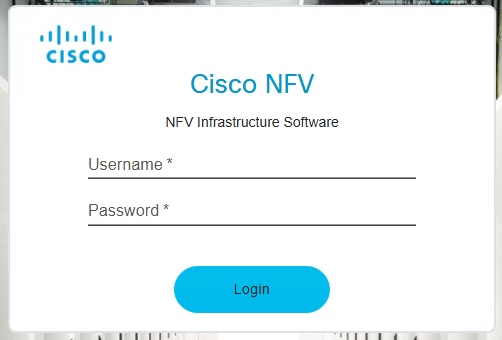
Paso 7: Una vez confirmado, verifique la conectividad. La conectividad se puede verificar accediendo a la pantalla de inicio de sesión de WebUI en https://<NFVIS Management IP o FQDN>.
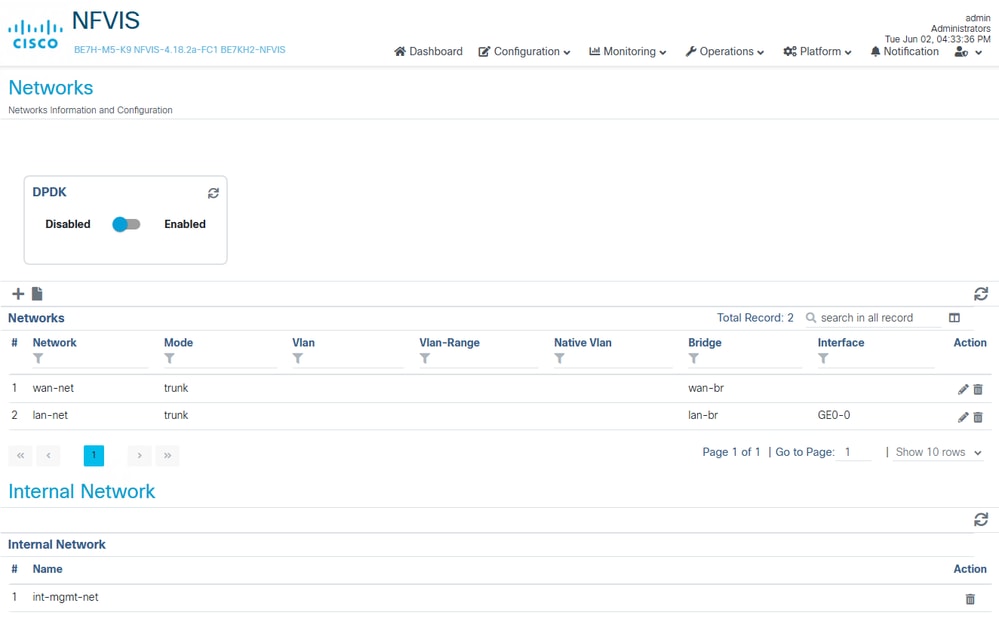
Paso 8: Vaya a la página Network configuration desde drop Configuration > Virtual Machines > Networking > Networks.

Configuración predeterminada de la página de redes (BE7H-M5-K9)
Artículos y documentación relacionados
- Guía de virtualización de Cisco para aplicaciones de llamadas in situ de Cisco
- Guía de instalación de dispositivos de Cisco Business Edition 6000/7000
- Comprensión de redes NFVIS
- Guía de inicio de NFVIS 4.x
- Guía de configuración de NFVIS 4.x
Terminología Usada
- BE6K/BE7K: dispositivos Cisco Business Edition 6000/7000 Series
- CE1400V: dispositivo Cisco Expressway.
- NFV - Virtualización de funciones de red, VNF puede considerarse un resultado de NFV
- VNF: Función de red virtualizada (como router virtual, firewall)
- NFVIS-for-UC: software de infraestructura de NFV para Comunicaciones Unificadas
- pNIC: tarjeta de interfaz de red física, instalada físicamente en el dispositivo y gestionada por NFVIS-for-UC.
- OVS - Switch virtual abierto
Otros comandos útiles
- Los puentes son los que le permiten conectar VM y NFVIS al mundo exterior, wan-br y lan-br son los puentes predeterminados.
show running-config bridges
show running-config bridges bridge wan-br
show running-config bridges bridge lan-br
show bridge-settings | more
- Las redes son lo que le permite conectar VM a los puentes, las redes lan-net y wan-net son las redes predeterminadas.
show running-config networks
show running-config networks network (tab to see all the options)
show running-config networks network lan-net
show running-config networks network wan-net
Historial de revisiones
| Revisión | Fecha de publicación | Comentarios |
|---|---|---|
1.0 |
08-Jul-2026
|
Versión inicial |

 Comentarios
Contacte a Cisco
- Abrir un caso de soporte

- (Requiere un Cisco Service Contract)