Obtener imagen de VM del conector de espacios para la plataforma OpenShift
Introducción
Este documento describe los pasos para extraer la imagen del conector VM, QCOW2 image, para la plataforma OpenShift.
Descripción
Estos documentos explican cómo implementar la plataforma, pero no cómo recuperar la imagen QCOW2.
- Las notas de la versión de Cisco de julio de 2026 confirman la compatibilidad con la implementación de OpenShift.
- Este documento explica el procedimiento para implementar en OpenShift.
Para entender cómo recuperar la imagen, los pasos descritos en la siguiente sección facilitan la extracción de la imagen.
Pasos para la extracción de imágenes
1.Descargue cisco-spaces-connector3-p84-jul2026.ova de software.cisco.com:

2. Guarde en la carpeta que desee. Por ejemplo, utilice esta ubicación y cree una carpeta denominada jul2026 (puede asignarle el nombre que desee):
/Users/madroy/Documents/Software Images/Connector
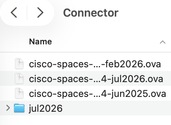
3. Abra el terminal y muévase a la ubicación de la imagen (el comando es según mi ubicación de la imagen):
#cd Documentos/Software\ Imágenes/Conector

4.Extraiga el OVA usando este comando:
#tar -xvf cisco-spaces-connector3-p84-jul2026.ova -C jul2026

5. Debe instalar la utilidad QEMU para convertir el disco VMDK a QCOW2. Primero, debe instalar QEMU con Homebrew (puede omitirlo si ya está descargado en su sistema):
#brew install qemu

Para verificar si QEMU está instalado, ejecute este comando en el terminal de PC:
#qemu-img —versión

Si está instalado QEMU, verá una versión como:
qemu-img versión 11.1.1
Copyright (c) 2003-2026 Fabrice Bellard y los desarrolladores del proyecto QEMU
6. El siguiente paso que necesita para convertir VMDK a QCOW2 con este comando:
#qemu-img convert -f vmdk -O qcow2 \cisco-spaces-connector-disk1.vmdk \cisco-spaces-connector-disk1.qcow2

El archivo resultante es: cisco-spaces-connector-disk1.qcow2
7.Verifique que la imagen QCOW2 esté instalada o no mediante este comando:
#ls -lh cisco-spaces-connector-disk1.qcow2

8. La imagen QCOW2 verificada está lista para el flujo de trabajo de importación de OpenShift Virtualization.
Historial de revisiones
| Revisión | Fecha de publicación | Comentarios |
|---|---|---|
1.0 |
03-Nov-2026
|
Versión inicial |

 Comentarios
Contacte a Cisco
- Abrir un caso de soporte

- (Requiere un Cisco Service Contract)