Ver el estado de personalización en los teléfonos IP de las series 6800, 7800 y 8800 de Cisco con firmware multiplataforma
Objetivo
En este artículo se proporcionan instrucciones sobre cómo ver el estado de personalización de los teléfonos IP de las series 6800, 7800 y 8800 de Cisco con firmware multiplataforma mediante la interfaz gráfica de usuario (GUI) y la utilidad basada en Web.
Dispositivos aplicables
- Teléfono IP serie 6800 con firmware multiplataforma
- Teléfono IP serie 7800 con firmware multiplataforma
- Teléfono IP serie 8800 con firmware multiplataforma
Versión del software
- 11.0.1
Introducción
La función de configuración remota (RC) permite el aprovisionamiento automático de un teléfono IP desde el primer momento o tras el restablecimiento de fábrica, sin tener que configurar físicamente el dispositivo. Una vez completada la descarga de RC desde el servidor de Enablement Data Orchestration System (EDOS), podrá ver el estado de personalización del teléfono IP en la interfaz gráfica de usuario (GUI) o la utilidad basada en Web.
Estos son los requisitos previos para la configuración remota:
- La dirección MAC (del inglés Media Access Control, control de acceso a medios) del dispositivo debe configurarse en el servidor EDOS con un perfil asociado. Por lo general, esto se hace en el momento de pedir el dispositivo.
- No se realizará la RC si las opciones 66, 160, 159, 150, 60, 43 y 125 del protocolo de configuración dinámica de host (DHCP) se proporcionan con una configuración y ese perfil se descarga correctamente. No se debe configurar para que se inicie RC.
- El dispositivo debe estar conectado a Internet y poder conectarse al servidor EDOS para descargar el perfil.
- Dado que el perfil EDOS redirige el dispositivo a un servidor de aprovisionamiento controlado por el proveedor de servicios, este servidor de aprovisionamiento también debe estar accesible desde la red.
Estos son los diferentes estados de personalización de la configuración automática del dispositivo:
- Cuando el teléfono IP se inicia por primera vez después del restablecimiento de fábrica y no está configurado, el estado de personalización es Abierto.
- Si las opciones de DHCP están disponibles, RC se cancela y el estado de personalización cambia a Aborted.
- De lo contrario, RC intentará descargar el perfil del servidor EDOS. El estado de personalización será Pendiente.
- Una vez que se descarga el perfil, el estado de personalización se cambia a Custom-Pending. El perfil descargado generalmente especifica una URL de redireccionamiento para la configuración de provisión y el dispositivo intentará descargar la configuración desde esa URL. Normalmente, esta dirección URL es la dirección URL del proveedor de servicios.
- Si la descarga de URL de redireccionamiento desde el servidor de aprovisionamiento se realiza correctamente, el estado de personalización cambia a Adquirido.
- Si el estado de RC está en Pendiente o Personalizado-Pendiente y si se configura la Regla de perfil o cualquier valor de proxy de la extensión, ya sea a través de la utilidad basada en Web o a través de config XML, RC se detiene y el estado de personalización se cambia a Anulado.
- Cuando está en estado Pendiente y si el servidor EDOS no tiene un perfil cuando se solicita el archivo de provisión para el dispositivo, EDOS responde con un archivo de provisión vacío y la respuesta HTTP 200 OK, y el teléfono IP detiene el proceso RC y el estado de personalización se vuelve No disponible.
- Si hubo algún otro error mientras estaba en el estado Pendiente, los reintentos de EDOS se realizan después de demoras de uno, dos, cuatro minutos, y así sucesivamente. El retraso se duplica para cada reintento subsiguiente, con un máximo de 24 horas de retraso. Si el teléfono IP se reinicia mientras se encuentra en el estado Pendiente, el retraso de reintento comienza nuevamente en un minuto y el doble de los retrasos de reintento continúa con un máximo de 24 horas.
- Si se produjo algún error mientras se encontraba en el estado Custom-Pending, los reintentos del servidor de aprovisionamiento se intentarán con una frecuencia basada en el parámetro Resync_err_retry_delay en el perfil descargado anteriormente desde el servidor EDOS.
- Los estados Abortado y No disponible indican que los intentos de RC se han detenido y no se volverán a intentar a menos que el dispositivo se restablezca de fábrica.
- El estado adquirido significa que RC se ha completado correctamente, lo que significa que tanto el perfil EDOS del teléfono IP como la regla de redireccionamiento del Servidor de aprovisionamiento se descargaron correctamente. Como se indicó anteriormente, no se realizarán más intentos de RC hasta que el dispositivo se restablezca de fábrica.
Ver estado de personalización
Mediante la GUI del teléfono
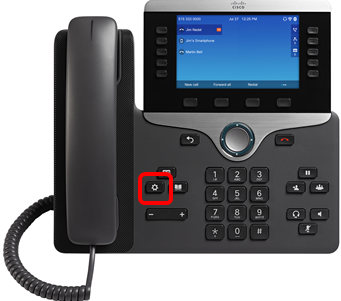
Paso 1. Presione el botón Applications en su teléfono IP.
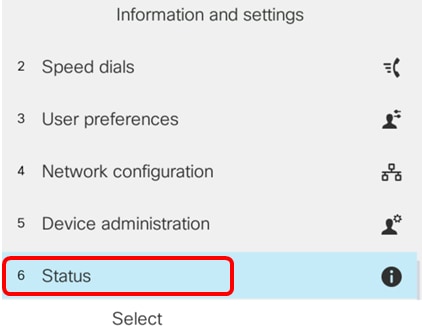
Paso 2. Seleccione Estado con el  botón del grupo de navegación.
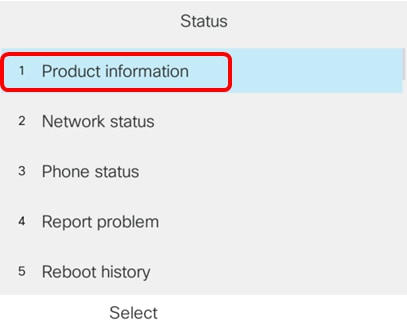
Paso 3. Seleccione Información del producto.
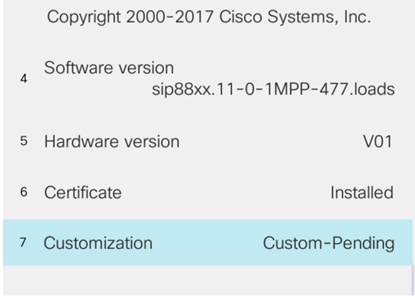
Paso 4. Utilice el botón del grupo de navegación para desplazarse hacia abajo hasta el área de personalización. En este ejemplo, el estado actual de la personalización de RC es Custom-Pending.
Ahora debería haber visto correctamente el estado de personalización en los teléfonos IP de las series 6800, 7800 y 8800 de Cisco con firmware multiplataforma a través de la GUI del teléfono.
A través de la utilidad basada en Web
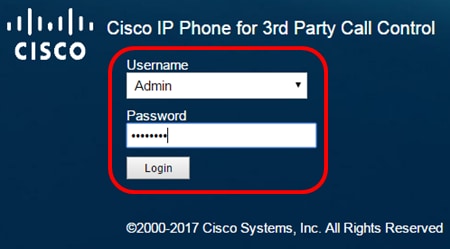
Paso 1. Acceda a la utilidad basada en Web del teléfono IP y, a continuación, inicie sesión como Admin.
Nota: Para obtener información sobre cómo configurar la contraseña en el teléfono multiplataforma serie 7800 u 8800, haga clic aquí.
Paso 2. Haga clic en avanzado.
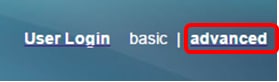
Nota: Las opciones disponibles pueden variar según el modelo exacto de su dispositivo. En este ejemplo, se utiliza el teléfono IP Cisco 8841.

Paso 3. En la pestaña Info > Status, verifique el área Product Information. El estado de personalización de RC se muestra en el área Personalización. En este ejemplo, el estado actual de la personalización de RC es Custom-Pending.
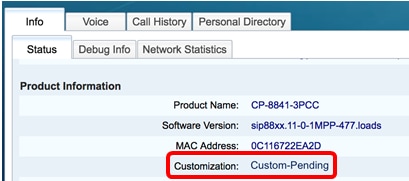
Ahora debería haber visto correctamente el estado de personalización en los teléfonos IP de las series 6800, 7800 y 8800 de Cisco con firmware multiplataforma a través de la utilidad basada en Web.
Para ver otra documentación, haga clic en los enlaces que se proporcionan a continuación. Estas páginas de productos incluyen enlaces a todos los artículos de esa serie de teléfonos.
 Comentarios