Actualización del servidor UCS mediante UCS Manager

Contenido
Introducción
Este documento describe cómo actualizar los servidores de Unified Computing System (UCS) mediante la interfaz gráfica de usuario (GUI) de UCS Manager.
Prerequisites
Requirements
Cisco recomienda que tenga conocimiento sobre estos temas:
- UCS serie B/C/X
- UCS Manager
Componentes Utilizados
En el siguiente ejemplo se utilizaron estos componentes y versiones:
- UCS Manager 4.3(6c)
- UCS B200 M5:
- Paquete de software de servidor de origen 4.2(1n)
- Paquete de software de servidor de destino 4.2(3o)
La información que contiene este documento se creó a partir de los dispositivos en un ambiente de laboratorio específico. Todos los dispositivos que se utilizan en este documento se pusieron en funcionamiento con una configuración verificada (predeterminada). Si tiene una red en vivo, asegúrese de entender el posible impacto de cualquier comando.
Antecedentes
El proceso de actualización de un servidor de la serie UCS mediante UCS Manager se puede llevar a cabo de varias formas sencillas; sin embargo, es necesario revisar algunos puntos antes de ejecutar correctamente la actualización del firmware.
Compatibilidad de UCS Server y UCS Manager
El primer paso antes de iniciar una actualización de firmware consiste en verificar la compatibilidad de la versión actual de UCS Manager con la versión de firmware de servidor de destino.
Cisco ha habilitado una herramienta para simplificarlo, la matriz de versiones cruzadas de UCS Manager.
Esta herramienta públicamente habilitada simplifica la selección de la versión de firmware de destino. No obstante, como práctica recomendada, Cisco recomienda establecer el firmware del servidor UCS en el mismo nivel que la infraestructura UCS (UCS Manager, Fabric Interconnects o FI, IOM) para garantizar una compatibilidad óptima. Este paso es clave, ya que algunas versiones más recientes a menudo no admiten versiones obsoletas de hardware o firmware.
La siguiente información es necesaria para esta herramienta:
- Modelo de Fabric Interconnect
- Ejecución de la versión de UCS Manager, denominada infraestructura (un paquete)
- Versión de firmware de servidor de destino. - Se denomina Host FW (paquetes B/C)

Nota: esta herramienta se puede utilizar para planificar y validar la compatibilidad para actualizaciones de firmware futuras.
Para este ejemplo se utiliza la siguiente información:
- Modelo de Fabric Interconnect = FI Cisco UCS 6454
- Infraestructura (paquete A) = 4.3(6)
- Firmware de host (FW) = 4.2(3).

Nota: En la Imagen 1, en Configuración admitida, el estado Sí se muestra con una marca de verificación verde. Esto confirma la compatibilidad entre el modelo de Fabric Interconnect actual, el paquete de infraestructura A y la versión de firmware del servidor.
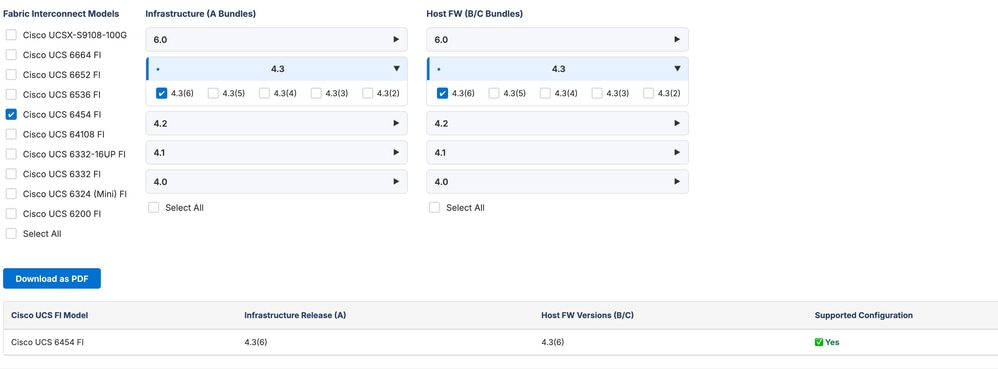
Imagen 1: Herramienta de matriz de versiones cruzadas de UCS Manager
El estado "No" indica que la infraestructura de un paquete debe actualizarse para que sea compatible con la versión de firmware del servidor de destino.
Las notas importantes se muestran en la parte inferior de la pantalla. Estas notas son útiles para evitar problemas en escenarios específicos.

Imagen 2. Matriz de versiones cruzadas de UCS Manager
La matriz de versiones cruzadas de UCS Manager se puede utilizar para planificar y validar la compatibilidad entre la versión de paquete de infraestructura A y la versión de firmware de servidor de destino.
Esta herramienta se puede utilizar de 2 maneras más.
Validar todas las versiones de firmware de servidor (paquetes B/C de FW de host) compatibles con la infraestructura actual (un paquete)
Para ver todos los paquetes de firmware de servidor (paquetes B/C de Host FW) compatibles con la infraestructura A existente, haga clic en la casilla de verificación Select All en Host FW (paquetes B/C)
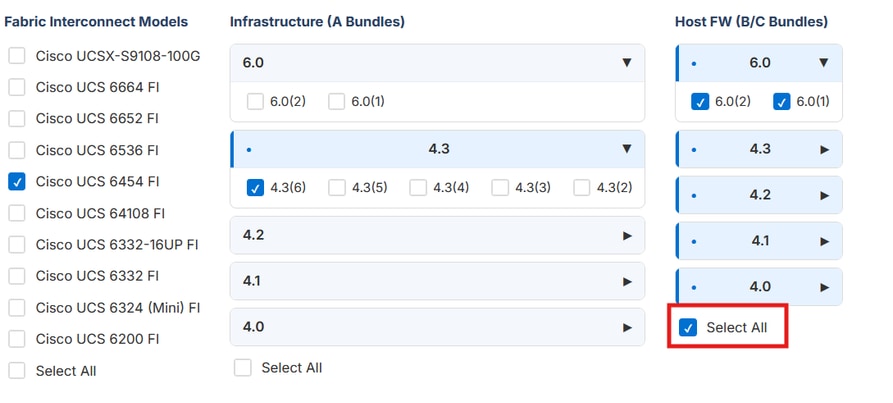
Imagen 3. Matriz de versiones cruzadas de UCS Manager: seleccione todos los FW de host (paquete B/C).
La herramienta presenta el firmware de servidor compatible (paquetes B/C de Host FW) etiquetado con Yes y una marca de verificación verde en la columna Supported Configuration.
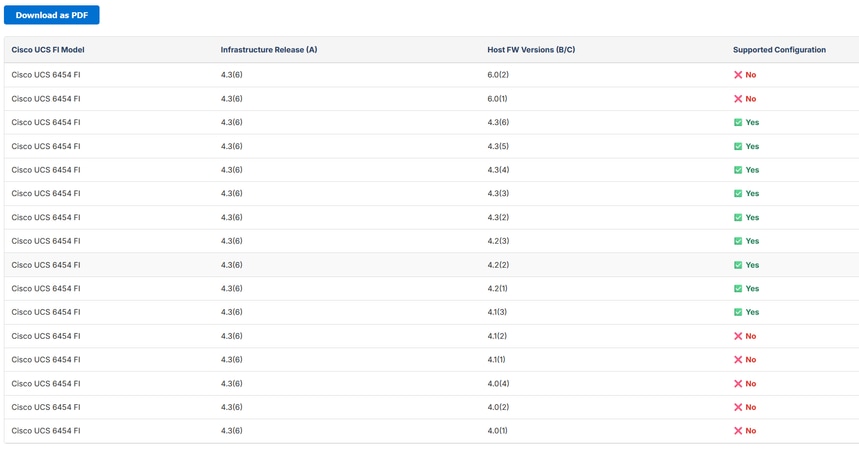
Imagen 4. Matriz de versiones cruzadas de UCS Manager: seleccionar todo el firmware de host (paquete B/C) - Salida
Validar todas las versiones de infraestructura (paquete A) compatibles con el firmware de servidor actual (paquete B/C de FW de host)
Para ver todos los paquetes compatibles de infraestructura A para el firmware del servidor de destino, haga clic en Seleccionar todo en la sección Versión de infraestructura.
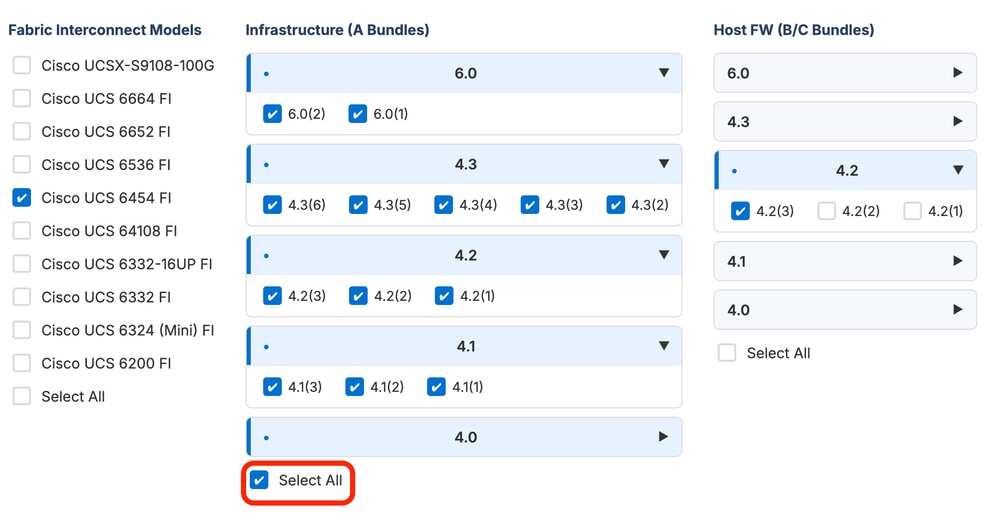
Imagen 5. Matriz de versiones cruzadas de UCS Manager: infraestructura (un paquete)
La herramienta presenta las versiones de infraestructura compatibles etiquetadas con Yes y una marca de verificación verde en la columna Supported Configuration.
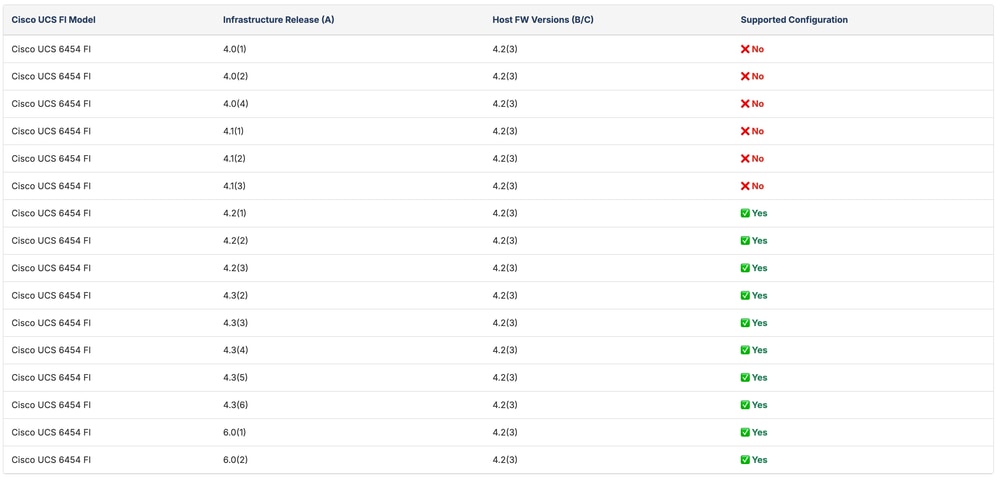
Imagen 6. Matriz de versiones cruzadas de UCS Manager - Infraestructura (un paquete) - Salida
Nota: Si se requiere una actualización del paquete de infraestructura, se recomienda revisar las notas de la versión de UCS Manager, firmware/controladores y BIOS de blade para la versión del paquete de infraestructura de destino. Además, verifique la compatibilidad del hardware mediante la documentación relacionada. Una vez confirmada la compatibilidad, continúe con la actualización del paquete Infrastructure A siguiendo los pasos descritos en el artículo Upgrade UCS Manager.
Una vez cumplidos todos los requisitos previos, el siguiente paso consiste en obtener el paquete de firmware y cargarlo en UCS Manager.
Administrar paquete de software de servidor
Descargue el paquete de software para servidores
1. Vaya al sitio web de descarga de software de Cisco y seleccione el tipo de servidor adecuado:
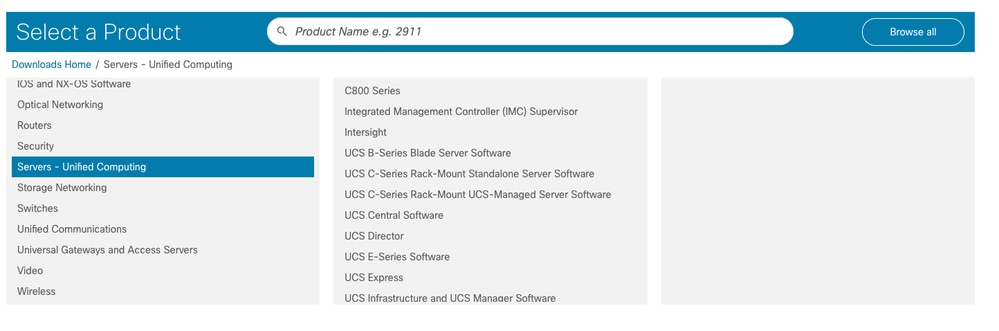
Imagen 7. Sitio web de descarga de software de Cisco
- Para las series B y X: Software de servidores blade UCS serie B
- Para la serie C integrada en UCS Manager: software de servidor administrado por UCS de montaje en bastidor UCS serie C
2. Seleccione Unified Computing System (UCS) Server Software Bundle, seleccione la versión de destino y descargue el paquete.
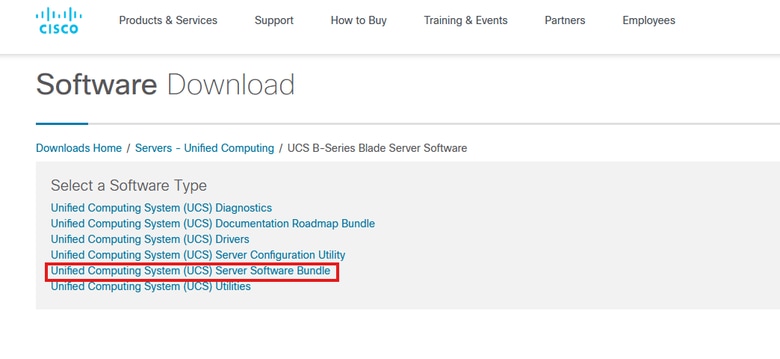
Imagen 8. Descarga de software de Cisco - Paquete de software de servidor Select Unified Computing System (UCS)
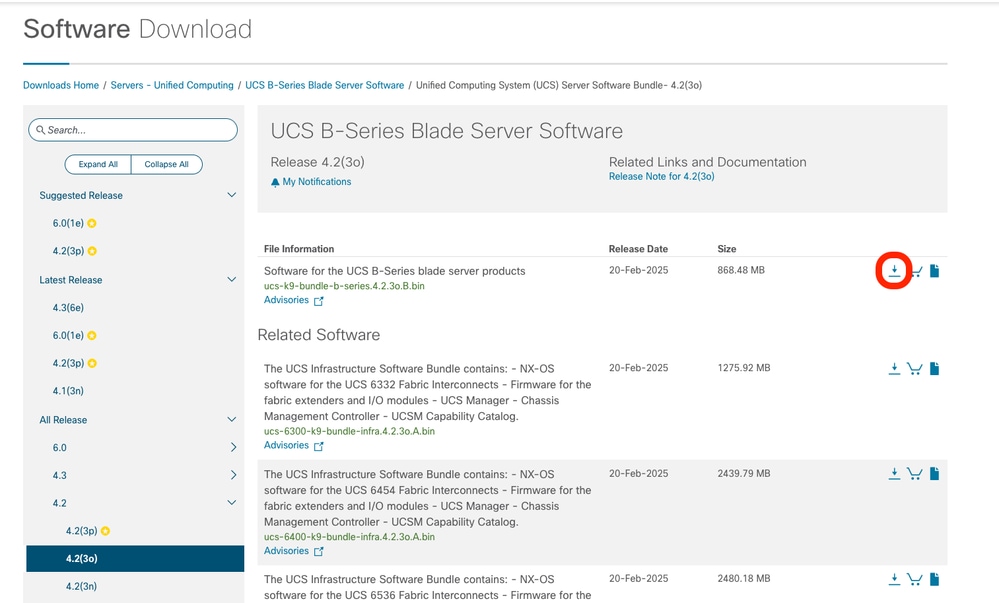
Imagen 9. Descarga de software de Cisco: Seleccione la versión del firmware.
Cargue el paquete de software de servidor en UCS Manager
1. Inicie sesión en UCS Manager.
2. Navegue hasta Equipo > Administración del firmware > Tareas de descarga y haga clic en Descargar firmware.
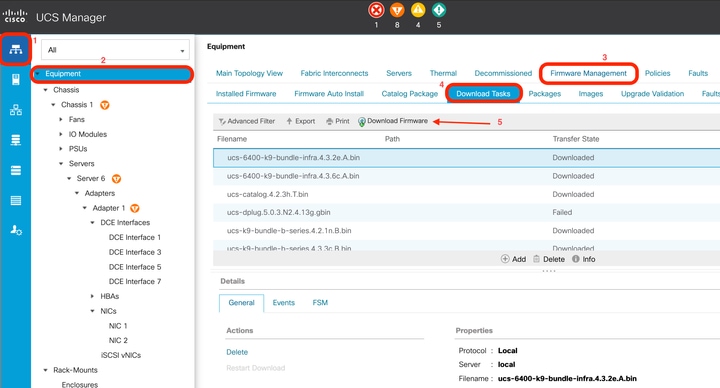
Imagen 10. Cargue el paquete de firmware en UCS Manager.
3. Haga clic en Sistema de archivos local y Examinar.
4. Seleccione el paquete descargado y haga clic en Aceptar.
Una vez cargado el paquete de firmware, se copia automáticamente en cada Fabric Interconnect.
El siguiente paso consiste en ejecutar la actualización del servidor UCS.
Actualizar servidor UCS
Existen tres métodos de actualización principales disponibles para los servidores UCS administrados por UCS Manager:
- Host Firmware Policy: actualiza el IMC del servidor, los adaptadores de red, el BIOS y los controladores en el servidor, usando una política e incluyéndola en el perfil de servicio asociado al servidor.
- Instalación automática del firmware: utiliza el paquete de software de servidor Cisco UCS para actualizar todos los servidores del dominio Cisco UCS. Todos los componentes se actualizan a la versión de firmware incluida en el paquete de software de infraestructura Cisco UCS seleccionado.
- Manualmente: permite la modificación del firmware de diferentes componentes de forma individual o en un paquete. Sólo se recomienda como último recurso, cuando es necesaria la actualización del firmware de un componente específico. Este método no se admite cuando se está utilizando una política de firmware de host. Cuando un perfil de servicio se asocia a una política de firmware de host, el sistema aplica una gestión de firmware automatizada.
Antes de ejecutar la actualización del firmware del servidor, lo siguiente es una práctica recomendada para minimizar el impacto de la actualización.
Crear y aplicar una política de mantenimiento (recomendado)
Una política de mantenimiento determina una acción predefinida que se debe realizar cuando se produce un cambio perjudicial en el perfil de servicio asociado a un servidor. La política de mantenimiento especifica cómo implementa Cisco UCS Manager los cambios del perfil de servicio. Durante una actualización de firmware, la creación de una política de mantenimiento y la selección de una política de reinicio definen cuándo debe reiniciarse el servidor una vez aplicados los cambios.
- La opción Immediate hace que el servidor se reinicie sin solicitar ninguna confirmación de usuario.
- La opción User acknowledged acepta el reconocimiento manual del usuario antes de reiniciar el servidor.
- La opción Timer Automatic desencadena el reinicio a una hora específica mencionada en una programación.
La asociación de una directiva de mantenimiento evita que se reinicien servidores inesperados durante el proceso de actualización.
Obtenga más información sobre las políticas de mantenimiento en la guía de administración de Cisco UCS Manager.
Para configurar una directiva de mantenimiento:
1. Vaya a Servidores > Políticas de mantenimiento.
2. Haga clic en + Agregar en la parte inferior del panel principal y rellene los detalles. Seleccione User Ack en Reboot Policy y seleccione On Next Boot policy.
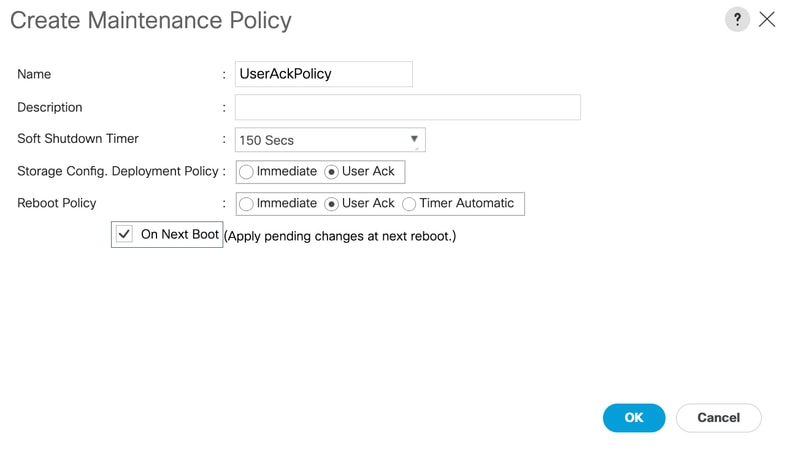
Imagen 11. Asistente para directivas de mantenimiento
3. Haga clic en Aceptar para guardar.
4. Vaya a Servers > Service Profile y haga clic en Change Maintenance Policy.
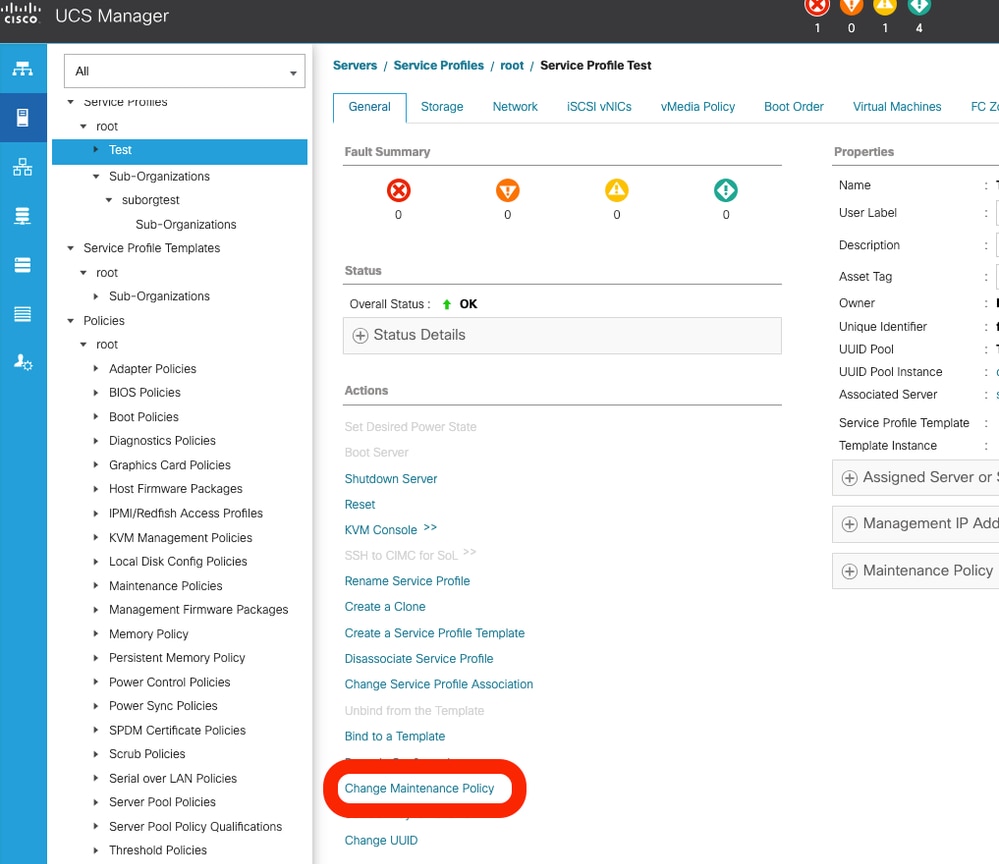
Imagen 12. Cambio de la política de mantenimiento en UCS Manager.
5. Seleccione la política de mantenimiento creada y haga clic en Aceptar.
Cuando la política de mantenimiento se configura con el parámetro Reboot Server - User Ack, el sistema muestra una alerta en la esquina superior derecha de la interfaz. Esto requiere una confirmación manual antes de iniciar la secuencia de reinicio del servidor, lo que le permite gestionar el tiempo de inactividad según su programación operativa.
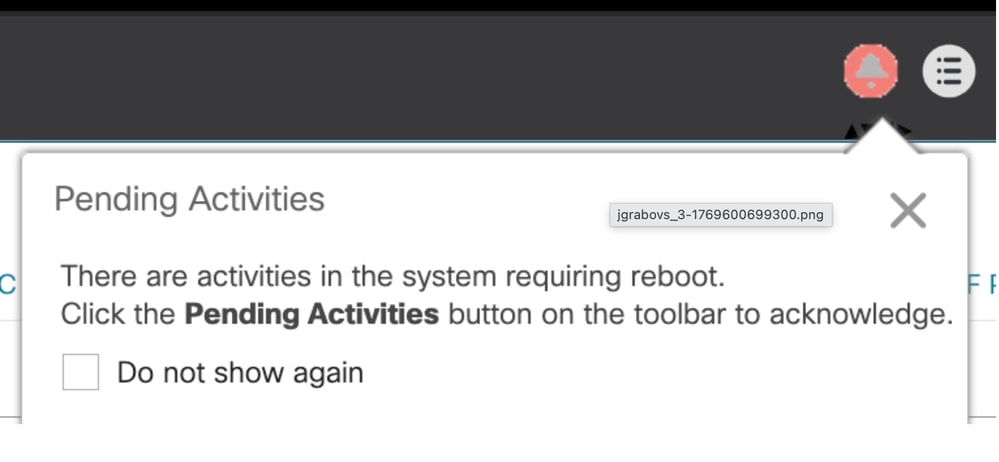
Imagen 13. Actividades pendientes: confirmación del usuario
Método 1: Actualización del servidor UCS mediante una política de firmware de host
Creación de la política de firmware
1. Vaya a Servidores > Políticas > Paquetes de Firmware de Host.
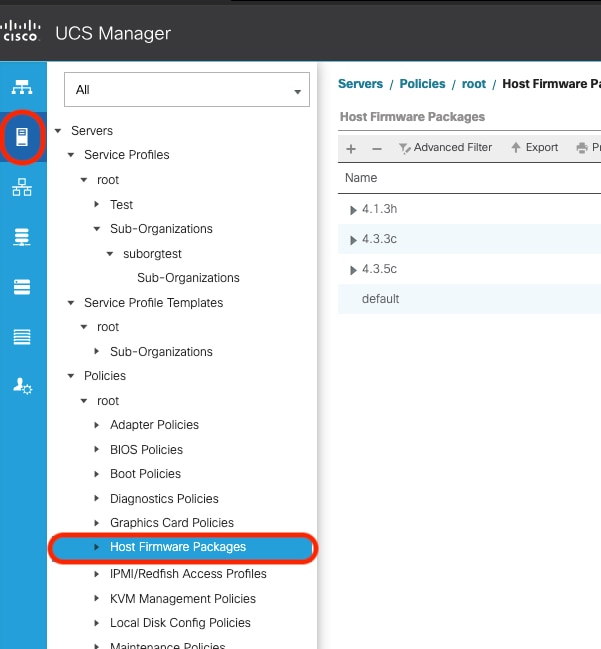
Imagen 14. Paquete de firmware de host en UCS Manager
2. Haga clic en + Agregar en la parte inferior del panel principal.
3. Cree la política de firmware con los detalles del paquete cargado.
4. Seleccione la versión de paquete correspondiente para el paquete de servidor blade o en rack.
Nota: En este ejemplo, sólo se ha seleccionado Local Disk (Disco local) en la sección Excluded Components (Componentes excluidos). A menudo se seleccionan otros componentes para excluirlos de la actualización.
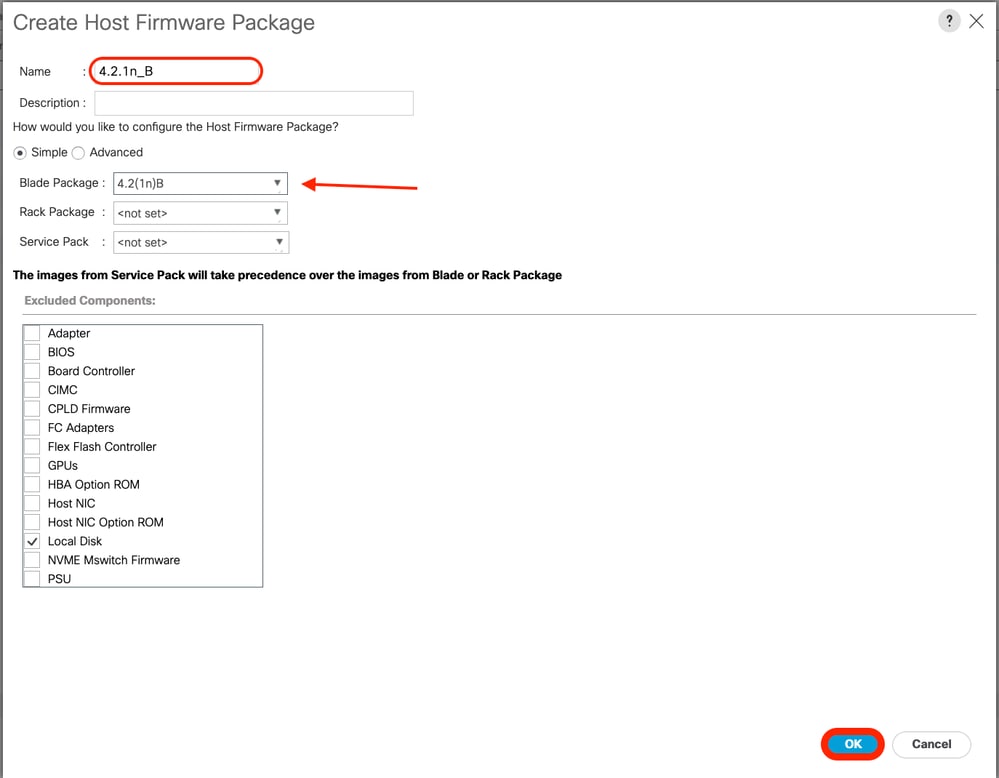
Imagen 15. Crear paquete de firmware de host
3. Haga clic en Aceptar.
Aplicación de la política de firmware
1. Vaya a Servidores > Perfil de servicio > Políticas.
2. En Directivas del firmware, seleccione la Directiva de firmware del host creada en Creación de la Directiva del firmware.
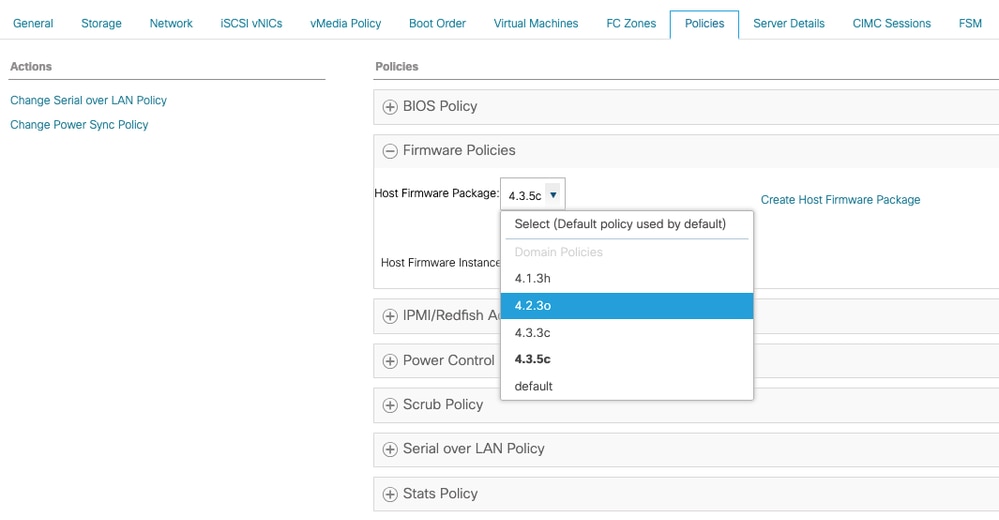
Imagen 16. Aplicar paquete de firmware de host
3. Haga clic en Guardar cambios.
La actualización se inicia en cuanto se guardan los cambios.
Método 2: Actualización del servidor UCS mediante la instalación automática
1. Vaya a Equipment > Firmware Management > Firmware Auto Install.
2. Seleccione Install Server Firmware para iniciar un asistente.
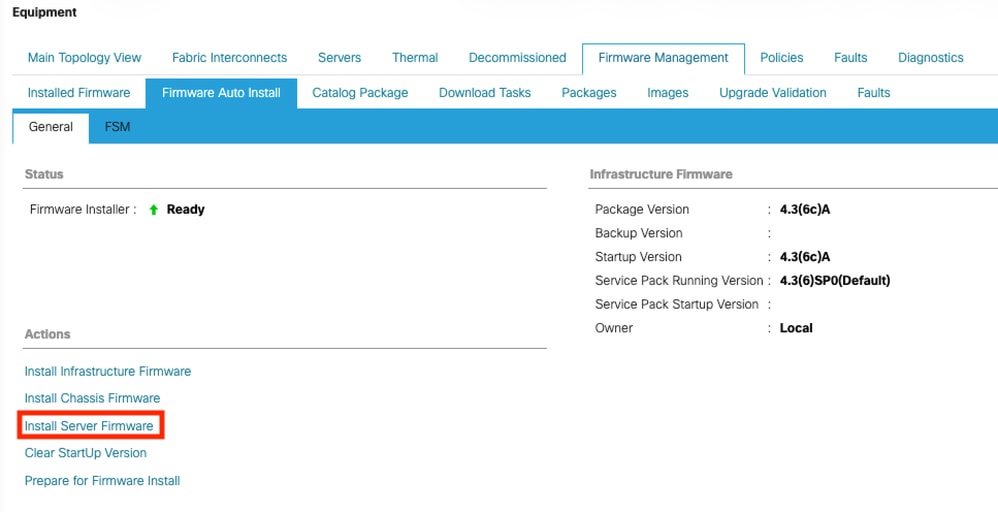
Imagen 17. UCS Manager - Firmware del servidor - Instalación automática
3. En el paso Select Package Versions, seleccione la New Version para los servidores de las series B y/o C. En este ejemplo se selecciona el paquete de la serie 4.2(3o)B. Haga clic en Next (Siguiente).
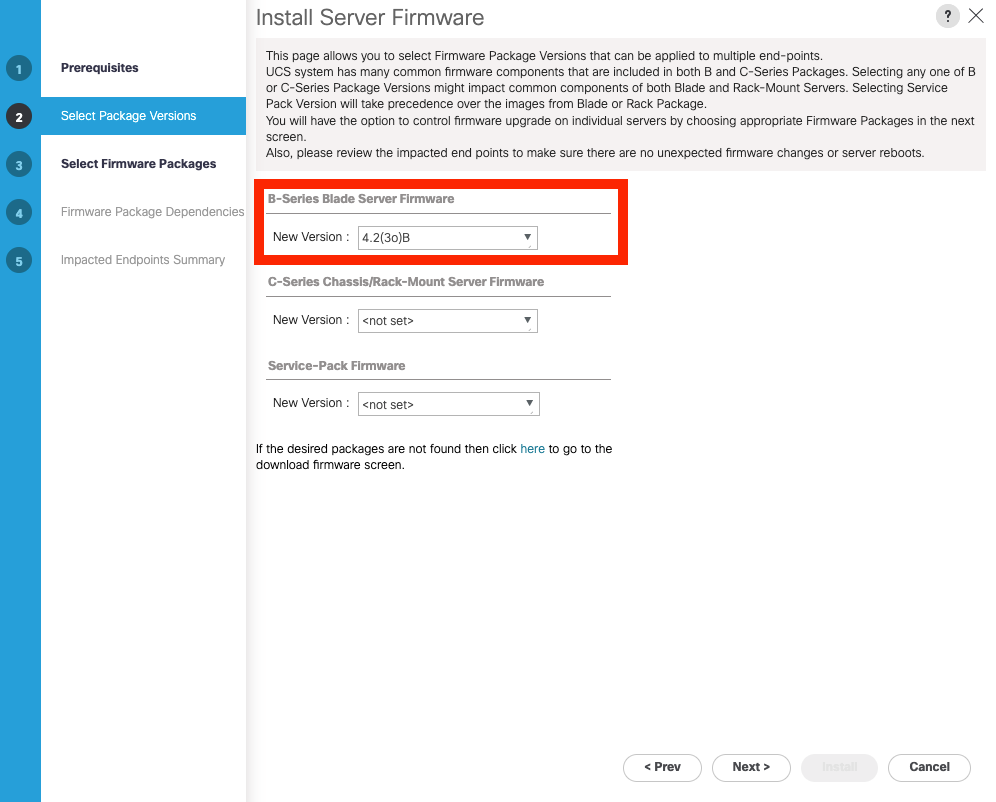
Imagen 18. Instalación automática: Establecer el firmware del servidor blade
4.En el paso Host Firmware Packages, seleccione la Organización que contiene los servidores destinados a la actualización. Sólo los servidores asociados a las actualizaciones de la Organización seleccionadas. En este ejemplo, se seleccionó root para actualizar todos los servidores. Esta actualización incluye servidores con y sin un perfil de servicio asociado.
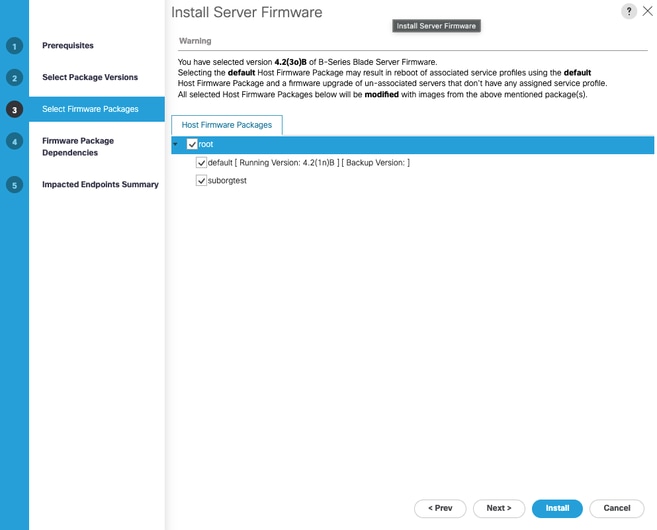
Imagen 19. Instalación automática: Seleccionar paquete de firmware
5. Haga clic en Next. La Sección 4 - Dependencias del firmware del firmware muestra los perfiles de servicio afectados.
6. Haga clic en Next. Sección 5 - Resumen de terminales afectados muestra los servidores que se ven afectados por la instalación automática.
7. Haga clic en Instalar.
Comienza la actualización.
Método 3: Actualización manual del servidor UCS
Nota: Para entornos pequeños, este método es correcto. Sin embargo, en entornos medianos y grandes, por lo general no se recomienda como práctica recomendada. Un uso frecuente sin un registro de cambios adecuado puede provocar la pérdida del seguimiento de la versión del firmware, lo que socava la coherencia necesaria para la compatibilidad y el cumplimiento del software, especialmente en entornos en los que varios departamentos gestionan diferentes capas de la infraestructura, como el sistema operativo del host, las máquinas virtuales u otros componentes que, a menudo, requieren actualizaciones posteriores en función de la versión del firmware subyacente.
1. Vaya a Equipo > Chasis > Chasis (id) > Servidores > Servidor (id)
2. Seleccione la pestaña Install Firmware. Muestra una tabla con las versiones de firmware de cada componente del servidor.
3. Haga clic en Update Firmware.
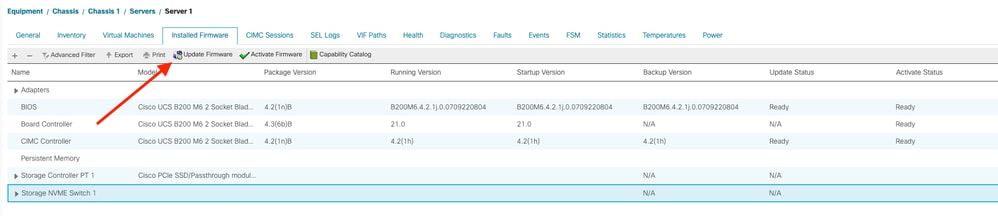
Imagen 20. Firmware instalado en el servidor
4. Pulse el botón de radio Bundle y seleccione la versión de destino en el menú desplegable.
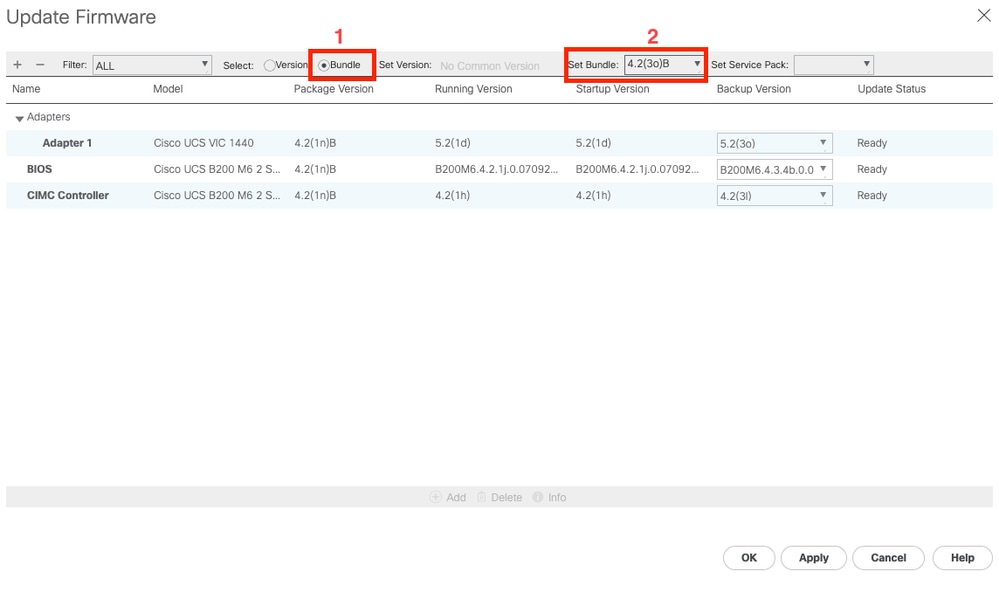
Imagen 21. Set Firmware Bundle for Backup
Nota: El selector desplegable permite seleccionar la versión de cada componente individualmente (adaptador, BIOS, etc.).
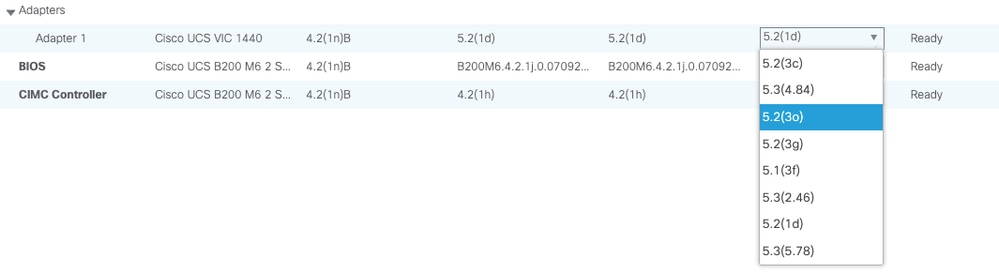
Imagen 22. Establecer la versión de firmware de los componentes individuales.
5. Haga clic en Aplicar y Aceptar.
6. Acceda a la pestaña FSM y supervise el progreso hasta que la tarea alcance el 100% de finalización.
7. Vaya a la pestaña Firmware instalado y haga clic en Activar Firmware.
8. Para cada componente, seleccione la versión mostrada en la columna de versión de copia de seguridad del panel principal.
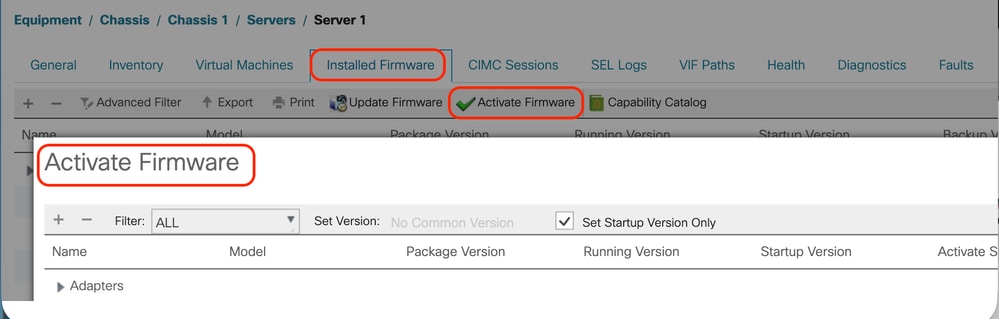
Imagen 23. Activar firmware
9. Haga clic en Aplicar y Aceptar. Se inicia la actualización.
Verificación
Vaya a Equipment > Chassis > Chassis (id) > Servers > Server (id) > FSM tab y observe el proceso de actualización. Un estado de progreso del 100% muestra un proceso de actualización completo.
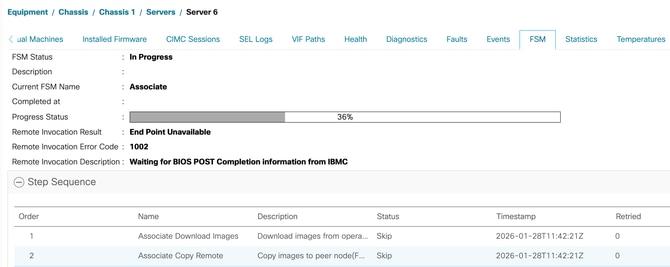
Imagen 24. FSM
En la ficha Firmware instalado, observe el firmware instalado en el servidor seleccionado. La columna Package Version contiene la versión de firmware de host de destino.
Nota: El controlador de placa no admite la reclasificación a una versión anterior, pero es compatible con versiones anteriores. El servidor presentado se actualizó a una versión superior y se bajó de categoría, como lo demuestra una versión superior del paquete para el controlador de placa.
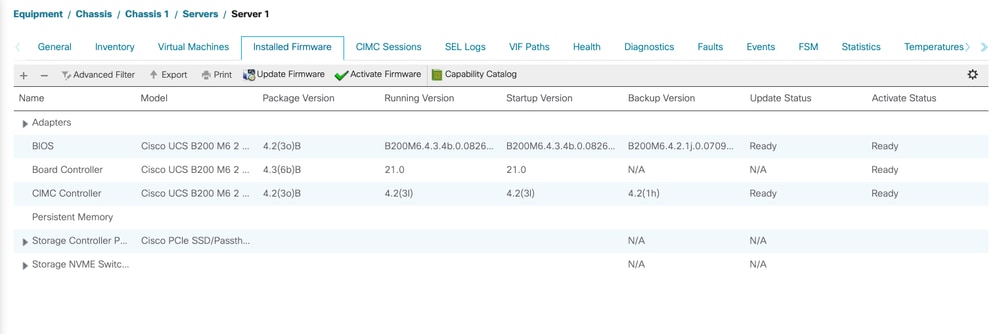
Imagen 25. Firmware instalado y activado.
Historial de revisiones
| Revisión | Fecha de publicación | Comentarios |
|---|---|---|
3.0 |
06-Jun-2026
|
Se han añadido colaboradores. |
2.0 |
29-May-2026
|
Texto alternativo actualizado, intentando volver a publicar para corregir parte del formato, tabla de contenido fija. |
1.0 |
13-May-2026
|
Versión inicial |
 Comentarios