Revertir el dispositivo web seguro a la versión anterior

Contenido
Introducción
Este documento describe los pasos para revertir el Secure Web Appliance (SWA) a la versión anterior.
Prerequisites
Requirements
Cisco recomienda conocer estos temas:
- Acceso a la interfaz gráfica de usuario (GUI)de SWA
- Acceso administrativo al SWA
- Acceso al portal de licencias de software de Cisco o al archivo de licencia SWA
- Acceso de usuario con privilegios de Active Directory para unirse al SWA en el dominio y crear registros DNS
Componentes Utilizados
Este documento no tiene restricciones específicas en cuanto a versiones de software y de hardware.
La información que contiene este documento se creó a partir de los dispositivos en un ambiente de laboratorio específico. Todos los dispositivos que se utilizan en este documento se pusieron en funcionamiento con una configuración verificada (predeterminada). Si tiene una red en vivo, asegúrese de entender el posible impacto de cualquier comando.
Antes de comenzar
Revertir el dispositivo es extremadamente destructivo.
Estos son los datos que se destruyen en el proceso y de los que se debe realizar una copia de seguridad:
- Archivo de configuración del sistema actual.
- Todos los archivos de registro (Para obtener más información, visite: Access Secure Web Appliance Logs )
- Todos los datos de los informes (incluidos los informes guardados, programados y archivados)
- Cualquier página personalizada de notificación de usuario final.
Preparación y copia de seguridad del SWA
Siga estos pasos para recopilar los archivos y la configuración necesarios del SWA antes de revertir:
Paso 1. Exportar el archivo de configuración |
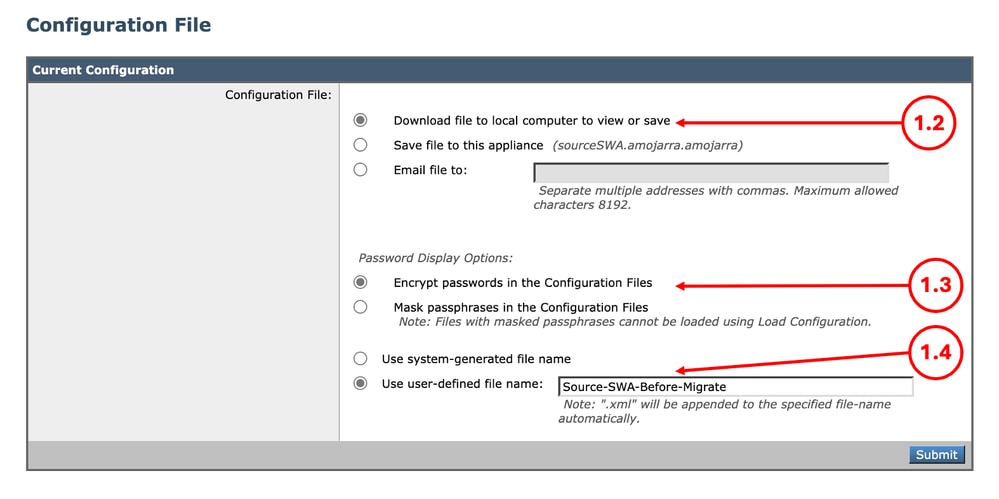
Paso 1.1. Desde la GUI, vaya a Administración del sistema y elija Archivo de configuración. Paso 1.2. Asegúrese de que la opción Descargar archivo al equipo local para verlo o guardarlo está seleccionada. Paso 1.3. Elija Cifrar contraseñas en los archivos de configuración Paso 1.4. (Opcional) Elija un nombre para el archivo de configuración. Paso 1.5. Haga clic en Enviar.
|
Paso 2. Exportar el certificado de descifrado |
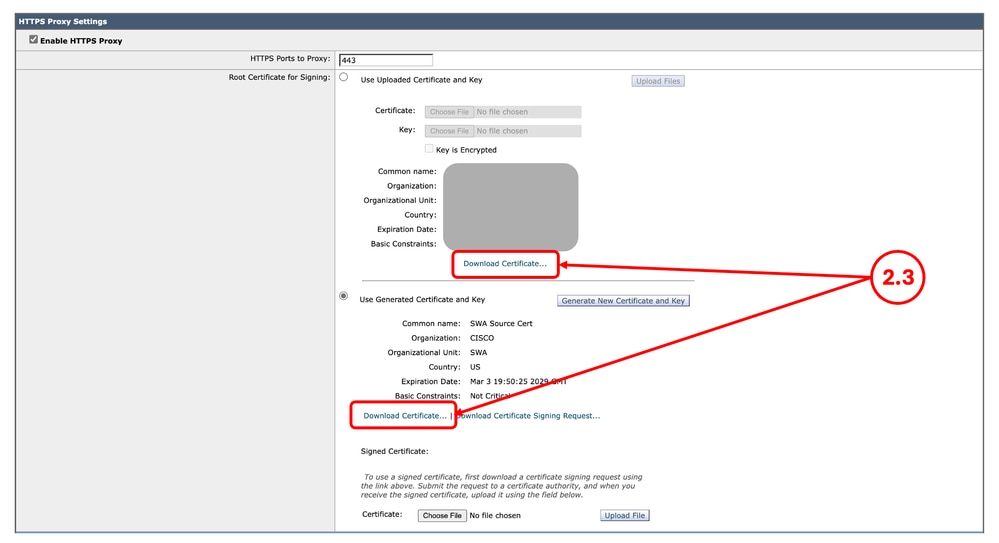
Paso 2.1. Desde la GUI, navegue hasta Servicios de seguridad y haga clic en Proxy HTTPS. Paso 2.2. Haga clic en Editar configuración. Paso 2.3. Descargue el certificado de descifrado HTTPS haciendo clic en Descargar certificado... enlace.
|
Paso 3. Exportar los certificados raíz de confianza personalizados |
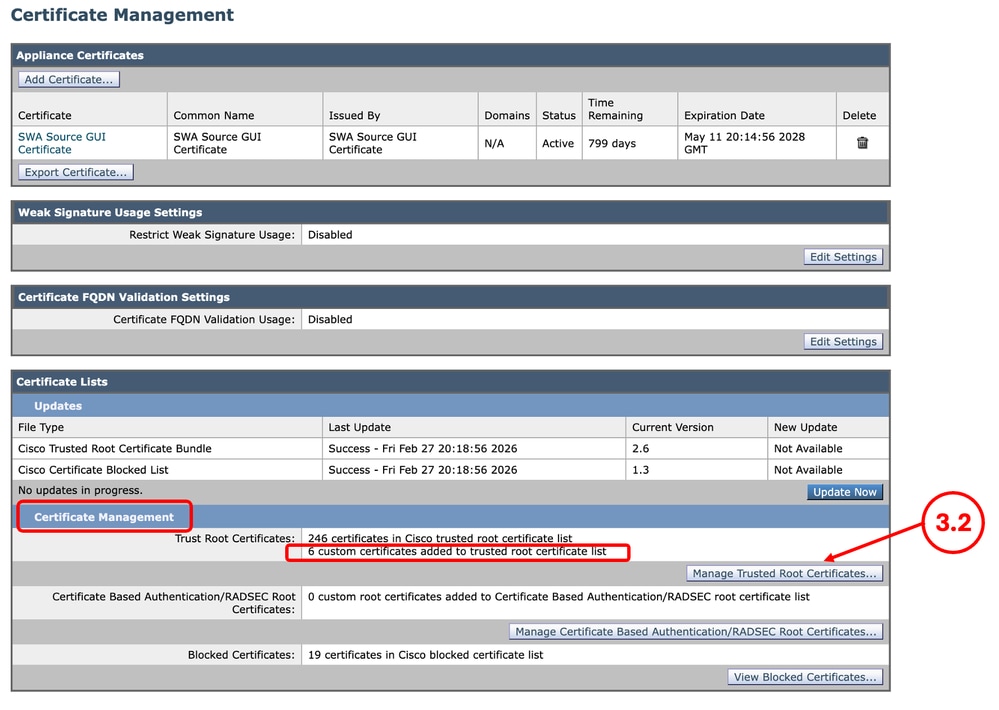
Paso 3.1. Desde la GUI, navegue hasta Red y haga clic en Administración de certificados. Paso 3.2. En la sección Administración de certificados, haga clic en Administrar certificados raíz de confianza.
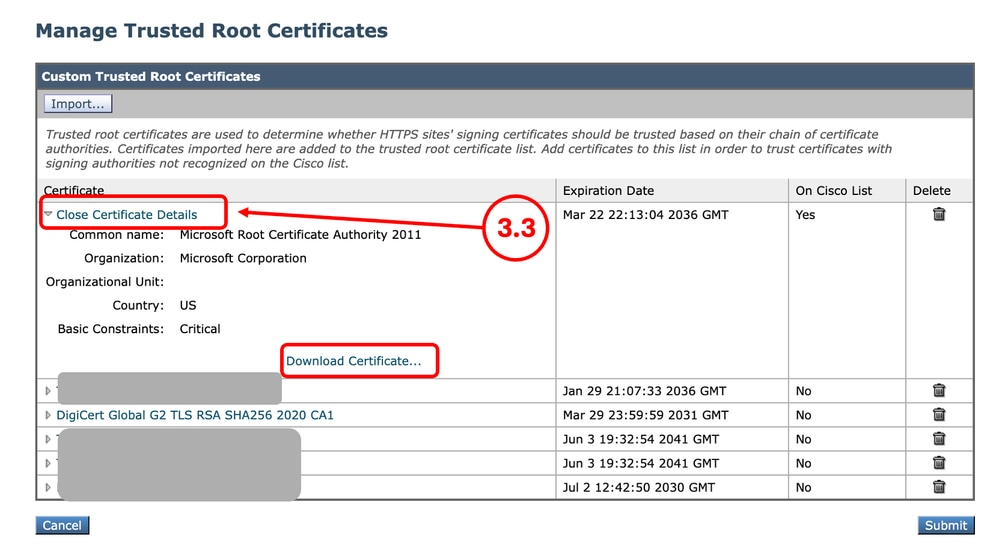
Paso 3.3. Expanda cada certificado raíz de confianza personalizado haciendo clic en su nombre y haga clic en Descargar certificado... |
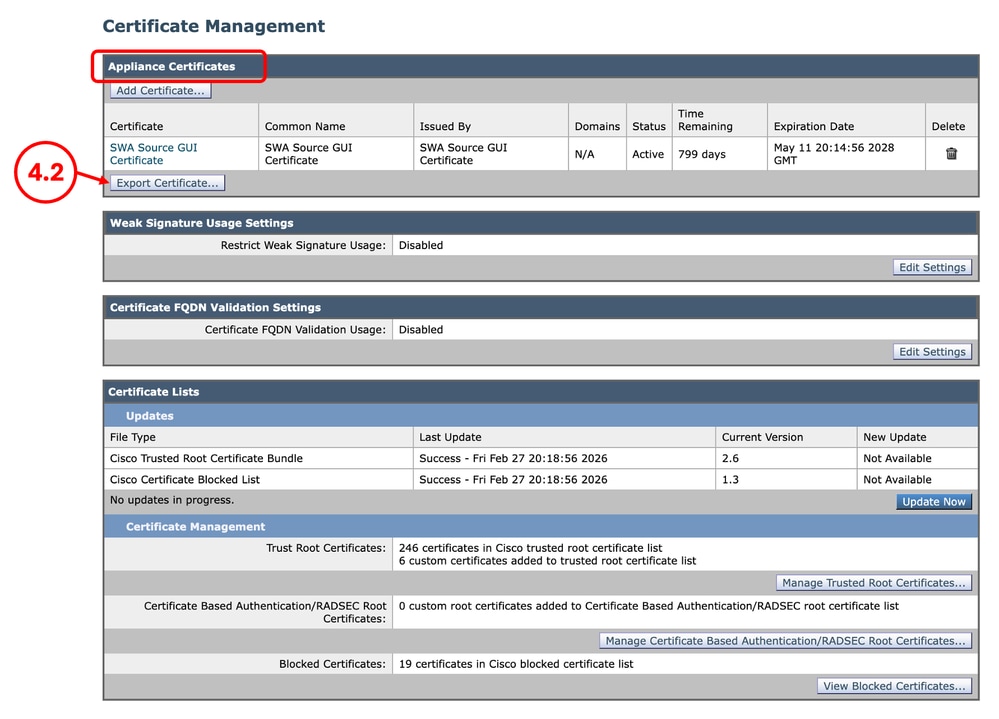
Paso 4. Exportar el certificado de la GUI |
Paso 4.1. Desde la GUI, navegue hasta Red y haga clic en Administración de certificados. Paso 4.2. En la sección Certificados de dispositivo, haga clic en Exportar certificado.
|
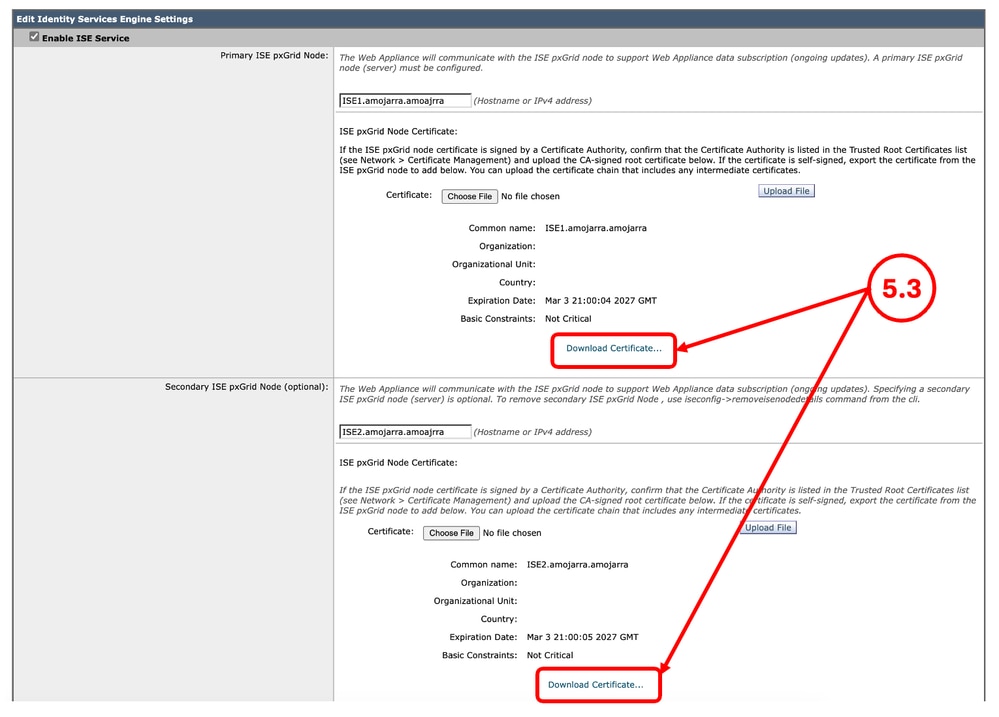
Paso 5. Exportar los certificados de ISE |
Paso 5.1. Desde la GUI, navegue hasta Red y haga clic en Identity Services Engine. Paso 5.2. Haga clic en Editar configuración. Paso 5.3. Descargue todos los certificados disponibles.
|
Paso 6. Licencias/Funciones |
Paso 6.1. Desde la GUI, navegue hasta Administración del sistema y haga clic en Licencias o en Características depende del tipo de licencia que esté utilizando. Paso 6.2. Realice una captura de pantalla de sus licencias/funciones. |
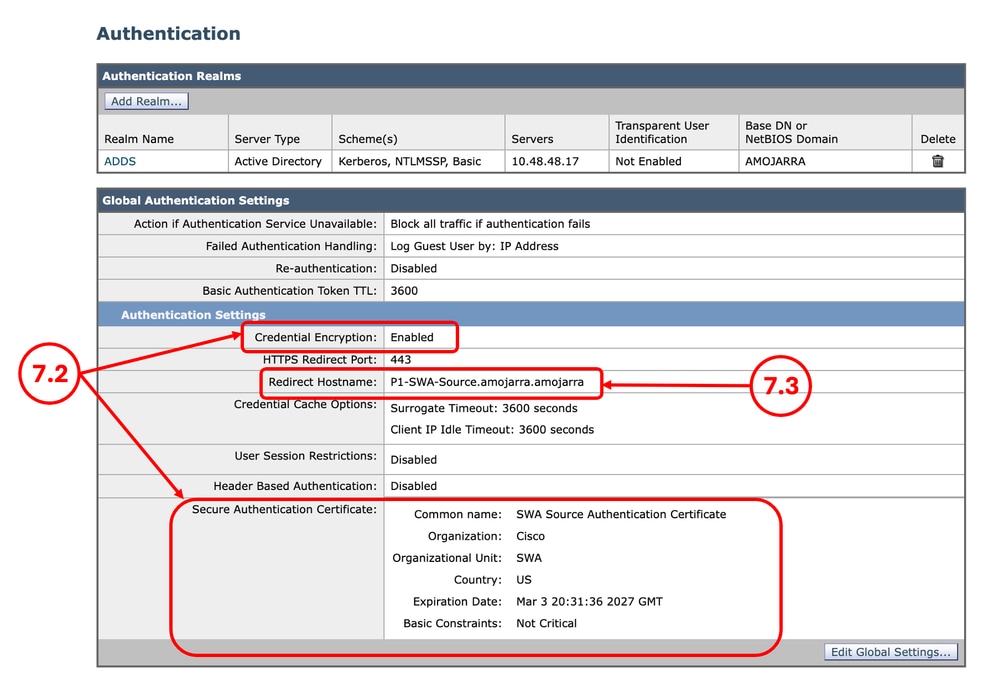
Paso 7. Certificado de redirección de autenticación |
Paso 7.1. Desde la GUI, navegue hasta Red y haga clic en Autenticación. Paso 7.2. Si el cifrado de credenciales está habilitado, asegúrese de que tiene el certificado y la clave. Paso 7.3. Realice una captura de pantalla de la configuración actual.
|
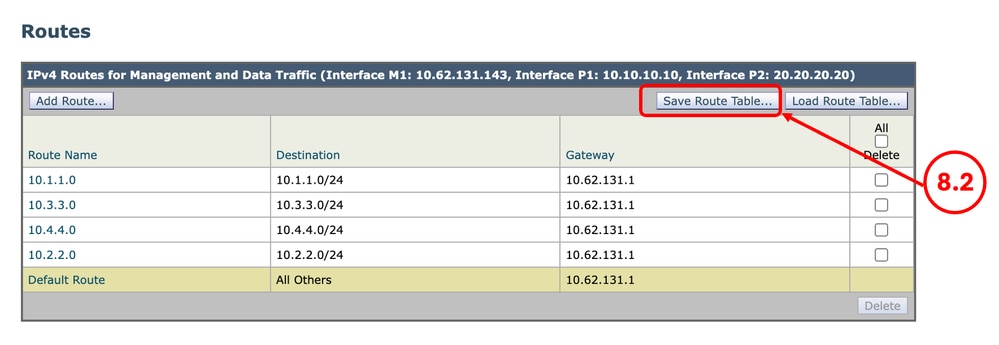
Paso 8. Exportar rutas estáticas |
Paso 8.1. Desde la GUI, navegue hasta Red y haga clic en Rutas. Paso 8.2. Para cada tabla de ruteo, haga clic en Guardar tabla de ruteo.
|
Paso 9. Configuración de DNS |
Paso 9.1. Desde la GUI, navegue hasta Red y haga clic en DNS. Paso 9.2. Realice una captura de pantalla de la configuración DNS. |
Revertir el SWA
Paso 10. Reversión del SWA |
Paso 10.1. Conexión a la CLI. Paso 10.2. Escriba revert y presione Enter. Paso 10.3. Escriba Y y presione Enter para "¿Desea continuar? [N]> " Paso 10.4. Escriba Y y presione Enter para "¿Está seguro de que desea continuar? [N]>" Paso 10.5. Elija el número asociado a la versión que desea revertir de la lista y pulse Intro. |
SWA de configuración revertida
Paso 11. Conceda una licencia al SWA |
Paso 11.1. Para obtener más información, visite: Configure Secure Web Appliance Initial Setup. |
Paso 12. Ejecute el Asistente de configuración del sistema |
Paso 12.1. Para obtener más información, visite: Configure Secure Web Appliance Initial Setup. |
Paso 13. Importar certificados raíz de confianza personalizados |
Paso 13.1. Desde la GUI, navegue hasta Red y haga clic en Administración de certificados. Paso 13.2. En la sección Administración de certificados, haga clic en Administrar certificados raíz de confianza. Paso 13.3. Haga clic en Importar. Paso 13.4. Cargue los certificados que se descargaron anteriormente en el Paso 3. |
Paso 14. Importar el archivo de configuración |
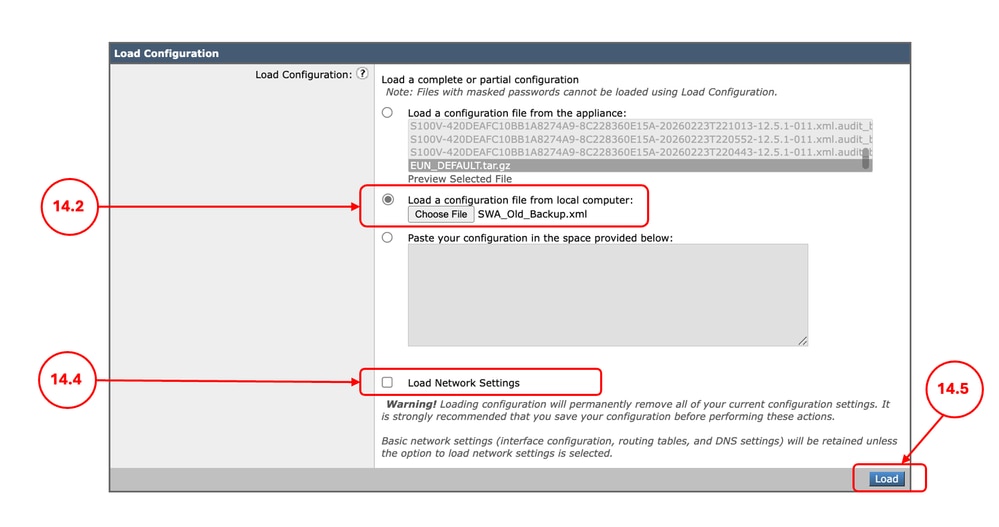
Paso 14.1. Desde la GUI, vaya a Administración del sistema y elija Archivo de configuración. Paso 14.2. En la sección Cargar configuración, seleccione Cargar un archivo de configuración desde el equipo local. Paso 14.3. Haga clic en Elegir archivo y seleccione el archivo de configuración XML relacionado con la versión actual. Paso 14.4. (Opcional) Si la reversión quitó la dirección IP y la configuración de red, seleccione la casilla de verificación Cargar configuración de red, de lo contrario no seleccione esta opción. Paso 14.5. Haga clic en Cargar. Paso 14.6. Haga clic en Continuar en la ventana emergente Confirmar configuración de carga.
Paso 14.7. Realice los cambios. |
Paso 15. Importar las rutas |
Paso 15.1. Desde la GUI, navegue hasta Red y haga clic en Rutas. Paso 15.2. Para cada tabla de ruteo, haga clic en Cargar tabla de ruteo. Paso 15.3. Elija el archivo que exportó en el Paso 8. Paso 15.4. Haga clic en Enviar. Paso 15.5. Realice los cambios. |
Paso 16. Configuración de los parámetros de DNS |
Paso 16.1. Desde la GUI, navegue hasta Red y haga clic en DNS. Paso 16.2. Haga clic en Editar configuración. Paso 16.3. Utilice la captura de pantalla del Paso 9 Paso 16.4. Haga clic en Enviar. Paso 16.5. Realice los cambios. |
Paso 17. Unirse/volver a unir el SWA a Active Directory |
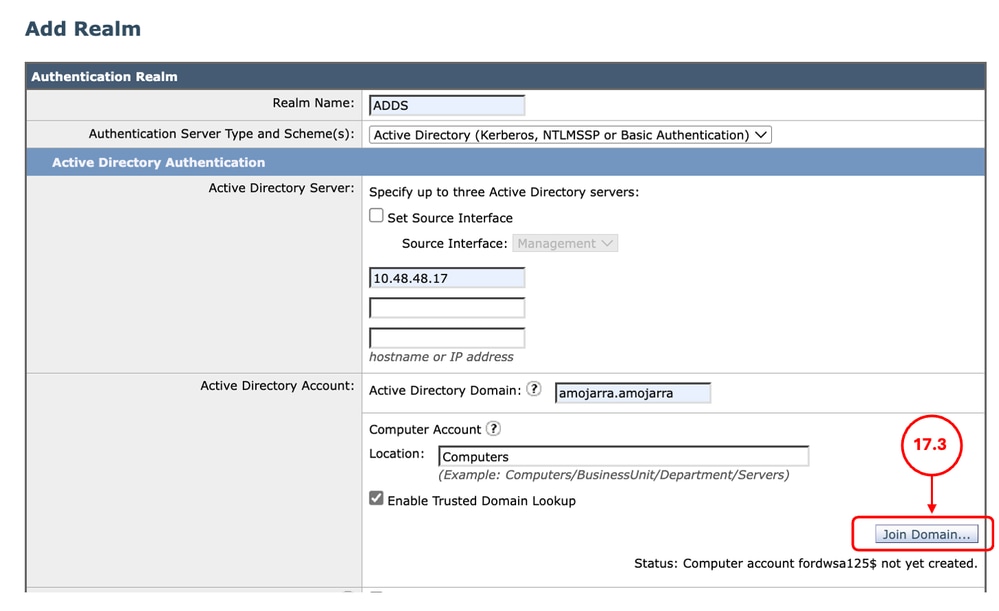
Paso 17.1. Desde la GUI, Navegue hasta Red y haga clic en Autenticación. Paso 17.2. Haga clic en el nombre del rango de autenticación. Paso 17.3. Haga clic en Unirse al dominio e ingrese las credenciales:
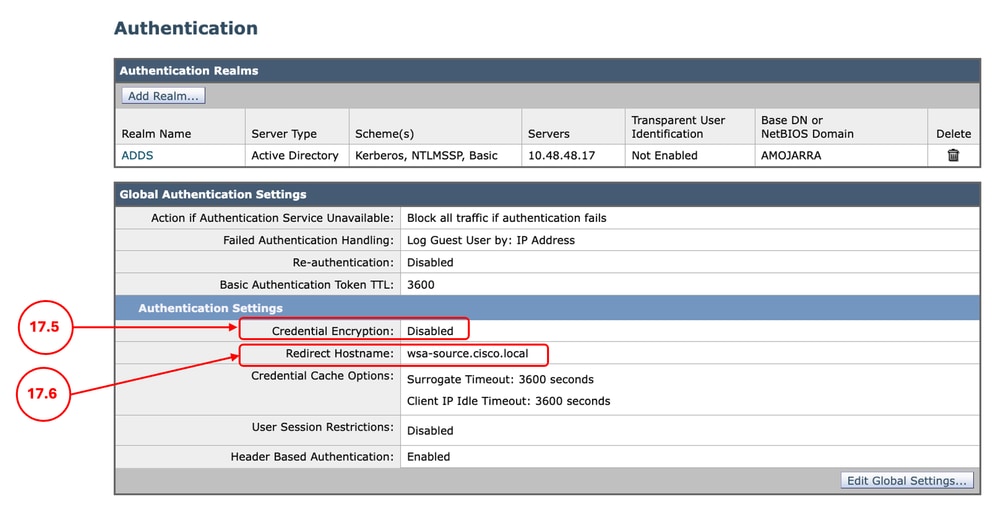
Paso 17.4. Haga clic en Enviar. Paso 17.5. Si la opción Credential Encryption está habilitada, importe el certificado de autenticación segura. Paso 17.6. Asegúrese de que el nombre de host de redirección sea correcto.
Paso 17.7. Realice los cambios. |
Información Relacionada
Historial de revisiones
| Revisión | Fecha de publicación | Comentarios |
|---|---|---|
1.0 |
24-Apr-2026
|
Versión inicial |
 Comentarios