Introducción
Este documento describe cómo Secure Malware Analytics (SMA) realiza la transición a Security Cloud Sign On (SCSO) como el método de autenticación exclusivo para todos los usuarios.
Background
Este cambio pretende proporcionar una experiencia de inicio de sesión coherente y centralizada en todos los productos de seguridad de Cisco.
Explica las actualizaciones introducidas por esta transición y proporciona orientación sobre cómo puede vincular su cuenta de SCSO a Secure Malware Analytics. Esta característica está disponible a partir del 24 de febrero de 2026. Después de esta fecha, ya no se admite la autenticación mediante nombres de usuario y contraseñas SMA nativos.

Nota: Este cambio solo se aplica al servicio en la nube Secure Malware Analytics (SMA). La autenticación para Secure Malware Analytics Appliance no se modifica. La autenticación de API tampoco cambia.
Inicio de sesión en la nube de seguridad (SCSO)
Cisco Security Cloud Sign On es un servicio de gestión de identidades centralizado diseñado para proporcionar una experiencia de inicio de sesión unificada y muy segura en varias aplicaciones de seguridad de Cisco. Se puede utilizar una única cuenta SCSO para acceder a varios servicios de seguridad de Cisco.
Vincular usuario existente
Si una cuenta existente de Secure Malware Analytics (SMA) no se ha vinculado a Security Cloud Sign On (SCSO) antes de que la función de inicio de sesión solo de SCSO entre en vigor el 24 de febrero de 2026, complete este procedimiento para vincular las cuentas.
Requisito previo
Se necesita una cuenta registrada de Security Cloud Sign On (SCSO).
Si no se ha creado una cuenta de SCSO, regístrese en: https://sign-on.security.cisco.com/signin/register
1. Navegue hasta el portal de Secure Malware Analytics adecuado:
2. En la pantalla de inicio de sesión, seleccione Continue with Security Cloud Sign On para iniciar sesión mediante SCSO.
3. Inicie sesión en Security Cloud Sign On (SCSO) con la cuenta creada anteriormente.
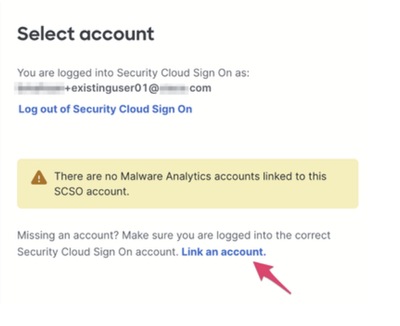
Después de la autenticación correcta, aparece un mensaje que indica "No hay cuentas de análisis de malware vinculadas a esta cuenta de SCSO". junto con la opción de vincular una cuenta.
4. Seleccione Vincular una cuenta para empezar a vincular la cuenta de Secure Malware Analytics (SMA) existente a la cuenta de SCSO.
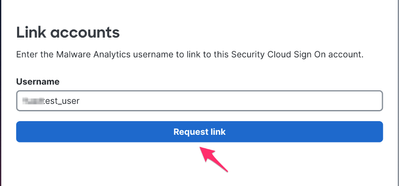
En la página siguiente, se muestra una opción para vincular cuentas.
5. Introduzca el inicio de sesión existente y seleccione el enlace Solicitud.
Se envía un correo electrónico de invitación a la dirección de correo electrónico asociada a la cuenta SMA existente.
En la mayoría de los casos, esta dirección de correo electrónico coincide con la dirección de correo electrónico de la cuenta SCSO. Si debe actualizar la dirección de correo electrónico, póngase en contacto con el administrador de la organización o con el equipo de asistencia de Cisco.
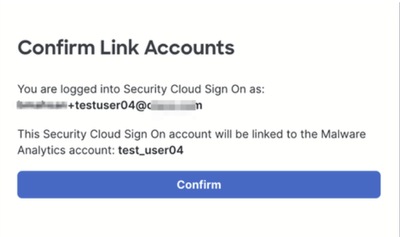
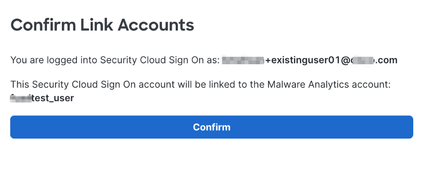
6. Abra la URL proporcionada en el correo electrónico de invitación en un navegador. Después de la autenticación correcta, se le solicitará que confirme la vinculación de la cuenta.
7. Compruebe los detalles de la cuenta y seleccione Confirmar.
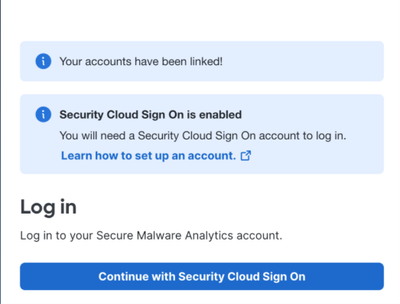
Se muestra un mensaje de confirmación que indica que las cuentas se han vinculado.
8. Seleccione Continuar con el inicio de sesión en la nube de seguridad para iniciar sesión en la cuenta existente de Secure Malware Analytics mediante SCSO.
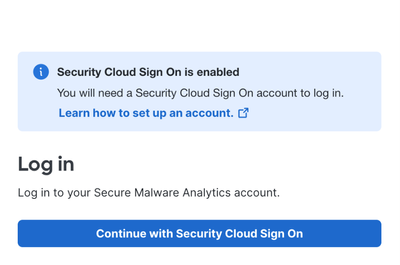
9. En la página siguiente, seleccione la cuenta de usuario en la que desea iniciar sesión.
Nota: Los administradores de la organización también pueden enviar el correo electrónico de invitación de enlace de la cuenta de SCSO desde la página Administración de usuarios.
Crear nuevo usuario SMA
El proceso para crear un nuevo usuario en Secure Malware Analytics no se modifica, incluido el hecho de que se envía automáticamente un correo electrónico de invitación de vinculación de cuenta después de la creación del usuario.
Para crear un nuevo usuario:
1. Inicie sesión en Secure Malware Analytics como administrador de la organización.
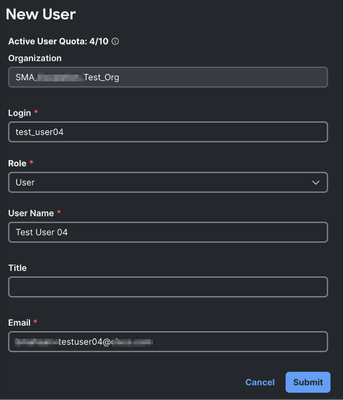
2. Vaya a Administration > Users > New User.
3. Introduzca la información necesaria:
- Inicio de sesión
- Función
- User Name
- Dirección de correo
4. Haga clic en Enviar.
Vincular nueva cuenta de usuario a cuenta de SCSO
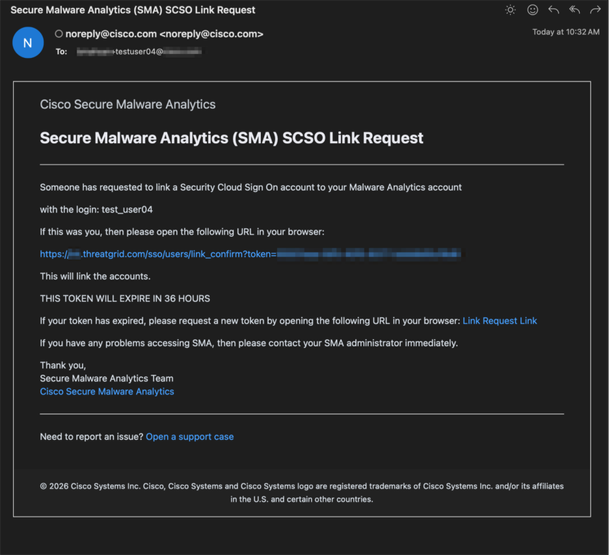
Se crea la cuenta de usuario y se envía un correo electrónico de invitación titulado Secure Malware Analytics (SMA) SCSO Link Request desde noreply@cisco.com a la dirección de correo electrónico del usuario.
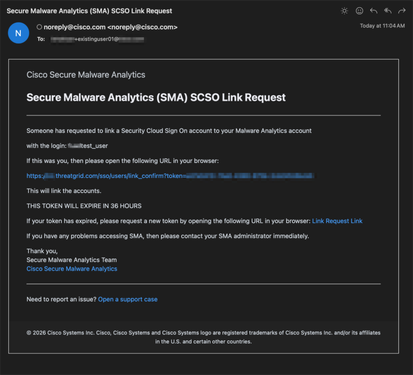
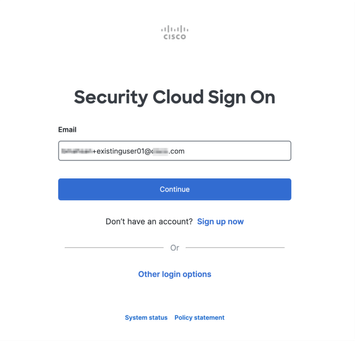
Cuando el nuevo usuario hace clic en la URL o la abre en su navegador, se le redirige a la página de inicio de sesión de Security Cloud Sign On (SCSO).
- Si el usuario ya se ha registrado en la cuenta de SCSO, se autentica mediante su dirección de correo electrónico registrada y vincula su cuenta SMA.
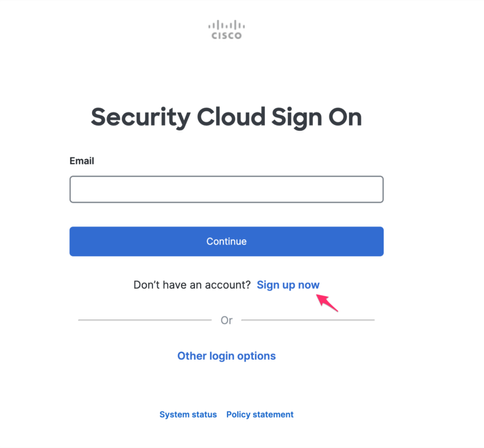
- Si el usuario no tiene una cuenta de SCSO, debe seleccionar Sign up now (Registrarse ahora) para iniciar el proceso de registro.
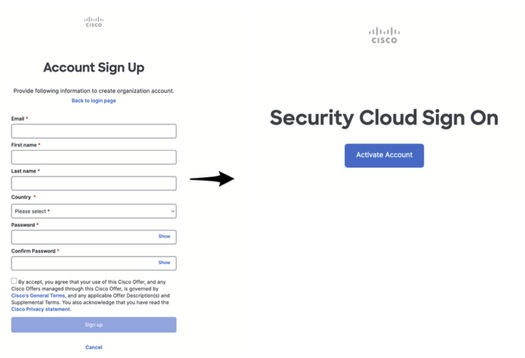
1. Introduzca la información de cuenta para suscribirse a una cuenta SCSO. El usuario recibe un correo electrónico para activar la nueva cuenta de SCSO.
2. Siga las instrucciones del correo electrónico para activar la cuenta y habilitar la autenticación multifactor.
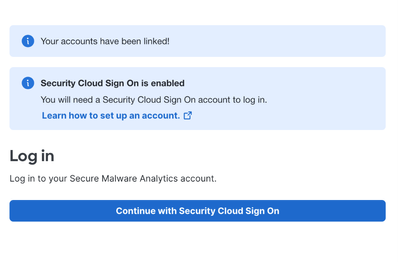
3. Una vez que el usuario se haya registrado correctamente para una cuenta de SCSO, vuelva al correo electrónico de solicitud de enlace de SCSO de Secure Malware Analytics (SMA) recibido anteriormente y abra la URL en un navegador.
Después de la autenticación correcta, se presenta al usuario la opción de vincular la cuenta SMA con la cuenta SCSO iniciada.
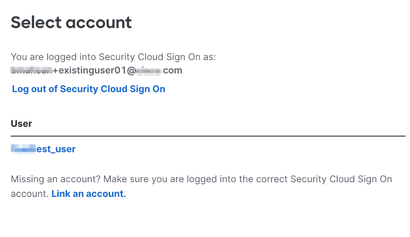
4. Confirme la acción. Se muestra un mensaje de confirmación que indica "Se han vinculado sus cuentas".
5. Seleccione Continuar con el inicio de sesión en la nube de seguridad para iniciar sesión en la cuenta de Secure Malware Analytics (SMA) y acepte el Acuerdo de licencia del usuario final (EULA) para completar la configuración de la cuenta.
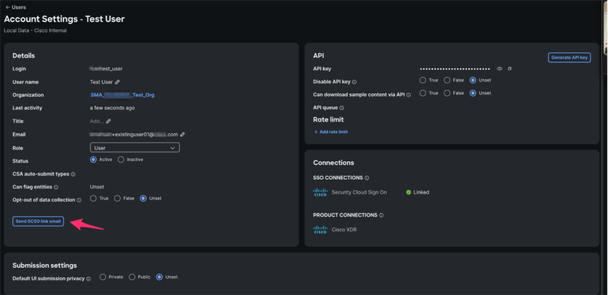
6. En la página siguiente, seleccione la cuenta de usuario en la que desea iniciar sesión.
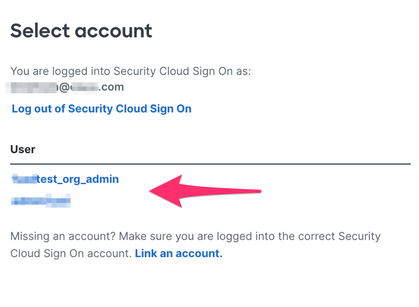
Varias cuentas seguras de análisis de malware vinculadas a una única cuenta SCSO
Los usuarios pueden vincular varias cuentas de Secure Malware Analytics (SMA) a la misma cuenta de inicio de sesión en la nube de seguridad (SCSO) mediante el método Create New SMA User o Link an Existing User.
Después de una autenticación de SCSO correcta, se presenta al usuario una opción para seleccionar la cuenta de Secure Malware Analytics a la que acceder.
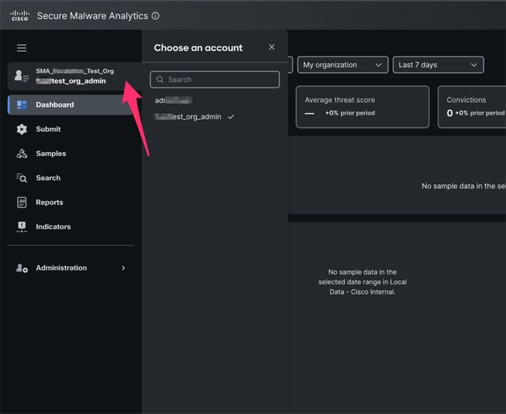
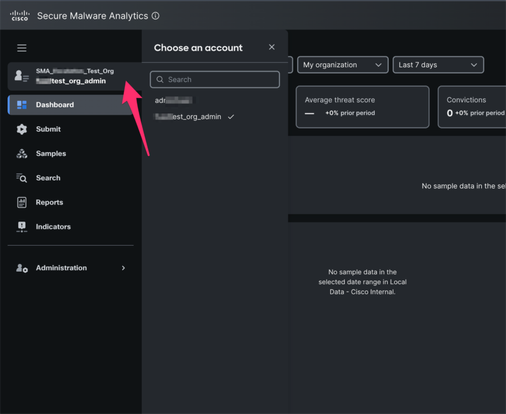
También puede cambiar entre cuentas después de iniciar sesión mediante el menú de navegación de la izquierda.
Inicio de sesión solo de SCSO para la integración
Las integraciones como Umbrella SIG, Secure Access, Meraki y Email Threat Defence (ETD) aprovisionan automáticamente una cuenta de administrador de organización o administrador de dispositivo cuando se registran en Secure Malware Analytics.
Se envía un correo electrónico de invitación a la dirección de correo electrónico proporcionada por el dispositivo o servicio integrador para completar el enlace de la cuenta mediante el inicio de sesión en la nube de seguridad (SCSO).
Support

 Comentarios