Configuración y solución de problemas de actualización local de SWA, ESA y SMA
Introducción
Este documento describe cómo actualizar y solucionar problemas de actualizaciones locales para Cisco Secure Web Appliance (SWA) y Email Security Appliance (ESA).
Antecedentes
Debido a las restricciones de versión o a la política interna que conduce a un acceso limitado a Internet para Secure Email and Web Management Appliance (SMA), Cisco proporciona una solución alternativa para descargar la imagen de actualización y actualizar localmente el dispositivo.
Prerequisites
Cisco recomienda que tenga conocimiento sobre estos temas:
- Acceso de administrador a SWA, ESA y SMA.
- Conocimiento básico de la configuración del servidor web.
-
Servidor web accesible desde SWA.
Componentes Utilizados
Este documento no tiene restricciones específicas en cuanto a versiones de software y de hardware.
La información que contiene este documento se creó a partir de los dispositivos en un ambiente de laboratorio específico. Todos los dispositivos que se utilizan en este documento se pusieron en funcionamiento con una configuración verificada (predeterminada). Si tiene una red en vivo, asegúrese de entender el posible impacto de cualquier comando.
Actualización local
Paso 1. Descargue el archivo del paquete de actualización de la versión deseada.
Paso 1.1. Navegue para obtener una imagen de actualización local
Paso 1.2. Introduzca los números de serie asociados para los dispositivos físicos o el número de licencia virtual (VLAN) y el modelo para los dispositivos virtuales.

Nota: Puede separar los números de serie con comas si hay más de uno.
Paso 1.3. En la etiqueta de versión base, ingrese la versión actual del campo del dispositivo con este formato:
Para SWA: coeus-x-x-x-xxx (ejemplo: coeus-15.0.0-355).
Para ESA: phoebe-x-x-x-xxx (ejemplo: phoebe-15-0-0-104).
Para SMA: zeus-x-x-x-xxx (ejemplo: zeus-15-0-0-334).
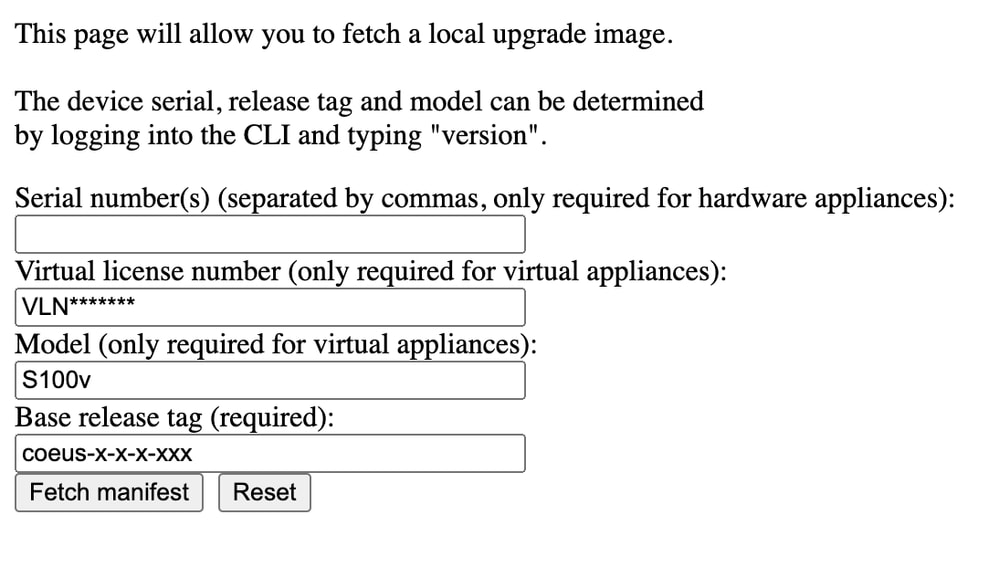 Imagen: introduzca los detalles del dispositivo actual

Consejo: Para encontrar la VLAN de los appliances virtuales, puede utilizar el comando show license desde la interfaz de línea de comandos (CLI).
Paso 1.4. Haga clic en Recuperar manifiesto para ver la lista de actualizaciones disponibles.
Paso 1.5. Descargue la versión deseada.
Paso 2. Extraiga el archivo descargado y cópielo en el servidor Web.
Paso 3. Verifique que el archivo coeus-x-x-x-xxx.xml y la estructura de directorios sean accesibles desde su dispositivo SWA.
asyncos/coeus-x-x-x-xxx.xml/app/default/1
asyncos/coeus-x-x-x-xxx.xml/distroot/default/1
asyncos/coeus-x-x-x-xxx.xml/hints/default/1
asyncos/coeus-x-x-x-xxx.xml/scannerroot/default/1
asyncos/coeus-x-x-x-xxx.xml/upgrade.sh/default/1
Paso 4. Navegue hasta Administración del sistema >Configuración de actualización y actualización y elija Editar configuración de actualización.
Paso 5. Seleccione Servidores de actualización local e ingrese la URL completa para el archivo de manifiesto.
Nota: El archivo de manifiesto es el archivo .xml ubicado en la carpeta asyncos.
Paso 6. En Update Servers (images) configuration, elija Local Update Servers. Cambie la configuración de la URL base (actualizaciones de IronPort AsyncOS) a su servidor de actualizaciones local y al número de puerto apropiado.
Nota: Si su servidor web está configurado para la autenticación, puede establecer las credenciales en la sección Autenticación.
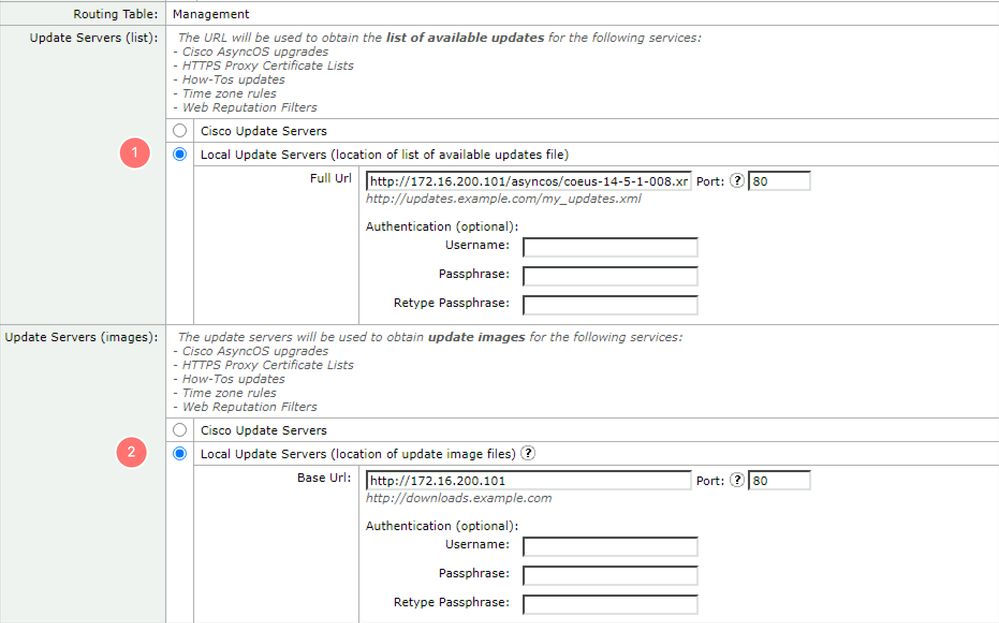 Imagen: Configuración de la URL del manifiesto
Paso 7. Envíe y confirme los cambios.
Paso 8. Haga clic en Opciones de actualización para ver la lista de versiones disponibles.
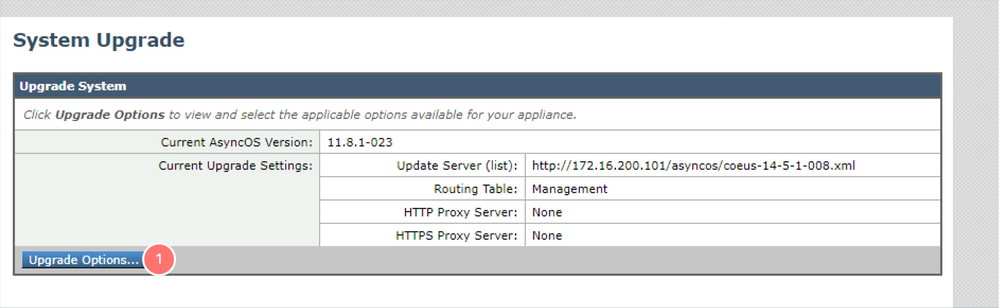 Imagen - Página de actualización del sistema
Paso 9. Elija la versión deseada y haga clic en Proceed:
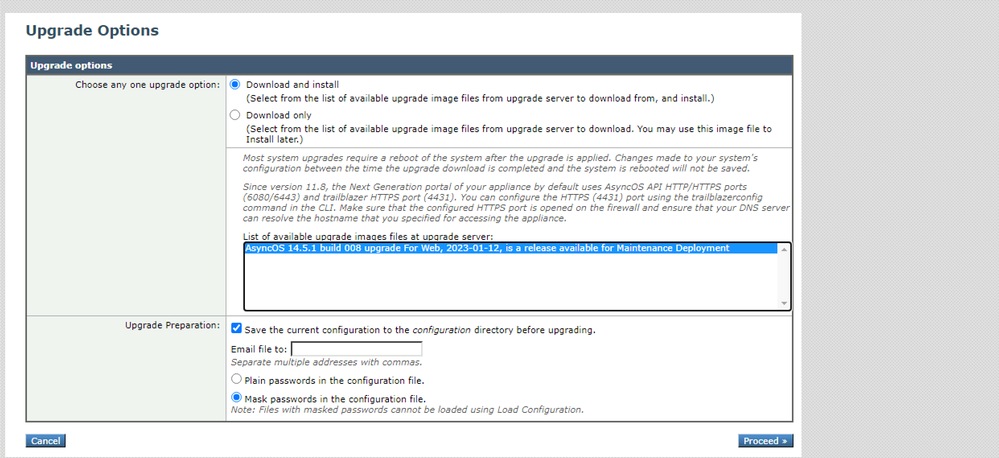 Imagen - Lista de actualizaciones
Paso 10. Compruebe las instrucciones de la página Actualización del sistema.
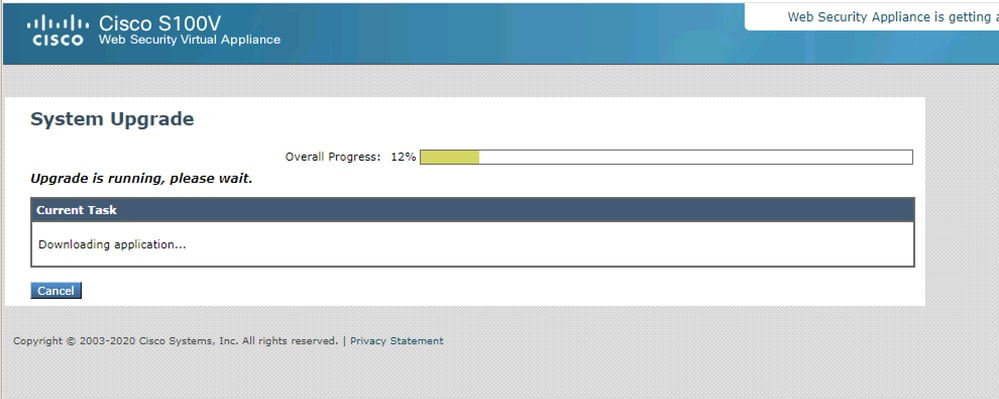 Imagen - Proceso de actualización
Troubleshoot
Puede ver los registros de actualización desde CLI > grep > elija el número asociado con Logs de Actualización.
A continuación se muestra un registro de ejemplo de actualización exitosa:
Wed Feb  18 04:08:12 2024 Info: Begin Logfile
Wed Feb  18 04:08:12 2024 Info: Version: 11.8.1-023 SN: 420D8120350A5CB03F1E-EEE6300DA0C4
Wed Feb  18 04:08:12 2024 Info: Time offset from UTC: 3600 seconds
Wed Feb  18 05:18:10 2024 Info: The SHA of the file hints is 5a9987847797c9193f8d0ba1c7ad6270587bcf82f1c1f783c0e36034781a026b239c8f3fe8d8ddb8e5480100bedfa41a
Wed Feb  18 05:18:10 2024 Info: Download and installation of AsyncOS 14.5.1 build 008 upgrade For Web, 2023-01-12, is a release available for Maintenance Deployment started
Wed Feb  18 05:18:10 2024 Info: The SHA of the file upgrade.sh is 41da10da137bb9a7633a5cede9636de239907f39eeb28e5bd049da6b365b589264f67f9a242ff9b8b46da5d83367acde
No se pudo descargar el manifiesto
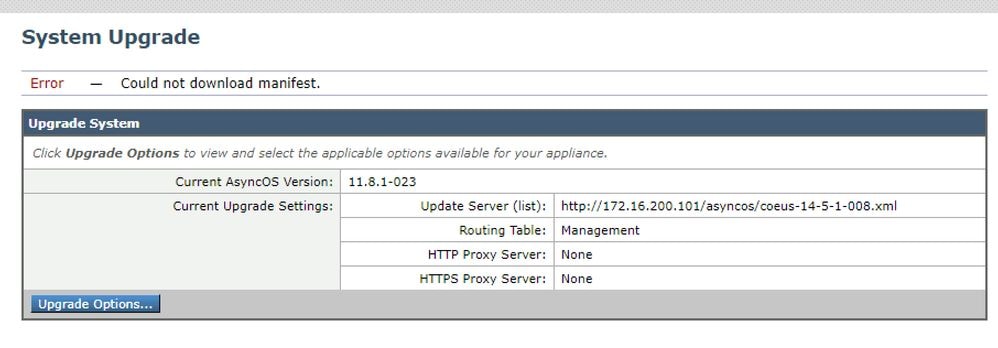 Imagen - No se pudo descargar el manifiesto
Debe asegurarse de que el dispositivo puede acceder a los archivos del servidor Web, para comprobar la conectividad, ejecute el comando curl desde la CLI.
Nota: Al elegir Directa, SWA prueba la conectividad desde el sistema operativo y no desde el servicio proxy.
SWA_CLI> curl


Choose the operation you want to perform:
- DIRECT - URL access going direct
- APPLIANCE - URL access through the Appliance
[]> direct

Do you wish to choose particular interface of appliance?
[N]>

Enter URL to make request to
[]> http://172.16.200.101/asyncos/coeus-14-5-1-008.xml
Error al descargar la lista de actualizaciones
 Imagen: fallo al descargar la lista de actualizaciones
Primero, verifique la conectividad entre SWA y el servidor de actualización; puede utilizar el comando curl como se mencionó.
Si la conectividad era correcta, verifique el VLAN o el número de serie del archivo de manifiesto para asegurarse de que son iguales que el dispositivo. puede abrir el archivo .xml y buscar la etiqueta <keys>.
Error de descarga, actualización finalizada sin éxito
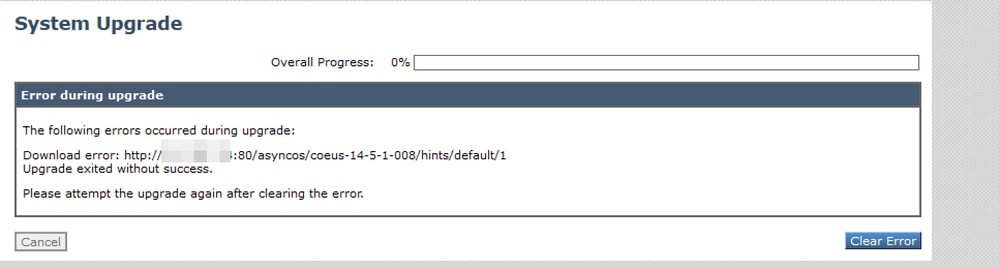 Imagen: error de descarga, la actualización se cerró sin éxito
Asegúrese de que los permisos del servidor Web están configurados correctamente.
Contenido relacionado
- Al intentar actualizar, ¿por qué aparece el error Falla al descargar la lista de actualizaciones? "Error al realizar la actualización: Error de E/S"? -Cisco
- Proceso de actualización para Secure Web Appliance - Cisco
- Actualización del dispositivo de seguridad Email Security Appliance (ESA) con GUI o CLI - Cisco
Historial de revisiones
| Revisión | Fecha de publicación | Comentarios |
|---|---|---|
2.0 |
20-Oct-2026
|
Modernización |
1.0 |
01-Mar-2024
|
Versión inicial |

 Comentarios
Contacte a Cisco
- Abrir un caso de soporte

- (Requiere un Cisco Service Contract)