Errores de tiempo de espera de navegación de autenticación SAML de Cisco Secure Client durante la conexión RAVPN
Contenido
Problema
Los usuarios experimentan errores intermitentes en la conexión VPN de acceso remoto (RAVPN) en Windows con Cisco Secure Client durante la autenticación SAML. Los fallos se producen inmediatamente después de instalar Cisco Secure Client y se manifiestan como mensajes de error específicos que se muestran en los cuadros de diálogo emergentes:
"Error de autenticación debido al tiempo de espera de navegación."
"Error de autenticación debido a un problema al navegar a la URL de inicio de sesión único."
El fallo se produce después de la autenticación del proveedor de identidad (IdP) cuando el explorador WebView2 integrado intenta redirigir o publicar la respuesta SAML en la URL ACS SAML de Cisco SSE. Esto da como resultado una condición de tiempo de espera que impide el acceso VPN para los usuarios afectados. El problema se ha observado afectando a varios usuarios en la misma organización, con el tiempo de espera del proceso de autenticación aproximadamente 30 segundos después de intentar navegar al punto final ACS SAML.
Los usuarios informan que al presionar el botón de conexión RAVPN para establecer la conexión VPN, se muestra la ventana emergente de error de tiempo de espera y el establecimiento de RAVPN falla. El problema continúa incluso después de reiniciar el sistema operativo.
Entorno
Cisco Secure Client versión 5.1.13.177 en Windows
Autenticación SAML configurada con Cisco SSE
Implementación de VPN de acceso remoto (RAVPN)
Solución alternativa inmediata
Se han confirmado las siguientes soluciones temporales para resolver el problema de tiempo de espera de navegación:
1: Restablecimiento de conectividad de red
Desconecte la conexión Wi-Fi y vuelva a conectarse; a continuación, intente la conexión RAVPN varias veces. Una vez que se realiza correctamente, el problema normalmente no se repite incluso después de reiniciar el SO.
2: Reinicio del servicio RAVPN
Detenga y reinicie manualmente el servicio RAVPN para permitir conexiones exitosas subsiguientes.
3: Reinicio del sistema
Reinicie el sistema afectado para restablecer el estado de autenticación.
Recopilación de información de diagnóstico
Para una resolución de problemas completa, se debe recopilar la siguiente información de diagnóstico durante un fallo activo:
Paquetes DART capturados durante un fallo de autenticación
Capturas de paquetes de red (captura del tráfico mediante Wireshark en todos los adaptadores activos (abra Wireshark - haga clic en capture - options y utilice Shift para seleccionar varias interfaces) durante el proceso de autenticación
Seguimientos de Netsh ETL
Procedimiento para recopilar el seguimiento de Netsh
Abra una ventana elevada del símbolo del sistema (Ejecutar como administrador) en el equipo de prueba.
Ejecute el comando : "netsh trace start case=InternetClient traceFile=C:\file_NetTrace.etl maxSize=1000 provider=Microsoft-Windows-TCPIP provider=Microsoft-Windows-WinHttp capture=yes level=5 overwrite=yes"
Reproduzca el problema
Una vez que se reproduzca el problema, detenga el registro mediante el comando: "netsh trace stop"
Recopile los registros C:\file_NetTrace.etl
Seguimientos de tráfico web de Fiddler
Descargue la captura de Fiddler desde este enlace https://www.telerik.com/download/fiddler-everywhere (utilice el chip Intel (x86-64))
Instálelo en una máquina donde el problema sea reproducible.
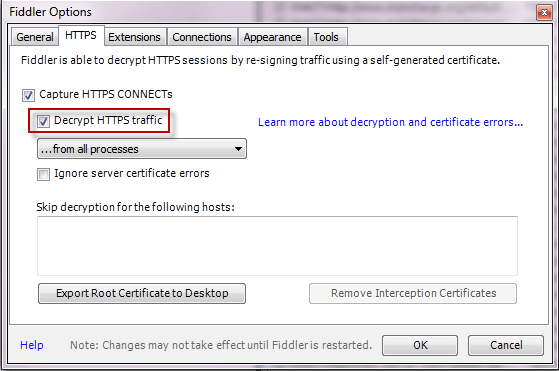
Abra la aplicación y active el descifrado HTTPS
Haga clic en Tools à Options à HTTPS.
Haga clic en el cuadro Descifrar tráfico HTTPS.
 inline_image_0.png
Si consigue que el certificado sea de confianza, confíe en la CA de fiddler y elimínela más tarde una vez que se haya reproducido el problema y
En segundo lugar, si experimenta algún problema con la conectividad SSL durante el inicio, omita el tráfico del gateway VPN (connect.ilemgroup.com) o inicie la conectividad SAML basada en IPsec (preferible) para no tener que omitir el tráfico del gateway.
Cierre todas las aplicaciones y procesos en segundo plano innecesarios.
Cierre y vuelva a abrir la herramienta, la recopilación de datos se iniciará automáticamente y verá los nuevos registros que se agregan al formulario principal.
Reproduzca el problema.
Presione F12 para detener el seguimiento.
Vaya a File à Save à All Sessions, luego guarde el seguimiento en un archivo .saz.
Registros del Monitor de procesos: https://download.sysinternals.com/files/ProcessMonitor.zip
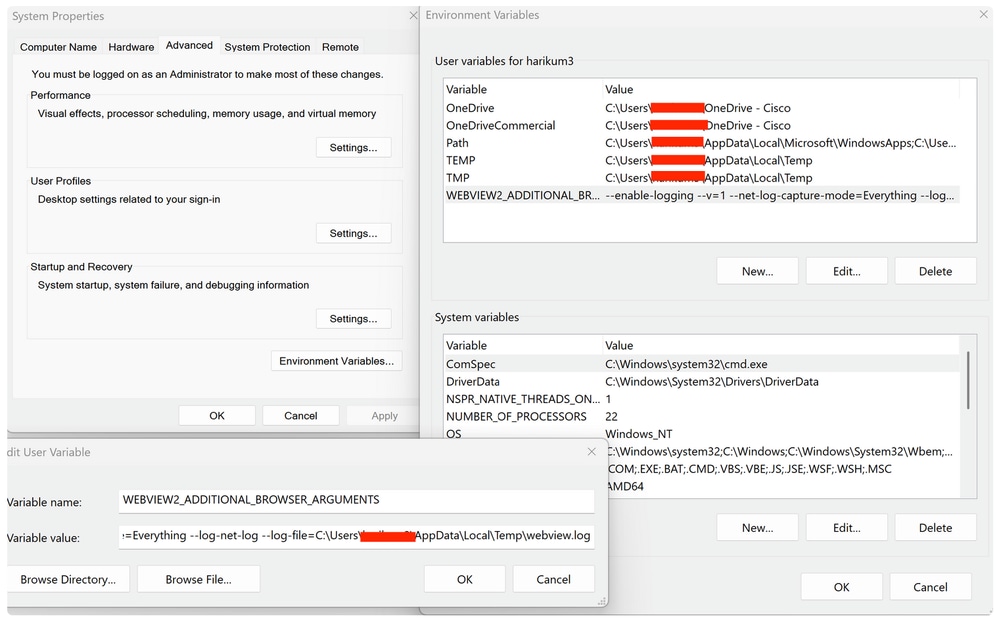
Registros específicos de WebView2
Configuración de variable/valor en el usuario y el entorno del sistema como se muestra a continuación
 Captura de pantalla_2026-05-12_at_9.43.19_AM.png
Al iniciar VPN, se activaría una terminal inferior
 inline_image_1.png
C > Users > userid > Appdata > Local > Temp
 inline_image_2.png
Registros de depuración SAML del proveedor de identidad
Resolución
Causa
La causa raíz es un tiempo de espera de navegación que se produce en el componente de explorador WebView2 incrustado durante el flujo de autenticación SAML. En concreto, el tiempo de espera se produce cuando el navegador WebView2 intenta enviar la respuesta SAML del proveedor de identidad al terminal de Cisco SSE SAML ACS (servicio de consumidor de aserción). La condición de tiempo de espera se activa después de aproximadamente 30 segundos de intentar completar este paso de navegación.
El problema parece estar relacionado con las condiciones de tiempo o latencia de red que retrasan el procesamiento de la respuesta SAML, haciendo que el componente WebView2 exceda su umbral de tiempo de espera interno. El problema se manifiesta inmediatamente después de la instalación de Cisco Secure Client y afecta específicamente al flujo de trabajo de autenticación SAML, mientras que otra funcionalidad VPN permanece intacta una vez que la autenticación se completa con éxito a través de los métodos de solución alternativa.
Contenido relacionado
Historial de revisiones
| Revisión | Fecha de publicación | Comentarios |
|---|---|---|
2.0 |
12-May-2026
|
Versión inicial |
1.0 |
12-May-2026
|
Versión inicial |

 Comentarios
Contacte a Cisco
- Abrir un caso de soporte

- (Requiere un Cisco Service Contract)