Configuración del acceso seguro con firewall seguro con HA
Contenido
Introducción
Este documento describe cómo configurar Secure Access con Secure Firewall with High Availability (HA).
Prerequisites
- Configurar aprovisionamiento de usuarios
- Configuración de Autenticación SSO de ZTNA
- Configurar acceso seguro VPN de acceso remoto
Requirements
Cisco recomienda que tenga conocimiento sobre estos temas:
- Firepower Management Center 7.2
- Firepower Threat Defense 7.2
- Acceso seguro
- Cisco Secure Client - VPN
- Cisco Secure Client: ZTNA
- ZTNA sin cliente
Componentes Utilizados
La información de este documento se basa en:
- Firepower Management Center 7.2
- Firepower Threat Defense 7.2
- Acceso seguro
- Cisco Secure Client - VPN
- Cisco Secure Client: ZTNA
La información que contiene este documento se creó a partir de los dispositivos en un ambiente de laboratorio específico. Todos los dispositivos que se utilizan en este documento se pusieron en funcionamiento con una configuración verificada (predeterminada). Si tiene una red en vivo, asegúrese de entender el posible impacto de cualquier comando.
Antecedentes
Cisco ha diseñado Secure Access para proteger y proporcionar acceso a aplicaciones privadas, tanto in situ como basadas en la nube. También protege la conexión de la red a Internet. Esto se consigue mediante la implementación de varios métodos y capas de seguridad, todo ello con el objetivo de preservar la información a medida que acceden a ella a través de la nube.
Diagrama de la red

Configurar
Configuración de la VPN en Secure Access
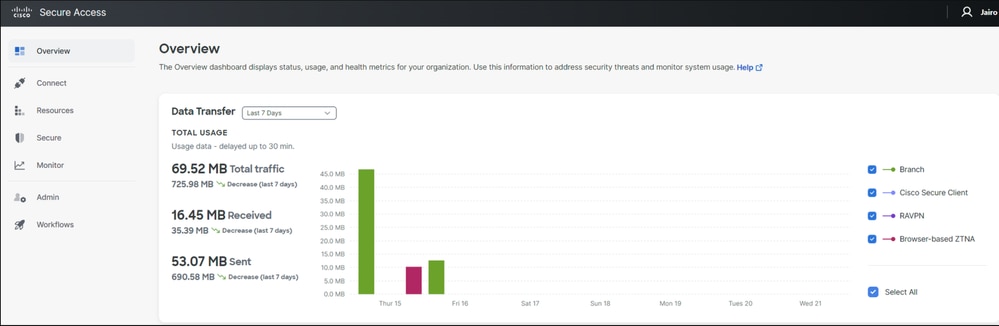
Vaya al panel de administración de Secure Access.
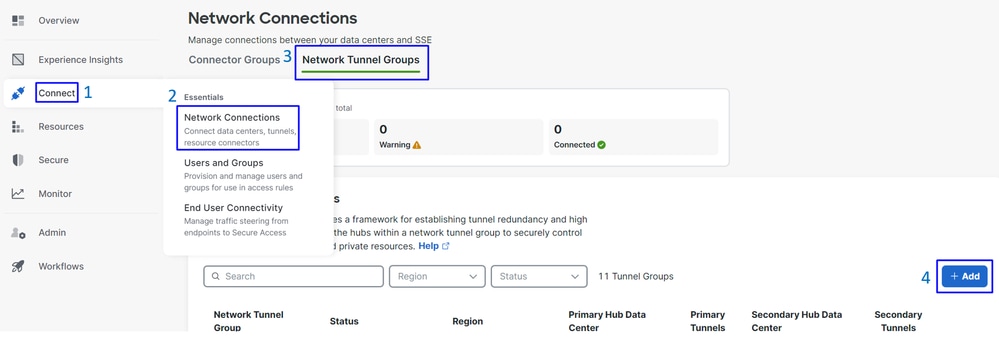
- Haga clic en
Connect>Network Connections.
- En
Network Tunnel Groupshaga clic en+ Add.
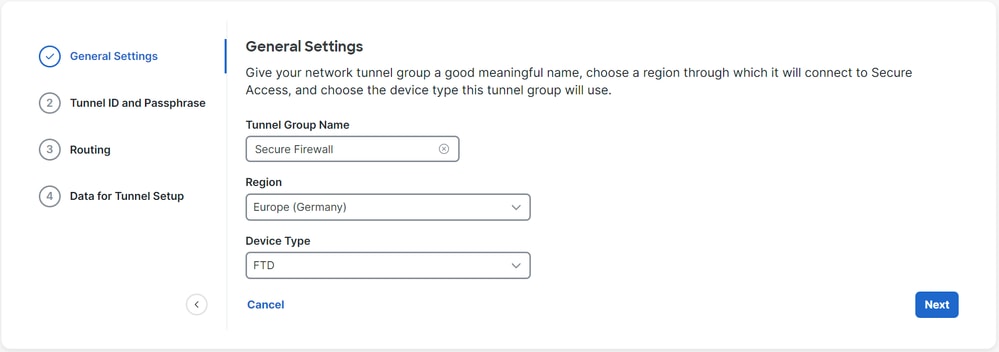
- Configuración
Tunnel Group Name,RegionyDevice Type. - Haga clic en
Next.
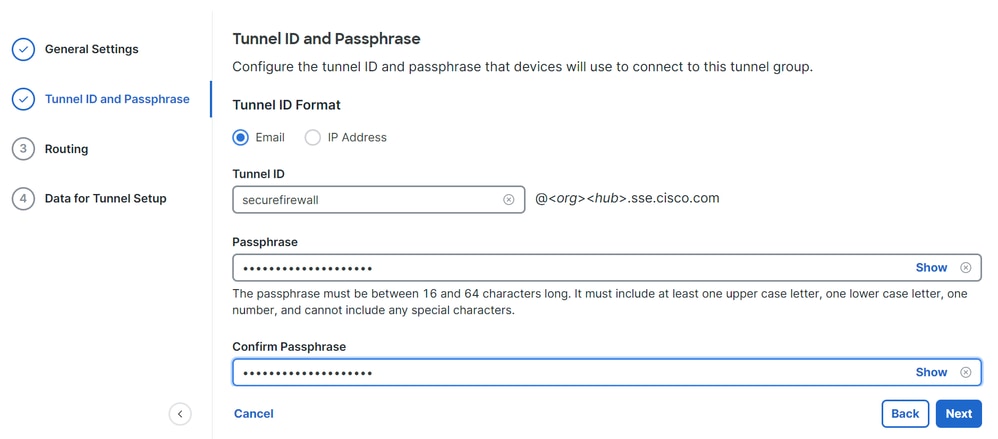
- Configure el
Tunnel ID FormatyPassphrase. - Haga clic en
Next.
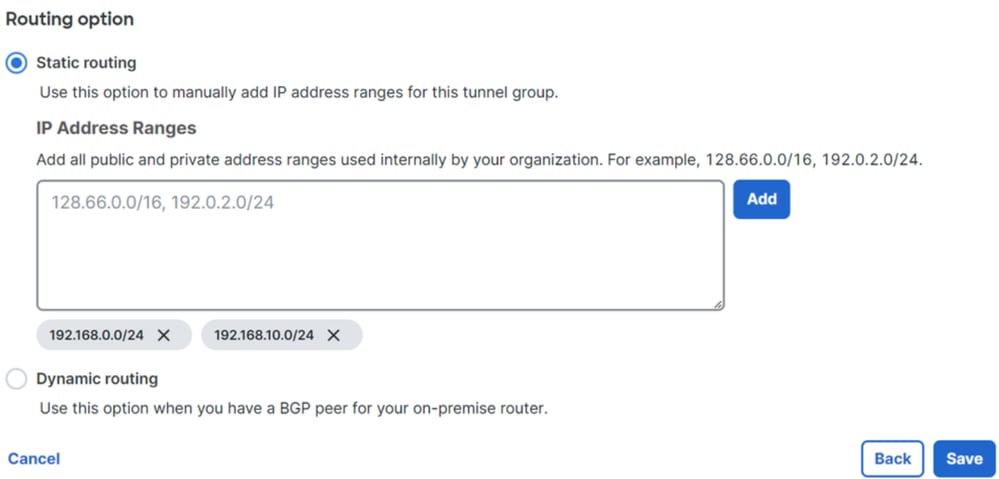
- Configure los rangos de direcciones IP o los hosts que ha configurado en la red y que desea que el tráfico pase a través de Secure Access.
- Haga clic en
Save.
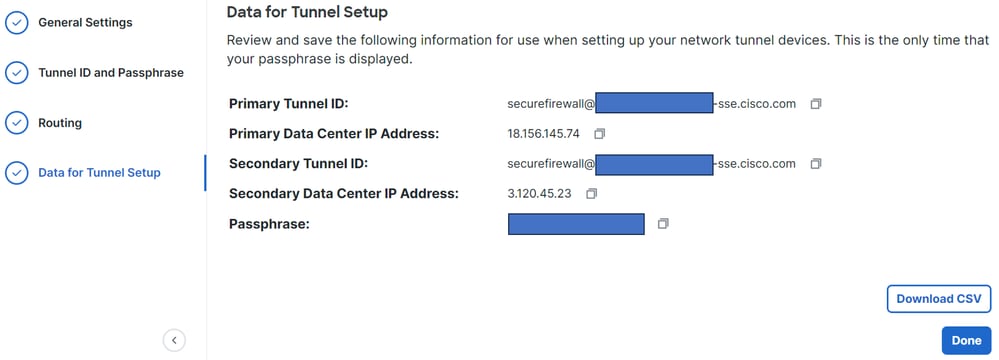
Después de hacer clic en Guardar, se muestra la información del túnel. Guarde esa información para el siguiente paso; Configure el túnel en Secure Firewall.
Datos para la configuración del túnel
Configuración del túnel en Secure Firewall
Configuración de la interfaz de túnel
Para este escenario, debe utilizar la configuración Virtual Tunnel Interface (VTI) en Secure Firewall para lograr este objetivo; recuerde que, en este caso, tiene un ISP doble y que desea alta disponibilidad (HA) si uno de los ISP falla.
| INTERFACES |
PAPEL |
| WAN principal |
WAN de Internet principal |
| WAN secundaria |
WAN de Internet secundaria |
| VTI primaria |
Vinculado para enviar el tráfico a través del |
| VTIsecundaria |
Vinculado para enviar el tráfico a través del |

Nota: 1. Debe agregar o asignar una ruta estática al para Primary or Secondary Datacenter IP que ambos túneles estén activos.
Nota: 2. Si tiene ECMP configurado entre interfaces, no necesita crear ninguna ruta estática al para Primary or Secondary Datacenter IP tener ambos túneles activos.
Según este escenario, tiene el PrimaryWAN y SecondaryWAN, que debe utilizar para crear las interfaces VTI.
Desplácese hasta el Firepower Management Center > Devices.
- Elija su FTD
- Elegir
Interfaces

- Haga clic en
Add Interfaces > Virtual Tunnel Interface
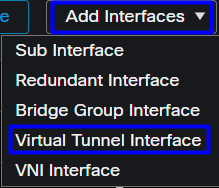
- Configure la interfaz Add Virtual Tunnel.
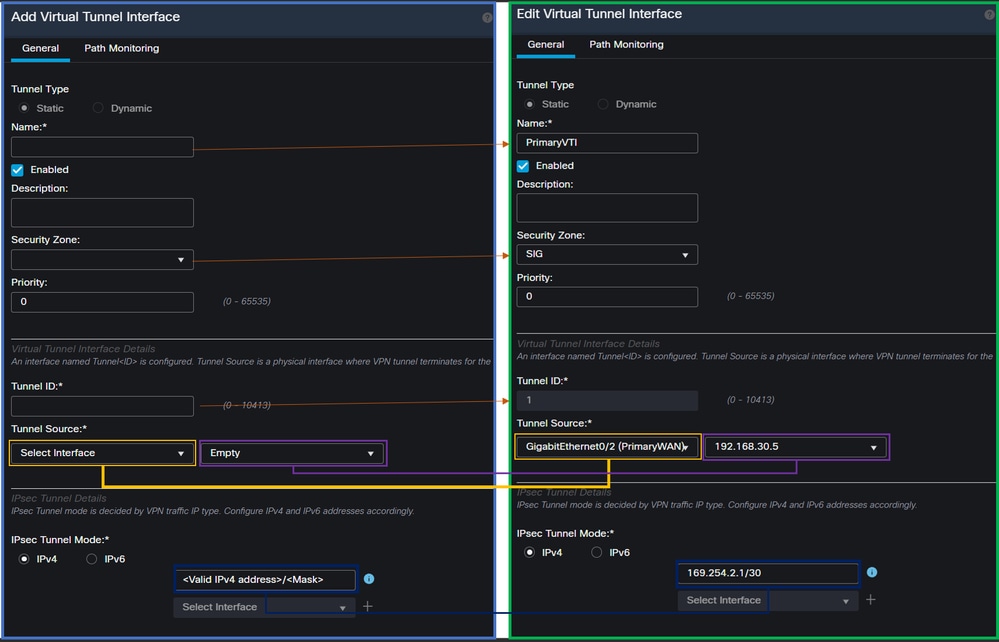
Name: Configure un nombre que haga referencia alPrimaryWAN interface.Security Zone: Sin embargo, puede reutilizar otraSecurity Zoneopción, lo mejor es crear una nueva para el tráfico de acceso seguro.Tunnel ID: Agregue un número para la ID de túnel.Tunnel Source: Elija suPrimaryWAN interfacey seleccione una IP privada o pública para su interfaz.IPsec Tunnel Mode: ElijaIPv4y configure una IP no enrutable en su red con la máscara 30.
Nota: Para la interfaz VTI, debe utilizar una IP no enrutable; por ejemplo, si tiene dos interfaces VTI, puede utilizar 169.254.2.1/30 para PrimaryVTI y 169.254.3.1/30 para SecondaryVTI.
Después de esto, debe hacer lo mismo para el SecondaryWAN interface. Ahora, su VTI High Available está configurado, como resultado, su interfaz muestra:
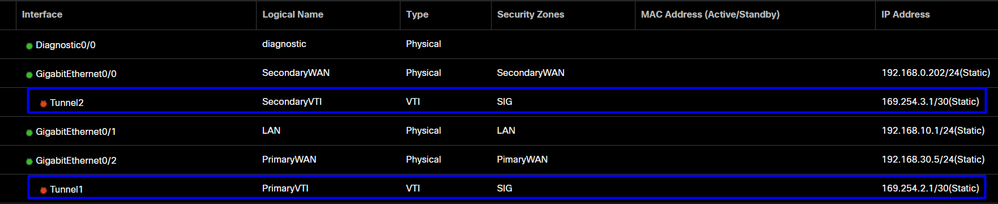
Para este escenario, las IP utilizadas son:
| Nombre lógico |
IP |
Rango |
| VTI primaria |
169.254.2.1/30 |
169.254.2.1-169.254.2.2 |
| VTIsecundaria |
169.254.3.1/30 |
169.254.3.1-169.254.3.2 |
Configuración de la ruta estática para la interfaz secundaria
Para permitir que el tráfico de SecondaryWAN interface llegue al Secondary Datacenter IP Address debe configurar una ruta estática a la IP del Data Center. Puede configurarlo con una métrica de uno (1) para colocarlo encima de la tabla de ruteo; también, especifique la IP como host.

Precaución: Esto solo es necesario si no tiene un ECMP configurado entre los canales WAN; si tiene un ECMP configurado, puede pasar al paso siguiente.
Vaya a Device > Device Management
- Haga clic en su dispositivo FTD
- Haga clic en
Routing - Elegir
Static Route > + Add Route

Interface: Elija la interfaz WAN secundariaGateway: Elija el gateway WAN secundarioSelected Network: Si agrega la IP del Data Center secundario como host, puede encontrar la información al configurar el túnel en el paso Secure Access, Data for Tunnel Setup (Datos para la configuración del túnel)Metric: Utilice una (1)OKHaga clic enSavey, a continuación, impleméntelo.

Configuración de VPN para Secure Access en modo VTI
Para configurar la VPN, navegue hasta el firewall:
- Haga clic en
Devices > Site to Site - Haga clic en
+ Site to Site VPN
Configuración de terminales
Para configurar el paso de los terminales, debe utilizar la información proporcionada en el paso, Datos para la Configuración del Túnel.
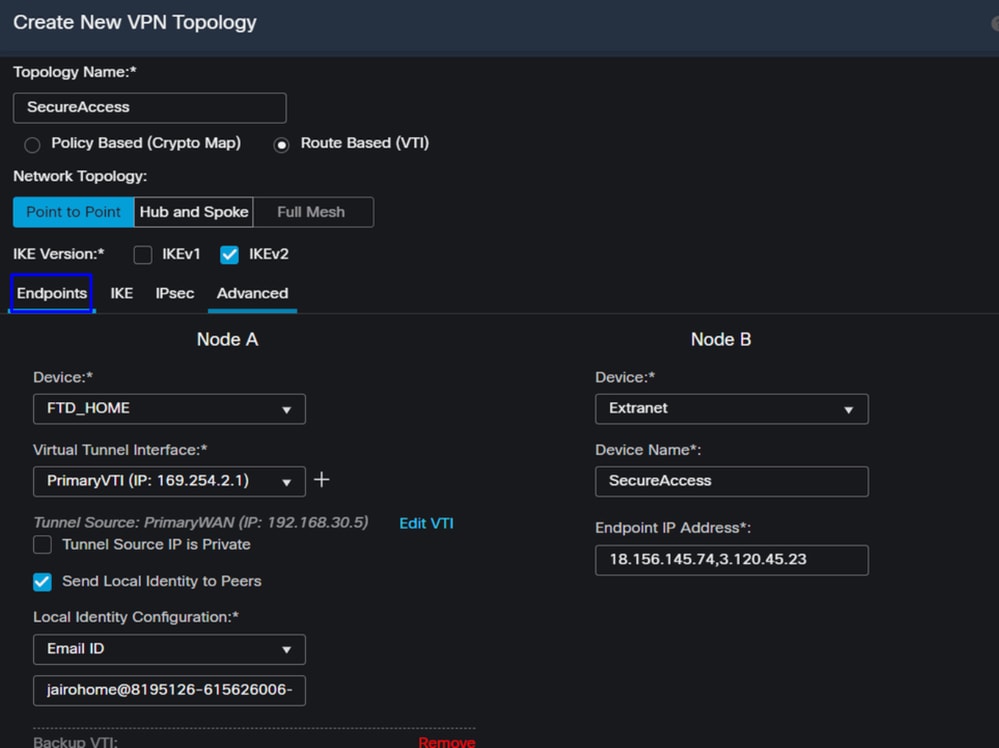
- Nombre de topología: Cree un nombre relacionado con la integración de Secure Access
- Elegir
Routed Based (VTI) - Elegir
Point to Point IKE Version: Elija IKEv2
Nota: No se admite IKEv1 para la integración con Secure Access.
En Node A, debe configurar los siguientes parámetros:
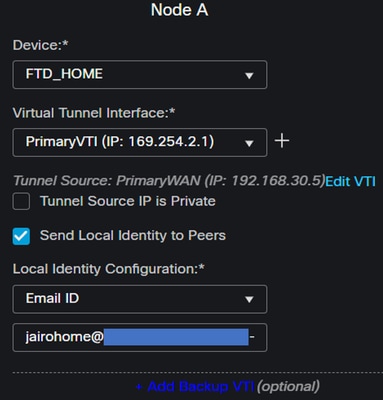
Device: Elija su dispositivo FTDVirtual Tunnel Interface: Elija el VTI relacionado con elPrimaryWAN Interface- Marque la casilla de verificación de
Send Local Identity to Peers Local Identity Configuration: Elija Email ID (ID de correo electrónico) y rellene la información en función de la informaciónPrimary Tunnel IDproporcionada en la configuración del paso Data for Tunnel Setup (Datos para la configuración del túnel)
Después de configurar la información en el PrimaryVTI haga clic en + Add Backup VTI:
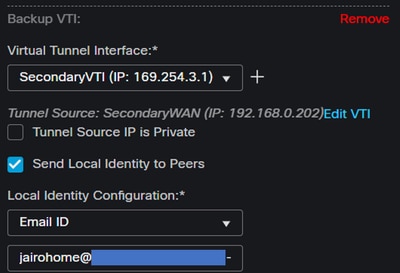
Virtual Tunnel Interface: Elija el VTI relacionado con elPrimaryWAN Interface- Marque la casilla de verificación de
Send Local Identity to Peers Local Identity Configuration: Elija Email ID (ID de correo electrónico) y rellene la información en función de la informaciónSecondary Tunnel IDproporcionada en la configuración del paso Data for Tunnel Setup (Datos para la configuración del túnel)
En la Node B, debe configurar los siguientes parámetros:
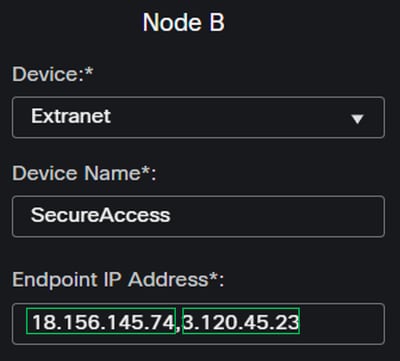
Device: ExtranetDevice Name: Elija un nombre para reconocer el acceso seguro como destinoEndpoint IP Address: La configuración para primaria y secundaria debe ser PrimariaDatacenter IP,Secondary Datacenter IP; puede encontrar esa información en el paso Data for Tunnel Setup (Datos para la configuración del túnel)
Después de esto, su configuración para Endpoints se ha completado.
Configuración IKE
Para configurar los parámetros IKE, haga clic en IKE.

En debe IKE, configurar los siguientes parámetros:
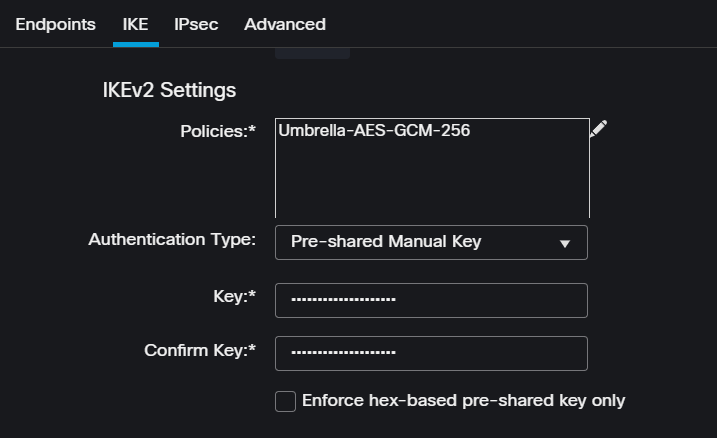
Policies: Puede utilizar la configuración predeterminada de UmbrellaUmbrella-AES-GCM-256o configurar diferentes parámetros en función de laSupported IKEv2 and IPSEC Parameters
Authentication Type: Clave manual precompartidaKeyy:Confirm KeyPuede encontrar laPassphraseinformación en el paso: Data for Tunnel Setup
Después de esto, su configuración para IKE se completa, y ahora puede ir al paso, Configuración IPSEC.
Configuración de IPSEC
Para configurar los parámetros IPSEC, haga clic en IPSEC.

En debe IPSEC, configurar los siguientes parámetros:
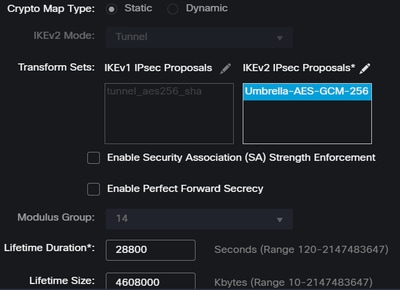
Policies: Puede utilizar la configuración predeterminada de UmbrellaUmbrella-AES-GCM-256o configurar parámetros diferentes en función de laSupported IKEv2 and IPSEC Parameters
Nota: No se requiere nada más en IPSEC.
Ahora su configuración para IPSEC se ha completado.
Configuración avanzada
Para configurar los parámetros avanzados, haga clic en Advanced.

En debe Advanced, configurar los siguientes parámetros:
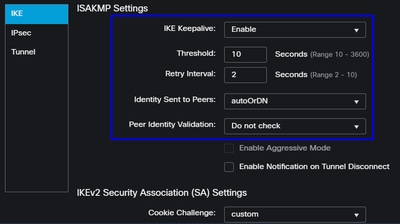
IKE Keepalive: HabilitarThreshold: 10Retry Interval: 2Identity Sent to Peers: autoOrDNPeer Identity Validation: No comprobar
Haga clic en Save y Deploy.
Nota: Después de unos minutos, se establece la VPN para ambos nodos.

La configuración de VPN to Secure Access in VTI Mode se ha completado y puede ir al paso Configure Policy Base Routing.

Advertencia: El tráfico a Secure Access se reenvía solamente al túnel principal cuando ambos túneles están establecidos; si el primario se desactiva, Secure Access permite que el tráfico se reenvíe a través del túnel secundario.
Nota: La conmutación por error en el sitio Secure Access se basa en los valores DPD documentados en la guía del usuario para los valores IPsec admitidos.
Escenarios de configuración de política de acceso
Las reglas de política de acceso definidas se basan en:

| Interfaz |
Zone (Zona) |
| VTI primaria |
SIG |
| VTIsecundaria |
SIG |
| LAN |
LAN |
Escenario de acceso a Internet
Para proporcionar acceso a Internet en todos los recursos que configure en Policy Base Routing. Debe configurar algunas reglas de acceso y algunas directivas en el acceso seguro.
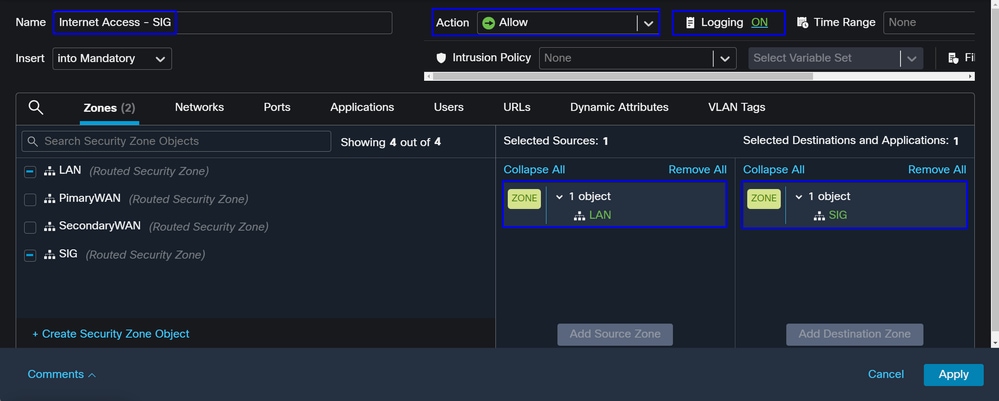
Esta regla proporciona acceso a LAN en Internet y, en este caso, Internet está SIG.
Escenario de RA-VPN
Para proporcionar acceso desde los usuarios de RA-VPN, debe configurarlo en función del rango que asignó en el grupo RA-VPN.
Nota: Para configurar su política RA-VPNaaS, puede ir a través de Administrar redes privadas virtuales.
¿Cómo verifica el pool IP de su VPNaaS?
Desplácese hasta el panel de acceso seguro
- Haga clic en
Connect>End User Connectivity - Haga clic en
Virtual Private Network - En
Manage IP Pools, haga clic enManage
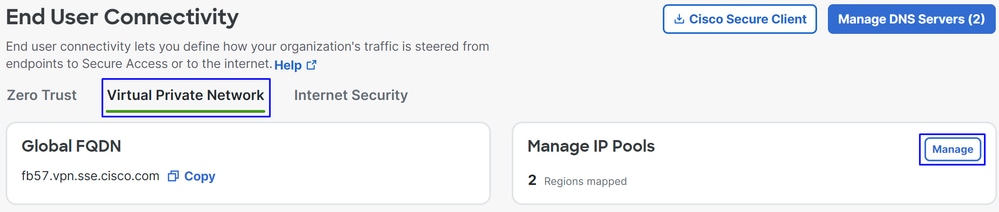
- Puedes ver tu piscina debajo
Endpoint IP Pools.
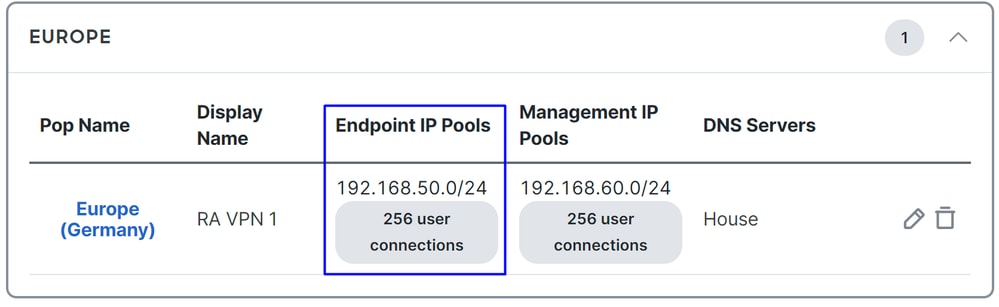
- Debe permitir este rango bajo SIG, sin embargo, también debe agregarlo bajo la ACL que configuró en su PBR.
Configuración de reglas de acceso
Si sólo va a configurar Secure Access para utilizarlo con las funciones para acceder a los recursos de las aplicaciones privadas, la regla de acceso tendrá el siguiente aspecto:
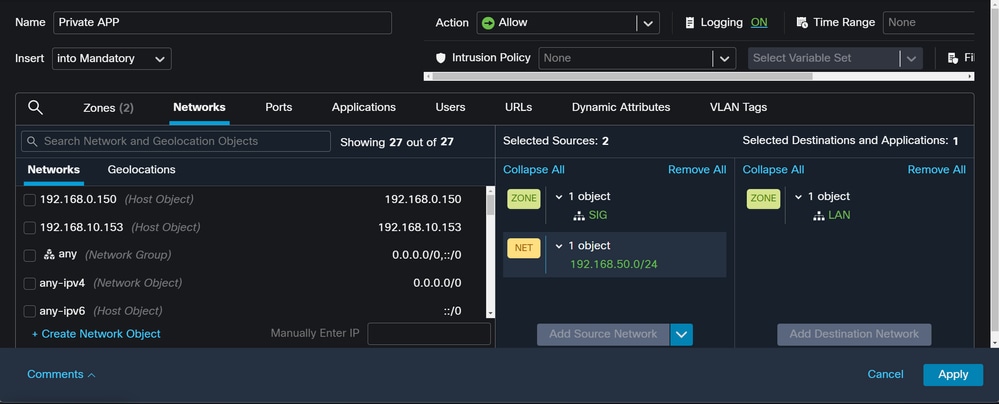
Esa regla permite el tráfico del conjunto RA-VPN 192.168.50.0/24 a su LAN; puede especificar más si es necesario.
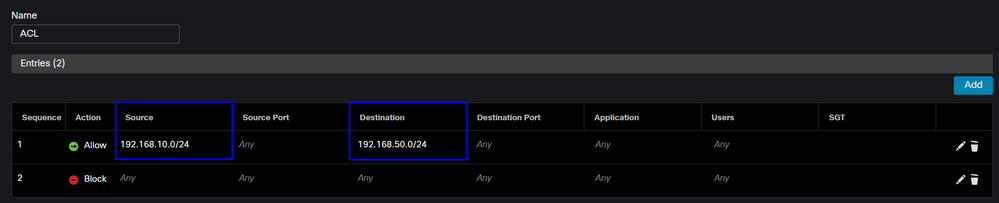
Configuración de ACL
Para permitir el tráfico de ruteo de SIG a su LAN, debe agregarlo bajo la ACL para que funcione bajo el PBR.
CLAP-BAP ZTNA Escenario
Debe configurar su red basada en el rango de CGNAT 100.64.0.0/10 para proporcionar acceso a su red desde los usuarios ZTA Client Base o Browser Base ZTA.
Configuración de reglas de acceso
Si sólo va a configurar Secure Access para utilizarlo con las funciones para acceder a los recursos de las aplicaciones privadas, la regla de acceso tendrá el siguiente aspecto:

Esta regla permite el tráfico desde el rango ZTNA CGNAT 100.64.0.0/10 a su LAN.
Configuración de ACL
Para permitir el ruteo del tráfico de SIG mediante CGNAT a su LAN, debe agregarlo bajo la ACL para que funcione bajo el PBR.

Configurar routing de base de políticas
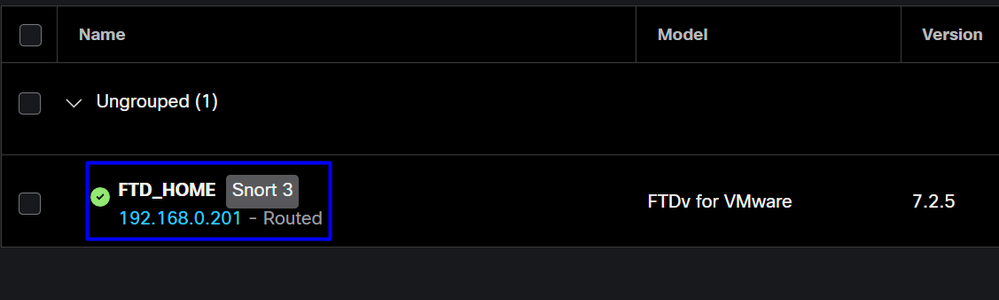
Para proporcionar acceso a los recursos internos e Internet a través de Secure Access, debe crear rutas a través de Policy Base Routing (PBR) que faciliten el enrutamiento del tráfico desde el origen al destino.
- Vaya a
Devices > Device Management - Elija el dispositivo FTD en el que crea la ruta
- Haga clic en
Routing - Elegir
Policy Base Routing Haga clic enAdd

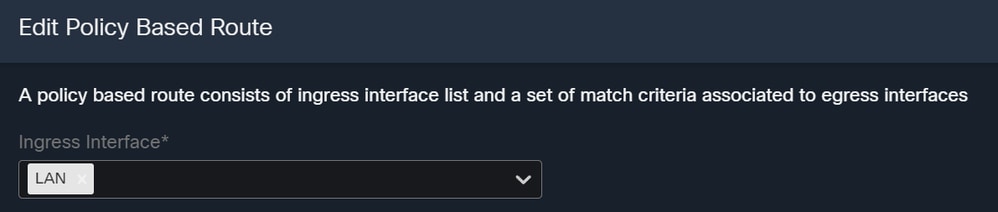
En este escenario, usted selecciona todas las interfaces que utiliza como origen para rutear el tráfico a Secure Access o para proporcionar autenticación de usuario a Secure Access usando RA-VPN. Acceso ZTA basado en cliente o en navegador a los recursos internos de la Red:
- En Interfaz de entrada, seleccione todas las interfaces que envían tráfico a través de Secure Access:
- En Criterios de Coincidencia e Interfaz de Salida, defina los siguientes parámetros después de hacer clic en
Add:

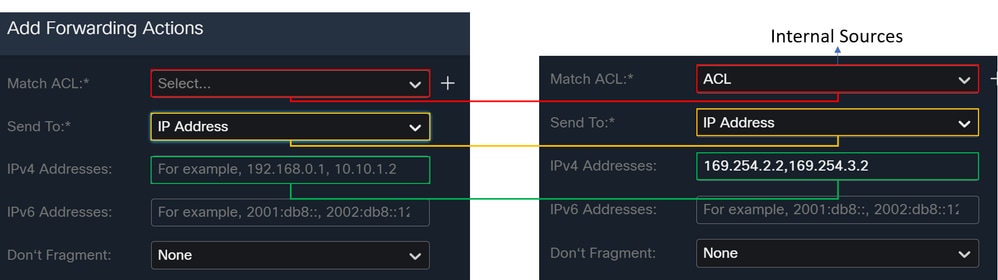
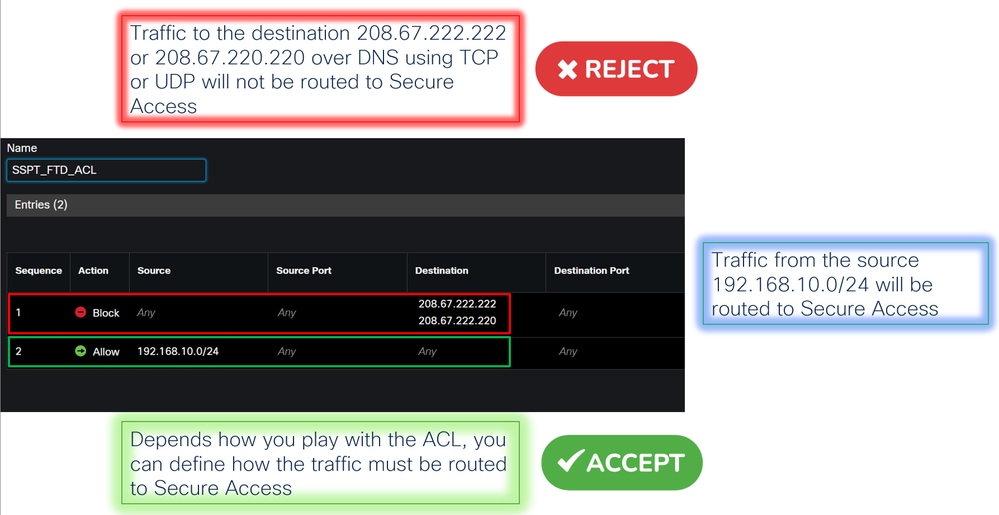
Match ACL: Para esta ACL, configure todo lo que enruta a Secure Access:
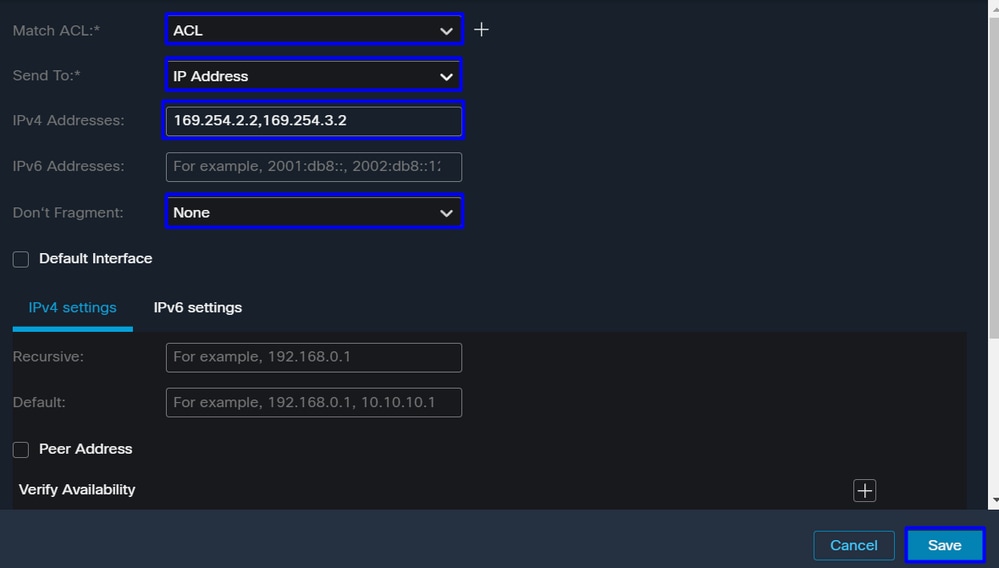
Send To: Elija la dirección IPIPv4 Addresses: Debe utilizar la siguiente IP bajo la máscara 30 que se configuró en ambas VTI; puede comprobarlo en el paso: VTI Interface Config
| Interfaz |
IP |
GW |
| VTI primaria |
169.254.2.1/30 |
169.254.2.2 |
| VTIsecundaria |
169.254.3.1/30 |
169.254.3.2 |

Una vez configurado, tendrá los siguientes resultados, haga clic en Save:
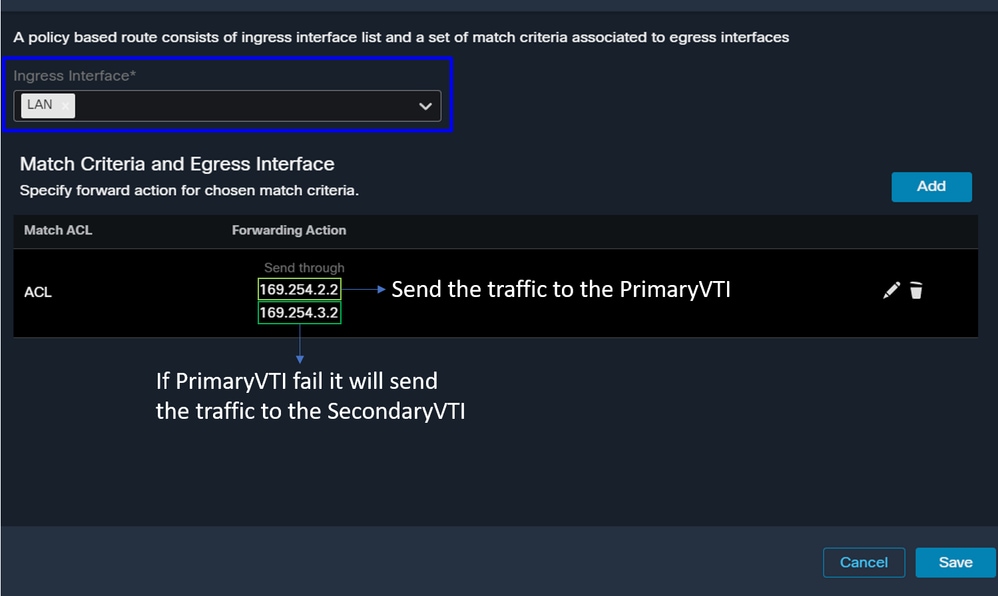
Después de eso, necesita volver a Save hacerlo, y lo tiene configurado de la siguiente manera:
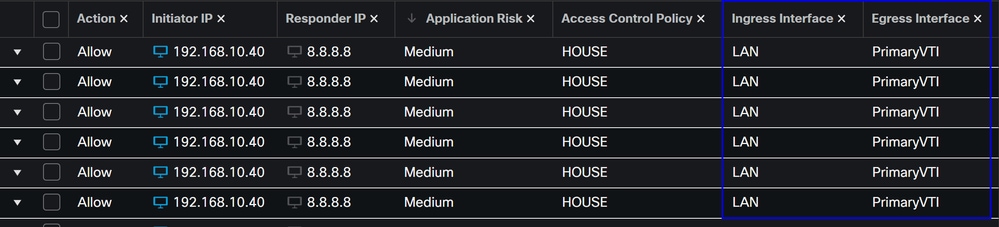
Puede implementar y puede ver el tráfico de las máquinas configuradas en la ACL que enruta el tráfico a Secure Access:
De los Eventos de Conexión en el FMC:
Desde la Búsqueda de actividad en Secure Access:
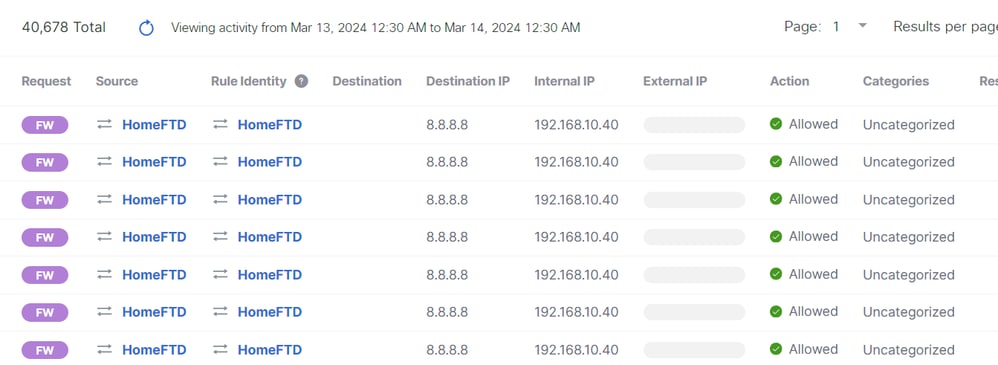
Nota: De forma predeterminada, la directiva de acceso seguro permite el tráfico a Internet. Para proporcionar acceso a aplicaciones privadas, debe crear recursos privados y agregarlos a la directiva de acceso para el acceso a recursos privados.
Configurar la directiva de acceso a Internet en el acceso seguro
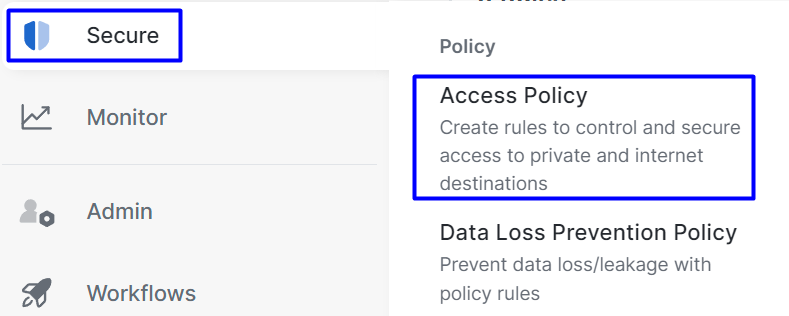
Para configurar el acceso a Internet, debe crear la política en su panel de acceso seguro:
- Haga clic en
Secure > Access Policy
- Haga clic en
Add Rule>Internet Access
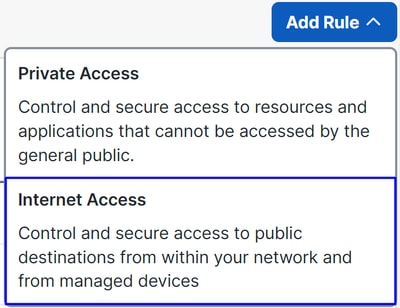
Allí, puede especificar el origen como el túnel, y al destino. Puede elegir cualquiera, en función de lo que esté configurando en la directiva. Revise la Guía del usuario de Secure Access.
Configuración del Acceso a Recursos Privados para ZTNA y RA-VPN
Para configurar el acceso de los recursos privados, primero debe crear los recursos en el Panel de acceso seguro:
- Haga clic en
Resources > Private Resources
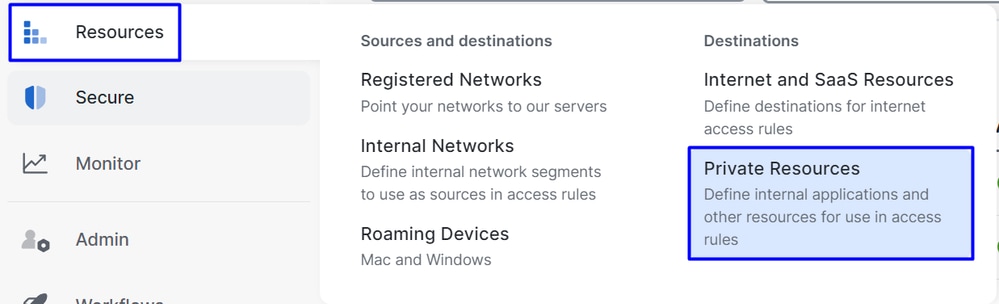
- Haga clic en
Add En la sección de configuración encontrará las siguientes secciones para realizar la configuración:General, Communication with Secure Access Cloud and Endpoint Connection Methods.
General
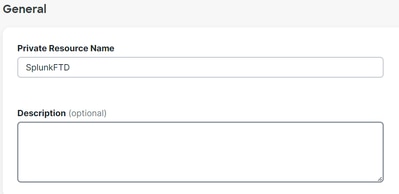
Private Resource Name: Cree un nombre para el recurso al que está proporcionando acceso a través de Acceso seguro a la red.
Métodos de conexión de terminales
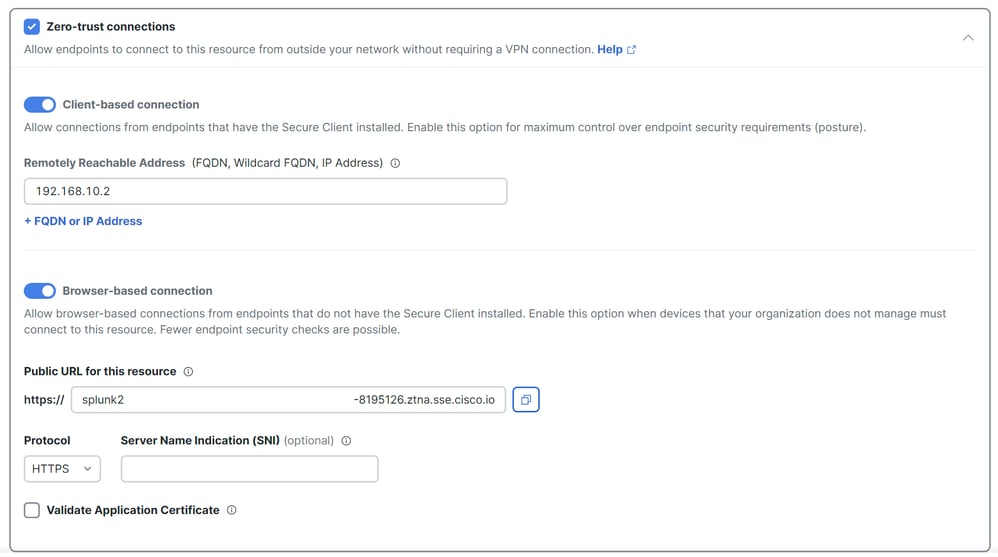
Zero Trust Connections: Marque la casilla.Client-based connection: Si habilita esto, puede utilizar el Secure Client - Zero Trust Module para habilitar el acceso a través del modo basado en cliente.Remote Reachable Address (FQDN, Wildcard FQDN, IP Address): Configure la dirección IP o FQDN de los recursos. Si configura FQDN, debe agregar DNS para resolver el nombre.Browser-based connection: si activa esta opción, podrá acceder a los recursos a través del navegador (agregue recursos sólo con comunicación HTTP o HTTPS).Public URL for this resource: Configure la URL pública que utiliza a través del navegador (Secure Access protege este recurso).Protocol: Seleccione el protocolo (HTTP o HTTPS).

VPN Connection: Marque la casilla de verificación para habilitar el acceso mediante RA-VPNaaS.
Haga clic Save en y podrá agregar el recurso a la Access Policy.
Configuración de la política de acceso
Al crear el recurso, debe asignarlo a una de las directivas de acceso seguro:
- Haga clic en
Secure > Access Policy
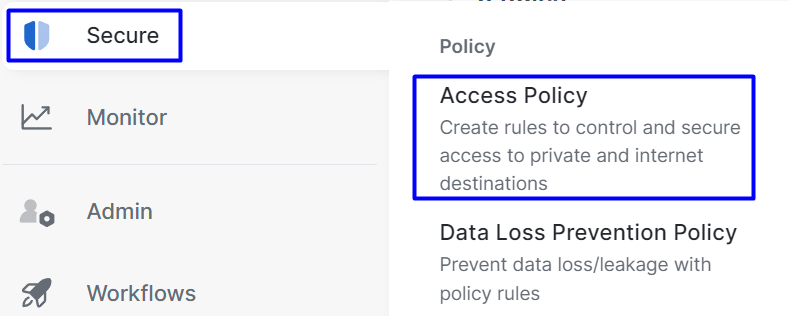
- Haga clic en
Add > Private Resource
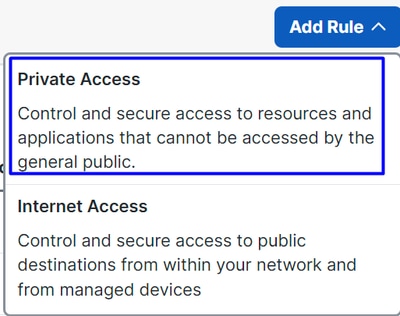
Para esta regla de acceso privado, debe configurar los valores predeterminados para proporcionar acceso al recurso. Para obtener más información sobre las configuraciones de directivas, consulte la guía del usuario.
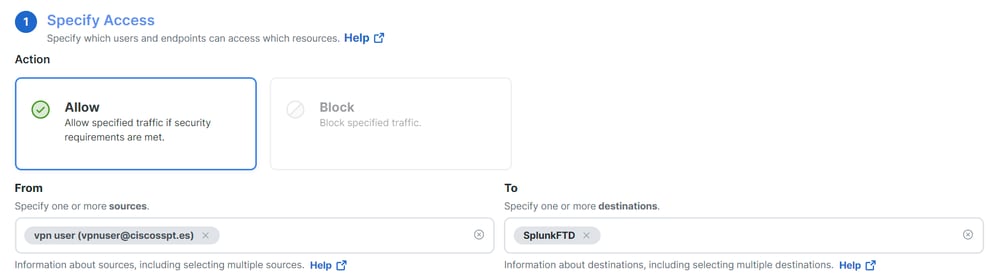
Action: Elija Allow para proporcionar acceso al recurso.From: Especifique el usuario que se puede utilizar para iniciar sesión en el recurso.To: Elija el recurso al que desea acceder a través de Secure Access.
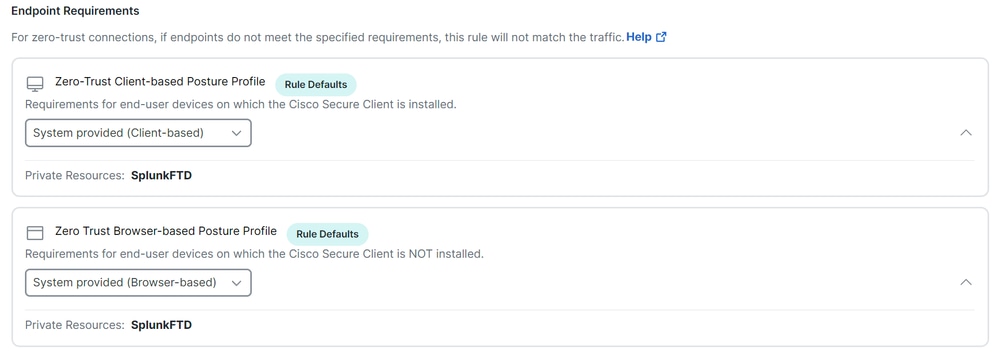
Zero-Trust Client-based Posture Profile: Elija el perfil predeterminado para el acceso base de clientesZero-Trust Browser-based Posture Profile: elija el perfil predeterminado para el acceso basado en explorador
- Haga clic
NextySavedespués de sus configuraciones, y puede acceder a sus recursos a través de RA-VPN, Client Base ZTNA o Browser Base ZTNA.
Troubleshoot
Para solucionar problemas entre el firewall seguro y el acceso seguro, puede comprobar si se han establecido la fase 1 (IKEv2) y la fase 2 (IPSEC) entre los dispositivos.
Verificación de la fase 1 (IKEv2)
Para verificar la fase 1, debe ejecutar el siguiente comando en la CLI de su FTD:
show crypto isakmp saEn este caso, el resultado deseado se establece en dos IKEv2 SAs direcciones IP de Data Center de acceso seguro y el estado deseado es READY:
There are no IKEv1 SAs

IKEv2 SAs:

Session-id:3, Status:UP-ACTIVE, IKE count:1, CHILD count:1

Tunnel-id Local                                               Remote                                     fvrf/ivrf     Status         Role
 52346451 192.168.0.202/4500                                  3.120.45.23/4500                        Global/Global      READY    RESPONDER
      Encr: AES-GCM, keysize: 256, Hash: N/A, DH Grp:20, Auth sign: PSK, Auth verify: PSK
      Life/Active Time: 86400/4009 sec
Child sa: local selector  0.0.0.0/0 - 255.255.255.255/65535
          remote selector 0.0.0.0/0 - 255.255.255.255/65535
          ESP spi in/out: 0xfb34754c/0xc27fd2ba

IKEv2 SAs:

Session-id:2, Status:UP-ACTIVE, IKE count:1, CHILD count:1

Tunnel-id Local                                               Remote                                     fvrf/ivrf     Status         Role
 52442403 192.168.30.5/4500                                   18.156.145.74/4500                      Global/Global      READY    RESPONDER
      Encr: AES-GCM, keysize: 256, Hash: N/A, DH Grp:20, Auth sign: PSK, Auth verify: PSK
      Life/Active Time: 86400/3891 sec
Child sa: local selector  0.0.0.0/0 - 255.255.255.255/65535
          remote selector 0.0.0.0/0 - 255.255.255.255/65535
          ESP spi in/out: 0x4af761fd/0xfbca3343
Verificación de la fase 2 (IPSEC)
Para verificar la fase 2, debe ejecutar el siguiente comando en la CLI de su FTD:
interface: PrimaryVTI
    Crypto map tag: __vti-crypto-map-Tunnel1-0-1, seq num: 65280, local addr: 192.168.30.5

      Protected vrf (ivrf): Global
      local ident (addr/mask/prot/port): (0.0.0.0/0.0.0.0/0/0)
      remote ident (addr/mask/prot/port): (0.0.0.0/0.0.0.0/0/0)
      current_peer: 18.156.145.74


      #pkts encaps: 71965, #pkts encrypt: 71965, #pkts digest: 71965
      #pkts decaps: 91325, #pkts decrypt: 91325, #pkts verify: 91325
      #pkts compressed: 0, #pkts decompressed: 0
      #pkts not compressed: 71965, #pkts comp failed: 0, #pkts decomp failed: 0
      #pre-frag successes: 0, #pre-frag failures: 0, #fragments created: 0
      #PMTUs sent: 0, #PMTUs rcvd: 0, #decapsulated frgs needing reassembly: 0
      #TFC rcvd: 0, #TFC sent: 0
      #Valid ICMP Errors rcvd: 0, #Invalid ICMP Errors rcvd: 0
      #send errors: 0, #recv errors: 0

      local crypto endpt.: 192.168.30.5/4500, remote crypto endpt.: 18.156.145.74/4500
      path mtu 1500, ipsec overhead 63(44), media mtu 1500
      PMTU time remaining (sec): 0, DF policy: copy-df
      ICMP error validation: disabled, TFC packets: disabled
      current outbound spi: FBCA3343
      current inbound spi : 4AF761FD

    inbound esp sas:
      spi: 0x4AF761FD (1257726461)
         SA State: active
         transform: esp-aes-gcm-256 esp-null-hmac no compression
         in use settings ={L2L, Tunnel,  NAT-T-Encaps, IKEv2, VTI, }
         slot: 0, conn_id: 2, crypto-map: __vti-crypto-map-Tunnel1-0-1
         sa timing: remaining key lifetime (kB/sec): (3916242/27571)
         IV size: 8 bytes
         replay detection support: Y
         Anti replay bitmap:
          0xFFFFFFFF 0xFFFFFFFF
    outbound esp sas:
      spi: 0xFBCA3343 (4224332611)
         SA State: active
         transform: esp-aes-gcm-256 esp-null-hmac no compression
         in use settings ={L2L, Tunnel,  NAT-T-Encaps, IKEv2, VTI, }
         slot: 0, conn_id: 2, crypto-map: __vti-crypto-map-Tunnel1-0-1
         sa timing: remaining key lifetime (kB/sec): (4239174/27571)
         IV size: 8 bytes
         replay detection support: Y
         Anti replay bitmap:
          0x00000000 0x00000001

interface: SecondaryVTI
    Crypto map tag: __vti-crypto-map-Tunnel2-0-2, seq num: 65280, local addr: 192.168.0.202

      Protected vrf (ivrf): Global
      local ident (addr/mask/prot/port): (0.0.0.0/0.0.0.0/0/0)
      remote ident (addr/mask/prot/port): (0.0.0.0/0.0.0.0/0/0)
      current_peer: 3.120.45.23


      #pkts encaps: 0, #pkts encrypt: 0, #pkts digest: 0
      #pkts decaps: 0, #pkts decrypt: 0, #pkts verify: 0
      #pkts compressed: 0, #pkts decompressed: 0
      #pkts not compressed: 0, #pkts comp failed: 0, #pkts decomp failed: 0
      #pre-frag successes: 0, #pre-frag failures: 0, #fragments created: 0
      #PMTUs sent: 0, #PMTUs rcvd: 0, #decapsulated frgs needing reassembly: 0
      #TFC rcvd: 0, #TFC sent: 0
      #Valid ICMP Errors rcvd: 0, #Invalid ICMP Errors rcvd: 0
      #send errors: 0, #recv errors: 0

      local crypto endpt.: 192.168.0.202/4500, remote crypto endpt.: 3.120.45.23/4500
      path mtu 1500, ipsec overhead 63(44), media mtu 1500
      PMTU time remaining (sec): 0, DF policy: copy-df
      ICMP error validation: disabled, TFC packets: disabled
      current outbound spi: C27FD2BA
      current inbound spi : FB34754C

    inbound esp sas:
      spi: 0xFB34754C (4214519116)
         SA State: active
         transform: esp-aes-gcm-256 esp-null-hmac no compression
         in use settings ={L2L, Tunnel,  NAT-T-Encaps, IKEv2, VTI, }
         slot: 0, conn_id: 20, crypto-map: __vti-crypto-map-Tunnel2-0-2
         sa timing: remaining key lifetime (kB/sec): (4101120/27412)
         IV size: 8 bytes
         replay detection support: Y
         Anti replay bitmap:
          0x00000000 0x00000001
    outbound esp sas:
      spi: 0xC27FD2BA (3263156922)
         SA State: active
         transform: esp-aes-gcm-256 esp-null-hmac no compression
         in use settings ={L2L, Tunnel,  NAT-T-Encaps, IKEv2, VTI, }
         slot: 0, conn_id: 20, crypto-map: __vti-crypto-map-Tunnel2-0-2
         sa timing: remaining key lifetime (kB/sec): (4239360/27412)
         IV size: 8 bytes
         replay detection support: Y
         Anti replay bitmap:
          0x00000000 0x00000001
En la última salida, puede ver ambos túneles establecidos; lo que no se desea es la siguiente salida bajo el paquete encaps y decaps.

Si tiene este escenario, abra un caso con el TAC.
Función de alta disponibilidad
La función de los túneles con acceso seguro que se comunican con el Data Center en la nube es activa/pasiva, lo que significa que solo la puerta del DC 1 está abierta para recibir tráfico; la puerta del DC 2 está cerrada hasta que el túnel número 1 esté inactivo.
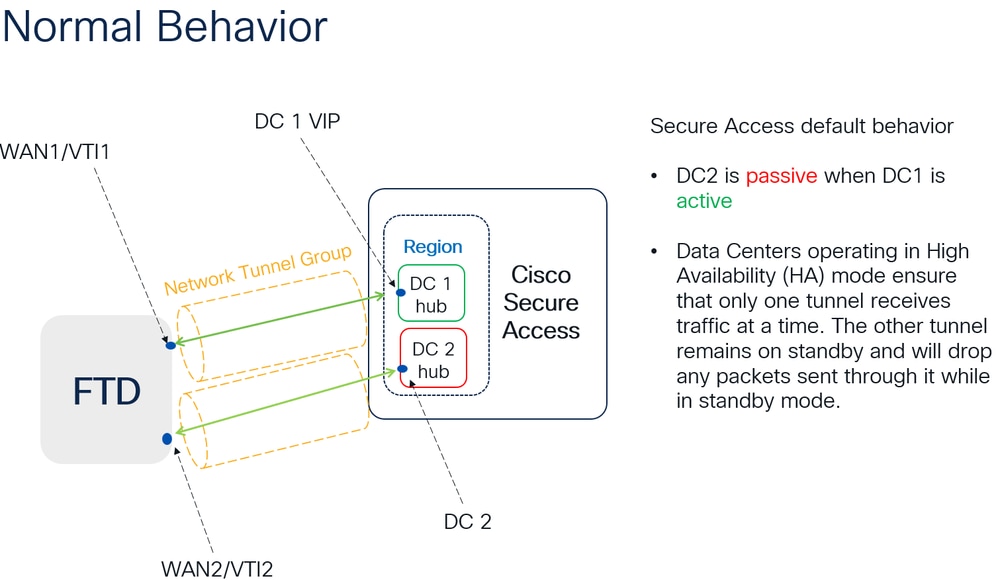

Verificación del enrutamiento del tráfico para proteger el acceso
En este ejemplo, la máquina de origen en la red de firewall utilizada es:
- Fuente: 192.168.10.40
- Destino: 146.112.255.40 (IP de supervisión de acceso seguro)
Ejemplo:
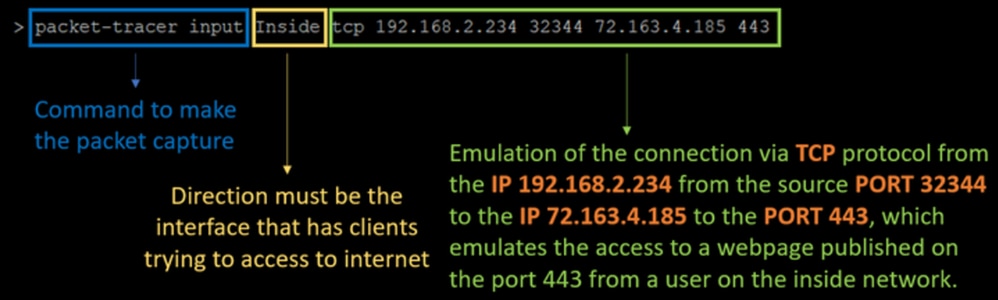
Comando:
packet-tracer input LAN tcp 192.168.10.40 3422 146.112.255.40 80Salida:
Phase: 1
Type: ACCESS-LIST
Subtype:
Result: ALLOW
Elapsed time: 14010 ns
Config:
Implicit Rule
Additional Information:
MAC Access list

Phase: 2
Type: PBR-LOOKUP
Subtype: policy-route
Result: ALLOW
Elapsed time: 21482 ns
Config:
route-map FMC_GENERATED_PBR_1707686032813 permit 5
 match ip address ACL
 set ip next-hop 169.254.2.2 169.254.3.2
Additional Information:
 Matched route-map FMC_GENERATED_PBR_1707686032813, sequence 5, permit
 Found next-hop 169.254.2.2 using egress ifc PrimaryVTI

Phase: 3
Type: OBJECT_GROUP_SEARCH
Subtype:
Result: ALLOW
Elapsed time: 0 ns
Config:
Additional Information:
 Source Object Group Match Count:       0
 Destination Object Group Match Count:  0
 Object Group Search:                   0

Phase: 4
Type: ACCESS-LIST
Subtype: log
Result: ALLOW
Elapsed time: 233 ns
Config:
access-group CSM_FW_ACL_ global
access-list CSM_FW_ACL_ advanced permit ip any ifc PrimaryVTI any rule-id 268434435
access-list CSM_FW_ACL_ remark rule-id 268434435: ACCESS POLICY: HOUSE - Mandatory
access-list CSM_FW_ACL_ remark rule-id 268434435: L7 RULE: New-Rule-#3-ALLOW
Additional Information:
 This packet will be sent to snort for additional processing where a verdict will be reached

Phase: 5
Type: CONN-SETTINGS
Subtype:
Result: ALLOW
Elapsed time: 233 ns
Config:
class-map class_map_Any
 match access-list Any
policy-map policy_map_LAN
 class class_map_Any
  set connection decrement-ttl
service-policy policy_map_LAN interface LAN
Additional Information:

Phase: 6
Type: NAT
Subtype: per-session
Result: ALLOW
Elapsed time: 233 ns
Config:
Additional Information:

Phase: 7
Type: IP-OPTIONS
Subtype:
Result: ALLOW
Elapsed time: 233 ns
Config:
Additional Information:

Phase: 8
Type: VPN
Subtype: encrypt
Result: ALLOW
Elapsed time: 18680 ns
Config:
Additional Information:

Phase: 9
Type: VPN
Subtype: ipsec-tunnel-flow
Result: ALLOW
Elapsed time: 25218 ns
Config:
Additional Information:

Phase: 10
Type: NAT
Subtype: per-session
Result: ALLOW
Elapsed time: 14944 ns
Config:
Additional Information:

Phase: 11
Type: IP-OPTIONS
Subtype:
Result: ALLOW
Elapsed time: 0 ns
Config:
Additional Information:

Phase: 12
Type: FLOW-CREATION
Subtype:
Result: ALLOW
Elapsed time: 19614 ns
Config:
Additional Information:
New flow created with id 23811, packet dispatched to next module

Phase: 13
Type: EXTERNAL-INSPECT
Subtype:
Result: ALLOW
Elapsed time: 27086 ns
Config:
Additional Information:
Application: 'SNORT Inspect'

Phase: 14
Type: SNORT
Subtype: appid
Result: ALLOW
Elapsed time: 28820 ns
Config:
Additional Information:
service: (0), client: (0), payload: (0), misc: (0)

Phase: 15
Type: SNORT
Subtype: firewall
Result: ALLOW
Elapsed time: 450193 ns
Config:
Network 0, Inspection 0, Detection 0, Rule ID 268434435
Additional Information:
Starting rule matching, zone 1 -> 3, geo 0 -> 0, vlan 0, src sgt: 0, src sgt type: unknown, dst sgt: 0, dst sgt type: unknown, user 9999997, no url or host, no xff
Matched rule ids 268434435 - Allow

Result:
input-interface: LAN(vrfid:0)
input-status: up
input-line-status: up
output-interface: PrimaryVTI(vrfid:0)
output-status: up
output-line-status: up
Action: allow
Time Taken: 620979 ns
Existen muchos escenarios que pueden proporcionar contexto adicional en la configuración de PBR para garantizar que el tráfico se rutee correctamente a Secure Access:
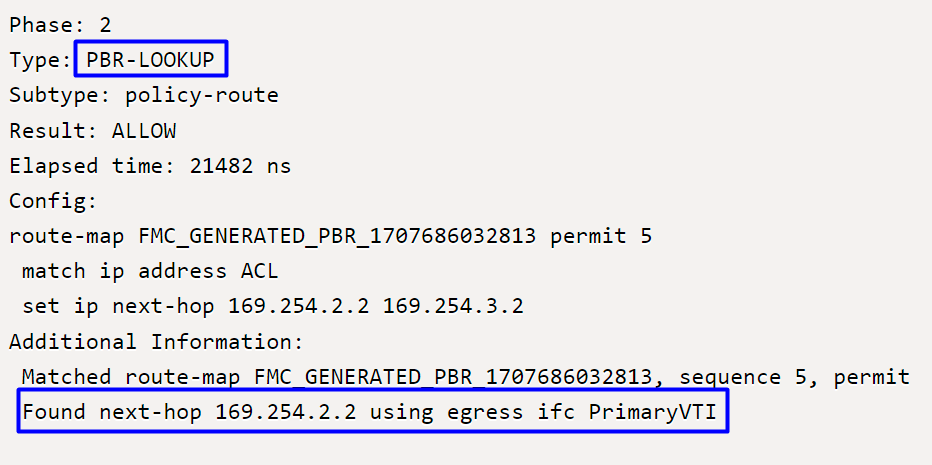
La fase 2 indica que el tráfico se reenvía a la PrimaryVTI interfaz, lo cual es correcto en función de las configuraciones de este escenario, ya que el tráfico de Internet se debe reenviar a Secure Access a través de VTI.
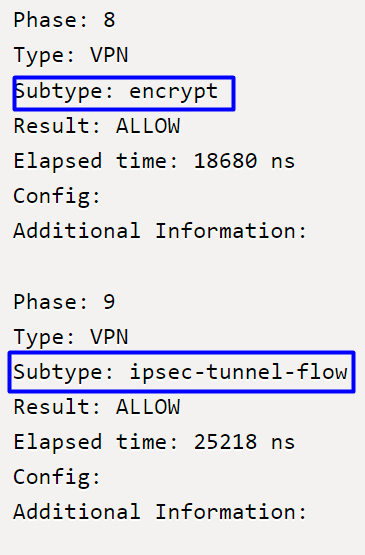
La fase 8 corresponde a la etapa de cifrado en una conexión VPN, en la que se evalúa y autoriza el cifrado del tráfico, lo que garantiza que los datos se transmiten de forma segura. La fase 9 se centra en la gestión específica del flujo de tráfico dentro del túnel IPSec de VPN, lo que confirma que el tráfico cifrado se enruta correctamente y se permite a través del túnel establecido.
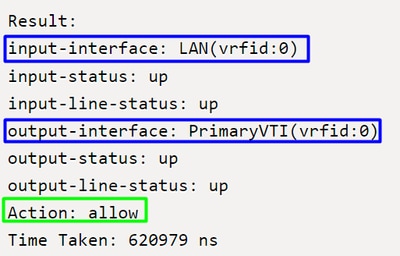
Para finalizar, al final del flujo, puede ver el tráfico desde el LAN hasta el tráfico de PrimaryVTI reenvío a Secure Access. Esta acción confirma que el tráfico se rutea sin problemas.
Información Relacionada
- Soporte técnico y descargas de Cisco
- Centro de ayuda de Cisco Secure Access
- Descripción general del módulo Virtual Trusted Platform
- Módulo de acceso de confianza cero
- Solucionar El Error De Acceso Seguro "El Servicio De Inscripción No Responde. Póngase en contacto con el soporte técnico de TI"
Historial de revisiones
| Revisión | Fecha de publicación | Comentarios |
|---|---|---|
2.0 |
02-Jun-2026
|
Actualización de ortografía, gramática, espaciado, texto alternativo, etc. |
1.0 |
28-Nov-2024
|
Versión inicial |

 Comentarios
Contacte a Cisco
- Abrir un caso de soporte

- (Requiere un Cisco Service Contract)