Introducción
El artículo describe el proceso de uso compartido de una licencia de demostración tradicional para Security Email Gateway (SEG), anteriormente conocida como IronPort.
Prerequisites
Antes de empezar, asegúrese de tener los siguientes datos a su disposición:
Uso compartido de licencias SEG (IronPort) tradicionales con varios dispositivos
Paso 1:
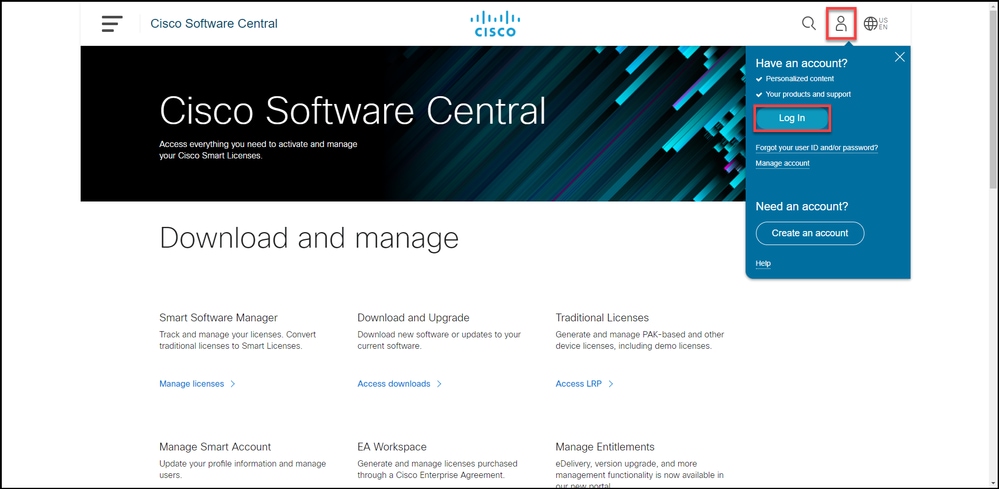
Vaya a Cisco Software Central e inicie sesión con su cuenta Cisco.com.
Paso 2:
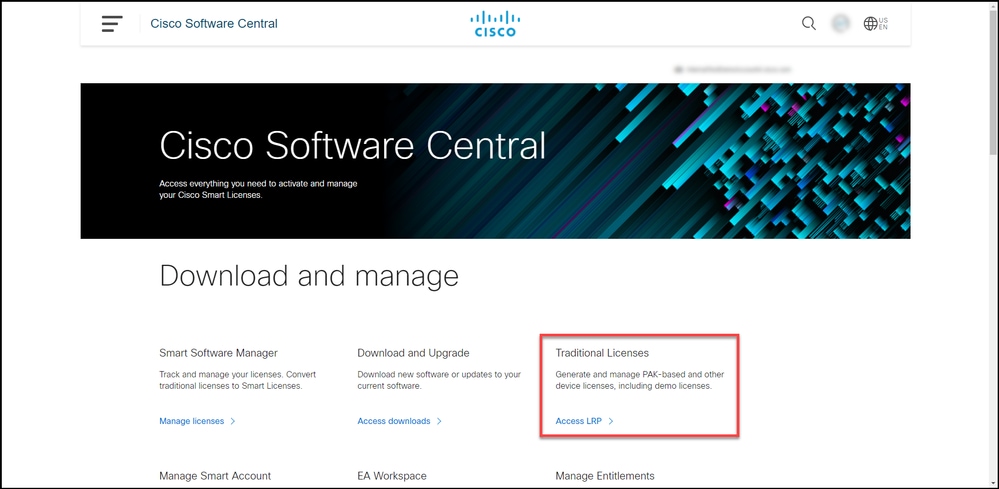
En la sección Licencias tradicionales, haga clic en Acceder a LRP.
Paso 3:
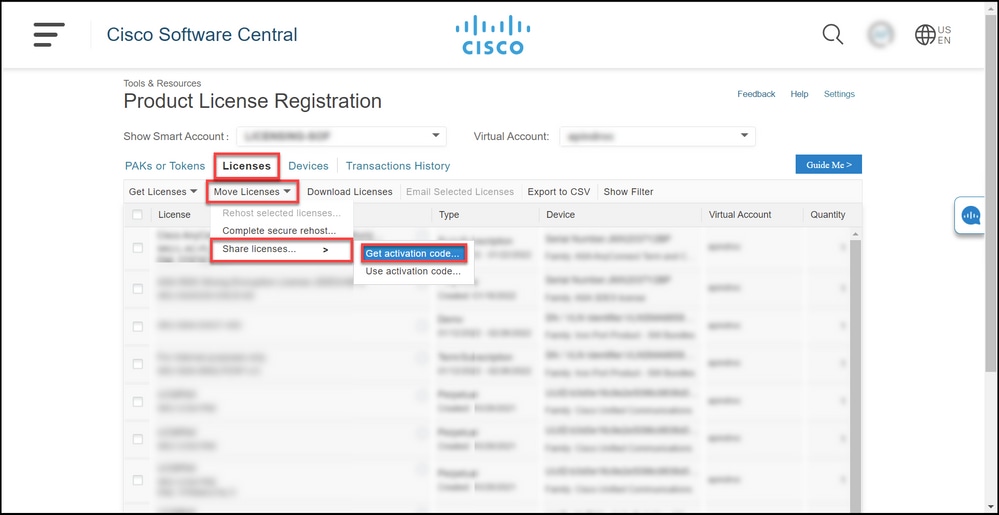
En la ficha Licencia, en la lista desplegable Mover licencias, pase el cursor por Compartir licencias y, a continuación, seleccione Obtener código de activación.
Resultado del paso: El sistema muestra el cuadro de diálogo Proceso de licencia de uso compartido.
Nota: Si el sistema muestra el cuadro de diálogo de alerta Bienvenido al portal de registro de licencias, puede seleccionar No volver a mostrar este mensaje para evitar que se vuelva a mostrar.
Paso 4:
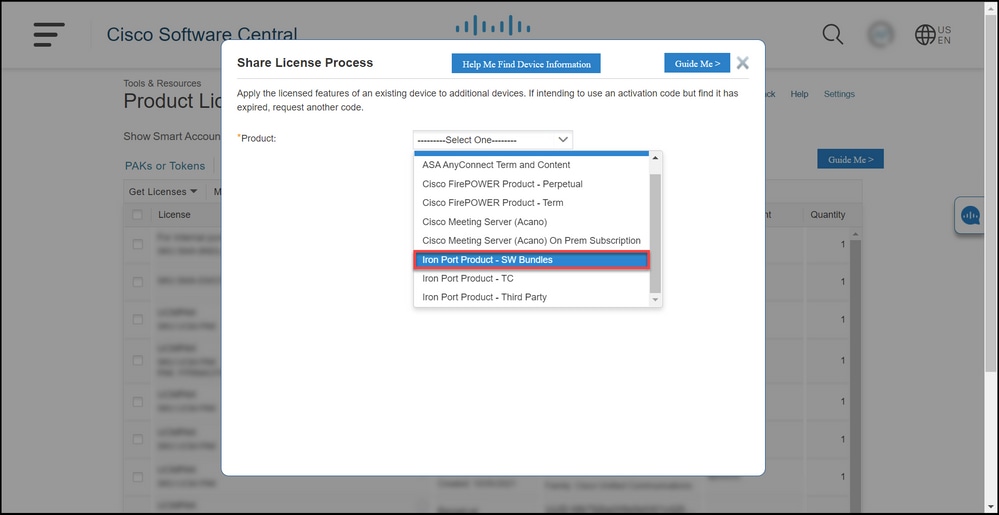
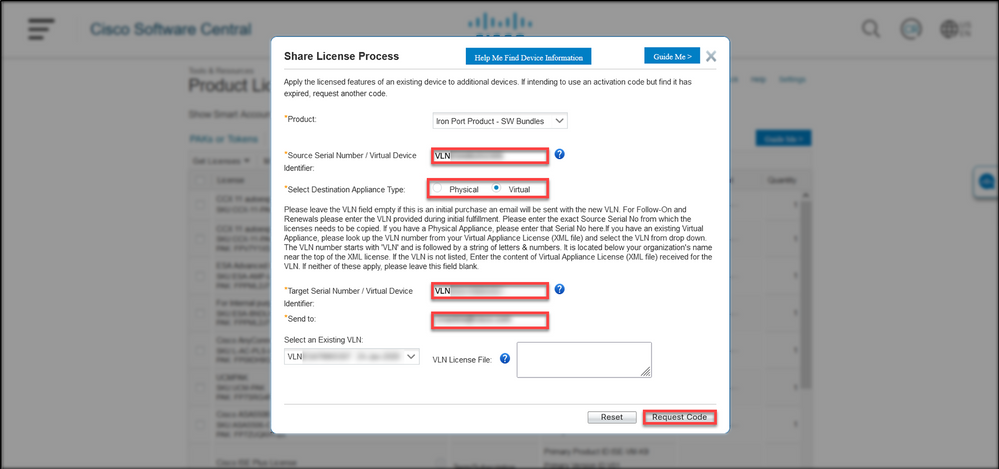
En el cuadro de diálogo Share License Process, en la lista desplegable Product, seleccione uno de los productos SEG (IronPort). A los efectos de este artículo, se ha seleccionado IronPort Product - SW Bundles.
Resultado del paso: El sistema muestra los campos que se aplican al producto SEG (IronPort) seleccionado.
Paso 5:
Introduzca el número de serie de origen y destino o el identificador de dispositivo virtual en los campos correspondientes y seleccione el botón de opción Physical o Virtual, según el tipo de dispositivo. En el campo Send to, ingrese la dirección de correo electrónico del usuario que recibirá el nuevo código de activación. Haga clic en Solicitar código.
Resultado del paso: El sistema muestra el cuadro de diálogo Confirmación del código de activación de licencia compartida. También debe recibir el correo electrónico de Registro del dispositivo con el código de activación dentro de una hora después de solicitar el código.
Nota: Si necesita compartir la licencia con más dispositivos SEG (IronPort), debe repetir este proceso para cada dispositivo adicional.
Paso 6:
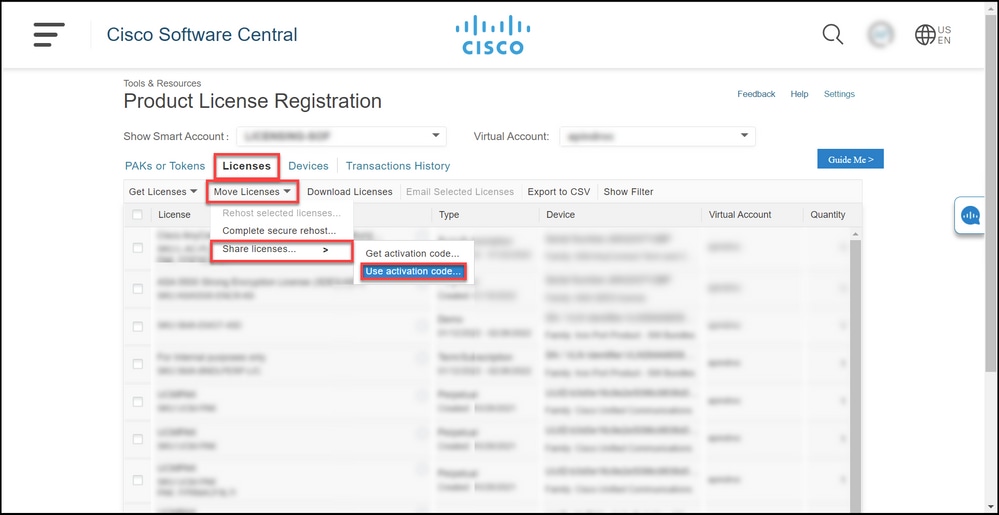
En la ficha Licencia, en la lista desplegable Mover licencias, pase el cursor por Compartir licencias y, a continuación, seleccione Usar código de activación.
Resultado del paso: El sistema muestra el cuadro de diálogo Proceso de licencia de uso compartido.
Paso 7:
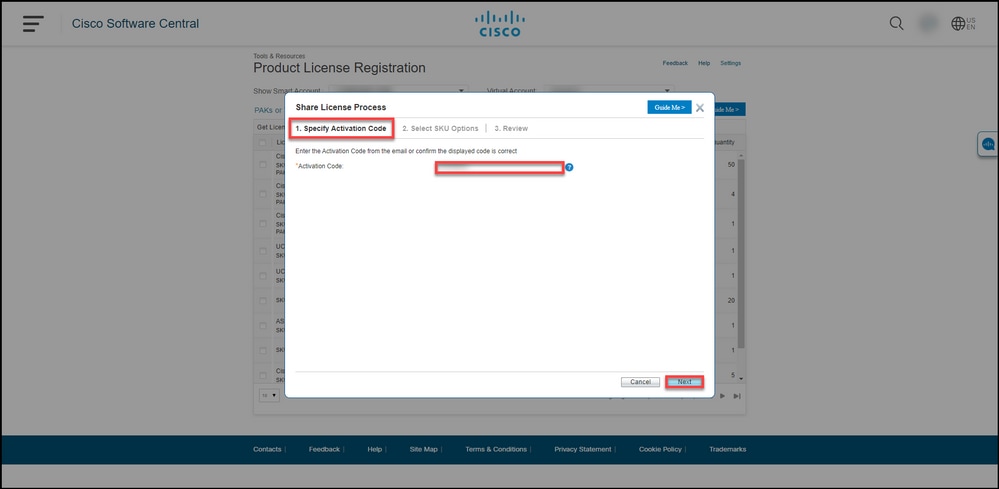
En el cuadro de diálogo Proceso de licencia de uso compartido, en la pestaña Especificar código de activación, ingrese el código de activación del correo electrónico de Registro de dispositivo. Haga clic en Next (Siguiente).
Resultado del paso: El sistema muestra la pestaña Seleccionar opciones de SKU.
Paso 8:
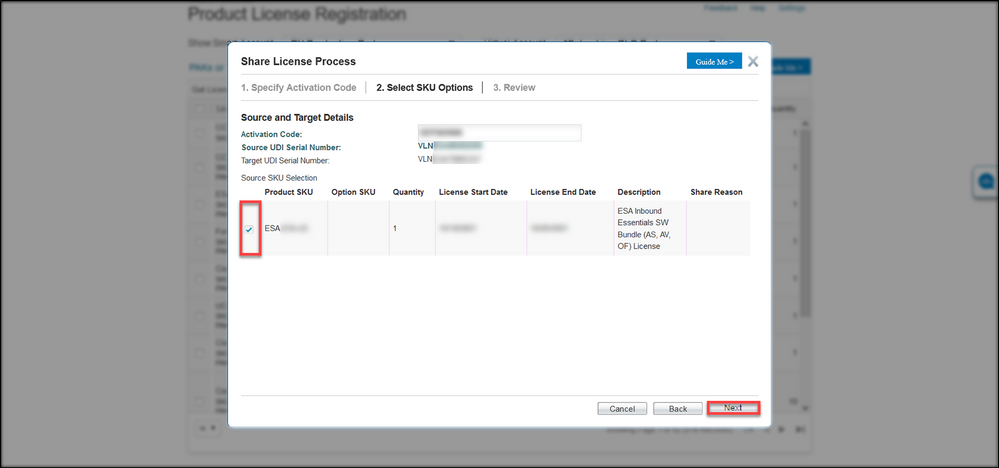
En la pestaña Seleccionar opciones de SKU, active la casilla de verificación junto a SKU de producto que debe estar integrada en el dispositivo de destino y, a continuación, haga clic en Siguiente.
Resultado del paso: El sistema muestra la pestaña Revisar.
Paso 9:
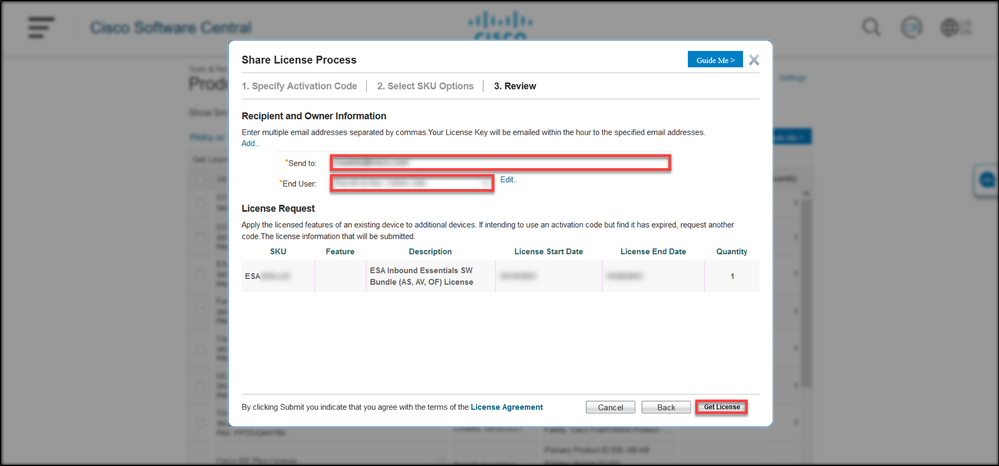
En la ficha Revisar, en la sección Información de destinatario y propietario, introduzca su dirección de correo electrónico y nombre de usuario. Revise la sección Solicitud de licencia y, a continuación, haga clic en Obtener licencia.
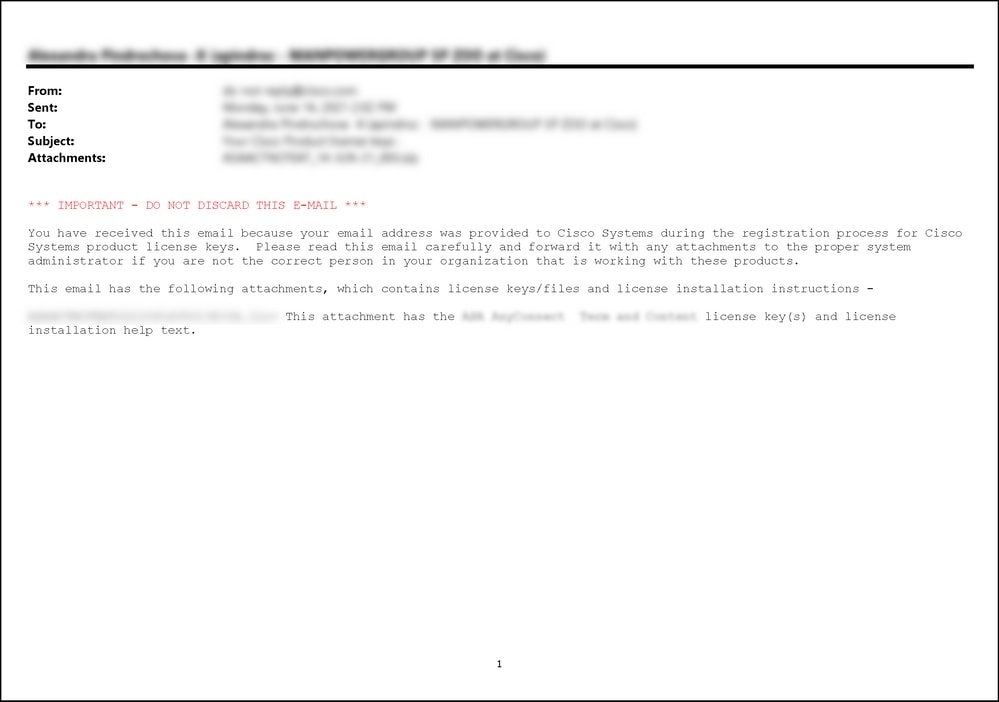
Resultado del paso: El sistema muestra el cuadro de diálogo Estado de solicitud de licencia que confirma la transacción correcta de la licencia. Debe recibir la clave de licencia del producto de Cisco en su correo electrónico con la licencia compartida dentro del archivo comprimido adjunto.
Precaución: Dado que el correo electrónico se envía desde do-not-reply@cisco.com, asegúrese de comprobar la carpeta de correo electrónico no deseado.
Resolución de problemas
Si experimenta un problema al compartir licencias SEG (IronPort), abra un caso en el Administrador de casos de soporte (SCM).
Pasos siguientes
Después de recibir un archivo de clave de licencia, consulte la guía de configuración del producto para obtener instrucciones e instrucciones sobre la instalación de la licencia.
 Comentarios