Configuración y solución de problemas de autenticación SMTP basada en OAuth en ISE

Opciones de descarga
Lenguaje no discriminatorio
El conjunto de documentos para este producto aspira al uso de un lenguaje no discriminatorio. A los fines de esta documentación, "no discriminatorio" se refiere al lenguaje que no implica discriminación por motivos de edad, discapacidad, género, identidad de raza, identidad étnica, orientación sexual, nivel socioeconómico e interseccionalidad. Puede haber excepciones en la documentación debido al lenguaje que se encuentra ya en las interfaces de usuario del software del producto, el lenguaje utilizado en función de la documentación de la RFP o el lenguaje utilizado por un producto de terceros al que se hace referencia. Obtenga más información sobre cómo Cisco utiliza el lenguaje inclusivo.
Acerca de esta traducción
Cisco ha traducido este documento combinando la traducción automática y los recursos humanos a fin de ofrecer a nuestros usuarios en todo el mundo contenido en su propio idioma. Tenga en cuenta que incluso la mejor traducción automática podría no ser tan precisa como la proporcionada por un traductor profesional. Cisco Systems, Inc. no asume ninguna responsabilidad por la precisión de estas traducciones y recomienda remitirse siempre al documento original escrito en inglés (insertar vínculo URL).
Introducción
Este documento describe la configuración de OAuth 2.0 en ISE para habilitar la comunicación de correo electrónico a través de los servidores SMTP de correo de Microsoft Exchange Online.
Prerequisites
Requirements
Cisco recomienda tener conocimientos básicos de la funcionalidad del servidor Cisco Identity Services Engine (ISE) y del protocolo simple de transferencia de correo (SMTP), así como de la autorización de OAuth.
Componentes Utilizados
ISE versión 3.5 P1 (3.2 Parche 8, 3.3 Parche 8, 3.4 Parche 4 también admite esta funcionalidad)
Acceso a Microsoft EntraID y al centro de administración de Microsoft 365
La información que contiene este documento se creó a partir de los dispositivos en un ambiente de laboratorio específico. Todos los dispositivos que se utilizan en este documento se pusieron en funcionamiento con una configuración verificada (predeterminada). Si tiene una red en vivo, asegúrese de entender el posible impacto de cualquier comando.
Configurar
En esta sección se describe la configuración de Microsoft Entry ID e ISE para admitir las notificaciones de correo electrónico utilizadas para:
- Envíe notificaciones de alarmas de correo electrónico a cualquier usuario administrador interno con la opción de inclusión de alarmas del sistema en correos electrónicos habilitada. Para configurar la dirección de correo electrónico del remitente, haga clic en Administración > Sistema > Configuración > Configuración de alarmas > Notificación de alarmas y escriba la dirección de correo electrónico en la que se configuró en el Centro de administración de Microsoft 365
- Los patrocinadores deben enviar una notificación por correo electrónico a los invitados con sus credenciales de inicio de sesión e instrucciones para restablecer la contraseña. Para el flujo de Invitado y Patrocinador, el correo electrónico del remitente se configura en Centros de trabajo > Acceso de invitado > Configuración > Configuración de correo electrónico de invitado > Dirección de correo electrónico 'De' predeterminada a la configurada en el Centro de administración de Microsoft 365
- Permitir que los invitados reciban automáticamente sus credenciales de inicio de sesión después de registrarse correctamente y con las acciones que deben llevarse a cabo antes de que caduquen sus cuentas de invitado.
- Envíe correos electrónicos recordatorios a los usuarios administradores de ISE/usuarios de redes internas configurados en ISE antes de la fecha de vencimiento de su contraseña.
Nodos de ISE que envían correos electrónicos
| Objetivo del correo electrónico | Nodo que envía correo electrónico |
| Expiración del acceso de invitado | Nodo de administración de políticas principal (PAN) |
| Alarmas | Nodo de supervisión y solución de problemas activo (PMnT) |
| Notificaciones de patrocinadores e invitados de portales de invitados y patrocinadores | Nodo de servicio de políticas (PSN) |
| Expiración de contraseña | PAN principal |
Diagrama de la red
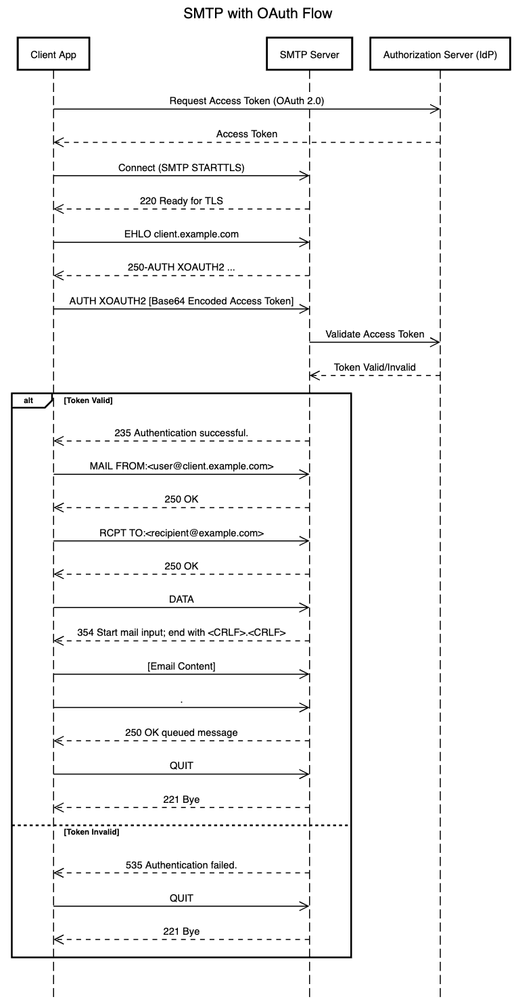
Para utilizar OAuth con ISE, se necesitan 3 pasos:
1. Registre la aplicación ISE con Microsoft Entry ID
2. Obtener un token de acceso desde el servidor de token (IDP)
3. Autentique las solicitudes de conexión al servidor SMTP con un token de acceso.
Configuraciones
PASO 1: Crear cuenta de correo electrónico de usuario
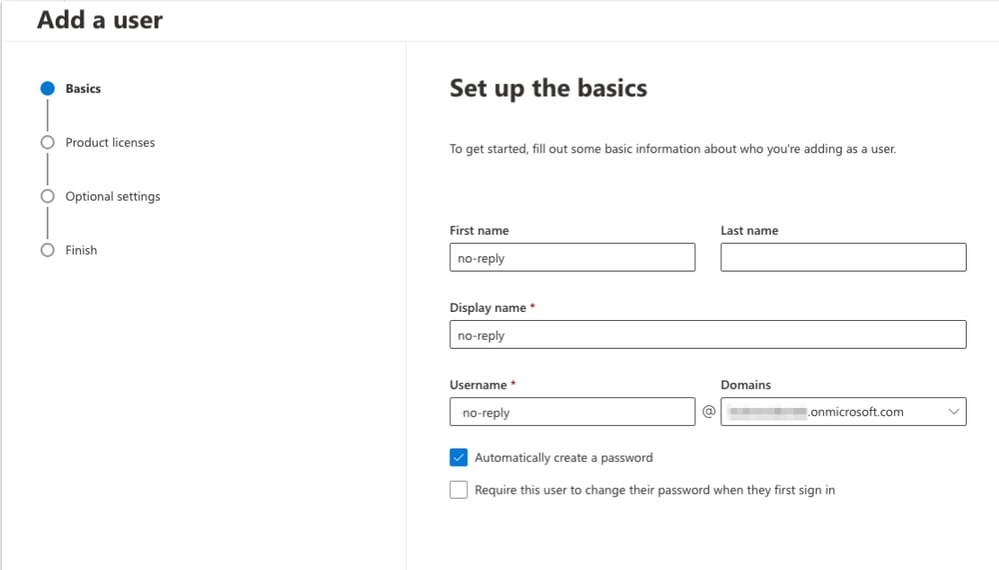
Cree una cuenta de correo electrónico de usuario en su dominio registrado del centro de administración de Microsoft 365. Aquí se crea una cuenta de ejemplo con el nombre de usuario "no-reply" para conectar con la aplicación EntraID y enviar correos electrónicos desde ISE.
- Navegue hasta Usuarios > Usuarios activos y Agregar un usuario para enviar correos electrónicos desde ISE.
- Configuración de los aspectos básicos: Agregue el nombre y los apellidos del usuario, el nombre para mostrar, el FQDN y la contraseña y haga clic en Siguiente.
- Seleccione location y Assign user a product license (Microsoft 365 E5 Developer). Haga clic en Next (Siguiente)
 Agregar un usuario
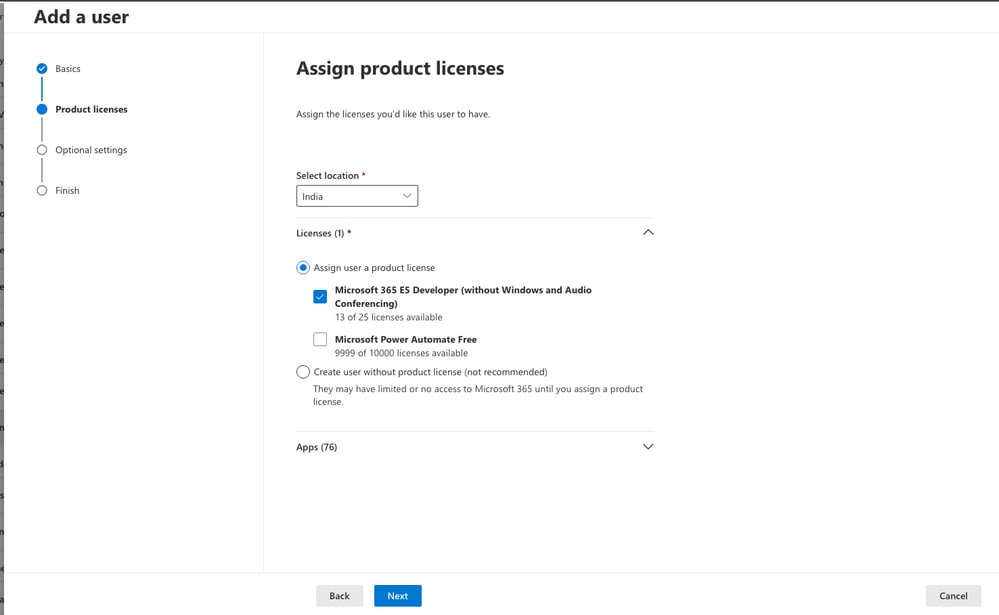
4. En Optional Settings, asigne el rol User (sin acceso al centro de administración)
5. Revise y haga clic en Finalizar agregando.
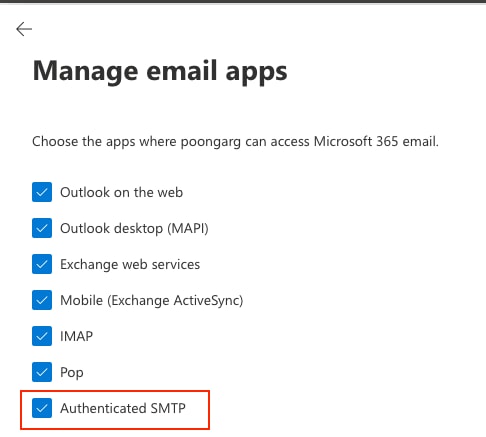
6. Elija las aplicaciones en las que esta cuenta de usuario puede acceder al correo electrónico de Microsoft 365: En el centro de administración de Microsoft 365, vaya a Usuarios > Usuarios activos > seleccione la cuenta de usuario y haga clic en Correo. En Aplicaciones de correo electrónico > Administrar aplicaciones de correo electrónico. Asegúrese de que la opción SMTP autenticado también esté seleccionada junto con otras aplicaciones.
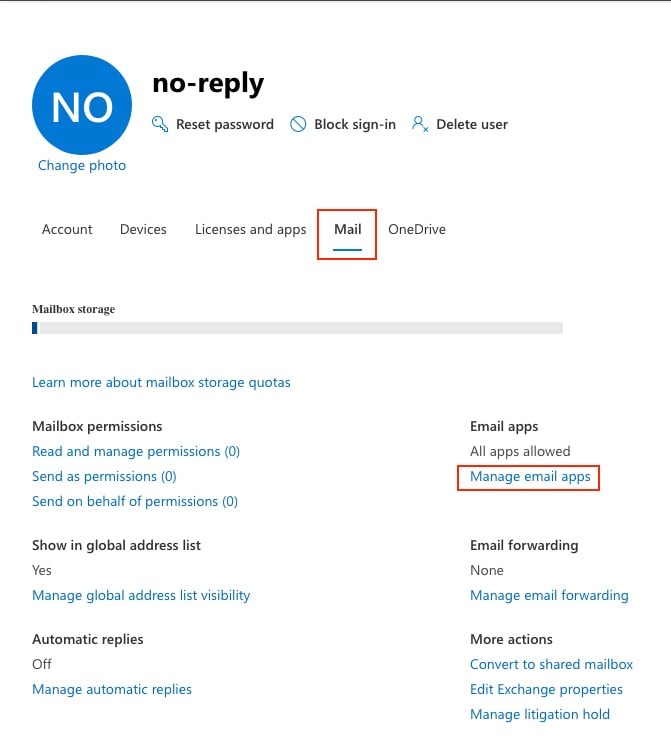 Administrar aplicaciones de correo electrónico
PASO 2: Registre la aplicación ISE en Microsoft Entry ID
- Inicie sesión en el centro de administración de Microsoft Entra con su cuenta de MS Azure que tiene una suscripción activa y debe ser al menos un desarrollador de aplicaciones.
- Vaya a Introducir ID. Busque el servicio de registro de aplicaciones, haga clic en Nuevo registro
- Ingrese un Nombre significativo para su aplicación y en Tipos de cuenta admitidos, especifique quién puede usar la aplicación, elija "Solo arrendatario único-su arrendatario EntraID "y haga clic en Registrar" para completar el registro de la aplicación.
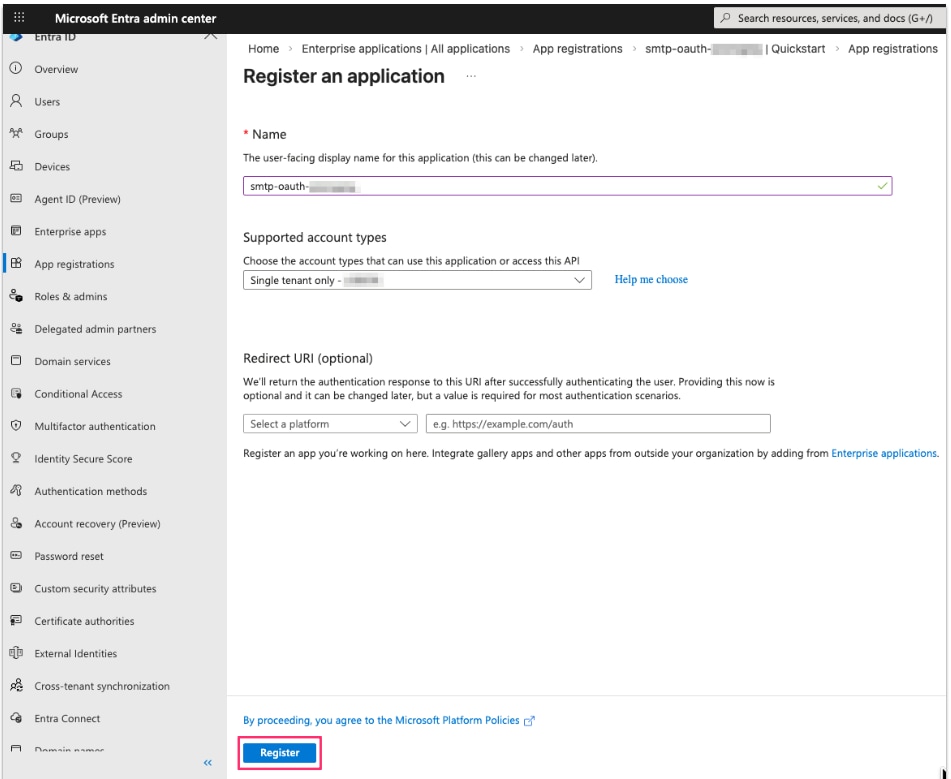 Registrar una solicitud
4. Se muestra la página Visión General de la aplicación. Registre el Id. de aplicación (cliente), que identifica de forma única la aplicación. También su ID de directorio (arrendatario), que se utilizará en la configuración SMTP de ISE.
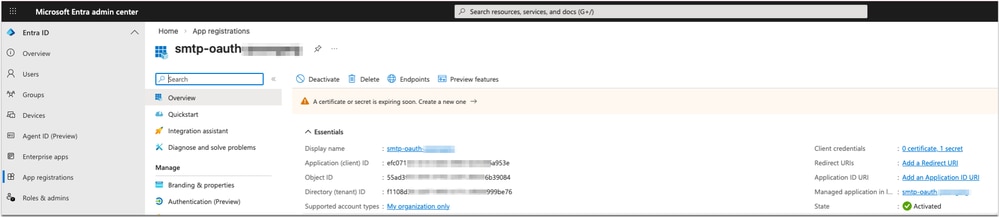 Detalles de registro de aplicaciones
5. Ahora agregue las credenciales de la aplicación a esta aplicación MS Entra para autenticarse de forma segura y acceder a la API web sin la interacción del usuario.
- En la aplicación recién registrada, navegue hasta Administrar > Certificados y secretos. En Secretos de cliente, haga clic en Nuevo secreto de cliente. Ingrese una Descripción en Agregar un secreto de cliente y establezca la duración del vencimiento y haga clic en Agregar.
- Anote el valor secreto de cliente ya que los valores secretos de cliente no se pueden ver, excepto inmediatamente después de la creación. Asegúrese de guardar el secreto cuando se cree antes de salir de la página.
- Anote también la fecha de caducidad de la clave.
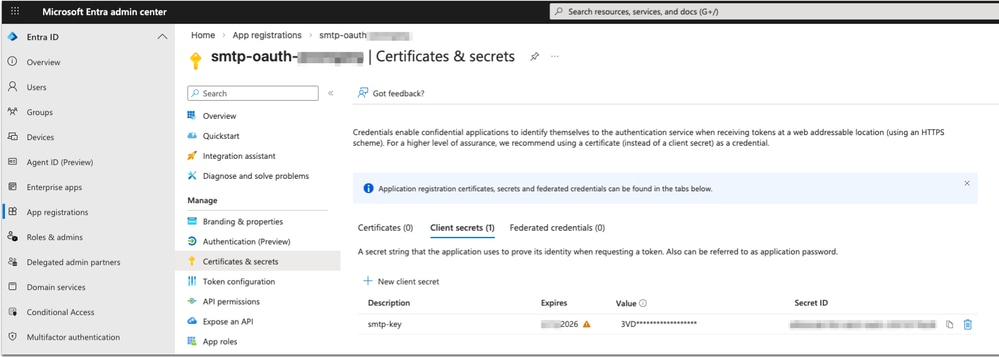 Configuración de Application Client Secret
6. Las aplicaciones están autorizadas a llamar a las API cuando los usuarios o administradores les conceden permisos. Ahora agregue permisos SMTP a la aplicación MS Entra.
- En la aplicación recién registrada, navegue hasta Administrar > Permisos API. Seleccione Agregar un permiso.
- Seleccione la ficha API que utiliza mi organización y busque "Office 365 Exchange Online".
- Haga clic en Permisos de aplicación.
- Para el acceso SMTP, elija el permiso SMTP.SendAsApp.
- Se necesita el consentimiento del administrador de arrendatarios para este permiso. Haga clic en Conceder consentimiento de administrador para <tenant name>.
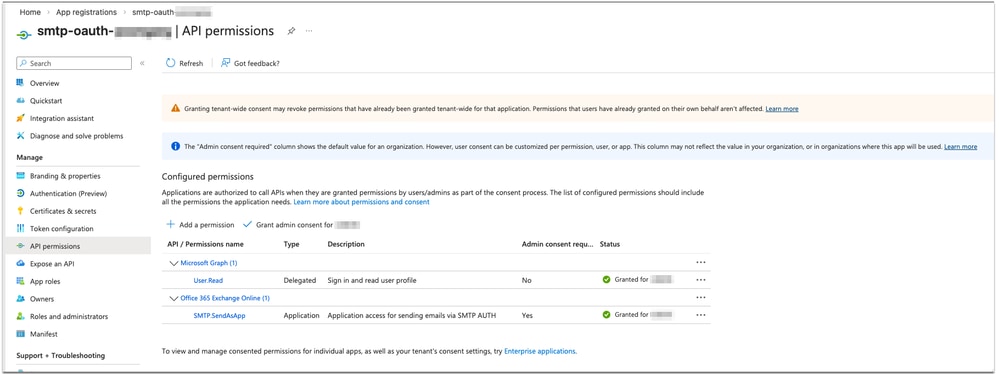 Asignar permisos de API a la aplicación
Note: User.Read Permission for Microsoft Graph is added by default (No Admin consent for the tenant)
7. Las entidades de seguridad de servicio en Exchange se utilizan para permitir que las aplicaciones accedan a los buzones de Exchange a través del flujo de credenciales de cliente con los protocolos SMTP, POP e IMAP.
Una vez que el administrador de arrendatarios consiente la aplicación Microsoft Entra, el administrador debe registrar la entidad de seguridad del servicio de aplicación Entra en Exchange a través de Exchange Online PowerShell. El cmdlet New-ServicePrincipal habilita este registro.
- Instale PowerShell, si aún no está instalado en el portátil
abc@abc-M-506L ~ % brew install --cask powershell
abc@abc-M-506L ~ % sh
sh-3.2$ brew update
sh-3.2$ brew upgrade powershell
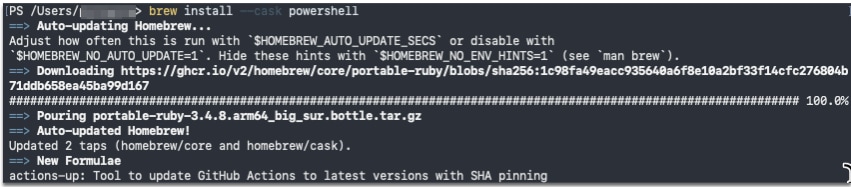 Instalar Powershell
II. Para utilizar el cmdlet New-ServicePrincipal, instale ExchangeOnlineManagement y conéctese al arrendatario como se muestra en el fragmento de código:
sh-3.2$ pwsh
PowerShell 7.5.4

PS/Users/abc> Install-Module -Name ExchangeOnlineManagement
PS/Users/abc> Import-module ExchangeOnlineManagement
PS/Users/abc> Connect-ExchangeOnline -Organization xxxxxxxx-xxxx-xxxx-xxxx-xxxxx999be76 ---->Directory (tenant) ID
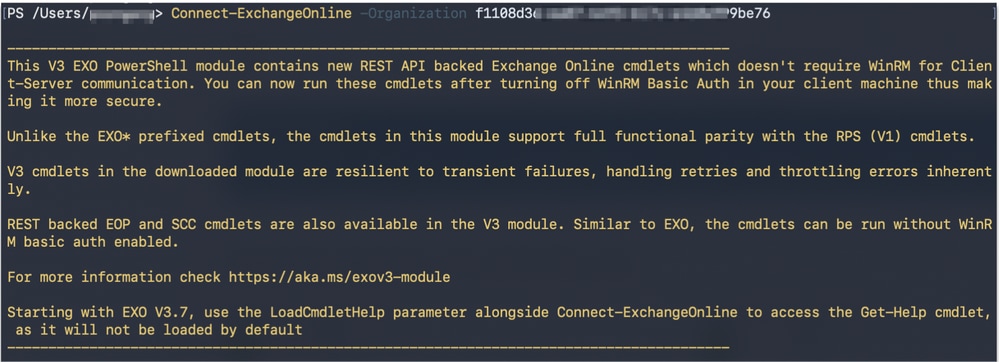 Conectar con arrendatario de Exchange Online
III. Registro de una entidad de seguridad del servicio de aplicaciones Microsoft Entra en Exchange. Utilice AppID y ObjectID [OBJECT_ID es el ID de objeto de la página Descripción general del nodo Aplicación de empresa (Azure Portal) para el registro de la aplicación. Se trata de NOT el ID de objeto de la página Visión General del nodo Registros de aplicaciones. Si se utiliza el ID de objeto incorrecto, se producirá un error de autenticación].
PS/Users/abc> New-ServicePrincipal -AppId xxxxxxxx-xxxx-xxxx-xxxx-xxxxxx6a953e -ObjectId b10axxxx-xxxx-xxxx-xxxx-xxxxxxxxxxxx
 Registrar entidad de servicio de aplicaciones en Exchange
IV. Compruebe el identificador de entidad de seguridad de servicio registrado mediante el cmdlet Get-ServicePrincipal
PS/Users/abc> Get-ServicePrincipal | fl
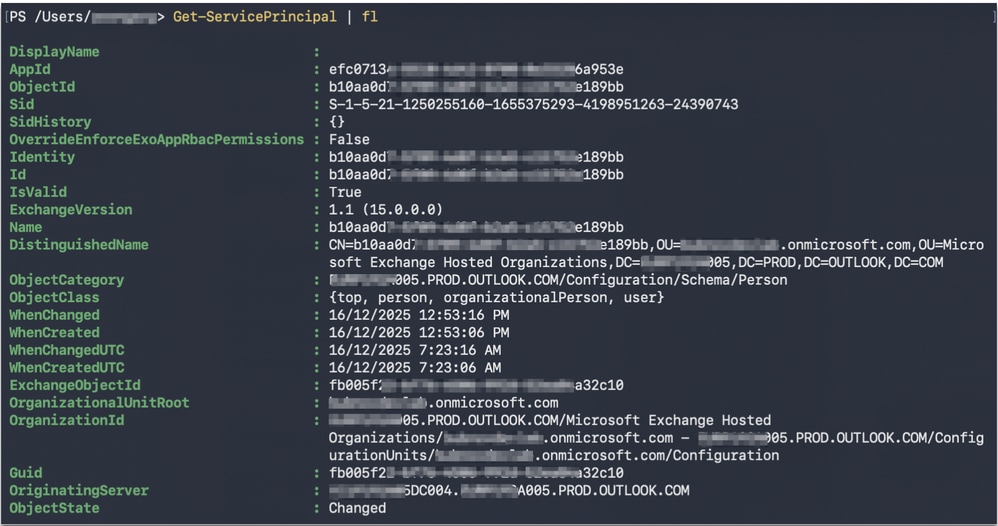 Verificar identificador principal de servicio registrado
V. El administrador de arrendatarios ahora puede agregar los buzones de correo específicos en el arrendatario a los que se permitirá el acceso desde la aplicación. Esta configuración se realiza con el cmdlet Add-MailboxPermission.
PS/Users/abc> Add-MailboxPermission -Identity "no-reply@abcdef.onmicrosoft.com" -User b10aa0dx-xxxx-xxxx-xxxx-xxxxxxe189bb -AccessRights FullAccess
 Agregar permiso de buzón para acceder a la aplicación
Su aplicación Microsoft Entra ahora puede acceder a los buzones de correo permitidos a través de los protocolos SMTP, POP o IMAP mediante el flujo de concesión de credenciales del cliente OAuth 2.0.
PASO 3: Configuración de la autenticación de usuario SMTP de ISE mediante MS Exchange Online OAuth
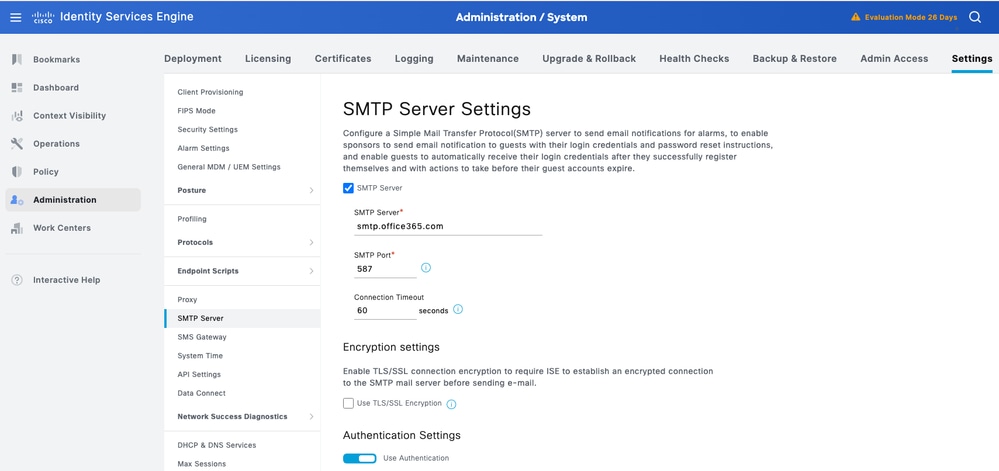
Para configurar un servidor de Protocolo simple de transferencia de correo (SMTP), haga clic en el icono Menú ( ) y seleccione Administration > System > Settings > SMTP Server.Configure los campos.
- En el área Configuración del servidor SMTP:
- Servidor SMTP: smtp.office365.com
- Puerto SMTP: 587
- Límite de tiempo de conexión: 60 segundos
- En el área Configuración de autenticación, utilice el interruptor de conmutación para habilitar la opción Usar configuración de autenticación.
Elija MS Exchange Online OAuth: Introduzca estos valores para configurar Microsoft Exchange Online OAuth.
- En el campo Username, ingrese la dirección de correo electrónico completa del nombre de usuario de Exchange Online.
- En el campo Client ID, ingrese el ID de cliente de la aplicación Azure Entra ID.
- En el campo ID de arrendatario, introduzca el ID de arrendatario de la aplicación Azure Entra ID.
- En el campo Client Secret, ingrese el secreto de cliente de la aplicación Azure Entra ID.
- En el campo Expiry Date, ingrese la fecha de vencimiento del secreto de cliente.
Las alarmas de vencimiento de secretos de cliente se activan según esta configuración.
- Los archivos OAuth Token Endpoint API y Scope se rellenan automáticamente.
La configuración sólo se puede guardar después de una operación de conexión de prueba correcta.
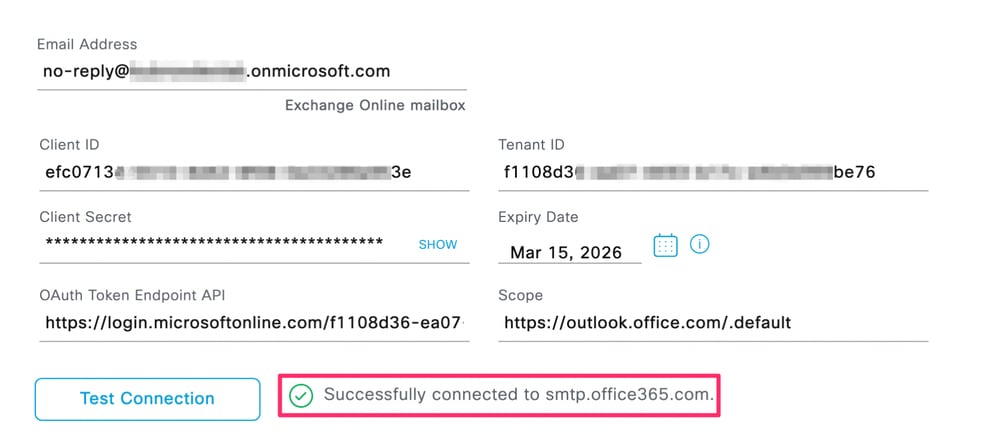 La conexión con el servidor SMTP se probó correctamente
Note: To protect sensitive customer data, these configurations are excluded from Backup and Restore operations
Verificación
Para verificarlo, configure la configuración de correo electrónico de invitado. Vaya a Centros de trabajo > Acceso de invitado > Configuración de correo electrónico de invitado. Seleccione Habilitar notificaciones de correo electrónico para invitados y configure la Dirección de correo electrónico predeterminada de origen de la cuenta sin respuesta configurada durante el paso 1 de configuración y Guardar.
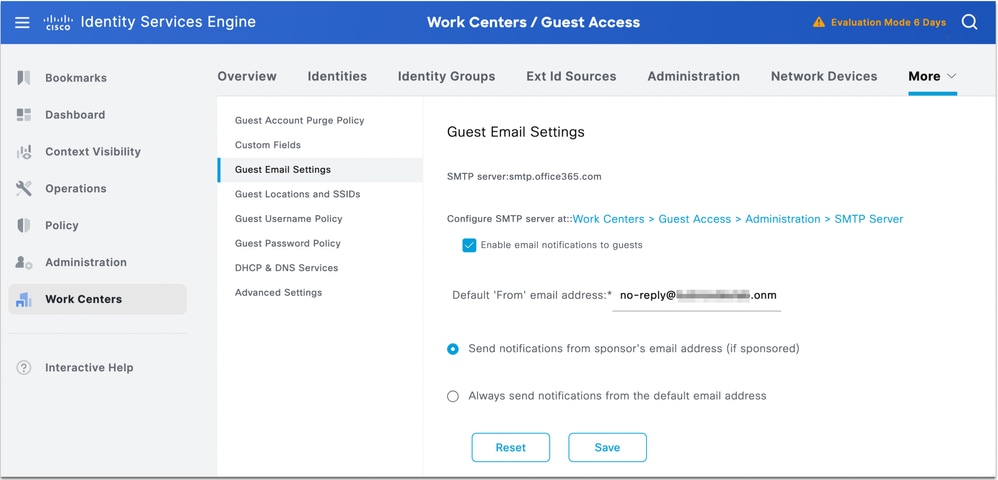 Cambiar configuración de correo electrónico de invitado
Envíe un correo electrónico de prueba navegando hasta Centros de trabajo > Acceso de invitado > Portal y componentes > Portales de invitado > Portal de invitado autoregistrado (predeterminado) > Personalización de la página del portal > Notificaciones > Correo electrónico.
En el lado derecho del panel de vista previa, haga clic en Configuración > Enviar correo electrónico de prueba, Agregue su ID de correo electrónico y haga clic en Enviar.
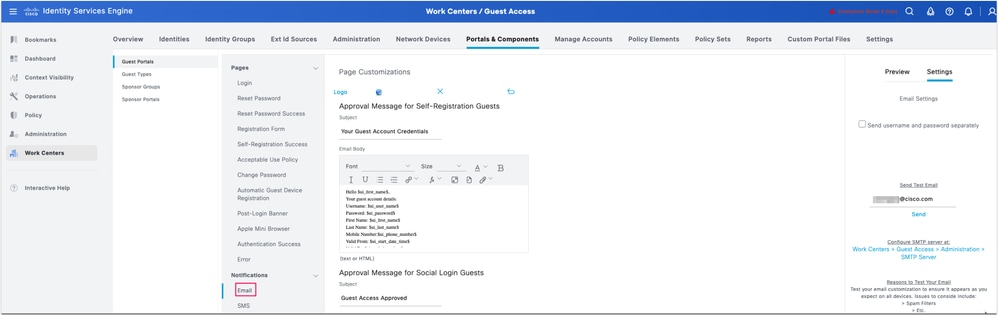 Probar correo electrónico desde el portal de autorregistro
Su Outlook debe recibir un correo electrónico de la cuenta sin respuesta configurada en el paso 1 de la verificación. Correo electrónico de muestra en la captura de pantalla.
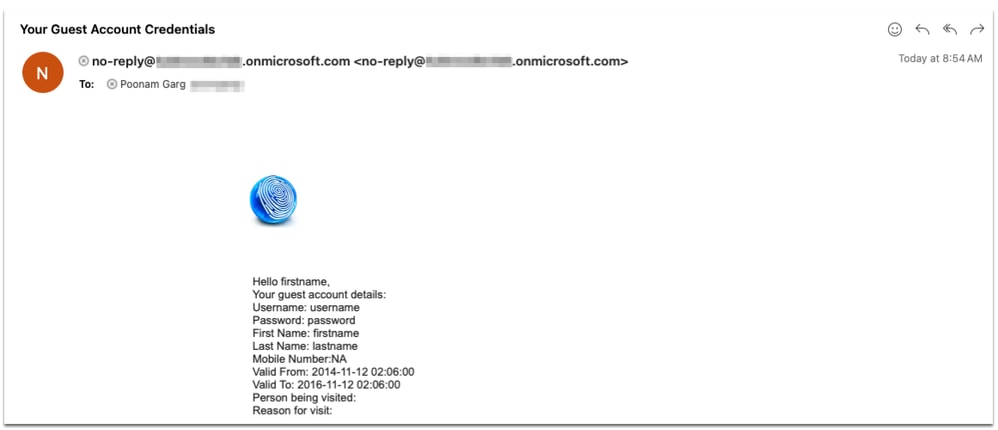 Correo electrónico de muestra recibido en Outlook
Guest.log at debug level:
2026-02-02 05:17:34,608 INFO   [admin-http-pool139][[]] cpm.guestaccess.apiservices.util.SmtpMsgRetryThreadUtil -::admin:::- sendMailMessage: Submitting Mail Job............
2026-02-02 05:17:34,608 INFO   [admin-http-pool139][[]] cpm.guestaccess.apiservices.util.SmtpMsgRetryThreadUtil -::admin:::- submitMailMsgJob: SMTP server FQDN ==> smtp.office365.com
2026-02-02 05:17:34,609 INFO   [admin-http-pool139][[]] cpm.guestaccess.apiservices.util.SmtpMsgRetryThreadUtil -::admin:::- sendMailMessage: Time taken for Submitting mail job is 1 Milli seconds.
2026-02-02 05:17:34,609 INFO   [admin-http-pool139][[]] cpm.guestaccess.apiservices.util.SmtpMsgRetryThreadUtil -::admin:::- sendMailMessage: Calling Future.get....
2026-02-02 05:17:34,609 INFO   [GUEST_ACCESS_SMTP_RETRY_THREAD][[]] cpm.guestaccess.apiservices.util.SmtpMsgRetryThreadUtil -:::::- submitMailMsgJob: Creating transport object...
2026-02-02 05:17:39,365 INFO   [GUEST_ACCESS_SMTP_RETRY_THREAD][[]] cpm.guestaccess.apiservices.util.SmtpMsgRetryThreadUtil -:::::- submitMailMsgJob: Time taken for transport.sendMessage() call is 4756 Milli Seconds.
2026-02-02 05:17:39,365 INFO   [admin-http-pool139][[]] cpm.guestaccess.apiservices.util.SmtpMsgRetryThreadUtil -::admin:::- sendMailMessage: Future.get status: success Time taken for Future.get method call is 4756 Milliseconds.
Pruebe también desde el portal de patrocinadores reenviando las credenciales de usuario al usuario invitado por el administrador de patrocinadores.
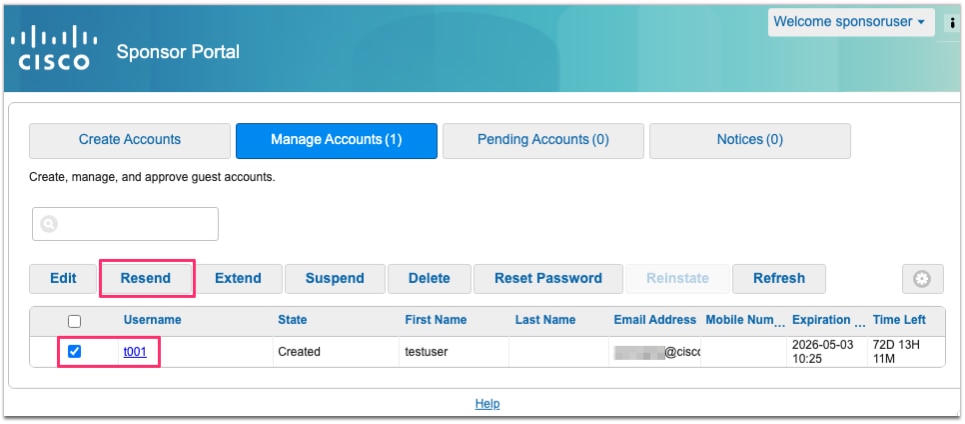 Probar desde el portal del patrocinador
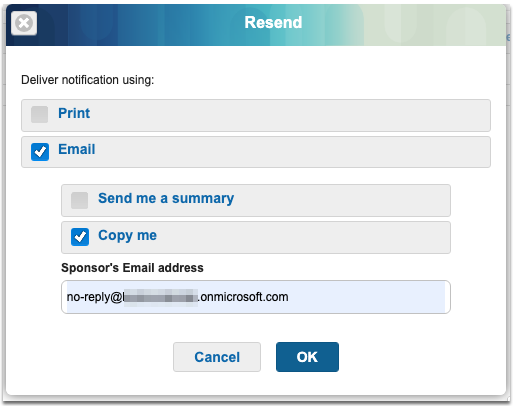 Enviar credenciales al usuario invitado
Correo electrónico de muestra recibido por el usuario invitado:
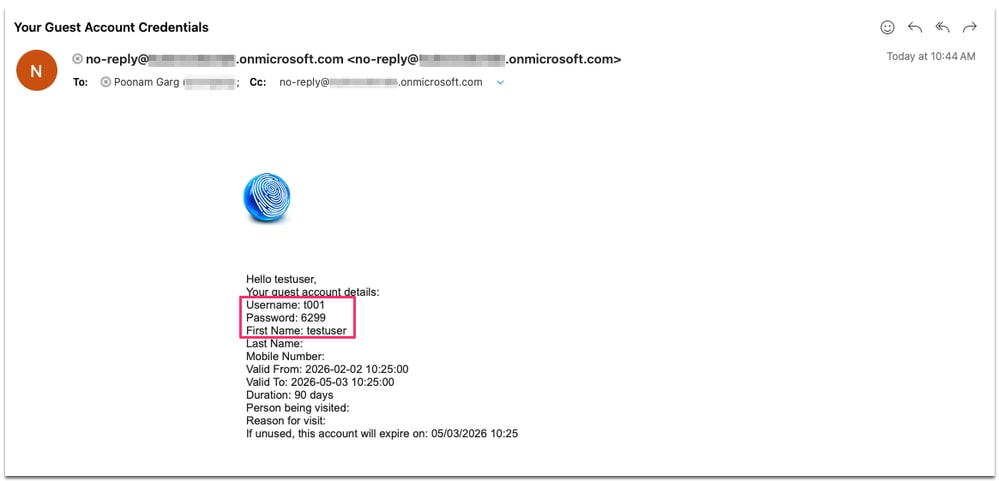 Notificación por correo electrónico al usuario invitado
Troubleshoot
Comience comprobando las alarmas para el vencimiento de Client Secret. En ISE se agregan nuevas alarmas relacionadas con el secreto de cliente OAuth de SMTP.
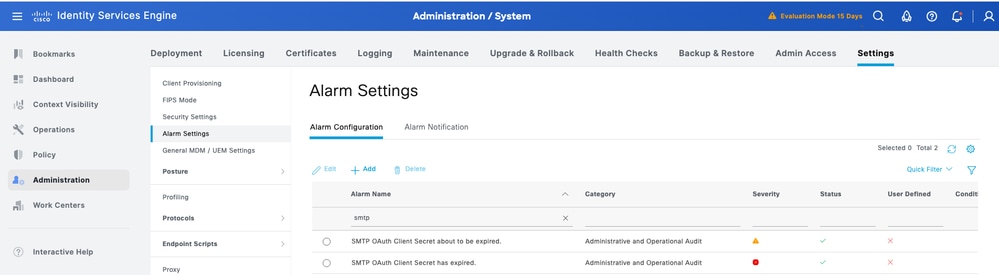
Para solucionar más problemas, habilite los registros de depuración en los nodos PAN, PSN o PMnT según el problema que esté solucionando.
- Componente de registro: guest-access-admin, guestaccess
- Archivo de registro: guest.log
Probar operación de conexión
2026-02-02 05:58:21,501 DEBUG [MnT-AlarmWorkerMail-Threadpool-0][[]] cpm.guestaccess.apiservices.util.SmtpSession -:::::- SMTP settings : Username : null Port : 587 timeout : 60 isSSLEnabled: false isAuthEnabled false Server: smtp.office365.com
2026-02-02 05:58:21,501 DEBUG [MnT-AlarmWorkerMail-Threadpool-0][[]] cpm.guestaccess.apiservices.util.SmtpSession -:::::- Setting MailSessionProperties
2026-02-02 05:58:21,501 DEBUG [MnT-AlarmWorkerMail-Threadpool-0][[]] cpm.guestaccess.apiservices.util.SmtpSession -:::::- Set the FQDN : sa-ise35-1.poongarg.local
2026-02-02 05:58:21,513 DEBUG [MnT-AlarmWorkerMail-Threadpool-0][[]] cpm.guestaccess.apiservices.util.SmtpSession -:::::- SMTP settings : Username : null Port : 587 timeout : 60 isSSLEnabled: false isAuthEnabled false Server: smtp.office365.com
2026-02-02 05:58:21,513 DEBUG [MnT-AlarmWorkerMail-Threadpool-0][[]] cpm.guestaccess.apiservices.util.SmtpSession -:::::- Setting MailSessionProperties
2026-02-02 05:58:21,513 DEBUG [MnT-AlarmWorkerMail-Threadpool-0][[]] cpm.guestaccess.apiservices.util.SmtpSession -:::::- Set the FQDN : sa-ise35-1.poongarg.local
2026-02-02 05:59:14,872 DEBUG [admin-http-pool136][[]] cpm.admin.guestaccess.action.SmtpServerSettingsAction -::admin:::- inside smtpServerSettings testConnection
2026-02-02 05:59:14,872 DEBUG [admin-http-pool136][[]] cpm.admin.guestaccess.action.SmtpServerSettingsAction -::admin:::- smtpServerSecureSettings testConnection
2026-02-02 05:59:15,630 DEBUG [admin-http-pool136][[]] cpm.guestaccess.apiservices.oauth.OauthTokenCache -::admin:::- Putting value in OAuth Cache (accessToken, expiry) ..
2026-02-02 05:59:15,630 DEBUG [admin-http-pool136][[]] cpm.guestaccess.apiservices.oauth.ExchangeOnlineProvider -::admin:::- Access token acquired (no caching in this method)
2026-02-02 05:59:15,630 DEBUG [admin-http-pool136][[]] cpm.guestaccess.apiservices.oauth.OauthTokenCache -::admin:::- Putting value in OAuth Cache (accessToken, expiry) ..
2026-02-02 05:59:20,146 DEBUG [admin-http-pool136][[]] cpm.guestaccess.apiservices.util.SmtpSession -::admin:::- Successfully created mail session and connected to mail server.
2026-02-02 05:59:20,146 DEBUG [admin-http-pool136][[]] cpm.admin.guestaccess.action.SmtpServerSettingsAction -::admin:::- Successfully connected to smtp.office365.com.
Guardar operación
2026-02-02 05:54:07,337 DEBUG [admin-http-pool129][[]] cpm.admin.guestaccess.action.SmtpServerSettingsAction -::admin:::- inside smtpServerSettings editSubmit
2026-02-02 05:54:07,337 DEBUG [admin-http-pool129][[]] cpm.admin.guestaccess.action.SmtpServerSettingsAction -::admin:::- smtpServerSettings in editSubmit
2026-02-02 05:54:07,339 DEBUG [admin-http-pool129][[]] cpm.admin.guestaccess.action.SmtpServerSettingsAction -::admin:::- Set SMTP Server is :smtp.office365.com
2026-02-02 05:54:07,339 DEBUG [admin-http-pool129][[]] cpm.admin.guestaccess.action.SmtpServerSettingsAction -::admin:::- Set SMTP port is :587
2026-02-02 05:54:07,339 DEBUG [admin-http-pool129][[]] cpm.admin.guestaccess.action.SmtpServerSettingsAction -::admin:::- Set Connection Timout is :60
2026-02-02 05:54:07,339 DEBUG [admin-http-pool129][[]] cpm.admin.guestaccess.action.SmtpServerSettingsAction -::admin:::- Set TLS/SSL config is :false
2026-02-02 05:54:07,339 DEBUG [admin-http-pool129][[]] cpm.admin.guestaccess.action.SmtpServerSettingsAction -::admin:::- Set Authentication config is :false
2026-02-02 05:54:07,357 DEBUG [admin-http-pool129][[]] cpm.admin.guestaccess.action.SmtpServerSettingsAction -::admin:::- SMTP server settings successfully saved
Resolución de problemas de conectividad
1. Error de GUI: Error en la conexión a smtp.office365.con.
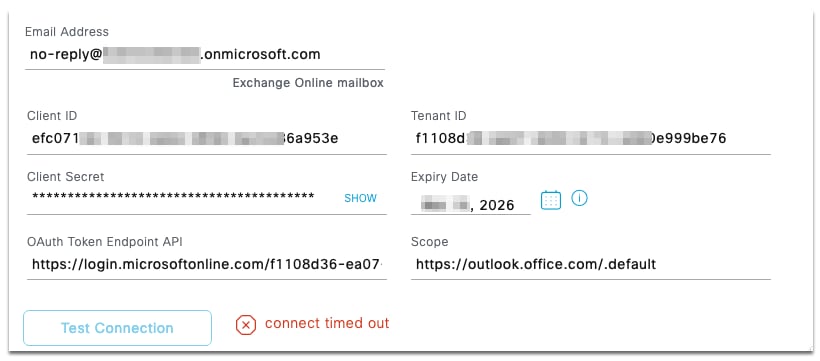 Error de tiempo de espera de conexión agotado
2026-02-09 03:24:58,658 ERROR [admin-http-pool11][[]] cpm.guestaccess.apiservices.util.SmtpSession -::admin:::- MessagingException : com.sun.mail.util.MailConnectException: Couldn't connect to host, port: smtp.office365.com, 587; timeout 60000;
nested exception is:
java.net.SocketTimeoutException: connect timed out
Guest.log muestra el tiempo de espera de conexión agotado. Es necesario corregir la configuración de proxy para resolver este problema.
2. Error de GUI: Identificador de arrendatario o punto final de OAuth no válido - Explicativo por sí mismo. Es necesario comprobar la ID de arrendatario.
3. Secreto de cliente no válido: igual, se debe verificar el valor secreto de cliente
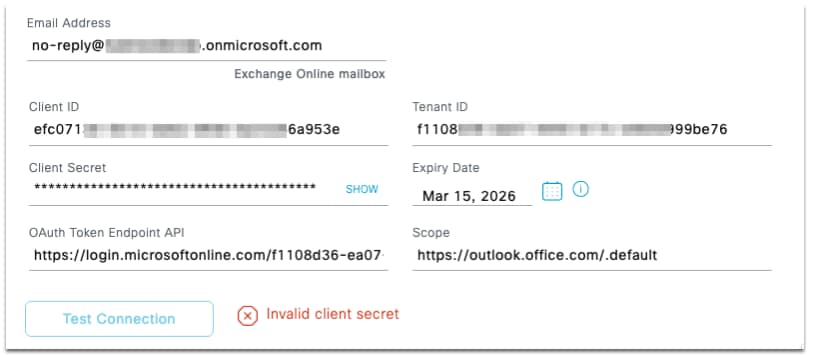 Error de secreto de cliente no válido
4. Dirección de correo electrónico no válida. Asegúrese de que la configuración del principio de servicio es correcta.
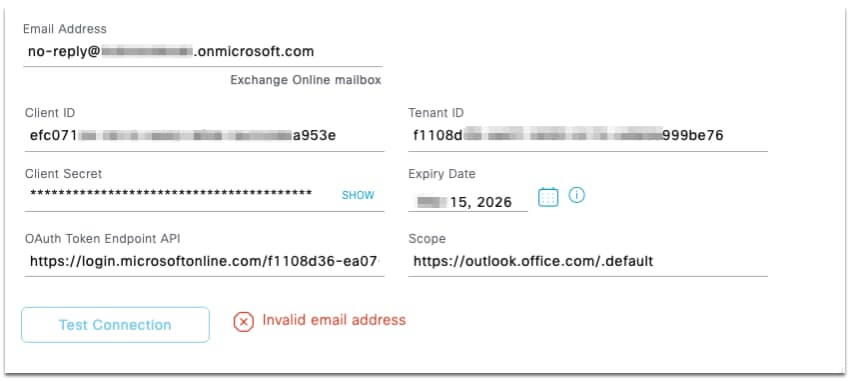 Error de dirección de correo electrónico no válida

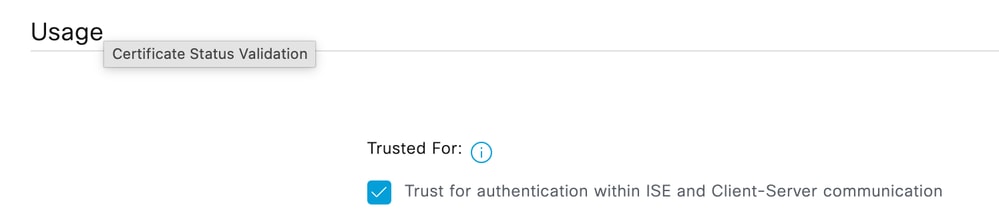
5. No se puede encontrar una ruta de certificación válida para el destino solicitado: Asegúrese de que los certificados de la cadena de certificados de Entra ID (CA emisora de RSA TLS de Microsoft Azure y CA raíz de DigiCert, etc., según la pcap) estén presentes en el almacén de certificados de confianza de ISE y de que se confíe en la función "Confianza para la autenticación en ISE y comunicación cliente-servidor (infraestructura)".
Verifique todos los certificados enviados por EntraID tomando un pcap.
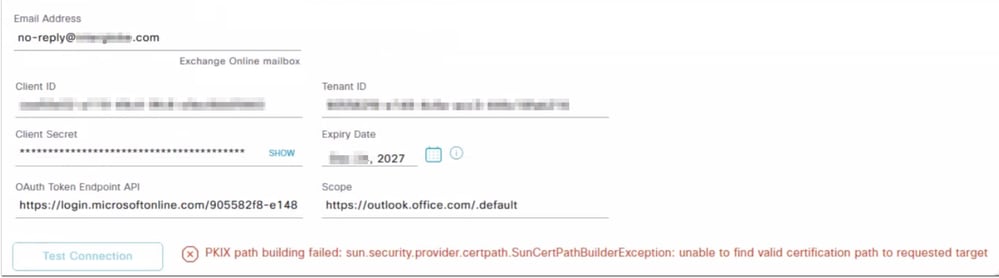 Certificate Validation Failure
2026-02-10 14:32:47,528 ERROR  [admin-http-pool9][[]] cpm.guestaccess.apiservices.util.SmtpSession -::admin:::- Exception : javax.mail.AuthenticationFailedException: failed to connect
2026-02-10 14:34:06,549 ERROR  [admin-http-pool9][[]] cpm.guestaccess.apiservices.oauth.ExchangeOnlineProvider -::admin:::- Error acquiring token: PKIX path building failed: sun.security.provider.certpath.SunCertPathBuilderException: unable to find valid certification path to requested target
2026-02-10 14:34:28,655 ERROR  [admin-http-pool27][[]] cpm.guestaccess.apiservices.oauth.ExchangeOnlineProvider -::admin:::- Error acquiring token: PKIX path building failed: sun.security.provider.certpath.SunCertPathBuilderException: unable to find valid certification path to requested target
Historial de revisiones
| Revisión | Fecha de publicación | Comentarios |
|---|---|---|
1.0 |
23-Feb-2026
|
Versión inicial |
Con la colaboración de ingenieros de Cisco
- Poonam GargLíder técnico en ingeniería de prestación de servicios al cliente
 Comentarios
Contacte a Cisco
- Abrir un caso de soporte

- (Requiere un Cisco Service Contract)