Introducción
Este documento describe el procedimiento general, los requisitos previos y las prácticas recomendadas para actualizar el software Cisco IOS® XE.
Prerequisites
Requirements
No hay requisitos específicos para este documento.
Componentes Utilizados
Este documento no tiene restricciones específicas en cuanto a versiones de software y de hardware.
La información que contiene este documento se creó a partir de los dispositivos en un ambiente de laboratorio específico. Todos los dispositivos que se utilizan en este documento se pusieron en funcionamiento con una configuración verificada (predeterminada). Si tiene una red en vivo, asegúrese de entender el posible impacto de cualquier comando.
Otro
- Configuración de respaldo: Realice siempre una copia de seguridad de la configuración del dispositivo actual antes de iniciar la actualización.
- Acceso a consola: Establezca una sesión de consola con el router para el acceso directo durante la actualización.
- Acceso remoto: Si planea actualizar el gateway de voz/CUBE de forma remota, verifique la conexión SSH por adelantado.
- Comprobar compatibilidad de hardware: Confirme que su dispositivo soporta Cisco IOS 17.9.x o superior.
- Actualización de ROMMON: El ROMMON mínimo para 17.9.x o superior es 16.12(2r). ROMMON debe actualizarse para admitir la nueva versión de Cisco IOS.
- Memoria Flash suficiente: Asegúrese de que haya suficiente memoria flash disponible para almacenar la nueva imagen del IOS de Cisco.
- TFTP u otro servidor de transferencia de archivos: Tenga un servidor TFTP, FTP o USB accesible con la nueva imagen del IOS de Cisco disponible.
Consideraciones sobre la ruta de actualización
- Las actualizaciones directas de 15.X a 17.9.X o superiores requieren pasos intermedios en función del dispositivo y de la versión de software actual.
- Los dispositivos deben actualizarse primero a la versión 16.6.2 antes de pasar a la versión 17.9.X o superior.
- Source IOS 15.X > ROMMON upgrade to 6.12(2r) > Reload > Cisco IOS Upgrade to 16.6.2 > Reload > Cisco IOS Upgrade to 17.9.X > Reload.
Procedimiento de actualización
Paso 1. Establezca la conexión de la consola.
- Conéctese al puerto de la consola del dispositivo mediante un emulador de terminal con la configuración:
- Velocidad: 9600 bps
- Bits de datos: 8
- Paridad: Ninguno
- Bits de parada: 1
- Control de flujo: Ninguno

Nota: En caso de que acceda al gateway de voz/CUBE de forma remota, ignore el paso 1.
Paso 2. Verifique la conectividad con el servidor de archivos.
Haga ping al servidor TFTP o FTP desde el dispositivo para garantizar la conectividad de red.
Paso 3. Copie la nueva imagen de Cisco IOS y ROMMON.
- Utilice el comando para copiar la nueva imagen de Cisco IOS XE del servidor a la memoria flash del dispositivo:
Router# copy tftp: flash: o copie scp: flash:
- Proporcione la dirección IP del servidor, el nombre de archivo y otros detalles cuando se le solicite.
Paso 4. Verifique la imagen.
- Después de copiar, verifique la integridad de la imagen usando la suma de comprobación MD5 si está disponible.
- En el modo de privilegio, utilice verify bootflash:<imagename.bin>.
Paso 5. Actualice ROMMON.
- Upgrade rom-monitor filename bootflash:<name_of_rommon_file> all:
- Router# write memory
- Router# reload
- Utilice el comando show rom-monitor o show platform para verificar la versión actual de ROMMON.
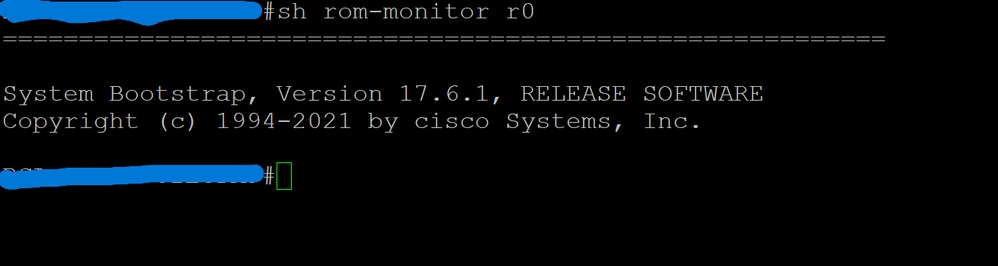
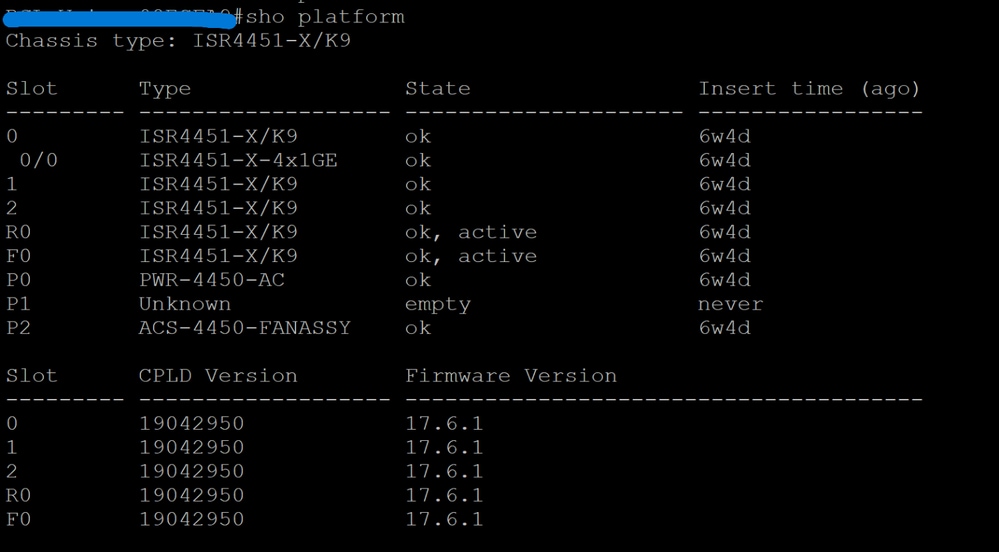
Paso 6: Configuración de la variable de arranque para el Cisco IOS XE 16.6.2 intermedio.
- Configure el dispositivo para que se inicie desde la nueva imagen:
- Router(config)#no boot system
- Router(config)# boot system flash:<new-image-filename>
- Router(config)# boot system flash:<current-image-filename>
Paso 7. Recargue el dispositivo.
- Recargue el dispositivo para arrancar con la nueva versión de Cisco IOS XE:
Paso 8. Verifique la actualización.
- Después de la recarga, verifique la versión en ejecución:
Paso 9: Configure la variable de arranque para dirigirse a Cisco IOS 17.9.X XE o superior.
- Configure el dispositivo para que se inicie desde la nueva imagen:
- Router(config)#no boot system
- Router(config)# boot system flash:<new-image-filename>
- Router(config)# boot system flash:<current-image-filename>
Paso 10. Recargue el dispositivo.
- Recargue el dispositivo para arrancar con la nueva versión de Cisco IOS XE:
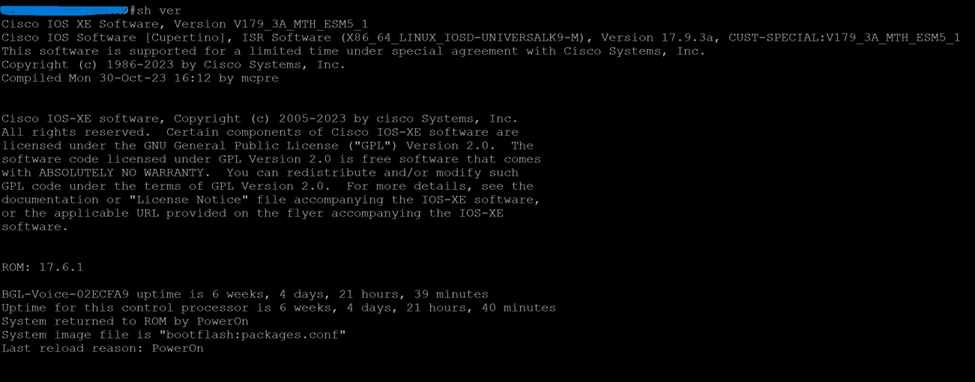
Paso 11. Verifique la actualización.
- Después de la recarga, verifique la versión en ejecución:
Summary
- Compruebe siempre las rutas de actualización específicas del dispositivo y los requisitos previos.
- Asegúrese de utilizar la imagen específica del modelo del IOS de Cisco y la imagen ROMMON.
- Realice copias de seguridad de las configuraciones y verifique la conectividad antes de comenzar.
- Utilice los comandos adecuados para copiar, verificar y activar la nueva imagen de Cisco IOS XE.
- Verifique la actualización comprobando la versión de Cisco IOS XE que se está ejecutando después de la recarga.
- Verifique el bug Cisco bug ID CSCvm54595: Pérdida de conexión SSH después de la recarga. Haga los preparativos teniendo en cuenta este error.
- Bug Cisco bug ID CSCwj23735: La configuración del 'intervalo de puertos rtp' se perdió después de una recarga de CUBE. La solución alternativa es volver a ingresar manualmente este comando después de volver a cargar el CUBE o actualizar el router a una versión fija, como la versión 17.12.X.
Solución alternativa: Implementación del script EEM.
- Bug Cisco bug ID CSCwm32946: Este bug hace que el CUBE no retransmita o pase la respuesta 488 Media Unaccept entre los tramos de llamada para las re-invitaciones de FAX (T.38).
 Comentarios