
Introducción
Cisco IQTM proporciona a los clientes mejoras y funciones diseñadas para mejorar la visibilidad de los recursos, ofrecer una perspectiva más inteligente de sus entornos y simplificar la gestión de casos. Además, las funciones de inteligencia artificial, como el asistente de inteligencia artificial, optimizan los resultados operativos y la experiencia del usuario de Cisco IQ al proporcionar una comprensión contextual que permite a los usuarios tomar decisiones proactivas e informadas y agilizar los procesos para lograr el compromiso y el éxito de los clientes.
Cisco IQ Link es un puente seguro entre la red de un cliente y Cisco IQ diseñado para unificar la telemetría y la inteligencia operativa en diversos entornos tecnológicos, lo que permite obtener información avanzada impulsada por IA y control granular para partners y clientes. Cisco IQ Link proporciona las siguientes ventajas clave:
- Fuente única de veracidad para toda la telemetría del recopilador
- Evitar una visión fragmentada del entorno de sus recursos
- Mayor amplitud y profundidad de las colecciones
- Incluye controladores, arquitecturas de varios dispositivos (Cisco y no Cisco1) e integraciones con bases de datos de administración de configuración y plataformas de administración de servicios de TI como SolarWinds y ServiceNow1
- Más casos prácticos de IA y capacidades de gestión granular para partners y clientes
- Funcionalidad totalmente integrada para solucionar problemas y automatizar flujos de trabajo
- Compatibilidad con gestión automatizada de inventarios y credenciales a través de API e integraciones Vault para escenarios remotos gestionados por el partner, que amplían la plataforma1
- Capacidad para admitir servicios de infraestructura flexibles, evaluaciones de seguridad cuántica y otros casos prácticos avanzados con IA1
- Mejor experiencia y escalabilidad para el usuario final
- Actualizaciones automáticas gestionadas por el cliente con la capacidad de ampliarse en un número cada vez mayor de dispositivos
- Aumento de la compatibilidad con hipervisores y plataformas de alojamiento en la nube. Actualmente se admiten VMware ESXi, Microsoft HyperV y Redhat con KVM
- Enclave local seguro
- Capacidad para recopilar datos, procesarlos localmente y organizar de forma segura flujos de trabajo locales
1Estas funciones forman parte de la hoja de ruta de Cisco IQ.
Prerequisites
Asegúrese de que se cumplen los siguientes requisitos previos antes de configurar e instalar Cisco IQ Link.
Requisitos de recursos de hardware y VM
Cisco IQ Link se ha probado para capacidad de ampliación múltiple y ofrece varios tamaños de implementación para satisfacer las necesidades de ampliación de su entorno. Consulte la tabla siguiente para seleccionar la configuración de recursos adecuada en función del recuento de detección de dispositivos planeado.
Tabla 1: Requisitos de recursos de hardware y VM
| Recurso |
10 000 dispositivos |
20 000 dispositivos |
50 000 dispositivos |
| vCPU |
16 |
16 |
32 |
| RAM |
24 GB |
24 GB |
48 GB |
| Almacenamiento (SSD) (recomendado para un mejor rendimiento) |
600 GB |
600 GB |
600 GB |
| Programación de recopilación |
6 horas o más |
12 horas o más |
30 horas o más |
| Hipervisores admitidos |
|
||
| Servidor |
|
||
| Recomendación adicional |
|
||
Cambio del tamaño de Cisco IQ Link VM
Si el número de dispositivos detectados supera el tamaño de implementación actual, debe cambiar el tamaño de la máquina virtual Cisco IQ Link para cumplir los requisitos de recursos de la nueva escala. Consulte Requisitos de recursos de hardware y VM para determinar los valores correctos de vCPU y RAM para el tamaño de implementación objetivo.
Nota: Para cambiar el tamaño de una máquina virtual existente, apague la máquina virtual, cambie los recursos (CPU y RAM) del hipervisor y, a continuación, enciéndala. Durante el arranque, el sistema detecta el cambio de recursos y se reconfigura automáticamente para los recursos disponibles.
Requisitos de la red
Cisco IQ Link admite una única interfaz de red. La red host de máquina virtual (VM) asociada debe tener conectividad con iq.cisco.com, ya sea directamente o a través de un proxy. Si su entorno de red requiere un proxy para la conectividad con Cisco IQ, debe configurar estos parámetros durante la instalación de Cisco IQ Link.
Requisitos de dirección IP y nombre de host
Deben cumplirse los siguientes requisitos de dirección IP y nombre de host:
-
Dirección IPv4 disponible
-
Sistema de nombres de dominio (DNS): DNS simplifica la gestión del sistema al sustituir las direcciones IP numéricas por nombres de host coherentes y legibles. Este enfoque facilita un mantenimiento más sencillo, una integración de servicios perfecta y una validación de certificados fiable en entornos seguros. Asegúrese de que la dirección IPv4 está configurada en el DNS con lo siguiente:
-
Un registro: Asigna el nombre de host (como myciscoiqlink.mydomain.com) a la dirección IPv4
-
Registro de puntero asociado (PTR): Necesario para admitir búsquedas de DNS inversas; si una dirección IP se resuelve en varios nombres de host, el primer nombre de host resuelto se utiliza para acceder a la interfaz de usuario
-
Requisitos de conectividad de Cisco IQ Link a Cisco IQ SaaS
Las instancias de Cisco IQ Link en las regiones AMER, EMEA o APJC deben conectarse a sus respectivos servidores regionales mediante uno de los FQDN asociados con TCP 443.
Si utiliza el instalador 1.1.1, debe conectarse mediante los siguientes FQDN:
-
AMER: us-west-2.iq.cisco.com
-
EMEA: eu-central-1.iq.cisco.com
-
Asia Pacífico, Japón y China: ap-southeast-2.iq.cisco.com
Requisitos de puerto de Cisco IQ Link a los dispositivos de red del cliente
En la tabla siguiente se describen los puertos de red necesarios para la comunicación de Cisco IQ Link.
Tabla 2: Requisitos de puerto
| Puerto(s) |
Protocolo |
Descripción |
| 22 |
TCP |
Se utiliza para sesiones de depuración de la CLI del administrador y de soporte de Cisco |
| 443 |
TCP |
Se utiliza para la comunicación entre la interfaz de usuario de Cisco IQ Link y la API |
| 53, 123, 161 |
UDP |
Se utiliza para enviar y recibir tráfico DNS, protocolo de tiempo de la red (NTP) y protocolo simple de administración de red |
Navegadores admitidos
Debe utilizar la última versión estable de los navegadores siguientes para instalar e iniciar Cisco IQ Link:
-
Google Chrome
-
Microsoft Edge
-
Safari de Apple
-
Mozilla Firefox
Instalación de Cisco IQ Link VM
Esta sección describe los procedimientos de instalación de Cisco IQ Link VM. El ámbito actual incluye instrucciones para los siguientes hipervisores:
-
VMware ESXi
-
Servidor Microsoft Hyper-V
-
KVM de Red Hat
Instalación de Cisco IQ Link en VMware ESXi
Cisco IQ Link se distribuye como una máquina virtual implementable contenida en un formato de archivo Open Virtual Appliance (OVA).
-
Inicie sesión en VMware vSphere Web Client con credenciales de administrador.
-
Haga clic con el botón derecho del ratón en el objeto vCenter correspondiente (Data Center, clúster o host ESXi) y seleccione Implementar plantilla OVF.
-
En el asistente Deploy OVF Template, elija la página de plantilla, especifique la ubicación de origen y haga clic en Next. Puede especificar una dirección URL o desplazarse a cualquier ubicación accesible.
-
En la página OVF Template Details, verifique los detalles de la plantilla OVF y haga clic en Next. No es necesaria ninguna entrada.
-
En la página Seleccione un nombre y una ubicación, agregue o edite el Nombre y la Ubicación del dispositivo virtual y haga clic en Siguiente.
-
En la página Seleccione un recurso, seleccione el host (estación ESX), el clúster o el grupo de recursos específicos en los que desea realizar la implementación y haga clic en Siguiente.
-
En la página Revisar detalles, verifique los detalles de la plantilla OVA y haga clic en Siguiente.
-
En la página Configuration, elija una configuración de implementación y haga clic en Next.
-
En la página Select storage, elija la ubicación de almacenamiento de destino para los archivos de VM en el host ESXi seleccionado y haga clic en Next.
-
Elija el Formato de disco para los discos virtuales de VM.
-
En la página Select networks, elija una red de origen y asígnela a una red de destino, luego haga clic en Next.
-
En la página Ready to Complete, seleccione Power On After Deployment y haga clic en Finish.
-
Asegúrese de que las VM estén configuradas con los siguientes parámetros adicionales. Para ello, haga clic con el botón derecho del ratón en la VM deseada en VMware ESXi y haga clic en Editar parámetros.
-
CPU: Seleccione Bajo en la primera lista desplegable Recursos compartidos.
-
Memoria: Marque la casilla de verificación Reserve all guest memory (All locked)
-
Configure la CPU y la RAM en función del tamaño de escala. Consulte Requisitos de recursos de hardware y VM para ver más detalles.
-
- En VMware ESXi, seleccione la máquina virtual que desee.
-
Haga clic en la pestaña Summary.
-
Haga clic en la imagen mostrada o en el icono Iniciar consola para iniciar la consola.
- Consulte Configuración de red para los siguientes pasos.
Instalación de Cisco IQ Link en Microsoft Hyper-V Server
El paquete Cisco IQ Link Hyper-V de Cisco se entrega como un archivo .tar.gz. Para instalar Cisco IQ Link en Hyper-V:
-
Inicie sesión en el Administrador del servidor de Hyper-V con credenciales de administrador.
- Extraiga el paquete Cisco IQ Link en la ubicación definida por el administrador de Hyper-V para almacenar todos los discos duros virtuales.
- Compruebe que todos los discos del archivo .tar.gz de Cisco IQ original se encuentran en la carpeta Discos duros virtuales.
-
En el panel Acciones del Administrador de Hyper-V, elija Nuevo > Máquina virtual y haga clic en Siguiente.
- Introduzca el nombre que desea asignar a la máquina virtual de Cisco IQ Link y haga clic en Next.
- Elija Generation 2 y haga clic en Next.
- Ingrese el valor de memoria basado en el tamaño de memoria recomendado y haga clic en Next.
- Verifique que Use Dynamic Memory no esté marcado.
- Elija el adaptador de red adecuado para la máquina virtual Cisco IQ Link y haga clic en Next (Siguiente)
- Agregue el disco duro virtual Cisco IQ Link proporcionado, asegurándose de que el disco uno (1) es el primer disco y haga clic en Next.
- Verifique las selecciones en el Resumen y haga clic en Finalizar. Hyper-V muestra la máquina virtual Cisco IQ Link recién creada.
- Haga clic con el botón derecho del ratón en la VM y seleccione Settings.
- En Seguridad, desmarque la casilla de verificación Habilitar arranque seguro.
- Agregue los otros dos (2) discos duros virtuales a la máquina virtual repitiendo los mismos pasos utilizados para agregar el primer disco duro.
- En Funciones avanzadas en el adaptador de red, compruebe que la opción Activar nombre de dispositivo está seleccionada.
- Establezca el número de procesadores en las vCPU recomendadas, como se indica en Requisitos de recursos de hardware y VM.
- En el panel Acciones, seleccione Iniciar para encender la VM.
- En el panel Acciones, seleccione Conectar para conectarse a la máquina virtual. Se muestra la consola de VM Connection.
-
Consulte Configuración de red para obtener más información.
Instalación de Cisco IQ Link en el hipervisor KVM
Asegúrese de que se cumplen los siguientes requisitos admitidos antes de instalar Cisco IQ Link en KVM.
-
SO host RHEL
-
Acceso administrativo en el servidor Red Hat
Para instalar Cisco IQ Link en un hipervisor KVM, se necesita VM Manager.
- Inicie sesión en el servidor del sistema operativo del host de Red Hat con credenciales de administrador.
- Descargue y extraiga el paquete Cisco IQ Link en el host.
- Inicie el cliente Virtual Machine Manager (VMM).
-
Elija File > New Virtual Machine en el menú para instalar una nueva máquina virtual de Cisco IQ Link.
- Elija Importar imagen de disco existente y haga clic en Reenviar.
- En Proporcionar la ruta de almacenamiento existente, haga clic en Examinar.
- Cree un nuevo grupo de almacenamiento mediante la ruta en la que extrajo el paquete Cisco IQ Link.
- Elija el primer disco de Cisco IQ Link del grupo de almacenamiento creado en el paso anterior y haga clic en Choose Volume.
- En Elegir un tipo y versión del sistema operativo, elija AlmaLinux 9 y haga clic en Reenviar.
- En Choose Memory and CPU settings, introduzca los detalles en función del tamaño de la escala y haga clic en Forward. Consulte Requisitos de recursos de hardware y VM para obtener más información.
-
En el cuadro de diálogo, complete la siguiente configuración:
-
En Preparado para comenzar la instalación, ingrese un Nombre para la instancia de Cisco IQ Link.
-
Haga clic en la opción Customize configuration before install.
-
En Network selection, asegúrese de seleccionar la red virtual adecuada.
-
-
Haga clic en Finish para completar la adición del primer disco.
-
Agregue los dos (2) discos restantes siguiendo estos pasos:
-
En la consola VMM, haga clic en Agregar hardware.
-
En Almacenamiento, asegúrese de que la casilla de verificación Seleccionar o crear almacenamiento personalizado esté marcada y haga clic en Administrar.
-
Busque y seleccione el segundo disco del archivo Cisco IQ Link que ha extraído en el sistema.
-
Haga clic en Elegir volumen.
-
- Repita los mismos pasos (Agregar hardware) para agregar el tercer disco Cisco IQ Link.
-
Asegúrese de que todos los tipos de bus de disco sean SCSI.
-
Haga clic en Finish (Finalizar).
-
En la sección Descripción general, elija UEFI para firmware.
-
Haga clic en Comenzar instalación.
-
En la consola VMM, personalice la configuración de contraseña y las propiedades de IP.
-
Consulte Configuración de red para los siguientes pasos.
Configuración de red
-
Inicie Cisco IQ Link desde la consola de VM.
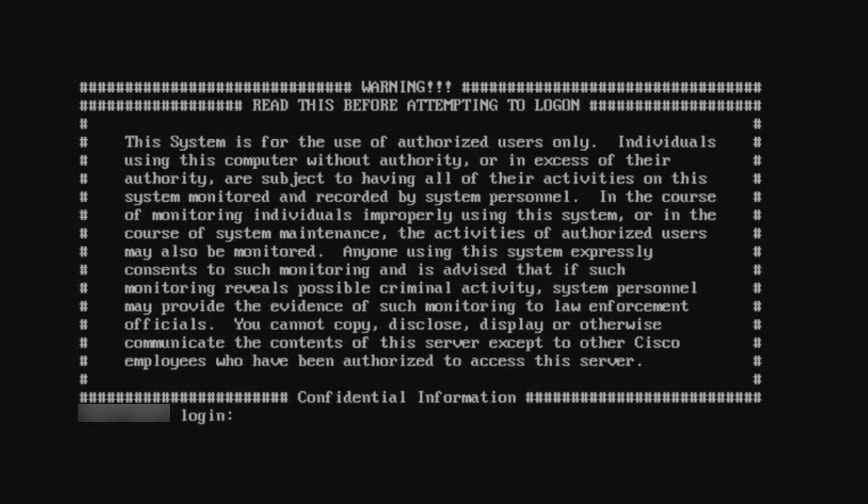 Inicie sesión
-
Inicie sesión en la consola con las credenciales de red predeterminadas introduciendo "admin" tanto para el nombre de inicio de sesión como para la contraseña. Se muestra el menú principal.
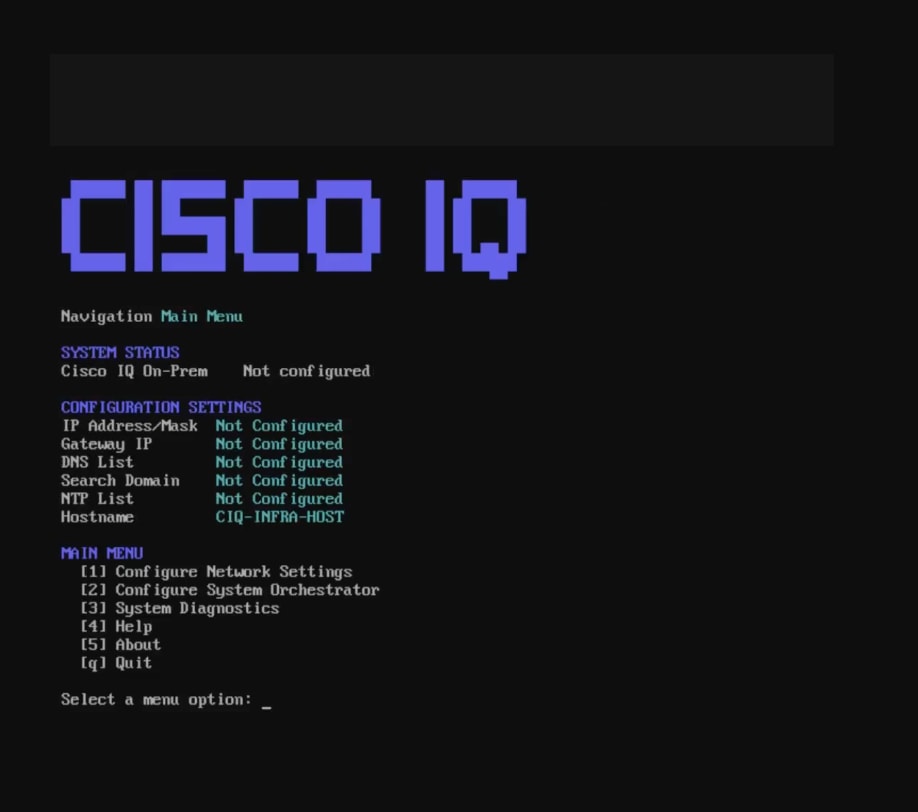 Menú principal
-
Introduzca "1" y pulse Intro para configurar los parámetros de red.
-
Proporcione los siguientes parámetros de red:
-
Dirección IP
-
IP de gateway
-
Lista de IP de DNS
-
Buscar dominio
-
lista de servidores NTP
-
-
Configure la autenticación NTP presionando N para continuar sin un método de autenticación
O
Pulse Y e introduzca el número correspondiente de una de las opciones enumeradas a continuación:
-
Autenticación tradicional basada en claves: Utiliza las credenciales proporcionadas para la sincronización horaria segura; después de seleccionar esta opción, introduzca un algoritmo válido y una clave hexadecimal
-
Seguridad de tiempo de la red (NTS): Utiliza el protocolo NTS para proporcionar una comunicación NTP segura
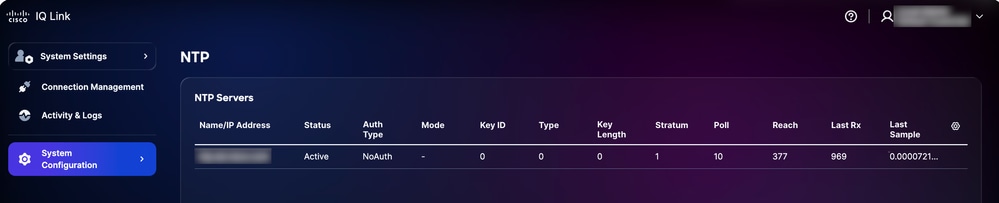 Validación de NTP en UI
 -
-
Introduzca y confirme una contraseña después de revisar los requisitos de contraseña en pantalla.
-
Revise el resumen y pulse Y para continuar. La configuración puede tardar varios minutos.
-
Una vez recibido el mensaje de confirmación, pulse Intro para volver al menú principal.
Los parámetros de red ya están configurados, pero Cisco IQ Link aún no se ha instalado. Se recomienda volver a vCenter y tomar una instantánea de la nueva máquina virtual para futuras consultas. En este punto, también puede iniciar una conexión de Secure Shell utilizando la dirección IP y las credenciales recién configuradas.
Aquí termina la configuración manual de Cisco IQ Link.
Instalación de Cisco IQ Link
Antes de comenzar: El proceso de instalación de Cisco IQ Link comienza en Cisco IQ. Asegúrese de que ya ha iniciado la adición de la instancia de Cisco IQ Link en Cisco IQ (navegando hasta Inicio > Configuración del sistema > Conectores de datos > Agregar Cisco IQ Link). Para obtener más contexto, consulte Adición de instancias de enlace de Cisco IQ en la Guía de inicio de Cisco IQ. Esta guía es el recurso principal para realizar un flujo de trabajo de implementación integral completo.
Para instalar Cisco IQ Link:
-
Vaya a la interfaz web del instalador de Cisco IQ Link (recibida después de configurar Cisco IQ Link en las VM). Se muestra la página Cisco IQ Link Installer.
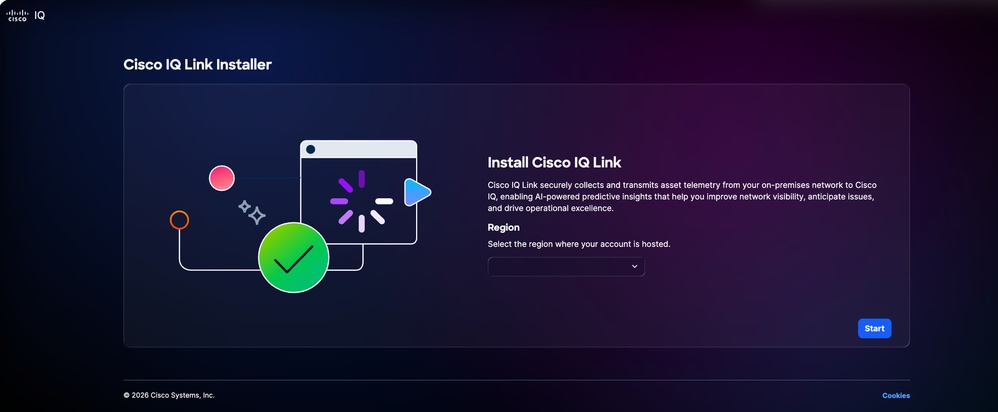 Instalador de Cisco IQ Link
-
Seleccione una región aplicable de la lista desplegable Región. Las opciones disponibles son las siguientes:
-
AMER
-
Asia Pacífico, Japón y China
-
EMEA
-
-
Haga clic en Start (Inicio). Se muestra la pestaña Check Internet Connectivity.
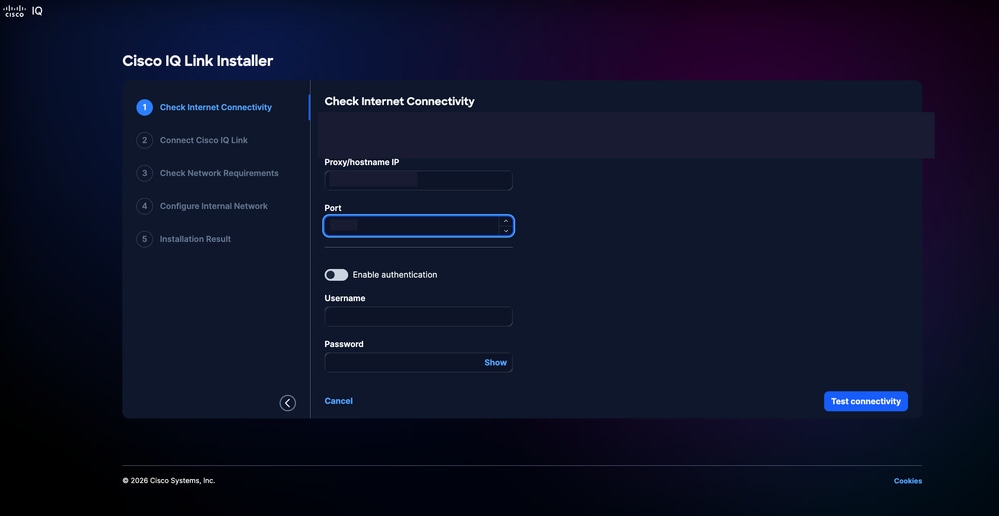 Comprobar la conectividad a Internet
-
Si se requiere la configuración del proxy, ingrese la IP del proxy/nombre de host.
-
Introduzca el número de puerto.
-
Active el botón de alternancia Enable Authentication si es necesario.
-
Ingrese Username.
-
Ingrese la contraseña.
-
-
Haga clic en Probar conectividad. Se verifica la conectividad a Internet.
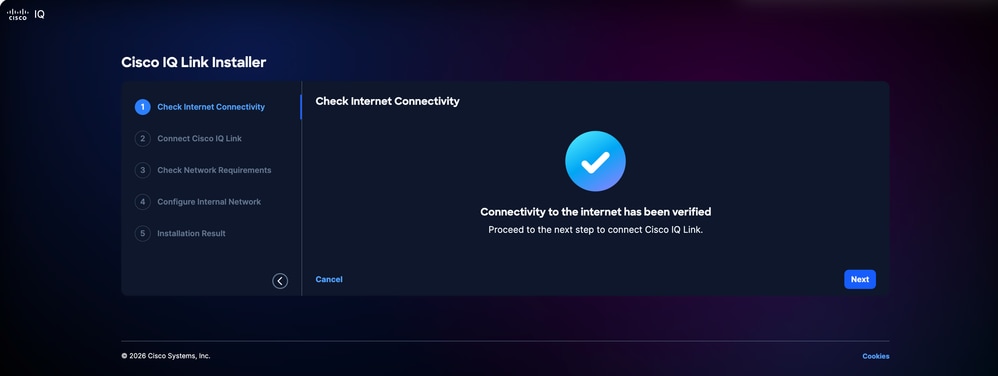 Verificar la conectividad a Internet
 -
Haga clic en Next (Siguiente). Se muestra la pestaña Connect Cisco IQ Link con el ID de dispositivo y el código de reclamación.
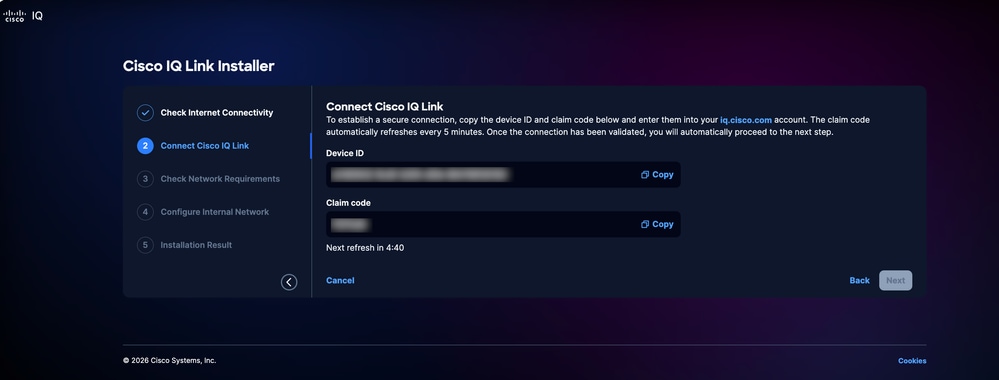 Conexión de Cisco IQ Link
 -
Vuelva a Cisco IQ y asegúrese de que aún se encuentra en la página Add Cisco IQ Link.
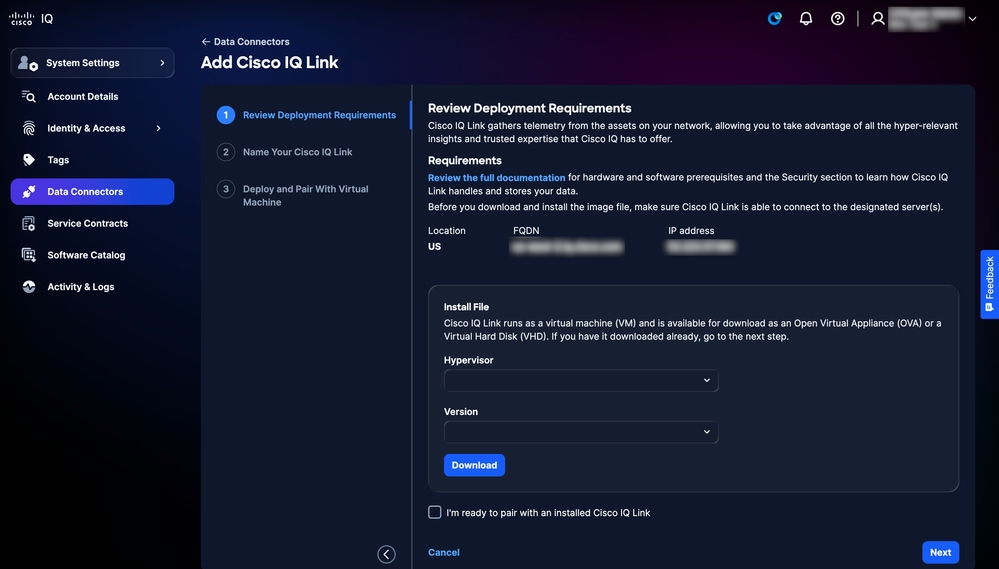 Agregar enlace de Cisco IQ
-
Marque la casilla de verificación Estoy listo para emparejar con un Cisco IQ Link instalado.
-
Haga clic en Next (Siguiente).
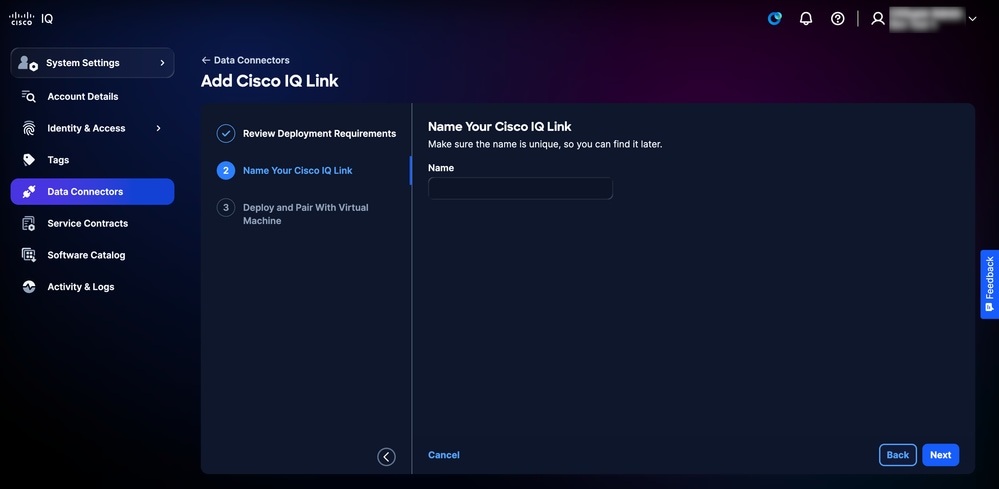 Nombre del enlace de Cisco IQ
-
Ingrese un nombre único para la instancia de Cisco IQ Link en el campo Nombre.
-
Haga clic en Next (Siguiente).
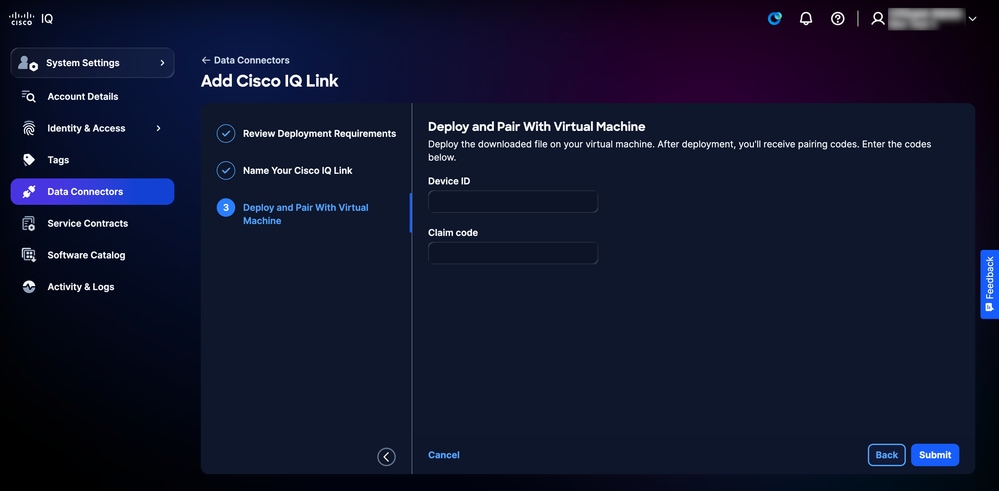 Implementar y vincular
-
Ingrese el ID del dispositivo y el código de reclamación (proporcionados en el instalador de Cisco IQ Link).
-
Haga clic en Submit (Enviar). Se le redirigirá a la página Data Connectors.
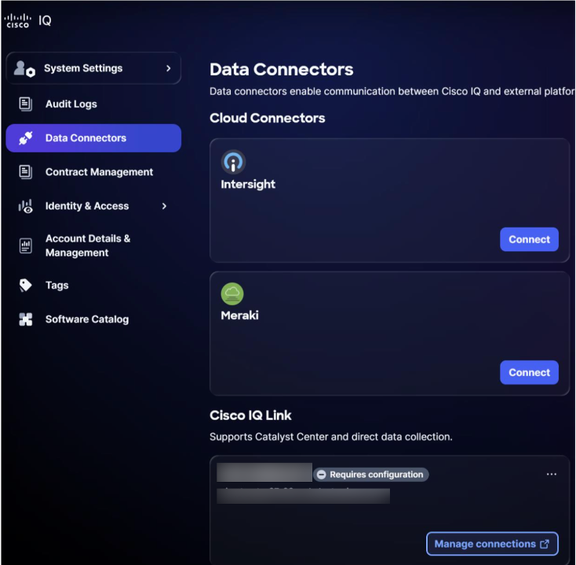
-
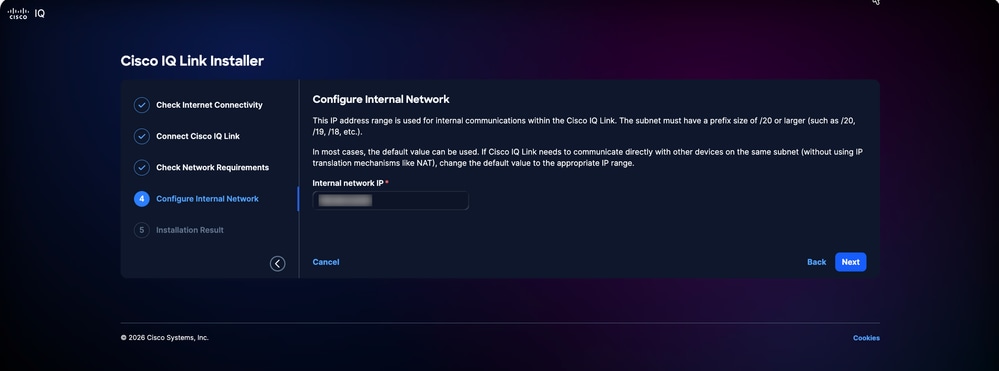
Vuelva a la página web del instalador de enlaces de Cisco IQ. Se muestra la página Configure Internal Network.
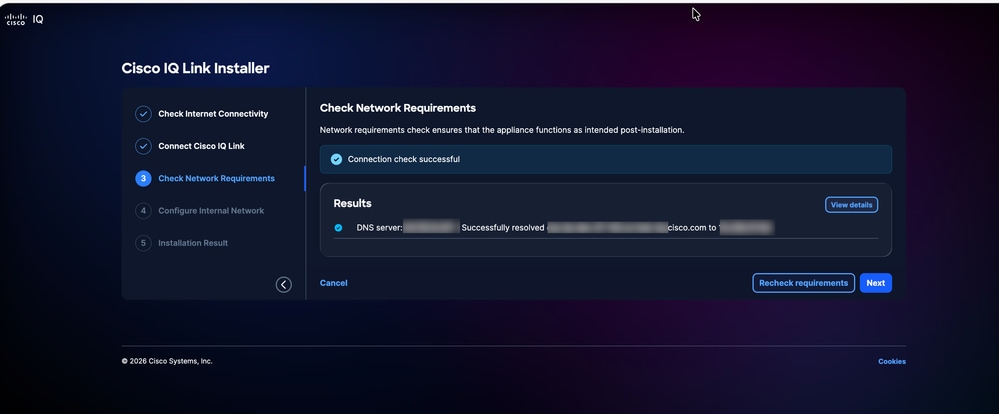 Configuración de la red interna
-
Introduzca la IP de red interna.
-
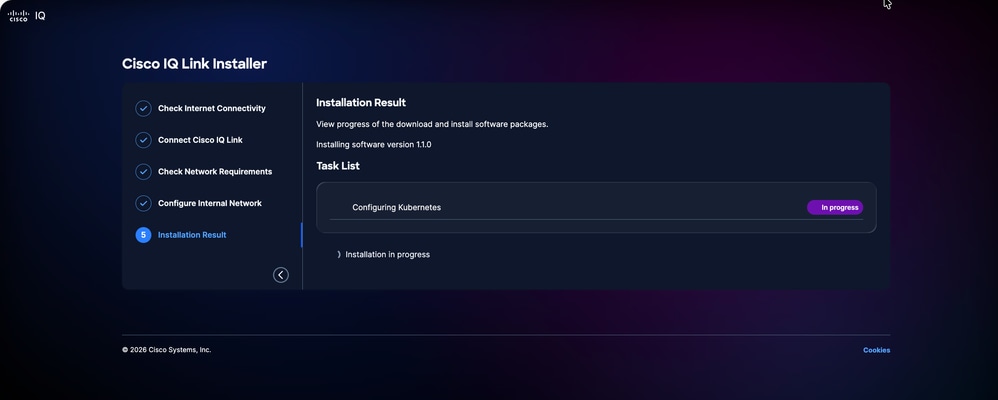
Haga clic en Next (Siguiente). Se muestra la página Resultado de la instalación.
 Resultado de instalación
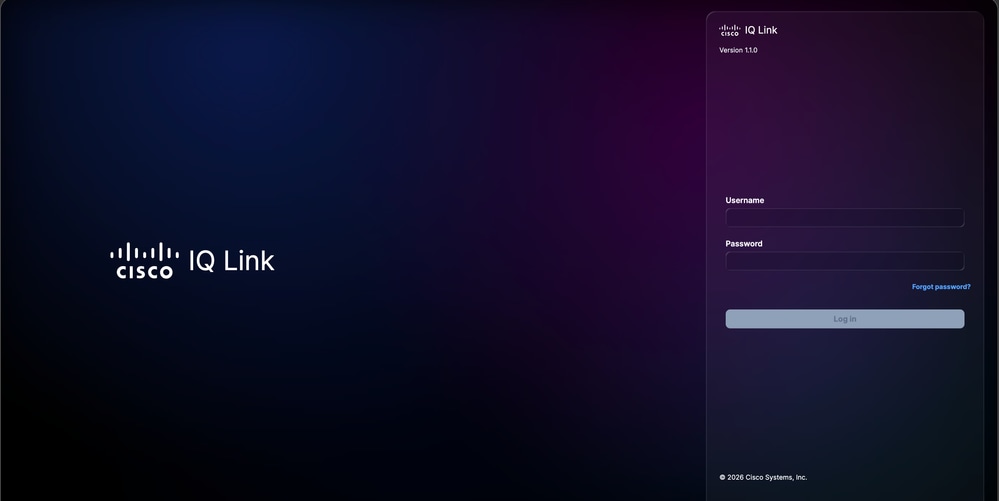
Una vez finalizada la instalación, se abre el inicio de sesión de Cisco IQ en el navegador. Puede iniciar sesión con las credenciales de usuario y contraseña de administrador utilizadas durante la configuración de red.
 Conexión a Cisco IQ Link
-
Inicie sesión en Cisco IQ Link. Se muestra la página Inicio.
 Instalación correcta de Cisco IQ Link
Historial de revisiones
| Revisión | Fecha de publicación | Comentarios |
|---|---|---|
3.0 |
July 23, 2026
|
v1.2.0 |
2.0 |
June 30, 2026
|
v1.1.1 |
1.0 |
April 23, 2026
|
Versión inicial |