
Introducción
Cisco IQ™ ofrece a los clientes mejoras y funciones diseñadas para mejorar la visibilidad de los recursos, ofrecer una perspectiva más inteligente de sus entornos y simplificar la gestión de casos. Además, las funciones de inteligencia artificial, como Cisco IQ AI Assistant, optimizan los resultados operativos y la experiencia del usuario de Cisco IQ al proporcionar una comprensión contextual que permite a los usuarios tomar decisiones proactivas e informadas, y simplifica los procesos para lograr el compromiso y el éxito de los clientes.
Cisco IQ Link recopila y transmite de forma segura la telemetría de recursos de su red en las instalaciones a Cisco IQ, lo que permite obtener información predictiva basada en IA que le ayuda a mejorar la visibilidad de la red, anticipar problemas e impulsar la eficacia operativa.
Autenticación local
Los administradores deben utilizar las siguientes credenciales para iniciar sesión en Cisco IQ Link:
-
Nombre de usuario predeterminado: admin
-
Contraseña predeterminada: contraseña que se establece durante el proceso de instalación de Cisco IQ Link; Consulte la Guía de inicio de Cisco IQ Link para obtener más información
Al iniciar sesión, el usuario predeterminado, "admin", y el nombre de cuenta, "Default-Customer", se muestran en la página de inicio.
Configuración de la seguridad del administrador local
Puede cambiar su contraseña y configurar preguntas de seguridad a través del menú Local Admin Security en System Configuration.
Tiene tres (3) intentos de introducir la contraseña correcta en un período de diez (10) minutos. Si los tres (3) intentos no tienen éxito, su cuenta se bloquea temporalmente durante 60 minutos para proteger su seguridad.
No puede intentar iniciar sesión durante el período de bloqueo. El sistema muestra el mensaje: "Cuenta bloqueada debido a demasiados intentos fallidos. Inténtelo de nuevo más tarde", incluida la hora a la que caduca el bloqueo.
La cuenta se desbloquea automáticamente transcurridos 60 minutos, momento en el que puede intentar iniciar sesión o restablecer la contraseña.
Configuración de preguntas y respuestas de seguridad
Las preguntas de seguridad ayudan a verificar su identidad si olvida su contraseña. Los administradores deben configurar las respuestas a cinco (5) preguntas de seguridad para activar la función de restablecimiento de contraseña. Esta es una configuración única.
Para configurar preguntas de seguridad:
-
En System Settings, elija System Configuration > Local Admin Security > Security Questions.
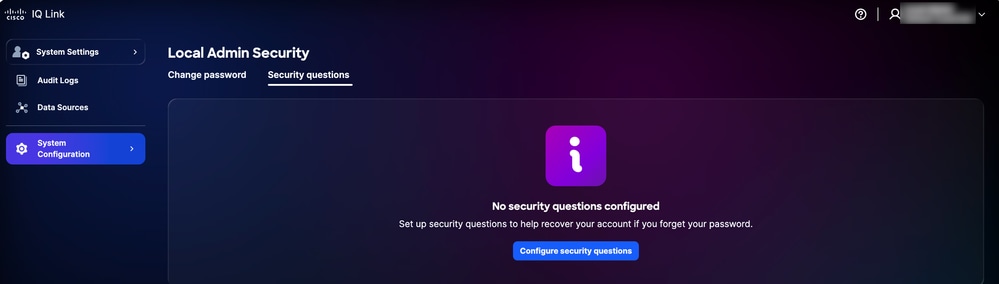 Preguntas de seguridad
 -
Haga clic en Configurar preguntas de seguridad.
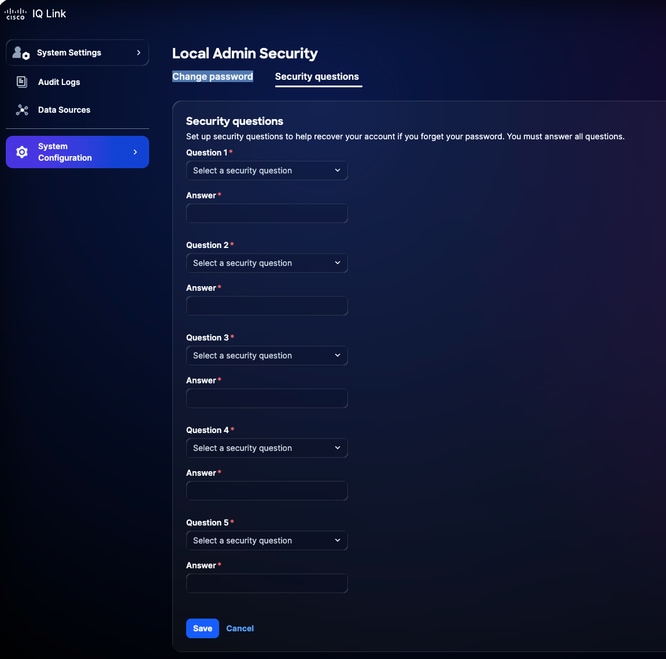 Preguntas de seguridad
-
Elija cinco (5) preguntas de seguridad cualesquiera de las listas desplegables.
-
Introduzca la respuesta para cada pregunta.
-
Click Save.
Administración de contraseñas
Solo los administradores locales pueden administrar la contraseña de Cisco IQ.
Prerequisites
Para administrar contraseñas, se deben cumplir las siguientes condiciones:
-
Usted es un administrador local
-
Está utilizando una cuenta de administrador local (no un inicio de sesión único (SSO) ni autenticación externa)
-
Ha iniciado sesión en Cisco IQ
-
Conoce la contraseña actual
Cambio de contraseñas
Para cambiar la contraseña:
-
Desde System Settings, navegue hasta System Configuration > Local Admin Security > Change Password.
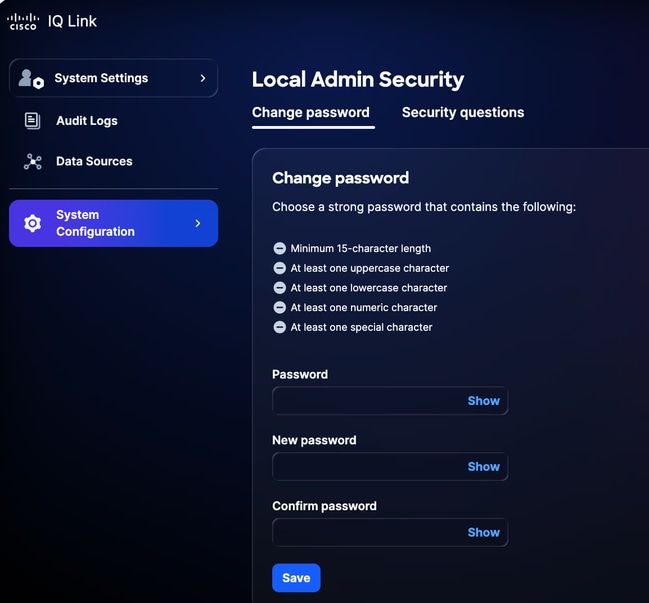 Cambiar contraseña
-
Introduzca la contraseña actual.
-
Introduzca la nueva contraseña.
-
Vuelva a introducir la nueva contraseña para confirmarla.
-
Click Save.
La contraseña se actualiza en el sistema Cisco IQ, incluida la máquina virtual (VM) de Cisco IQ.
Restablecimiento de una Contraseña Olvidada
Puede restablecer una contraseña olvidada mediante el proceso de verificación de preguntas de seguridad, si ha configurado las preguntas de seguridad anteriormente. Consulte Configuración de preguntas y respuestas de seguridad para obtener más información.
Para restablecer una contraseña olvidada:
-
Vaya a la página de inicio de sesión de Cisco IQ Link.
-
Haga clic en Olvidó su contraseña.
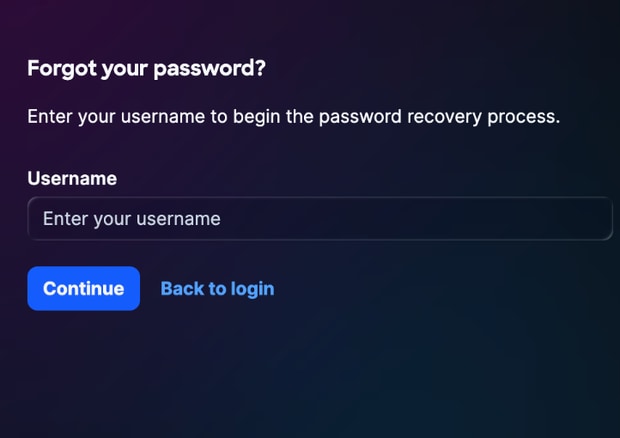 Contraseña olvidada
-
Introduzca el nombre de usuario.
-
Haga clic en Continue (Continuar). La página Verificar identidad muestra tres (3) preguntas de seguridad aleatorias de las cinco (5) preguntas configuradas anteriormente.
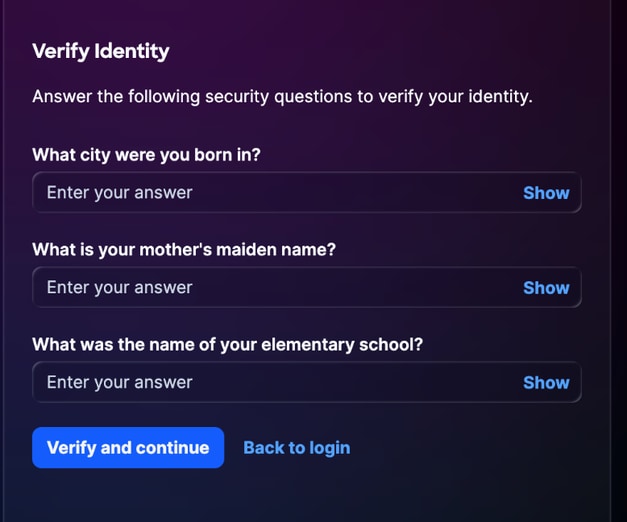 Verificar identidad
-
Introduzca las respuestas para las tres (3) preguntas mostradas.
-
Haga clic en Verificar y continúe. Si la respuesta enviada coincide con las respuestas guardadas anteriormente, se le solicitará que introduzca una nueva contraseña.
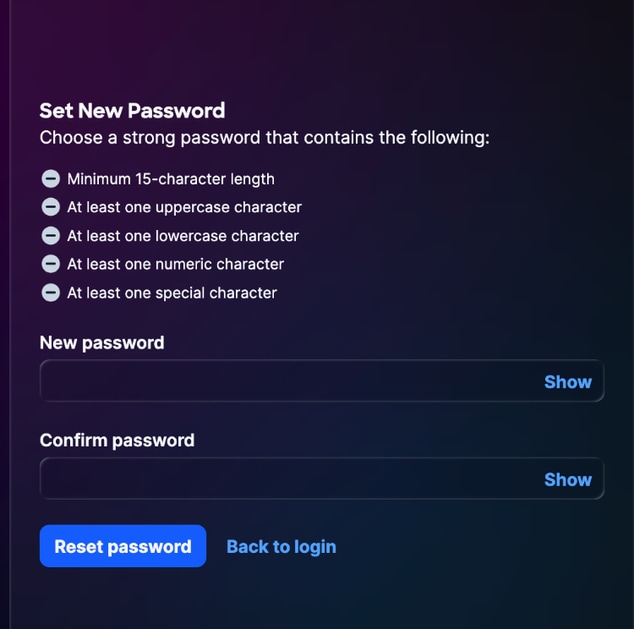 Restablecer contraseña
-
Introduzca la nueva contraseña.
-
Vuelva a introducir la contraseña para confirmarla.
-
Haga clic en Submit (Enviar).
Configuración del proveedor de identidad
Una vez que haya iniciado sesión en Cisco IQ Link, los administradores pueden configurar diversos parámetros. Los administradores pueden iniciar sesión en Cisco IQ Link mediante la administración local o la configuración del proveedor de identidad (IDP).
Configuración SAML de IDP Okta para SSO
Prerrequisitos para Configurar IDP SAML
-
Acceso de administrador local a Cisco IQ Link
-
Acceso al portal IDP
Configuración SAML de IDP para SSO
Para configurar el Lenguaje de marcado de aserción de seguridad (SAML) IDP para SSO:
-
Desplácese hasta el portal IDP.
-
Establezca los siguientes atributos para la instancia de Cisco IQ Link.
Atributos de enlace de Cisco IQ
| Campo |
Valor |
| Nombre de aplicación |
<Application Name> |
| Entorno |
Aplicación empresarial ESP |
| Grupos de propietarios de aplicaciones |
Propietario de la configuración de IDP |
| Correo del equipo |
Correo para el equipo |
| Destinatarios |
Personal no laboral |
| Categoría de incorporación |
Seleccione "Nueva incorporación" |
Parámetros de configuración de SAML
| Parámetro |
Configuración |
Ejemplo: |
| Audiencia (ID de entidad) |
nombre FQDN |
mymanagementhost.mydomain.com |
| URL de inicio de sesión único |
punto final ACS SAML |
https://mymanagementhost.mydomain.com/saml/acs |
| Formato de ID de nombre |
Dirección de correo |
NA |
| Nombre de usuario de aplicación |
Nombre de usuario |
NA |
- Configure las siguientes sentencias de atributo obligatorias.
-
Primera entrada
-
Nombre: Nombre de usuario
-
Valor: user.login
-
-
Segunda entrada
-
Nombre: Correo electrónico principal
-
Valor: usuario.correo electrónico
-
-
Sentencias de Atributo de Grupo
-
Nombre: grupos
-
Filtro: REGEX
-
Valor: .*
-
- Configure los parámetros de Single Logout (SLO) en la aplicación.
Parámetros de configuración de SLO
| Campo |
Valor |
| Certificado de firma |
Para Okta, este certificado solo es necesario si elige habilitar SLO. Descargue el certificado de firma mediante Download SP Certificate en Identity Providers. Guarde el archivo como sp-public-key.crt. Consulte Configuración de cierre de sesión único para obtener más detalles. |
| Metadatos SP |
Los metadatos SP sólo son necesarios para ADFS IDP (y no para Okta). |
| ¿Desea activar el cierre de sesión único? |
Sí o No |
| URL de cierre de sesión único |
https://mymanagementhost.mydomain.com/saml/logout |
| Emisor SP (ID de entidad/público o URL ACS) |
https://mymanagementhost.mydomain.com |
-
Haga clic en el icono Download para descargar el archivo "SP Metadata".
-
Aprovisione o cree la aplicación según lo requiera el proveedor.
Adición de IDP
Para agregar un IDP en Cisco IQ Link:
-
En System Settings, elija System Configuration > Identity Providers. Se muestra la página Identity Providers.
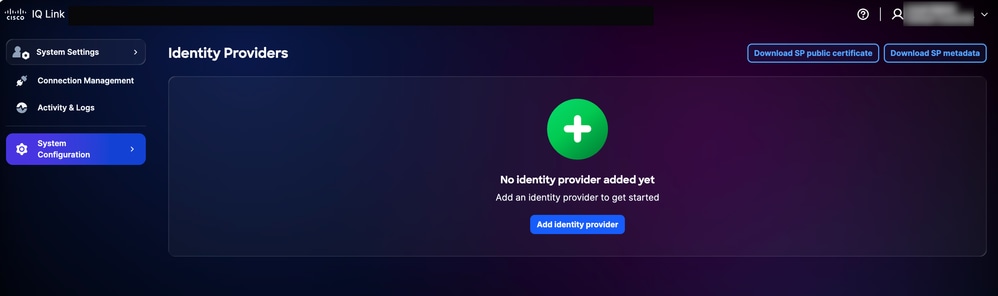 Página de inicio de IDP
-
Haga clic en Agregar proveedor de identidad. Se muestra la página Add Identity Provider.
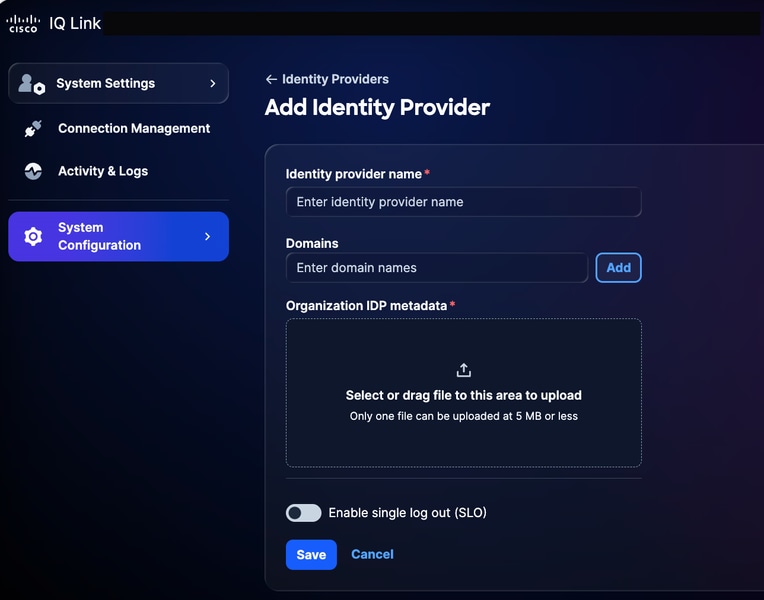 Agregar proveedor de identidad
-
Introduzca el nombre del proveedor de identidad.
-
Haga clic en Agregar para agregar un nombre de dominio configurado de Cisco IQ Link al campo Dominios.
-
Arrastre y suelte o cargue el archivo de metadatos SAML obtenido de la aplicación IDP en el campo de metadatos Organization IDP. Este archivo contiene los detalles del certificado y los detalles de la entidad Proveedor de servicios (SP).
-
(Opcionalmente) Active el botón de alternancia Enable single logout. También puede activar el SLO más adelante.
-
Click Save.
-
Una vez configurada, la página de inicio de sesión muestra una opción para iniciar sesión con SSO (mediante IDP).
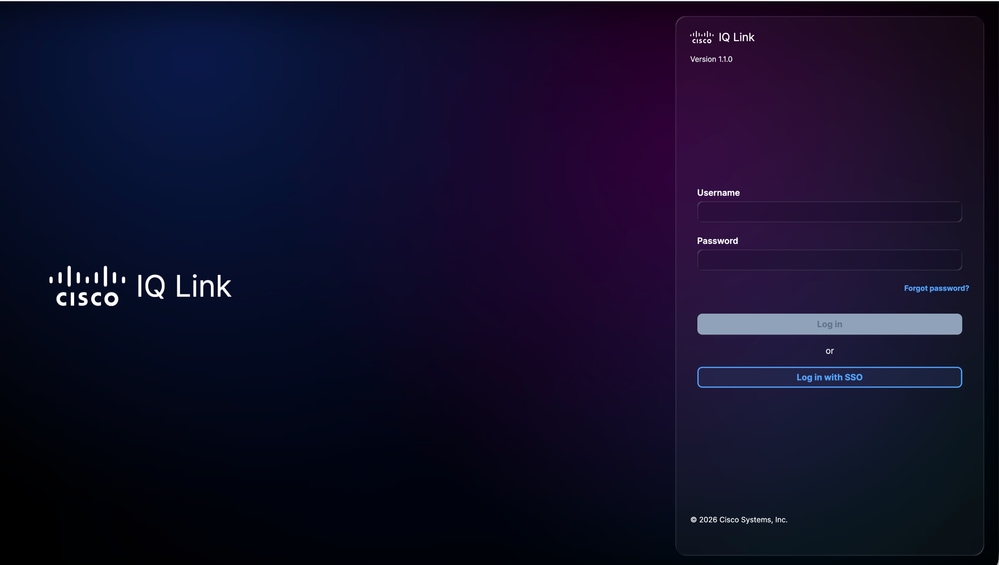 Conexión a Cisco IQ Link
Configuración de asignación de roles
-
En el IDP agregado, seleccione el icono Más opciones > Asignar roles. Se muestra la página Asignar roles de usuario.
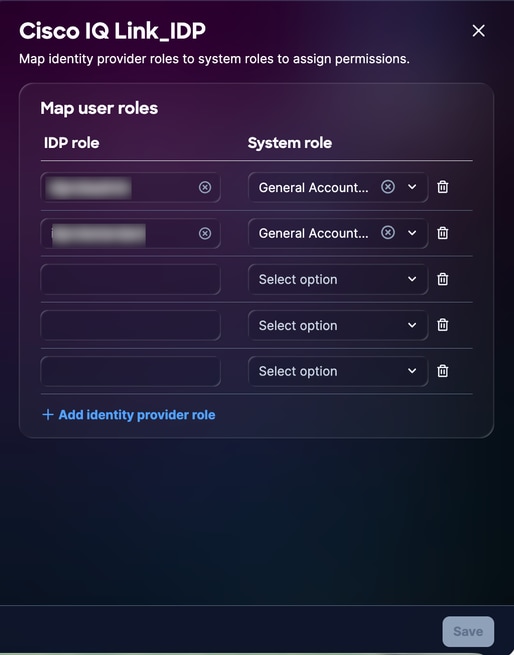 Asignación de funciones de usuario
-
Introduzca un rol IDP para el rol de sistema seleccionado. Se admiten los siguientes roles del sistema:
- administrador_cuenta_general: El administrador de la cuenta general tiene permisos completos para realizar todas las acciones del producto
- general_account _viewer: El visor general de cuentas tiene acceso de solo lectura
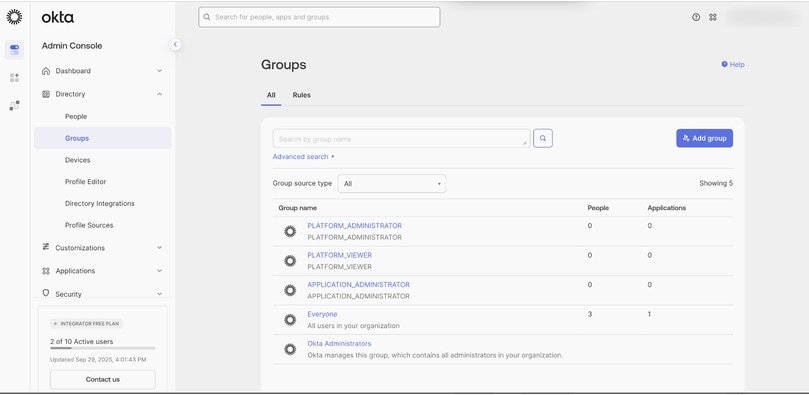 Referencia de asignación de roles
-
Asigne funciones adicionales según sea necesario haciendo clic en Agregar función de proveedor de identidad.
-
Click Save.
Configuración de cierre de sesión único
Si elige habilitar SLO, debe cargar metadatos que incluyan la URL de SLO. Puede configurarlo editando la configuración del proveedor de identidad y activando la opción Enable Single Log Out. Para completar la configuración de SLO:
-
En la página Identity Providers, haga clic en Download SP public certificate.
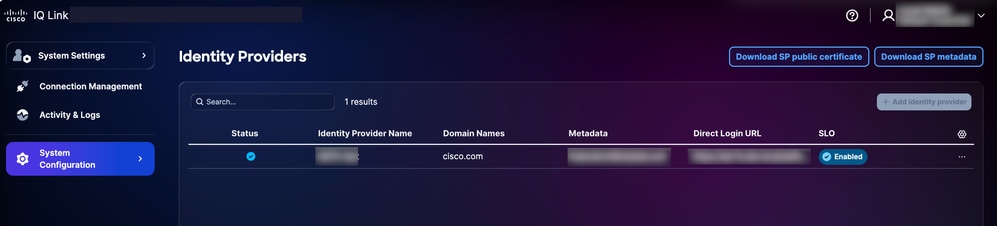 Descargar certificado público
-
Guarde el archivo de descarga como sp-public-key.crt.
-
Desplácese hasta el portal IDP.
-
Cargue el archivo de certificado de firma generado en la sección Configuración SAML de IDP para SSO.
-
Vuelva a descargar el archivo de metadatos IDP.
-
En la página Identity Providers, elija el icono More Options > Edit del IDP agregado.
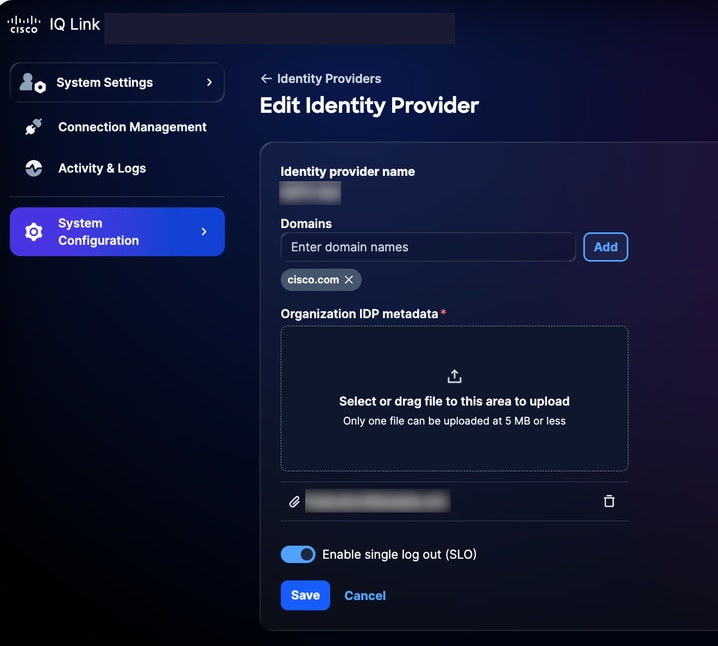 Editar proveedor de identidad
-
Active el botón de alternancia Enable single log out (SLO).
-
Cargue el archivo de metadatos recién descargado.
-
Utilice la siguiente lista de comprobación para verificar la funcionalidad de SSO y SLO:
Lista de verificación:
-
El inicio de sesión del administrador local se ha realizado correctamente
-
Se configura y se aprovisiona el portal IDP
-
IDP se agrega a Cisco IQ con el estado "Correcto"
-
Las asignaciones de funciones se configuran y se prueban
-
Se descargan los metadatos SP y se extrae el certificado
-
Si SLO está habilitado, la configuración de SLO se completa con el certificado de firma real
-
El flujo de SSO/SLO de extremo a extremo se ha probado correctamente
Solución de problemas de IDP
La siguiente lista describe los problemas comunes y las posibles soluciones para ayudar a identificar y resolver rápidamente los problemas relacionados con el estado de IDP, errores de certificado, fallas de inicio de sesión de SSO y configuración de SLO:
Resolución de problemas
| Problema |
Solución |
| El estado de IDP aparece como "Incompleto" |
Verificar las configuraciones de asignación de roles |
| Errores de certificado |
Comprobar el formato y la validez del certificado |
| Fallos de inicio de sesión SSO |
Validar asignación de atributos y asignaciones de grupos |
| SLO no funciona como se esperaba |
Asegúrese de que el certificado se haya cargado correctamente y de que las URL de SLO estén configuradas |
Configuración ADFS IDP SAML para SSO
Esta sección proporciona una guía para configurar Microsoft Active Directory Federation Services (ADFS) como el IDP de SAML para Cisco IQ.
Prerrequisitos para Configurar ADFS IDP SAML for SSO
-
Se recomienda ADFS 6.0+
-
Windows Server 2012 R2+
-
Integración de Active Directory configurada
-
Certificados SSL/TLS en ADFS
-
Acceso de administrador a Cisco IQ
-
Acceso administrativo al servidor ADFS (Windows Server)
-
Acceso a PowerShell en servidor ADFS
-
Conectividad de red entre ADFS y Cisco IQ
-
Detalles de la configuración del servidor ADFS (como se indica en la tabla siguiente)
Configuración del servidor ADFS
| Ítem |
Descripción |
Ejemplo: |
| FQDN de Cisco IQ |
Nombre de host de implementación de usuario |
devxx-23.cx-xxx-xxx.cisco.com |
| URL del servidor ADFS |
Dirección del servidor ADFS del usuario |
https://ad-fs.dev.local |
| Dominio de la empresa |
Dominio de correo electrónico |
company.com |
| Grupos AD |
Grupo de Active Directory Nombres de dominio (DN) |
CN=Función: desarrolladores de CXIQ |
Configuración de servidores ADFS
Para configurar ADFS:
-
En System Settings, elija System Configuration > Identity Providers. Se muestra la página Identity Providers.
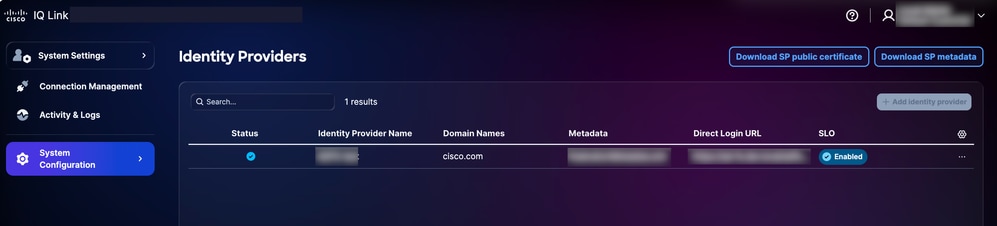 Opciones de descarga
-
Haga clic en Download SP public certificate y Download SP metadata para descargar estos archivos.
-
Copie y guarde los archivos service-provider-metadata.xml y service-provider-certificate.crt en el directorio ADFS (por ejemplo, C:-certificate.crt).
-
Inicie sesión en el servidor ADFS.
-
En el menú Administración de ADFS, haga clic en Confianza de terceros.
-
En el menú Confianzas de usuario de confianza, haga clic en Agregar confianzas de usuario de confianza. Se abrirá el nuevo asistente.
-
Haga clic en el botón de opción Reclamaciones.
-
Haga clic en Start para continuar con la configuración.
-
Haga clic en Importar datos de un archivo acerca de la persona que confía.
-
Haga clic en Browse para seleccionar el archivo de metadatos del proveedor de servicios y completar la carga del archivo.
-
Haga clic en Next (Siguiente).
-
Introduzca un nombre para mostrar (por ejemplo, "CIQ-Stage"), añada las notas pertinentes y haga clic en Next (Siguiente).
-
En la página Choose Access Control Policy, haga clic en Permit everyone (o la política requerida por la configuración de seguridad de su organización).
-
Haga clic en Next en las pantallas restantes.
-
Haga clic en Cerrar para completar la configuración de Confianza de usuario de confianza.
Configuración de reglas de reclamación de ADFS
Para configurar las reglas de reclamación de ADFS, lleve a cabo los pasos que se indican en las secciones siguientes.
Reclamaciones necesarias
Consulte la tabla siguiente para obtener información sobre las reclamaciones necesarias.
Reclamaciones necesarias
| Afirmación |
Propósito |
Fuente |
| Correo electrónico |
Identificador de usuario |
Correo AD |
| Mostrar nombre: |
Nombre completo del usuario |
Nombre para mostrar de AD |
| ID de nombre |
asunto SAML |
Transformado a partir del correo electrónico |
| Grupos |
Acceso basado en roles |
Pertenencia a grupos AD (memberOf) |
Aplicación de reglas de reclamación
- Defina el nombre de su fideicomiso de usuario de confianza (por ejemplo, "Cisco IQ - Stage").
$relyingPartyName = “Cisco IQ - Stage”- Defina reglas de reclamación para enviar información de usuario y pertenencia a grupos a Cisco IQ.
$claimRules = @’

@RuleTemplate = “LdapClaims”

@RuleName = “Send Email and Name”

c:[Type == “http://schemas.microsoft.com/ws/2008/06/identity/claims/windowsaccountname”, Issuer == “AD AUTHORITY”]
=> issue(store = “Active Directory”, types = (“http://schemas.xmlsoap.org/ws/2005/05/identity/claims/emailaddress”, “http://schemas.xmlsoap.org/ws/2005/05/identity/claims/name”), query = “;mail,displayName;{0}”, param = c.Value);

@RuleName = “Transform Email to NameID”
c:[Type == “http://schemas.xmlsoap.org/ws/2005/05/identity/claims/emailaddress”]
=> issue(Type = “http://schemas.xmlsoap.org/ws/2005/05/identity/claims/nameidentifier”, Issuer = c.Issuer, OriginalIssuer = c.OriginalIssuer, Value = c.Value, ValueType = c.ValueType, Properties[“http://schemas.xmlsoap.org/ws/2005/05/identity/claimproperties/format”] = “urn:oasis:names:tc:SAML:1.1:nameid-format:emailAddress”);

@RuleName = “Send Group Membership”
c:[Type == “http://schemas.microsoft.com/ws/2008/06/identity/claims/windowsaccountname”, Issuer == “AD AUTHORITY”]
=> issue(store = “Active Directory”, types = (“http://schemas.xmlsoap.org/claims/Group”), query = “;memberOf;{0}”, param = c.Value);
’@@- Aplique las reglas de reclamación ejecutando el siguiente comando:
Set-AdfsRelyingPartyTrust -TargetName $relyingPartyName -IssuanceTransformRules $claimRulesVerificación de grupos de usuarios
- Establezca el nombre de usuario para comprobar la pertenencia al grupo del usuario.
$username = “testuser”- Ejecute los siguientes comandos para buscar la cuenta del usuario:
$searcher = [adsisearcher]“(samaccountname=$username)”

$user = $searcher.FindOne()- Muestra los grupos a los que pertenece el usuario.
$user.Properties.memberofEjemplo de salida:
CN=Role - CXIQ Developers,OU=Role Groups,DC=dev,DC=localConfiguración de ADFS para confiar en el certificado de firma SP
- En el servidor ADFS, importe el certificado SP en el almacén TrustedPeople.
Import-Certificate -FilePath “C:-provider-certificate.crt” -CertStoreLocation “Cert:”- Elija una de las opciones siguientes:
- Deshabilitar la validación de cadena globalmente para este usuario de confianza
Set-AdfsRelyingPartyTrust `

    -TargetIdentifier “” `

    -SigningCertificateRevocationCheck None `

    -EncryptionCertificateRevocationCheck None
O
- Importar el certificado de la CA emisora en el almacén Entidades de certificación raíz de confianza
Import-Certificate -FilePath “C:-iq-onprem-ca.cer” -CertStoreLocation “Cert:”- Aplique los cambios reiniciando el servicio ADFS.
Restart-Service adfssrvExportación de metadatos ADFS
Puede descargar los metadatos de ADFS mediante PowerShell o el explorador web.
PowerShell
Para exportar metadatos de ADFS mediante PowerShell:
-
Abra PowerShell en el servidor ADFS.
-
Ejecute los siguientes comandos para descargar el archivo de metadatos.
$metadataUrl = (Get-AdfsEndpoint | Where-Object {$_.Protocol -eq “Federation Metadata”}).FullUrl

Invoke-WebRequest -Uri $metadataUrl.AbsoluteUri -OutFile “C:-metadata.xml”

Write-Host “ADFS metadata exported to C:-metadata.xml” -ForegroundColor Green
Después de ejecutar los comandos, el archivo de metadatos se guarda en C:-metadata.xml.
Explorador web
Para exportar metadatos de ADFS mediante un explorador web:
-
Vaya a https://<your-adfs-server>/FederationMetadata/2007-06/FederationMetadata.xml.
-
Sustituya <your-adfs-server> por el nombre de host del servidor ADFS.
-
Guarde el archivo XML de metadatos en el equipo cuando se le solicite.
Adición de IDP de ADFS
-
En la página Proveedores de identidad, haga clic en Agregar proveedor de identidad.
-
Introduzca el nombre del proveedor de identidad.
-
Introduzca el dominio o dominios (por ejemplo, company.com).
-
(Opcionalmente) Active el botón Enable single logout toggle, si es necesario.
-
Arrastre y suelte o cargue el archivo de metadatos SAML obtenido de la aplicación IDP en el campo Upload IDP Metadata.
-
Click Save.
Configuración de mapeo de roles
Antes de continuar con la configuración de la asignación de funciones, asegúrese de que puede encontrar grupos de Active Directory para utilizarlos en la asignación. Para buscar grupos desde Active Directory, ejecute el siguiente comando de PowerShell.
$searcher = New-Object DirectoryServices.DirectorySearcher

$searcher.Filter = “(&(objectClass=group)(cn=Role - CXIQ*))”

$searcher.PropertiesToLoad.Add(“distinguishedName”) | Out-Null

$searcher.PropertiesToLoad.Add(“cn”) | Out-Null

$searcher.FindAll() | ForEach-Object { $_.Properties[“distinguishedname”] }
El sistema consulta a Active Directory directamente a través de LDAP, sin necesidad de módulos adicionales. La información de grupo se devuelve en formato completo de nombre distinguido (DN), por ejemplo:
CN=Role - CXIQ Developers,OU=Groups,DC=dev,DC=example,DC=com CN=Role - CXIQ Viewers,OU=Groups,DC=dev,DC=example,DC=com
Si los grupos requeridos no aparecen en la lista, un administrador debe crearlos en Active Directory para poder completar la asignación de funciones de ADFS.
Para configurar la asignación de roles:
-
En el IDP agregado, elija el icono Más opciones > Asignar roles. Se muestra la página Asignar roles de usuario.
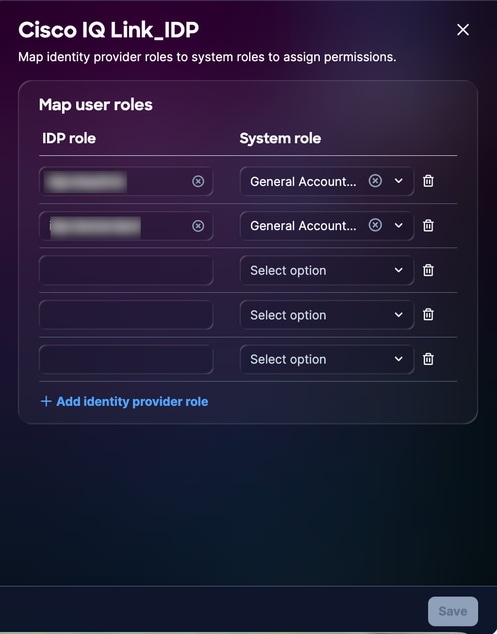 Asignación de funciones
-
Introduzca un rol IDP para el rol del sistema seleccionado. Se admiten los siguientes roles del sistema:
-
administrador_cuenta_general: El administrador de cuentas general dispone de permisos completos para realizar todas las acciones del producto. El rol IDP (nombre analizado) es CXIQ Admins.
-
general_account__viewer: El visor general de cuentas tiene acceso de solo lectura. El rol IDP (nombre analizado) es CXIQ Developers y CXIQ Viewers.
-
- Click Save. El estado se actualiza a Correcto.
Verificación y pruebas
Probando autenticación
-
En un navegador en modo Incógnito o Privado, navegue hasta https://your-cisco-iq-domain.com/login.
-
Inicie sesión con sus credenciales de Active Directory en el formato dominio\nombre de usuario o user@domain.local.
-
Verifique que se le redirige a la página de inicio de Cisco IQ (después de una autenticación exitosa).
-
Confirme que los roles asignados muestren los nombres de grupo analizados correctos (por ejemplo, CXIQ Developers) en su perfil de usuario.
Probar cierre de sesión
Para probar el cierre de sesión, haga clic en Cerrar sesión en Cisco IQ. Se muestra el mensaje "Logging out, please wait..." (Cerrando sesión, espere...) y se le redirige a la página de inicio de sesión de Cisco IQ. El sistema también finaliza la sesión de ADFS. Si intenta acceder directamente a ADFS, se le solicitará que vuelva a iniciar sesión.
Solución de problemas de ADFS
La siguiente lista describe los problemas comunes y las posibles soluciones para ayudar a identificar y resolver rápidamente los problemas relacionados con el estado de ADFS, los errores de certificado, los errores de inicio de sesión de SSO y la configuración de SLO.
Problemas de ADFS
| Problema |
Síntomas / Descripción |
Causas / Comprobaciones / Soluciones temporales y soluciones |
| Grupos no extraídos |
No hay roles después de iniciar sesión |
● Falta la regla de reclamación: Vuelva a ejecutar las instrucciones de Configuración de reglas de reclamación de ADFS ● Atributo de grupo incorrecto: Debe ser http://schemas.xmlsoap.org/claims/Group ● El usuario no está en los grupos AD |
| Error de descifrado |
"Error al descifrar la aserción" en los registros |
Comprobar la configuración del certificado ADFS |
| Bucle de inicio |
Atascado en el bucle de autenticación o inicio de sesión |
● URL ACS no válida: Verificar: https://your-fqdn/saml/acs ● Discordancia de cookies: Compruebe las cookies del navegador para el dominio correcto |
Comandos de diagnóstico para solucionar problemas
Para garantizar una integración correcta entre su entorno ADFS y Cisco IQ, utilice los siguientes comandos de diagnóstico. Estos comandos ayudan a comprobar la accesibilidad de los metadatos, las configuraciones de certificados y la configuración de extremos.
- Verificar accesibilidad de metadatos de ADFS: Confirma que los metadatos de federación de ADFS son accesibles al público; este es un paso crítico para establecer la confianza inicial
curl -k https:///FederationMetadata/2007-06/FederationMetadata.xml - Validar el certificado de cifrado: Garantiza que el certificado de cifrado correcto esté asociado a la confianza de usuario de confianza de Cisco IQ
Get-AdfsRelyingPartyTrust -Name “Cisco IQ - Stage” | Select-Object EncryptionCertificate | Format-List- Revisar configuración de terminal SAML: Verifica que los terminales SAML para la confianza de Cisco IQ estén correctamente configurados y que las solicitudes de autenticación y las aserciones se enruten a las URL esperadas
Get-AdfsRelyingPartyTrust -Name “Cisco IQ - Stage” | Select-Object SamlEndpointsAdición de servidores SCP
Este servidor de protocolo de copia segura (SCP) es un requisito previo para importar archivos de actualización que son esenciales para agregar, actualizar o reparar la instalación de Cisco IQ.
Para agregar un servidor SCP:
-
En System Settings, elija System Configuration > SCP Server. Se muestra la página SCP Server.
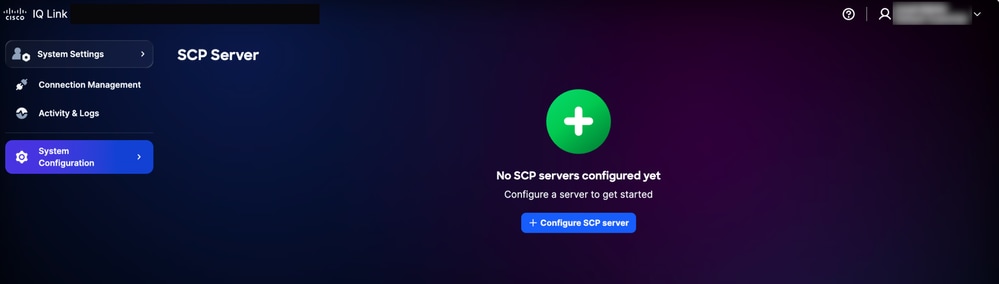 Página de inicio del servidor SCP
-
Haga clic en Configure SCP Server.
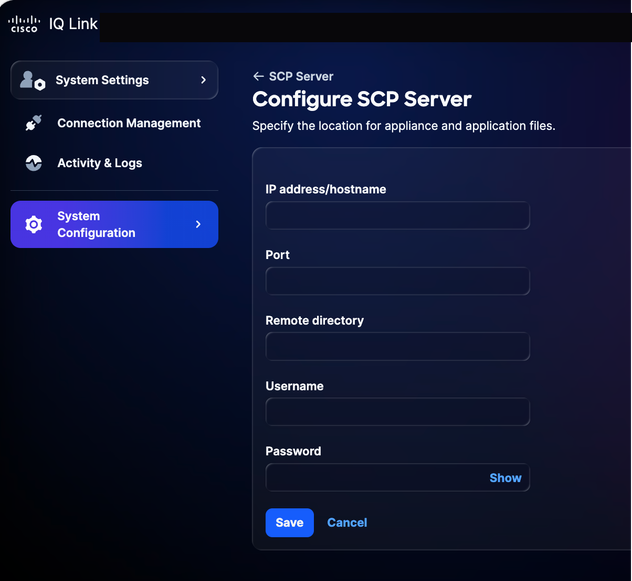 Configuración del servidor SCP
-
Introduzca la dirección IP/nombre de host.
-
Introduzca un número de puerto.
-
Introduzca el directorio remoto.
-
Introduzca un nombre de usuario.
-
Ingrese una contraseña.
-
Click Save. Aparecerá una confirmación.
Edición de servidores SCP existentes
Para editar un servidor SCP existente:
-
Vaya a la página SCP Server.
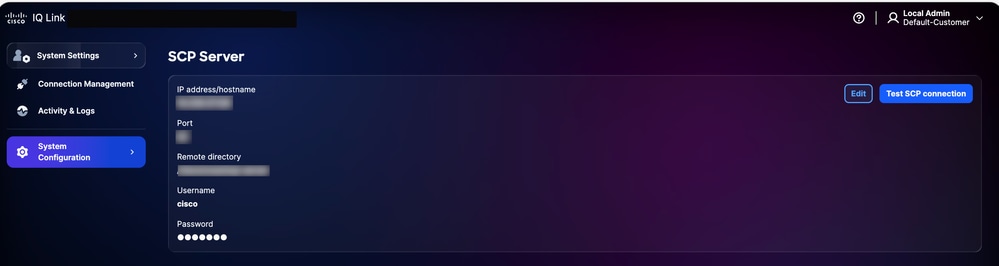 Servidor SCP
-
Haga clic en Editar para el servidor SCP existente que desee.
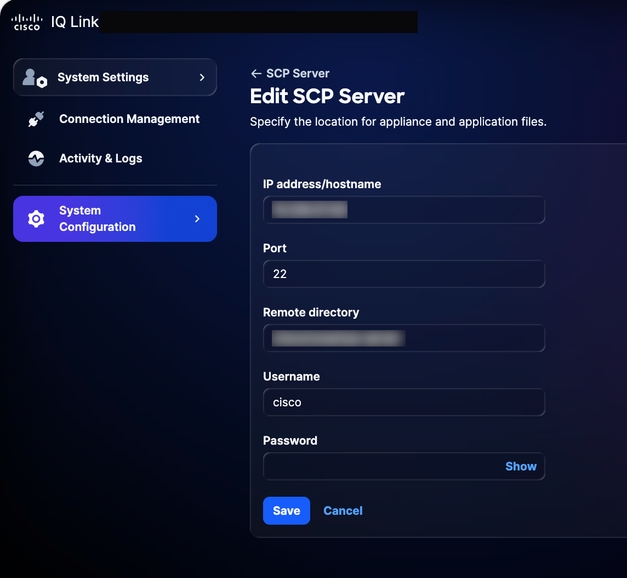 Edición del servidor SCP
-
Modifique los detalles según sea necesario.
-
Click Save.
Administración del sistema
Los clientes pueden actualizar a la última versión de Cisco IQ Link a través de la interfaz de usuario. También puede verificar desde la página Cisco IQ Data Connectors.
Para reprogramar la actualización del sistema:
-
En Administración, elija Configuración del sistema > Administración del sistema. Se muestra la página Administración del sistema. Esta página muestra la versión del sistema que se está ejecutando actualmente; si no se ha configurado ninguna actualización, la sección Historial de actualizaciones está vacía.
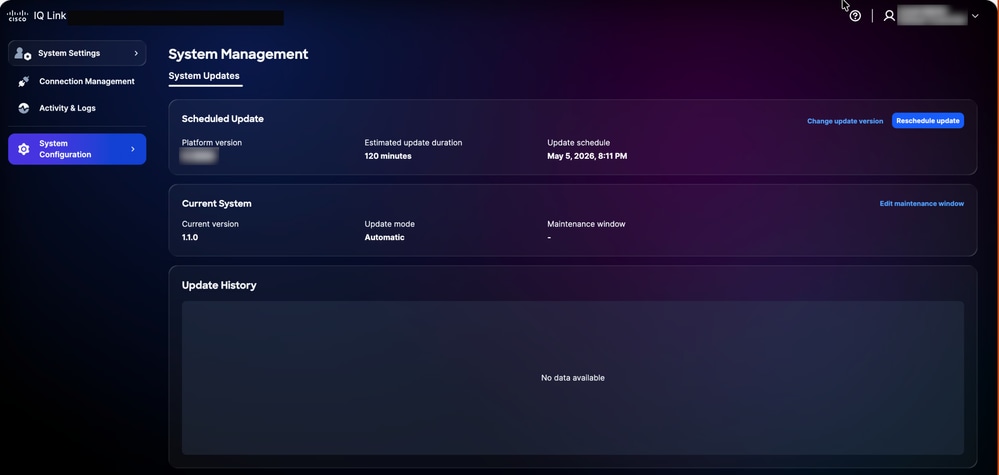 Actualización del sistema
-
Haga clic en Reprogramar actualización.
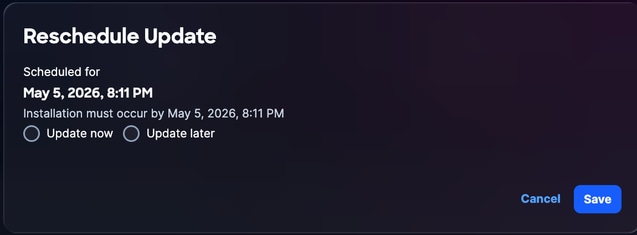 Reprogramar actualización
-
Haga clic en Update Now para una reprogramación inmediata o en Update Later para programar otra hora.
-
Click Save. Aparecerá una confirmación y se le redirigirá a la página de inicio de actualización del sistema.
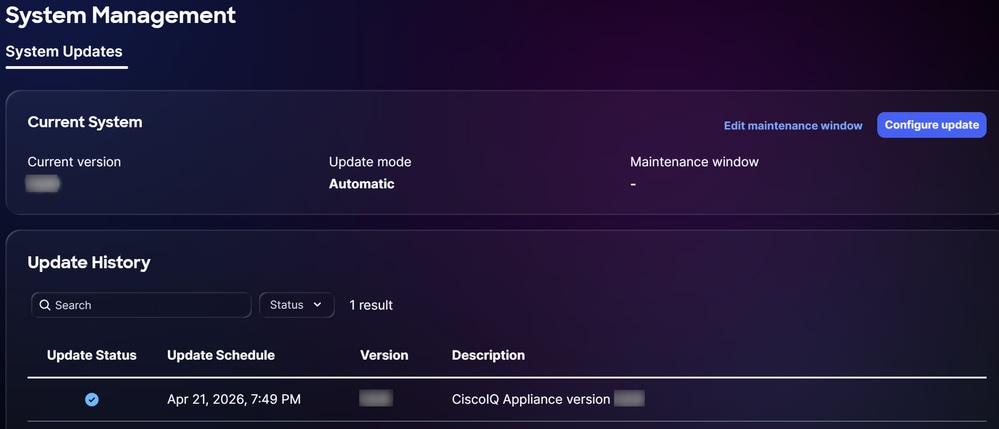 Actualización correcta
Configuración de certificados SSL
Un certificado autofirmado predeterminado está preinstalado y habilitado en Cisco IQ, pero los usuarios pueden cargar certificados SSL personalizados. Cuando se habilita un certificado SSL personalizado, se utiliza para conexiones HTTPS; si el certificado está deshabilitado o eliminado, el sistema vuelve automáticamente al certificado predeterminado.
Nota: El certificado debe tener al menos 90 días de validez restantes. Se considera que un certificado está "a punto de caducar" cuando le quedan menos de 90 días para su caducidad. Después de agregar, editar o eliminar un certificado SSL, el cliente debe cargar el nuevo SSL como se describe en la sección Finalización de la Configuración de SLO para el IDP de Okta o el IDP de ADFS.
Agregar certificado SSL personalizado
Para agregar un certificado SSL personalizado:
-
En System Settings, elija System Configuration > SSL Certificates. Se muestra la página SSL Certificates, que enumera todos los certificados SSL del sistema.
 Agregando certificado SSL
-
Haga clic en Agregar certificado SSL personalizado.
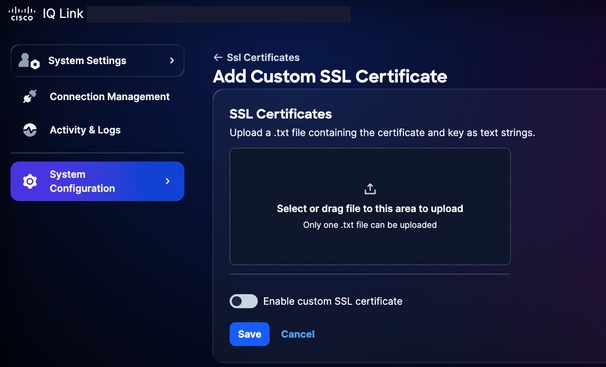 Cargar certificados SSL
-
Arrastre y suelte o cargue el certificado SSL personalizado en el campo SSL Certificate.
-
Active el botón de alternancia Enable custom SSL certificate.
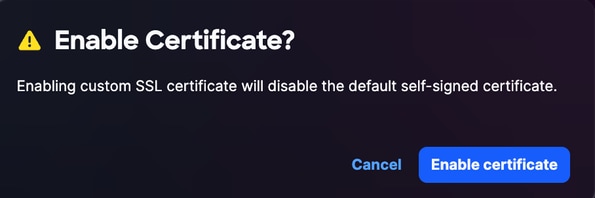 Habilitar certificado
-
Haga clic en Habilitar certificado.
-
Click Save.
El certificado SSL personalizado está activado y activo. El certificado predeterminado del sistema se desactiva automáticamente.
Edición de certificados SSL personalizados
Puede editar el certificado SSL personalizado para cargar un nuevo certificado o para deshabilitar el certificado habilitado actualmente. Para editar:
-
Vaya al certificado SSL personalizado que desee.
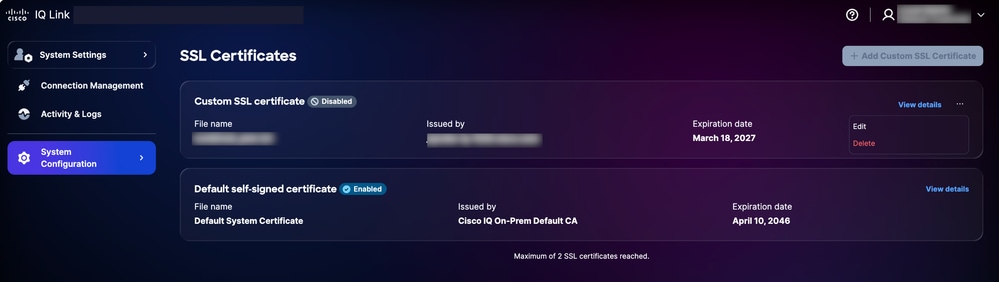 Editar certificado SSL
-
Elija el icono Más opciones > Editar. Se muestra la página Editar Certificado SSL.
-
Edite los detalles del certificado según sea necesario.
-
Click Save.
Eliminación de certificados SSL personalizados
Para eliminar:
-
Desplácese hasta el certificado SSL personal deseado.
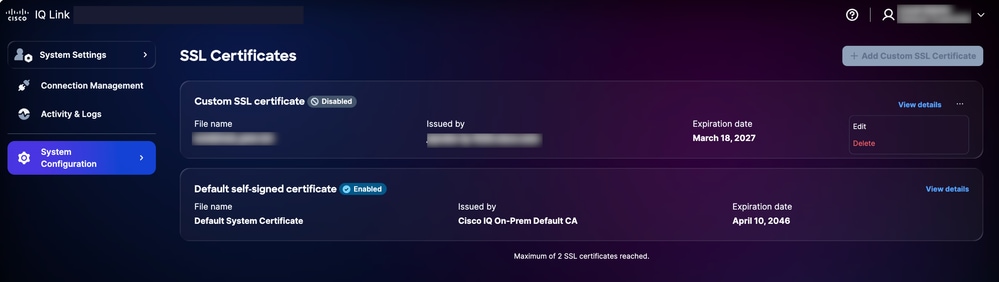 Eliminar certificado SSL
-
Elija el icono Más opciones > Eliminar.
-
Haga clic en Eliminar certificado. El certificado personalizado se elimina y el certificado predeterminado se reactiva automáticamente.
Configuración del servidor Syslog
Los usuarios con la función de administrador pueden configurar servidores syslog externos para exportar registros del sistema. Se pueden configurar hasta dos (2) servidores syslog.
Agregar servidores Syslog
Para agregar un servidor syslog:
-
En System Settings, elija System Configuration > Syslog Server. Se muestra la página Syslog Server.
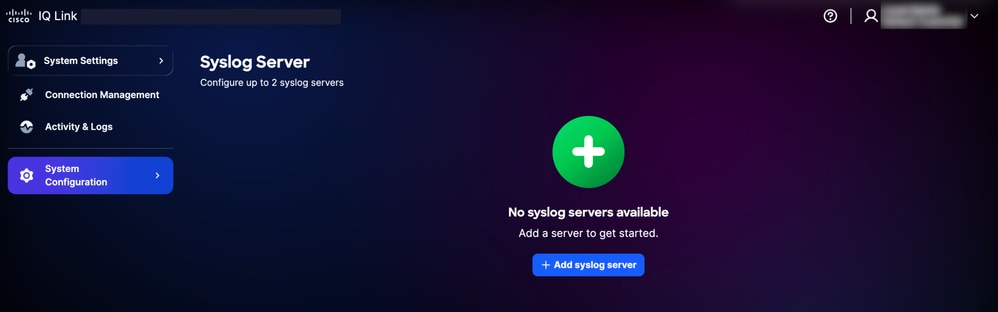 Agregar servidor Syslog
-
Haga clic en Add syslog server. Se muestra la página Create Syslog Server.
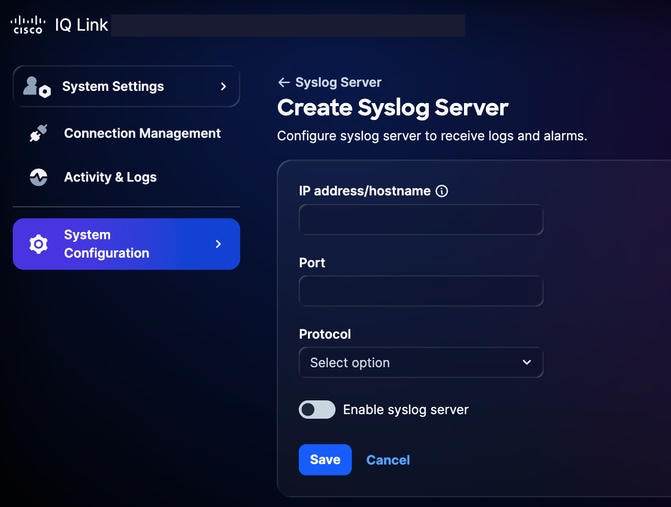 Crear servidor Syslog
-
Introduzca la dirección IP/nombre de host.
-
Introduzca un número de puerto.
-
Seleccione el protocolo aplicable en la lista desplegable Protocol (por ejemplo, UDP o TCP).
-
Active el botón de alternancia Enable syslog server.
-
Click Save. Aparecerá una confirmación y el servidor syslog recién agregado aparecerá en la página de inicio del servidor Syslog.
Edición de servidores Syslog configurados
Para editar un servidor syslog configurado:
-
Desplácese hasta el servidor syslog deseado.
-
Elija el icono Más opciones > Editar. Se muestra la página Edit Syslog Server.
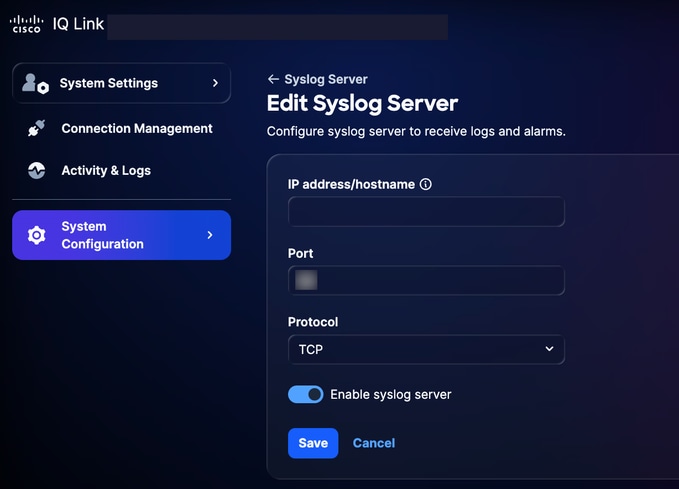 Editar servidor Syslog
-
Edite los detalles o desactive la opción Enable syslog server, según sea necesario.
-
Click Save.
Eliminación de servidores Syslog configurados
Para eliminar un servidor syslog configurado:
-
Desplácese hasta el servidor syslog deseado.
-
Elija el icono Más opciones > Eliminar. Aparecerá una confirmación.
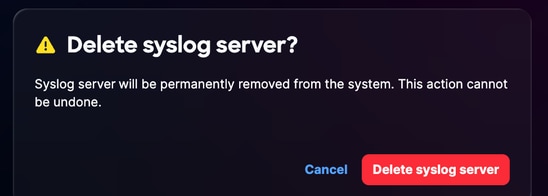 Confirmación
-
Haga clic en Delete syslog server.
Actividad y registros
Activity & Logs proporciona un registro detallado de las acciones y cambios de los usuarios en Cisco IQ, lo que permite a los administradores realizar un seguimiento de las actividades de los usuarios y mantener la transparencia.
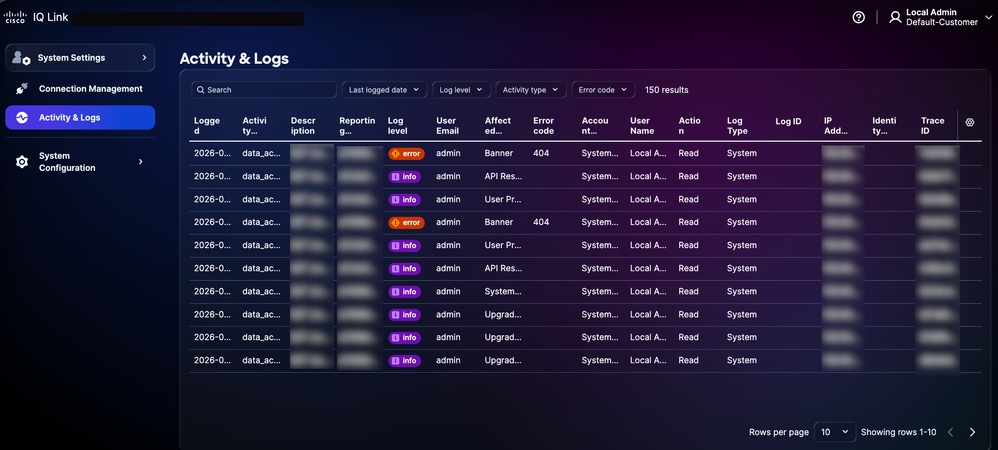 Actividad y registros
Para ver la actividad y los registros, seleccione Activity & Logs en el menú System Settings.
Actividad y registros:
-
Admita filtros, paginación y funciones de búsqueda para encontrar y administrar información con facilidad
-
Registre todas las operaciones de la API en el nivel de gateway
Están disponibles las siguientes opciones de filtro:
-
Fecha: Filtra los registros a un rango de tiempo específico
-
Nivel de registro: Filtra los registros por gravedad (por ejemplo, error, advertencia e información)
-
Tipo de actividad: Filtra los registros por tipo de actividad del sistema
-
Código de error: Filtra los registros de un código de error específico
Conectividad IQ
Para ver y administrar los parámetros de conectividad y los detalles de configuración del dispositivo:
-
En System Settings, elija System Configuration > IQ Connectivity. Se muestra la página Conectividad IQ.
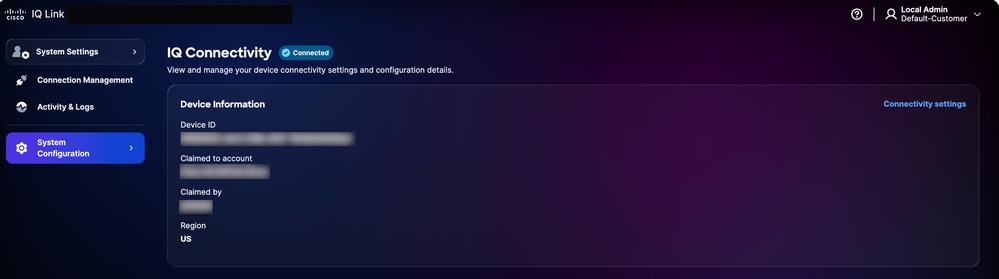 Conectividad IQ
-
Haga clic en Configuración de conectividad.
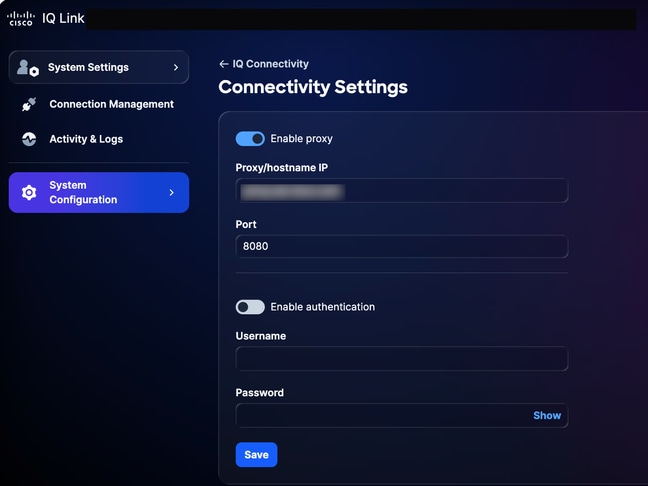 Configuración de conectividad
-
Actualice los detalles según sea necesario.
-
Click Save.
Administración de conexiones (recopilación de datos)
Cisco IQ Link es una solución implementada en las instalaciones para la recopilación de datos de red, diseñada para proporcionar una amplia visibilidad de su infraestructura. Recopila datos mediante Catalyst Center y Direct Connection. Simplifica la forma de gestionar la autenticación de red y la detección de dispositivos. La configuración de la recolección de datos se puede resumir de la siguiente manera:
- Creación de conjuntos de credenciales: Establezca los protocolos de autenticación (por ejemplo, SNMP v1/v2c/v3) para comunicarse con los dispositivos de red. La centralización de credenciales por zona o ubicación de seguridad (por ejemplo, "SanJose-SNMPv3") permite actualizar contraseñas en una ubicación, con los cambios que se propagan automáticamente a todos los dispositivos asociados.
- Asignación de credenciales al inventario: Asigne sus conjuntos de credenciales a los recursos de inventario para automatizar el proceso de autenticación. Al crear reglas que vinculan rangos de IP específicos a conjuntos de credenciales definidos, el sistema aplica automáticamente la autenticación correcta durante la recopilación de datos. Esto elimina los errores de entrada manual y garantiza que la configuración siga siendo precisa a medida que crece la red.
Adición de credenciales
En primer lugar, debe agregar credenciales para realizar la recopilación de datos. Para agregar credenciales:
-
En Configuración del sistema, elija Administración de conexiones. Se muestra la página Connection Management.
-
Haga clic en la pestaña Credenciales.
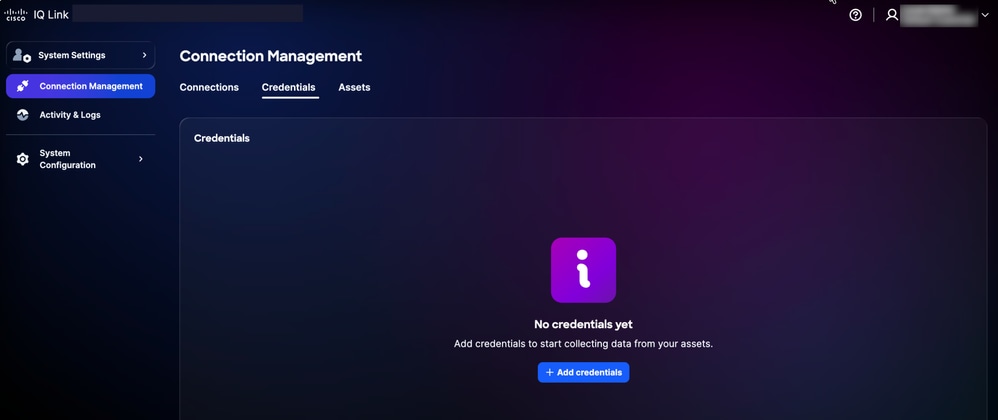 Ficha Credenciales
-
Haga clic en Agregar credenciales.
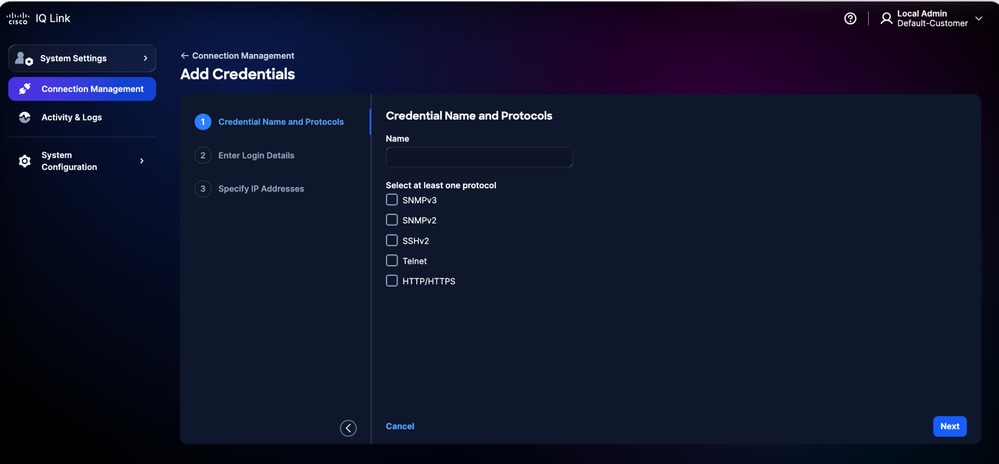 Agregar credenciales
-
Introduzca Nombre.
-
Marque todas las casillas de verificación de protocolo aplicables.
-
Haga clic en Next (Siguiente).
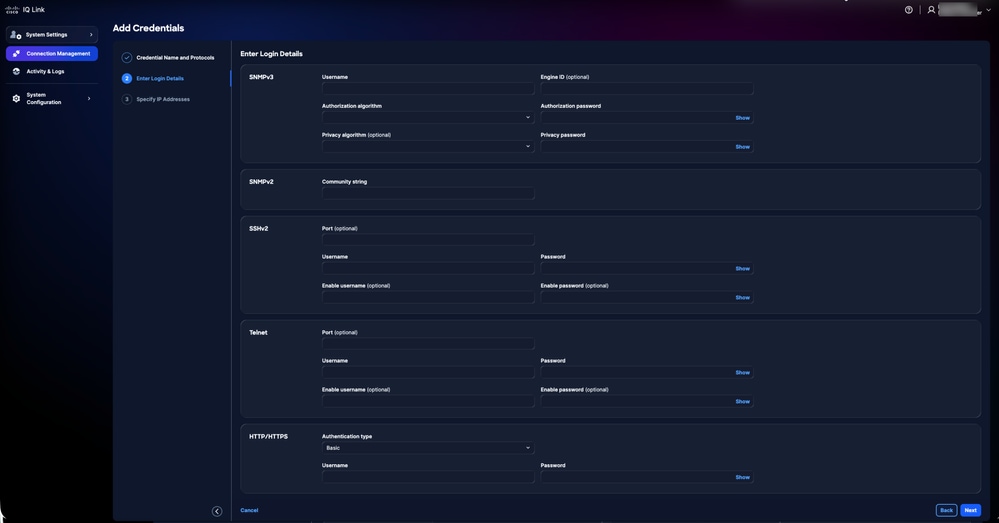 Agregar detalles de credenciales
-
Introduzca los detalles de inicio de sesión para cada protocolo seleccionado.
-
Haga clic en Next (Siguiente).
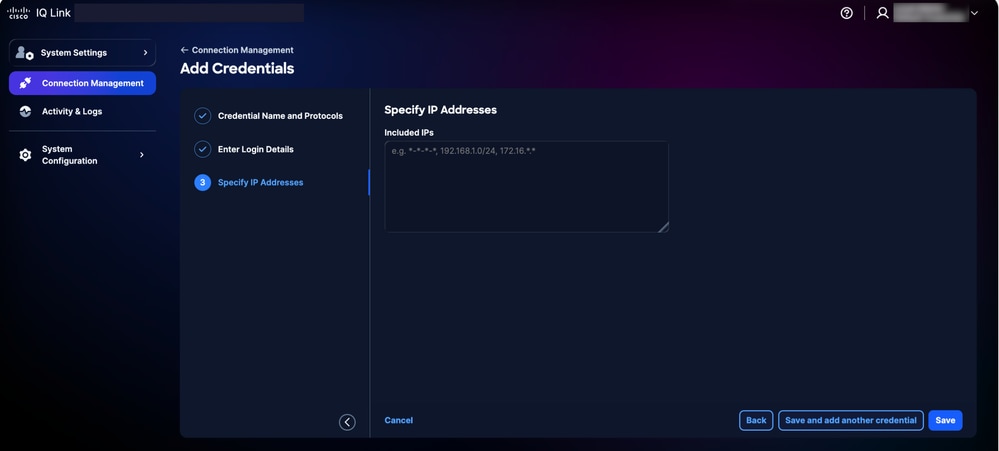 Especificar direcciones IP
-
Ingrese las IPs incluidas.
- Click Save. Se muestra una confirmación y se le redirige a la pestaña Credenciales.
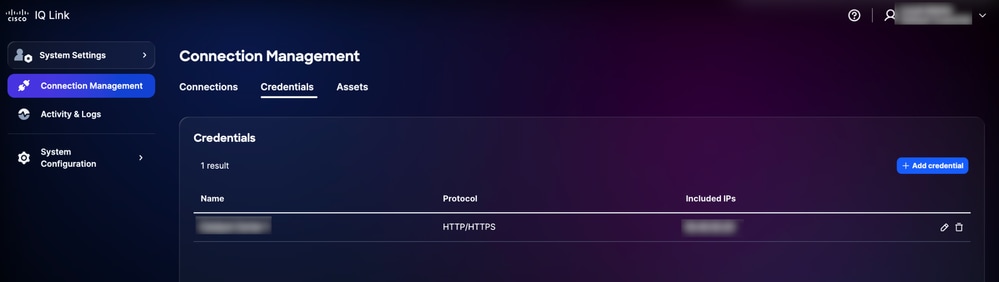 Credenciales agregadas
Puede editar las credenciales haciendo clic en el icono Edit y eliminarlas haciendo clic en el icono Delete.
Selección de credenciales y lógica de coincidencia
El motor de telemetría emplea una lógica de coincidencia basada en prioridades para determinar qué credenciales se deben aplicar durante la detección y la recopilación. La comprensión de esta jerarquía garantiza que se utilicen las credenciales correctas para los dispositivos deseados.
-
Clasificación de prioridad: Cuando se aplican varios conjuntos de credenciales a un dispositivo, Cisco IQ los evalúa en función de la coincidencia específica con el dispositivo; el sistema aplica la prioridad siguiente, con mayor prioridad a las coincidencias más específicas:
-
Coincidencia de IP exacta: Prioridad más alta
-
Coincidencia de comodín final:** **La prioridad depende del número de estrellas finales; menos estrellas indican una coincidencia más específica y, por lo tanto, una prioridad más alta
-
-
Reglas de formato de comodines: Los comodines (*) sólo se admiten como caracteres finales en una dirección IP; deben aplicarse de derecha a izquierda.
-
Formatos admitidos:
1.2.3.* (Máxima prioridad entre comodines)
1.2.*
1.*.*.*
*.*.*.* (Prioridad más baja)
-
Formatos no admitidos:
Caracteres comodín iniciales (por ejemplo, *.1.2.3)
Caracteres comodín entre octetos (por ejemplo, 10.10.*.20)
Uso de guiones u otros delimitadores no estándar
-
Ejemplo de selección de credenciales:
En la tabla siguiente se muestra cómo el motor de telemetría selecciona el conjunto de credenciales más adecuado cuando un dispositivo coincide con varios patrones definidos.
Ejemplo de Selección de Credenciales
| IP del dispositivo |
Conjuntos de credenciales disponibles |
Conjunto de credenciales seleccionado |
| 10.10.1.5 |
10.10.1.5, 10.10.1, 10.10.* |
10.10.1.5 (Coincidencia exacta) |
| 10.10.2.15 |
10.10.2, 10.10.10.* |
10.10.2.* (Más específica) |
| 10.10.5.50 |
10:10 ..., ... |
10.10.2010. (Más específica) |
Recopilación de datos mediante Catalyst Center
Para la recopilación de datos mediante Catalyst Center:
-
En Configuración del sistema, elija Administración de conexiones. Se muestra la página Connection Management.
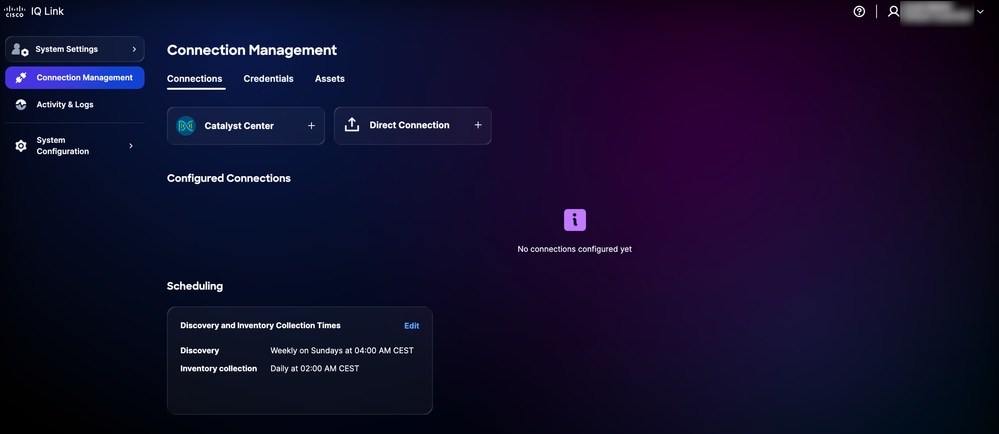 Administración de conexiones
-
Haga clic en la opción Catalyst Center.
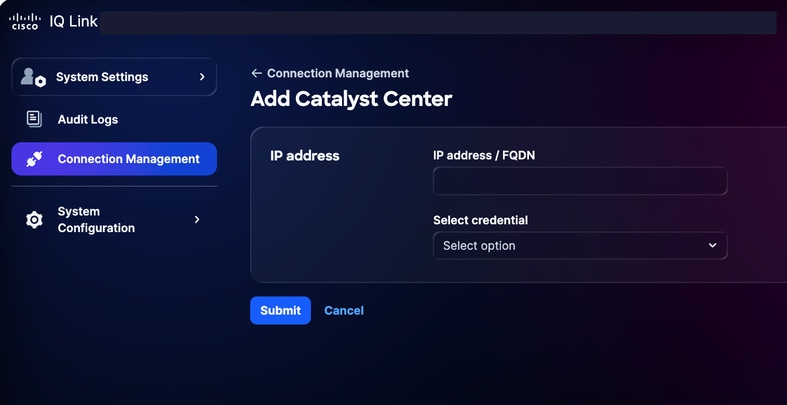 Agregar Catalyst Center
-
Introduzca la dirección IP o FQDN.
-
Elija una credencial HTTP/HTTPS configurada en la lista desplegable.
-
Haga clic en Submit (Enviar). Aparecerá una confirmación (puede tardar hasta 75 minutos). Puede ver el Catalyst Center recién agregado en Conexiones configuradas.
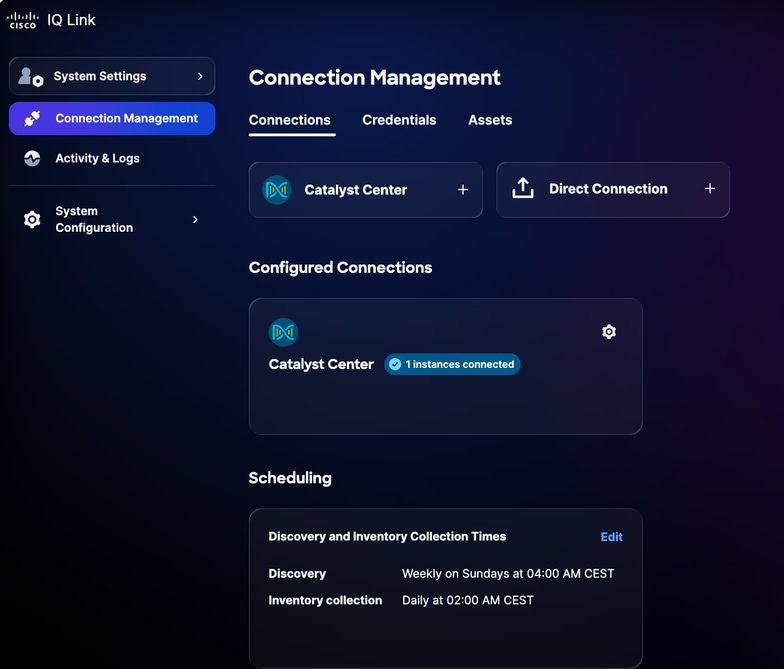 Catalyst Center agregado correctamente
-
Programe una recopilación. Consulte Programación para obtener más detalles.
Conexión directa
Para agregar dispositivos para la conexión directa:
-
En Configuración del sistema, elija Administración de conexiones. Se muestra la página Connection Management.
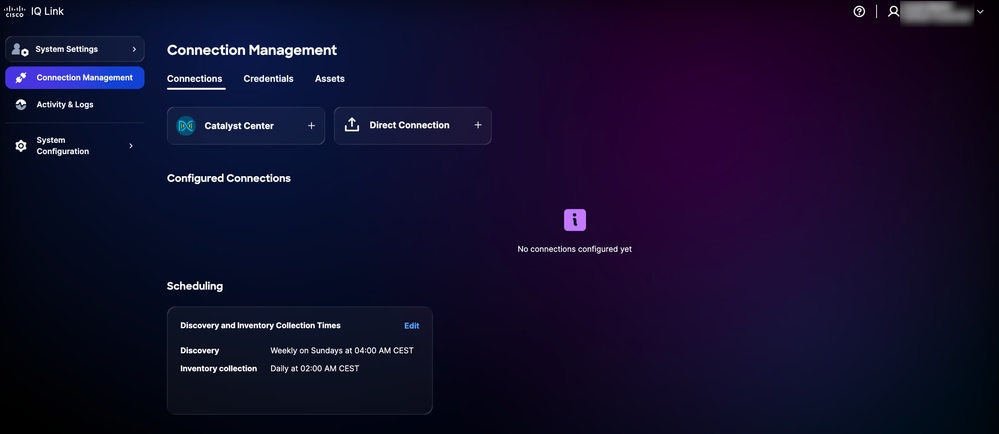 Administración de conexiones
-
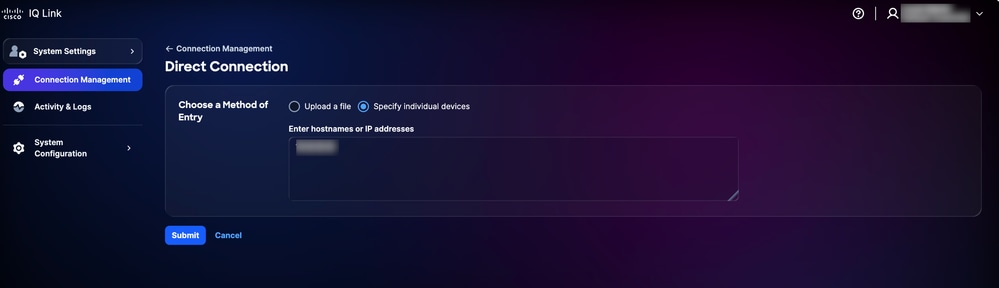
Haga clic en Conexión directa. La página Conexión directa se muestra con dos (2) opciones para recopilar datos.
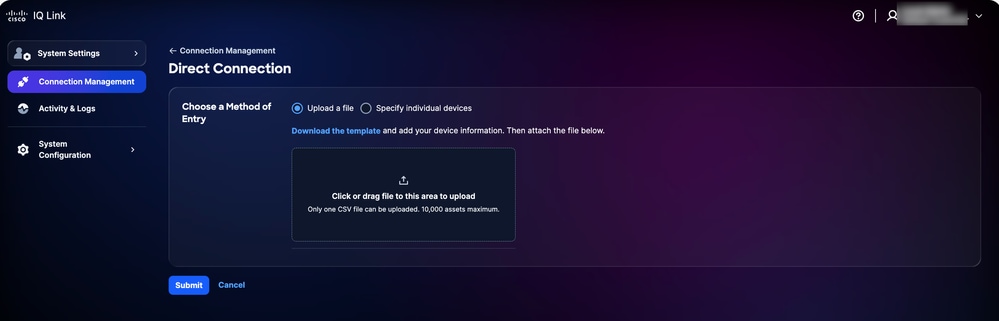 Cargar archivo
-
Haga clic en la opción preferida de Elegir un método de entrada y envíe los dispositivos mediante uno de los siguientes métodos:
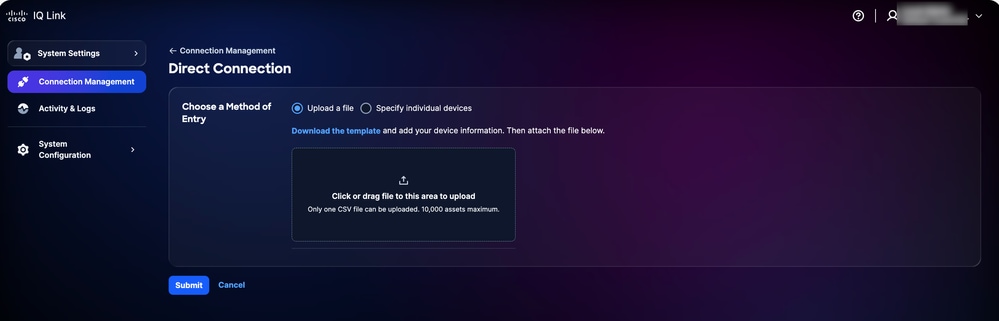 Cargar un archivo
-
Cargar un archivo: Haga clic o arrastre y suelte el archivo y haga clic en Enviar
 Especificar dispositivos individuales
-
Especificar dispositivos individuales: Introduzca un único nombre de host, direcciones IP o una lista de nombres de host o direcciones IP separados por comas y, a continuación, haga clic en Enviar
Se le redirigirá a la pestaña Activos tras el envío correcto.
- Programe una recopilación. Consulte Programación para obtener más detalles.
Planificación
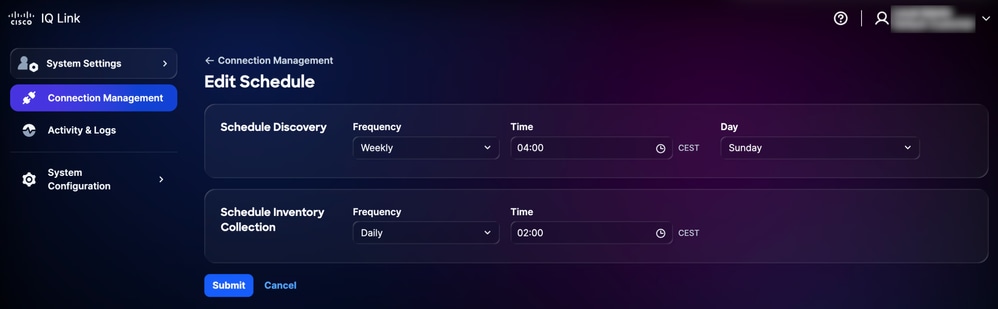
La Programación le permite definir cuándo Cisco IQ Link realiza la recopilación de datos automatizada. Para programar la recopilación:
-
En la sección Programación de la página Administración de conexiones, haga clic en Editar para la programación que desea modificar. Se muestra la página Editar programación.
 Editar programación
-
En la sección Programación de Detección, elija su Frecuencia y Día preferidos en las listas desplegables e ingrese la Hora de inicio deseada.
-
En la sección Recopilación de Inventario de Programación, elija su Frecuencia preferida en las listas desplegables e ingrese la Hora de inicio que desee.
-
Haga clic en Submit (Enviar).
Banners
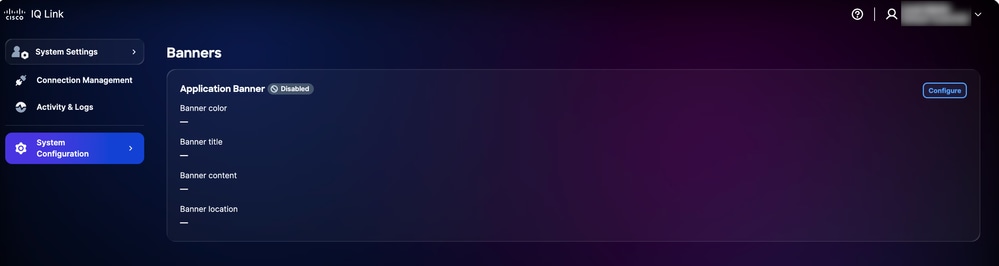
Los administradores pueden configurar banners personalizados que se muestran en toda la aplicación.
Configuración de Banners
Para configurar un banner:
-
En System Settings, elija System Configuration > Banners. Se muestra la página Banners.
 Banner de configuración
-
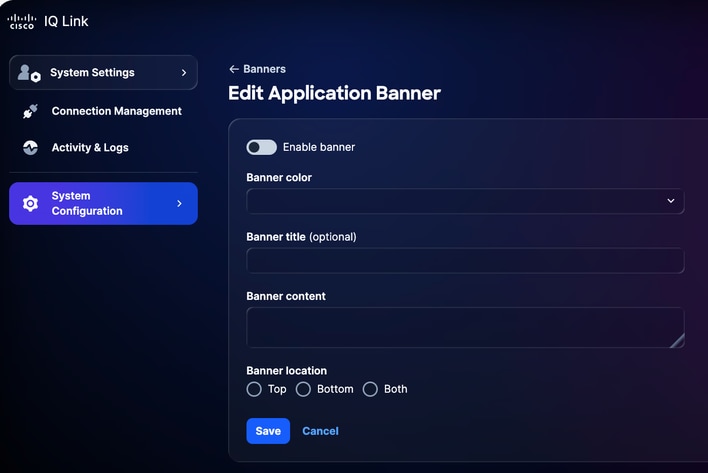
Haga clic en Configure (Configurar). Se muestra la página Editar anuncio de aplicación.
 Banner de Editar aplicación
-
Haga clic en el botón para activar o desactivar el banner.
-
Seleccione un color de banner.
-
Introduzca el título del banner.
-
Introduzca el contenido del banner.
-
Seleccione una ubicación de banner.
-
Click Save. El banner se muestra en toda la aplicación.
Edición de banners
Para editar un banner:
-
En System Settings, elija System Configuration > Banners. Se muestra la página Banners.
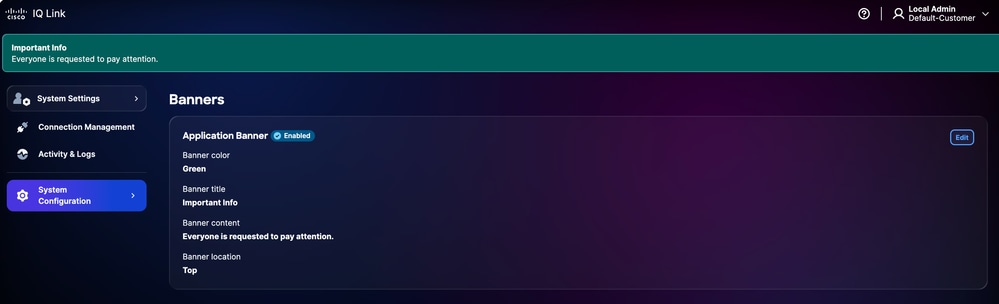 Editar banners
-
Haga clic en Editar. Se muestra la página Editar anuncio de aplicación.
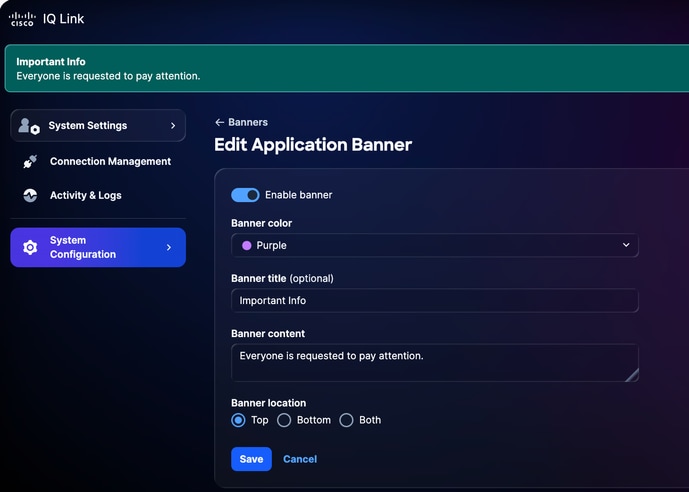 Banner de Editar aplicación
-
Edite los detalles que desee.
-
Haga clic en el botón para activar o desactivar el banner.
-
Click Save.
Resolución de problemas
Los clientes pueden recopilar archivos de diagnóstico y de registro del sistema Cisco IQ y transferirlos de forma segura a un servidor SCP. Estos archivos se pueden compartir con el equipo de soporte técnico al informar sobre problemas para proporcionar un contexto valioso y ayudar con la resolución de problemas.
Para recopilar archivos de diagnóstico y de registro:
-
Inicie sesión en Cisco IQ.
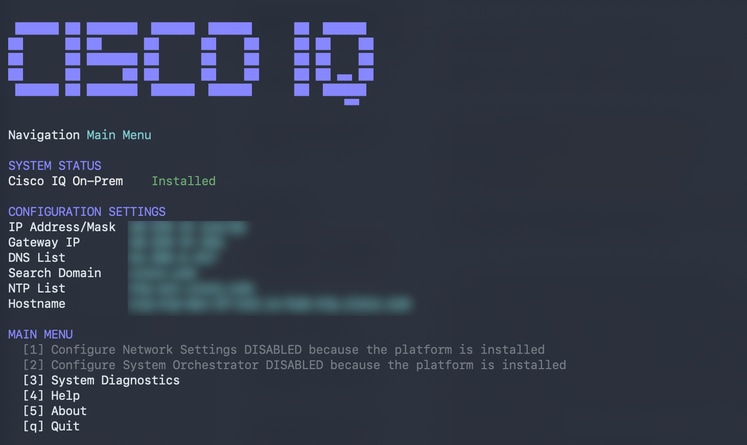 Menú principal
-
En el menú principal de Cisco IQ, introduzca "3" y pulse Intro para seleccionar Diagnóstico del sistema.
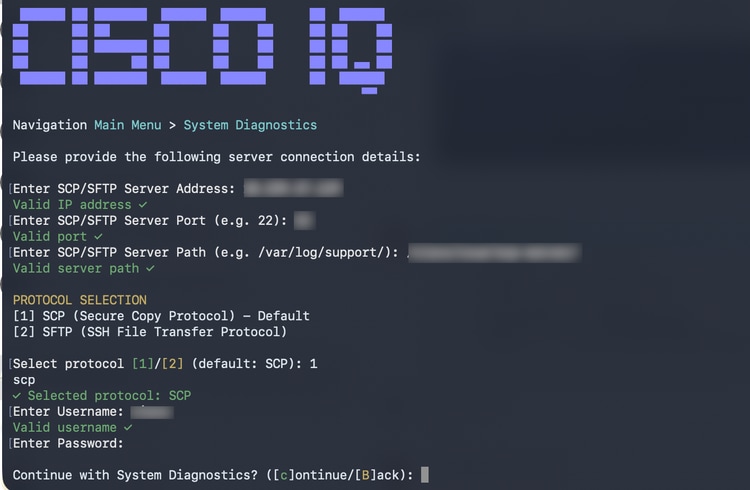 Diagnóstico del sistema
-
Introduzca la dirección del servidor SCP/SFTP.
-
Introduzca el puerto del servidor SCP/SFTP.
-
Introduzca la ruta del servidor SCP/SFTP.
-
Seleccione un protocolo.
-
Introduzca el nombre de usuario.
-
Ingrese la contraseña.
-
Ingrese "C" y presione Enter para continuar con el diagnóstico del sistema.
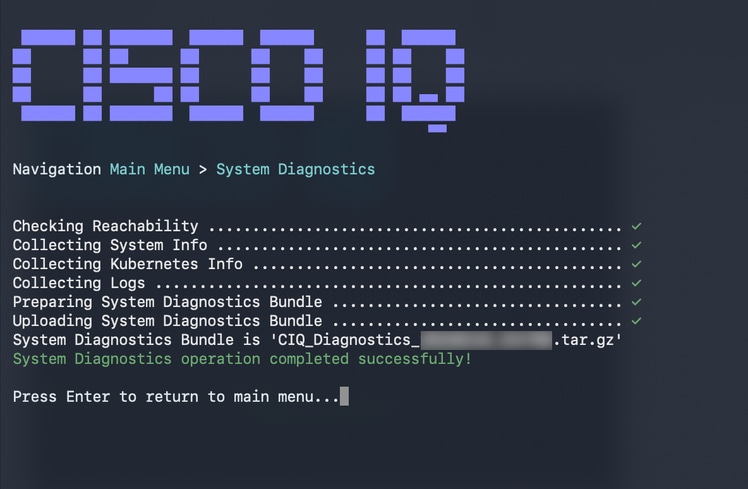 Funcionamiento de diagnóstico del sistema Funcionamiento de diagnóstico del coSistema completo
El sistema inicia el proceso de diagnóstico y realiza las siguientes acciones:
-
Comprobación de disponibilidad
-
Recopilación de información del sistema
-
Recopilación de información de Kubernetes
-
Recopilación de registros
-
Preparación del paquete de diagnósticos del sistema
-
Cargando paquete de diagnósticos del sistema
Una vez completada, se muestra un mensaje de confirmación que indica el nombre del paquete generado.
Historial de revisiones
| Revisión | Fecha de publicación | Comentarios |
|---|---|---|
1.0 |
June 17, 2026
|
Versión inicial |