
Introducción
Cisco IQTM proporciona a los clientes funciones diseñadas para mejorar la visibilidad de los recursos y ofrecer una perspectiva más inteligente de sus entornos. Además, las funciones de inteligencia artificial, como el asistente de inteligencia artificial, optimizan los resultados operativos y la experiencia del usuario de Cisco IQ al proporcionar una comprensión contextual que permite a los usuarios tomar decisiones proactivas e informadas, y agiliza los procesos para la participación y el éxito de los clientes.
Cisco IQ On-Prem Air-Gapped es el modo de implementación de Cisco IQ diseñado para entornos que no se pueden conectar a la nube. Se suministra como una máquina virtual (VM) independiente, denominada dispositivo virtual Cisco IQ (VA), que se ejecuta completamente en las instalaciones del cliente, sin depender en absoluto de las redes externas, con actualizaciones de software y paquetes de mantenimiento obtenidos de Cisco IQ SaaS y transferidos al VA a través de un proceso aprobado y manual.
Para las organizaciones que operan en entornos regulados, de alta seguridad y soberanos, el AV elimina el equilibrio entre información y control. Los clientes implementan las funciones de evaluación y activos de Cisco IQ dentro de su propia red y conservan la propiedad completa de sus datos, a la vez que obtienen la información y las recomendaciones que esperan de Cisco IQ. El modo de implementación Air-Gap amplía las funciones de Cisco IQ SaaS a entornos aislados, lo que permite a los equipos más importantes funcionar con la velocidad y la inteligencia de diagnóstico de las empresas conectadas a la nube.
Esta guía proporciona instrucciones para configurar e implementar el dispositivo virtual, incluido el proceso de configuración del entorno de red necesario.
Prerequisites
Asegúrese de que se cumplen los siguientes requisitos previos antes de configurar e instalar Cisco IQ VA.
Requisitos de recursos de hardware y VM
Cisco IQ VA se ha probado para capacidad de varias escalas y ofrece varios tamaños de implementación para satisfacer las necesidades de ampliación de su entorno. Consulte la tabla siguiente para seleccionar la configuración de recursos adecuada en función del recuento de detección de dispositivos planeado para las opciones de implementación basadas en GPU y unidades de procesamiento no gráfico (Non-Graphics Processing Unit, GPU).
Tabla 1: Requisitos de recursos de hardware y VM
| Recurso |
Hasta 5000 dispositivos (no basados en GPU) |
Hasta 20 000 dispositivos (sin GPU) |
Hasta 20 000 dispositivos (basados en GPU)* |
| vCPU |
48 |
64 |
128 |
| RAM |
96 GB |
128 GB |
256 GB |
| Almacenamiento (SSD) (recomendado para un mejor rendimiento) |
1,3 TB |
1,3 TB |
2,6 TB |
| Programación de recopilación |
24 horas o más |
24 horas o más |
24 horas o más |
| Hipervisores admitidos |
● VMware ESXi v8.0 o posterior con VMware vSphere Web Client v8.0 o posterior ● Hyper-V en Microsoft Server 2022 y 2025 ● Hipervisor de máquinas virtuales basadas en kernel (KVM) en RHEL v9.7 o posterior |
||
| Recomendación adicional |
● Cisco recomienda utilizar el aprovisionamiento dinámico. Aunque es posible utilizar el aprovisionamiento dinámico, el aprovisionamiento excesivo puede provocar una falta de capacidad de almacenamiento, lo que puede provocar la degradación y la pérdida de servicio. ● Se recomienda colocar los discos del dispositivo en un volumen respaldado por SSD. ● La velocidad de escritura en disco debe ser superior a 70 megabytes por segundo. |
||
*Los recursos de vCPU, RAM y disco deben dividirse equitativamente entre dos (2) VM.
Requisitos de recursos de funciones AI
Cisco IQ VA se ha probado y es compatible con la GPU NVIDIA RTX Pro 6000 Blackwell Server Edition. Esta configuración de GPU cumple los requisitos de rendimiento y latencia a la escala de implementación planificada.
Tabla 2: Requisitos de recursos de funciones AI
| Recurso |
Recomendado |
| GPU validada |
NVIDIA RTX Pro 6000 Blackwell Server Edition |
| Opciones de GPU adicionales (no validadas) |
NVIDIA H200 (141 GB) |
| Opciones de GPU adicionales (no validadas, sugeridas con un (1) usuario simultáneo) |
● NVIDIA H100 (80 GB) ● NVIDIA H100 NVL (94 GB) ● NVIDIA A100 (80 GB) |

Nota: Las GPU que no sean NVIDIA RTX Pro 6000 Blackwell Server Edition no se han validado en los laboratorios de Cisco a la escala admitida. El rendimiento y la latencia no están garantizados para las GPU no validadas. Valide todo el hardware no compatible con la carga de trabajo prevista en un entorno de preproducción antes de la implementación de producción.
Requisitos de la red
VA admite una única interfaz de red.
Requisitos de dirección IP y nombre de host
Deben cumplirse los siguientes requisitos de dirección IP y nombre de host:
- Sistema de nombres de dominio (DNS): DNS simplifica la gestión del sistema al sustituir las direcciones IP numéricas por nombres de host coherentes y legibles. Este enfoque facilita un mantenimiento más sencillo, una integración de servicios perfecta y una validación de certificados fiable en entornos seguros. Asegúrese de que la dirección IPv4 está configurada en el DNS con lo siguiente:
- Un registro: Asigna el nombre de host a la dirección IPv4
- Registro de puntero asociado (PTR): Necesario para admitir búsquedas de DNS inversas; si una dirección IP se resuelve en varios nombres de host, el primer nombre de host resuelto se utiliza para acceder a la interfaz de usuario
- Direcciones de IP: El dispositivo virtual requiere que se configuren las tres (3) direcciones IP siguientes antes de la implementación:
- IP de acceso a VM: Una dirección IPv4 enrutable utilizada para acceder al VA; no se aplican restricciones de subred, siempre que la dirección tenga conectividad de red
- IP de orquestación del sistema (SysOrch): Una dirección /32 interna utilizada para la comunicación entre los pods y la VM (el valor predeterminado es 192.168.23.17/32); esto no necesita ser cambiado a menos que la dirección entre en conflicto con una dirección existente en su red
- Pod CIDR de Kubernetes: Una subred interna /20 utilizada para la red de grupos de dispositivos Kubernetes (el valor predeterminado es 100.64.0.0/20); esto no debe solaparse con las direcciones IP, servidor DNS, IP de acceso a VM o servidor NTP de SysOrch
Nota: Actualmente no se admite DHCP.
Requisitos de puerto
En la tabla siguiente se describen los puertos de red necesarios para la comunicación del VA de Cisco IQ.
Tabla 3: Requisitos de puerto
| Puerto(s) |
Protocolo |
Descripción |
| 22 |
TCP |
Se utiliza para sesiones de depuración de la CLI del administrador y de soporte de Cisco |
| 443 |
TCP |
Se utiliza para la comunicación entre Cisco IQ On-Prem y los navegadores web, así como los destinos de terminales |
| 53, 123, 161 |
UDP |
Se utiliza para enviar y recibir tráfico DNS, NTP y SNMP |
Navegadores admitidos
Debe utilizar la última versión estable de los navegadores siguientes para instalar e iniciar el dispositivo virtual:
- Google Chrome
- Microsoft Edge
- Safari de Apple
- Mozilla Firefox
Nota: La compatibilidad se limita a las versiones actuales del navegador, y es posible que las versiones anteriores no proporcionen funcionalidad completa o que no sean compatibles a medida que se lanzan nuevas actualizaciones.
Opciones de implementación
Cisco IQ VA ofrece dos (2) opciones de implementación flexibles diseñadas para satisfacer sus requisitos operativos y de seguridad específicos. Puede elegir la ruta de implementación que mejor se adapte a sus requisitos operativos y de seguridad, lo que garantiza una solución escalable y preparada para el futuro.
Implementación que no es de GPU (funciones que no son de IA)
La implementación que no es de GPU se ejecuta en recursos informáticos estándar, sin necesidad de GPU, lo que le permite acceder a todas las capacidades principales de Cisco IQ, que no son de IA, incluidos los recursos y el inventario, las evaluaciones y las operaciones diarias.
Esta opción es ideal para entornos en los que el hardware de GPU no está disponible inmediatamente, lo que le permite implementar el VA de Cisco IQ y ampliar a funciones de IA más adelante.
Los siguientes pasos de alto nivel describen el proceso de implementación que no es de GPU:
- Planificación del sistema: Determine el número de máquinas virtuales necesarias en función de sus necesidades de módulos y de escalabilidad. Se requiere una (1) VM como mínimo. Consulte la tabla de Requisitos de recursos de hardware y VM para obtener más detalles sobre la capacidad de varias escalas de Cisco IQ VA.
- Aprovisionamiento de recursos: Obtenga las direcciones IP y los recursos de VM necesarios. Consulte Requisitos de red para obtener más información.
- Descarga de software:
- Descargue el instalador de Cisco IQ VA. Consulte Descarga de un AV para obtener más información.
- Descargue el instalador de módulo Cisco IQ necesario. Consulte Instalación de Módulos y Reglas para obtener más detalles.
- Implementación e instalación:
- Implemente el dispositivo virtual Cisco IQ. Consulte Implementación de VA en el hipervisor e Instalación de VA para el modo Air-Gap para obtener más detalles.
- Instale los módulos descargados a través del Catálogo de paquetes en la interfaz de usuario. Consulte Instalación de Módulos y Reglas para obtener más detalles.
Una vez completados estos pasos, Cisco IQ VA ya está listo para su uso sin compatibilidad con IA.
Implementación basada en GPU (funciones habilitadas para IA)
La implementación basada en GPU utiliza una GPU compatible, que proporciona todas las funciones de inteligencia artificial in situ compatibles con Cisco IQ, incluido un asistente de inteligencia artificial, información clave y datos completos, junto con las funciones principales como activos e inventario, evaluaciones y operaciones diarias. Obtendrá información de calidad SaaS y basada en Cisco IQ AI en su entorno protegido por el aire, sin que sus datos salgan nunca de sus instalaciones.
La implementación basada en GPU requiere un mínimo de dos (2) nodos: Una (1) VM que es igual que el nodo que no es GPU y una segunda VM con una GPU para habilitar las funciones de IA. Los siguientes pasos de alto nivel describen el proceso de implementación de GPU.
Proceso de implementación de GPU
- Planificación del sistema: Determine el número de máquinas virtuales necesarias en función de las necesidades de módulos y de escalabilidad. Se requiere un mínimo de dos (2) VM, que se enumeran a continuación. Consulte la tabla de la sección Requisitos de recursos de hardware y VM para obtener más información sobre la capacidad de ampliación múltiple de Cisco IQ VA.
- VM 1: Dedicado a cargas de trabajo de CPU
- VM 2: Dedicado a cargas de trabajo de GPU
- Aprovisionamiento de recursos: Obtenga las direcciones IP y los recursos de VM necesarios. Consulte la sección Requisitos de red para obtener más detalles.
- Descarga de software:
- Descargue Cisco IQ VA Installer. Consulte Descarga de un AV para obtener más información.
- Descargue el instalador del módulo Cisco IQ necesario. Consulte Instalación de Módulos y Reglas para obtener más detalles.
- Descargue el instalador del componente Cisco IQ AI Infra.
- Implementación e instalación de nodos no GPU:
- Implemente el instalador de Cisco IQ VA. Consulte Implementación de VA en el hipervisor para obtener más detalles.
- Instale los módulos descargados a través del catálogo de paquetes en la interfaz de usuario. Consulte Instalación de Módulos y Reglas para obtener más detalles.
- Implementación e instalación de nodos de GPU:
- Implemente el instalador de VA de Cisco IQ para el nodo de GPU. Consulte Implementación de VA en el hipervisor para obtener más detalles.
- Instale el nodo de GPU como un nodo complementario. Consulte Soporte de Nodo Múltiple para ver los pasos detallados.
- Una vez implementado, inicie sesión en la interfaz de usuario del dispositivo virtual de Cisco IQ.
- Instale los módulos descargados y la infraestructura de inferencia de IA navegando hasta System Settings > Package Management. Consulte Funciones alimentadas por IA en la Guía de operaciones para obtener más detalles.
- Instale cualquier módulo adicional descargado navegando hasta System Settings > Package Management. Consulte Agregar módulos en la Guía de operaciones para obtener más detalles.
Una vez completados estos pasos, el dispositivo virtual de Cisco IQ está listo para su uso con compatibilidad total con IA.
Para obtener más información sobre cómo habilitar las funciones alimentadas por Inferencia de IA, consulte la Guía de operaciones.
Implementación del AV en el hipervisor
En esta sección se describen los procedimientos de implementación de Cisco IQ VA. El ámbito actual que se trata en las secciones siguientes incluye instrucciones para los hipervisores siguientes:
- VMware ESXi
- Servidor Microsoft Hyper-V
- KVM de Red Hat
Descarga de un AV
Los archivos del instalador de VA se pueden descargar desde Cisco IQ SaaS. Para descargar el AV:
- Inicie sesión en Cisco IQ (SaaS). Para obtener información sobre la incorporación al portal SaaS de Cisco IQ, consulte la Guía de inicio de Cisco IQ.
- Vaya a Inicio > Configuración del sistema > Catálogo de paquetes. Consulte la Guía de inicio de Cisco IQ para obtener más información sobre el catálogo de paquetes.
- En la tarjeta del dispositivo virtual Cisco IQ, elija las opciones de descarga. Se abrirá la ventana del paquete de instalación.
- Seleccione una de las siguientes opciones de hipervisor de la lista desplegable:
- ESXi: para VMware ESXi
- Hyper-V: para Microsoft Hyper-V
- KVM: para la máquina virtual basada en kernel de Linux (KVM)
- Seleccione una versión en la lista desplegable.
- Haga clic en Descargar para guardar el archivo localmente.
Nota: Los archivos de instalación son grandes (20-25 GB); asegúrese de que dispone de suficiente espacio en disco antes de realizar la descarga.
Implementación de VA en VMware ESXi
El archivo de instalación de VA descargado está listo para instalarse. Para instalar el dispositivo virtual en VMware ESXi:
Nota: El OVA debe implementarse mediante VMware vCenter y no puede implementarse directamente en los servidores ESXi.
- Inicie sesión en VMware vSphere Web Client con credenciales de administrador.
- Haga clic con el botón derecho del ratón en el objeto vCenter correspondiente (Data Center, clúster o host ESXi) y seleccione Implementar plantilla OVF.
- En el asistente Deploy OVF Template, elija la página de plantilla, especifique la ubicación de origen y haga clic en Next. Puede especificar una dirección URL o desplazarse a cualquier ubicación accesible.
- En la página OVF Template Details, verifique los detalles de la plantilla OVF y haga clic en Next. No es necesaria ninguna entrada.
- En la página Select a name and location, agregue o edite los campos Name y Location para el dispositivo virtual y haga clic en Next .
- En la página Seleccione un recurso, elija el host (host de ESXi), el clúster o el grupo de recursos en el que desea realizar la implementación y haga clic en Siguiente.
Nota: Cada VM debe asignarse a un host específico en clústeres configurados con vSphere High Availability (HA) o con vSphere Distributed Resource Scheduler (DRS) en modo manual.
- En la página Revisar detalles, verifique los detalles de la plantilla OVA y haga clic en Siguiente.
- En la página Configuration, elija una configuración de implementación y haga clic en Next.
- En la página Select storage, elija la ubicación de almacenamiento de destino para los archivos de VM en el host ESXi seleccionado y haga clic en Next.
- Elija el Formato de disco para los discos virtuales de VM.
Nota: Se recomienda utilizar el aprovisionamiento grueso. Aunque es posible utilizar el aprovisionamiento dinámico, el compromiso excesivo de almacenamiento puede provocar una falta de capacidad de almacenamiento, lo que se traduce en una degradación y una pérdida de servicio.
- En la página Select networks, elija una red de origen y asígnela a una red de destino y haga clic en Next.
- En la página Ready to Complete, seleccione Power On After Deployment y haga clic en Finish.
- Asegúrese de que las VM estén configuradas con los siguientes parámetros adicionales. Para ello, haga clic con el botón derecho del ratón en la VM deseada en VMware ESXi y haga clic en Editar parámetros.
- CPU: Seleccione Bajo en la primera lista desplegable Recursos compartidos.
- Memoria: Marque la casilla de verificación Reserve all guest memory (All locked)
- Configure la CPU y la RAM en función del tamaño de la escala; consulte Requisitos de recursos de hardware y VM para obtener más información
- En VMware ESXi, seleccione la máquina virtual que desee.
- Haga clic en la pestaña Summary.
- Haga clic en la imagen mostrada o en el icono Iniciar consola para iniciar la consola.
- Consulte Configuración de red para conocer los siguientes pasos.
Implementación de VA en Microsoft Hyper-V Server
Para instalar el dispositivo virtual en Hyper-V:
- Inicie sesión en el Administrador del servidor de Hyper-V con credenciales de administrador.
- Extraiga el paquete VA en la ubicación definida por el administrador de Hyper-V para almacenar todos los discos duros virtuales.
- Verifique que todos los discos del Cisco IQ .tar.gz original estén en la carpeta Discos duros virtuales.
- En el panel Acciones del Administrador de Hyper-V, elija Nuevo > Máquina virtual y haga clic en Siguiente.
- Introduzca el nombre que desea asignar al dispositivo virtual y haga clic en Next.
- Elija Generation 2 y haga clic en Next.
- Introduzca el valor de memoria según el tamaño de memoria recomendado en Hardware and VM Resource Requirements y haga clic en Next.
- Verifique que Use Dynamic Memory no esté marcado.
- Elija el adaptador de red adecuado para su dispositivo virtual y haga clic en Next (Siguiente).
- Agregue el disco duro virtual del dispositivo virtual proporcionado, asegurándose de que el disco uno (1) es el primer disco, y haga clic en Next (Siguiente).
Nota: Los otros dos (2) discos duros virtuales se agregan en un paso posterior.
- Verifique las selecciones en el Resumen y haga clic en Finalizar. Hyper-V muestra la máquina virtual virtual recién creada.
- Haga clic con el botón derecho del ratón en la VM y seleccione Settings.
- En Seguridad, desmarque la casilla de verificación Habilitar arranque seguro.
- Agregue los otros dos (2) discos duros virtuales a la máquina virtual repitiendo los mismos pasos utilizados para agregar el primer disco duro.
- En Funciones avanzadas en el adaptador de red, compruebe que la opción Activar nombre de dispositivo está seleccionada.
- Establezca el número de procesadores en las vCPU recomendadas, como se indica en Requisitos de recursos de hardware y VM.
- En el panel Acciones, seleccione Iniciar para encender la VM.
- En el panel Acciones, seleccione Conectar para conectarse a la máquina virtual. Se muestra la consola de VM Connection.
- Consulte Configuración de red para obtener más detalles.
Implementación de VA en Red Hat KVM
Asegúrese de que se cumplen los siguientes requisitos admitidos antes de instalar el dispositivo virtual en el KVM.
- SO host RHEL
- Acceso administrativo en el servidor Red Hat
Para instalar el dispositivo virtual en un hipervisor KVM, se necesita VM Manager.
- Inicie sesión en el servidor del sistema operativo del host de Red Hat con credenciales de administrador.
- Descargue y extraiga el paquete VA en el host.
- Inicie el cliente Virtual Machine Manager (VMM).
- Elija File > New Virtual Machine en el menú para instalar un nuevo dispositivo virtual.
- Elija Importar imagen de disco existente y haga clic en Reenviar.
- En Proporcionar la ruta de almacenamiento existente, haga clic en Examinar.
- Cree un nuevo grupo de almacenamiento mediante la ruta de acceso en la que extrajo el paquete VA.
- Elija el primer disco del dispositivo virtual del grupo de almacenamiento creado en el paso anterior y haga clic en Choose Volume.
- En Elegir un tipo y versión del sistema operativo, elija AlmaLinux 9, y haga clic en Reenviar.
- En Choose Memory and CPU settings, introduzca los detalles en función del tamaño de la escala y haga clic en Forward. Consulte Requisitos de recursos de hardware y VM para obtener más información.
- En el cuadro de diálogo, complete la siguiente configuración:
- En Preparado para comenzar la instalación, introduzca un Nombre para la instancia de VA.
- Haga clic en la opción Customize configuration before install.
- En Network selection, asegúrese de seleccionar la red virtual adecuada.
- Haga clic en Finish para completar la adición del primer disco.
- Agregue los dos (2) discos restantes:
- En la consola VMM, haga clic en Agregar hardware.
- En Almacenamiento, asegúrese de que la casilla de verificación Seleccionar o crear almacenamiento personalizado esté marcada y haga clic en Administrar.
- Busque y seleccione el segundo disco del archivo VA que ha extraído en el sistema.
- Haga clic en Elegir volumen.
- Repita los mismos pasos (Agregar hardware) para agregar el tercer disco AV.
- Asegúrese de que todos los tipos de bus de disco sean SCSI.
- Haga clic en Finish (Finalizar).
- En la sección Descripción general, elija UEFI para firmware.
- Haga clic en Comenzar instalación.
- Consulte Configuración de red para conocer los siguientes pasos.
Configuración de red
- Inicie el dispositivo virtual desde la consola VM.
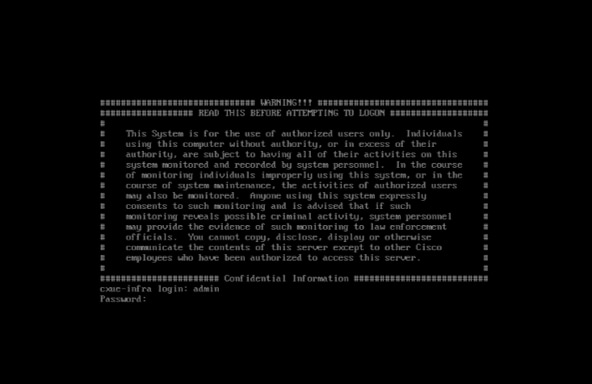 Inicie sesión
- Inicie sesión en la consola con las credenciales de red predeterminadas introduciendo "admin" tanto para el nombre de inicio de sesión como para la contraseña. Se muestra Configuración.
Nota: Las credenciales predeterminadas se proporcionan solo para la configuración inicial, ya que no hay datos que proteger en esta etapa de la instalación.
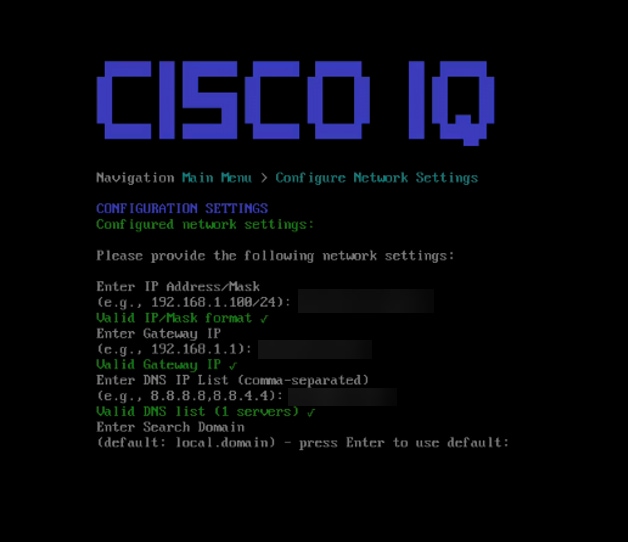 Parámetros de configuración
- Introduzca "1" y pulse Intro para configurar los parámetros de red.
- Proporcione los siguientes parámetros de red:
Nota: Los usuarios pueden pulsar Intro para utilizar los valores detectados donde estén disponibles.
- Dirección IP
- IP de gateway
- Lista de IP de DNS
- Buscar dominio
- lista de servidores NTP
Nota: Se admite la entrada de varios servidores NTP con un formato separado por comas.
- Configure la autenticación NTP presionando N para continuar sin un método de autenticación
O
Pulse Y e introduzca el número correspondiente de una de las opciones enumeradas a continuación:
- Autenticación tradicional basada en claves: Utiliza las credenciales proporcionadas para la sincronización horaria segura; después de seleccionar esta opción, introduzca un algoritmo válido y una clave hexadecimal
- Seguridad de tiempo de la red (NTS): Utiliza el protocolo NTS para proporcionar una comunicación NTP segura
Nota: La información de NTP se puede validar en la interfaz de usuario después de la instalación. Para ello, vaya a Configuración del sistema.
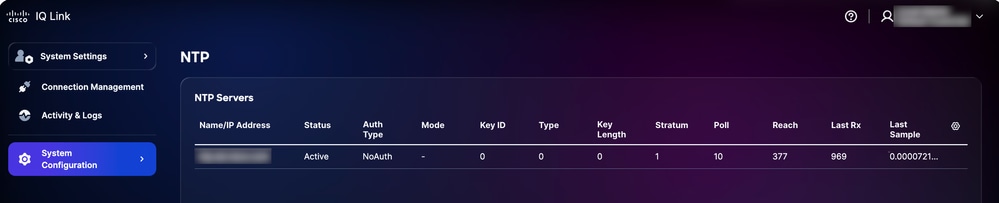 Validación de NTP en UI
- Introduzca y confirme una contraseña después de revisar los requisitos de contraseña en pantalla.
- Revise el resumen y pulse Y para continuar. La configuración puede tardar varios minutos.
- Una vez recibido el mensaje de confirmación, pulse Intro para volver al menú principal.
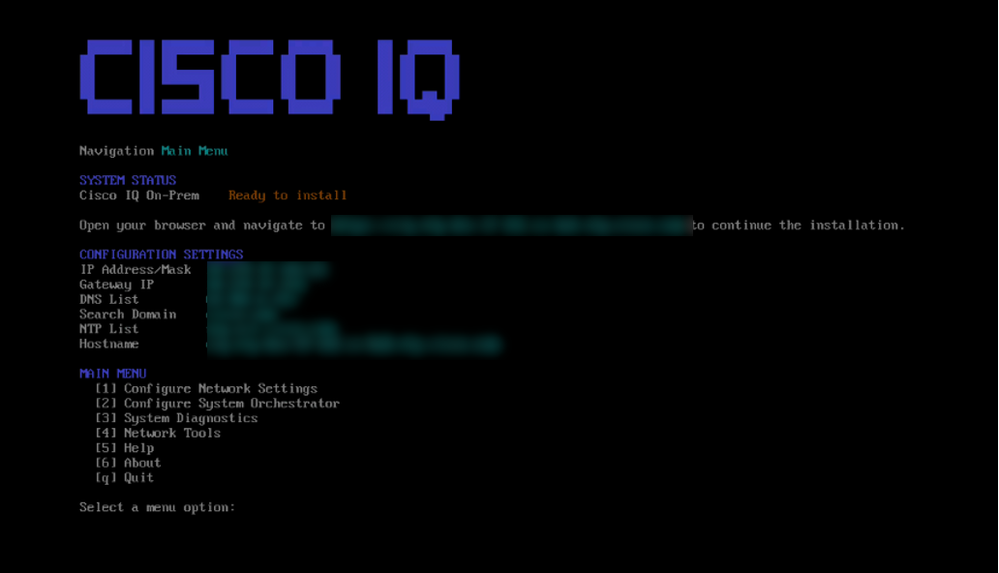 Menú de Cisco IQ
Los parámetros de red ya están configurados, pero el dispositivo virtual aún no se ha instalado. Se recomienda volver al hipervisor y tomar una instantánea de la nueva VM para futuras referencias. En este punto, también puede iniciar una conexión de Secure Shell utilizando la dirección IP y las credenciales recién configuradas.
Esto completa la configuración manual del AV.
Instalación del dispositivo virtual para el modo Air-Gap
Para instalar VA:
- Vaya a la interfaz web del instalador de VA (https://<CIQ-HOST-FQDN>/installer/welcome) (se recibe después de configurar el VA en las VM). Se muestra la página Cisco IQ Virtual Appliance Installer.
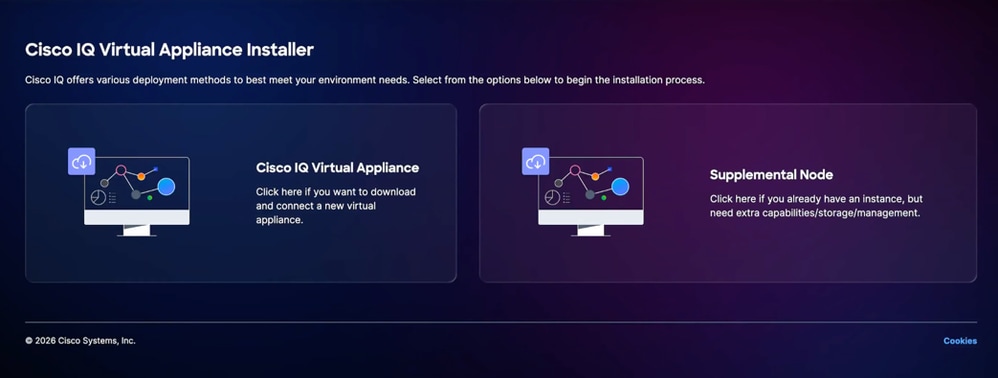 Página Instalador de dispositivo virtual
 - Haga clic en Cisco IQ Virtual Appliance. Se muestra la página Install Cisco IQ Virtual Appliance.
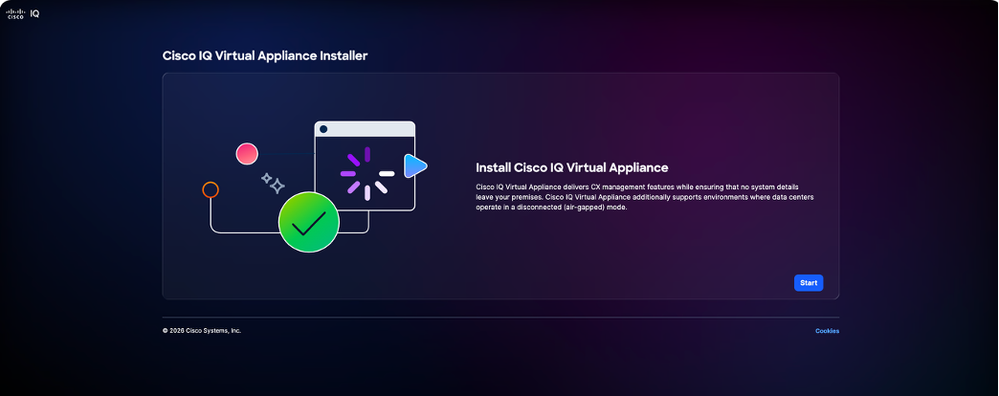 Instalación del dispositivo virtual
 - Haga clic en Start (Inicio). Se muestra la pestaña Configure Internal Network.
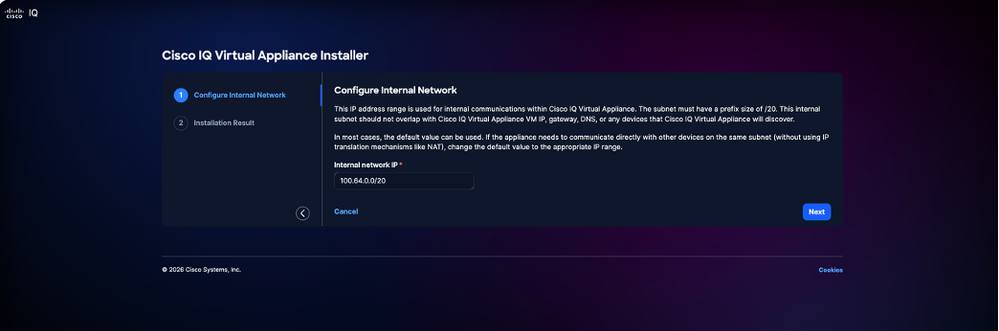 Configuración de la red interna
 - Introduzca el intervalo IP interno.
Nota: Asegúrese de que la subred interna no se superpone con la IP de la máquina virtual, la puerta de enlace, el DNS o los rangos de red alcanzables.
5. Haga clic en Next. Se muestra la página Resultado del instalador.
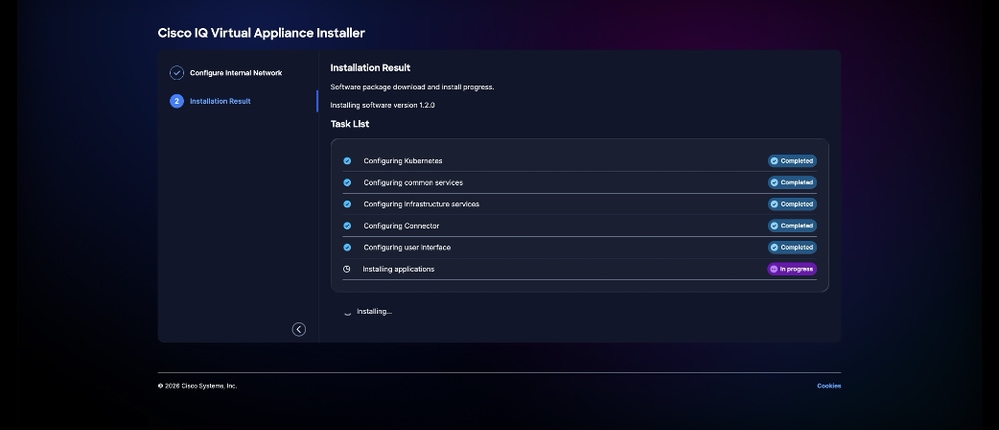 Resultado de instalación
6. Espere hasta que se hayan completado todas las tareas mostradas. Una vez completada correctamente, el navegador se desplaza automáticamente a la página de inicio de sesión del dispositivo virtual de Cisco IQ. La finalización de la instalación puede tardar hasta dos (2) horas.
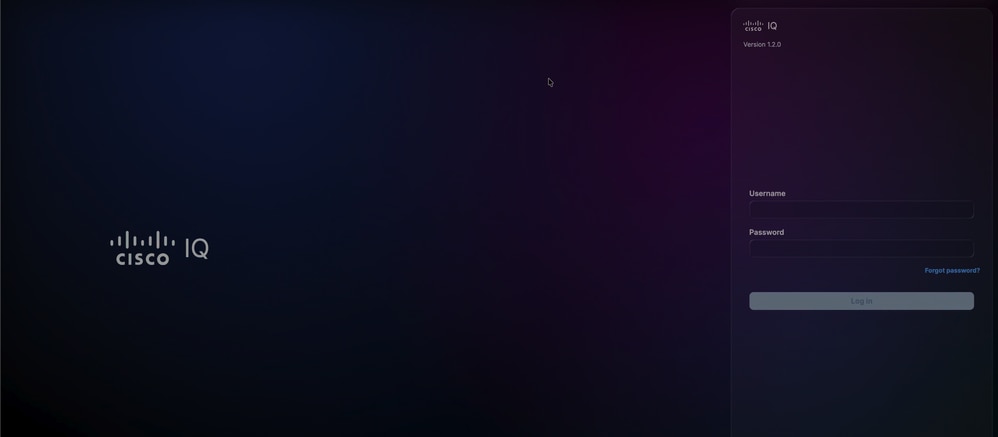 Inicio de sesión
Una vez que haya iniciado sesión correctamente, el sistema estará listo para detectar dispositivos y admitirá la aplicación Assets sin compatibilidad con IA.
Instalación de módulos y reglas
Para ampliar las capacidades del sistema, puede descargar módulos y reglas adicionales directamente desde el portal SaaS de Cisco IQ y completar la instalación en VA. Consulte Instalación de paquetes en la Guía de operaciones para obtener más detalles.
Nota: El módulo Assets está preinstalado en el instalador de VA y está disponible para su uso inmediato. Puede actualizar el módulo de activo o la versión de regla de activo como cualquier otro módulo y regla, según sea necesario.
Compatibilidad con varios nodos
La arquitectura de varios nodos permite ampliar un dispositivo virtual independiente para obtener escalabilidad horizontal y compatibilidad con GPU. La escalabilidad horizontal ayuda a proporcionar una mayor capacidad de recursos para procesar un mayor número de dispositivos compatibles y más implementaciones de módulos. Esta configuración permite agregar nodos complementarios a un nodo de gestión principal, lo que permite ampliar el sistema en función de los requisitos de carga de trabajo específicos.
Habilitar la capacidad de varios nodos es esencial para agregar un nodo de GPU. Esta integración permite que el entorno en las instalaciones aproveche los recursos de la GPU para la inferenciación de IA. Esta sección proporciona una guía detallada sobre la conexión de la GPU como un nodo complementario para el On-Prem, que es necesario para que los usuarios utilicen las capacidades de la GPU de manera eficaz.
Requisitos de la red
VA admite una única interfaz de red.
Requisitos de puerto
En la tabla siguiente se describen los puertos de red necesarios para la comunicación del VA de Cisco IQ en un entorno de varios nodos.
Tabla 4: Requisitos de puerto
| Puerto(s) |
Protocolo |
Descripción |
Tipo de nodo |
| 22 |
TCP |
Se utiliza para sesiones de depuración de la CLI del administrador y de soporte de Cisco |
Nodos de gestión y suplementarios |
| 443 |
TCP |
Se utiliza para la comunicación entre Cisco IQ On-Prem y los navegadores web, así como los destinos de terminales |
Nodos de gestión y suplementarios |
| 53, 123, 161 |
UDP |
Se utiliza para enviar y recibir tráfico DNS, NTP y SNMP |
Nodos de gestión y suplementarios |
| 10250, 10256 |
TCP |
Se utiliza para la comunicación de Kubernetes entre el nodo |
Nodos de gestión y suplementarios |
| 179 |
TCP |
Se utiliza para el plano de control VXLAN (BGP) entre nodos |
Nodos de gestión y suplementarios |
| 4789 |
UDP |
Se utiliza para el tráfico VXLAN entre nodos |
Nodos de gestión y suplementarios |
| 500, 4500 |
UDP |
Se utiliza para el tráfico IKE IPSec entre nodos |
Nodos de gestión y suplementarios |
| Todos |
ESP (50) |
Se utiliza para el tráfico IPSec ESP entre nodos |
Nodos de gestión y suplementarios |
| 6443 |
TCP |
Utilizado para el servidor API de Kubernetes |
Sólo nodo de administración |
Nota: La agrupación en clústeres de varios nodos solo es compatible con implementaciones de AV estándar.
Nota: Un nodo suplementario debe tener exactamente la misma versión que el nodo de administración principal durante el proceso de unión inicial.
Nota: La implementación actual de varios nodos no proporciona alta disponibilidad (HA) para el plano de gestión. Si el nodo de administración principal deja de estar disponible, las operaciones del clúster se verán afectadas.
Adición de un nodo adicional
La adición de un nodo complementario requiere el mismo proceso que la instalación del dispositivo virtual. Una vez que haya descargado el instalador de AV del catálogo de paquetes de Cisco IQ (SaaS), instálelo en el hipervisor seleccionado. Consulte Implementación de VA en el hipervisor para obtener más detalles.
Antes de agregar un nodo suplementario, asegúrese de que el primer nodo esté completamente configurado como un dispositivo virtual estándar. Para agregar un nodo suplementario:
- Vaya a System Configuration > Node Management.
- Verifique que se muestre el nodo principal en la columna Nodo con el estado correcto.
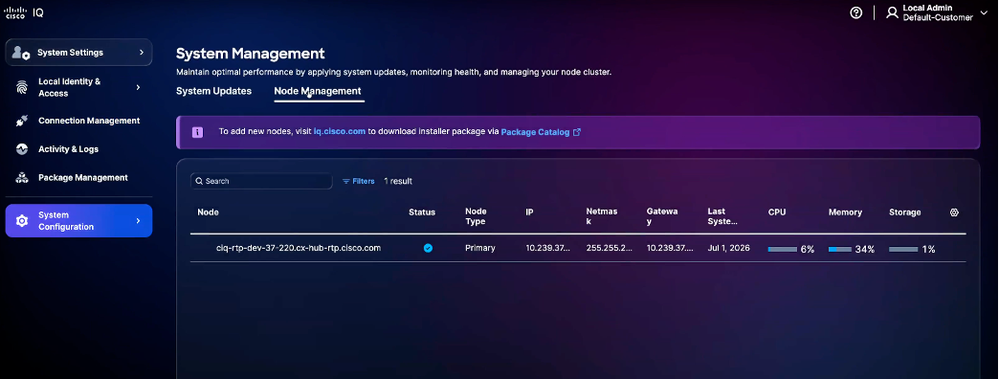 Gestión de nodos
 - Vaya a VA Installer. Se muestran las siguientes opciones:
- Dispositivo virtual Cisco IQ
- Nodo suplementario
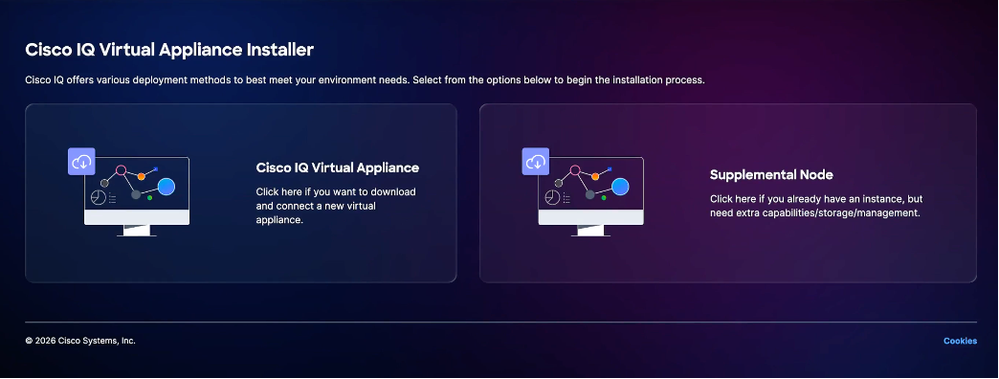 Nodo suplementario
- Haga clic en la opción Nodo suplementario. Se muestra la página Instalador de Nodo Suplementario.
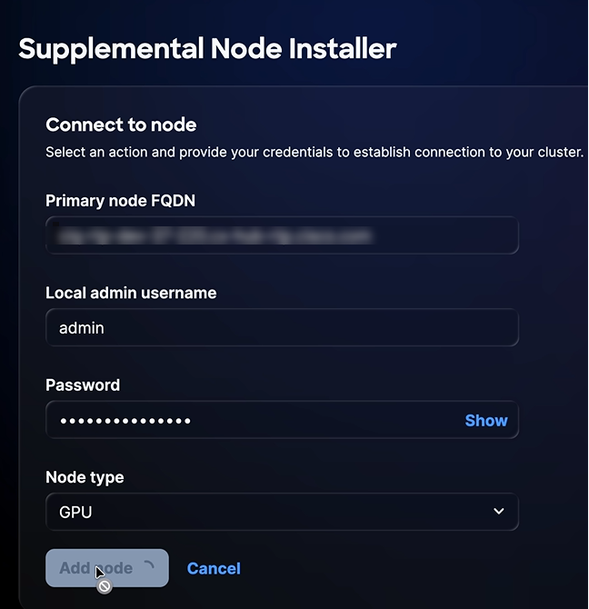 Página Nodo Complementario
 - Introduzca el FQDN del nodo principal.
- Ingrese el nombre de usuario del administrador local.
- Ingrese la contraseña.
- Elija Tipo de nodo en la lista desplegable.
Nota: Puede elegir el nodo de trabajo de GPU. Al elegir nodos de trabajo de GPU, asegúrese de que el entorno de hipervisor (por ejemplo, VMware o Hyper-V) esté configurado con el hardware necesario para admitir dispositivos de GPU, ya que son necesarios para la accesibilidad de los nodos de GPU. Consulte Opciones de implementación para obtener más información.
9. Haga clic en Agregar nodo. El mensaje "Nodo suplementario preparado" se muestra después de agregar correctamente el nodo.
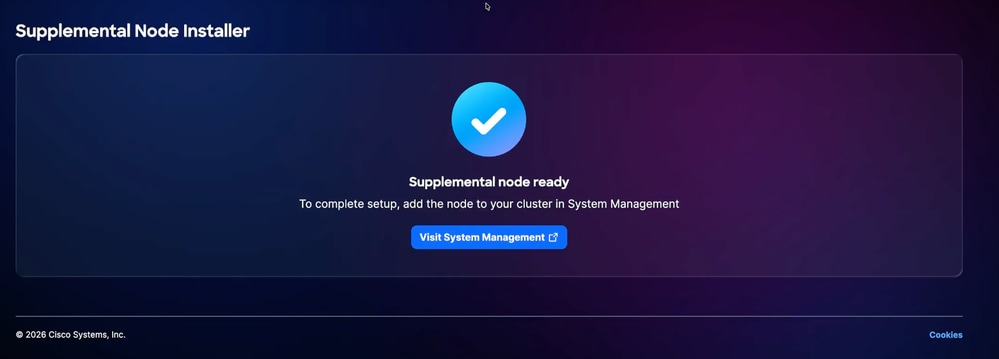 Nodo suplementario preparado
10. Cuando aparezca "Nodo suplementario preparado", haga clic en el enlace Visitar administración del sistema o navegue hasta Administración del sistema > Administración de nodos para desencadenar la acción de agregar nodo y completar la integración.
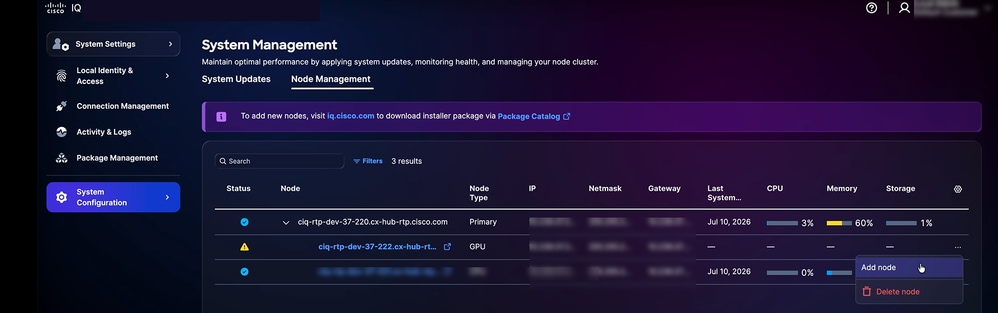 Agregar nodo
11. Haga clic en el icono del menú Más > Agregar nodo. Se muestra la ventana Add GPU Node.
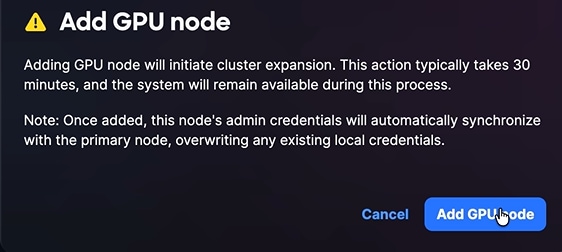 Agregar nodo de GPU
12. Haga clic en Agregar nodo GPU. Una vez agregado correctamente el nodo, se muestra en el clúster.
Administración y sincronización de clústeres
Al agregar un nodo de trabajo, las credenciales administrativas del nodo de administración principal se sincronizan automáticamente con el nodo de trabajo. El acceso al nodo de trabajo debe realizarse con estas credenciales sincronizadas.
Nota: El clúster administra dinámicamente la distribución de módulos. Cuando un módulo requiere capacidades de procesamiento avanzadas, el sistema comprueba la disponibilidad de los nodos habilitados para GPU. Si hay un trabajador de GPU y se ha instalado el paquete de módulo adecuado, el sistema activa estas funciones avanzadas. Si el clúster carece de los recursos de hardware necesarios, el sistema funcionará en modo no acelerado para mantener la estabilidad.
Soporte
Puede crear casos de asistencia específicos de módulos y de dispositivos virtuales desde Cisco IQ SaaS. El módulo Support está disponible en Cisco IQ SaaS y ofrece una vista consolidada de sus casos de soporte. Permite filtrar, ordenar y personalizar la vista de lista de casos, lo que proporciona visibilidad tanto de los casos abiertos como de los cerrados a los que tiene derecho de acceso. Para obtener información más detallada sobre el módulo Support en Cisco IQ SaaS, consulte la Guía de inicio de Cisco IQ SaaS.
Nota: Los clientes de VA de Cisco IQ pueden acceder a la mayoría de las funciones del módulo de soporte SaaS de Cisco IQ, incluidos los casos de apertura del Technical Assistance Center (TAC) relacionados con el VA de Cisco IQ y sus módulos, así como la creación y gestión de casos de productos.
Creación de un caso de soporte
Puede crear casos específicos de módulo y VA en Cisco IQ SaaS. Para crear un caso:
- Inicie sesión en Cisco IQ (SaaS).
- Haga clic en el icono Ayuda > Informar sobre un problema. Se abre la ventana Informar sobre un problema.
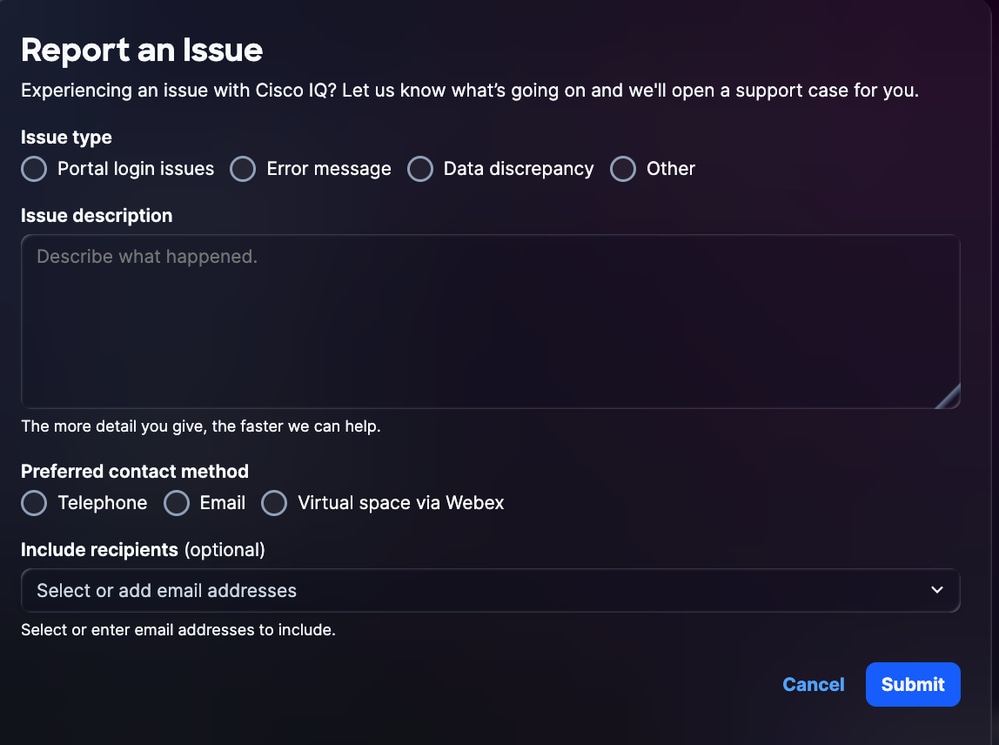 Informar sobre un problema
- Proporcione los detalles necesarios.
- Haga clic en Submit (Enviar).
Historial de revisiones
| Revisión | Fecha de publicación | Comentarios |
|---|---|---|
2.0 |
August 20, 2026
|
Versión GA |
1.0 |
July 23, 2026
|
Versión inicial |