Introducción
Este documento describe cómo resolver problemas de intercambio de certificados entre Cisco Customer Voice Portal (CVP) 12.5(X) y Cisco Package Contact Center Enterprise (PCCE) 12.0(X).
Prerequisites
Requirements
Cisco recomienda que tenga conocimiento sobre estos temas:
- Cisco Package Contact Center Enterprise (PCCE) versión 12.0
- CVP versión 12.5
- Estación de trabajo de administración de PCCE (AW)
- Panel único de acceso de PCCE (SPOG)
Componentes Utilizados
- Cisco Package Contact Center Enterprise (PCCE) versión 12.0
- CVP versión 12.5
La información que contiene este documento se creó a partir de los dispositivos en un ambiente de laboratorio específico. Todos los dispositivos que se utilizan en este documento se pusieron en funcionamiento con una configuración verificada (predeterminada). If your network is live, make sure that you understand the potential impact of any command.
Background
PCCE 12.5 admite la actualización de varias etapas, lo que significa que el CVP podría actualizarse a 12.5 mientras que el PCCE todavía está en la versión 12.0. En esta situación, el CVP se ha actualizado a 12.5 mientras que el PCCE permanece en 12.0. Después de la actualización cuando accede a SPOG e intenta configurar el servidor de informes de CVP, se informa de un error que no puede comunicarse con el servidor.
Troubleshoot
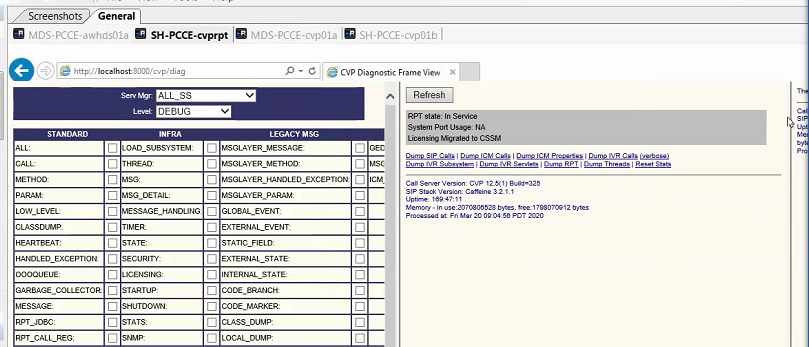
Paso 1. Compruebe el estado del servidor de informes de CVP. Vaya a CVP Diagnostic Portico (Pórtico de diagnóstico de CVP) y asegúrese de que el estado del sistema de informes es In service (En funcionamiento).
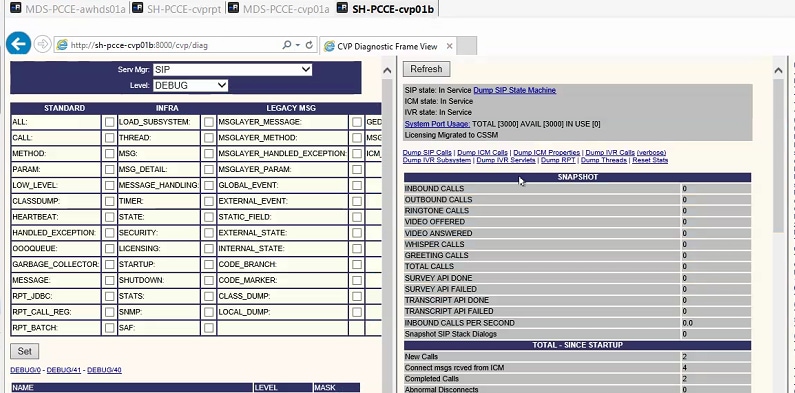
Paso 2. Compruebe el estado de los lados A y B del servidor de CVP. Acceda a CVP Diagnostic Portico (Pórtico de diagnóstico de CVP) y asegúrese de que el estado de los subsistemas es In Service (En servicio).
Paso 3. Compruebe el estado del certificado desde SPOG.
Enumere el certificado de AW y asegúrese de que el servidor de informes de CVP se ha importado en el almacén de certificados de AW.
C:\Program Files (x86)\Java\jre1.8.0_221\bin>keytool -list -v -keystore ..\lib\security\cacerts
Cuando se le solicite la contraseña, escriba changeit.
Nota: Si el certificado del Administrador de servicios web (WSM) del servidor de informes de CVP no se ha importado al almacén de certificados de AW, siga los procedimientos de exportación e importación de las secciones Exportar certificados de servidor de CVP e Importar certificados de WSM de servidores de CVP al servidor de ADS de este documento: Intercambio de certificados autofirmado de PCCE.
Paso 4. Compruebe el estado del certificado desde el servidor de informes de CVP.
Enumere el certificado del servidor de informes de CVP y asegúrese de que el certificado AW se ha importado en el almacén de certificados del servidor de informes de CVP.
%CVP_HOME%\jre\bin\keytool.exe -storetype JCEKS -keystore %CVP_HOME%\conf\security\.keystore -list -storepass
Cuando se le solicite la contraseña, escriba la contraseña que se encuentra en C:\cisco\cvp\conf\Security.properties.
Nota: Si el certificado AW no se ha importado en el almacén de certificados del servidor de informes de CVP, siga los procedimientos de exportación e importación de las secciones Exportar certificados de servidor ADS e Importar servidores ADS a servidores CVP y servidor de informes en este documento: Intercambio de certificados autofirmado de PCCE.
Paso 5. Asegúrese de que ha importado los certificados de CVP Reporting Web Service Manager (WSM) en todos los AW de PCCE. Asegúrese también de que ha importado todos los certificados de servidores AW en el servidor de informes de CVP.
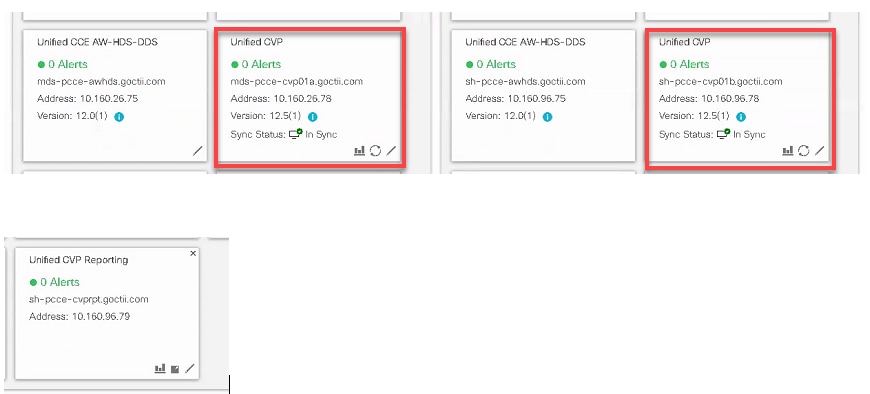
Paso 6. Compruebe las alertas en SPOG y asegúrese de que los servidores CVP están sincronizados. Vaya a Visión General > Inventario.
Paso 7. Acceda al servidor de informes de CVP para asegurarse de que no se informa de ningún error. Vaya a Overview > Device Configuration > CVP Reporting server.
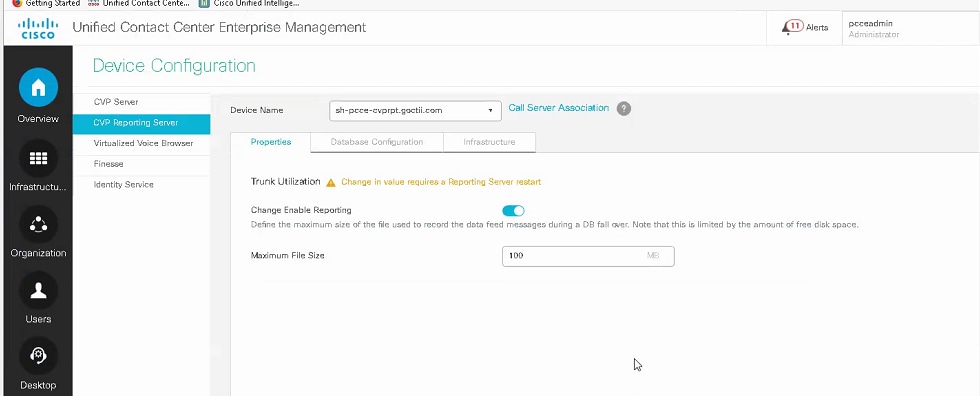
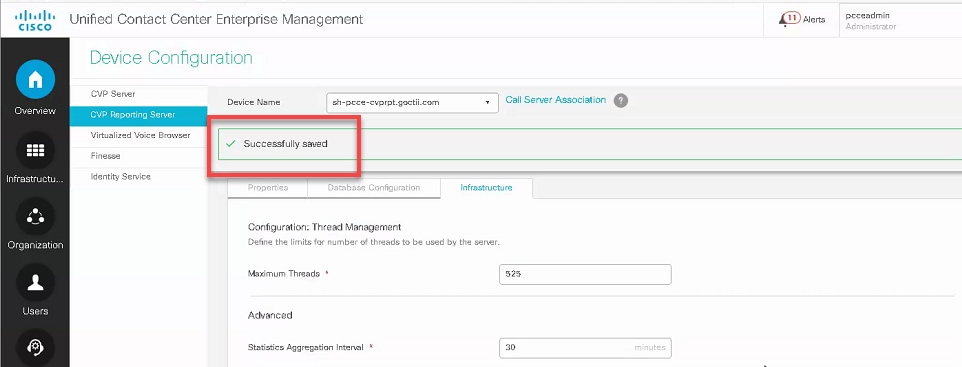
Paso 8. Cambie la configuración y guárdela. Vaya a Overview > Device Configuration > CVP Reporting server y haga clic en Save .
Conclusión
- PCCE ES_37 es necesario para que PCCE 12.0 funcione con los componentes de CVP 12.5.
- Los certificados de los servidores de informes de CVP se deben intercambiar entre CVP Reporting Server y AW.
- Para PCCE 12.0 y CVP 12.5, no es necesario intercambiar certificados entre servidores CVP (servidor de llamadas, servidor VXML) y servidores AW. Sin embargo, para la transferencia de aplicaciones VXML desde SPOG y Smart Licensing, se requiere el intercambio de certificados entre estos servidores.
Información Relacionada
Intercambio de certificados autofirmado de PCCE
Guía de configuración y administración de PCCE
Soporte Técnico y Documentación - Cisco Systems

 Comentarios