Solución de problemas de llamadas WebRTC en dispositivos RoomOS Webex
Introducción
Este documento describe la resolución de problemas de WebRTC en RoomOS, que abarca la arquitectura, los diagnósticos, la recopilación de registros y las técnicas de correlación de SSRC.
Prerequisites
Requirements
Cisco recomienda que tenga conocimiento sobre estos temas:
- Arquitectura de Cisco RoomOS y marco del navegador WebEngine.
- Administración de dispositivos, perfiles de configuración y análisis de resolución de problemas de Cisco Webex Control Hub.
- Análisis de captura de paquetes de red mediante Wireshark para inspeccionar los flujos SSRC y los formatos de carga.
Componentes Utilizados
La información que contiene este documento se basa en las siguientes versiones de software y hardware.
- Cisco Room Series (Room Bar, Room Kit, Room Kit Pro, Room Kit EQ) con RoomOS 26.x o posterior
- Cisco Board Series (Board Pro 55/75, Board Pro G2) que ejecuta RoomOS 26.x
- Cisco Desk Series (Desk Pro, Desk Mini)
- Cisco Webex Control Hub
- Servicios de colaboración WebRTC: Microsoft Teams Direct Guest Join (DGJ), Google Meet, Zoom WebRTC y Webex Instant Connect
La información que contiene este documento se creó a partir de los dispositivos en un ambiente de laboratorio específico. Todos los dispositivos que se utilizan en este documento se pusieron en funcionamiento con una configuración verificada (predeterminada). Si tiene una red en vivo, asegúrese de entender el posible impacto de cualquier comando.
Antecedentes
¿Qué es WebRTC?
WebRTC (Web Real-Time Communication) es un estándar de código abierto integrado en los navegadores web modernos. Permite la transmisión de vídeo, audio y datos en tiempo real entre terminales sin necesidad de complementos exclusivos.
- API de JavaScript: Proporciona API estandarizadas (como getUserMedia, RTCPeerConnection y RTCDataChannel) que interactúan directamente con el hardware de audio o vídeo.
- Compatibilidad con códec nativo: Encapsula códecs modernos de audio y vídeo de alta definición, incluidos Opus, G.711, VP8, VP9 y H.264.
- Dependencia del complemento cero: Elimina la necesidad de complementos, archivos ejecutables de escritorio descargables o privilegios de instalación administrativa.
Cómo funciona WebRTC en Cisco RoomOS (WebEngine)
En los dispositivos de colaboración mediante vídeo de Cisco que ejecutan RoomOS, las aplicaciones WebRTC no se ejecutan como aplicaciones de firmware C/C++ compiladas de forma nativa. En su lugar, se ejecutan dentro del entorno de navegador WebEngine integrado, que se basa en un núcleo de Chromium de alto rendimiento optimizado para el hardware de procesamiento de vídeo de Cisco.

Nota: puesto que las aplicaciones web de WebRTC (como Microsoft Teams Direct Guest Join o Google Meet) se ejecutan dentro del espacio aislado del navegador WebEngine, la experiencia del usuario, el diseño de la interfaz de usuario, la canalización de representación de audio/vídeo y los perfiles de aceleración de hardware reflejan la implementación de la aplicación web del proveedor de reuniones de terceros.

Sugerencia: para un rendimiento WebRTC óptimo en dispositivos Cisco RoomOS, verifique que el dispositivo esté ejecutando RoomOS 26 o posterior, que incluye aceleración de hardware mejorada para VP8/VP9 y decodificación de flujo de audio Opus.
Configurar
Para habilitar capacidades de diagnóstico completas para sesiones WebRTC y WebEngine en dispositivos Cisco RoomOS, los administradores deben habilitar la depuración remota en Cisco Webex Control Hub o a través del dispositivo xAPI.
Paso 1: Habilitar WebEngine Remote Debugging en Cisco Collaboration Control Hub
- Inicie sesión en Cisco Webex Control Hub.
- Vaya a Management > Devices y seleccione el terminal de vídeo de destino.
- Haga clic en Todas las configuraciones en el panel de la derecha.
- Busque WebEngine y busque el parámetro RemoteDebugging.
- Establezca WebEngine RemoteDebugging en On y haga clic en Save.
También puede habilitar la depuración remota directamente a través de la interfaz de línea de comandos (CLI) del dispositivo:
xConfiguration WebEngine RemoteDebugging: On
xConfiguration WebEngine Features WebRTC: On

Precaución: La habilitación de la depuración remota expone interfaces de diagnóstico para la sesión de explorador WebEngine activa. Asegúrese de que el acceso de red a la IP de administración de dispositivos esté restringido a las subredes administrativas autorizadas.
Paso 2: Verificación
Utilice esta sección para confirmar que WebEngine se ha inicializado correctamente y que está procesando activamente los canales de medios WebRTC durante una llamada.
Ejecute los comandos xStatus a través del terminal mientras hay una reunión WebRTC en curso:
xStatus WebEngine
xStatus WebRTC MediaChannels
Tabla 1: Describe los campos operativos clave devueltos por el comando WebRTC status:
| Parámetro xStatus | Estado esperado | Descripción e impacto de diagnóstico |
| Estado de WebEngine |
Ejecutándose |
Indica si el núcleo del explorador de Chromium está activo y representando. |
| Cliente MediaChannels de WebRTC |
Activo/Conectado |
Indica el transporte de medios activo entre el códec y el puente de medios en la nube. |
| Dirección: | Saliente/Entrante |
Identifica si el canal de medios representa la transmisión de cámara/micrófono local o la recepción de vídeo remota. |
| Velocidad de destino |
1500000 bps (1,5 Mbps) |
El ancho de banda de destino asignado por WebEngine en función de la capacidad de red disponible. |
Troubleshoot
Esta sección proporciona procedimientos de resolución de problemas completos y paso a paso, instrucciones de recopilación de registros y técnicas de correlación de flujos de medios SSRC para problemas de WebRTC.
- Recopilación de registros desde WebEngine e interfaz táctil
Cuando se produzca un problema de calidad o conexión durante una llamada WebRTC activa, ejecute el procedimiento directamente desde el panel Cisco Room Navigator / Touch 10. Durante la reunión WebRTC activa, pulse el menú de control del dispositivo y seleccione Configuración.
- Vaya a Problemas y diagnósticos.
- Active Registro Extendido. (Registro Extendido registra las marcas de tiempo de paquetes de alta resolución, los informes de emisor/receptor RTCP y las estadísticas de flujo de medios).
- Inmediatamente después de que se reproduzca el problema de audio/vídeo, seleccione Send WebRTC Logs (Enviar registros WebRTC).
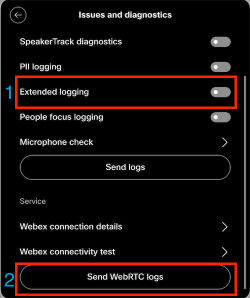
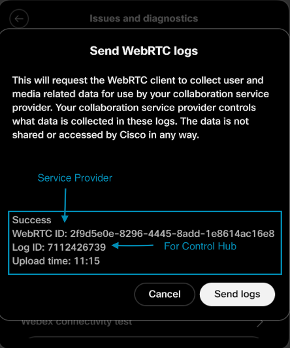
Una vez que los registros se cargan correctamente en la nube de Cisco, la interfaz genera dos identificadores de seguimiento únicos:
- ID de WebRTC: Este identificador tiene un formato específico para proveedores de servicios de conferencias de terceros (por ejemplo, Microsoft Support for Teams Direct Guest Join o Google Cloud Support for Google Meet). Proporcione este ID al abrir un caso de soporte con el proveedor de alojamiento.
- ID de registro/ID de comentario: Este identificador se indexa en Cisco Webex Control Hub. Los ingenieros del TAC de Cisco utilizan esta ID de registro para localizar, descifrar y analizar el paquete de diagnóstico completo del sistema de terminales.
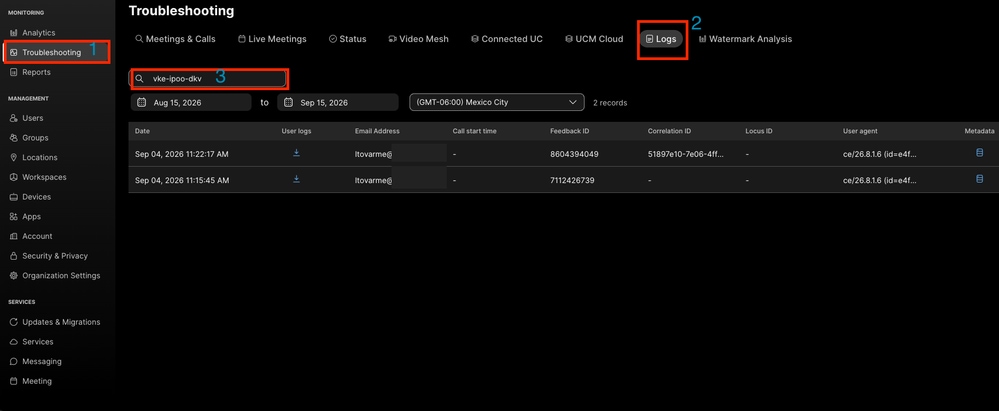
ID de registro: El ID de registro se puede utilizar para buscar los registros y descargarlos para la resolución de problemas o para abrir un caso con el TAC. Los registros se pueden descargar directamente en el Centro de control de colaboración y se pueden recopilar mediante la ID de registro/ID de comentarios o la ID de reunión de la sección de solución de problemas.
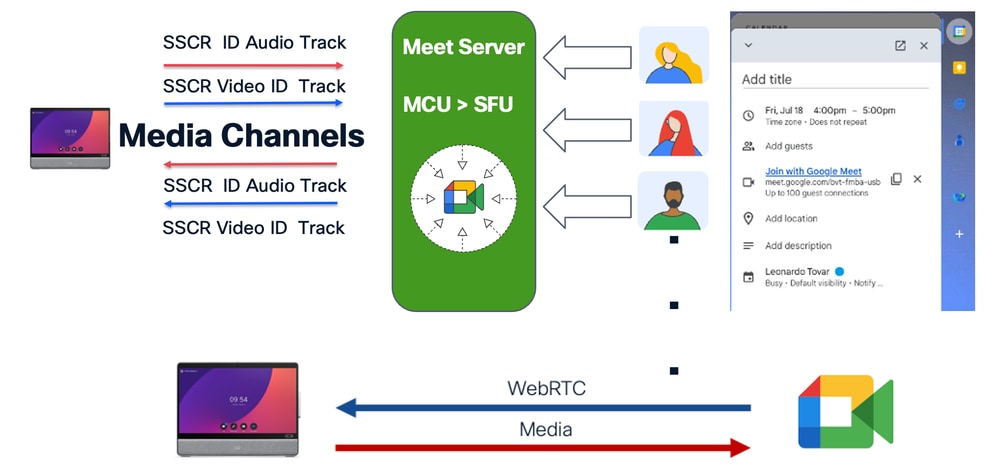
2. Asignación de flujos de medios e identificación de SSRC (correlación de xStatus)
En las arquitecturas de protocolo de transporte en tiempo real (RTP) y WebRTC, un origen de sincronización (SSRC) es un identificador numérico crítico de 32 bits que etiqueta el origen de un flujo de medios. Los receptores utilizan el SSRC para secuenciar paquetes, calcular la fluctuación y sincronizar el audio con el vídeo.
Para asignar una secuencia de vídeo o audio específica entre los registros de xStatus del dispositivo y una captura de paquetes de Wireshark, convierta el ID de canal decimal de xstatus.txt en su equivalente hexadecimal:
(416917557)10  =  (0x18D9A835)16

Wireshark Display Filter: rtp.ssrc== 0x18D9A835

El fragmento de registro ilustra un canal de vídeo saliente WebRTC en directo extraído de un archivo de diagnóstico xstatus.txt de terminal:
*s WebRTC MediaChannels Client Channel 7 Direction: Incoming
*s WebRTC MediaChannels Client Channel 7 Id: "IT01V416917557"
*s WebRTC MediaChannels Client Channel 7 Netstat BytesSent: 89661904
*s WebRTC MediaChannels Client Channel 7 Netstat PacketsSent: 84431
*s WebRTC MediaChannels Client Channel 7 QualityLimitation NetworkBandwidthLimited: 50
*s WebRTC MediaChannels Client Channel 7 QualityLimitation NotLimited: 497
*s WebRTC MediaChannels Client Channel 7 TargetBitrate: 1500000
*s WebRTC MediaChannels Client Channel 7 Transport RTCP Local IpAddress: "<Local IP Address>"
*s WebRTC MediaChannels Client Channel 7 Transport RTCP Local Port: 1742
*s WebRTC MediaChannels Client Channel 7 Transport RTCP Local Protocol: UDP
*s WebRTC MediaChannels Client Channel 7 Transport RTCP Remote IpAddress: "<Server IP Address>"
*s WebRTC MediaChannels Client Channel 7 Transport RTCP Remote Port: 3478
*s WebRTC MediaChannels Client Channel 7 Transport RTCP Remote Protocol: UDP
*s WebRTC MediaChannels Client Channel 7 Type: Video
*s WebRTC MediaChannels Client Channel 7 Video EncoderImplementation: "ExternalEncoder"
*s WebRTC MediaChannels Client Channel 7 Video FrameHeight: 540
*s WebRTC MediaChannels Client Channel 7 Video FrameWidth: 960
*s WebRTC MediaChannels Client Channel 7 Video FramesPerSecond: 30
*s WebRTC MediaChannels Client Channel 7 Video Protocol: "video/VP8"
Puntos clave de diagnóstico de este análisis de canales de medios:
- Correlación SSRC: El sufijo de ID de canal "416917557" representa SSRC 0x18D9A835. Al filtrar Wireshark para este SSRC se aíslan todos los paquetes de vídeo de salida.
- Transporte y retransmisión: El terminal local (<dirección IP local>) se comunica directamente con un servidor remoto de Google STUN/TURN (dirección de servidor IP pública en el puerto UDP 3478).
- Resolución y códec: La secuencia se codifica activamente mediante VP8 acelerado por hardware con una resolución de 960x540 a 30 fotogramas por segundo.
- Contador de limitación de calidad: El contador QualityLimitation NetworkBandwidthLimited de 50 indica que el algoritmo de control de congestión de WebEngine redujo la resolución debido a restricciones de ancho de banda ascendente transitorias.
3. Solución de problemas avanzada de Cisco Webex Control Hub
Los administradores pueden analizar métricas de reuniones WebRTC en directo e históricas directamente en Cisco Webex Control Hub:
- Vaya a Centro de control > Resolución de problemas > Reuniones y llamadas.
- Filtre por la dirección MAC, el número de serie, el nombre de dispositivo o el ID de registro del terminal.
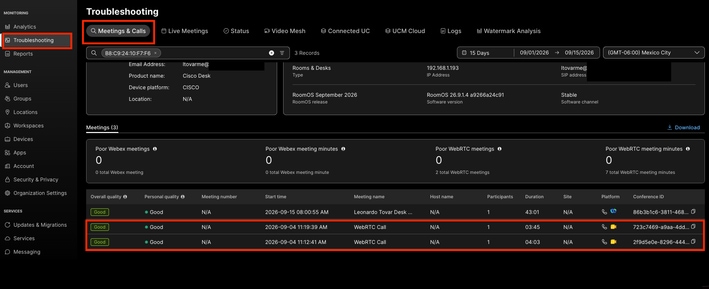
- Seleccione la sesión de la reunión de destino de los resultados de la búsqueda cronológica.
- Revise los gráficos de telemetría salto a salto en tiempo real: Pérdida de paquetes (audio/vídeo), búfer de fluctuación, latencia (RTT) y escalabilidad de resolución dinámica.
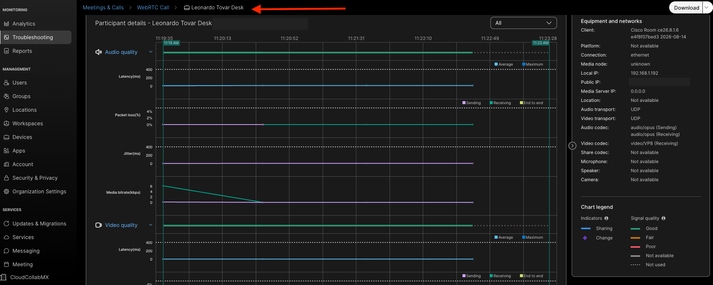
Tabla 2: Matriz de remediación y modos de falla comunes de WebRTC
| Síntoma |
Causa raíz probable |
Verificación de diagnóstico |
Paso de remediación |
| La llamada no se puede unir/gira continuamente |
Firewall que bloquea los puertos STUN/TURN UDP salientes (3478, 5004-65535) |
Wireshark muestra repetidas solicitudes de enlace STUN sin respuestas de enlace |
Abra los puertos UDP de salida en los intervalos IP de medios del proveedor de WebRTC. |
| Audio o vídeo unidireccionales congelados |
Tiempo de espera de NAT simétrica o UDP en firewall de empresa con estado |
xStatus muestra un incremento rápido de QualityLimitation NetworkBandwidthLimited |
Configure el tiempo de espera del estado UDP del firewall >= 60 segundos; habilitar keepalives STUN. |
| Pantalla negra o caída en USB-C BYOM |
Falla de negociación de modo alternativo de DisplayPort sobre cable no certificado |
messages.log muestra el tiempo de espera de negociación de energía USB del núcleo |
Utilice un cable USB-IF certificado de 10 Gbps de tipo C; establezca MonitorRole del Conector de salida de vídeo en Auto. |
Información Relacionada
- Guía de referencia de comandos de Cisco RoomOS (configuración de xAPI y WebEngine)
- Gestión de dispositivos en Cisco Collaboration Hub
- Referencia de Webrtc API
- Prácticas recomendadas para WebEngine
Historial de revisiones
| Revisión | Fecha de publicación | Comentarios |
|---|---|---|
1.0 |
20-Oct-2026
|
Versión inicial |

 Comentarios
Contacte a Cisco
- Abrir un caso de soporte

- (Requiere un Cisco Service Contract)