Administración de imágenes de perfil mediante Cisco Directory Connector
Introducción
Este documento describe cómo eliminar o volver a cargar imágenes de perfil de Cisco Directory Connector en una organización de Webex.
Prerequisites
Requirements
Cisco recomienda que tenga conocimiento sobre estos temas:
- Concentrador de control Webex.
- Microsoft Active Directory.
- Cisco Directory Connector.
Componentes Utilizados
La información que contiene este documento se basa en las siguientes versiones de software y hardware.
- Cisco Directory Connector 3.8.700.64813.
- Active Directory 10.0.17763.8385.
- Windows Server 2019 Standard.
- CodeTwo Active Directory Photos 1.4.0
La información que contiene este documento se creó a partir de los dispositivos en un ambiente de laboratorio específico. Todos los dispositivos que se utilizan en este documento se pusieron en funcionamiento con una configuración verificada (predeterminada). Si tiene una red en vivo, asegúrese de entender el posible impacto de cualquier comando.
Background
Anteriormente, la eliminación de imágenes de perfil para los usuarios de Webex sincronizados a través del conector de directorio requería un proceso manual que requería mucho tiempo. Los administradores tuvieron que borrar la memoria caché local en el servidor donde se instaló Directory Connector y luego comprometer al equipo de ingeniería backend para completar la eliminación.
A partir de Directory Connector versión 3.7.5000, este proceso se ha simplificado significativamente. Las imágenes de perfil ahora se pueden eliminar directamente a través de la GUI del conector de directorio, lo que elimina la necesidad de involucrar al TAC y reduce la sobrecarga operativa.
Eliminar imágenes de perfil
servidor de Active Directory
Los administradores pueden quitar una imagen de perfil de usuario en Webex mediante varios métodos. En este artículo se destacan dos enfoques que se han identificado como los más sencillos y eficientes de implementar.
Con CodeTwo Active Directory Photos, desplácese hasta la unidad organizativa (OU) donde reside el usuario, selecciónelo y haga clic en el botón Eliminar para quitar la imagen del perfil.
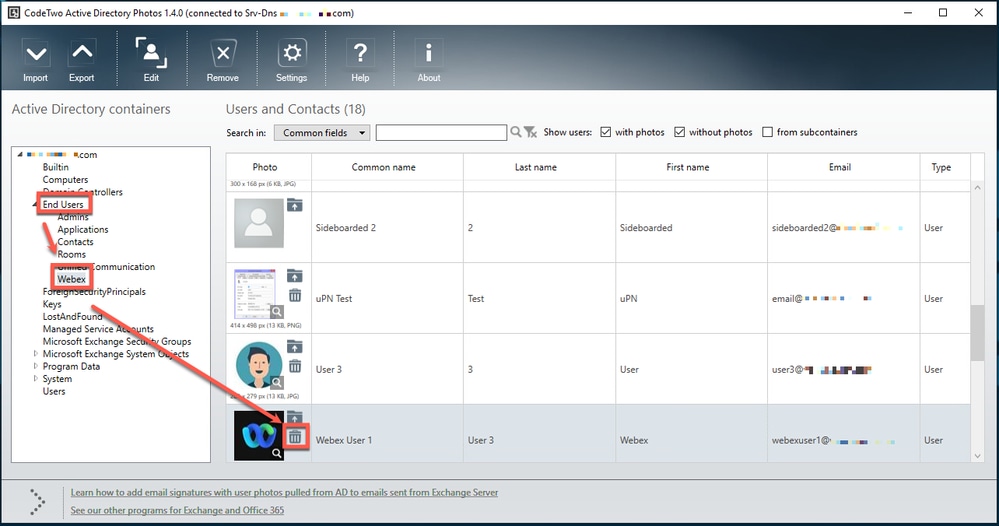 CódigoDos
Después de acusar recibo de la solicitud de confirmación, el perfil de usuario se actualiza automáticamente.
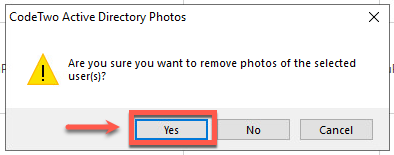 mensaje
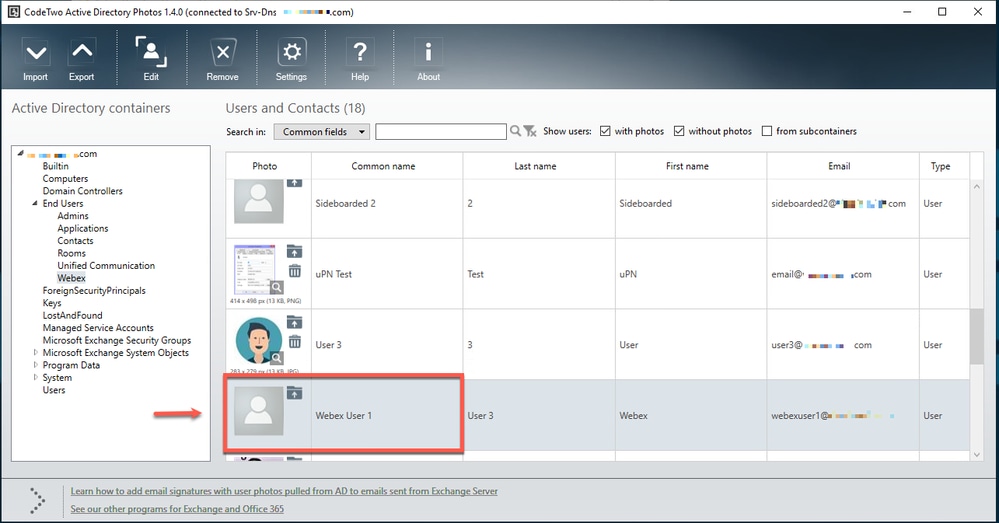 Imagen eliminada
Con la herramienta Usuarios y equipos de Active Directory incrustada, desplácese hasta la unidad organizativa (OU) en la que reside el usuario. Abra el usuario Properties, vaya a la ficha Attribute Editor y busque el atributo avatar configurado en Directory Connector (en este ejemplo, thumbnailPhoto). Seleccione el atributo y haga clic en Editar.
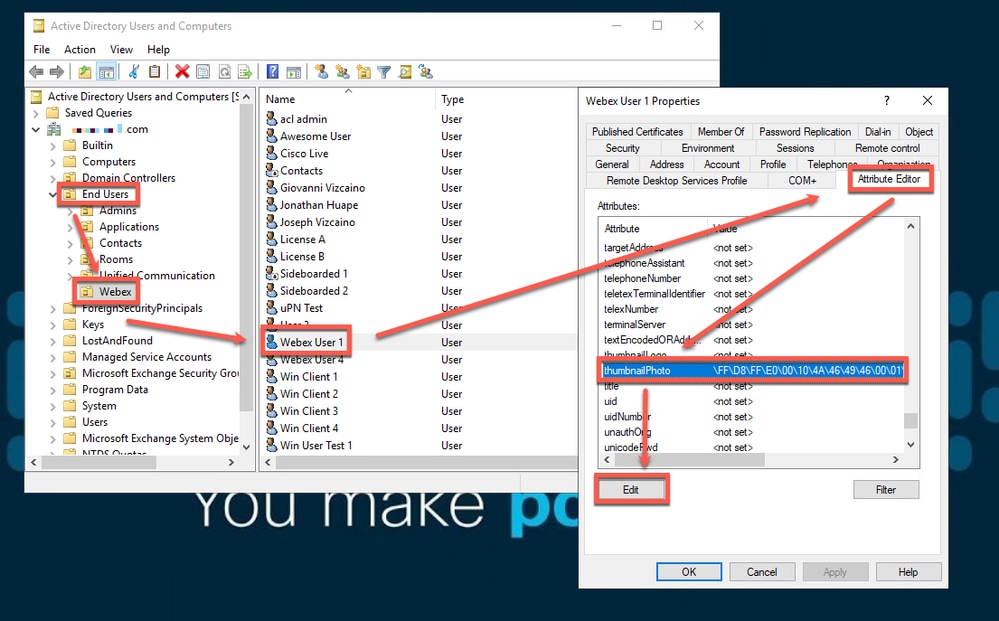 Botón Editar
Haga clic en el botón Clear y, a continuación, seleccione OK para volver al Editor de atributos.
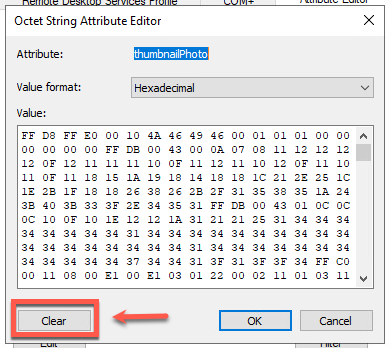 Botón Borrar
Por último, haga clic en Apply y en OK para guardar los cambios y salir de las propiedades del usuario. El atributo thumbnailPhoto aparece ahora vacío, lo que confirma que se ha eliminado la imagen del perfil.
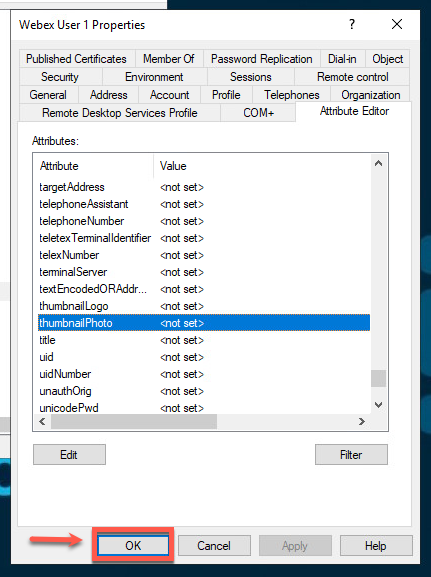 Editor de atributos
Estado del concentrador de control
Inicie sesión en Webex Control Hub y navegue hasta Management > Users. Localice el usuario cuya imagen de perfil se ha eliminado. Es posible que la imagen del perfil todavía se muestre.
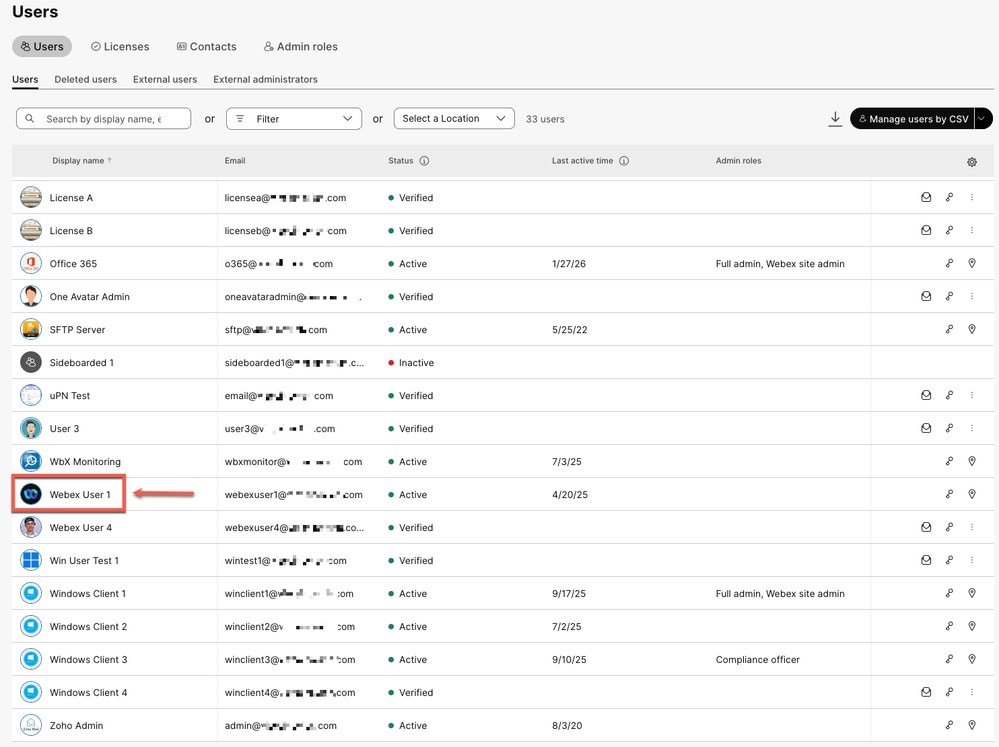 Vista del concentrador de control
servidor de Cisco Directory Connector
En Cisco Directory Connector, vaya a la pestaña Configuration y seleccione la pestaña Avatar. Compruebe que ya no se muestre la imagen de perfil del usuario que la quitó recientemente.
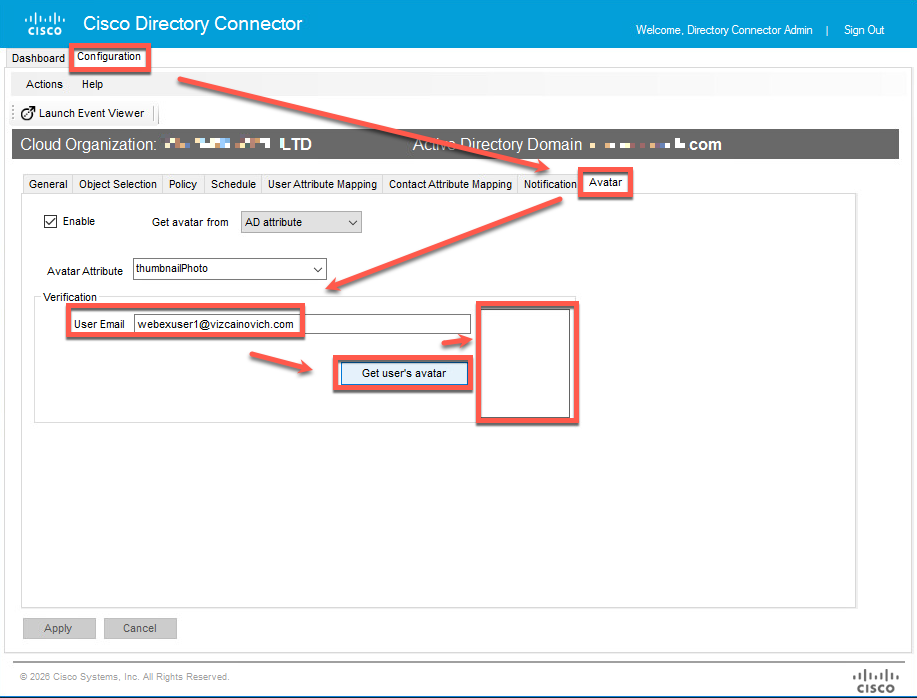 Verificación
Dado que Cisco Directory Connector (CDC) ha detectado correctamente la eliminación de la imagen del perfil de forma local, el paso final es sincronizar este cambio con el entorno de nube (normalmente Cisco Webex Control Hub). El proceso de sincronización garantiza que el estado del directorio local se refleje en la nube.
Vaya a la pestaña Panel, abra el menú Acciones, seleccione Utilidades y haga clic en Administrar imágenes de perfil.
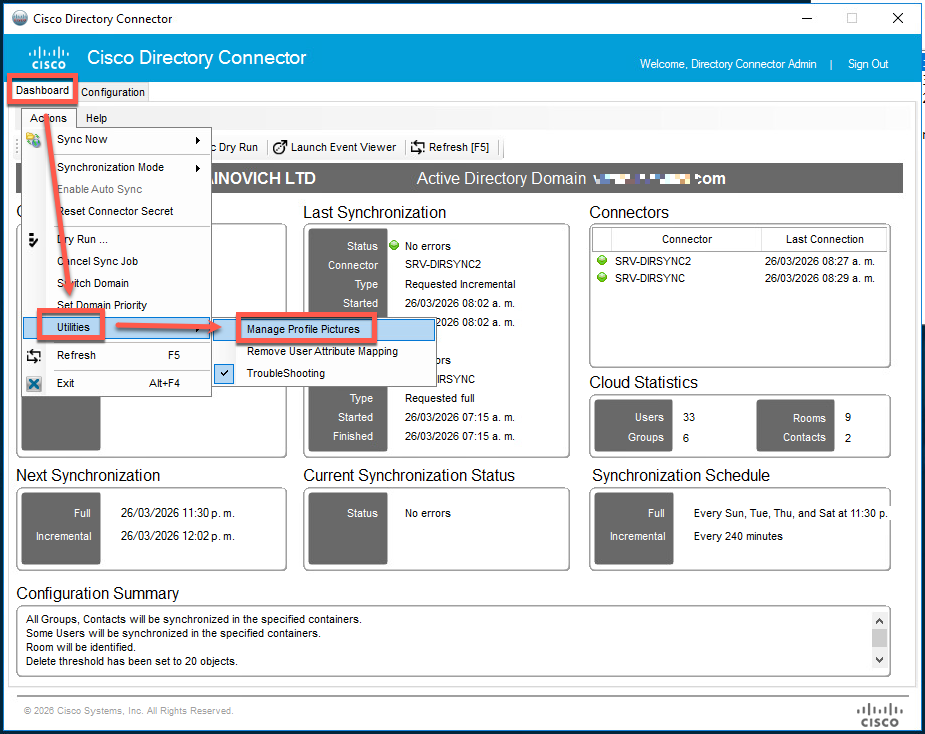 Administrar imágenes de perfil
Navegue al menú Acciones, asegúrese de que esté habilitado Quitar imágenes de perfil para orígenes de avatar vacíos y haga clic en Aplicar.
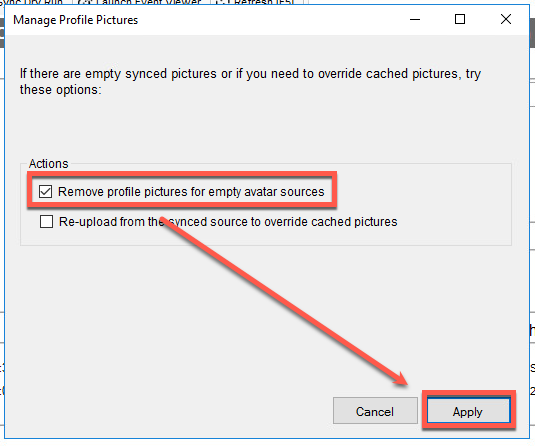 Eliminar imágenes de perfil
Para propagar este cambio a la nube, debe realizar una sincronización completa. Si no se inicia una sincronización completa, la actualización no se envía a la nube.
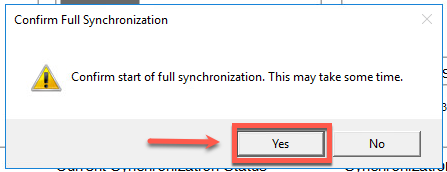 Botón Confirmar
Visor de eventos
Una vez que se haya completado la sincronización completa, haga clic en el botón Iniciar visor de eventos para revisar los registros de sincronización.
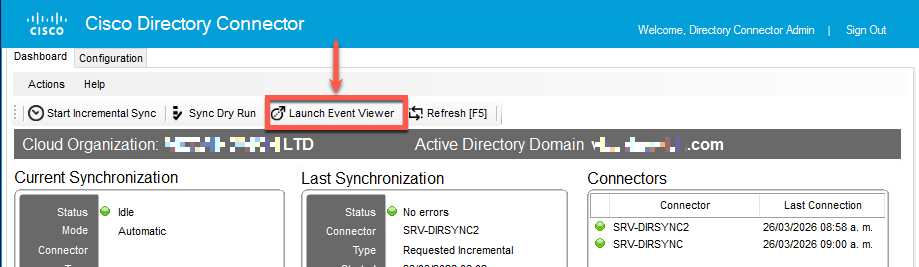 Iniciar visor de eventos
En el Visor de eventos, navegue hasta Registros de aplicaciones y servicios > Conector de directorio de Cisco. Este registro realiza un seguimiento de todos los intentos de sincronización. Para buscar eventos específicos, haga clic en Buscar en el panel Acciones de la derecha.
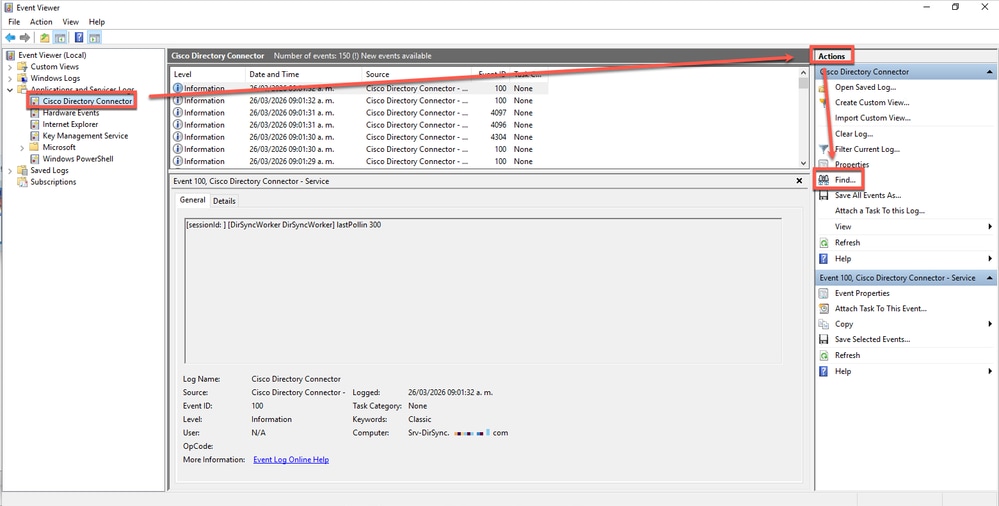 Buscar
En el cuadro de diálogo Find, ingrese el usuario Common Name (CN) o GUID, luego haga clic en Find Next para localizar los eventos asociados con la eliminación de la imagen de perfil.
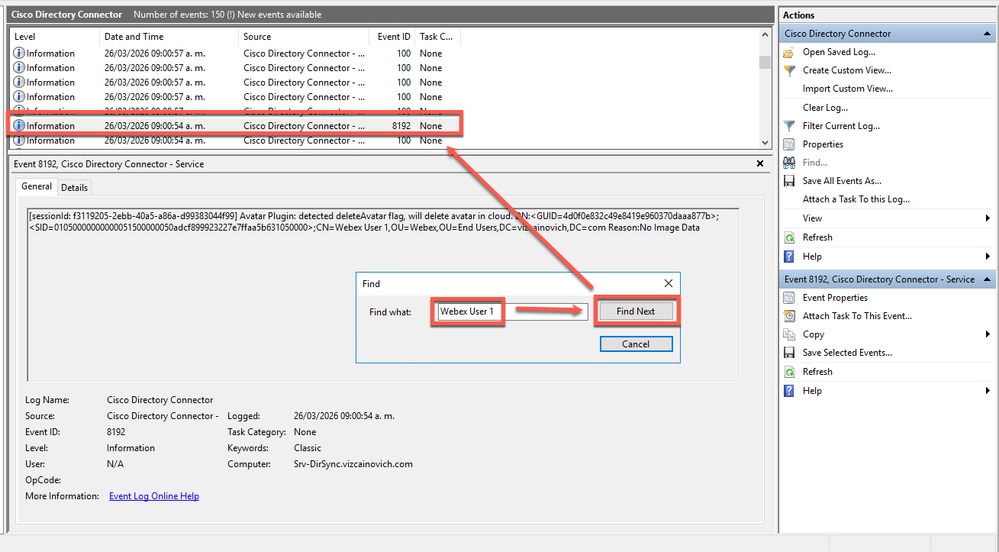 Buscar siguiente
Analice estos dos eventos clave para verificar el proceso de eliminación:
1. Eliminar indicador: Confirma que se activó la regla "Eliminar imágenes de perfil para fuentes de avatar vacías" y que el avatar está marcado para su eliminación.
[sessionId: f3119205-2ebb-40a5-a86a-d99383044f99] Avatar Plugin: detected deleteAvatar flag, will delete avatar in cloud. DN:<GUID=4d0f0e832c49e8419e960370daaa877b>;<SID=01050000000000051500000050adcf899923227e7ffaa5b631050000>;CN=Webex User 1,OU=Webex,OU=End Users,DC=vizcainovich,DC=com Reason:No Image Data
2. Estado de la configuración: Confirma que el sistema identifica correctamente que el usuario no tiene ninguna imagen de perfil configurada.
[sessionId: f3119205-2ebb-40a5-a86a-d99383044f99] [DirSync-PluginRunner-5 ExecuteQuery] Avatar Plugin: No image data for AD entry '<GUID=4d0f0e832c49e8419e960370daaa877b>;<SID=01050000000000051500000050adcf899923227e7ffaa5b631050000>;CN=Webex User 1,OU=Webex,OU=End Users,DC=vizcainovich,DC=com' from uri 'webexuser1@vizcainovich.com'
Validación
Para comprobar el cambio, vaya a la ficha Users en Control Hub y localice al usuario. Confirme que su imagen de perfil ha sido eliminada y que ahora se muestra el avatar predeterminado.
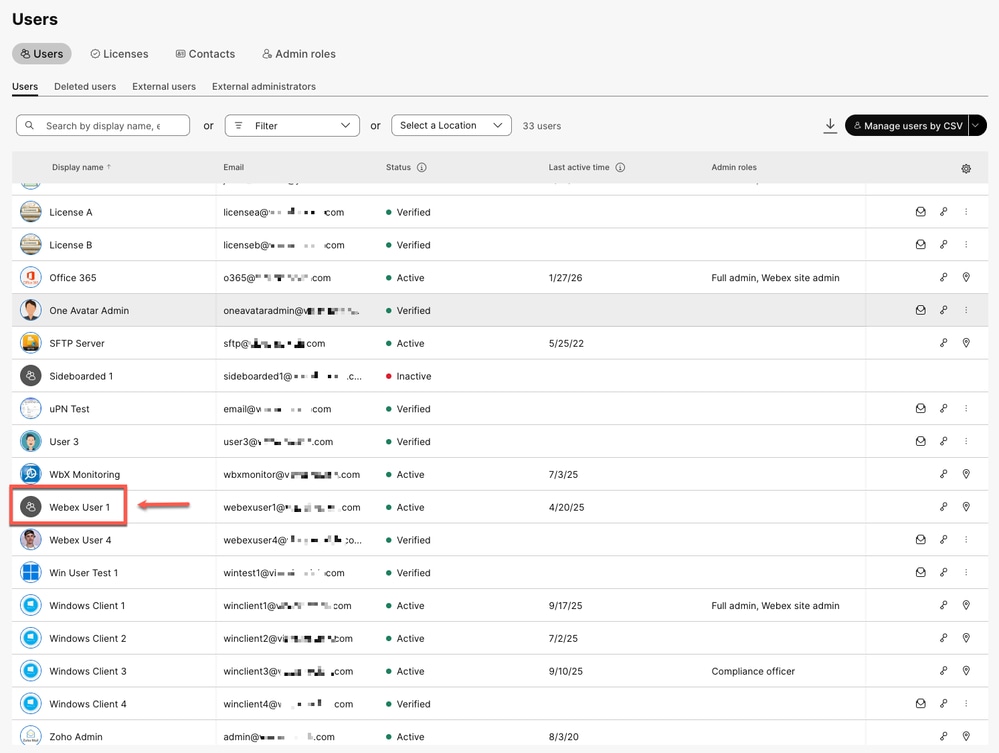 Imagen de perfil eliminada

Nota: Esta guía no cubre explícitamente la recarga desde el origen para invalidar las imágenes almacenadas en caché, ya que el procedimiento es idéntico a los pasos proporcionados anteriormente. Esta acción se utiliza principalmente para resolver cualquier discrepancia entre su Active Directory y la nube.
Problemas conocidos
Si una imagen de perfil de usuario persiste en Control Hub, compruebe que el GUID del usuario está correctamente asignado a la cuenta deseada y confirme que el indicador 'delete' está presente en los registros de sincronización. Además, asegúrese de que el usuario esté dentro del alcance de Cisco Directory Connector revisando la configuración de Selección de objetos.
Información Relacionada
Historial de revisiones
| Revisión | Fecha de publicación | Comentarios |
|---|---|---|
1.0 |
26-Mar-2026
|
Versión inicial |

 Comentarios
Contacte a Cisco
- Abrir un caso de soporte

- (Requiere un Cisco Service Contract)