Generación y extracción del archivo RCA desde el centro de Catalyst
Contenido
Introducción
Este documento describe cómo crear y extraer el archivo RCA (Support Bundle) de Cisco Catalyst Center (anteriormente Cisco DNA Center).
Antecedentes
El archivo de análisis de causa raíz (RCA) es un paquete de soporte generado en el Catalyst Center. Incluye los resultados de varios comandos y registros de servicio, lo que básicamente proporciona una instantánea del Catalyst Center. Permite a los ingenieros de asistencia resolver problemas y solucionarlos más rápidamente. No incluye los productos de las bases de datos. Anteriormente, el archivo RCA se generaba y descargaba sólo desde la CLI, pero esto ha cambiado desde la versión 2.3.7.6. Todas las salidas de comandos de este documento son relevantes desde la versión 2.3.3.x.
Generación del archivo de análisis de causa raíz (RCA o Support Bundle)
El primer paso es generar el archivo RCA. Esto se puede generar desde la interfaz de usuario (UI) o desde la interfaz de línea de comandos (CLI).
Implementación de cualquier dispositivo físico (opción de IU)
A partir de la versión 2.3.7.6, existe una nueva opción para generar el archivo RCA desde la interfaz de usuario de Catalyst Center, también denominada paquete de soporte en la interfaz de usuario. Además, en la interfaz de usuario se proporcionan nuevas opciones, como la posibilidad de elegir el intervalo de tiempo de los registros o elegir un paquete de registro específico de la aplicación. Estas opciones están disponibles para todas las implementaciones de dispositivos físicos.
Paso 1: Haga clic en la opción Support Bundle en el menú Help en la barra superior.
Paso 2: Una nueva ventana emergente muestra una lista de los paquetes de soporte que se han generado anteriormente o solo la opción de crear uno nuevo si este es el primero.
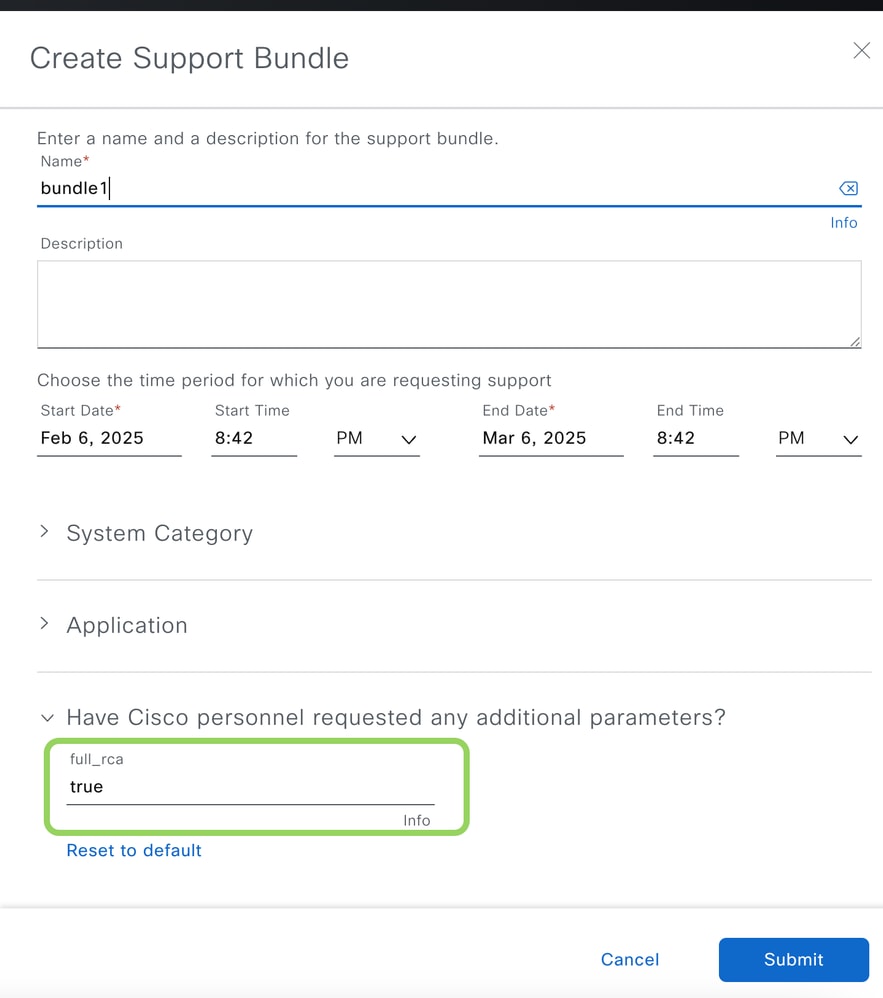
Paso 3: Haga clic en Create Support Bundle y aparecerá otra ventana emergente. Se puede seleccionar un período de tiempo para el paquete de soporte. Si el problema se detectó hace 2 días, seleccione al menos un día antes como fecha de inicio para el paquete de asistencia. El período de tiempo máximo se establece para un mes de forma predeterminada a partir de la hora actual. Asegúrese de que la opción System Category (Categoría del sistema) esté siempre seleccionada. Según el tipo de problema, se puede seleccionar una categoría de aplicación adicional (opcional). La generación del archivo puede tardar hasta 30 minutos (las implementaciones a escala pueden tardar más tiempo).
Paso 4: Asegúrese de que se ha capturado un archivo RCA completo para el problema. Escriba true en la última opción antes de hacer clic en el botón Enviar, ya que de este modo se garantiza la captura de resultados adicionales.
Clúster de nodo único/Dispositivo virtual (opción CLI)
Inicie sesión en Catalyst Center CLI en el puerto 2222 y utilícelo maglevcomo nombre de usuario. Luego ejecute el rcacomando para generar el archivo RCA. El archivo RCA se genera y se almacena en data/rca. Normalmente, se tardan unos 30 minutos en crear el archivo. El nombre de archivo tiene el formato maglev-.
Ejemplo de menú de ayuda del comando RCA.
$ rca --help

Help:
rca - root cause analysis collection utilities

Usage: rca [COMMAND] [ARGS]...
Commands:
     clear - clear RCA files
      copy - copy rca files to specified location
      exec - collect RCA
      view - restricted filesystem view
Ejemplo de generación de una RCA en un dispositivo físico.
$ rca
===============================================================
VERIFYING SSH/SUDO ACCESS
===============================================================
[sudo] password for maglev:
Done
changed ownership of '/data/rca/maglev-10.78.9.21-rca-2025-03-11_04-27-49_UTC.tar.gz' from root:root to maglev:maglev
===============================================================
VERIFYING ADMINISTRATION ACCESS
Please note that after 3 failed login attempts, diagnostic
collection will proceed, but not all diagnostics will be
collected.
===============================================================
WARNING: Current token has expired (2025-01-24T22:03:05+00:00Z).
The current time is: 2025-03-11T04:27:54Z
Continuing with login
[administration] password for 'admin':
User 'admin' logged into 'kong-frontend.maglev-system.svc.cluster.local' successfully
===============================================================
RCA package created on Tue Mar 11 04:28:02 UTC 2025
===============================================================
2025-03-11 04:28:02 | INFO | Generating log for 'date'...
2025-03-11 04:28:02 | INFO | Node ISO type: full-iso

...

Created RCA package: /data/rca/maglev-10.78.9.21-rca-2025-03-11_04-27-49_UTC.tar.gz
2025-03-11 04:58:28 | INFO | Cleaning up RCA temp files...
[Tuesday Mar 11 04:58:30 UTC] maglev@10.78.9.21 (maglev-master-10-78-9-21)
$
Ejemplo de generación de una RCA en un dispositivo virtual ESXi.
$ rca
===============================================================
VERIFYING SSH/SUDO ACCESS
===============================================================
Done
===============================================================
RCA package created on Tue Mar 11 07:04:15 UTC 2025
===============================================================
2025-03-11 07:04:15 | INFO | Generating log for 'date'...
2025-03-11 07:04:15 | INFO | Generating log for 'sudo cat /root/.bash_history'...
2025-03-11 07:04:15 | INFO | Node ISO type: mks
/usr/local/bin/rca_scripts/network_diag.sh
...

Created RCA package: /data/rca/maglev-10.78.9.122-rca-2025-03-11_07-04-15_UTC.tar.gz
2025-03-11 07:23:23 | INFO | Cleaning up RCA temp files...
[Tuesday Mar 11 07:23:23 UTC] maglev@10.78.9.122 (maglev-master-10-78-9-122)
$
Clúster de tres nodos (opción CLI)
Inicie sesión en Catalyst Center CLI en el puerto 2222 y utilícelo maglevcomo nombre de usuario. Luego ejecute el rcacomando para generar el archivo RCA. El archivo RCA se genera y se almacena en data/rca. Normalmente, se tardan unos 30 minutos en crear el archivo. El nombre de archivo tiene el formato maglev-. Asegúrese de que se recopile un archivo RCA de todos los nodos a medida que los servicios se distribuyan entre los nodos. Si el Centro Catalyst solicita una dirección IP del clúster, ésta puede ser cualquier dirección IP de nodo/clúster accesible. Esto es necesario para obtener el token de administración que, a su vez, es necesario para algunos de los resultados del comando.
[Wed May 30 18:24:26 UTC] maglev@10.1.1.2 (maglev-master-10) ~ $ rca =============================================================== Verifying ssh/sudo access =============================================================== Done =============================================================== Verifying administration access =============================================================== Cluster: 10.1.1.3[administration] username for 'https://10.1.1.3:443': admin [administration] password for 'admin': User 'admin' logged into '10.1.1.3' successfully =============================================================== RCA package created on Wed May 30 18:24:44 UTC 2018 =============================================================== 2018-05-30 18:24:44 | INFO | Generating log for 'date'... tar: Removing leading `/' from member names /etc/cron.d/ /etc/cron.d/run-remedyctl
...
Después de ejecutar el comando rca, la dirección IP del clúster se almacena en caché /home/maglev/.maglevconf (no visible desde magshell) en ese nodo. La próxima vez que se ejecute el comando rca, Catalyst Center utilizará la misma dirección IP del clúster para ese nodo.
[Wed May 30 18:23:37 UTC] maglev@10.1.1.2 (maglev-master-10) ~
$ rca
[sudo] password for maglev:

===============================================================
Verifying ssh/sudo access
===============================================================
Done

===============================================================
Verifying administration access
===============================================================
[administration] password for 'admin': <type the admin password>
User 'admin' logged into '10.1.1.3' successfully <-- it automatically logged into the cluster previously defined as the inter-cluster IP address

===============================================================
RCA package created on Wed May 30 18:23:46 UTC 2018
===============================================================

2018-05-30 18:23:46 | INFO | Generating log for 'date'...
tar: Removing leading `/' from member names
/etc/cron.d/
…
Visualización del archivo de análisis de causa raíz (RCA o Support Bundle)
Los archivos de RCA/Support Bundles se pueden ver desde la CLI o la interfaz de usuario.
Visualización de los paquetes RCA/Support (opción de IU)
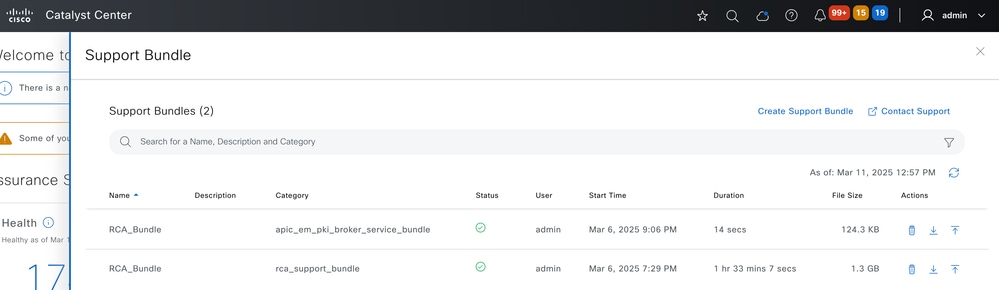
Haga clic en la opción Support Bundle en el menú de ayuda que está disponible en la barra superior para ver cualquier paquete de soporte existente y para ver el estado de ese archivo. Si el archivo aún se está creando, el estado muestra un icono en curso. El archivo está disponible para su descarga o carga una vez que el estado es verde.
Visualización de los paquetes RCA/Support (opción CLI)
Los paquetes RCA/Support se almacenan en la carpeta /data/rca. Se pueden ver a través del comando rca view o este comando de Linux.
$ rca view
total 1124652
-rwxr-xr-x 1 root root 1151639341 Feb 26 15:19 maglev-192.168.5.11-rca-2025-02-26_14-52-52_UTC.tar.gz

[Tuesday Mar 11 07:22:46 UTC] maglev@192.168.5.11 (maglev-master-192-168-5-11)
$

$ ls -lt data/rca/
total 1124652
-rwxr-xr-x 1 0 0 1151639341 Feb 26 15:19 maglev-192.168.5.11-rca-2025-02-26_14-52-52_UTC.tar.gz

[Tuesday Mar 11 07:23:06 UTC] maglev@192.168.5.11 (maglev-master-192-168-5-11)
$
Extracción del archivo de análisis de causa raíz (RCA o paquete de soporte)
Hay varias formas de extraer el archivo del Catalyst Center en función de si el archivo se generó desde la interfaz de usuario o desde la CLI.
Inicio de la copia de Catalyst Center a un caso de soporte de Cisco (opción de IU)
Hay dos opciones disponibles para cargar el archivo desde la interfaz de usuario. Para la segunda opción, se utiliza el complemento o la extensión Chrome de Cisco Support Assistant Extension (CSAE).
Opción 1: Cargar desde la interfaz de usuario
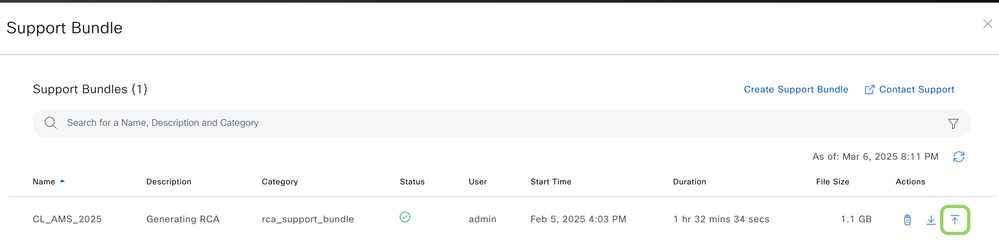
Se presentan tres botones de acción para cada archivo generado desde la interfaz de usuario. La acción de la derecha es cargar el archivo en el caso de soporte de Cisco. Aquí se necesita la contraseña para acceder a CXD. El nombre de usuario es el número de caso de soporte de Cisco y la contraseña es un token único para cada caso de soporte de Cisco. El nombre de usuario y la contraseña siempre aparecen en una nota al inicio del caso de soporte de Cisco y también se pueden recuperar desde el Administrador de casos de soporte. Para obtener más detalles sobre el token, consulte Cargas de archivos del cliente en Cisco Technical Assistance Center.
 FileUpload1
Opción 2: Carga desde la interfaz de usuario con la extensión de CASE instalada
Instale la extensión CSAE en su navegador Chrome o Edge. Esto reprograma la capacidad del botón de acción de flecha arriba y permite que el archivo se cargue en un caso de soporte de Cisco sin ninguna credencial. Para obtener más información, consulte la documentación de CSAE.
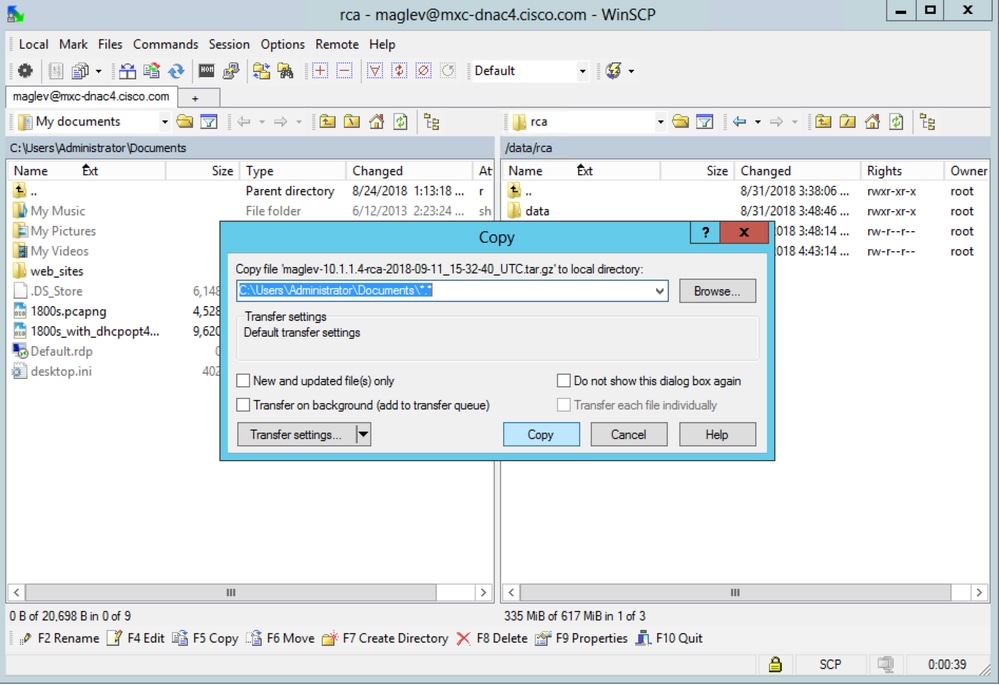
Inicio de la copia del archivo desde un equipo con Windows, Mac o Linux (opción de interfaz de usuario)
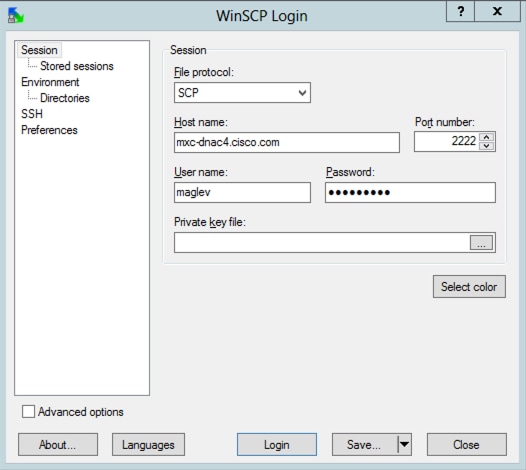
Paso 1. Descargue WinSCP (solo windows), FileZilla o su cliente SCP/SFTP favorito.
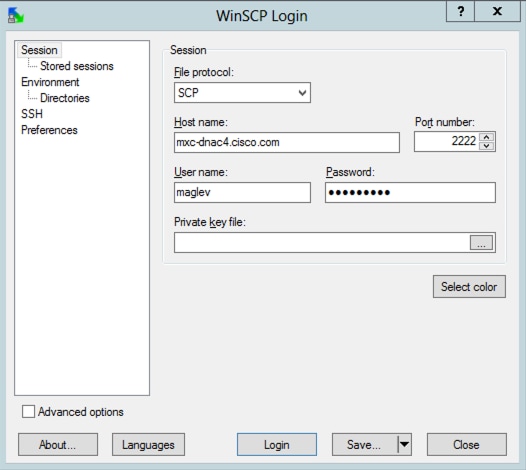
Paso 2. Proporcione su dirección IP de Catalyst Center con sus credenciales CLI, elija SCP o SFTP como protocolo de archivo y elija el número de puerto 2222.
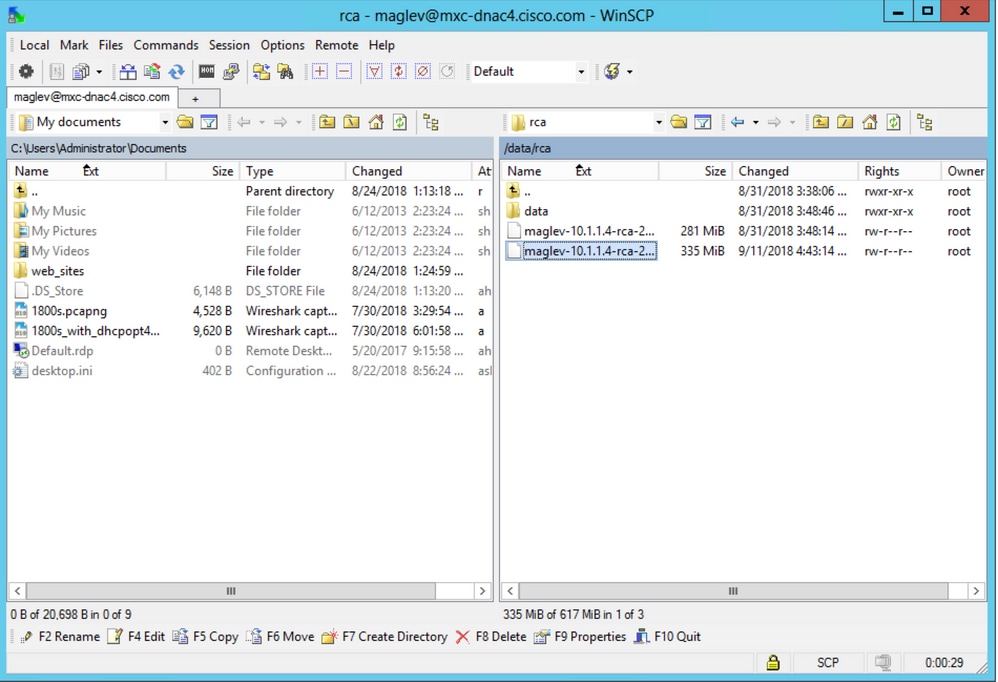
Paso 3. Vaya a ladata/rcacarpeta.
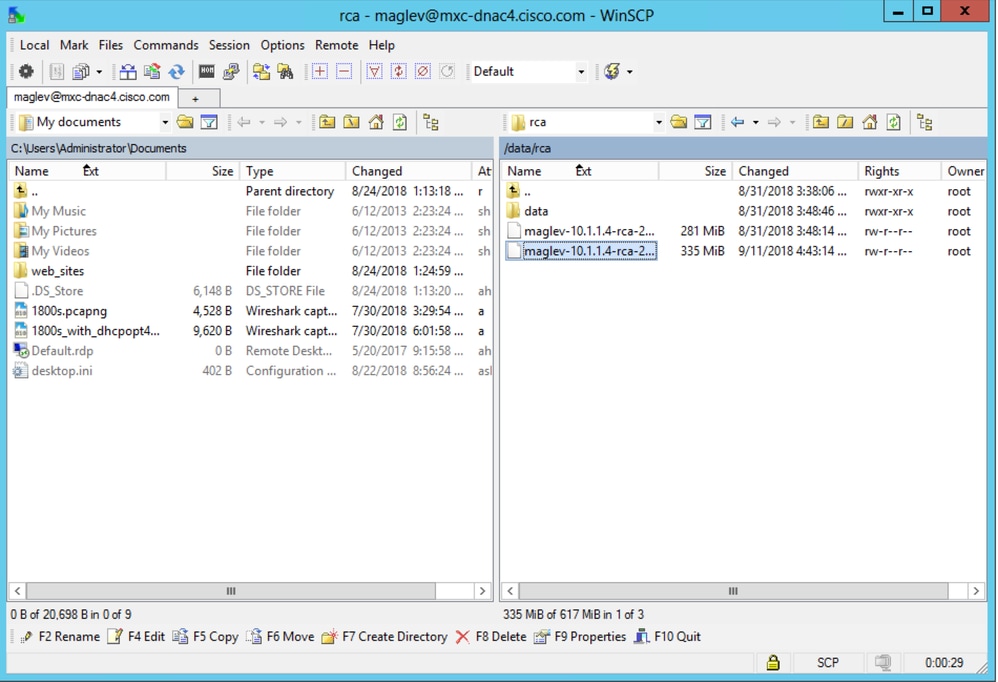
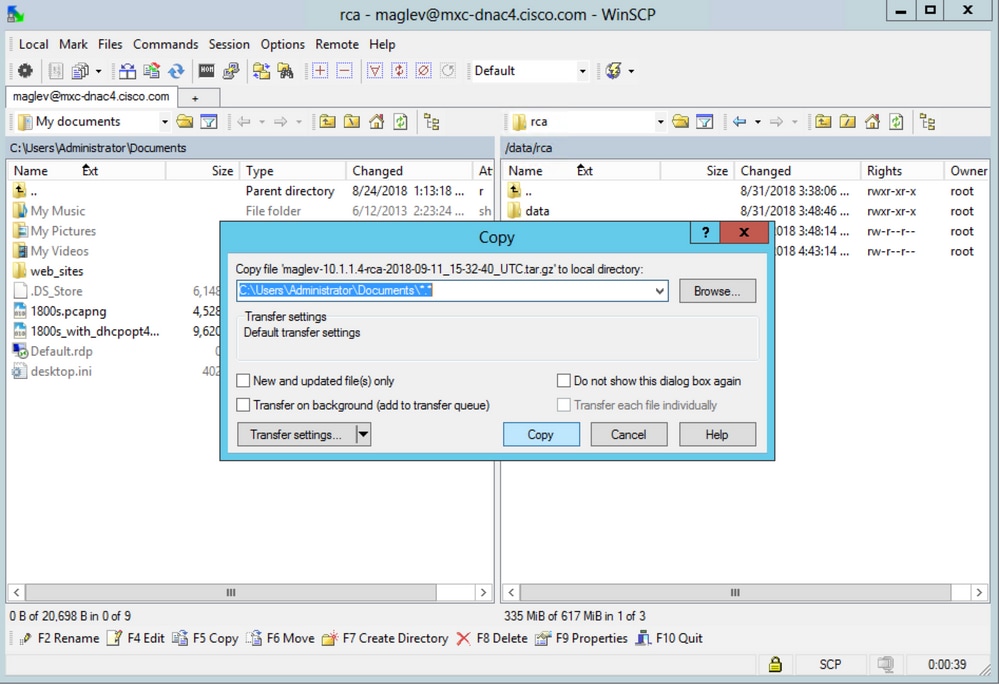
Paso 4. Copie el archivo RCA en el equipo local.
Inicio de la copia del archivo desde un equipo Mac o Linux (opción CLI)
Paso 1. Abra una sesión de terminal, luego realice estos pasos para copiar el archivo RCA denominado maglev-10.78.9.21-rca-2025-01-14_08-48-51_UTC.tar.gz almacenado en el dispositivo Catalyst Center en el data/rcadirectorio al directorio de trabajo actual en su computadora.
rrahul@MY-MACBOOK ~ % scp -P 2222 maglev@10.78.9.21:data/rca/maglev-10.78.9.21-rca-2025-01-14_08-48-51_UTC.tar.gz .
Welcome to the Cisco DNA Center Appliance
maglev@10.78.9.21's password:
maglev-10.78.9.21-rca-2025-01-14_08-48-51_UTC.tar.gz                                                                                                  100%  1485MB  32.3MB/s  00:45
rrahul@MY-MACBOOK ~ %
Inicio de la copia del archivo desde un Catalyst Center a una máquina Mac o Linux (opción CLI)
Desde la CLI del dispositivo Catalyst Center, utilice uno de estos comandos para copiar el archivo; ambos utilizan SCP. Hay una pequeña diferencia en la sintaxis de los comandos, como se muestra en estos ejemplos:
 $ scp data/rca/<RCA file name> <Mac/Linux username>@<Mac/Linux IP address>:<path to save the file>
OR
 $ rca copy
Help:
copy - copy rca files to specified location
Usage: rca copy [scp-options] --files file1 ... user@host2:file2
Estos son algunos ejemplos de los dos comandos que se copian de un Catalyst Center a un servidor:
$ scp data/rca/maglev-10.78.9.21-rca-2025-01-14_08-48-51_UTC.tar.gz rrahul@10.105.192.135:
rrahul@10.105.192.135's password: <Enter the destination password>
maglev-10.78.9.21-rca-2025-01-14_08-48-51_UTC.tar.gz                                                                                                100%  1485MB  106.6MB/s  00:13
[Thursday Mar 06 13:02:01 UTC] maglev@10.78.9.21 (maglev-master-10-78-9-21)
$

$ rca copy --files maglev-10.78.9.21-rca-2025-01-14_08-48-51_UTC.tar.gz rrahul@10.105.192.135:
rrahul@10.105.192.135's password: <Enter the destination password>
maglev-10.78.9.21-rca-2025-01-14_08-48-51_UTC.tar.gz                                                                                                100%  1485MB  106.1MB/s  00:13
[Thursday Mar 06 13:10:31 UTC] maglev@10.78.9.21 (maglev-master-10-78-9-21)
$
Inicio de la copia del archivo desde el Catalyst Center a un caso de soporte de Cisco (opción CLI)
Esto es similar a la opción anterior, que aprovecha SCP para realizar una transferencia segura de archivos a cxd.cisco.com (el shell restringido impide el uso de otros comandos). El nombre de usuario es el número de caso de soporte de Cisco y la contraseña es un token único para cada caso de soporte de Cisco. El nombre de usuario y la contraseña siempre aparecen en una nota al inicio del caso de soporte de Cisco y también se pueden recuperar desde el Administrador de casos de soporte. Para obtener más detalles sobre el token, consulte Cargas de archivos del cliente en Cisco Technical Assistance Center.
$ rca copy --files maglev-10.1.1.233-rca-2024-03-06_14-07-36_UTC.tar.gz 6969XXXXX@cxd.cisco.com:/
FIPS mode initialized
Warning: Permanently added the ECDSA host key for IP address '10.209.135.105' to the list of known hosts.
6969XXXXX6@cxd.cisco.com's password:
maglev-10.1.1.233-rca-2024-03-06_14-07-36_UTC.tar.gz
Inicio de la copia del archivo desde un equipo Mac o Linux a un caso de soporte de Cisco (opción CLI)
Hay dos opciones para cargar cualquier archivo (incluyendo el RCA) desde su máquina Mac o Linux. En ambas opciones, el nombre de usuario es el número de caso de soporte de Cisco y la contraseña es un token único para cada caso de soporte de Cisco. El nombre de usuario y la contraseña siempre aparecen en una nota al inicio del caso de soporte de Cisco y también se pueden recuperar desde el Administrador de casos de soporte. Para obtener más detalles sobre el token, consulte Cargas de archivos del cliente en Cisco Technical Assistance Center.
Ejemplo de salida de un caso de soporte de Cisco:
Subject: 688046089: CXD Upload Credentials

You can now upload files to the case using FTP/FTPS/SCP/SFTP/HTTPS protocols and the following details:
Hostname: cxd.cisco.com
Username: 688046089
Password: gX***********P7
Opción 1. Cargue el archivo mediante HTTPS (la opción más rápida y utiliza el puerto 443)
Paso 1. Pruebe si tiene conectividad desde su máquina Mac o Linux a cxd.cisco.com través del puerto 443. Esta es una manera de realizar la prueba:
$ nc -zv cxd.cisco.com 443
Connection to cxd.cisco.com 443 port [tcp/https] succeeded!
$
Paso 2. Si la prueba logra cargar el archivo a través de HTTPS con el uso de este comando (esto no funciona desde un dispositivo Catalyst Center):
$ curl -T “” -u https://cxd.cisco.com/home/
(Si desea ver una vista más detallada de la carga, agregue la -v opción. Por ejemplo, "curl -vT…")
Por ejemplo:
$ curl -T "./test.txt" -u 688046089 https://cxd.cisco.com/home/
Enter host password for user '688046089':
[Tue Dec 10 13:35:47 UTC] maglev@10.1.1.1(maglev-master-1) ~
$
Opción 2. Cargue el archivo mediante SCP (utiliza el puerto 22)
Paso 1. Pruebe si tiene conectividad desde su máquina Mac o Linux a cxd.cisco.com través del puerto 22. Esta es una manera de realizar la prueba:
$ nc -zv cxd.cisco.com 22
Connection to cxd.cisco.com 22 port [tcp/ssh] succeeded!
$
Paso 2. Si la prueba logra cargar el archivo a través de SCP con el uso de este comando:
$ scp@cxd.cisco.com:
Por ejemplo:
$ scp ./test.txt 688046089@cxd.cisco.com:
The authenticity of host 'cxd.cisco.com (X.X.X.X)' can't be established.
RSA key fingerprint is SHA256:3c8Vi3Ms2AITZlNzkBccR1pvE5ie9oMs64Uh0uhRado.
Are you sure you want to continue connecting (yes/no)? yes
Warning: Permanently added 'cxd.cisco.com,X.X.X.X' (RSA) to the list of known hosts.
688046089@cxd.cisco.com's password:
test.txt                                                                                                                                                                                                        100%   39     0.0KB/s   00:00

[Tue Dec 10 13:44:27 UTC] maglev@10.1.1.1  (maglev-master-1) ~
$
Historial de revisiones
| Revisión | Fecha de publicación | Comentarios |
|---|---|---|
5.0 |
23-Apr-2026
|
Título actualizado, texto alternativo, requisitos de estilo y formato. |
4.0 |
12-Mar-2025
|
Sección de introducción actualizada, enlaces corregidos, enlaces corregidos para abrir una nueva página, comentarios de usuarios revisados y escaneados para PII. |
2.0 |
17-Feb-2022
|
Problemas de nombre de producto corregidos. |
1.0 |
13-Aug-2021
|
Versión inicial |

 Comentarios
Contacte a Cisco
- Abrir un caso de soporte

- (Requiere un Cisco Service Contract)