Resolución de problemas de dispositivos inalámbricos del inventario de Catalyst Center
Contenido
Introducción
Este documento describe los procedimientos y las pautas para la solución de problemas de inventario de dispositivos inalámbricos en Cisco Catalyst Center
Problemas conocidos
Situación 1. Capacidad de administración de dispositivos en estado de error interno.
Síntoma:
Controlador inalámbrico en estado de error interno.
Posible solución:
- Realice una resincronización manual desde la página Catalyst Center Inventory, seleccione el dispositivo y luego seleccione Actions > Inventory > Resync Device once.
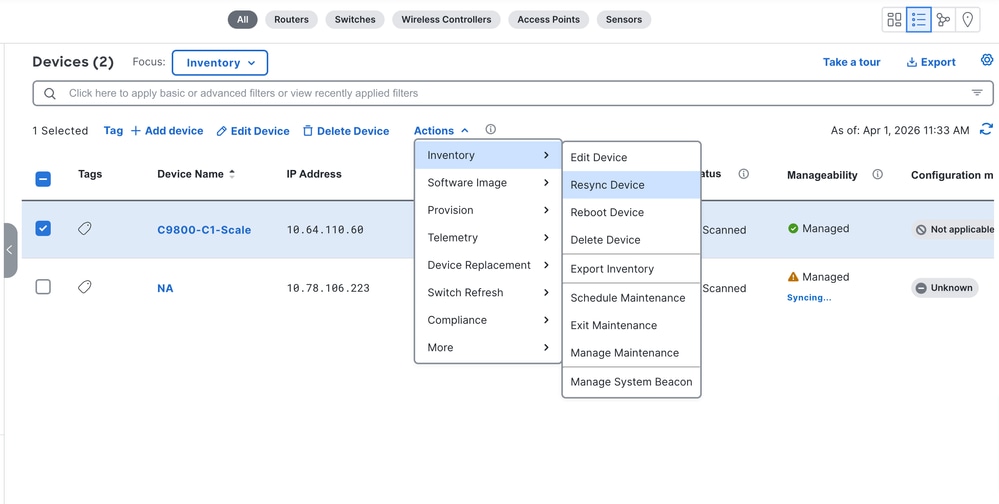
2. Espere a que se complete la sincronización.
3. Volver a comprobar el estado
Resultados esperados:
El dispositivo de red vuelve al estado Administrar.
Si no se corrige:
Abra un caso del TAC con estos detalles: nombre de host/IP del controlador, captura de pantalla de error, registro de hora de resincronización, paquete de soporte de la GUI del centro de Catalyst icono Acerca de > paquete de soporte > Crear paquete de soporte.
Situación 2. Capacidad de administración de dispositivos en estado de error interno debido a errores de restricción de la base de datos.
Síntoma:
El controlador inalámbrico muestra el estado de error interno como escenario 1 y el detalle del estado del inventario muestra un comportamiento similar a la restricción de BD/Desconocida en la primera sección de Configuración > Sistema 360 > Explorador de registros > Panel de inventario.
Posible solución:
1. Realice una sincronización manual desde la página de inventario de Catalyst Center, seleccione el dispositivo y, a continuación, seleccione Acciones > Inventario > Resincronizar dispositivo una vez.
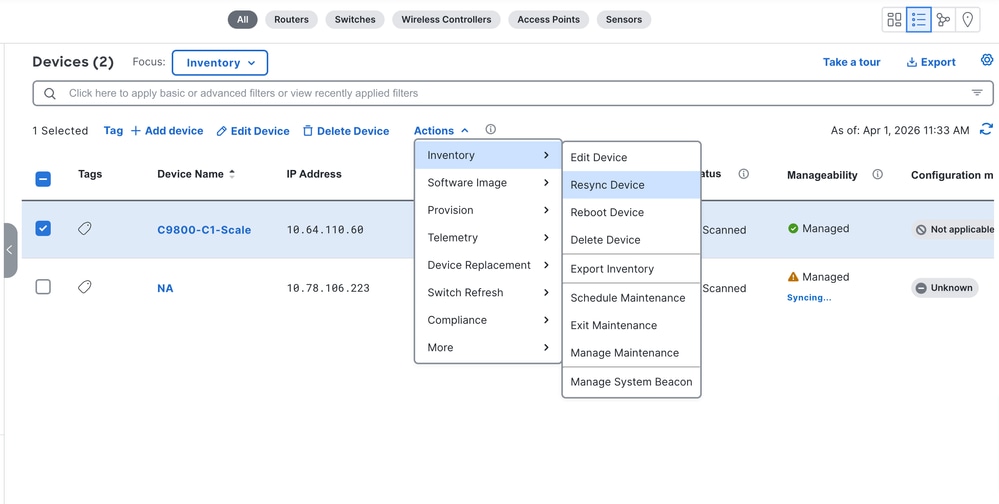
2. Espere a que se complete la sincronización.
3. Volver a comprobar el estado
Resultados esperados:
El dispositivo de red vuelve al estado Administrar.
Si no se corrige:
Abra un caso del TAC con estos detalles: nombre de host/IP del controlador, captura de pantalla de error, registro de hora de resincronización, paquete de soporte de la GUI del centro de Catalyst icono Acerca de > paquete de soporte > Crear paquete de soporte.
El ingeniero del TAC debe recopilar tablas de bases de datos relacionadas con la tecnología inalámbrica.
Situación 3. Error de administración del dispositivo en caso de fallo de conexión Netconf.
Síntoma:
El WLC muestra el error de falla de conexión de Netconf en la capacidad de administración.
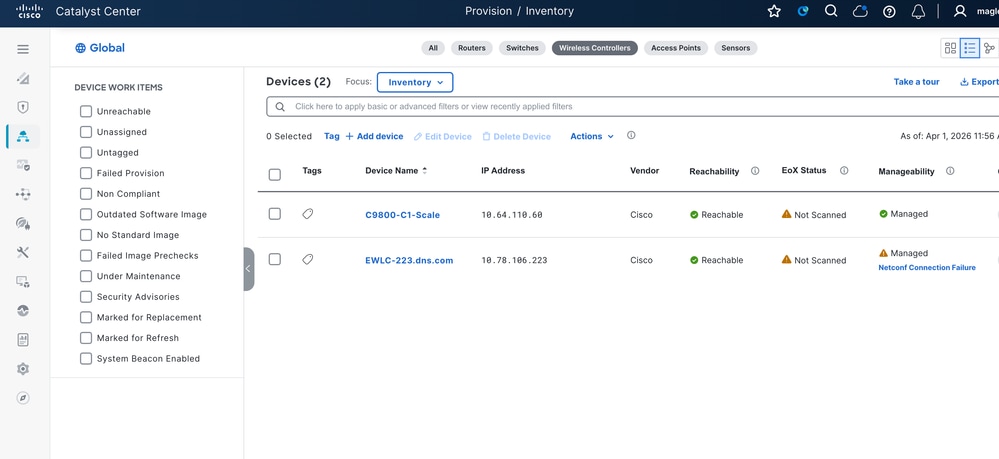
Posible solución:
1. Verifique el alcance IP

2. Verifique que NETCONF esté habilitado + puerto abierto
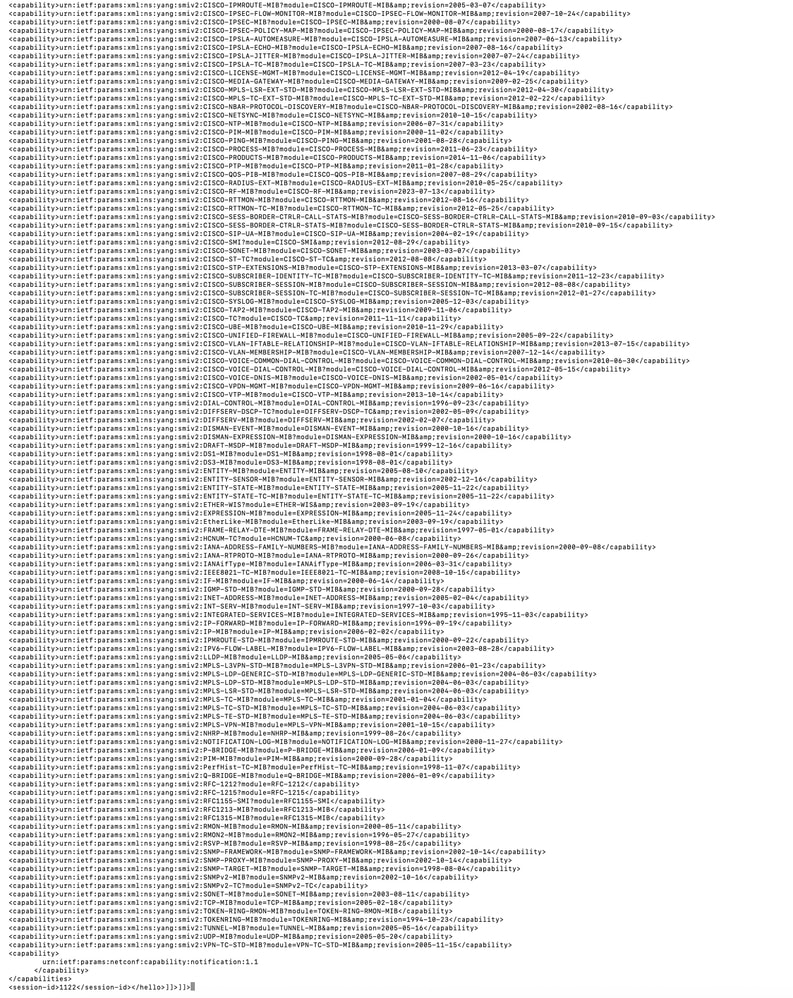
3. Validar sesión NETCONF directa
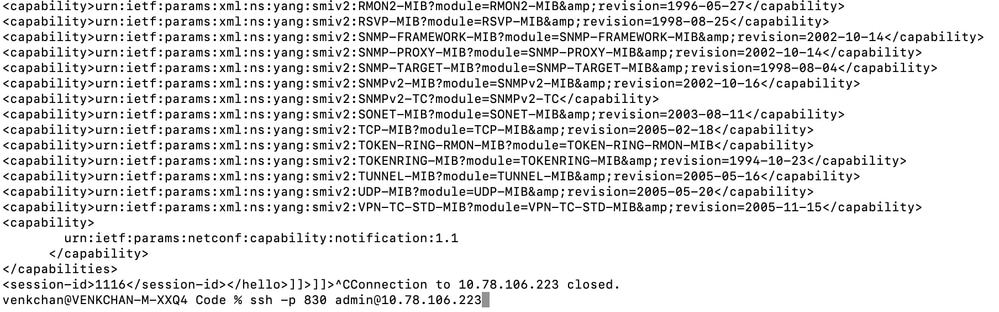
Resultados esperados:
Conectividad validada y actualizaciones de estado.
Si no se corrige:
Abra un caso de TAC en caso de que falle NETCONF directo o si NETCONF directo pasa pero la interfaz de usuario todavía muestra la falla.
Ingeniero del TAC para recopilar los detalles del controlador, los resultados de las pruebas de NETCONF, la captura de pantalla de la interfaz de usuario y los registros de depuración del inventario.
Situación 4. Capacidad de administración de dispositivos en estado de error interno debido a errores RPC.
Síntoma:
El controlador inalámbrico muestra el estado de error interno como escenario 1 y el detalle de estado de inventario muestra los errores RPC en la primera sección de Configuración > Sistema 360 > Explorador de registros > Panel de inventario.
Posible solución:
1. Realice una sincronización manual desde la página de inventario de Catalyst Center, seleccione el dispositivo y, a continuación, seleccione Acciones > Inventario > Resincronizar dispositivo una vez.
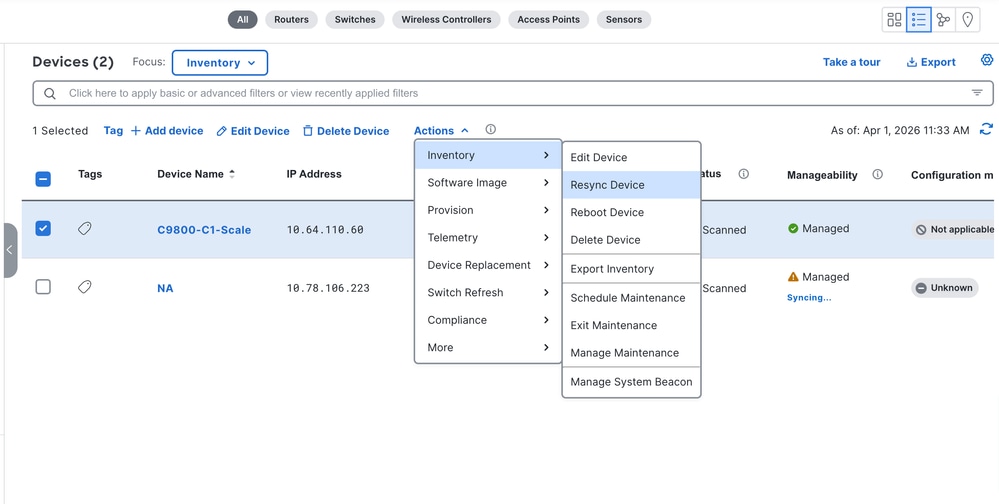
2. Espere a que se complete la sincronización.
3. Volver a comprobar el estado
Resultados esperados:
El dispositivo de red vuelve al estado Administrar.
Si no se corrige:
Abra un caso del TAC con estos detalles: nombre de host/IP del controlador, captura de pantalla de error, registro de hora de resincronización, paquete de soporte de la GUI del centro de Catalyst icono Acerca de > paquete de soporte > Crear paquete de soporte.
Situación 5. Capacidad de administración de dispositivos en estado de error interno debido a cualquier otro error.
Síntoma:
El controlador inalámbrico muestra el estado de error interno como escenario 1 y no hay ningún error específico.
Posible solución:
1. Realice una sincronización manual desde la página de inventario de Catalyst Center, seleccione el dispositivo y, a continuación, seleccione Acciones > Inventario > Resincronizar dispositivo una vez.
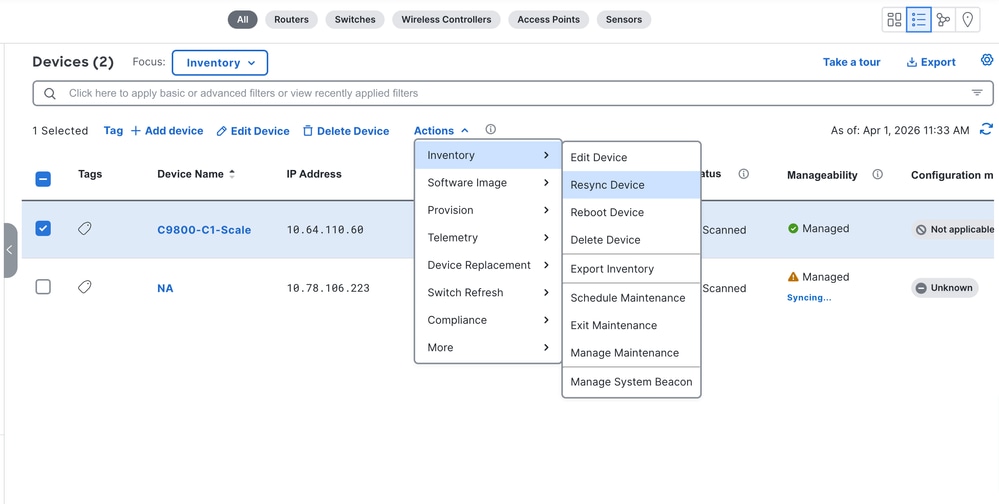
2. Espere a que se complete la sincronización.
3. Volver a comprobar el estado
Resultados esperados:
El dispositivo de red vuelve al estado Administrar.
Si no se corrige:
Abra un caso del TAC con estos detalles: nombre de host/IP del controlador, captura de pantalla de error, registro de hora de resincronización, paquete de soporte de la GUI del centro de Catalyst icono Acerca de > paquete de soporte > Crear paquete de soporte.
Escenario 6. AP no detectado/WLC asociado incorrecto.
Síntoma:
Los AP no se muestran en el inventario del centro de Catalyst después de que usted los agregó a un WLC administrado.
Posible solución:
1. Verifique que el AP esté presente en la CLI del WLC con el comando show ap summary.

2. Compare con la página Catalyst Center Inventory.
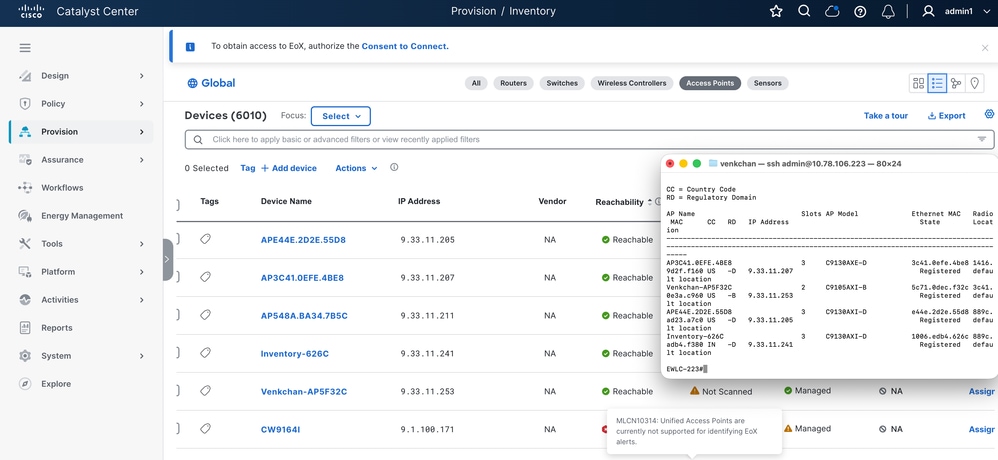
3. Espere un ciclo de sincronización de AP.
4. Vuelva a comprobar la asignación.
Resultados esperados:
Estado del AP y alineación del WLC asociada.
Si no se corrige:
Abra un caso del TAC con estos detalles: Nombre del punto de acceso, dirección MAC del punto de acceso, detalles del WLC, marca de hora del evento, paquete de soporte desde el icono Acerca de la GUI del Catalyst Center > paquete de soporte > Crear paquete de soporte.
Situación 7. Problemas de incorporación de PnP AP.
Síntoma:
La incorporación de PnP AP falla o está incompleta.
Posible solución:
1. Valide que el flujo de trabajo de PnP se ha completado correctamente.
2. Vuelva a intentar la validación de incorporación una vez.
Resultados esperados:
La incorporación de dispositivos/puntos de acceso se completa.
Si no se corrige:
Abra un caso del TAC con estos detalles: Registros de trabajos de PnP, número de serie del punto de acceso, marca de tiempo de incorporación, paquete de asistencia de la GUI del centro de Catalyst Icono Acerca de > Paquete de asistencia > Crear paquete de asistencia.
Situación 8. AP actualiza los retrasos debido a la descarga de la imagen más de 5 minutos.
Síntoma:
La detección de AP se retrasa si se sospecha la descarga de la imagen.
Posible solución:
- Verifique el tiempo de unión del AP en el controlador.
- Confirme la descarga prolongada de la imagen.
- Verifique las restricciones relacionadas con CAPWAP.
Resultados esperados:
Estado del AP y alineación del WLC asociada.
Si no se corrige:
Abra un caso del TAC con estos detalles: Los AP se unen a las marcas de tiempo, la evidencia del controlador del retraso de descarga de la imagen, el paquete de soporte del icono Acerca de la GUI del Catalyst Center > Paquete de soporte > Crear paquete de soporte.
Situación 9. El estado del punto de acceso es obsoleto después del aprovisionamiento.
Síntoma:
El estado del trabajo de aprovisionamiento para un AP no es completado.
Posible solución:
1. Confirme que el flujo de trabajo de aprovisionamiento de AP es correcto.
2. Página Actualizar AP/Inventario.
3. Activa una sincronización/actualización manual.
Resultados esperados:
Los campos AP se actualizan correctamente.
Si no se corrige:
Abra un caso del TAC con estos detalles: ID del trabajo de aprovisionamiento, detalles del punto de acceso, campos que faltan, marcas de tiempo, capturas de pantalla, paquete de soporte de la GUI de Catalyst Center Icono Acerca de > Paquete de soporte > Crear paquete de soporte.
Escenario 10. Falla de eliminación de AP.
Síntoma:
El intento de eliminación de AP falla en la UI o el AP eliminado permanece obsoleto en el inventario de Catalyst Center.
Posible solución:
1. Vuelva a intentar la eliminación una vez.
2. Capturar el error exacto
3. Registrar ID de tarea/subtarea
Resultados esperados:
AP eliminado y eliminado del inventario.
Si no se corrige:
Abra un caso del TAC con estos detalles: Detalles del punto de acceso, ID de las tareas/subtareas, captura de pantalla de error, paquete de asistencia de la GUI del centro de Catalyst Icono Acerca de > Paquete de asistencia > Crear paquete de asistencia.
Escenario 11. Falla de eliminación del WLC.
Síntoma:
El controlador no se puede eliminar de Catalyst Center.
Posible solución:
1. Confirme que no hay ningún flujo de trabajo dependiente activo.
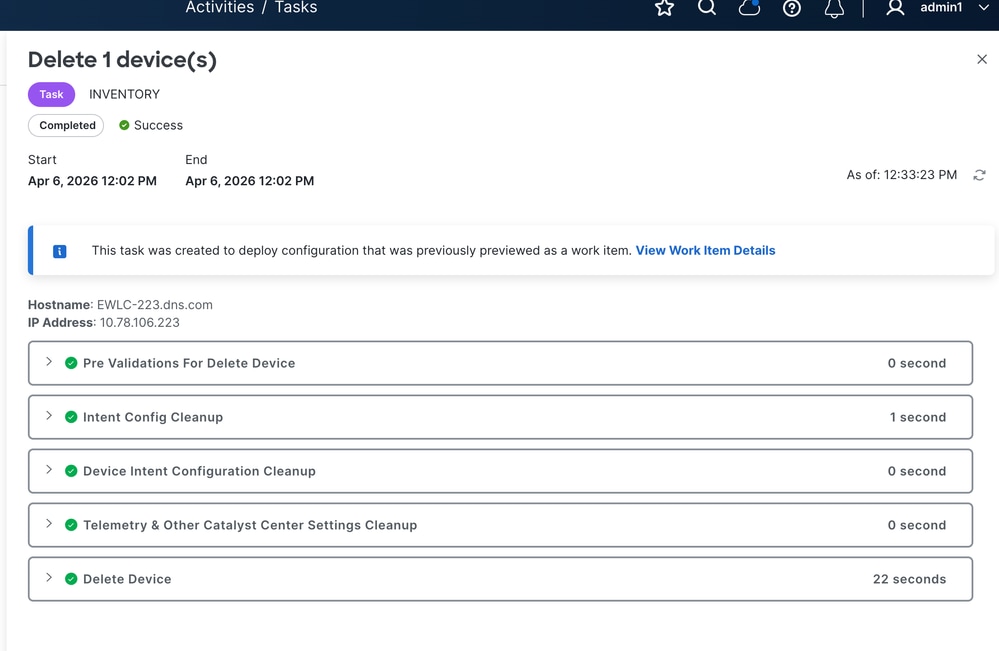
2. Reintente la eliminación una vez.
3. Capturar detalles del error.
Resultados esperados:
La eliminación del controlador se realiza correctamente.
Si no se corrige:
Abra un caso del TAC con estos detalles: Detalles del controlador, ID de la tarea de eliminación, captura de pantalla de error, paquete de soporte de la GUI del centro Catalyst icono Acerca de > Paquete de soporte > Crear paquete de soporte.
Situación 12. Lentitud de la interfaz de inventario.
Síntoma:
Navegar por la interfaz de usuario de Catalyst Center Inventory se siente lento o la página ni siquiera se carga.
Posible solución:
1. Registre la hora y la frecuencia de inicio y finalización.
2. En la página System 360, seleccione Monitor y explore la utilización de CPU y memoria.
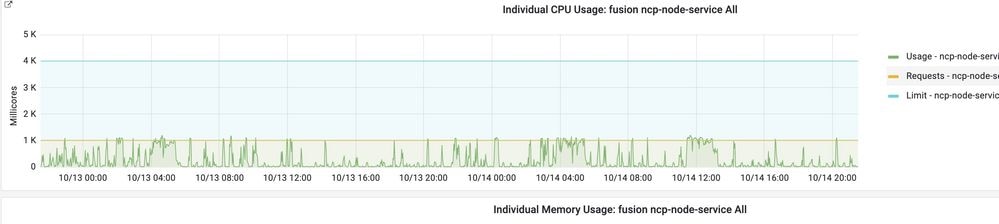
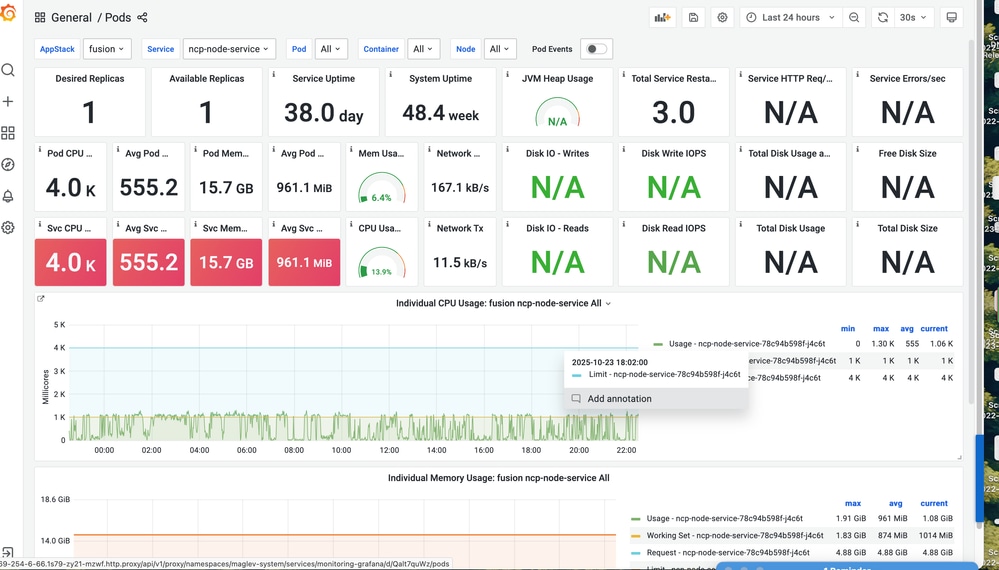
3. Vuelva a realizar la prueba después de un breve intervalo e intente usar una ventana de incógnito.
Resultados esperados:
La respuesta de IU vuelve a la normalidad.
Si no se corrige:
Abra un caso del TAC con estos detalles: Intervalo de tiempo, capturas de pantalla/vídeo, instantáneas de supervisión, paquete de asistencia de la GUI de Catalyst Center Icono Acerca de > Paquete de asistencia > Crear paquete de asistencia.
Historial de revisiones
| Revisión | Fecha de publicación | Comentarios |
|---|---|---|
1.0 |
20-May-2026
|
Versión inicial |

 Comentarios
Contacte a Cisco
- Abrir un caso de soporte

- (Requiere un Cisco Service Contract)