Comprender el procedimiento de restablecimiento de contraseña de Catalyst Center 3.x Maglev(SSH)
Contenido
Introducción
Este documento describe cómo desbloquear y/o restablecer la contraseña para el usuario Maglev para los nodos de dispositivos físicos y virtuales ESXi de Catalyst Center 3.x.
Antecedentes
En caso de que la cuenta Maglev esté bloqueada, no podrá iniciar sesión para desbloquearla. Para desbloquear y/o restablecer la contraseña para el usuario Maglev, debe montar una imagen en el vKVM de Cisco IMC para appliances físicos o montar un ISO de CD en la VM para appliances virtuales ESXi. Esto le permite acceder al shell y restablecer el usuario y/o la contraseña.
Prerequisites
Requisitos para In situ (dispositivo físico)
-
Debe descargar una imagen ISO para Ubuntu 22.04 o posterior desde https://ubuntu.com/download/desktop. Esto se debe a cómo el sistema de archivos cambia en Ubuntu 22.04 con xfs.
- Una vez descargada la ISO en el sistema local, deberá montarla en el KVM Cisco Integrated Management Controller (CIMC).
- Una vez que la ISO se ha montado en el KVM, debe arrancar desde la ISO.
- Una vez que pueda acceder a Ubuntu, monte los directorios raíz y var en el sistema.
- Después de haber montado los directorios raíz y var, puede desbloquear y cambiar la cuenta de usuario Maglev.
- Por último, reinicie el dispositivo, confirme que puede iniciar sesión con Maglev y restablezca la contraseña con el asistente de configuración.
Requisitos para el appliance virtual (ESXi)
- Descargar ISO
- Cargar ISO en la ubicación del archivo ISO del almacén de datos o en la biblioteca de contenido en vSphere/vCenter
- Agregar una sala de CD/DVD a la VM (máquina virtual)
- Cambie el retraso de arranque a un valor mayor
Componentes Utilizados
Esta operación se ejecutó en la imagen Ubuntu 25.10; una imagen diferente produce tiempos y resultados diferentes.
Se ha visto que en algunos entornos se tarda hasta 2 horas en llegar al escritorio de Ubuntu, pero para la mayoría de los clientes el proceso se completa en 30 minutos.
Esta operación no está restringida estrictamente a la versión de escritorio de Ubuntu. Todo lo que se requiere es acceso al shell. Cualquier imagen de Ubuntu en la versión 22.04 o posterior que proporcione acceso al shell funciona para esta operación. Otras imágenes también pueden funcionar como Gentoo y Linux SystemRescue, sin embargo Cisco recomienda usar Ubuntu 25.10. Cualquier otro intento está en riesgo del propio usuario.
La información que contiene este documento se creó a partir de los dispositivos en un ambiente de laboratorio específico. Todos los dispositivos que se utilizan en este documento se pusieron en funcionamiento con una configuración verificada (predeterminada). Si tiene una red en vivo, asegúrese de entender el posible impacto de cualquier comando.

Nota: Puede utilizar el mismo procedimiento en un entorno DR. Sin embargo, tenga en cuenta lo siguiente:
*** Asegúrese de que la recuperación ante desastres esté en estado PAUSADO antes de intentar cualquier método de recuperación/restablecimiento de contraseña ***
En una implementación de DR 1+1+1, el sitio correspondiente está inactivo mientras se completa este proceso.
En un 3+3+3, si sus contraseñas deben actualizarse en los tres nodos, hágalo de uno en uno para asegurarse de que los otros dos nodos estén disponibles para evitar una falla de DR innecesaria.
lesta
Paso 1a: Arranque desde un CD en directo (en las instalaciones)
Inicie sesión en la GUI de Cisco IMC, elija Launch KVM y luego elija Virtual Media > Activate Devices.

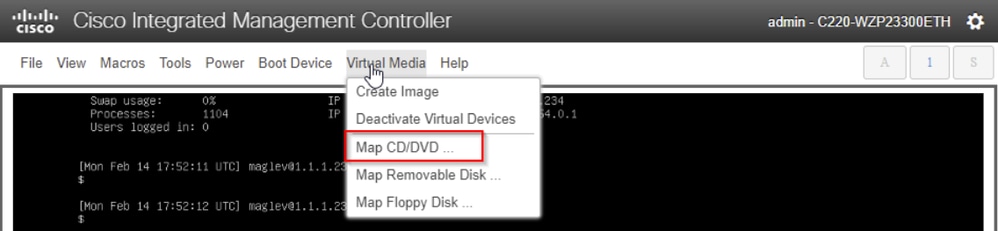
A continuación, vuelva a Virtual Media y elija Map CD/DVD.
Después de eso elija Browse y luego seleccione la imagen ISO de Ubuntu que descargó a su sistema local. Después de seleccionar la imagen de Ubuntu, elija el botón Map Drive.
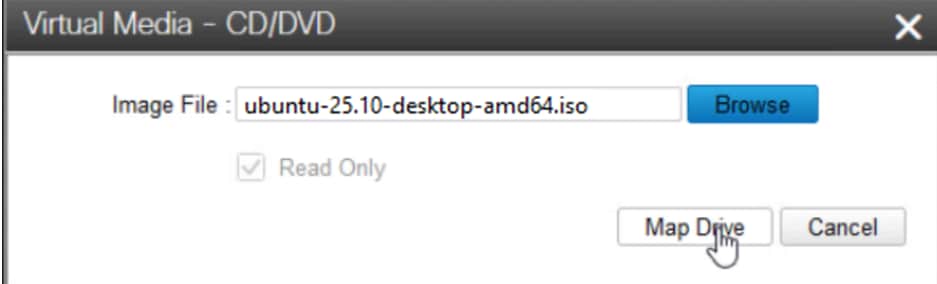
Puede confirmar que la imagen se ha activado y asignado si vuelve a Virtual Media y ve la ISO asignada como una opción.
A continuación, apague y vuelva a encender el dispositivo con Power > Reset System (arranque en caliente).
Una vez reiniciado el sistema, presione F6 cuando aparezca el logotipo de Cisco.
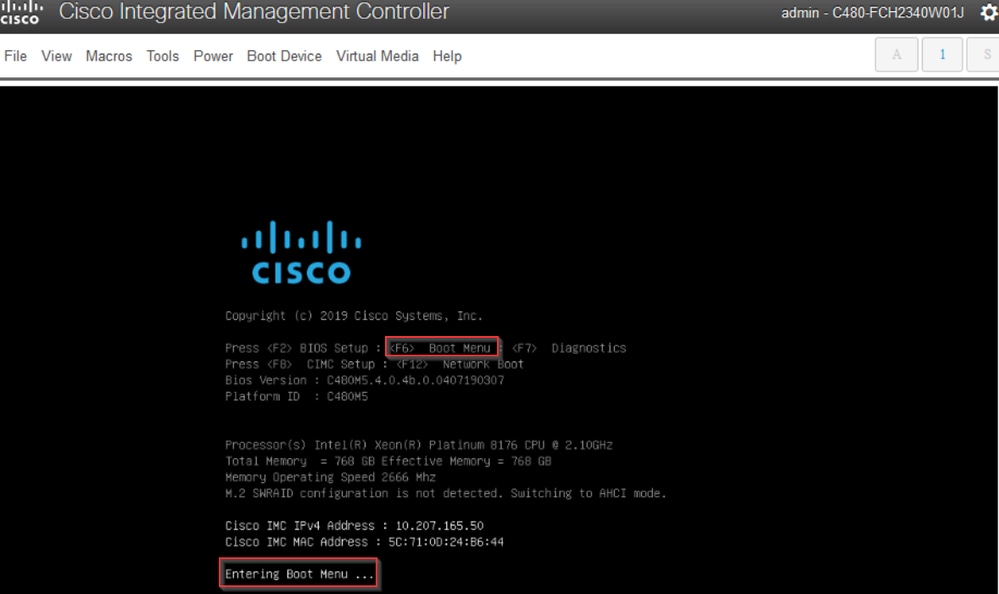
Sabemos si funciona porque aparece "Entering Boot Menu ..." en la parte inferior de la pantalla.
Pero aparece una segunda pantalla y podemos ver que está entrando en el menú de arranque. Si olvidamos pulsar F6 en la primera pantalla de Cisco, podemos pulsarlo aquí.
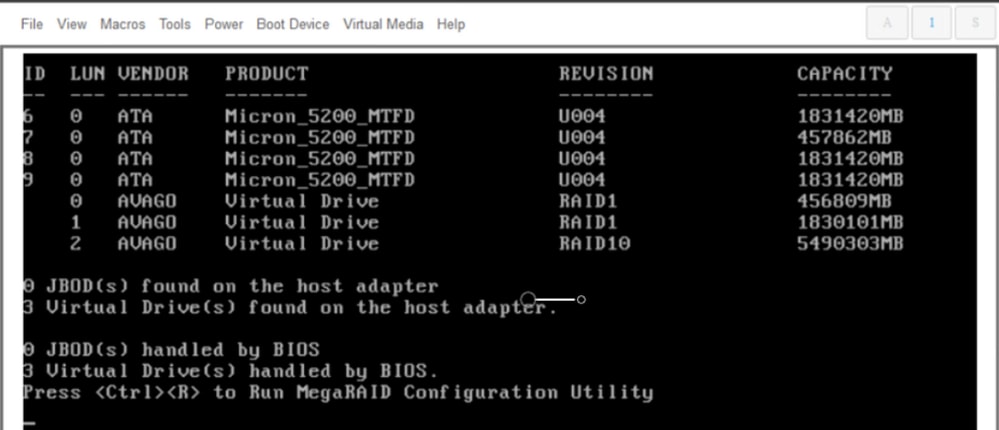
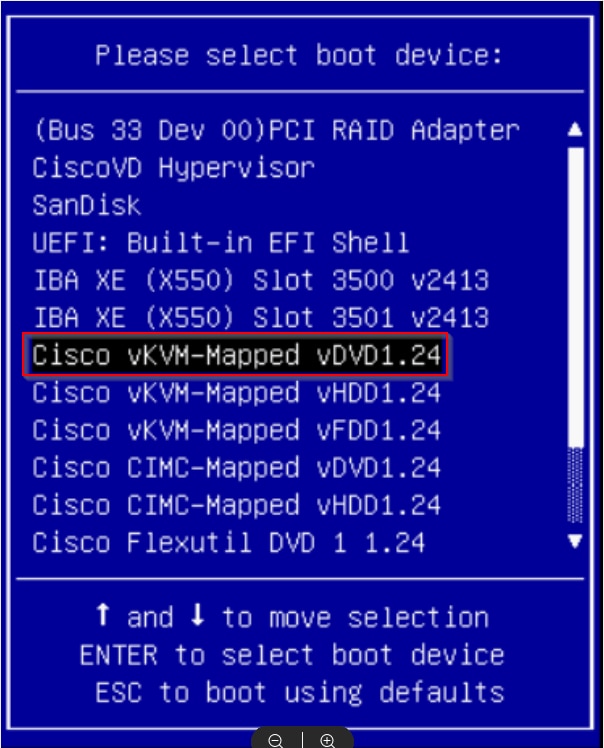
Cuando aparezca el menú de inicio, elija la opción que indica Cisco vKVM-Mapped vDVD1.24. Esto hace que el equipo se inicie desde la imagen de Ubuntu asignada seleccionada anteriormente.
Paso 1b: Arranque desde un CD en directo (VA - ESXi)
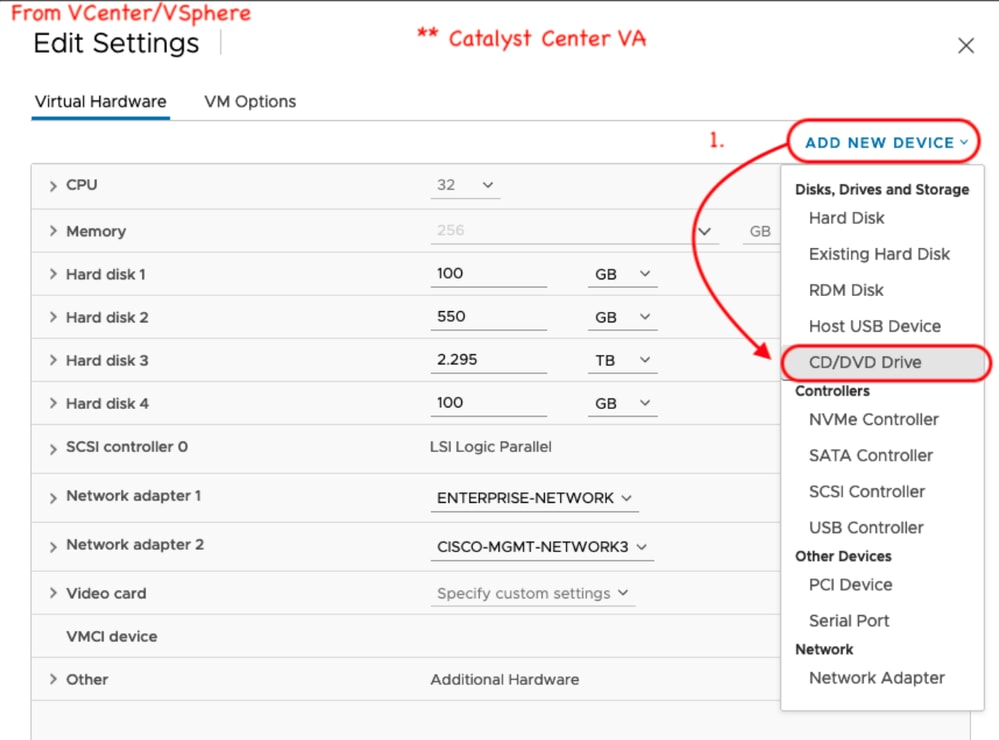
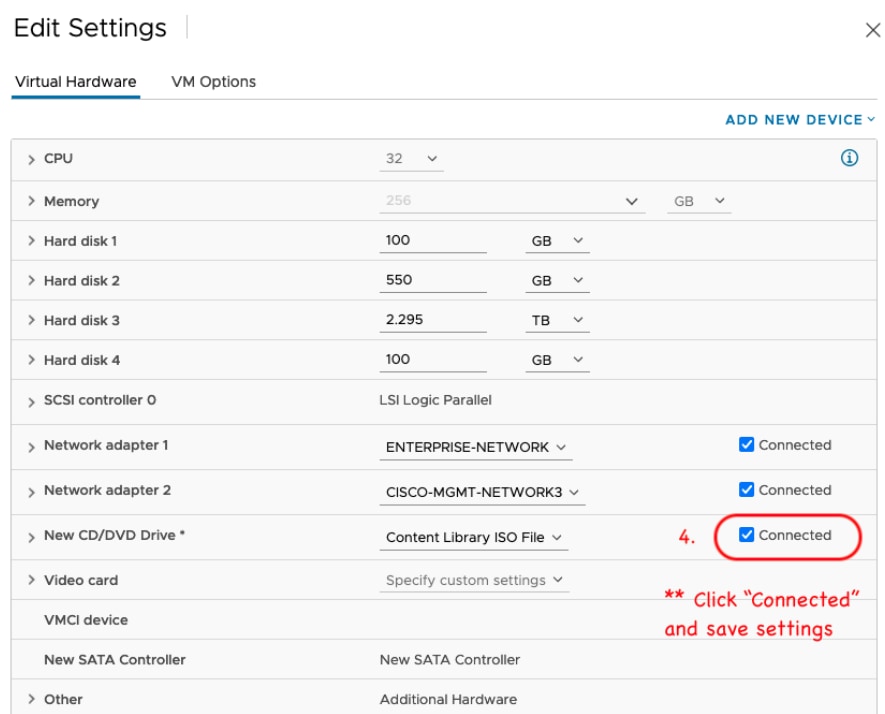
En vCenter/vSphere, desplácese hasta la ubicación de la VM, haga clic con el botón derecho en la VM y haga clic en Editar configuración. Desde allí, haga clic en ADD NEW DEVICE, luego elija CD/DVD Drive.
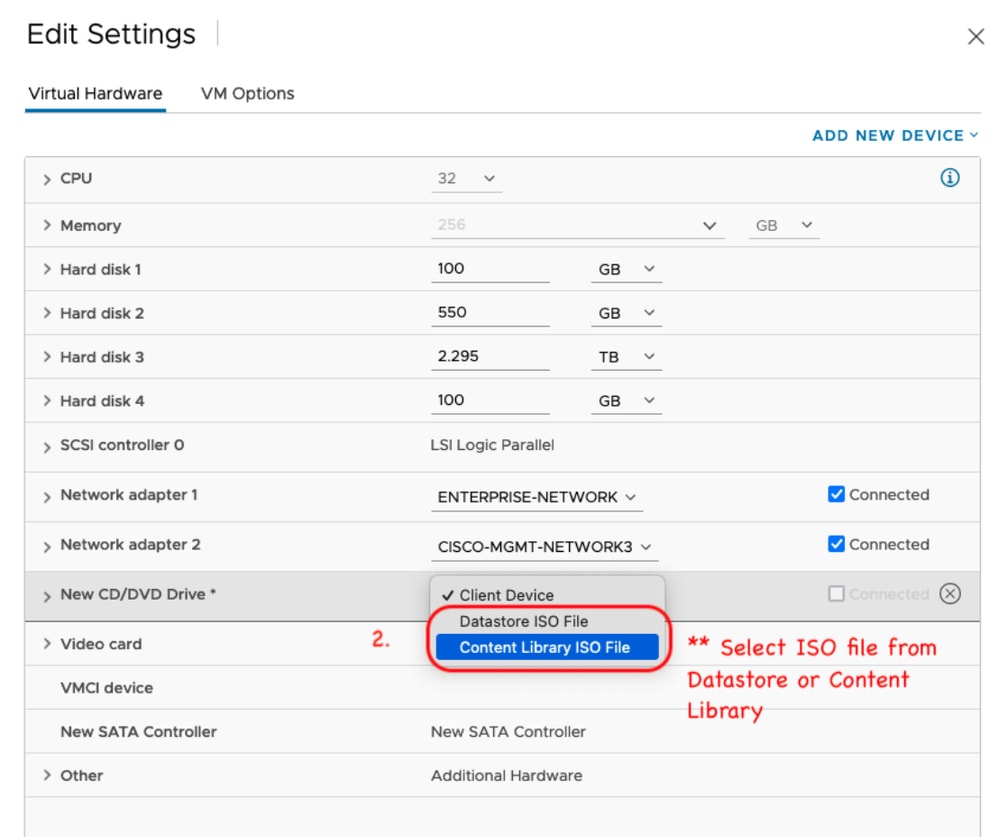
La unidad de CD/DVD ahora se muestra en la página de configuración como Nueva unidad de CD/DVD. Si ha cargado el ISO en el archivo ISO del almacén de datos, elija esa opción para el CD/DVD. De lo contrario, elija Archivo ISO de biblioteca de contenido.
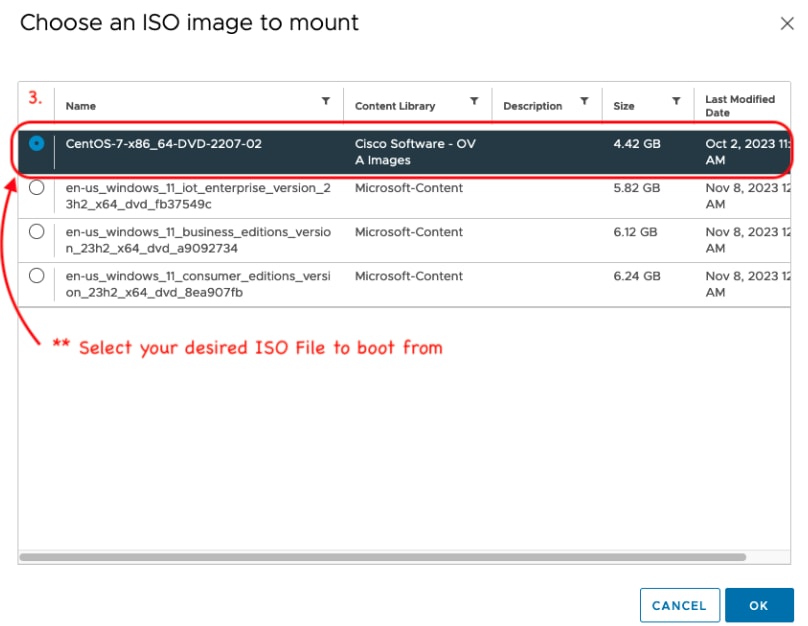
Seleccione el archivo ISO desde el que arrancar. Para este procedimiento, utilice el Ubuntu 25.10 ISO.
A continuación, asegúrese de activar la casilla Connected (Conectado) a la derecha de New CD/DVD Drive (Nueva unidad de CD/DVD).
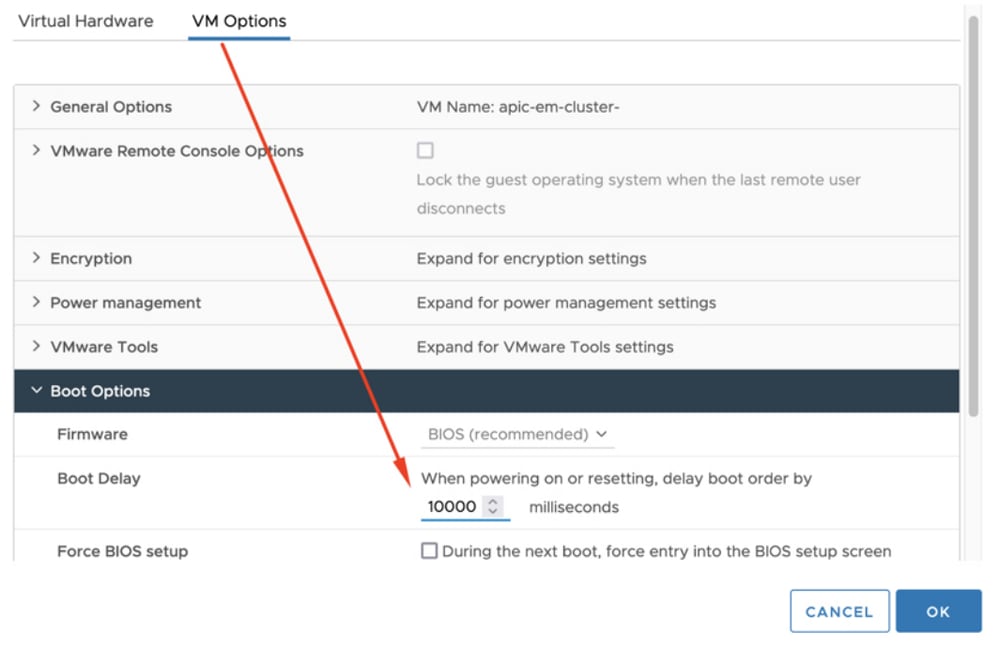
Haga clic en Opciones de VM en la parte superior de la pantalla de configuración. A continuación, haga clic en la flecha hacia abajo para Opciones de inicio y cambie el valor de Retraso de inicio a un valor mayor, como 10000. Esto le da tiempo para ver la opción de ingresar al menú de inicio después de reiniciar la VM.
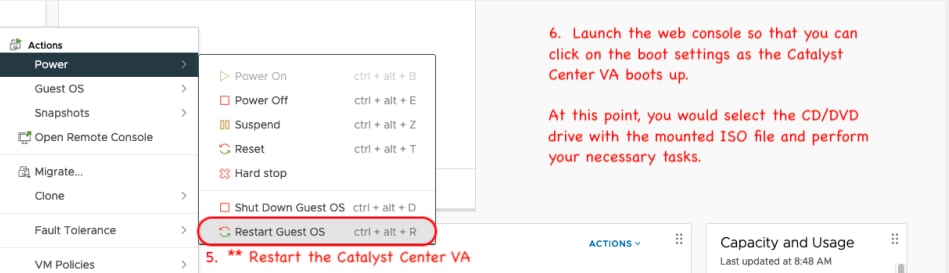
A continuación, reinicie la máquina virtual para poder acceder al menú de arranque para arrancar desde el ISO.
Paso 2a: Cargando en la ISO de Ubuntu
Nota: *** Las capturas de pantalla ilustran el tiempo que se tarda en llegar al escritorio de Ubuntu en el laboratorio. Difieren según el entorno y la imagen utilizada para la recuperación ***
Esta es la primera pantalla que se nos presenta. Parece que no está pasando nada, solo espera. En el laboratorio estamos en esta pantalla durante 40 segundos

Después de eso, se nos presentaron estas opciones. Elija Try or Install Ubuntu para continuar.
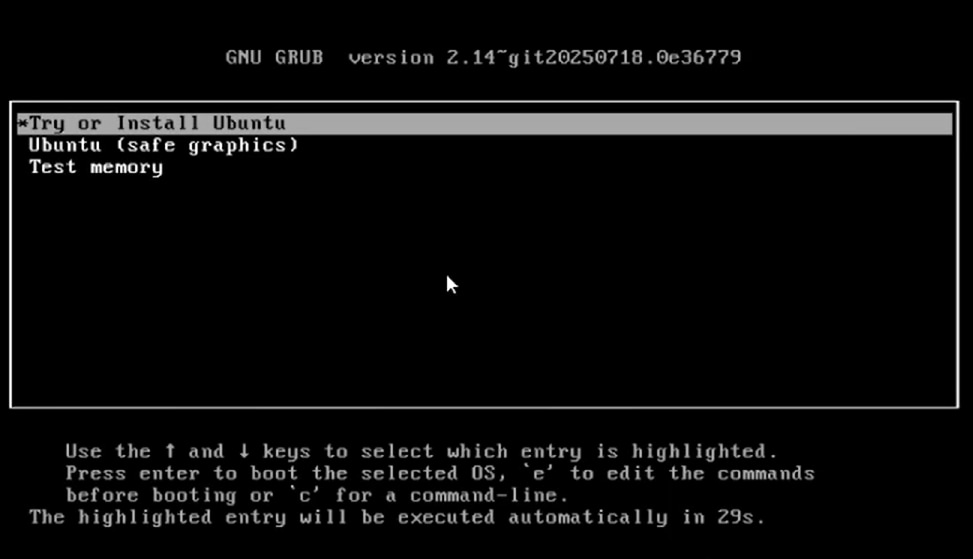
A continuación, el proceso tardó aproximadamente 3 minutos en llegar a esta pantalla.
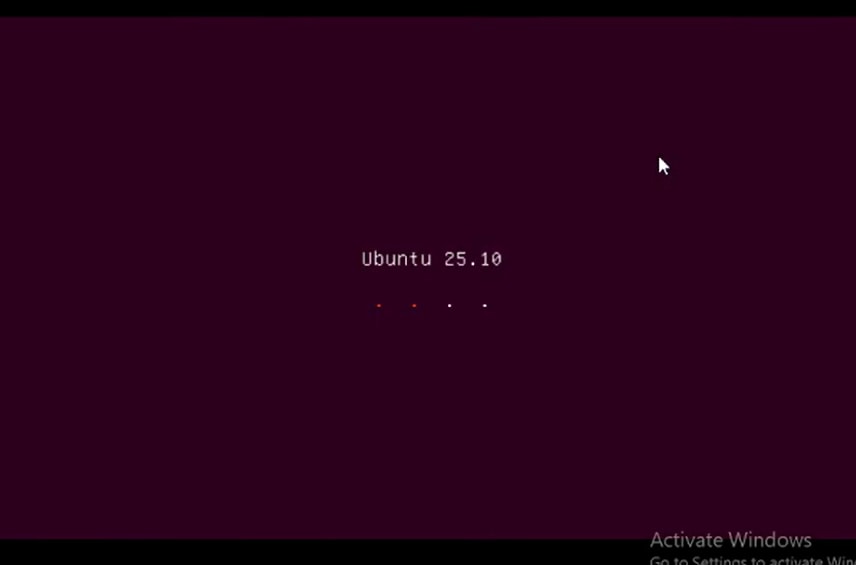
Después de 11 minutos adicionales, la pantalla seguía mostrando el Ubuntu 25.10.
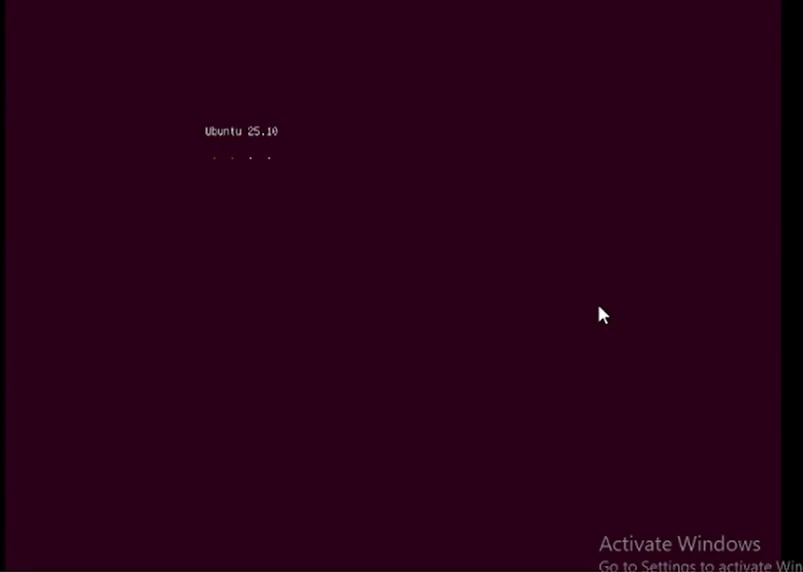
A continuación, la pantalla cambió de nuevo a una pantalla negra durante unos 30 segundos antes de mostrar Ubuntu 25.10 en ella.

Después de 10 minutos adicionales, la pantalla cambió a la pantalla de carga de Ubuntu.
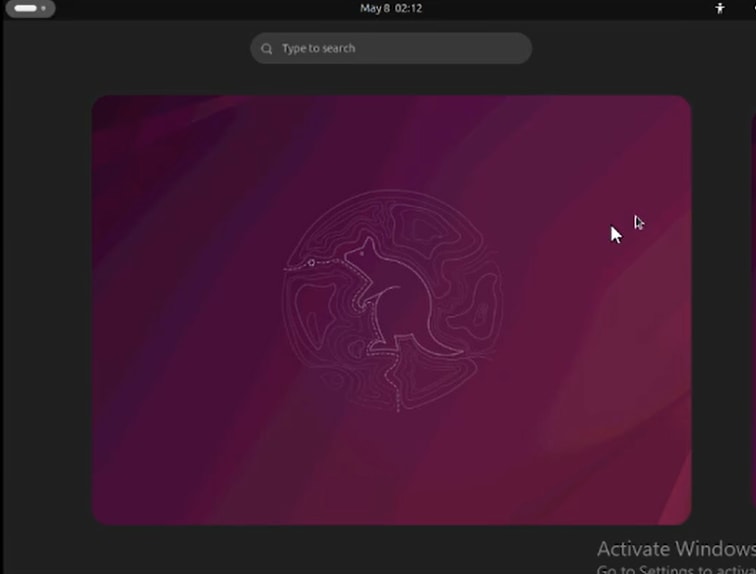
El escritorio de Ubuntu tarda aproximadamente 5 minutos en cargarse desde aquí. El instalador se carga automáticamente y se puede salir de forma segura haciendo clic en la X situada en la parte superior derecha de la ventana del instalador.
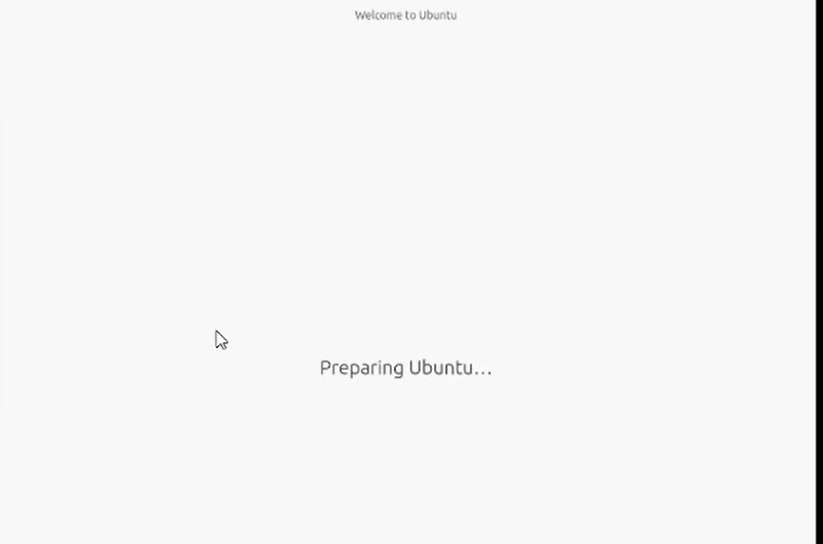
Una vez cerrado el instalador, abra una ventana de terminal y continúe con el paso 2b.
***RECUERDE: Se ha visto que en algunos entornos se tardan hasta 2 horas en llegar a este punto. En esta demostración, se tardó aproximadamente 35 minutos en llegar. ***
Paso 2b: Montaje de particiones necesarias
Una vez que tenga acceso al entorno GUI de escritorio de Ubuntu, debe abrir la aplicación de terminal y realizar estos pasos
- Cree un punto de montaje temporal.
- Monte las particiones raíz y var en el sistema.
- Monte los pseudo sistemas de archivos en el punto de montaje temporal.
Primero cree el punto de montaje temporal con el comando:
sudo mkdir /altsys
A continuación, necesitamos encontrar las particiones raíz y var para montar. Podemos utilizar el comando lsblk -fm | egrep "var|install1" para buscar la partición que montar para "install1" (root) y "var". Tome nota de la partición que hemos identificado para los comandos mount en el siguiente paso
Para var, encontramos una coincidencia con la partición 120G. Podemos ver que en este caso es sdb2
Para install1 (root), encontramos una coincidencia con la partición 335.6G. En este ejemplo, es sda5

Una vez que haya identificado las particiones var y root, móntelas:
sudo mount /dev/sda5  /altsys
sudo mount /dev/sdb2 /altsys/var
Una vez que se han montado root y var, monte los sistemas de archivos psuedo:
sudo mount --bind /proc /altsys/proc
sudo mount --bind /dev  /altsys/dev
sudo mount --bind /sys  /altsys/sys
El último paso antes de cambiar la contraseña o desbloquear la cuenta Maglev es cambiar al entorno de montaje temporal:
sudo chroot /altsys
Caso práctico 1: Desbloquear cuenta Maglev
Paso 1: Verifique que el usuario maglev esté desbloqueado
grep maglev /etc/shadow
maglev:!$6$6jvRGoDihpcsr8Xl$RUFs.Lb.2AbbgvODfJsw4b2EnpSwiNUlwJ6NQIjEnvOtT5Svz4ePHZa4f0eUvLHl7VAFca46f2nHxqMWORYLm.:18176:0:99999:7:::
Compruebe si hay un signo de exclamación delante del hash de la contraseña o no. Si la hay, indica que la cuenta está bloqueada. Escriba el comando para desbloquear el usuario:
Desbloquee al usuario maglev con el comando:
usermod -U maglev
Paso 2: Restablecer recuento fallido
Si el usuario no tiene una marca de escalada delante del hash en el archivo/etc/shadowfile, se ha excedido el límite de fallas de login. Utilice estos pasos para restablecer los intentos de inicio de sesión fallidos.
Encuentre los intentos de inicio de sesión fallidos para el usuario maglev:
faillock --user maglev
maglev:
When                Type  Source                            Valid
2026-06-23 16:58:38 RHOST x.x.x.x                               V
2026-06-23 16:58:42 RHOST x.x.x.x                               V
2026-06-23 16:58:52 RHOST x.x.x.x                               V
2026-06-23 16:58:56 RHOST x.x.x.x                               V
2026-06-23 16:59:10 RHOST x.x.x.x                               V
2026-06-23 16:59:15 RHOST x.x.x.x                               V
Como se muestra aquí, los intentos de inicio de sesión son mayores que los 6 intentos predeterminados. Esto deniega al usuario la capacidad de iniciar sesión hasta que el recuento de fallos descienda a menos de seis (6). Puede restablecer el conteo de fallas de inicio de sesión con el comando:
faillock --user maglev --resetPuede confirmar que el contador se ha restablecido:
faillock --user maglev
Si no se devuelve nada, las entradas se han restablecido o borrado.
Caso práctico 3: Restablecer contraseña de usuario de Maglev
Paso 1: Restablecer la contraseña de usuario de Maglev
# passwd maglev

Enter new UNIX password:   #Enter in the desired password

Retype new UNIX password: #Re-enter the same password previously applied

Password has been already used.

passwd: password updated successfully  #Indicates that the password was successfully changed
Paso 2: Reinicie normalmente en un entorno Cisco Catalyst Center
Haga clic en Power en la ventana KVM y luego en Reset System (warm boot). Esto hace que el sistema se reinicie y se inicie con el controlador RAID para que se inicie el software Cisco Catalyst Center.

Probablemente verá esta imagen bloqueada cargándose durante aproximadamente 5 a 10 minutos. This is normal. La pantalla finalmente pasa a la pantalla de inicio de sesión.
Paso 3: Actualización de la contraseña de usuario Maglev desde la CLI de Cisco Catalyst Center
Una vez que se inicia el software Cisco Catalyst Center y tiene acceso a la CLI, debe cambiar la contraseña de Maglev con el comando sudo maglev-config update. Este paso es necesario para garantizar que el cambio tenga efecto en todo el sistema.
Una vez que se ha iniciado el asistente de configuración, debe desplazarse por completo a través del asistente hasta la pantalla que nos permite establecer la contraseña de Maglev en el paso 6.
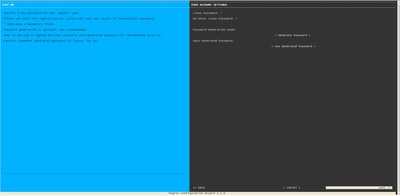
Una vez que se haya establecido la contraseña para ambos campos, Linux Password y Re-enter Linux Password, elija next y complete el asistente. Cuando el asistente finaliza la inserción de la configuración, la contraseña se cambia correctamente. Puede crear una nueva sesión SSH o ingresar el comando sudo -i en la CLI para probar que se ha cambiado la contraseña.
Guía de vídeo paso a paso
Utilice el enlace para acceder al vídeo detallado creado para este flujo de trabajo.
Imágenes proporcionadas por Tomas De Leon y Faisal Mehmood
Historial de revisiones
| Revisión | Fecha de publicación | Comentarios |
|---|---|---|
2.0 |
23-Jun-2026
|
Los comandos de Ubuntu 22+ cambiaron, eliminaron pam_tally y agregaron failover |
1.0 |
12-May-2026
|
Versión inicial |

 Comentarios
Contacte a Cisco
- Abrir un caso de soporte

- (Requiere un Cisco Service Contract)