Comprensión de la incorporación de switches a través de Catalyst Center Plug and Play
Contenido
Introducción
Este documento describe el Plug and Play de Catalyst Center para la incorporación automatizada de switches, el ciclo de vida completo, los métodos de detección y la resolución de problemas.
Descripción
Catalyst Center Plug and Play (PnP) automatiza la incorporación del switch Cisco Catalyst mediante el agente PnP integrado de Cisco IOS® XE. Este proceso permite la detección segura, la autenticación y el aprovisionamiento inicial con un esfuerzo manual mínimo, lo que acelera considerablemente las implementaciones y mejora la coherencia de la configuración. Al admitir despliegues escalables a través de configuraciones estandarizadas y plantillas opcionales de día 0, PnP garantiza una implementación fiable a escala.
El documento describe todo el ciclo de vida de la incorporación, incluidos los flujos de trabajo de PnP, los métodos de detección, las opciones de incorporación y la validación de certificados. También proporciona orientación detallada sobre la reclamación de dispositivos, la verificación, la resolución de problemas y las prácticas recomendadas del sector.
Destinatarios
Este documento está dirigido a administradores de red, ingenieros de implementación e integradores de sistemas que implementan y administran switches Catalyst de Cisco a través de Catalyst Center.
Requirements
Es preferible que los lectores de este documento tengan un conocimiento básico de estos temas:
- Centro de Catalyst
- Cisco Catalyst Switches
- Automatización y aprovisionamiento de la red
- Fundamentos de DHCP y DNS
Prerequisites
Asegúrese de que se cumplen estos requisitos previos antes de iniciar el proceso de incorporación:
- Catalyst Center 2.3.7.9 o posterior está instalado y en funcionamiento.
- Los switches Cisco Catalyst ejecutan una versión compatible de Cisco IOS XE 16.12.x o posterior.
- La conectividad de red está disponible entre los switches Catalyst y Catalyst Center.
- El servidor DHCP se configura con la opción 43 que apunta a la dirección IP o FQDN de la interfaz empresarial de Catalyst Center.
- Los switches están en el estado predeterminado de fábrica (listo para usar), y el comando pnpa service reset disponible en IOS XE 16.12.1 y versiones posteriores se puede utilizar para restablecer un switch a este estado.
Descripción general del concepto Plug and Play
Revise estos conceptos clave que explican cómo el Plug and Play de Catalyst Center incorpora un nuevo switch.
1. Detección DHCP del servidor PnP
Cuando se enciende un switch Cisco Catalyst predeterminado, el agente PnP intenta detectar un controlador Plug and Play (como Catalyst Center) mediante DHCP.
El proceso de detección utiliza el intercambio DHCP estándar:
- Detección de DHCP
- Oferta de DHCP
- Solicitud DHCP
- Reconocimiento de DHCP
Si se configura correctamente, el servidor DHCP incluye la opción 43, que proporciona al switch los detalles de conexión para el servidor PnP.
2. Formato de la opción 43 de DHCP
El valor de la opción DHCP 43 es una cadena ASCII separada por punto y coma que especifica cómo se conecta el switch al servidor PnP.
Ejemplo:
option 43 ascii 5A1N;B2;K4;I10.127.212.43;J80;
Opción 43 Definiciones de campos
- 5A1N
- 5 - Subopción PnP
- A: modo activo (el dispositivo inicia la comunicación)
- 1 - Versión de plantilla de agente PnP
- N - Depuración deshabilitada (D habilita la depuración)
- B2: tipo de dirección IP del servidor PnP
- 1 - Nombre de host
- 2: dirección IPv4
- 3 - Dirección IPv6
- K4 - Protocolo de transporte
- 4: HTTP
- 5: HTTPS
- I: dirección IP o FQDN del servidor PnP
- J: número de puerto TCP
Entre los parámetros opcionales se incluyen:
- T: URL del paquete de certificados de Trustpool (obligatorio para HTTPS)
- Z: Dirección IP del servidor NTP (obligatoria cuando se utiliza la seguridad Trustpool)
3. Ejemplos de Configuración de la Opción 43 de DHCP
- Ejemplo 1: Configuración de IPv4 de la opción 43: 10.127.212.43 [dirección IP de la interfaz empresarial de Catalyst Center]
ip dhcp pool pnp_pool
  network 10.127.212.0 255.255.255.0
  option 43 ascii 5A1D;B2;K4;I10.127.212.43;J80;
default-router 10.127.212.49- Ejemplo 2: Configuración del nombre de host de la opción 43: catc1.cisco.com [FQDN de Catalyst Center]
ip dhcp pool pnp_pool
  network 10.127.212.0 255.255.255.0
  option 43 ascii 5A1D;B1;K4;Icatc1.cisco.com;J80;
  default-router 10.127.212.49
- Ejemplo 3: Configuración de IPv6 de la opción 43: 2001:60:60:60::133 [dirección IPv6 de la interfaz empresarial de Catalyst Center]
ipv6 dhcp pool pnp_pool
 address prefix 2001:70:70:70::/64
 link-address 2001:70:70:70::7/64
 vendor-specific 9
  suboption 16 ascii "ciscopnp"
  suboption 17 ascii "5A1D;B3;K4;I2001:60:60:60::133;J80"
4. Comportamiento de VLAN de inicio de PnP
De forma predeterminada, un switch de restablecimiento de fábrica utiliza VLAN 1 para la administración de PnP. Cisco recomienda utilizar una VLAN de gestión dedicada en entornos de producción. Este es el comando para configurar una VLAN de inicio PnP personalizada:
pnp startup-vlan Este comando debe configurarse en un switch ascendente. El switch ascendente comunica la VLAN de inicio de PnP al nuevo switch mediante el protocolo de detección de Cisco (CDP). El switch descendente entonces:
- Inhabilita DHCP en VLAN 1
- Habilita DHCP en la VLAN de inicio configurada
- Actualiza el tronco para permitir la nueva VLAN
Verificación de certificados de Catalyst Center
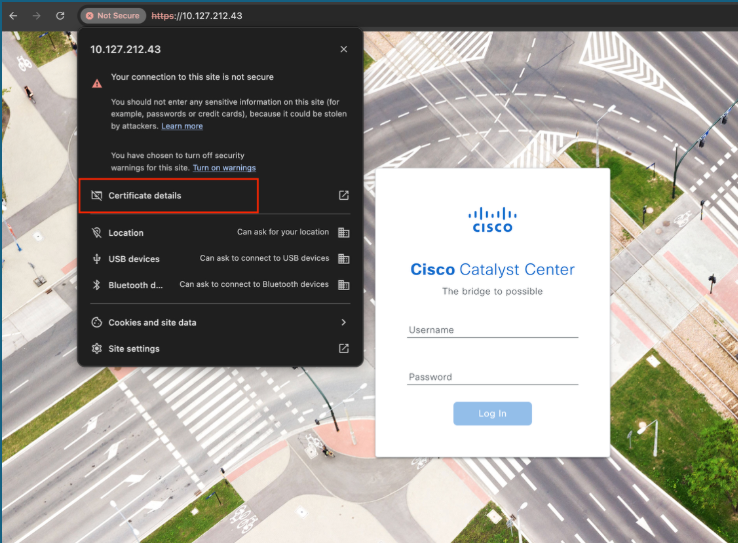
La incorporación segura requiere que el certificado SSL de Catalyst Center incluya la dirección IP o FQDN que utiliza el switch en el campo Nombre alternativo del sujeto (SAN).
Verificación de GUI
- Abra la página de inicio de sesión de Catalyst Center en un navegador
- Ver información del sitio
- Abrir detalles del certificado
- Verifique las entradas de SAN en Extensiones
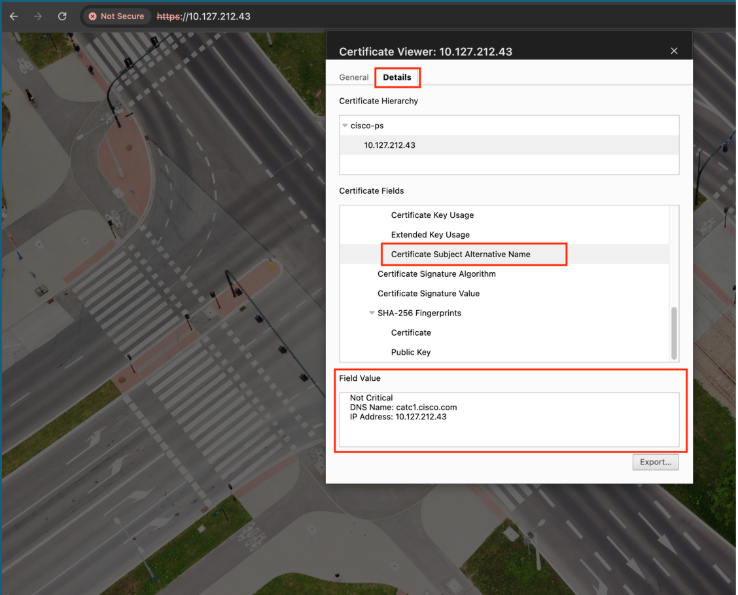

Nota: Si el campo SAN o Nombre alternativo del sujeto contiene:
- Only DNS Name (Sólo nombre DNS): Configure el nombre DNS en la cadena de la opción 43.
- Only IP Address: Configure la dirección IP en la cadena de la opción 43.
- Tanto la dirección IP como el nombre DNS: configure la dirección IP en la cadena de la opción 43.
Verificación de CLI
Para verificarlo, necesitamos la dirección IP de Catalyst Center y una máquina que pueda alcanzar el servidor de Catalyst Center. Ejecute este comando en el terminal o en el símbolo del sistema.
echo | openssl s_client -showcerts -servername -connect :443 2>/dev/null | openssl x509 -noout -text
Compruebe que el campo SAN contiene la dirección IP o FQDN adecuados.
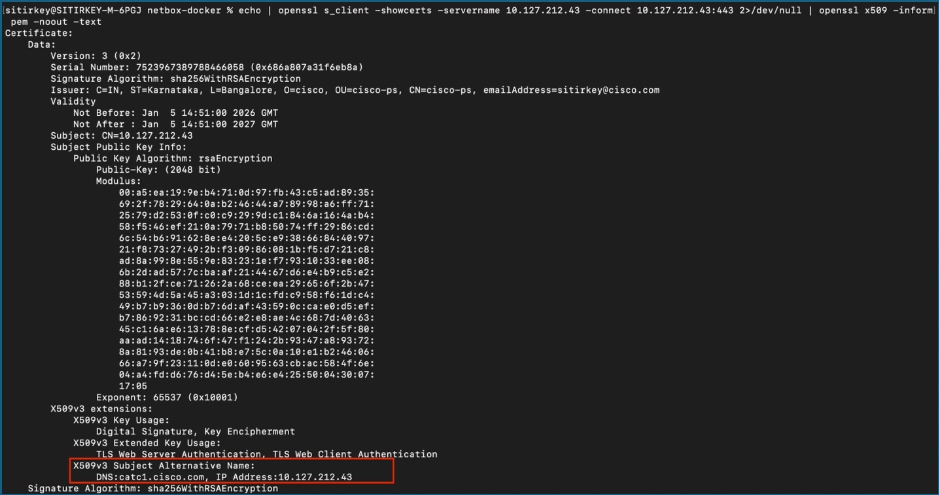
Diagrama de la red
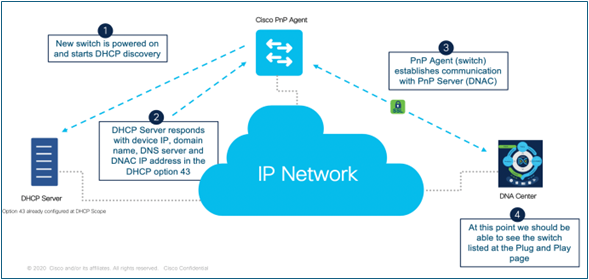
Cisco PnP automatiza la incorporación de nuevos dispositivos al permitir la detección, la configuración y la gestión con un esfuerzo manual mínimo. Cuando se enciende un switch nuevo, envía una solicitud de detección de DHCP y el servidor DHCP devuelve los detalles de la red, incluida la dirección IP de Catalyst Center (servidor PnP) a través de la opción 43 de DHCP. Con esta información, el agente PnP del switch se conecta de forma segura al servidor PnP a través de la red IP. Una vez establecida la conexión, el dispositivo se autentica e identifica y, a continuación, se agrega al inventario Plug and Play, donde los administradores pueden aplicar configuraciones y completar el aprovisionamiento de forma rápida y coherente.
Métodos de Onboarding del switch
Revise los diversos métodos de onboarding en esta sección a través de los cuales un switch puede ser onboarded en el inventario Plug and Play de Catalyst Center.
1. Incorporado mediante VLAN1
Este método utiliza la VLAN 1 predeterminada para la administración de PnP
Requirements
- La VLAN 1 SVI se configura en el switch ascendente.
- Servidor DHCP con la opción 43 configurada
- Resolución de DNS para el FQDN de Catalyst Center
Procedimiento en el switch ascendente
Paso 1. Configuración de la SVI de la VLAN 1.
config t
interface Vlan1
  ip address 10.127.212.49 255.255.255.0
Paso 2. Configure un conjunto DHCP con la opción 43 (Nota: Podemos utilizar el parámetro de la opción 43 con la dirección IPv4 o el FQDN del centro de Catalyst).
config t
ip dhcp pool pnp_pool
  network 10.127.212.0 255.255.255.0
  option 43 ascii 5A1D;B2;K4;I10.127.212.43;J80;
or
config t
ip dhcp pool pnp_pool
  network 10.127.212.0 255.255.255.0
  option 43 ascii5A1D;B1;K4;Icatc1.cisco.com;J80;
  default-router 10.127.212.49
  dns-server 10.127.212.1
Paso 3. Configure una interfaz troncal con el nuevo switch.
config t
interface GigabitEthernet1/0/5
  description PnP_Trunk
  switchport mode trunk
Paso 4. Verifique que el switch aparezca en la página Provisión > Plug and Play de Catalyst Center.
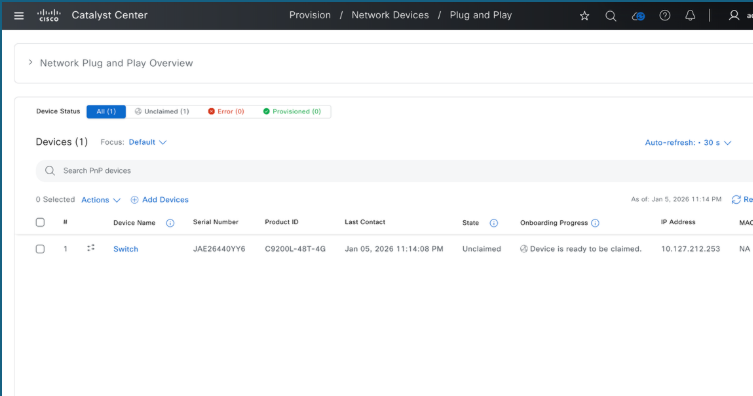
2. Incorporado mediante VLAN personalizada
Este método utiliza una VLAN dedicada para la administración.
Requirements
- VLAN SVI personalizada configurada en el switch ascendente.
- Servidor DHCP con la opción 43 configurada.
- Resolución DNS para el FQDN del centro de Catalyst.
- Trunk permite la VLAN personalizada junto con cualquier otra VLAN necesaria para otro tráfico.
Procedimiento en el switch ascendente
Paso 1. Configure la SVI de la VLAN personalizada.
config t
interface Vlan302
  description PnP_Vlan
    ip address 10.127.212.49 255.255.255.0
Paso 2. Configure un conjunto DHCP con la opción 43 (Nota: Podemos utilizar el parámetro de la opción 43 con la dirección IPv4 o el FQDN del centro de Catalyst).
config t
ip dhcp pool pnp_pool
  network 10.127.212.0 255.255.255.0
  option 43 ascii 5A1D;B2;K4;I10.127.212.43;J80;
or
config t
ip dhcp pool pnp_pool
  network 10.127.212.0 255.255.255.0
  option 43 ascii 5A1D;B1;K4;Icatc1.cisco.com;J80;
  default-router 10.127.212.49
  dns-server 10.127.212.1
Paso 3. Configure la VLAN personalizada como la VLAN PnP.
config t
pnp startup-vlan 302
Paso 4. Configure la interfaz troncal con el nuevo switch.
config t
interface GigabitEthernet1/0/5
  description PnP_Trunk
  switchport mode trunk
  switchport trunk allowed vlan 302
Paso 5.Verifique que el switch aparezca en la página Provisión > Plug and Play de Catalyst Center.
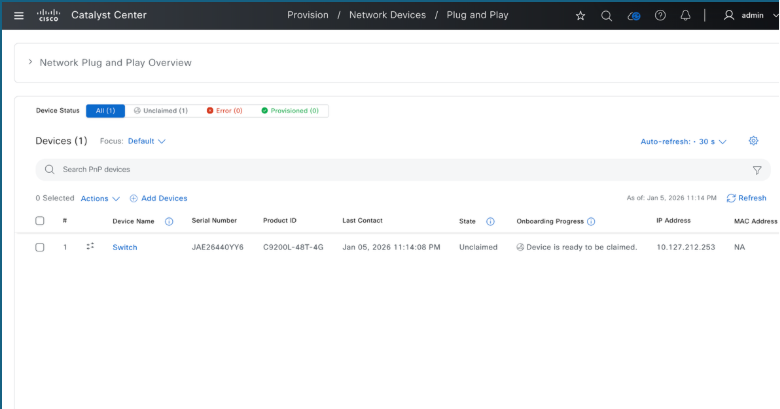
3. Switch integrado que utiliza el puerto de administración
Este método aprovecha la interfaz de gestión del switch.
Requirements
- VLAN SVI personalizada configurada en el switch ascendente
- Servidor DHCP con la opción 43 configurada
- Resolución de DNS para el FQDN de Catalyst Center
Procedimiento en el switch ascendente.
Paso 1. Configure la SVI de la VLAN.
config t
interface Vlan302
    ip address 10.127.212.49 255.255.255.0
    ip helper-address 10.127.212.1
Paso 2. Configure la interfaz de acceso al nuevo switch.
config t
interface GigabitEthernet1/0/5
  switchport mode access
  switchport access vlan 302
Paso 3.Verifique que el switch aparezca en la página Provisión > Plug and Play de Catalyst Center.
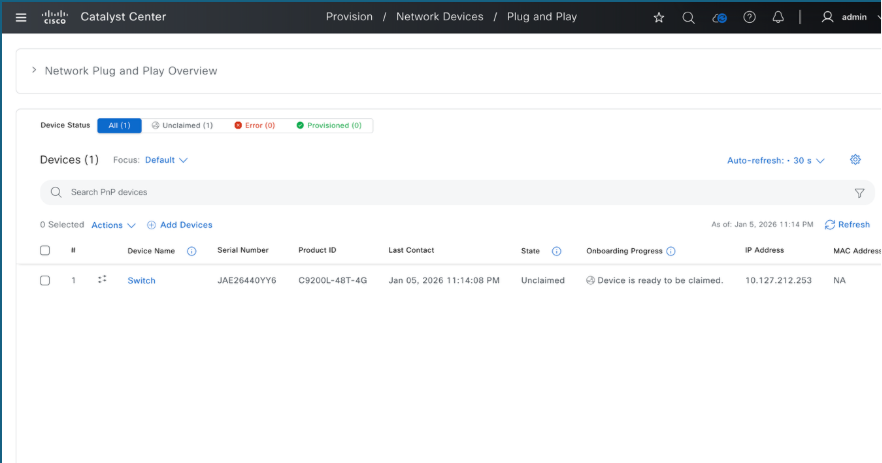
4. Registros de la consola del switch
Esto es lo que aparece en la consola del switch cuando se utiliza DHCP para Plug and Play.
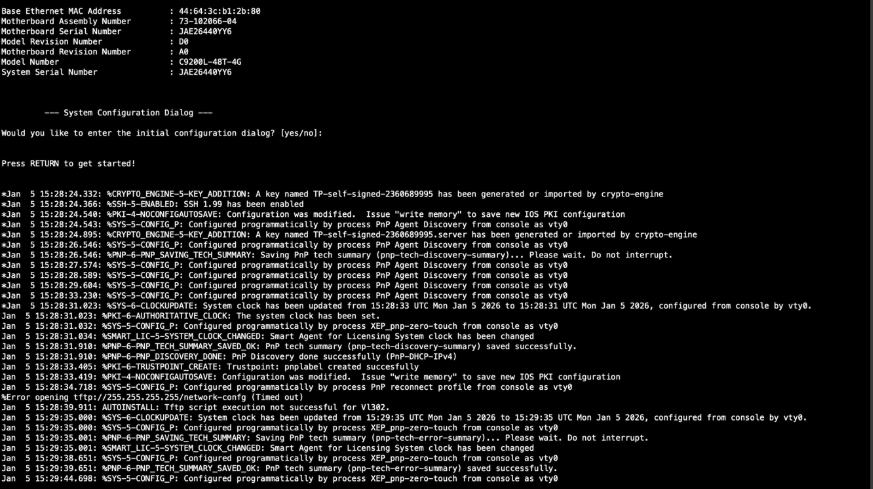
Switch incorporado a Catalyst Center sin plantillas de día 0
Para incorporar un nuevo switch al inventario de Catalyst Center, complete estos procedimientos requeridos una vez que el dispositivo esté visible y se pueda reclamar en la página Plug and Play.
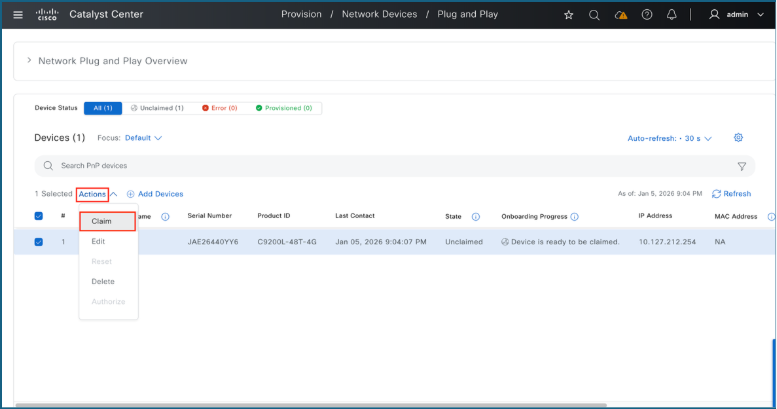
1. Para reclamar switches:
- Seleccione las casillas de verificación de los switches que desea reclamar.
- Vaya a Acciones > Reclamar.
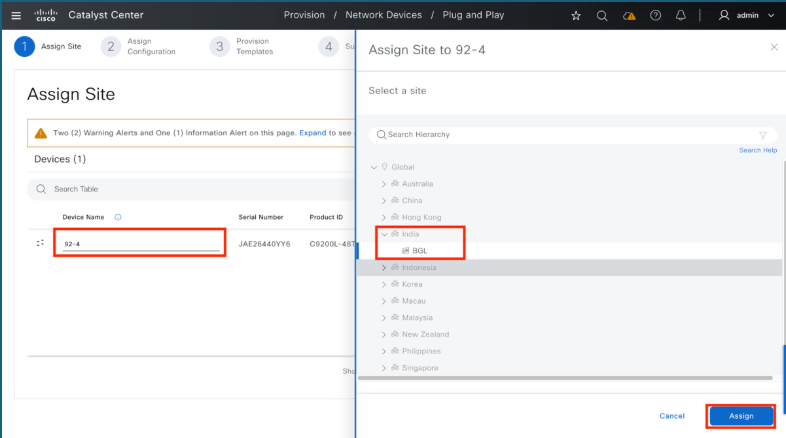
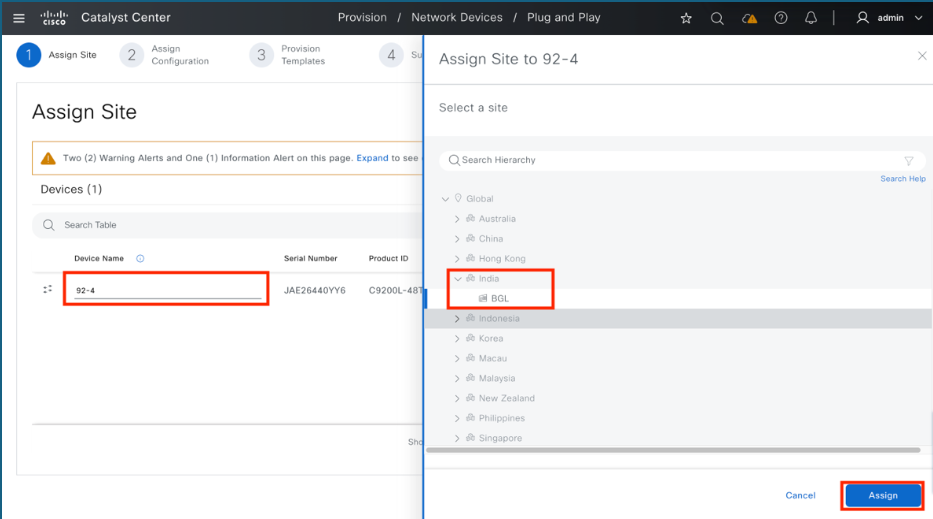
2. Para nombrar y asignar el switch:
- Ingrese el nombre en el campo Device Name y haga clic en Assign.
- Elija el sitio o edificio correcto, haga clic en Asignar de nuevo y, a continuación, haga clic en Siguiente.
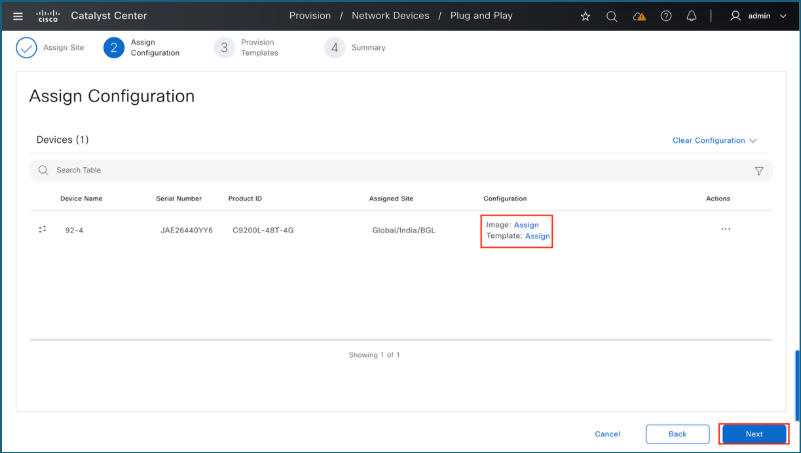
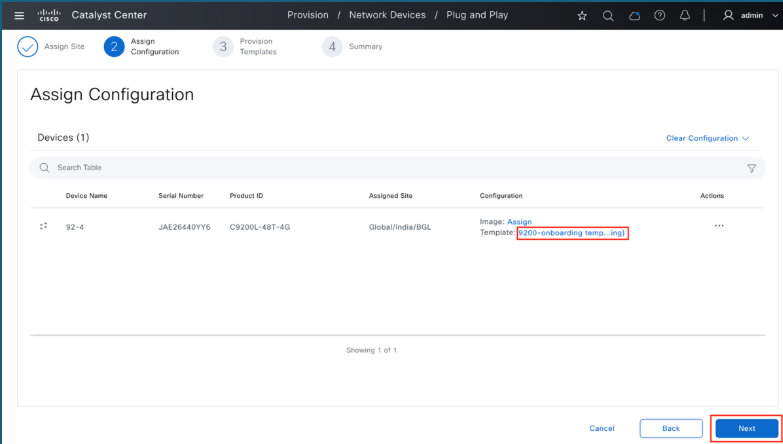
3. Asignar imagen o plantilla de software (opcional):
Utilice este paso para actualizar el switch a una versión de software específica o para aplicar una plantilla de configuración de día 0.
- Haga clic en Asignar junto a Imagen para especificar la versión del software.
- Haga clic en Asignar junto a Plantilla para aplicar una configuración de plantilla.
- Haga clic en Next después de completar las asignaciones deseadas.
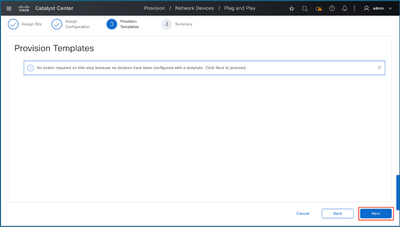
4. Plantillas de aprovisionamiento
Cuando solicite el dispositivo sin utilizar plantillas, omita este paso de configuración seleccionando Next (Siguiente).
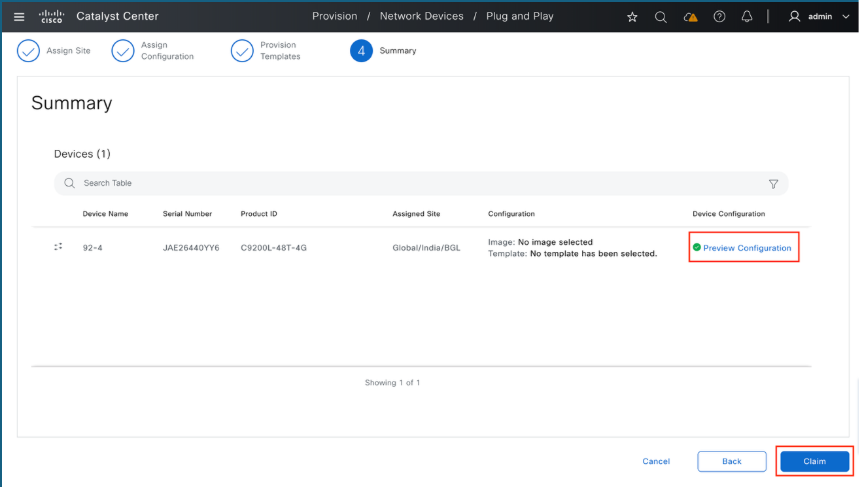
5. Resumen
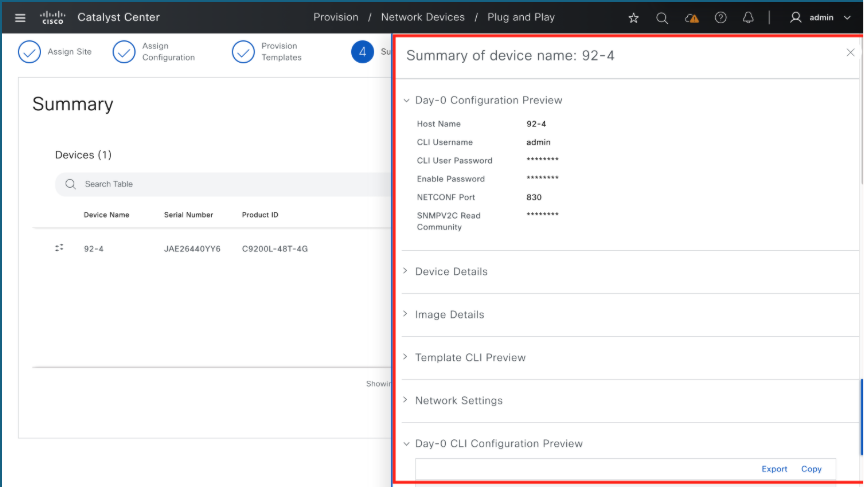
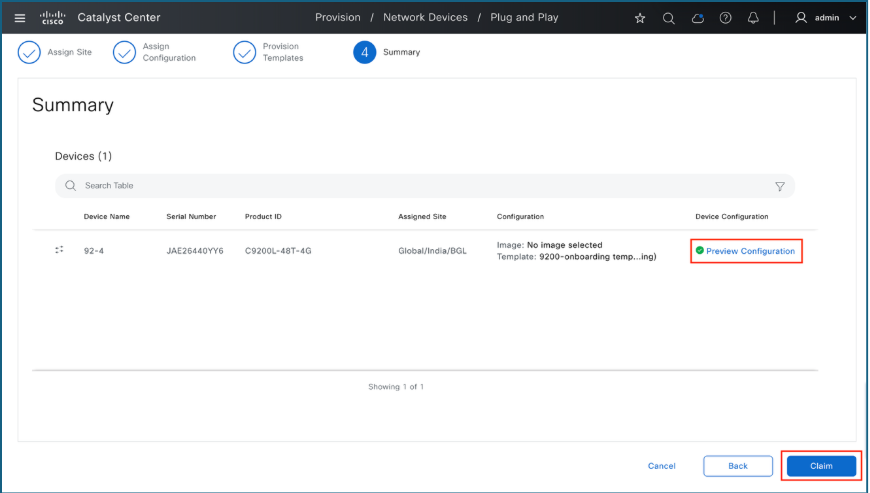
Utilice la página Resumen para revisar la configuración antes de que Catalyst Center la proporcione.
- Haga clic en Preview Configuration.
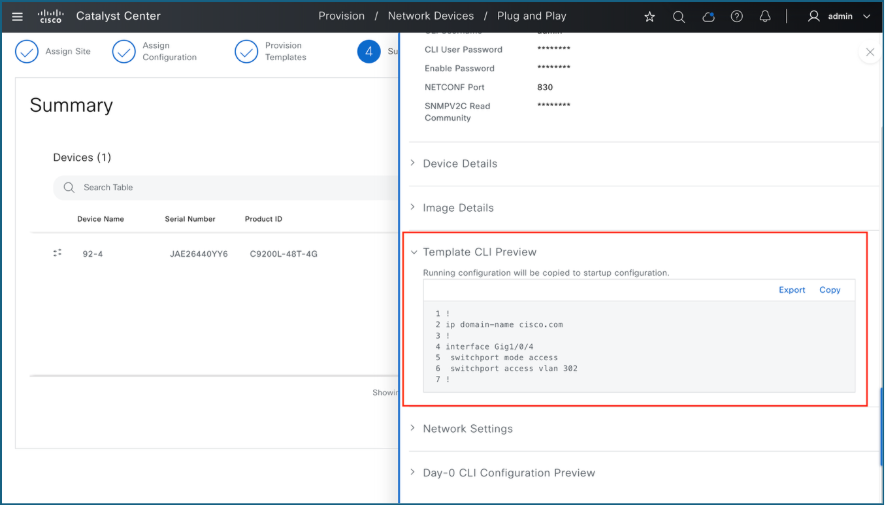
- Expanda las secciones individuales para comprobar la configuración.
- Una vez verificada, haga clic en Reclamar.
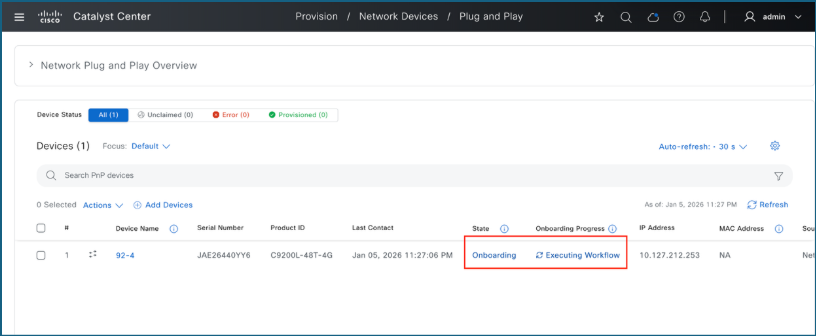
6. Supervisar el proceso de reclamación
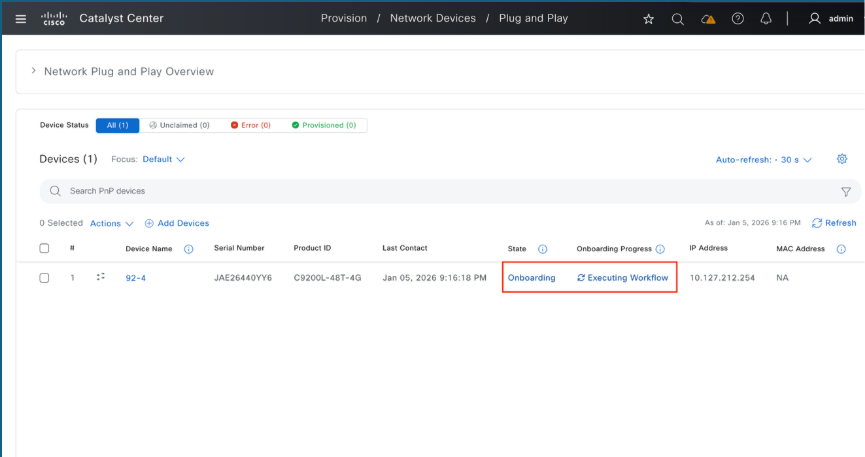
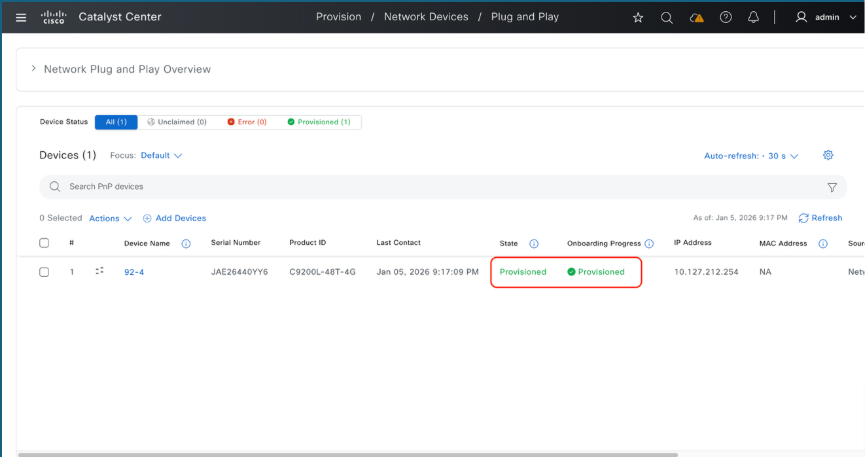
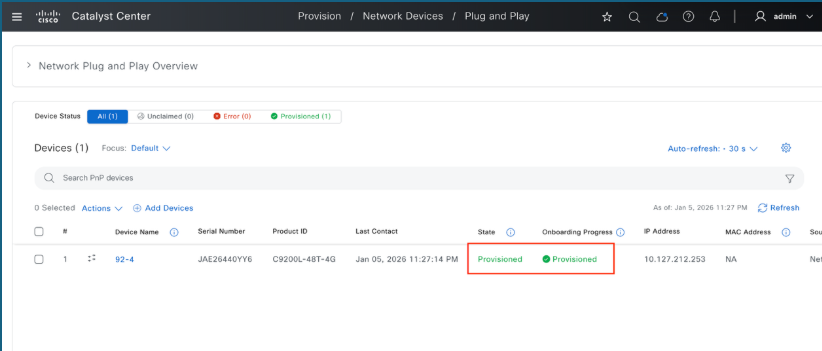
Al iniciar la reclamación, la interfaz vuelve al panel Plug and Play. Supervise el estado del dispositivo; una transición a Aprovisionado indica que el switch se ha reclamado y agregado correctamente al inventario de Catalyst Center.
Incorporación de un switch a Catalyst Center con plantillas de día 0
Cuando el nuevo switch esté listo para su solicitud en la página Plug and Play de Catalyst Center, aplique una plantilla de día 0 para incluir la configuración adicional durante el proceso de solicitud.
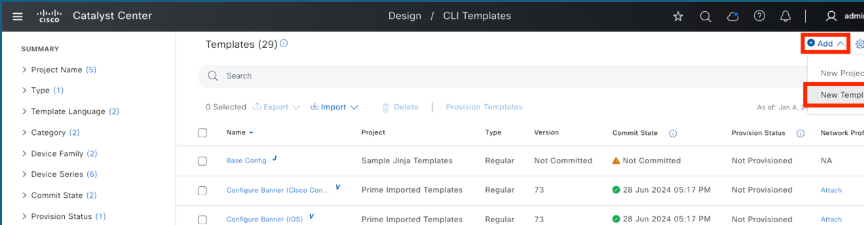
1. Crear plantilla de día 0 o de incorporación
- Vaya a Diseño > Plantillas CLI.
- Seleccione Agregar > Nueva plantilla.
2. Añadir detalles de plantilla
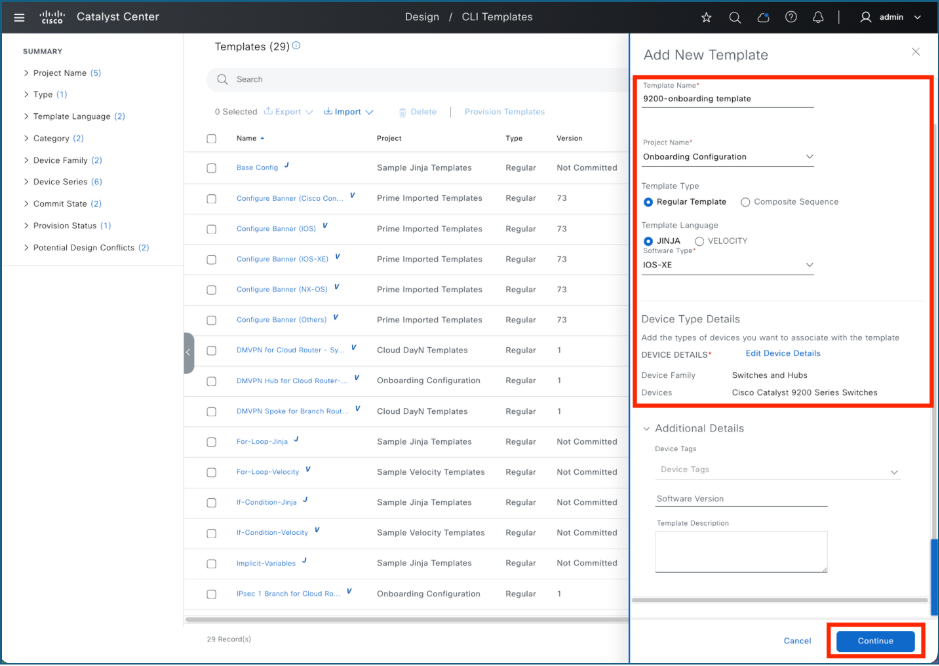
En el panel lateral, introduzca las siguientes especificaciones de plantilla:
- Nombre de plantilla
- Nombre del proyecto: Para las plantillas de día 0, seleccione siempre Onboarding Configuration (Configuración integrada).
- Tipo de plantilla, idioma y tipo de software: Seleccione los valores adecuados en los menús.
- Haga clic en Continuar para continuar.
3. Edite la plantilla
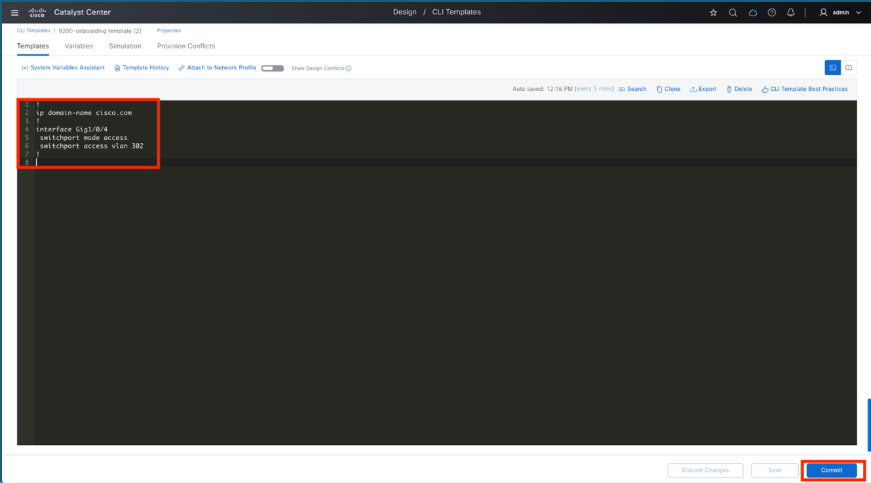
Ingrese la configuración que se implementará en el switch en el Editor de plantillas CLI. En este ejemplo, se configuran un nombre de dominio y un puerto de acceso. Después de agregar la configuración al Editor de plantillas CLI, haga clic en Guardar y, a continuación, en Confirmar para finalizar los cambios.
4. Crear perfil de red
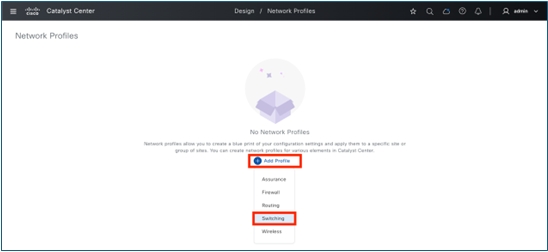
- Vaya al menú Diseño y seleccione Perfiles de red.
- Haga clic en el botón Add Profile.
- Elija el tipo de perfil adecuado de la lista (por ejemplo, Switching).
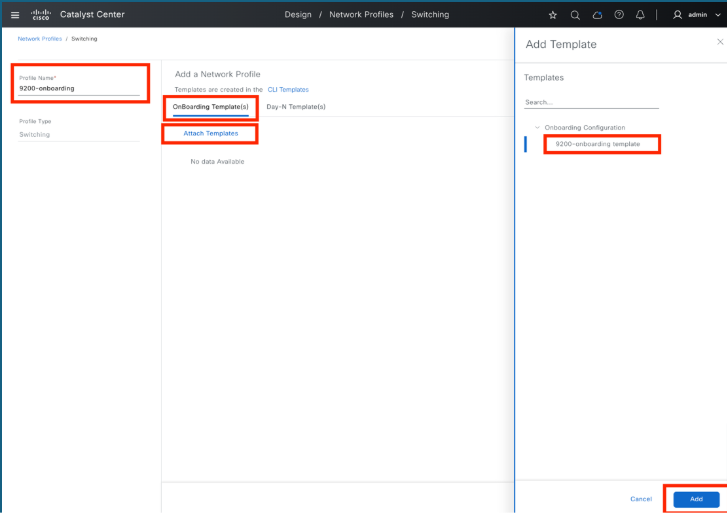
5. Agregue plantillas y edite la configuración del perfil de red
- Introduzca un nombre de perfil: introduzca un nombre para el perfil de red.
- Plantillas de acceso: haga clic en Plantillas de incorporación y, a continuación, seleccione Adjuntar plantillas.
- Seleccione Plantilla: Localice y seleccione la plantilla necesaria en el directorio Configuración de Onboarding.
- Finalizar: haga clic en el botón Agregar para completar el proceso.
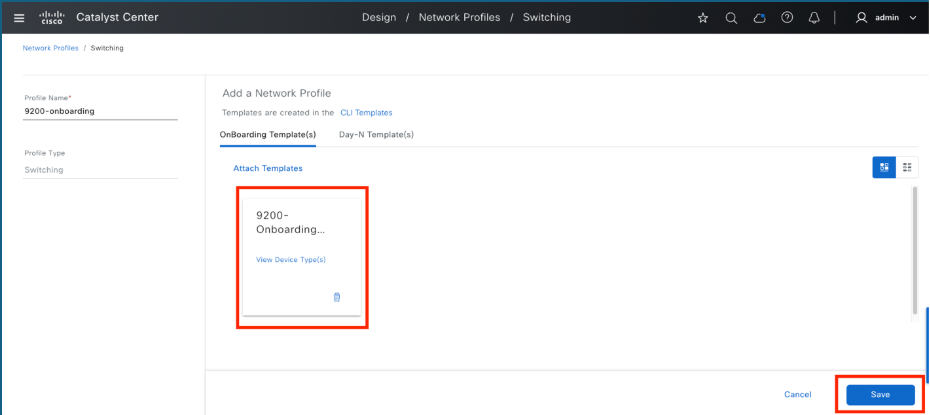
6. Guarde el perfil
- Verificar plantilla: después de agregar la plantilla, asegúrese de que aparece en la lista Plantillas de incorporación.
- Save Profile: Haga clic en el botón Save para finalizar y almacenar la configuración del perfil.
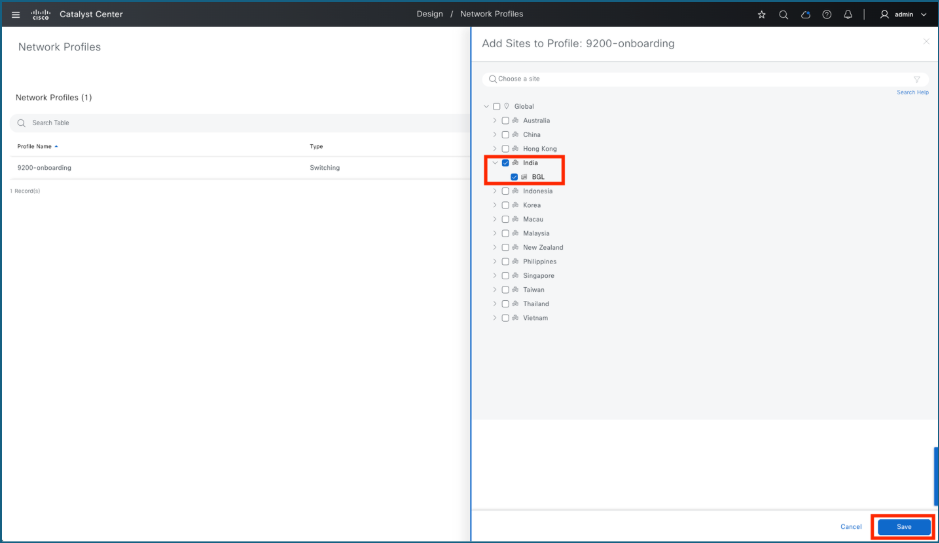
7. Asigne el perfil de red al sitio en el que se van a incorporar los switches
- Iniciar Asignación: Haga clic en la opción Asignar Sitio para el perfil de red que se acaba de crear.
- Seleccione el sitio: seleccione el sitio específico en el que se van a incorporar los switches.
- Confirmar: Haga clic en Guardar para finalizar la asignación.
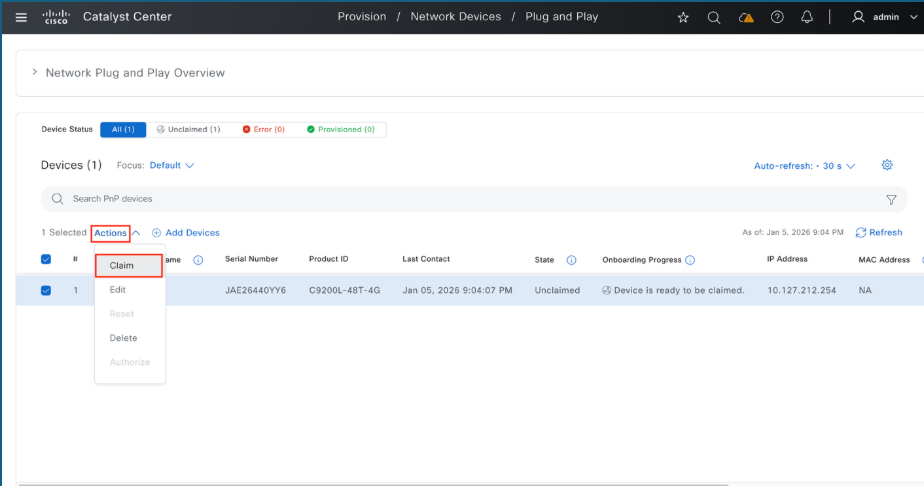
8. Switches de reclamación
- Vaya a Plug and Play: Vaya al menú Provisioning y seleccione Plug and Play.
- Seleccione Devices (Dispositivos): busque el switch o switches que desea reclamar y haga clic en la casilla de verificación situada junto al nombre de cada switch.
- Iniciar reclamación: acceda al menú Acciones y seleccione Reclamar.
9. Asigne un nombre al conmutador y asígnelo a una ubicación
- Asigne un nombre al dispositivo: introduzca el nombre deseado para el switch en el campo Device Name (Nombre de dispositivo).
- Iniciar Asignación: Haga clic en el botón Asignar.
- Seleccione Ubicación: Elija el sitio o edificio adecuado, haga clic en Asignar de nuevo y, a continuación, haga clic en Siguiente para continuar.
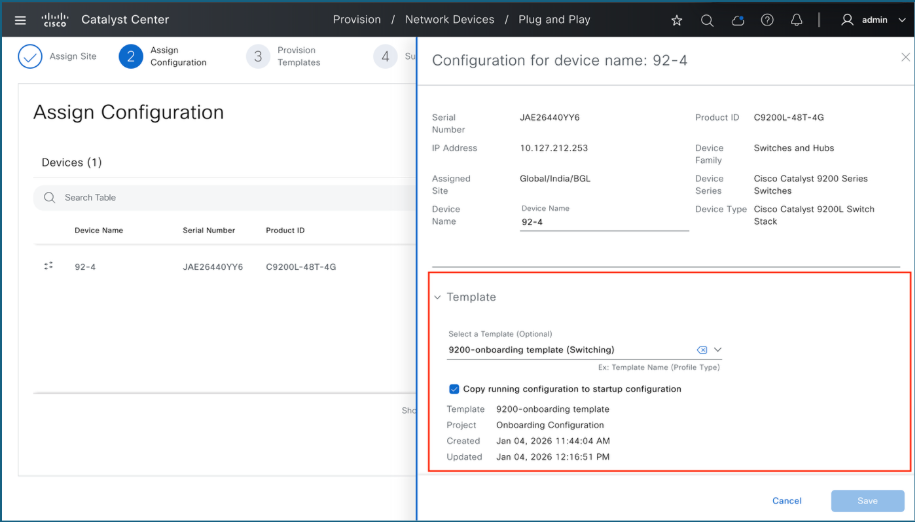
10. Asignar una plantilla de día 0
- Seleccione la plantilla: haga clic en la plantilla que se ha seleccionado automáticamente junto a la opción Plantilla.
- Revisar detalles: verifique cuidadosamente los detalles de configuración de la plantilla asignada.
- Continuar: Una vez confirmada la asignación de plantilla, haga clic en Siguiente.
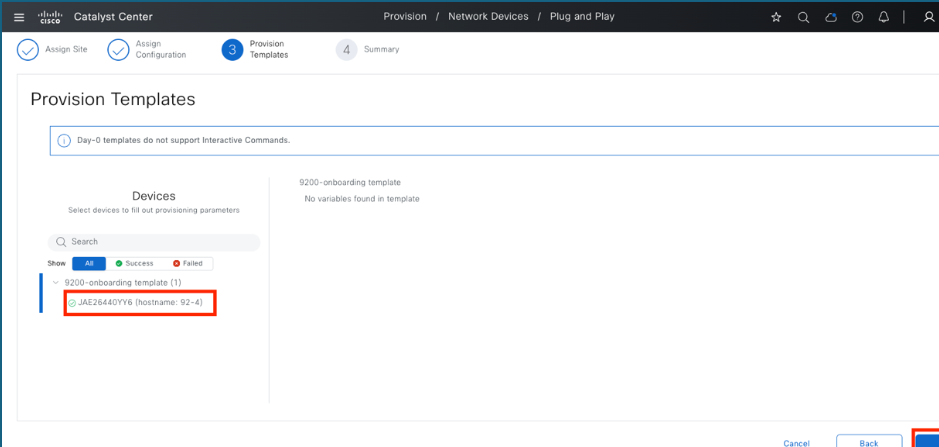
11. Plantillas de provisión
- Seleccione Device: En la sección template (Plantilla), haga clic en el dispositivo específico que está configurando.
- Identificar variables: verifique los valores de variables requeridos asociados a la plantilla.
- Introducir valores: Si alguna variable es obligatoria, rellene los valores necesarios.
- Proceed (Continuar): Haga clic en Next para pasar al paso siguiente.
12. Resumen
- Revisar configuración: en la página Resumen, audite los ajustes de configuración preparados por el Centro Catalyst.
- Detalles de vista previa: haga clic en Vista previa de configuración para ver los cambios pendientes.
- Verificar secciones: expanda cada sección para inspeccionar los detalles de configuración específicos.
- Finalizar: una vez comprobada la configuración, haga clic en Reclamar para continuar.
13. Supervisar el progreso de la reclamación
Se le redirigirá a la página Plug and Play para realizar un seguimiento del progreso del dispositivo.
- Estado del monitor: observe el estado del dispositivo a medida que avanza el proceso de reclamación.
- Confirmar finalización: cuando el estado se actualiza a Aprovisionado, el switch se ha reclamado e integrado correctamente en el inventario de Catalyst Center.
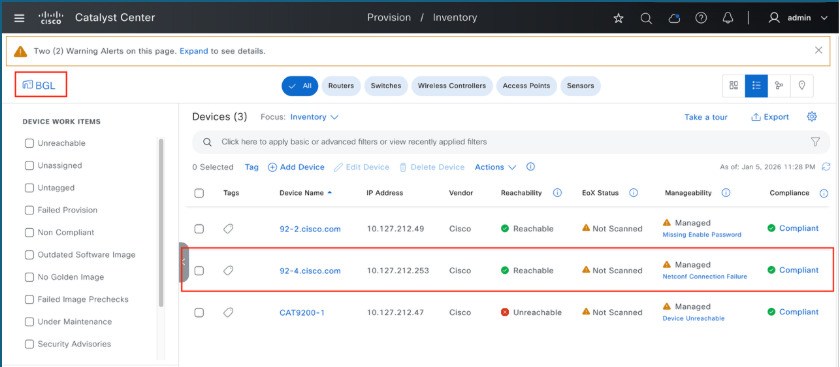
Verificación
- Acceda al menú Aprovisionar: abra la pestaña Aprovisionar en la página principal.
- Ver Inventario: Seleccione la opción Inventario.
- Verificar estado: compruebe la lista para confirmar que los switches se han aprovisionado correctamente.
Importación masiva de dispositivos en el inventario Plug and Play de Catalyst Center
Para agilizar la implementación de redes de gran tamaño, Catalyst Center admite un método de importación masiva para el almacenamiento en zona intermedia de los dispositivos con antelación. Este proceso implica cargar identificadores de dispositivos, como PID, números de serie y datos opcionales de sitio o plantilla, lo que permite al sistema incorporar automáticamente los dispositivos en cuanto se encienden y conectan.
1. Requisitos previos
Para garantizar una importación masiva correcta, deben cumplirse estos requisitos:
- La instancia de Catalyst Center debe ser accesible y operativa.
- El servicio Plug and Play de Cisco debe admitir oficialmente el hardware.
- Se debe poder acceder a los números de serie y PID del dispositivo.
- Las jerarquías de sitios de destino deben estar preconfiguradas en el entorno de Catalyst Center.
2. Procedimiento de importación masiva
- Inicie sesión en Catalyst Center
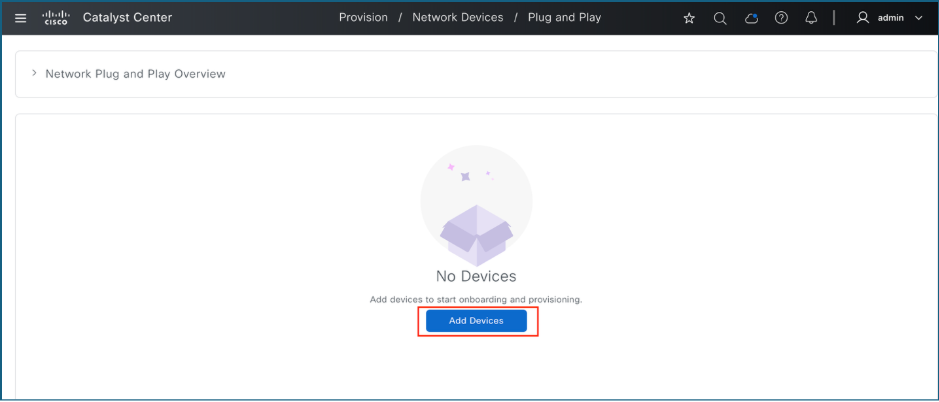
- Vaya a Provisionamiento > Plug and Play
- Haga clic en Agregar dispositivos
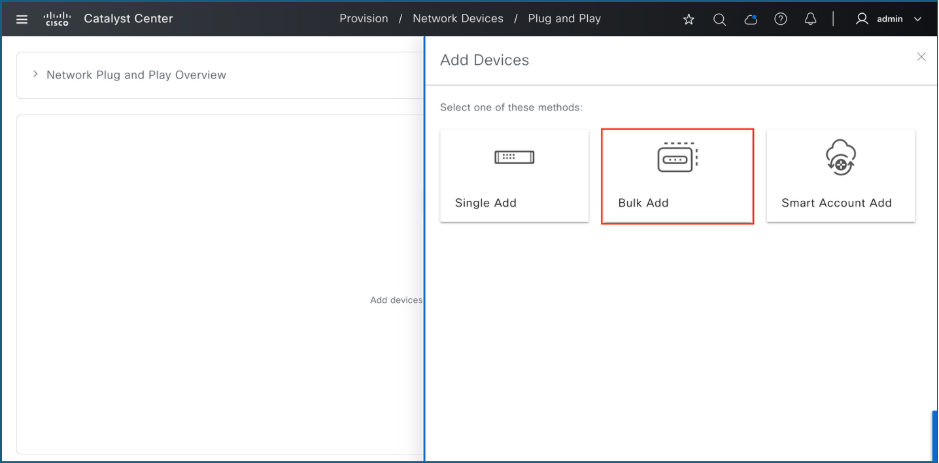
4. Haga clic en Bulk Add
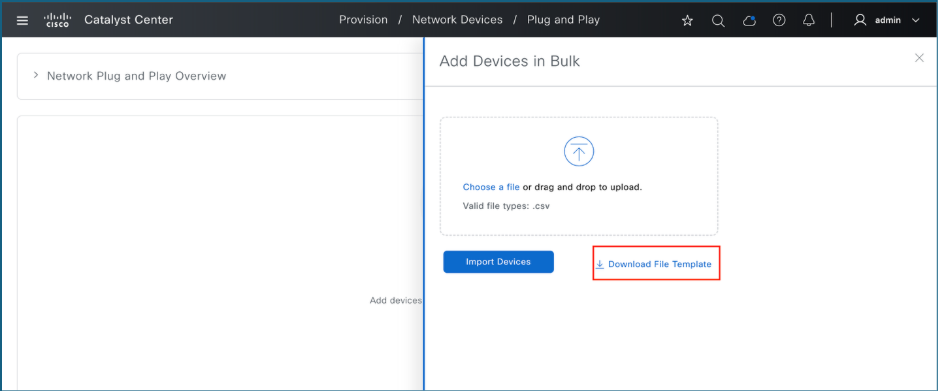
5. Haga clic en Descargar plantilla de archivo para descargar el archivo CSV de ejemplo
6. Rellene el archivo CSV con los detalles del dispositivo requeridos.
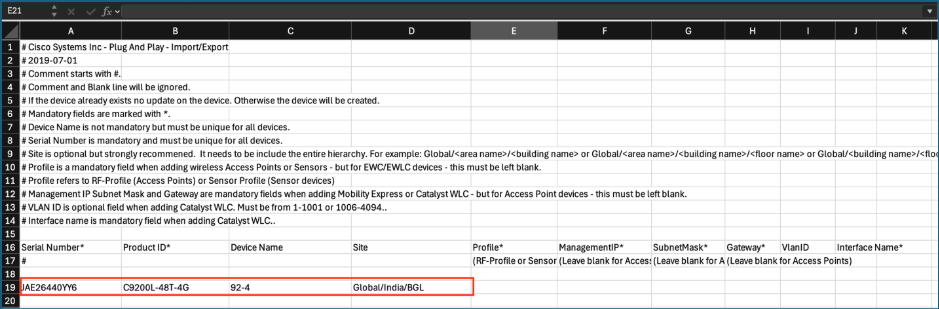
7. Cargue el archivo CSV completado.
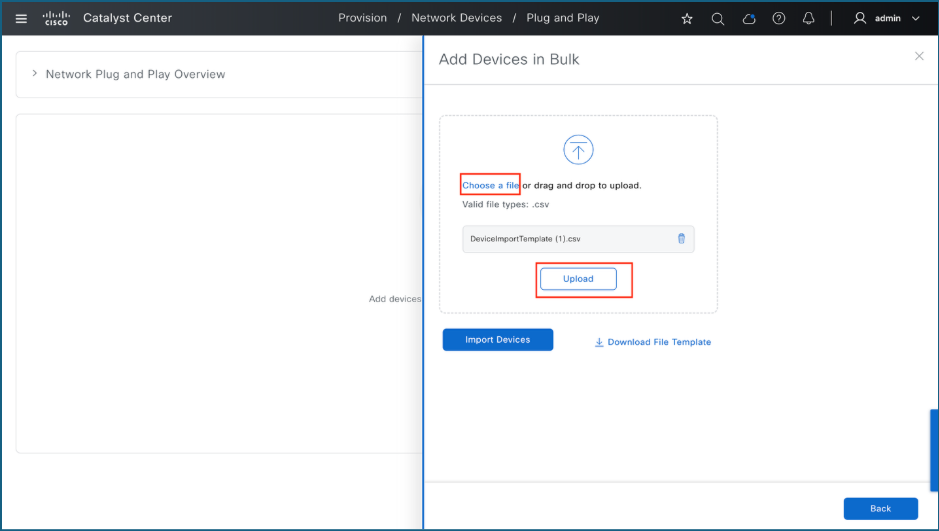
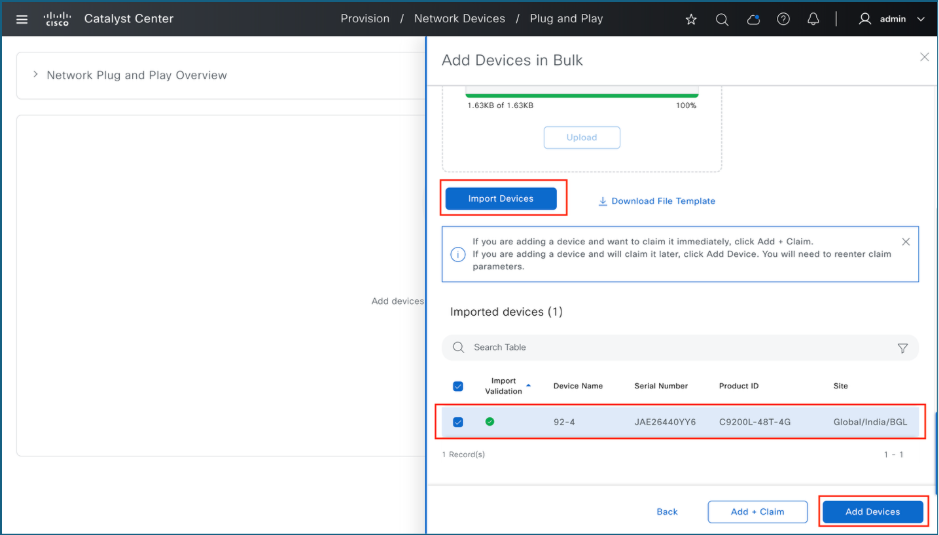
8. Importe los dispositivos desde el archivo CSV y agréguelos al inventario PnP
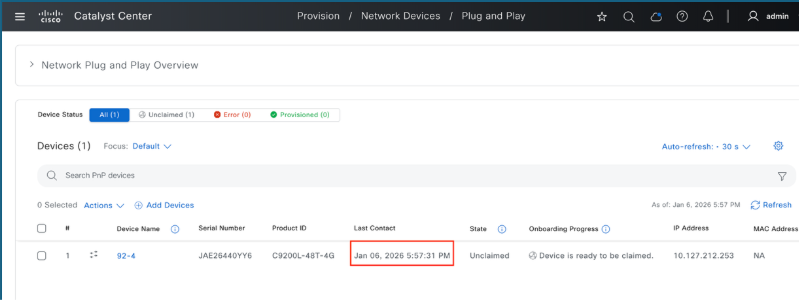
9. Los dispositivos aparecen en el inventario como Sin contacto.
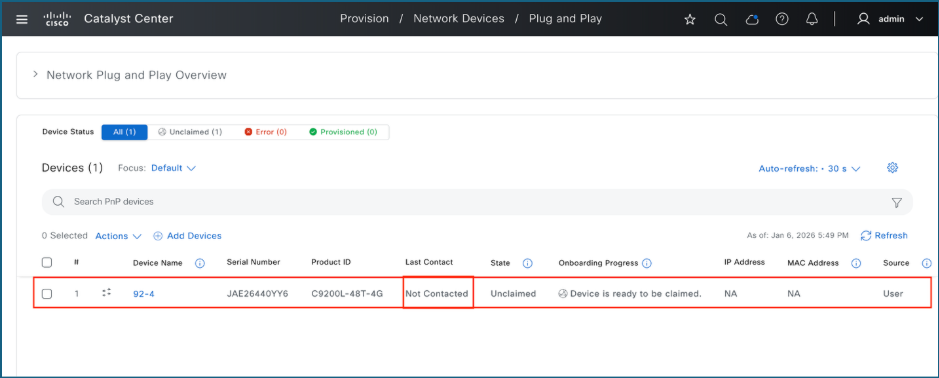
10. Una vez que el dispositivo entra en contacto con Catalyst Center, está listo para ser reclamado.
Resolución de problemas
Si el switch no aparece en la página Plug and Play de Catalyst Center, estos son los pasos para identificar y resolver el problema.
1. Validación de conectividad PnP
Estos comandos validan la conectividad PnP a Catalyst Center.
1.1. Disponibilidad de ICMP
Verifique la conectividad ICMP haciendo ping a la dirección IP de la interfaz empresarial o IP virtual (VIP) de Catalyst Center. Asegúrese de que Catalyst Center sea accesible a través de ping.

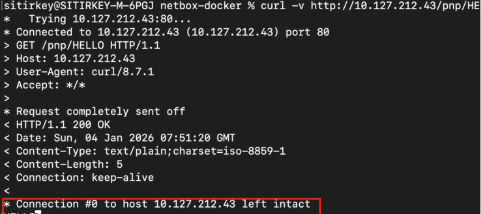
1.2. Validación HTTP HELLO
Plug and Play (PnP) falla si Catalyst Center no responde a las solicitudes de validación HELLO. Para verificar la conectividad, ejecute este comando desde un terminal del dispositivo o el símbolo del sistema: curl -v http://<Catalyst Center IP>/pnp/HELLO
Confirme que se ha recibido una respuesta "HELLO".
1.3. Recuperación de certificados HTTPS
La funcionalidad PnP falla si el certificado del servidor de Catalyst Center no se puede recuperar manualmente a través de HTTPS. Para verificar esto, utilice este comando: copy https://<catc-ip-address>/ca/pem mypem2
Confirme que la transferencia de archivos se completa sin errores.

1.4. Estado del perfil PnP
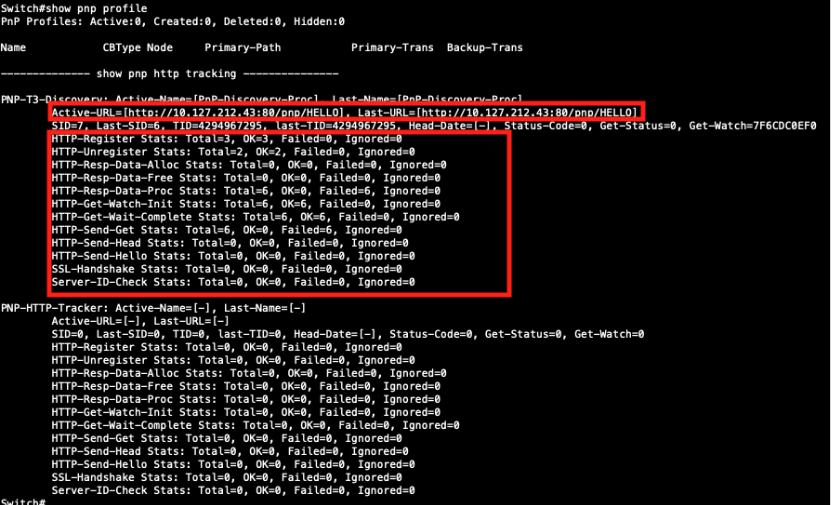
Si un switch no aparece en la página PnP de Catalyst Center, examine la conectividad PnP HTTP ejecutando el comandoshow pnp profile
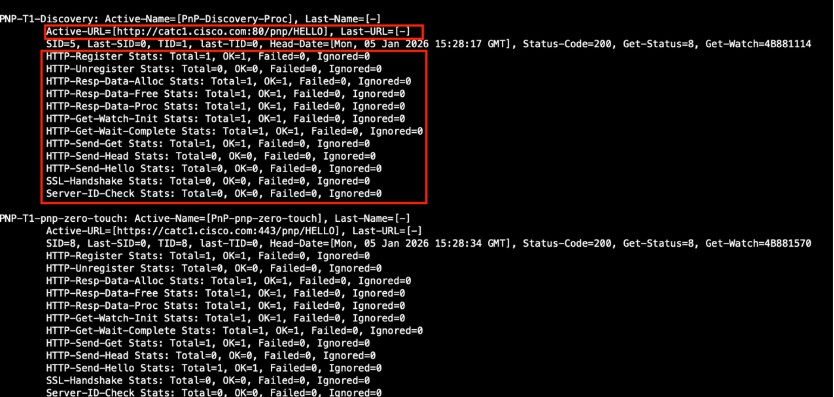
- Verifique que PnP esté utilizando el Active-URL correcto.
- Confirme que "Failed Counters" (Contadores fallidos) en las estadísticas HTTP es 0. Un valor mayor que 0 indica problemas de disponibilidad entre el switch y el Catalyst Center. Esta imagen ilustra un escenario que implica problemas de disponibilidad.
Este ejemplo ilustra un escenario sin problemas de disponibilidad.
2. Validación de DHCP
Estos comandos ayudan a validar la configuración y conectividad DHCP.
2.1. Verificar la asignación de la dirección IP DHCP
Ejecute el comando: show ip interface brief, para verificar que la VLAN PnP SVI haya recibido correctamente una dirección IP del servidor DHCP.

2.2. Confirmar servidor de arrendamiento
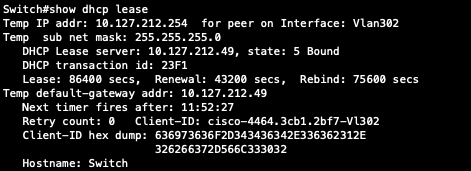
Ejecute el comando show dhcp lease para verificar la información del servidor de arriendo DHCP.
2.3. Validar la opción 43 mediante registros de depuración
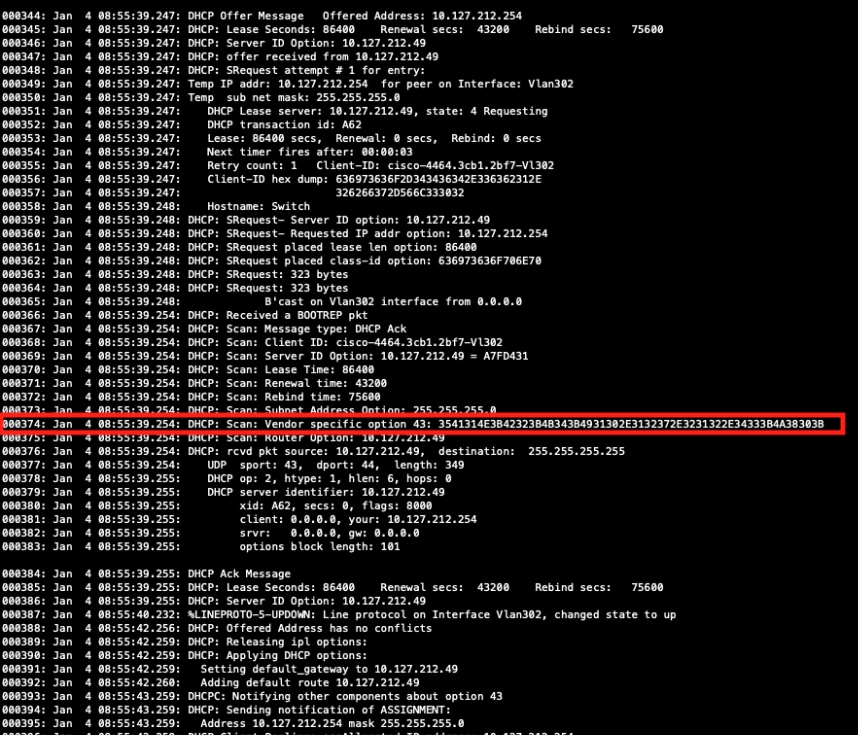
Para validar la opción 43, habilite la depuración DHCP con el comando debug dhcp detail. Después de habilitar la depuración, realice un apagado y no apagado en la interfaz para reiniciar el proceso DHCP. En los registros, localice la sección "DHCP: Escanear: Opción específica del proveedor 43:". Copie la cadena hexadecimal como se muestra en esta sección, conviértala en texto usando un convertidor hexadecimal a ASCII adecuado y verifique que la cadena resultante apunte correctamente a Catalyst Center.
Mejores medidas
- Asegúrese de que el switch esté en su estado predeterminado de fábrica. Si se aprovisionó anteriormente, utilice el comando pnpa service reset para restablecerlo.
- Evite interrumpir el proceso PnP a través de la consola.
- Verifique los certificados y la resolución de DNS antes de la implementación.
Historial de revisiones
| Revisión | Fecha de publicación | Comentarios |
|---|---|---|
1.0 |
18-May-2026
|
Versión inicial |

 Comentarios
Contacte a Cisco
- Abrir un caso de soporte

- (Requiere un Cisco Service Contract)