Comprensión de la incorporación de puntos de acceso a través de Catalyst Center Plug and Play
Contenido
Introducción
Este documento describe Cisco PnP para la incorporación de puntos de acceso sin intervención del usuario con Catalyst Center.
Descripción
Los servicios Plug and Play (PnP) de Catalyst Center proporcionan un proceso de implementación automatizado sin intervención del usuario que simplifica el aprovisionamiento de puntos de acceso (AP) y la configuración del sitio. Esta guía describe los pasos detallados para la incorporación de nuevos puntos de acceso en diversos escenarios de implementación de la vida real, incluidos los enfoques basados y no basados en la intención. Además, proporciona una completa guía de resolución de problemas para garantizar una experiencia de implementación fluida y eficaz.
Requirements
Conocimiento de estos temas:
- Controladores inalámbricos Cisco Catalyst serie 9800
- Puntos de acceso de Cisco
- Automatización y aprovisionamiento inalámbricos de Catalyst Center
- Implementaciones de Catalyst Center Assurance
- Configuración por dispositivo (PDC) de Catalyst Center/Automatización de instalaciones
Prerequisites
- Cisco Catalyst Center con 2.3.7.9 o superior.
- Controlador inalámbrico Catalyst de Cisco serie 9800
- Opción 43 configurada en la configuración del servidor DHCP del AP con la dirección IP de la interfaz empresarial de Catalyst Center. Vea el ejemplo en el Paso 1.
Paso 1: Opción 43 configurada en la configuración del servidor DHCP del AP con la dirección IP de la interfaz empresarial de Catalyst Center
La IP empresarial de Catalyst Center debe ser la opción 43 IP, ya que utilizamos la incorporación desde Catalyst Center. A continuación, se incluyen dos ejemplos:
- Ejemplo de dirección IPv4 para IP empresarial de Catalyst Center: 9.7.144.14
ip dhcp pool VLAN137
  network 9.7.137.0 255.255.255.0
  default-router 9.7.137.1
  option 43 ascii 5A1N;B2;K4;I9.7.144.14;J80
- Ejemplo de IPv6 para la dirección IP empresarial de Catalyst Center: 2001:60:60:60::133
ipv6 dhcp pool AP_PNP
  address prefix 2001:70:70:70::/64
  link-address 2001:70:70:70::7/64
  vendor-specific 9
  suboption 16 ascii "ciscopnp"
  suboption 17 ascii "5A1D;B3;K4;I2001:60:60:60::133;J80"
- Ejemplo de DNS para la dirección IP empresarial de Catalyst Center
ip dhcp pool vlan200
  network 10.200.0.0 255.255.0.0
  default-router 10.200.0.1
  domain-name pnpagent.test.com
dns-server 8.8.8.8 - Los AP deben estar en modo no incluido o en modo de restablecimiento de fábrica para que el agente PnP se inicie en el AP.
- Debe existir conectividad de red entre los puntos de acceso, Catalyst Center y el controlador inalámbrico.
Diagrama de la red
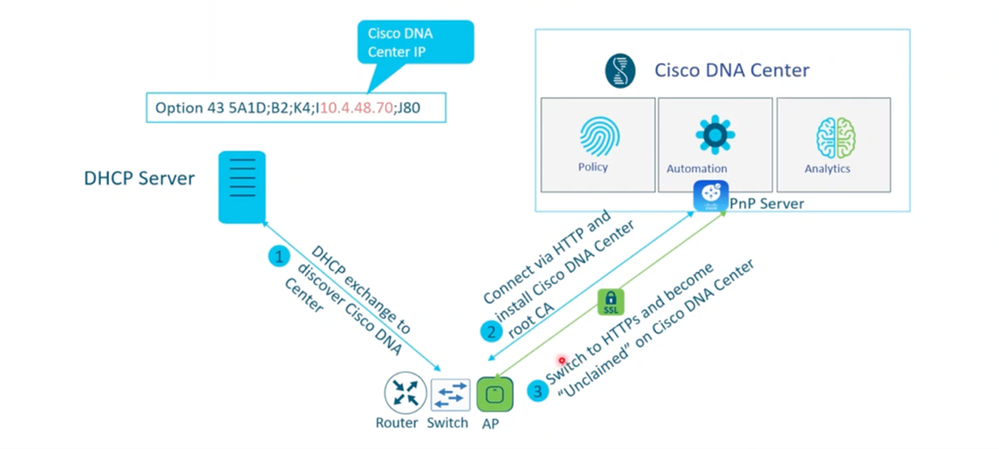 Diagrama de proceso PnP de PA
Paso 2: Agregación de AP al servidor PnP:
El usuario puede ir aPágina Plug and Play del menú principal > Aprovisionamiento > Dispositivos de red > Plug and Play.
Existen dos formas de agregar nuevos dispositivos a la página PnP para la incorporación
2.1 AP preagregados por el usuario: Adición de un solo dispositivo o carga masiva de CSV. Los usuarios pueden preagregar dispositivos usando el número de serie, PID y nombre de AP para prereclamar el AP. Cuando el AP se conecta y se pone en contacto con el servidor PnP, la configuración PnP automática se envía al AP desde Catalyst Center.
Adición de un solo dispositivo:
Agregar dispositivos->Agregar un único dispositivo:
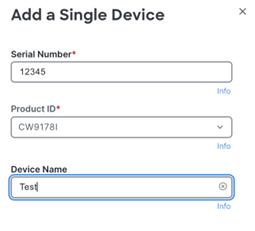 Número de serie y requisito de PID al agregar el dispositivo
Adición masiva de dispositivos mediante CSV:
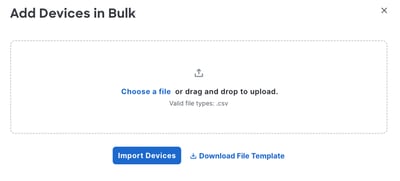 Opción de importación masiva
2.2 AP se conectan a través de la red: AP que no se han agregado previamente a PnP. Después de que el AP se conecte a un switch y se encienda con la configuración predeterminada de fábrica, el AP entra en contacto con el servidor PnP en el centro de Catalyst, aparece en la página de Provisión -> Plug and Play, y esté listo para reclamar.
Existen dos casos prácticos de implementación para la incorporación de un nuevo AP en función de la implementación de red que haya configurado en Catalyst Center .
- Implementación de red basada en intención: vaya a Incorporación de AP con asignación de sitio Caso práctico (implementación de red basada en intención).
- Implementación de red no basada en intención: vaya a la incorporación de PA sin caso práctico de asignación de sitio (implementaciones de red no basadas en intención como Assurance, configuración por dispositivo).
Incorporación de PA con asignación de sitio Caso práctico (implementación de red basada en intención)
Este caso práctico es adecuado para clientes cuya red inalámbrica se ha diseñado y configurado desde Catalyst Center mediante automatización basada en intención y 9800-WLC aprovisionado con ubicaciones gestionadas.

Nota: Si desea configurar la ubicación de AP igual que la ubicación del sitio, active la casilla de verificación Ubicación de AP PnP en Sistema > Configuración > Ubicación de AP PnP -Los detalles de redirección se muestran en la página.
1: La página PnP está disponible en Aprovisionamiento->Plug and Play:Seleccione un solo punto de acceso/varios puntos de acceso para la solicitud
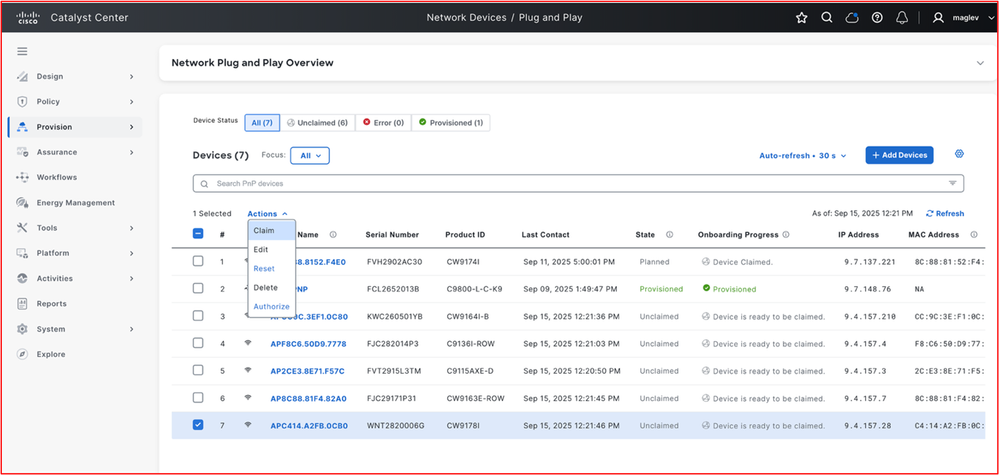 Página Visión General de PnP (Reclamación/Edición/Restablecimiento/Supresión/Autorización)
2 Asigne el AP a la planta donde desea reclamar el AP
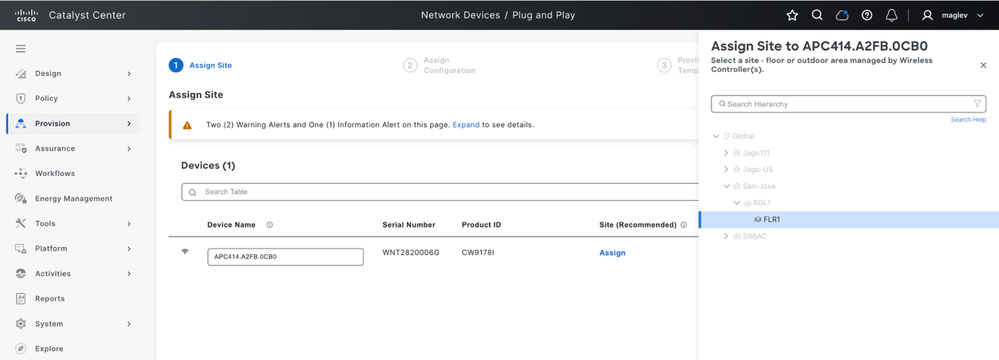 Asignar a un sitio
3 Asignar el perfil de RF para AP
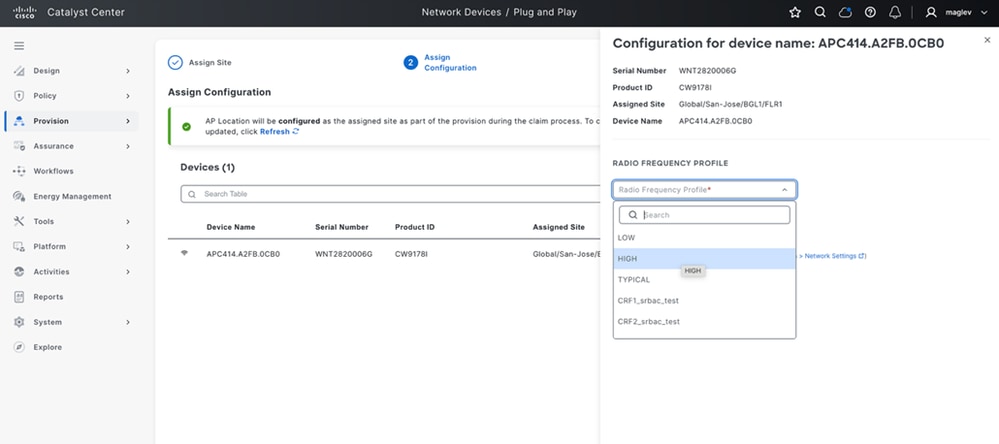 Asignar perfil de RF
4 si el usuario no ha activado el indicador de ubicación PnP del AP en la configuración del sistema y desea configurar la ubicación del AP igual que la ubicación del sitio, active la casilla de verificación Ubicación PnP del AP en Sistema -> Configuración -> Ubicación del AP PnP - Los detalles de redirección se muestran en la página [one time enable]
Después de la configuración, vuelva a la misma página de asignación de RF y actualice. Si está activada, se muestra de color verde; si no lo está, se muestra de color naranja.
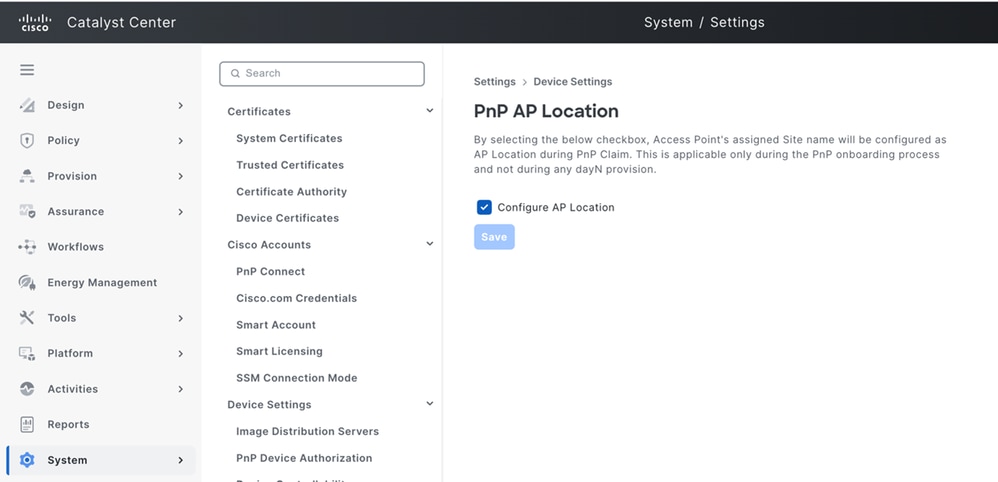 Ubicación de PnP AP
Ubicación de AP habilitada: La ubicación del punto de acceso se configura como el sitio asignado como parte de la provisión durante el proceso de reclamación.
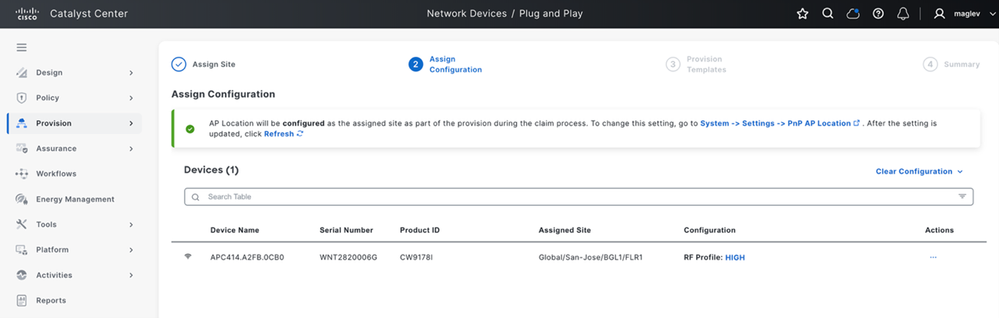 Ubicación de AP habilitada
5 Ir a la página siguiente Plantilla de provisiones sin necesidad de realizar ninguna acción e ir a la página siguiente comprobar la vista previa de la configuración y la reclamación
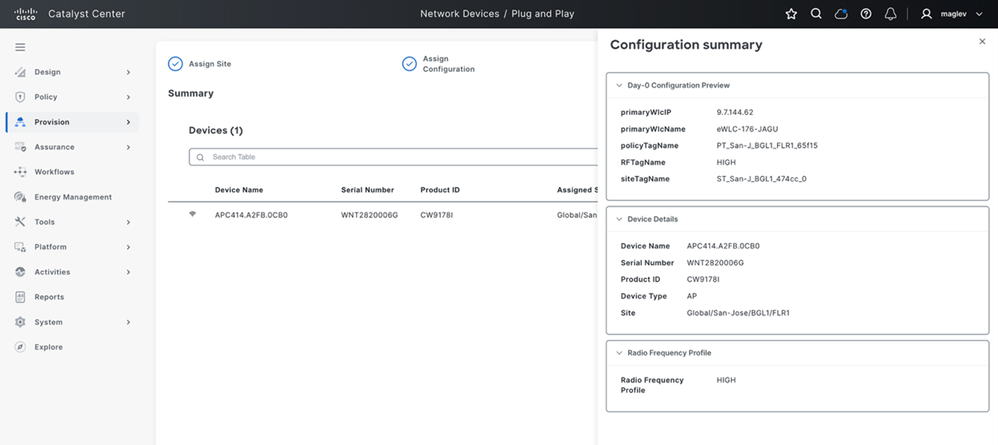 Resumen de configuración de AP
6 Una vez que se reclama el AP, la configuración se envía al AP y se une a un controlador particular que administra el sitio y aparece en el inventario del centro de Catalyst con la actualización snmp-trap y se aprovisiona automáticamente con las etiquetas del AP y la ubicación del AP
Registros de la consola AP:
[*09/15/2025 07:14:36.5440] PNP CONFIG - PRI WLC IP : 9.7.144.62
[*09/15/2025 07:14:36.5440] PNP CONFIG - PRI WLC NAME: eWLC-176-JAGU
[*09/15/2025 07:14:36.5440] PNP CONFIG - Policy Tag : PT_San-J_BGL1_FLR1_65f15
[*09/15/2025 07:14:36.5442] PNP CONFIG - Site Tag  :ST_San-J_BGL1_474cc_0
[*09/15/2025 07:14:36.5442] PNP CONFIG - RF Tag   : HIGH

show ap tag summary
APC414.A2FB.0CB0        c414.a2fb.0cb0   ST_SanJ_BGL1_474cc_0             PT_San-J_BGL1_FLR1_65f15          HIGH                   No               AP
7 Después de agregar el AP al inventario con SNMP-Trap, el AP se marca como aprovisionado y se realiza la página PnP y el autoaprovisionamiento del AP
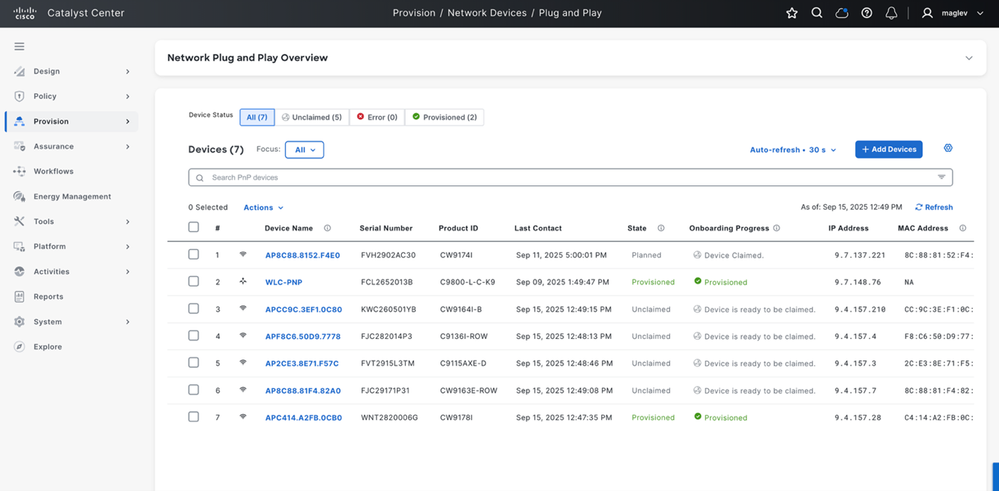 Estado de Onboarding de AP
8 Una vez que el punto de acceso se ha agregado al inventario, el aprovisionamiento sin intervención del usuario activa y aprovisiona las etiquetas del punto de acceso y lo traslada al estado de aprovisionamiento
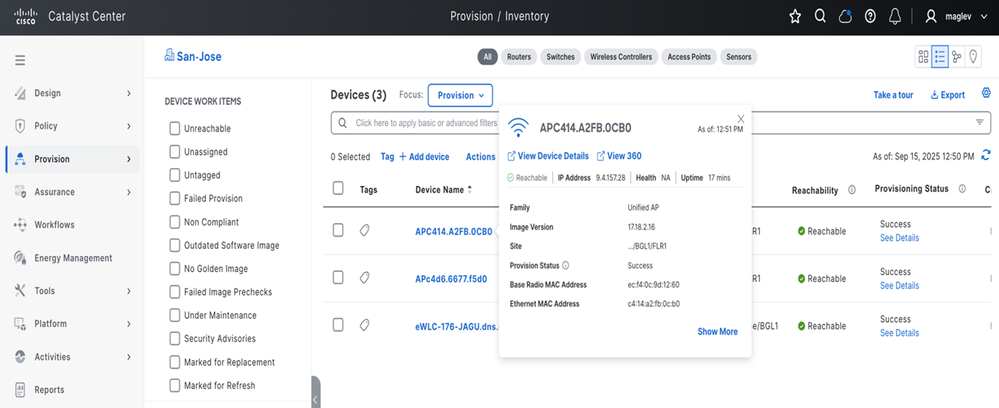 Ver detalles de AP
La ubicación se establece en el AP según la asignación del sitio. Ejecute show ap summary en WLC CLI:
show ap summary
APC414.A2FB.0CB0                 4     CW9178I              c414.a2fb.0cb0 ecf4.0c9d.1260 US   -B   9.4.157.28    Registered   Global/San-Jose/BGL1/FLR1
Incorporación de puntos de acceso sin caso práctico de asignación de sitio (implementaciones de red basadas en no intención, como Assurance, configuración por dispositivo)
Creación de una plantilla de día cero en Catalyst Center
1.1 Vaya a Catalyst Center Tools > Template Hub.
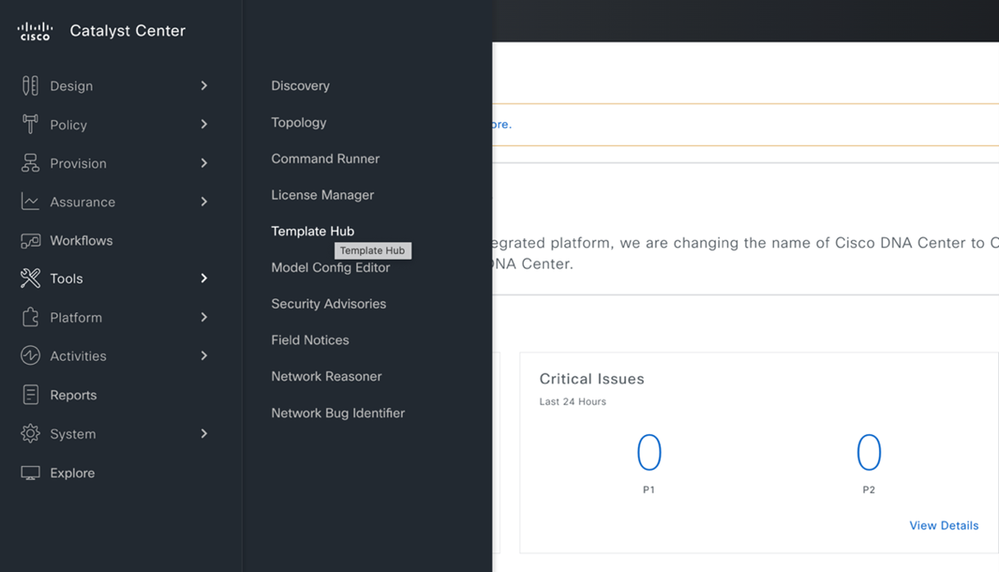 Concentrador de plantillas
1.2: En la sección de plantillas, haga clic en Nuevo proyecto > Configuración de incorporación > Agregar > Seleccionar nueva plantilla y crear como se muestra y, a continuación, continúe.
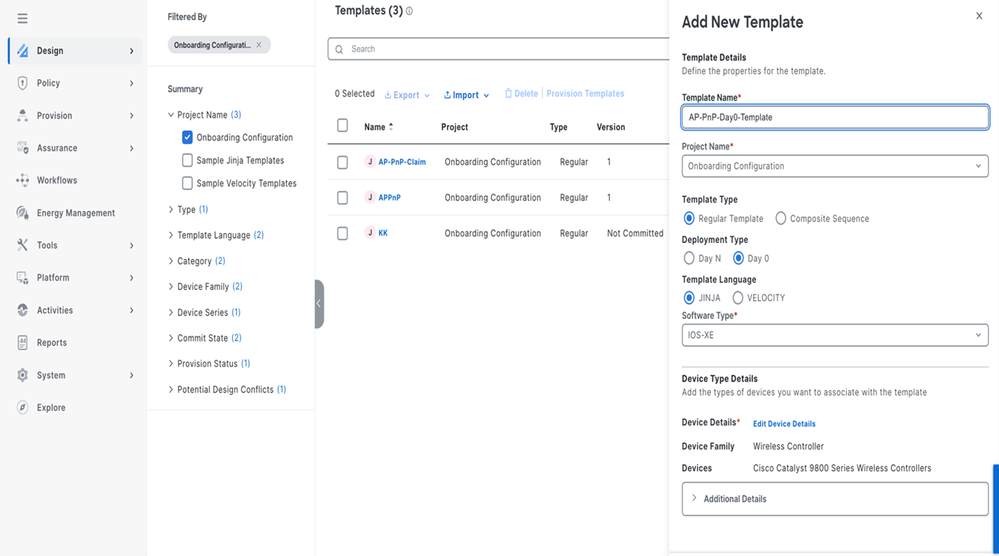 Nueva plantilla
Nuevas entradas de plantilla.
- Introduzca estos datos:
- Nombre de la plantilla:** Introduzca un nombre para la plantilla
- Nombre del proyecto:** Configuración de incorporación
- Tipo de implementación:** Day0
- Idioma de la plantilla:** Jinja
- Tipo de software:** Cisco IOS XE
- Familia de dispositivos:** Controlador inalámbrico
- Modelo de dispositivo:** Controlador inalámbrico Cisco Catalyst 9800
Ejemplo de plantilla AP day0:
{
"primaryWlcIP": "9.7.149.10",
"secondaryWlcIP": "9.7.14.62",
"policyTagName": "default-policy-tag",
"siteTagName": "default-site-tag",
"RFTagName": "default-rf-tag",
"primaryWlcName": "JAGU-EWLCAPWORKFLOW",
"secondaryWlcName": "eWLC-176-JAGU"
}
1.3 Agregue los detalles de configuración en la plantilla para enviar al AP durante la reclamación del AP a través del almacenamiento y la confirmación de la plantilla.
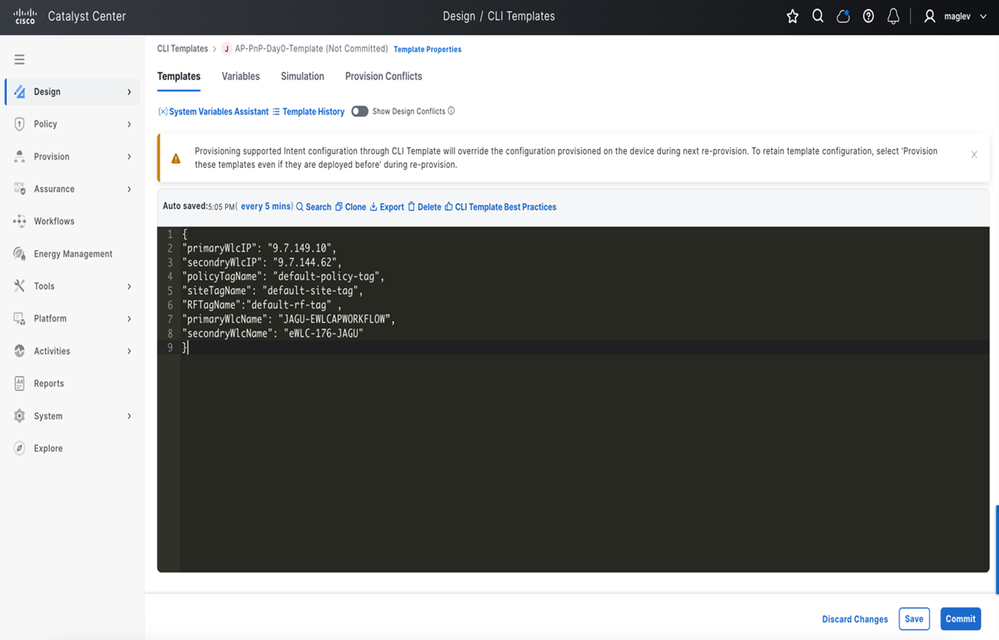 Sección de diseño de plantillas
2 reclamación de punto de acceso sin asignación de sitio
2.1 Vaya a Provisión > página Plug and Play y seleccione el AP y la reclamación
Nota: Puede seleccionar uno o varios AP y asignar una plantilla.
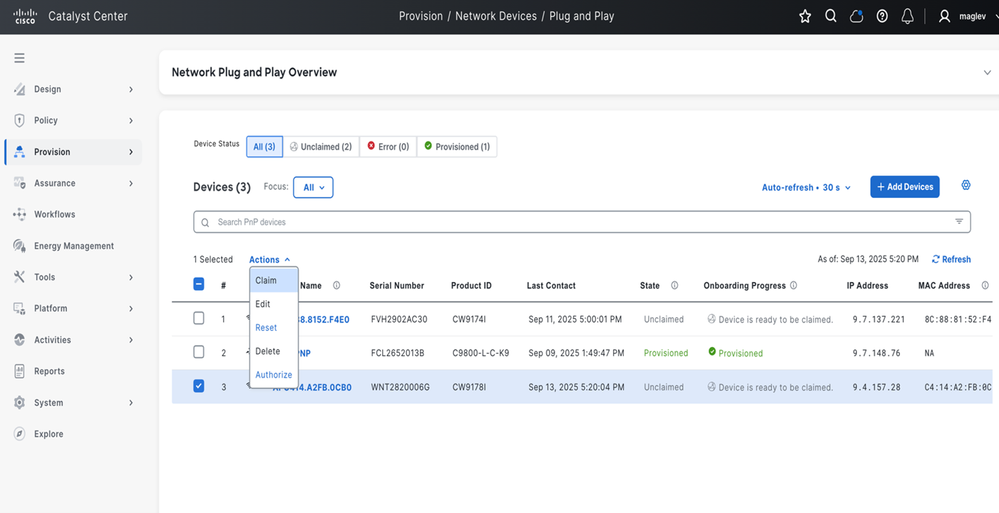 Reclamación de PA sin asignación de sitio
2.2 En la página siguiente, no seleccione ninguna opción en la página de selección de sitios y vaya a la página siguiente.
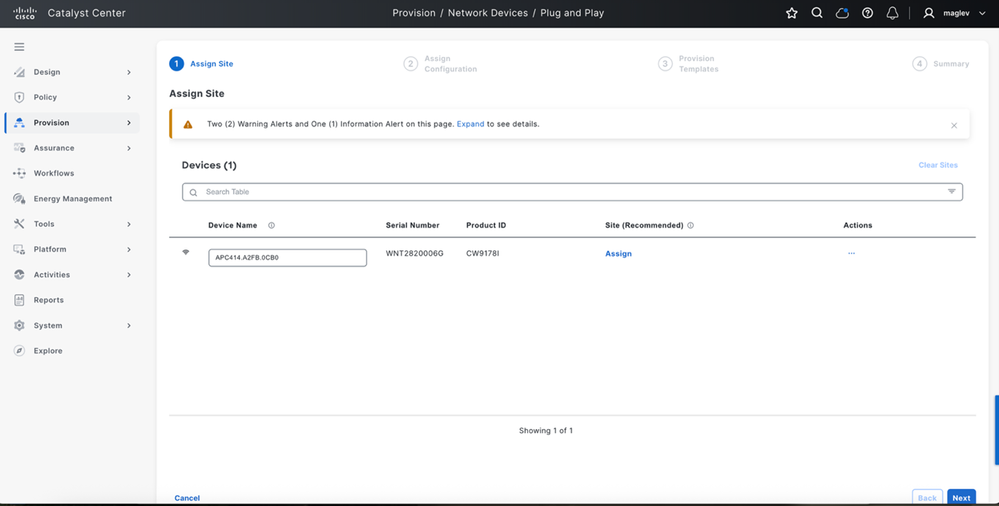 Asignación de ubicación (dejar sin seleccionar)
2.3 En la página de selección de plantillas, seleccione la plantilla que se ha creado.
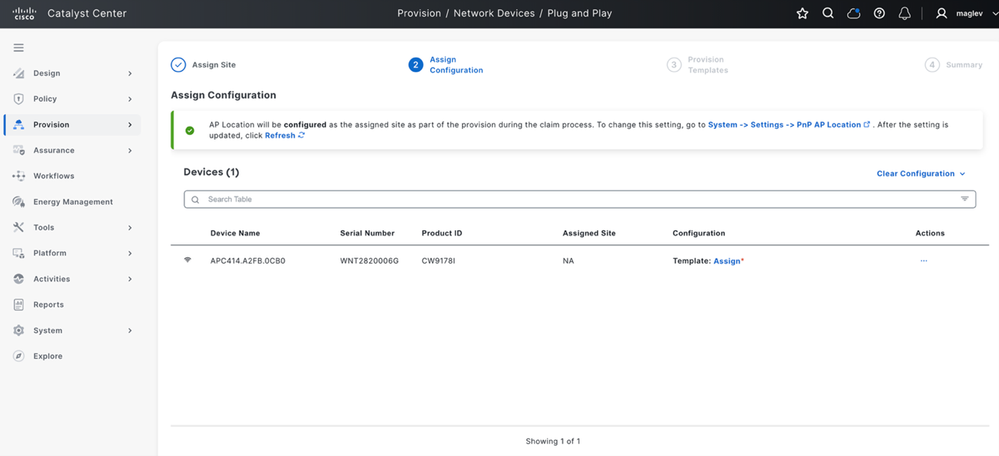 (1) Seleccionar plantilla
2.4 Haga clic en la plantilla asignar y en la lista desplegable, seleccione la plantilla creada para empujar para AP y guardar
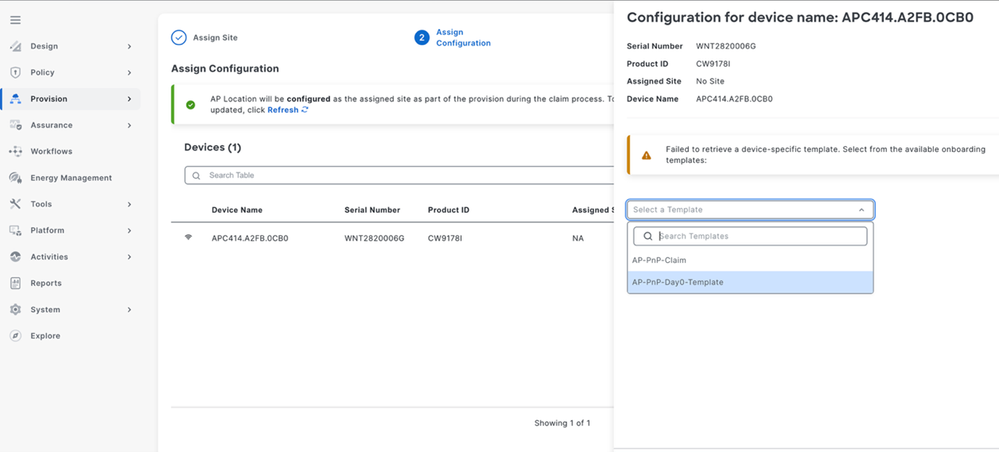 (2) Seleccionar plantilla
2.5 Haga clic en Next (Siguiente) y obtenga una vista previa de la configuración para el punto de acceso y la reclamación
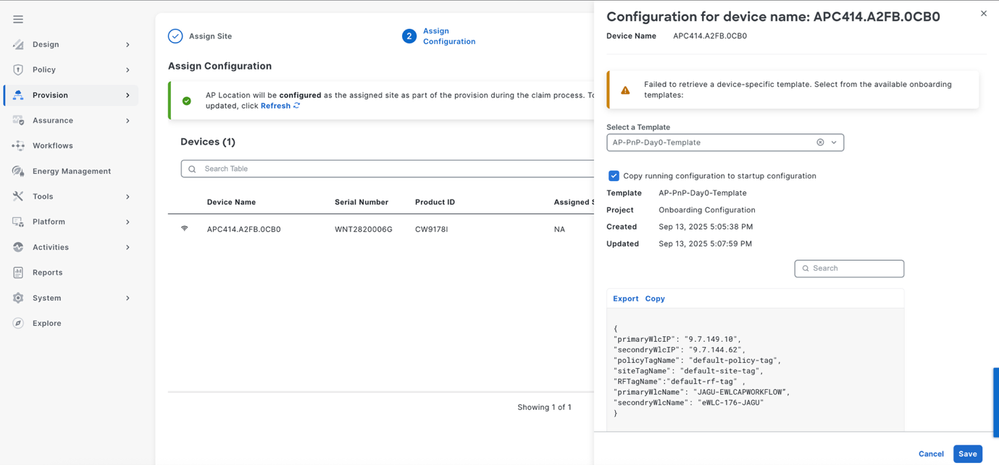 (3) Seleccione la vista previa de configuración de plantilla
2.6 Después de la reclamación, la configuración se envía al AP y el AP se une al controlador respectivo. Se muestra en el inventario
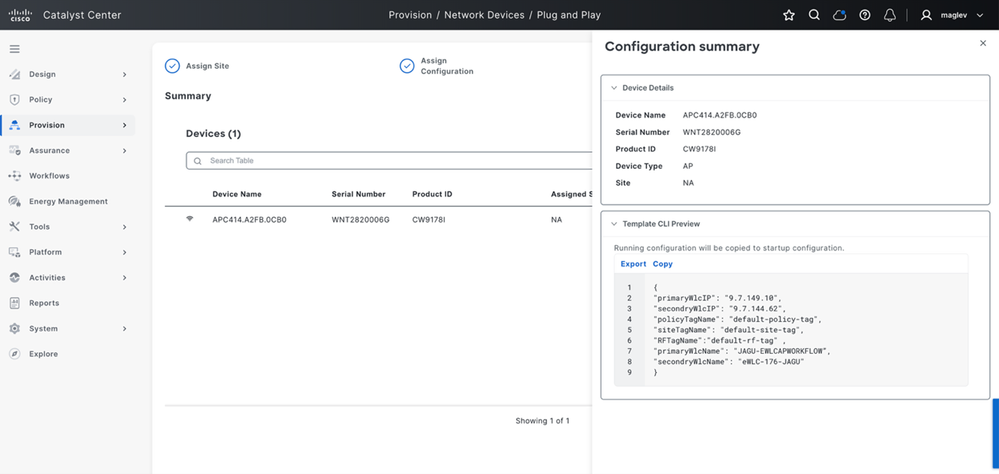 (4) Resumen de la configuración
Verificación
Después de unirse al controlador inalámbrico, el AP se muestra en el inventario según este caso práctico:
- Uso case1-Assurance deployment # Nuevo AP reclamado al controlador inalámbrico que se agrega en el centro de Catalyst con la asignación del sitio solamente, nuevo AP incorporado aparece en el inventario con snmp-trap sync. Una vez que aparece el punto de acceso, el inventario está listo para gestionarse desde Catalyst Center.
- N.º de caso de uso2 por dispositivo Nuevo AP reclamado al controlador inalámbrico que se agrega en Catalyst Center sin asignación de sitio, el nuevo AP incorporado no se muestra en el inventario hasta el `1`sync. Una vez que el AP aparece en el inventario, está listo para ser administrado desde Catalyst Center.
Verifique en el controlador inalámbrico:
show ap tag summary
show ap summary - Verifique la página de PnP después de agregar AP al inventario, debe estar marcada como Provisioned .
- Para ello, navegue hasta Aprovisionamiento > Dispositivos de red > Plug and Play en la GUI de Catalyst Center.
Troubleshooting de Onboarding AP
Comprobaciones previas
- Asegúrese de que la opción DHCP 43 o DNS esté configurada correctamente para que el AP pueda detectar el servidor PnP.
- Verifique que el AP tenga acceso a Catalyst Center mediante ping, traceroute y comprobaciones básicas de conectividad de red.
- Verifique si el AP aparece en la página PnP sin ningún error.
- Validación de reclamación de PnP
- Cuando el AP esté visible en la página PnP, verifique los detalles del dispositivo antes de la reclamación.
- Cuando el usuario reclame el AP, verifique los detalles de la vista previa.
- Compruebe el estado de la reclamación después de enviarla.
- Una vez completada la reclamación de AP, verifique que el AP progresa correctamente en el flujo de trabajo de onboarding.
- Validación del controlador inalámbrico
- En el controlador inalámbrico, verifique el estado de unión del AP mediante:show ap summary
show wireless stats ap join summary- Si el AP no se une al controlador, identifique el motivo de la falla de unión y vuelva a intentar la incorporación después de realizar un restablecimiento de fábrica del AP, si es necesario.
- Si el AP se reclama y se une al eWLC, y se ve el estado de ejecución del flujo de trabajo de PnP, pero el AP todavía no está visible en el inventario del centro de Catalyst, verifique el servicio de inventario, el procesamiento de trampas y la sincronización del inventario.
Mejores medidas
Evite ejecutar actividades de aprovisionamiento en el WLC que está involucrado en la incorporación de nuevos AP.
Las actividades de aprovisionamiento simultáneas pueden activar la sincronización del inventario, lo que puede provocar retrasos en la cola o en el trabajo acumulado.
Evite accionar manualmente las solicitudes de re-sincronización iniciadas por el usuario en el WLC a menos que sean necesarias para la resolución de problemas.
Áreas de interés de fallos comunes
AP no visible en PnP: verifique la trayectoria de detección de AP, incluida la opción 43 de DHCP o DNS.
Reclamación de AP falla: compruebe los registros de servicios de incorporación.
AP reclamado pero no unido al WLC: verifique el estado de unión del controlador y el motivo de falla de unión.
Flujo de trabajo de PnP bloqueado después de la reclamación: si el AP se ha unido al WLC pero no está visible en el inventario, verifique el servicio de inventario, el procesamiento de trampa y la cola de sincronización.
Provisión activada pero configuración no aplicada como se esperaba: consulte provisioning-service y network-programmer.
Validación de resultados recomendada
Confirme que el AP se reclama con éxito en PnP.
Valide desde la página PnP de Catalyst Center que el AP ya no está en estado de error y que el estado de reclamación es exitoso.
Confirme que el estado de ejecución del flujo de trabajo PnP esté visible para el AP.
Confirme que el AP se ha unido al WLC.
show ap summary
show ap tag summary
show wireless stats ap join summary
show wlan summary
show wireless stats ap join summary
Verifique que el AP esté presente en la lista de AP unidos y que no haya fallas de unión.
Confirme que el AP esté visible en el inventario de Catalyst Center.
Valide desde el inventario de Catalyst Center que el AP aparece bajo el sitio esperado y está en estado alcanzable.
Confirme que el flujo de trabajo de incorporación o aprovisionamiento se completa correctamente y sin errores.
En Catalyst Center, compruebe que la tarea de incorporación o aprovisionamiento se ha completado correctamente.
Historial de revisiones
| Revisión | Fecha de publicación | Comentarios |
|---|---|---|
2.0 |
07-Jul-2026
|
Subtítulo fijo |
1.0 |
10-Apr-2026
|
Versión inicial |

 Comentarios
Contacte a Cisco
- Abrir un caso de soporte

- (Requiere un Cisco Service Contract)