Utilice la función de actualización del punto de acceso en Catalyst Center
Contenido
Introducción
Este documento describe el flujo de trabajo 'Access Point Refresh' en Cisco Catalyst Center para reemplazar los AP antiguos por los Access Points de última generación.
Descripción
Este flujo de trabajo ayuda a los administradores de red copiando automáticamente la configuración y la información del antiguo punto de acceso que se va a sustituir al nuevo. Estos detalles se transfieren al nuevo AP después de la actualización, por lo que los administradores de red no tienen que configurarlos manualmente, lo que reduce el tiempo de inactividad:
- Nombre de AP
- Ubicación del punto de acceso
- Modo AP (sólo local y Flex)
- Configuración de alta disponibilidad WLC del punto de acceso: nombre y configuración IP del controlador inalámbrico primario, secundario y terciario, prioridad de failover del punto de acceso
- Configuraciones de etiquetas de punto de acceso (etiqueta de directiva, etiqueta de sitio y etiqueta de RF). Grupos de AP en caso de AireOS
- Estado del LED del PA, nivel de brillo del LED del PA
- Posición del mapa del punto de acceso
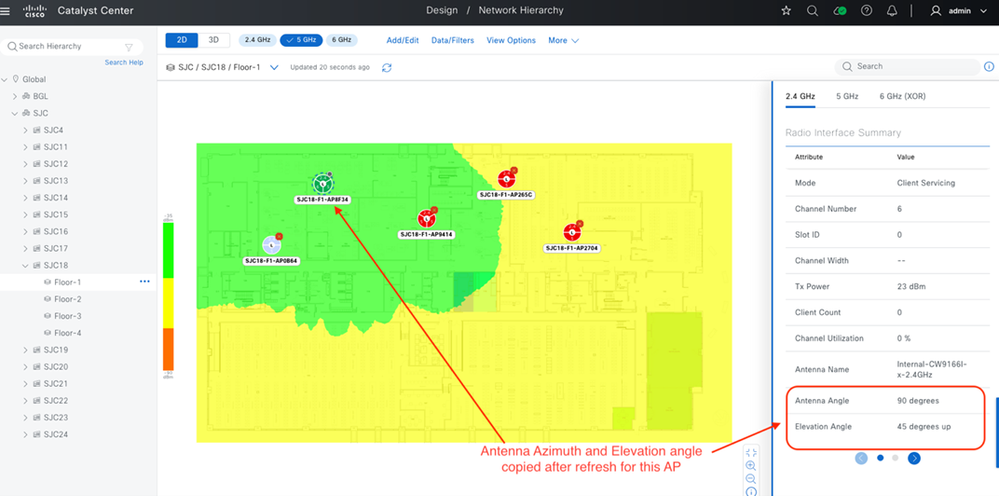
- Elevación y acimut de la antena del punto de acceso
Este flujo de trabajo admite varios tipos de implementación, entre los que se incluyen automatización inalámbrica con aprovisionamiento por intención, solo garantía, configuración inalámbrica por dispositivo o automatización de campus, y tecnología inalámbrica SD-Access. Se puede actualizar un máximo de 250 AP por flujo de trabajo. No hay límite en el número de flujos de trabajo que se pueden crear
Requirements
Cisco recomienda que tenga conocimiento sobre estos temas
- Controlador inalámbrico Catalyst 9800 y puntos de acceso
- Automatización y aprovisionamiento inalámbricos de Catalyst Center
- Plug and Play de PA de Cisco (PnP)
- Implementaciones de Catalyst Center Assurance
- Configuración por dispositivo de Catalyst Center
Componentes Utilizados
- Catalyst Center Versión 2.3.7.10
- Controlador inalámbrico Catalyst 9800 que ejecuta Cisco IOS® XE versión 17.15.3
- Puntos de acceso inalámbricos de Cisco
Cuándo utilizar Cada caso práctico en el flujo de trabajo de actualización de puntos de acceso
En un nivel superior, el flujo de trabajo de actualización del punto de acceso tiene dos casos prácticos principales: Automatización y garantía.
- Caso práctico de automatización: Se aplica a los puntos de acceso aprovisionados o destinados al aprovisionamiento mediante la automatización basada en intención de Catalyst Center con perfiles de red en entornos de acceso SD (SDA) y no SDA.
- Caso práctico de Assurance: Para implementaciones en las que Catalyst Center se utiliza exclusivamente para la garantía o la configuración por dispositivo, sin el aprovisionamiento de puntos de acceso a través de Catalyst Center.
Esta tabla resume la funcionalidad admitida en los casos prácticos
| Escenario actual |
Migración a |
Support |
| AireOS (Garantía) |
C9800 (automatización) |
Supported |
| AireOS (Garantía) |
C9800 (Garantía) |
Futura asistencia |
| AireOS (automatización) |
C9800 (automatización) |
Supported |
| AireOS (automatización) |
C9800 (Garantía) |
Futura asistencia |
| C9800 (Garantía) |
C9800 (Garantía) |
Admitido* |
| C9800 (automatización) |
C9800 (automatización) |
Supported |
* Dentro del mismo controlador inalámbrico

Nota: La "automatización" en este contexto incluye las redes basadas en intención (IBN) y el acceso definido por software (SDA).
Pasos de alto nivel para la actualización de AP: Completar con éxito una actualización de AP implica estos 4 pasos:
- Creación de una tarea de flujo de trabajo de actualización de PA en Cisco Catalyst Center
- Desconexión física de los AP antiguos de la red.
- Conectando físicamente los nuevos AP en la red.
- Incorporación de los nuevos puntos de acceso a través de la sincronización del inventario del WLC o mediante Plug and Play de puntos de acceso en Cisco Catalyst Center
Nota: El orden de creación del flujo de trabajo y de conexión/desconexión física de AP es flexible. Sin embargo, para completar con éxito, el viejo AP debe ser marcado como inalcanzable en el inventario del centro de Catalyst, y el nuevo AP debe ser alcanzable (en el inventario después de unirse a un WLC o en la página del plug and play, listo para ser reclamado). Para Plug and Play, el nuevo AP ya está disponible y listo para ser reclamado, o debe llegar más tarde, después de que se haya creado y enviado la tarea de flujo de trabajo de actualización del AP.
Caso práctico de automatización
Esta opción es adecuada cuando la red inalámbrica se ha diseñado y configurado desde Catalyst Center mediante construcciones de automatización basada en intención, como la configuración de la red, la configuración inalámbrica, los perfiles de red y las ubicaciones de los puntos de acceso administrados. Se puede utilizar en los siguientes casos:
- Cuando se espera que los AP antiguos y nuevos se conecten al mismo controlador inalámbrico.
- Cuando el punto de acceso antiguo está asociado a un controlador inalámbrico Catalyst 9800 (independientemente de si lo aprovisionó Catalyst Center), y se espera que el nuevo punto de acceso se una a un controlador inalámbrico Catalyst 9800 diferente.
- Cuando el AP antiguo se asocia con un controlador de AireOS (independientemente de si fue suministrado por Catalyst Center), y se espera que el nuevo AP se una a un controlador inalámbrico Catalyst 9800 diferente.
- Cuando el nuevo punto de acceso se incorpora mediante el flujo de trabajo Plug and Play (PnP).
Caso práctico de Assurance
Esta opción es adecuada cuando la red inalámbrica se ha diseñado y configurado directamente a través del controlador inalámbrico WEBUI/CLI o mediante la 'configuración por dispositivo' en Catalyst Center.
En un controlador inalámbrico Catalyst 9800, los AP se pueden configurar con etiquetas usando fuentes como Static, Location, Filter o AP. Al realizar una actualización de AP con el caso práctico de Assurance, la configuración de la etiqueta se copia en los nuevos AP. Si el origen de la etiqueta es 'Location' o 'AP', Catalyst Center crea asignaciones de etiquetas estáticas para los nuevos AP en el controlador inalámbrico después de la actualización.
La actualización de AP con el caso práctico de Assurance no admite lo siguiente:
- Cuando el nuevo AP no está asociado con el controlador inalámbrico donde el AP antiguo está/estaba presente.
- Cuando el nuevo punto de acceso se incorpora mediante el flujo de trabajo Plug and Play (PnP).
Pasos para utilizar el flujo de trabajo de actualización de AP
Iniciar el flujo de trabajo: Desde la biblioteca de flujos de trabajo (a la que se accede a través del menú Hamburguesa de la esquina superior izquierda).
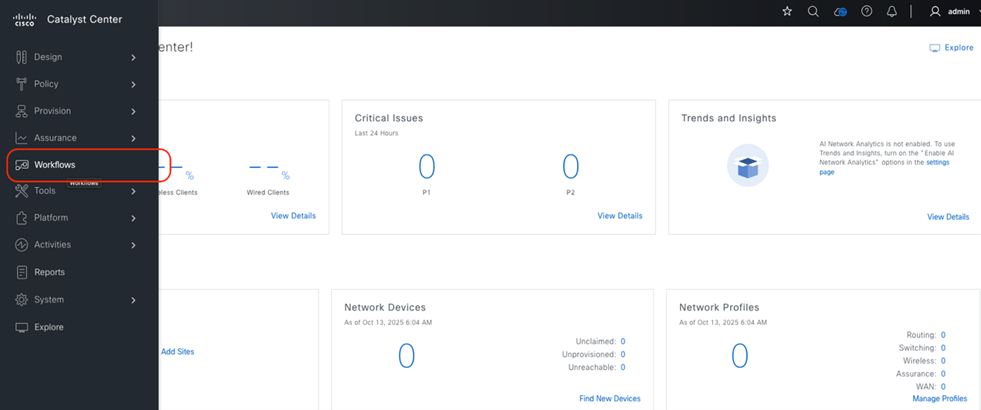
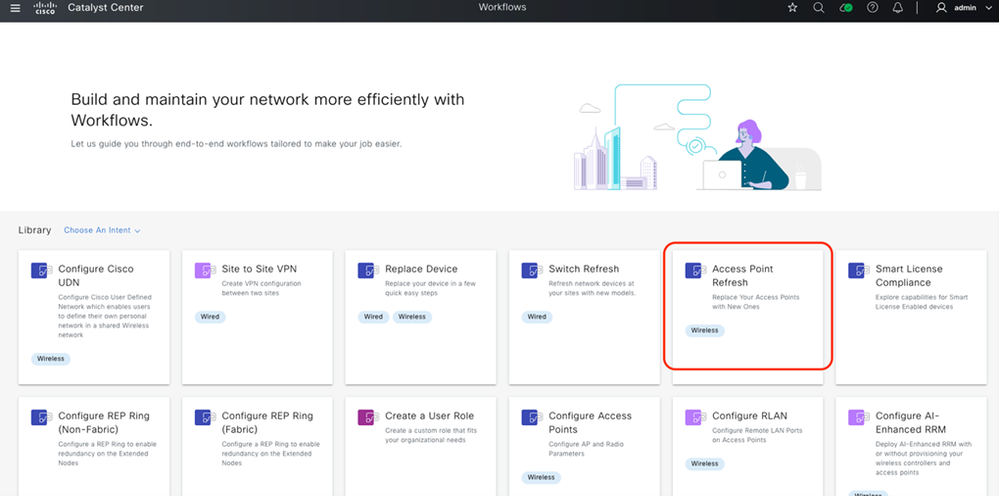

Precaución: No utilice el flujo de trabajo 'Reemplazar dispositivo' para la actualización de AP. Este flujo de trabajo se utiliza únicamente para sustituir dispositivos mediante RMA, donde el nuevo punto de acceso debe tener exactamente la misma ID de producto (PID) que el punto de acceso anterior.
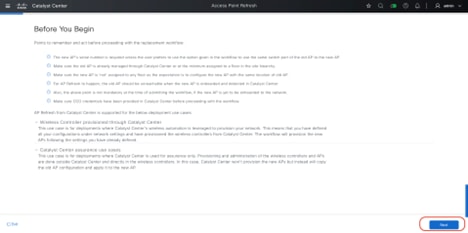
Revisar requisitos previos: Lea detenidamente la sección "Antes de empezar" para comprender los requisitos previos, los tipos de implementación y cómo seleccionar la opción correcta. Una vez revisado, haga clic en 'Siguiente'.
-
Serial Number: Obligatorio a menos que se utilice la opción 'mismo puerto de switch'.
-
Estado del punto de acceso antiguo: Debe gestionarse mediante Catalyst Center o asignarse a una planta.
-
Nuevo estado de AP: Debe ser desasignado a cualquier piso; hereda la ubicación del AP antiguo.
-
Conectividad: El viejo AP debe ser inalcanzable durante la incorporación y detección del nuevo AP, a menos que el nuevo AP se esté agregando actualmente a la red.
-
Credenciales: Verifique que las credenciales de CCO estén configuradas en Catalyst Center.
Los detalles se resumen en el paso del flujo de trabajo en Cisco Catalyst Center
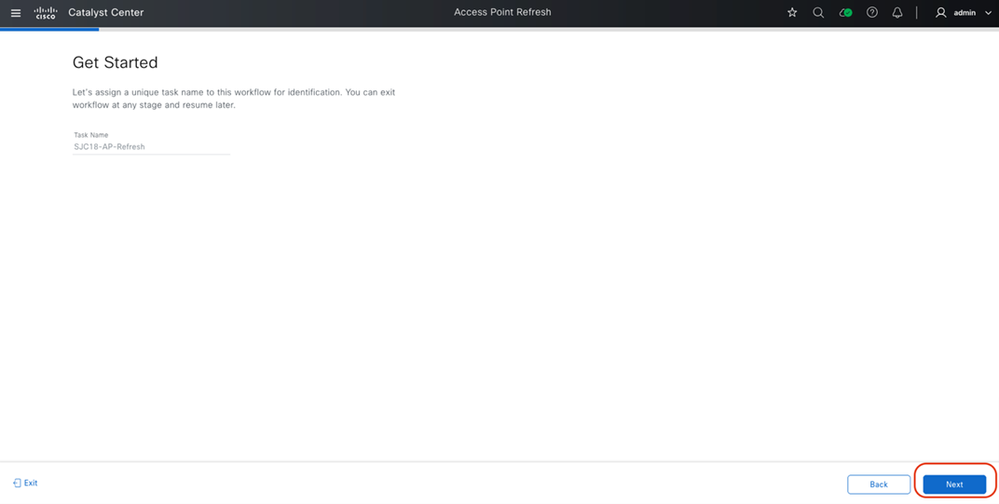
- Proporcionar nombre de tarea: Introduzca un nombre de tarea para consultarlo en el futuro y haga clic en 'Siguiente'.
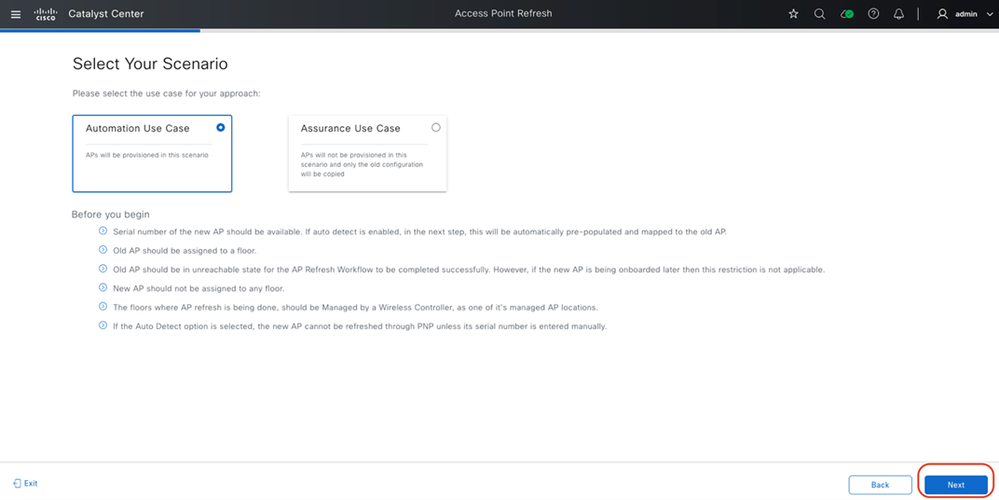
- Elija el tipo de implementación: Seleccione "Caso práctico de automatización" o "Caso práctico de garantía" según sea necesario y haga clic en 'Siguiente'.
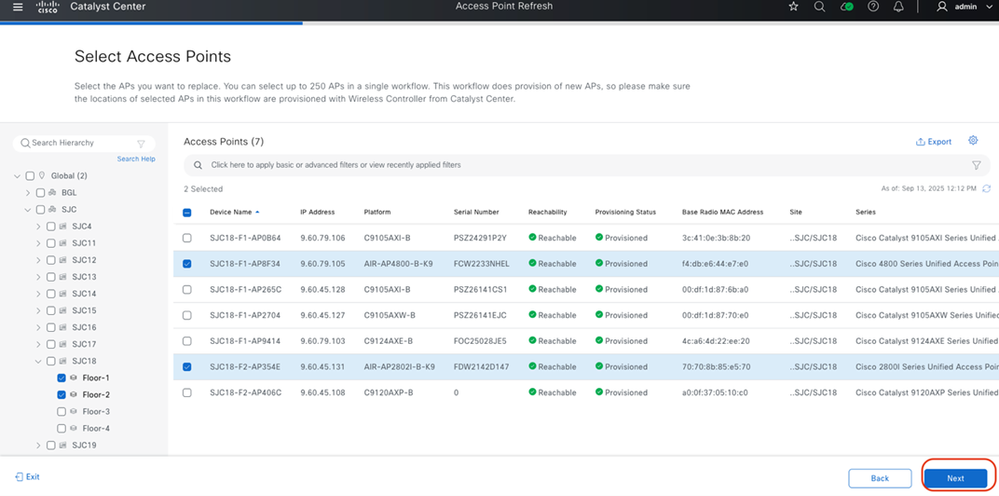
- selección de AP: En el panel izquierdo, seleccione los pisos donde se reemplazan los AP. En la tabla, seleccione los AP específicos y haga clic en 'Siguiente'.
Asignar asignaciones de AP: Asigne los puntos de acceso antiguos a los nuevos y haga clic en 'Siguiente'. Los nuevos AP se pueden asignar a los antiguos AP de varias maneras:
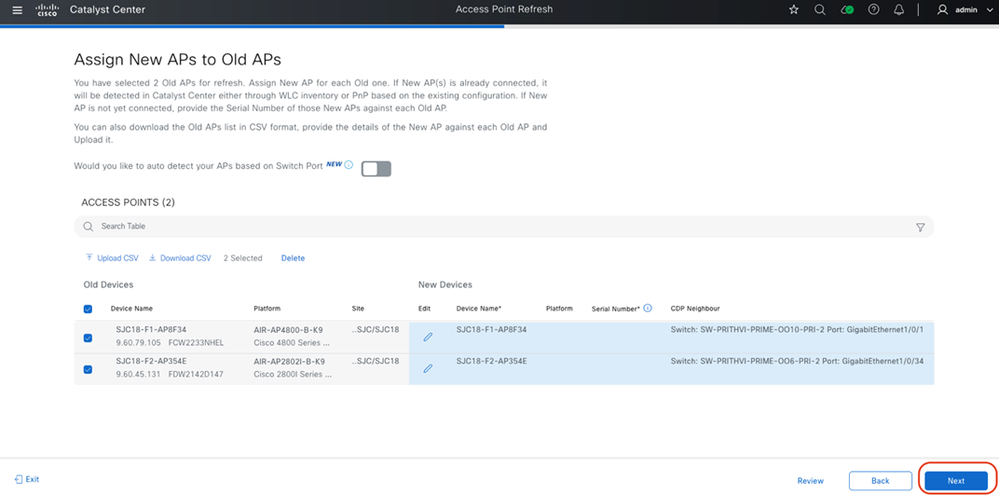
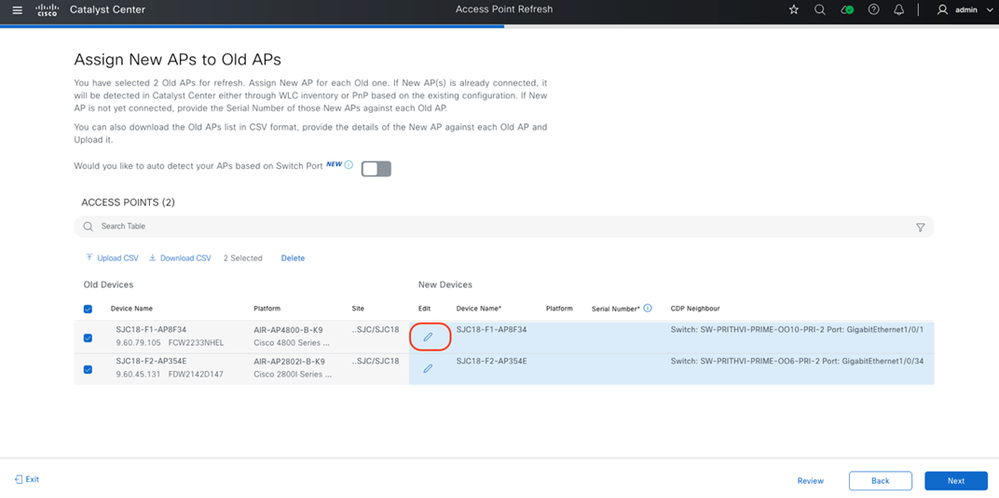
- Manualmente: Haga clic en el botón "Editar" e introduzca el número de serie.
- Introduzca el número de serie manualmente o selecciónelo en la lista desplegable si el nuevo punto de acceso ya se encuentra en Catalyst Center Inventory o Plug and Play.
- El campo 'Nuevo nombre de AP' es opcional y se puede utilizar para actualizar el nombre de AP para el nuevo dispositivo.
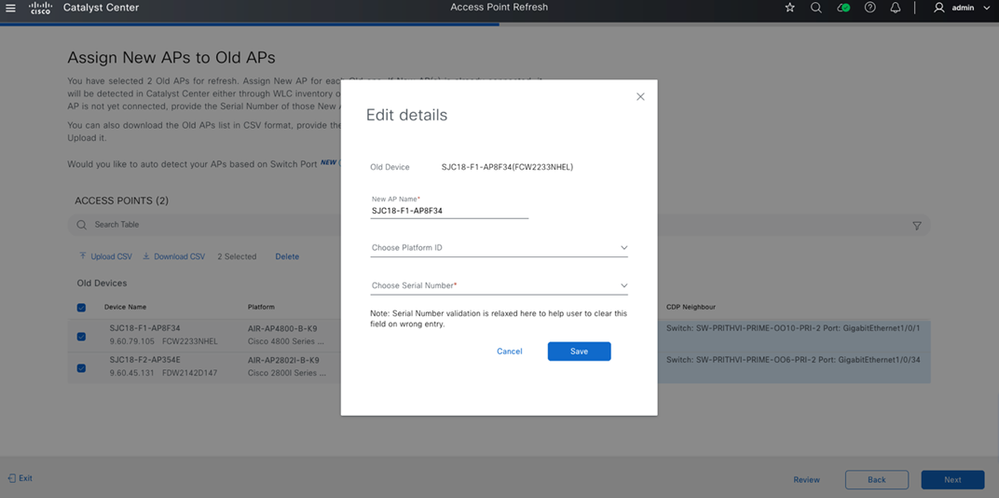
- Usando CSV: Descargue el CSV, actualícelo y cargue el CSV.
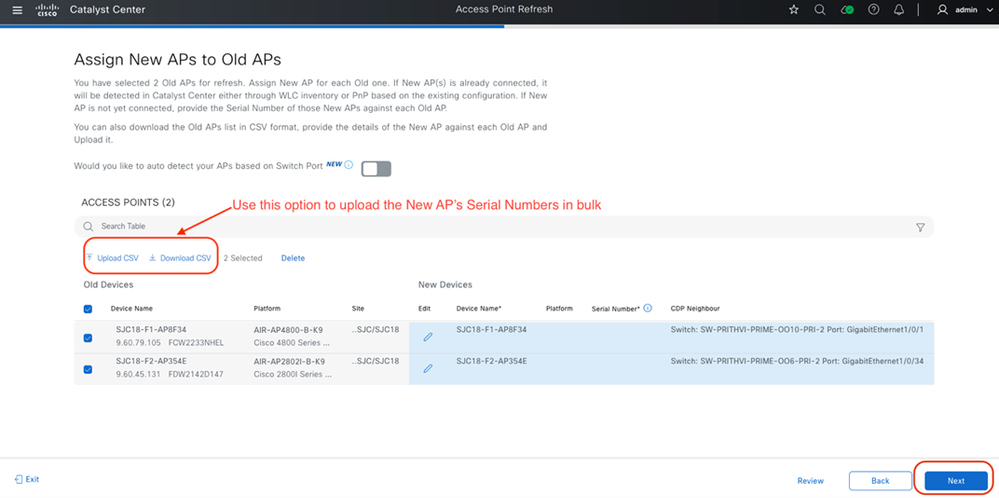
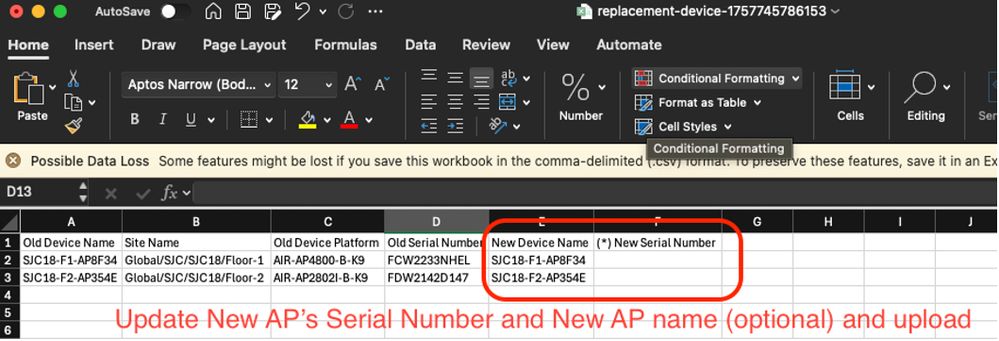
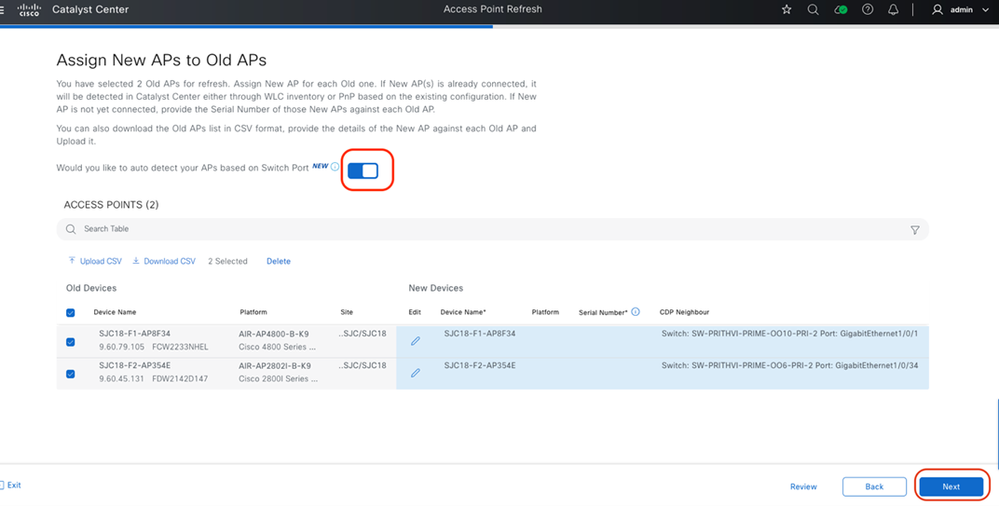
- Detección automática: Active 'Detección automática'. Catalyst Center identifica el nuevo número de serie del punto de acceso al comparar la información de vecino CDP del nuevo AP con la del antiguo AP, siempre que el nuevo AP esté conectado al mismo puerto de switch que el antiguo.

Advertencia: La detección automática no funciona para los AP incorporados a través de PnP.
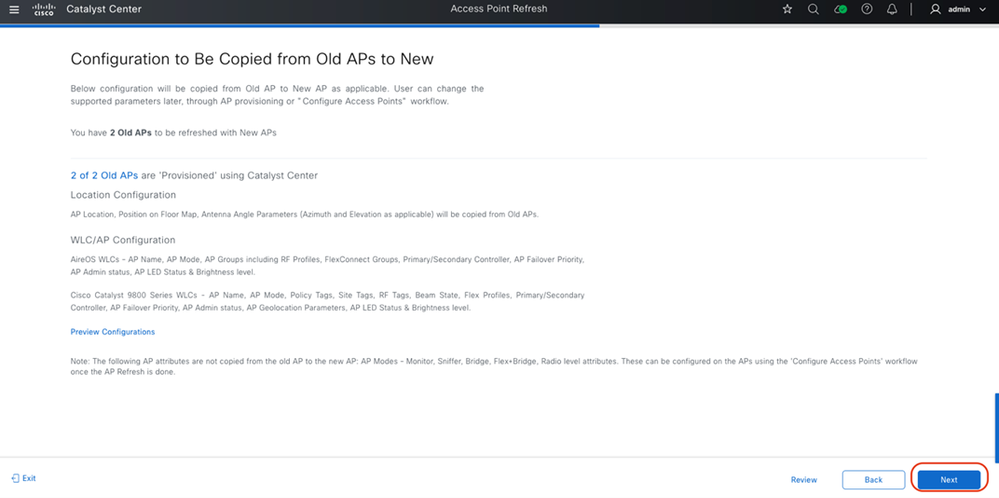
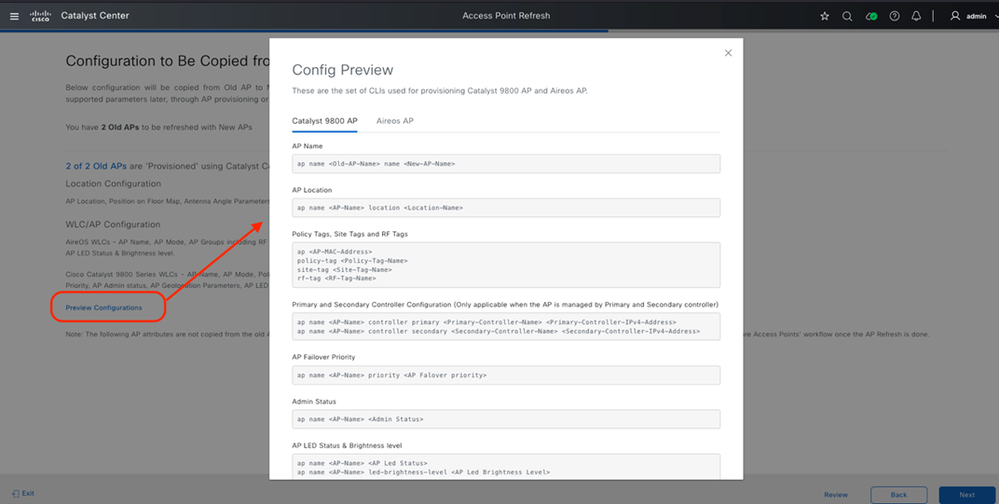
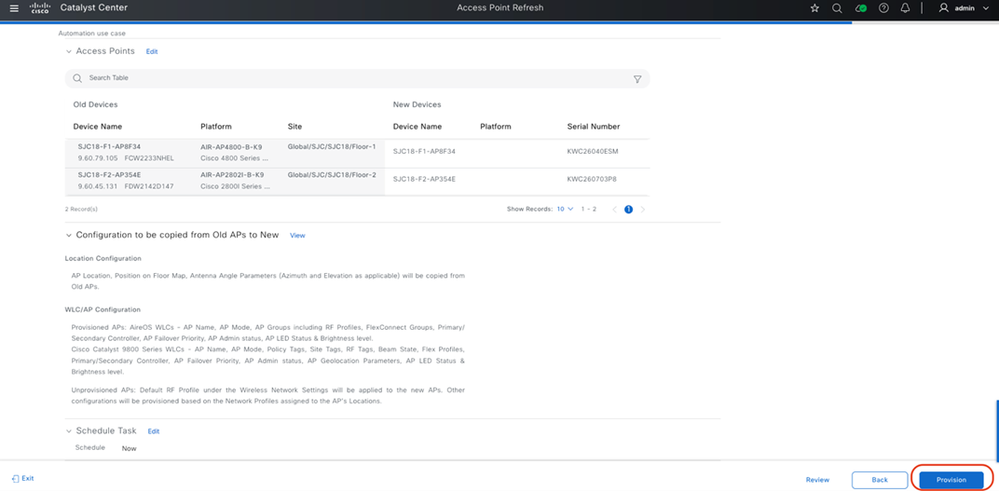
- Revisar configuración: Revise las configuraciones que se van a copiar y haga clic en 'Siguiente'.
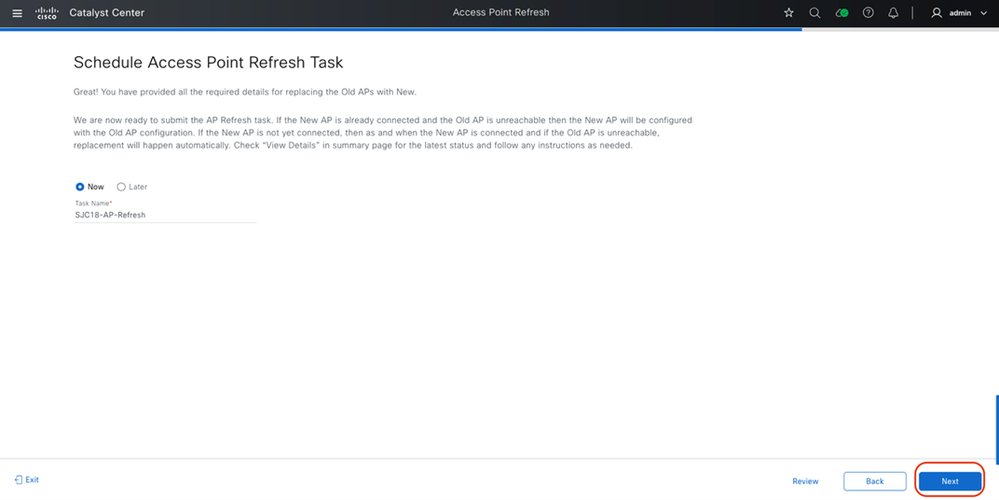
- Programar tarea: Seleccione si desea ejecutar la tarea inmediatamente o planificarla para otro momento.
- Ahora: Crea la tarea inmediatamente después de revisar el resumen. La actualización se realiza sólo después de que el AP antiguo esté desconectado e inaccesible, y el nuevo AP esté conectado y accesible en el Catalyst Center Inventory o en la página Plug and Play.
- Más tarde: Permite programar la tarea para una hora futura. Incluso si el AP antiguo se desconecta y el nuevo AP se conecta, la actualización se ejecuta solamente en el tiempo programado, proporcionando un mayor control.
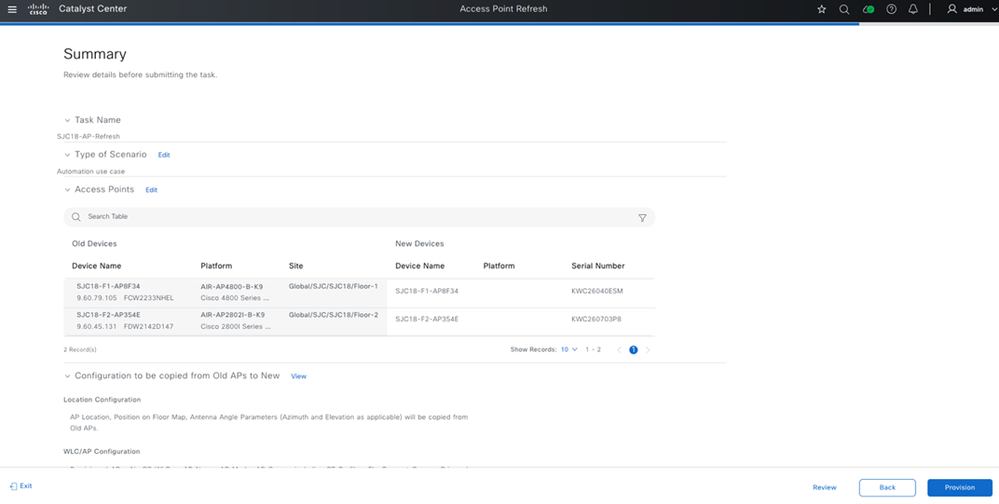
- Enviar flujo de trabajo: Revise el resumen. Cuando esté listo, haga clic en 'Provisión' para enviar la tarea de flujo de trabajo de actualización de AP.
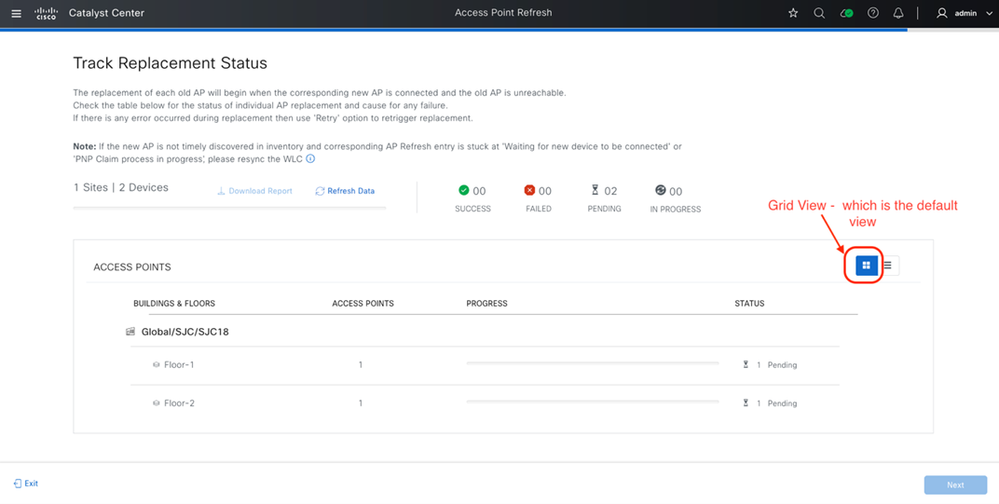
- Estado de seguimiento: Realice un seguimiento del estado de sustitución en esta página. El punto de acceso permanece en un estado pendiente hasta que se descubre el nuevo AP en el centro de Catalyst (vía la sincronización del inventario del WLC o AP PnP).
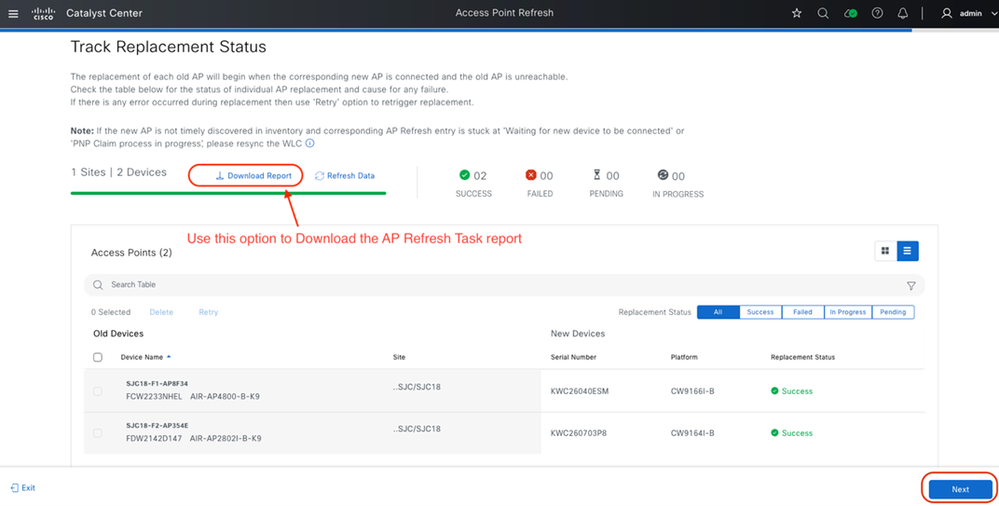
- Cerrar tarea: Haga clic en 'Siguiente' para cerrar la tarea de actualización. Descargue el informe para poder consultarlo más adelante.
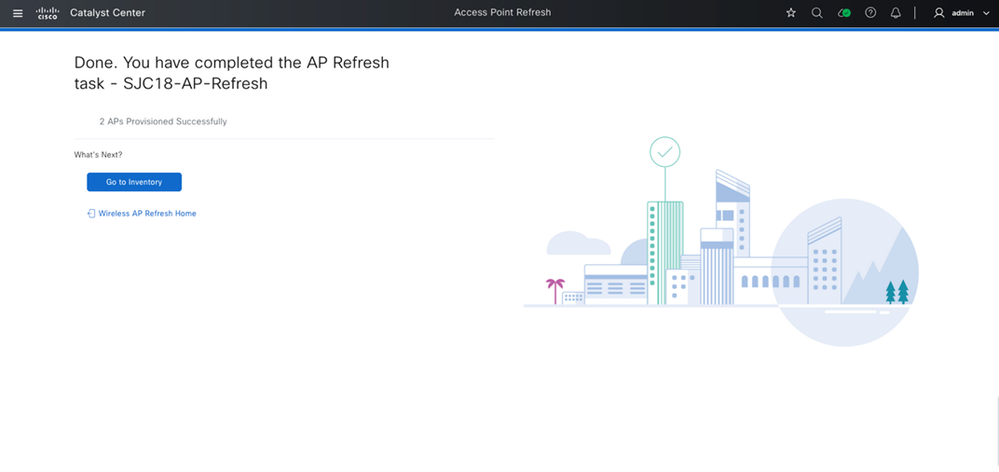
Nota: El tiempo para completar la tarea de actualización del punto de acceso depende de factores tales como la rapidez con que se marcan los AP antiguos como inalcanzables, la rapidez con que se descubren los AP nuevos en el centro de Catalyst, el número de AP en un piso y el total de AP seleccionados para la tarea. Una vez que se cumplen todas las condiciones, la actualización del AP se completa en unos minutos.
Verificaciones
Después de completar la tarea de actualización de AP, verifique lo siguiente:
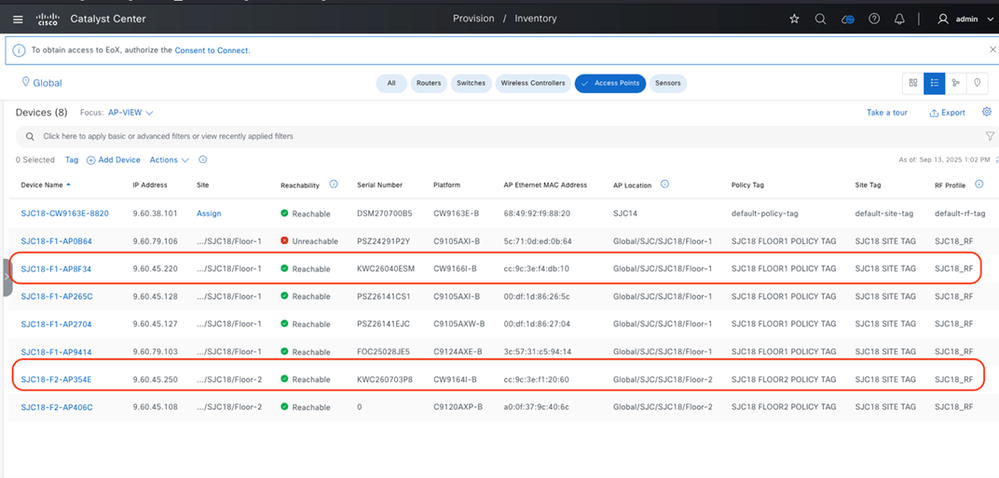
- Detalles de AP: Verifique el nombre del AP, la ubicación, la etiqueta de política, la etiqueta del sitio y la etiqueta RF para el nuevo AP. Vaya a Aprovisionamiento > Inventario y filtre los puntos de acceso:
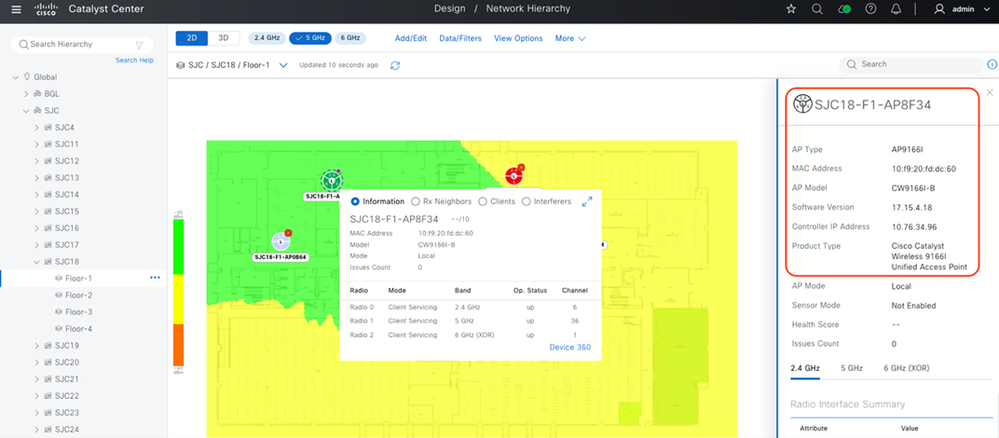
- Posición del mapa: Verifique la nueva posición del punto de acceso en el plano inferior, incluido su modelo y dirección MAC. Vaya a Diseño > Jerarquía de red y seleccione el sitio deseado.
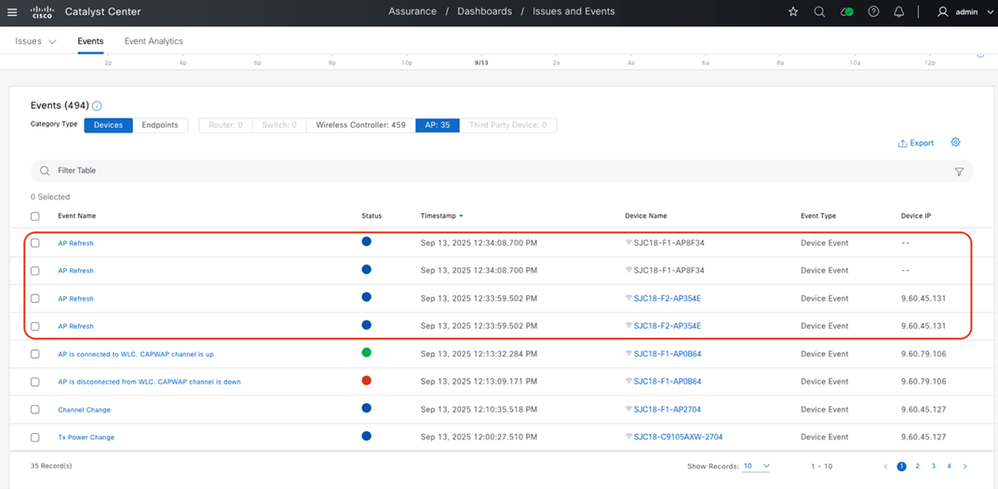
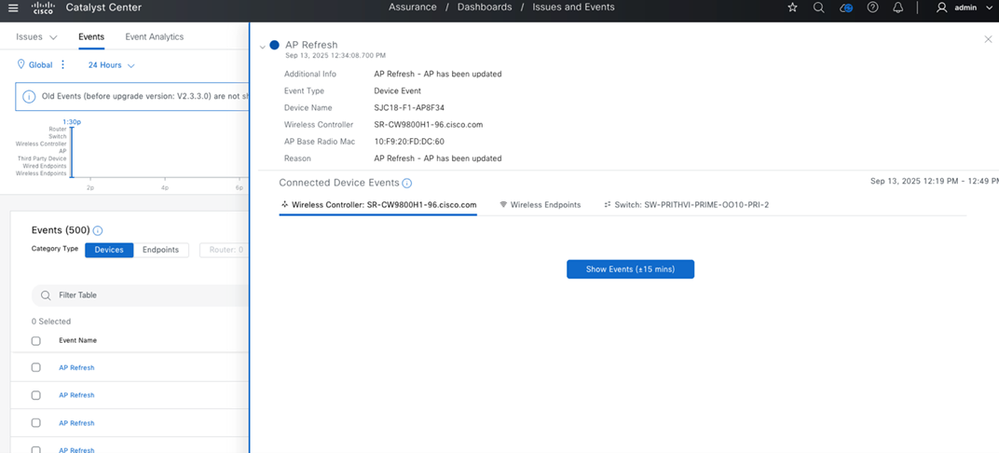
- Notificación de evento: Verifique la notificación de evento de actualización de AP en Garantía > Panel > Problemas y eventos. Este evento confirma la actualización correcta y que se muestran los datos de Assurance, incluidos los datos históricos del punto de acceso antiguo, para el punto de acceso actualizado
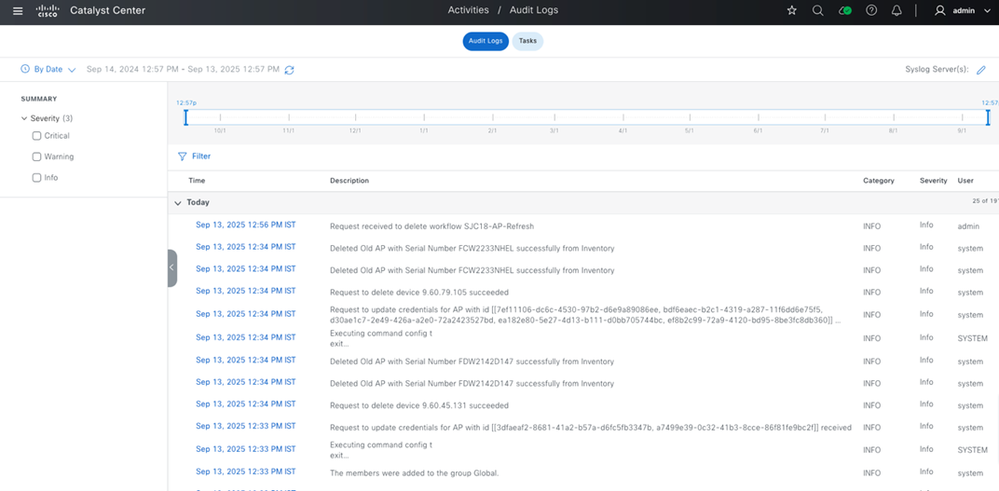
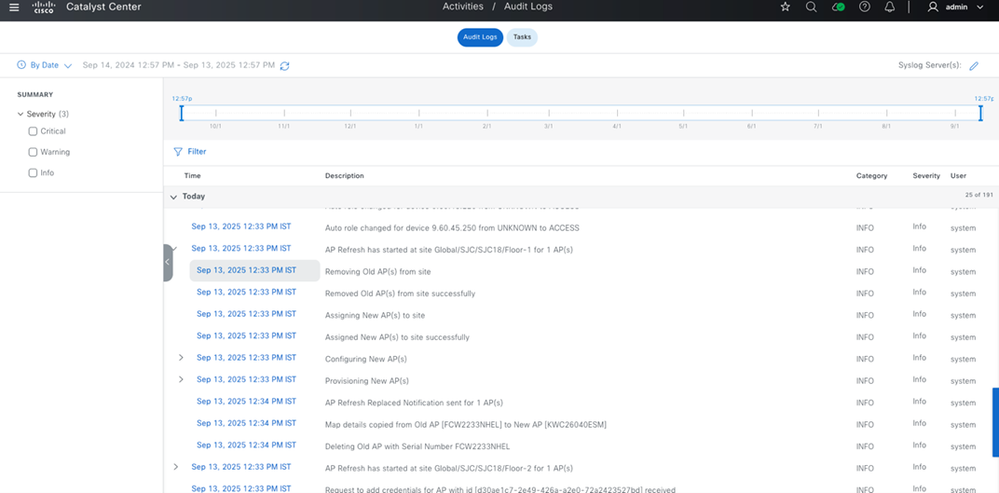
- Registro de auditoría: Verifique el registro de auditoría para las entradas relacionadas con la actualización de AP. Vaya a Actividades > Registros de auditoría.
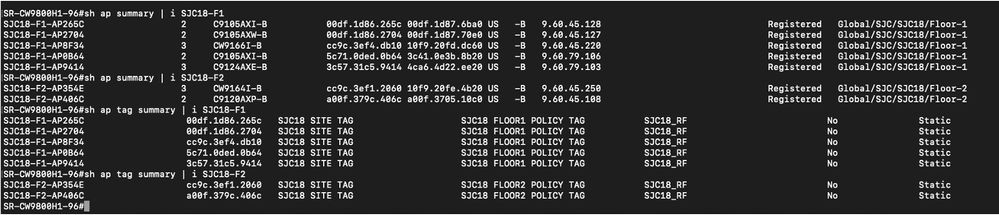
- Asignaciones de etiquetas AP en la CLI del controlador inalámbrico: (Las secciones de salida CLI de ejemplo se proporcionarán aquí para "Antes de la actualización" y "Después de la actualización" para mostrar los cambios.)
Antes de actualizar:
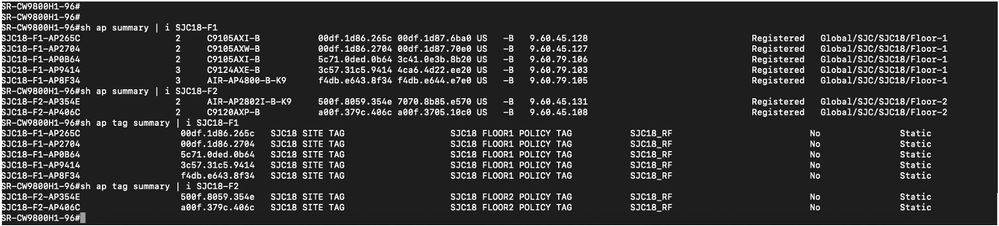
Después de actualizar:
Errores comunes y solución de problemas
1. Error al crear el flujo de trabajo de actualización de AP: el AP antiguo debe estar inaccesible
Situación: Este error se produce si tanto el punto de acceso antiguo como el nuevo están en línea y marcados como "alcanzable" en Catalyst Center durante la creación del flujo de trabajo.
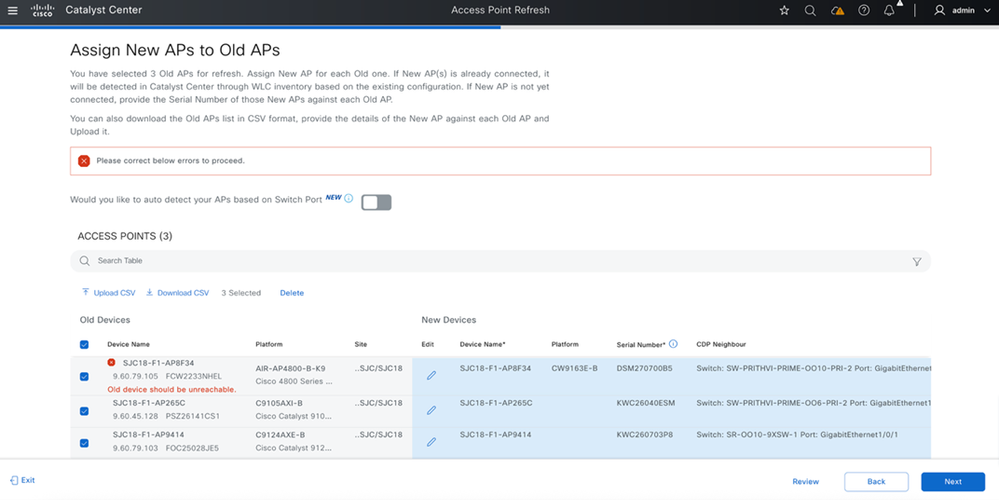
- Mitigación:
- Si el punto de acceso antiguo es inalcanzable en la red pero se muestra como 'Reachable' en Catalyst Center, realice una resincronización del controlador inalámbrico para actualizar el estado del punto de acceso a 'Inalcanzable' en Catalyst Center y, a continuación, continúe con el flujo de trabajo.
- Si el AP antiguo está en línea, disociarlo y apagar el AP.
2. Fallo al ejecutar el flujo de trabajo de actualización de AP con error: el AP antiguo debe ser inalcanzable
Situación: Este error se produce si tanto el AP antiguo como el nuevo están en línea y marcados como "alcanzable" en Catalyst Center cuando se ejecuta el flujo de trabajo. La actualización no puede continuar.
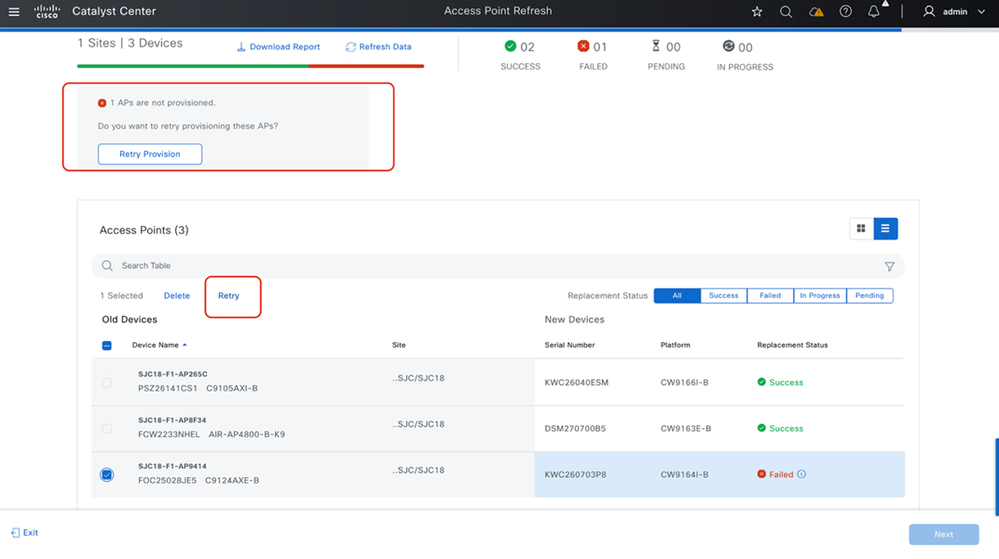
Mitigación:
- Si el antiguo AP no está disponible en la red pero aparece como "Accesible" en el centro de Catalyst, realice una resincronización del controlador inalámbrico para actualizar su estado a "Inalcanzable" en el centro de Catalyst y, a continuación, haga clic en "Reintentar" en la página de estado de reemplazo de tareas.
- Si el AP antiguo está en línea, disociarlo y apagar el AP. Verifique que el AP antiguo se muestre como 'Inalcanzable' y continúe con la opción 'Reintentar' en la página de estado de Reemplazo de tarea.
3. Error al ejecutar el flujo de trabajo de actualización de AP con error - NCRM30055: El nuevo AP con el número de serie <> ya está asignado al sitio
Situación: Esto ocurre si el nuevo AP ya está asignado a una planta antes de realizar la actualización.
Mitigación: Si el nuevo AP ya está asignado a una planta, navegue hasta el mapa de planta bajo Jerarquía de sitio y quite el AP de esa planta
4. Mensaje de error de falla que muestra al pasar el cursor sobre "Estado de reemplazo": "NCRM30054: Error en la configuración del punto de acceso."
Situación: Si el AP antiguo está fuera de línea y el nuevo AP se muestra como alcanzable en Catalyst Center, pero el nuevo AP está realmente inactivo
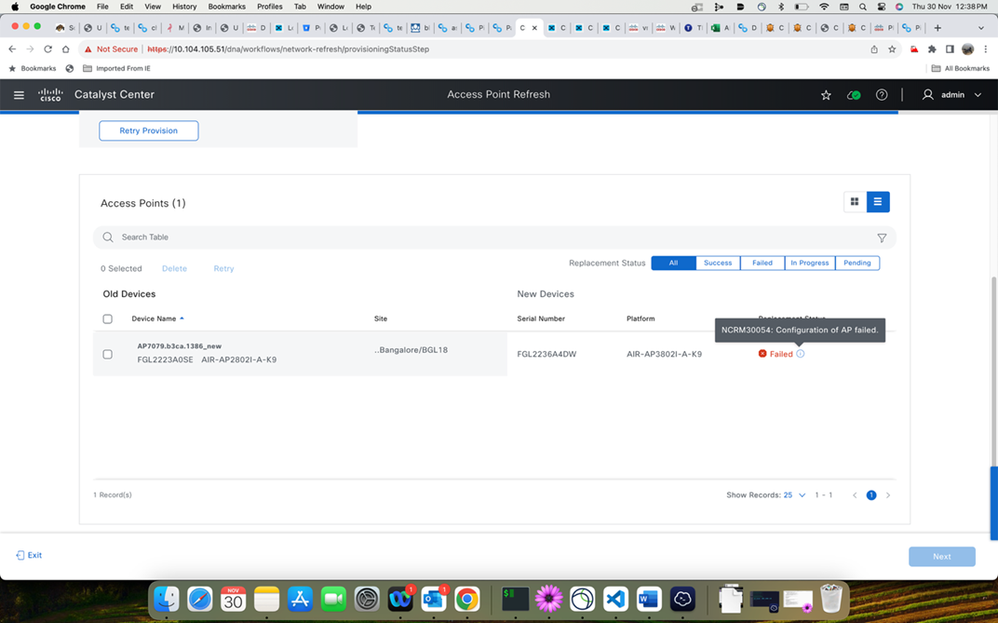
Mitigación: Compruebe el nuevo estado del punto de acceso. Si está inactivo, asegúrese de que esté activo y accesible, y luego vuelva a intentar la actualización del AP
Historial de revisiones
| Revisión | Fecha de publicación | Comentarios |
|---|---|---|
1.0 |
10-Apr-2026
|
Versión inicial |

 Comentarios
Contacte a Cisco
- Abrir un caso de soporte

- (Requiere un Cisco Service Contract)