Recorrido por la integración de ServiceNow con Catalyst Center

Opciones de descarga
-
ePub (6.3 MB)
Visualice en diferentes aplicaciones en iPhone, iPad, Android, Sony Reader o Windows Phone -
Mobi (Kindle) (3.9 MB)
Visualice en dispositivo Kindle o aplicación Kindle en múltiples dispositivos
Lenguaje no discriminatorio
El conjunto de documentos para este producto aspira al uso de un lenguaje no discriminatorio. A los fines de esta documentación, "no discriminatorio" se refiere al lenguaje que no implica discriminación por motivos de edad, discapacidad, género, identidad de raza, identidad étnica, orientación sexual, nivel socioeconómico e interseccionalidad. Puede haber excepciones en la documentación debido al lenguaje que se encuentra ya en las interfaces de usuario del software del producto, el lenguaje utilizado en función de la documentación de la RFP o el lenguaje utilizado por un producto de terceros al que se hace referencia. Obtenga más información sobre cómo Cisco utiliza el lenguaje inclusivo.
Acerca de esta traducción
Cisco ha traducido este documento combinando la traducción automática y los recursos humanos a fin de ofrecer a nuestros usuarios en todo el mundo contenido en su propio idioma. Tenga en cuenta que incluso la mejor traducción automática podría no ser tan precisa como la proporcionada por un traductor profesional. Cisco Systems, Inc. no asume ninguna responsabilidad por la precisión de estas traducciones y recomienda remitirse siempre al documento original escrito en inglés (insertar vínculo URL).
Contenido
Introducción
Este documento describe el proceso paso a paso para preparar y configurar Catalyst Center, ServiceNow y un servidor MID que se integrará.
Prerequisites
Asegúrese de que se cumplen estos requisitos previos:
- Acceso de administrador a ServiceNow.
- Acceso de administrador a Cisco Catalyst Center.
- Servidor de máquina virtual (VM) que ejecuta Ubuntu, RHEL, Windows o CentOS para alojar el servidor MID.
- Se debe permitir el puerto TCP 443 entre Cisco Catalyst Center, ServiceNow y el servidor MID.
Componentes Utilizados
Para esta guía se han utilizado los siguientes componentes:
- Versión de Cisco Catalyst Center: 2.3.7.9
- Versión ServiceNow: Yokohama
- Versión de Ubuntu VM: 22.04
La información que contiene este documento se creó a partir de los dispositivos en un ambiente de laboratorio específico. Todos los dispositivos que se utilizan en este documento se pusieron en funcionamiento con una configuración verificada (predeterminada). Si tiene una red en vivo, asegúrese de entender el posible impacto de cualquier comando.
Acrónimos
- CatC = Cisco Catalyst Center
Sección 1: Configuración de Cisco Catalyst Center
- Inicie sesión en la interfaz gráfica de usuario (GUI) de Cisco Catalyst Center.
- Vaya a Sistema > Configuración > Configuraciones del sistema > Configuración de integración.
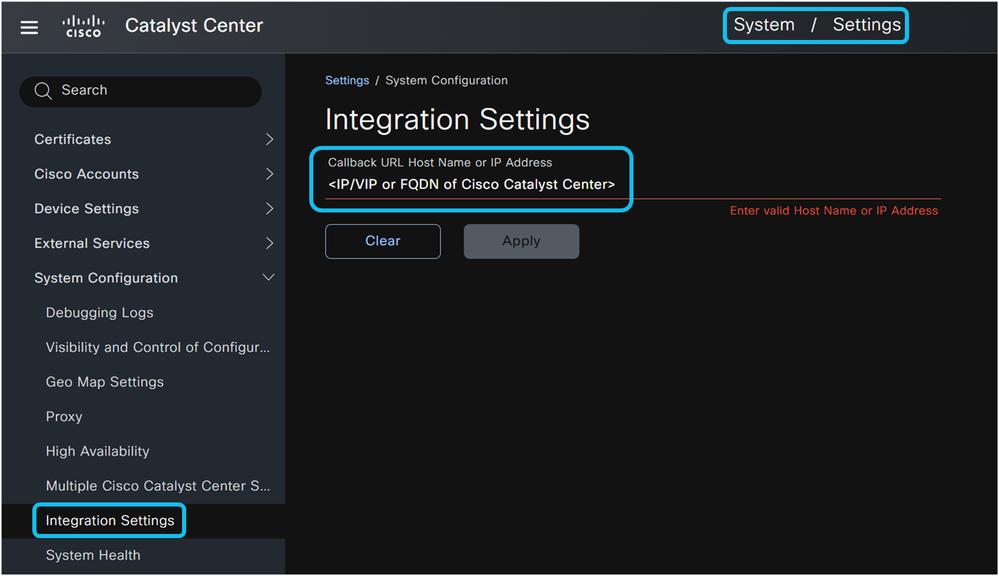
La página Configuración de integración es crucial para habilitar las notificaciones de eventos. Al introducir una dirección IP, una dirección IP virtual (VIP) o un nombre de dominio completamente calificado (FQDN) para Cisco Catalyst Center en esta página, se establece la URL de devolución de llamada que Cisco Catalyst Center utiliza al enviar notificaciones de eventos a sistemas externos como ServiceNow, servidores webhook o servidores SMTP. Esta configuración es obligatoria para que Cisco Catalyst Center envíe correctamente notificaciones de eventos y cree automáticamente tickets de cambio e incidente en ServiceNow. La configuración adecuada de la dirección IP en la página Integration Settings (Configuración de integración) garantiza que ServiceNow pueda enrutar llamadas API (para detalles de tickets, detalles de aprobación, detalles de cierre de tickets y detalles de sincronización de CMDB) a la instancia correcta de Cisco Catalyst Center, especialmente cuando se conectan varias instancias de Cisco Catalyst Center a la misma instancia de ServiceNow.

Nota: Los usuarios finales que accedan a los enlaces enviados desde ServiceNow en incidentes y cambios de tickets deben poder acceder a la dirección IP, la dirección VIP o el FQDN configurado en la página Integration Settings (Parámetros de integración).
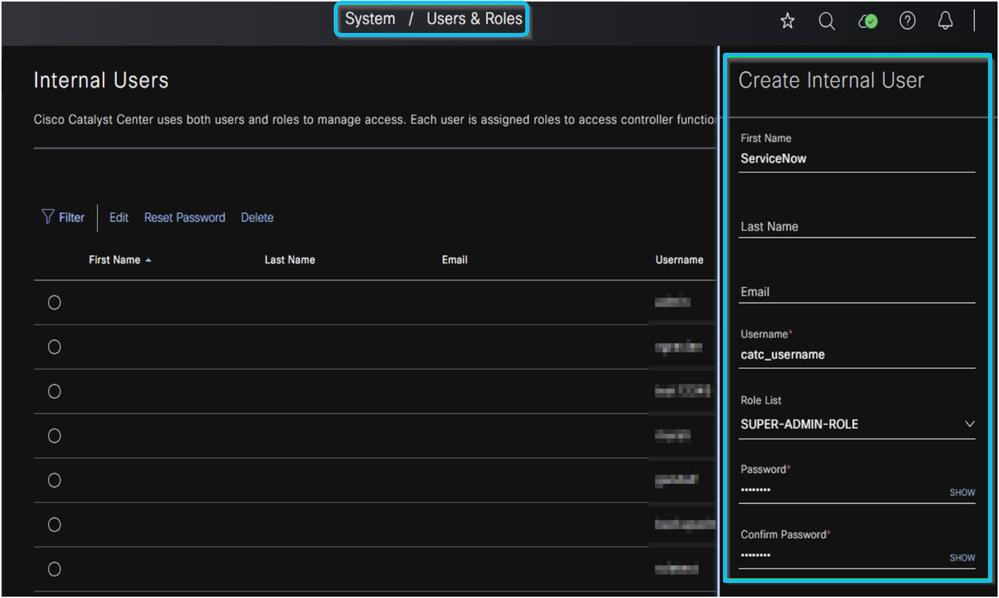
A continuación, cree un nombre de usuario y una contraseña con privilegios de superadministrador. Esta cuenta permite que la aplicación Cisco Catalyst Center de ServiceNow se conecte a la plataforma Cisco Catalyst Center mediante las API HTTPS e ITSM a través del servidor MID.
Sección 2: Creación y configuración de un usuario de ServiceNow
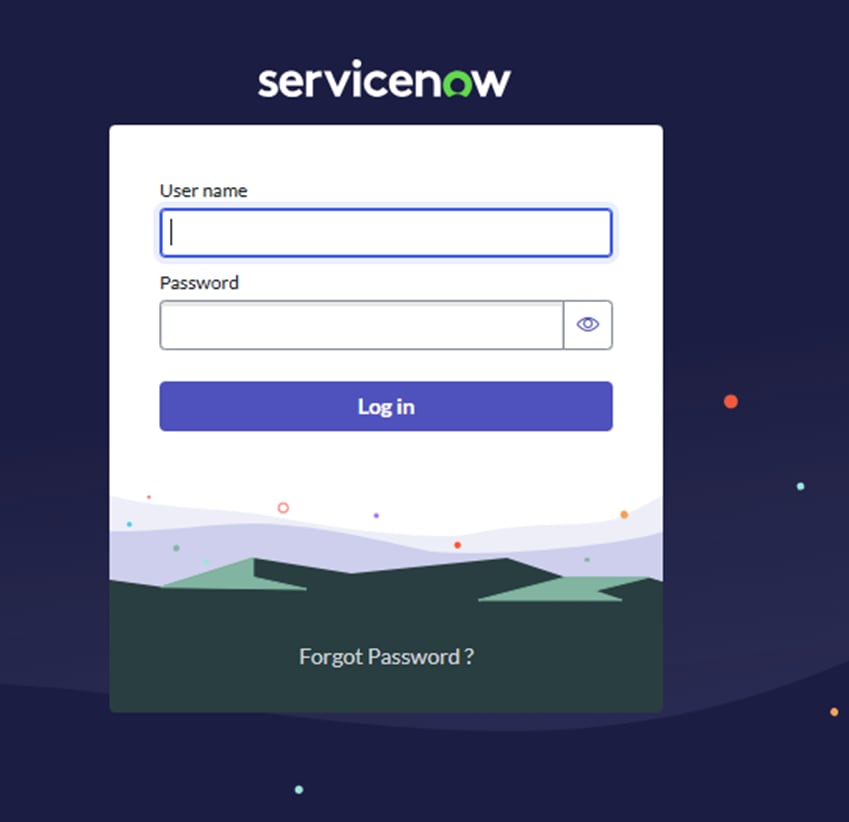
- Inicie sesión en la GUI de ServiceNow con las credenciales del administrador.
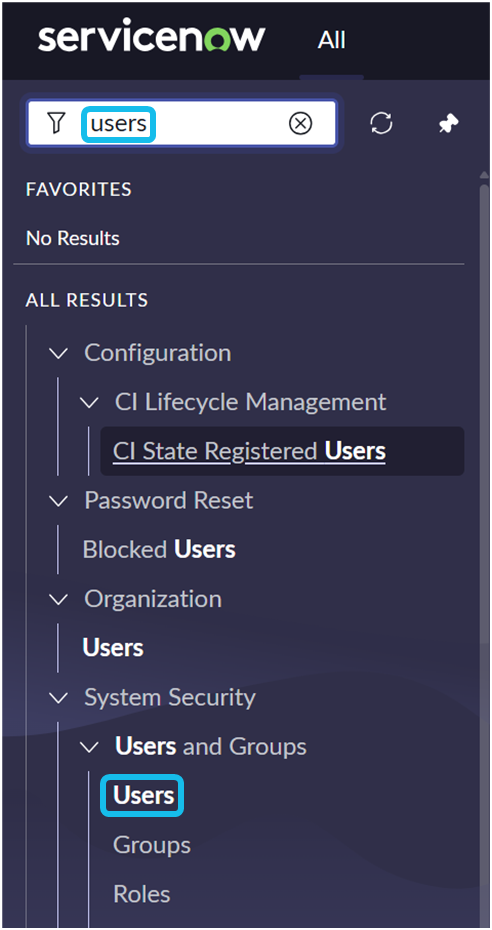
2. En el campo de búsqueda, escriba users y haga clic en Users en Users and Groups.
3. Haga clic en el botón Nuevo.

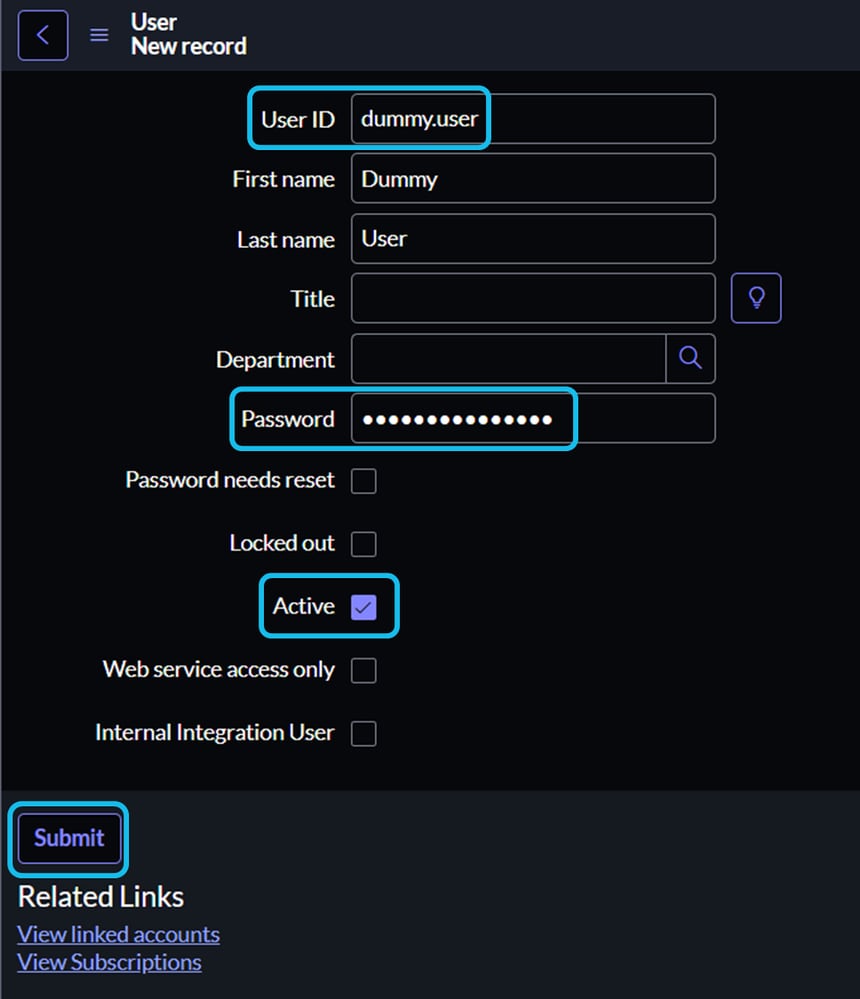
4. Complete la información del usuario. Como mínimo, rellene los campos User ID y Password y asegúrese de que la casilla de verificación Active está seleccionada.
· Si introduce la contraseña directamente en el campo Password (Contraseña), el mensaje azul es un paso redundante y puede ignorarse.
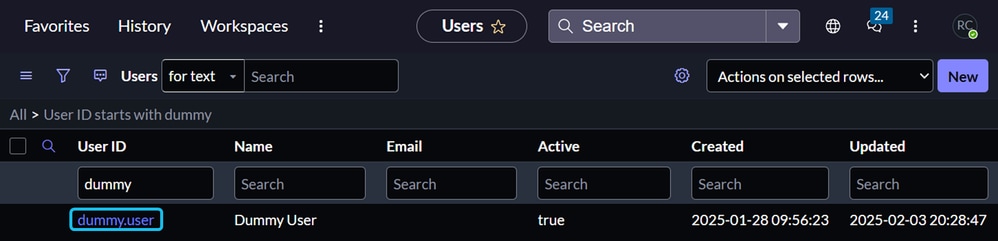
5. Mientras sigue en la sección Usuarios, busque el usuario recién creado y haga clic en su entrada.
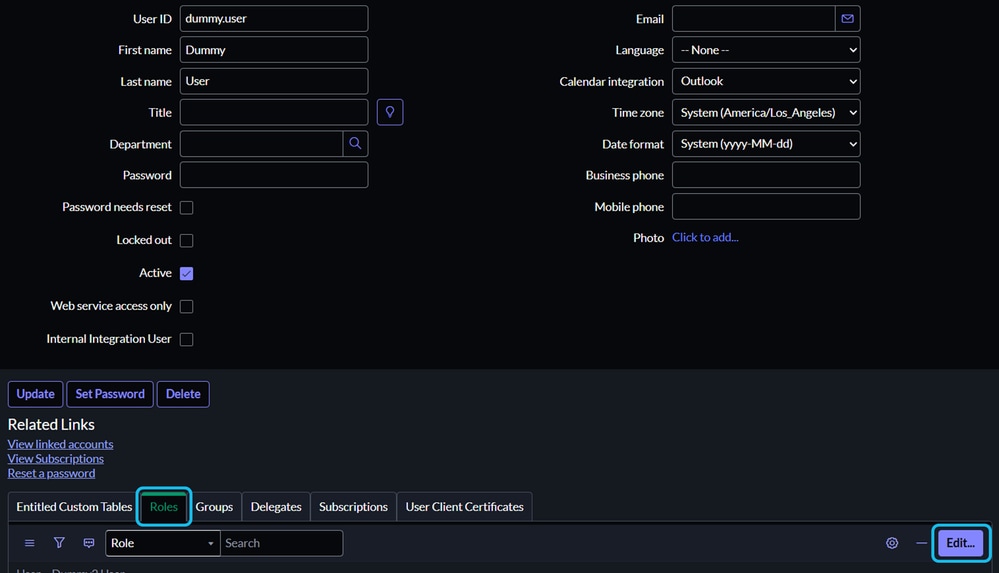
6. Haga clic en la pestaña Roles y, a continuación, haga clic en Editar.
7. Añada estos roles necesarios para una integración correcta:
- Admin
- Catalog_admin
- Import_transformer
- Inventory_admin
- Usuario_inventario
- Itil
- Mid_server
- Pa_admin
- Opciones_personalizadas
- Web_service_admin
- Todos los roles que comienzan por x_caci.
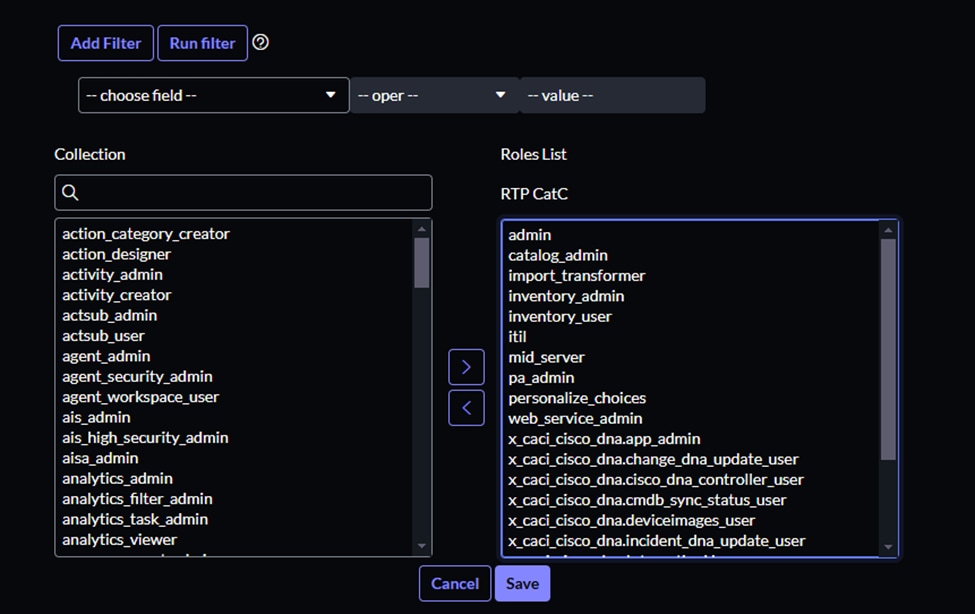
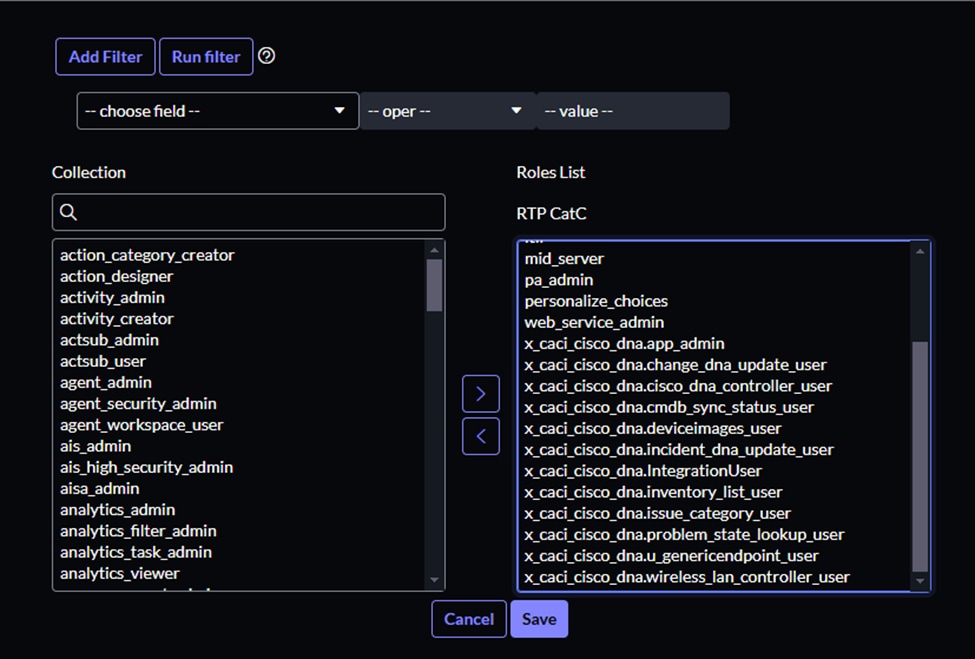
8. Haga clic en el botón Guardar.
· Al asignar la función mid_server a este usuario, se elimina la necesidad de crear un usuario independiente específicamente para el servidor MID en un paso posterior.
9. Cierre la sesión de ServiceNow y verifique las credenciales del nuevo usuario.
Sección 3: Configuración del servidor MID
Antes de descargar e implementar el paquete de servidor MID, seleccione uno de estos sistemas operativos compatibles para la máquina virtual (VM):
· Ubuntu
· CentOS
· RedHat
•Windows:
Implemente la máquina virtual. La máquina virtual debe tener acceso a Internet y acceso HTTPS tanto a ServiceNow como a Cisco Catalyst Center.
1. En el campo de búsqueda de la GUI de ServiceNow, escriba mid y seleccione Downloads.
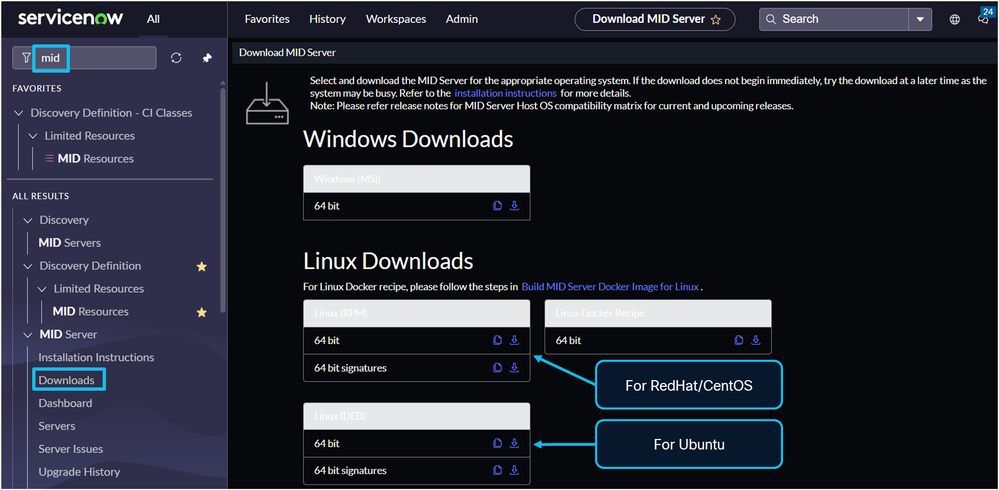
2. Descargue el paquete de instalación del servidor MID. Puede realizar lo siguiente:
· Descárguela en un ordenador local y, a continuación, transfiérala al servidor VM.
· Acceda al terminal de la máquina virtual y utilice el comando wget con la URL del paquete para descargarlo directamente al servidor de la máquina virtual.
· Haga clic en el icono Copy, situado junto al icono Download, para copiar la URL del paquete.
Nota: Esta sección proporciona ejemplos que utilizan la interfaz de línea de comandos (CLI) de Ubuntu. Los pasos para implementar el paquete de servidor MID varían para CentOS, RedHat o VM de Windows. Para obtener más información, consulte la documentación externa de ServiceNow, "Instalar un servidor MID en Linux" e "Instalar un servidor MID en Windows", disponible en el sitio web de ServiceNow.
3. Utilice la guía "Instalar un servidor MID en Linux" para descargar e implementar el paquete del servidor MID en la VM.
Utilice el comando wget con la URL del paquete de instalación del servidor MID para descargar el paquete.


Instale el paquete DEB.

Obtenga privilegios de root usando sudo -i y cambie los directorios a /opt/servicenow/mid/agent.
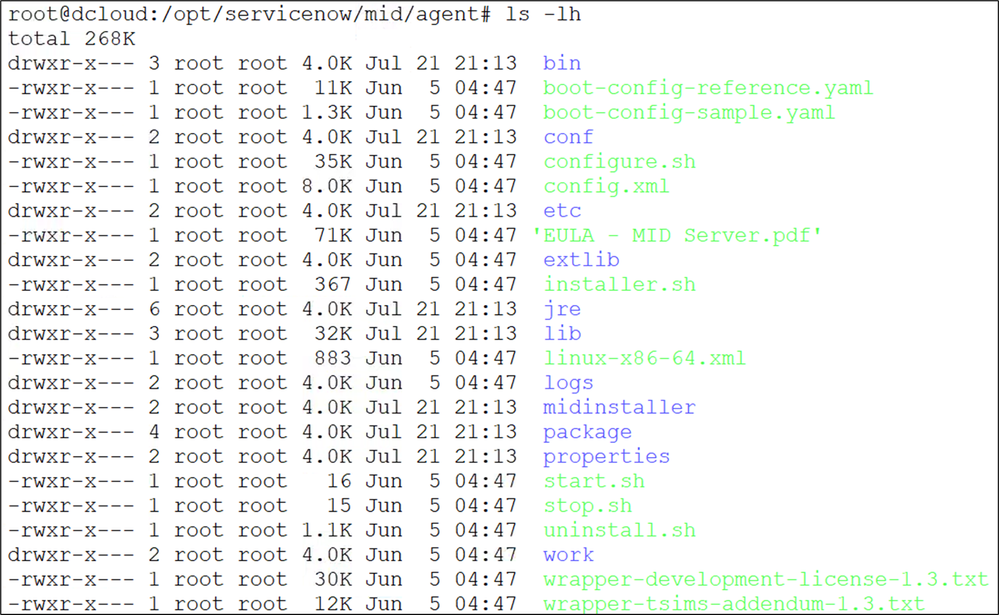
4. Configure el servidor MID ejecutando la secuencia de comandos installer.sh bash (./installer.sh) y completando las indicaciones.
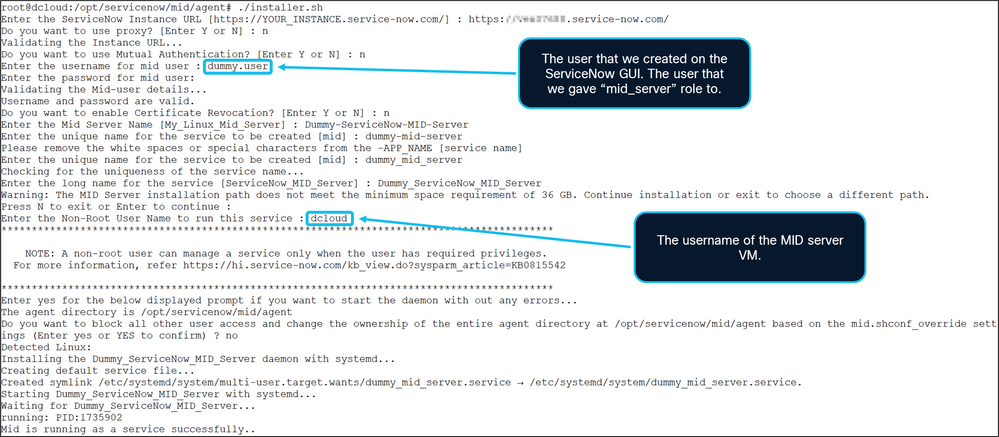
5. Para verificar si el servidor MID se ha iniciado, ejecute el script start.sh bash.

Si el servidor MID no se inició después de la configuración, utilice start.sh para iniciar sus servicios. Para detener el servidor MID, ejecute stop.sh. Para desinstalar el servicio de servidor MID, ejecute uninstall.sh.
Para ver los registros recientes que detallan las interacciones entre Cisco Catalyst Center y ServiceNow, examine el archivo logs/agent0.log.0

6. Detenga temporalmente el servidor MID: ./stop.sh
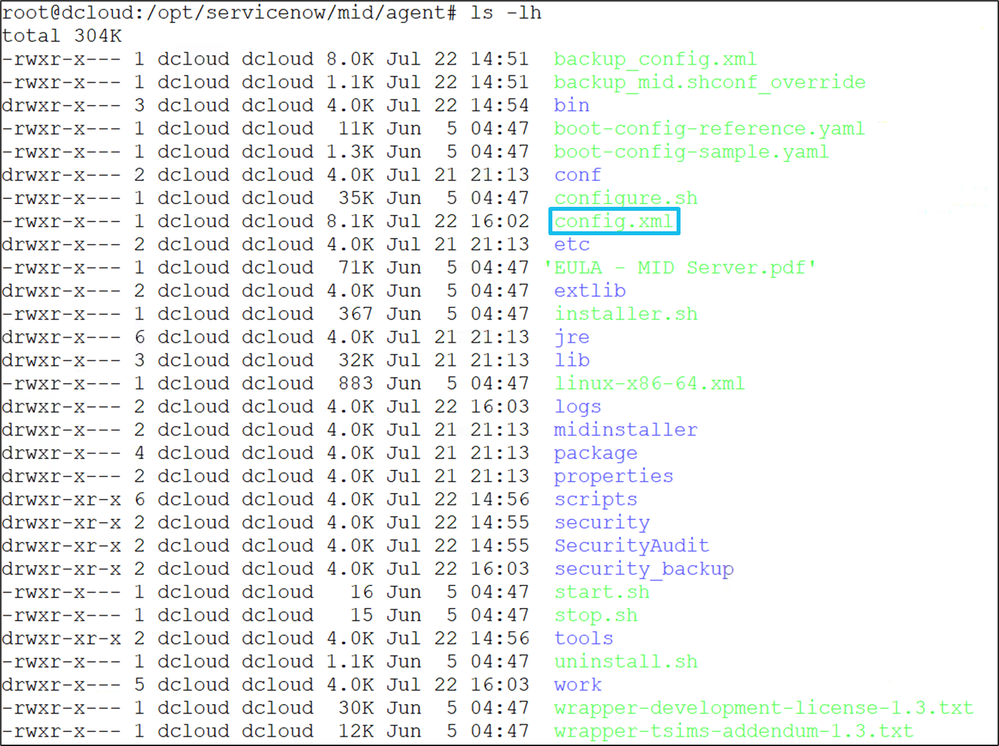
7. Edite el archivo config.xml (por ejemplo, utilizando nano)
· Establezca mid.proxy.use_proxy en false si no existe ningún servidor proxy entre el servidor MID y ServiceNow.
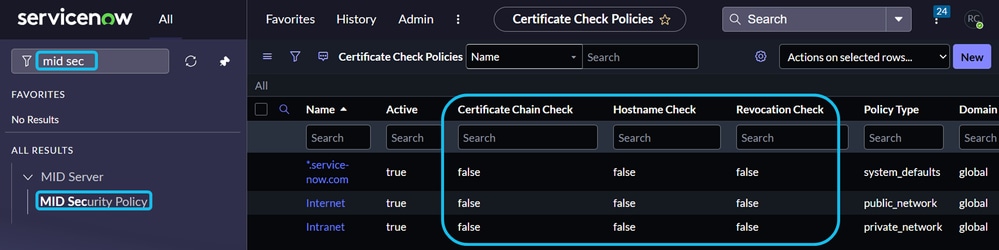
· Establezca los valores de TLS de true a false. Esta acción deshabilita las comprobaciones de certificado, cadena de certificados y CRL, e impide que los valores de la página ServiceNow "MID Security Policy" sobrescriban la configuración de config.xml.
•Guarde los cambios.


En la GUI de ServiceNow, navegue hasta la página MID Security Policy. Verifique que los valores de esta página se alineen con los cambios realizados en el archivo config.xml del servidor MID. La configuración correcta y los valores coincidentes habilitan la confianza y la conectividad correctas durante el proceso de validación entre ServiceNow y el servidor MID.
Nota: Si la directiva de la empresa exige el uso de certificados, actualice la configuración pertinente en ServiceNow y en el servidor MID para garantizar la implementación correcta de certificados para una conexión correcta.
8. Inicie el servidor MID: ./start.sh

9. En la GUI de ServiceNow, escriba mid en el campo de búsqueda y seleccione MID Servers.
· Localice la entrada de servidor MID recién creada (por ejemplo "Dummy-ServiceNow-MID-Server").
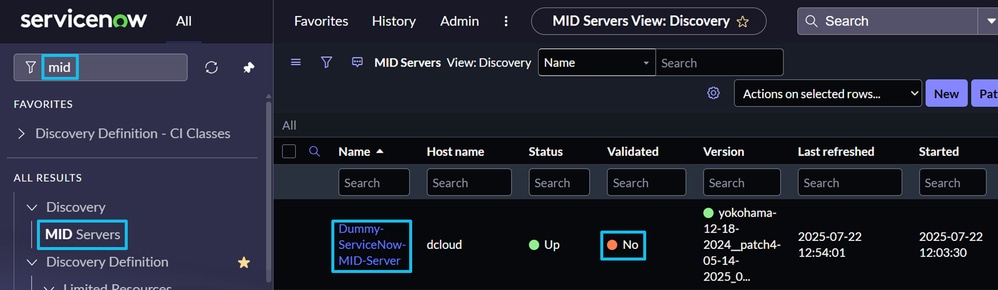
10. Haga clic en la entrada del servidor MID y, a continuación, haga clic en Validar.
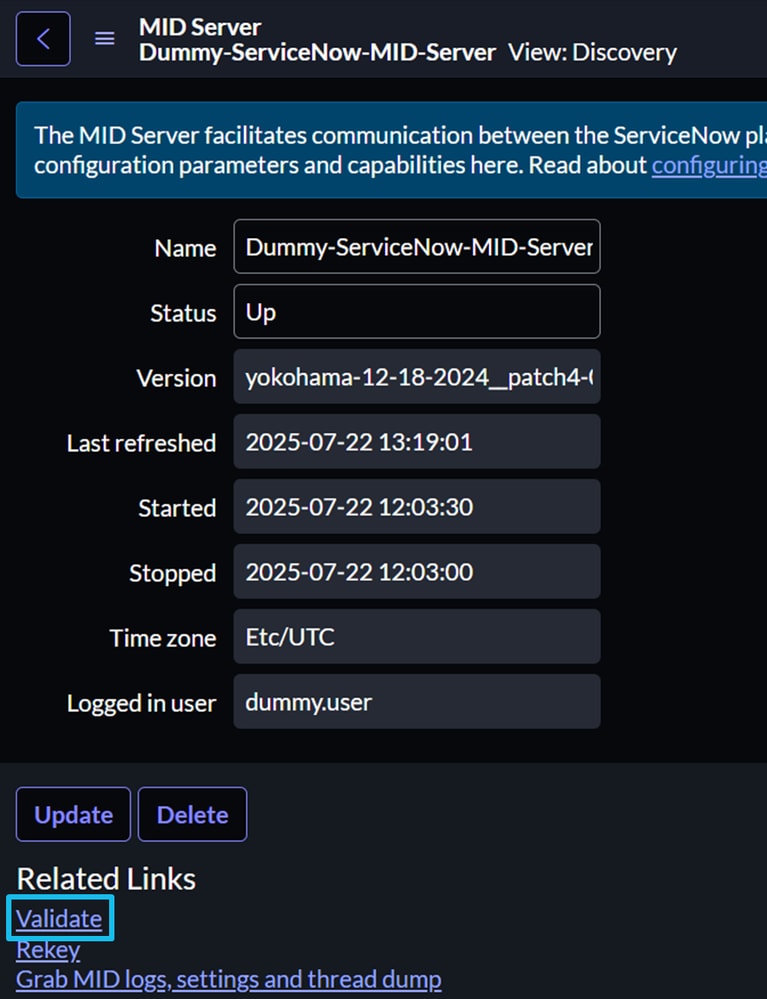
11. ServiceNow inicia un proceso de validación para confirmar la conectividad, la configuración y las funciones asignadas.

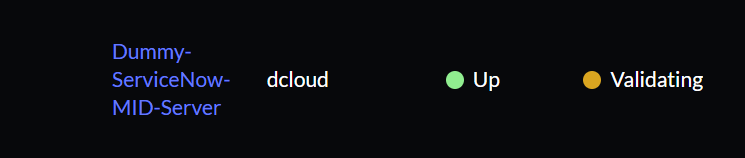
12. El proceso de validación suele finalizar en un plazo de 5 minutos. Si el estado permanece como "Validación" durante más de 10 minutos, realice estas comprobaciones:
· Vuelva a comprobar los parámetros de configuración tanto en ServiceNow como en el servidor MID.
· Verificar la conectividad HTTPS entre ServiceNow y el servidor MID.
· Si estas comprobaciones son exitosas, examine el archivo agent0.log.0 en el servidor MID para ver si hay certificados u otros problemas.
Una validación correcta, con una configuración correcta y conectividad HTTPS, muestra el estado esperado en la página "Servidor MID" de ServiceNow.
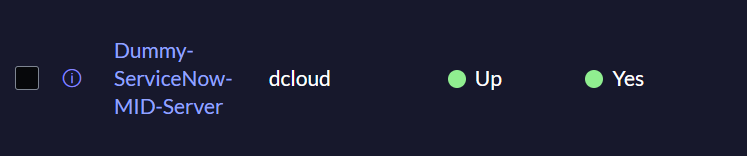
Sección 4: Creación de una Entrada de CatC en ServicioAhora
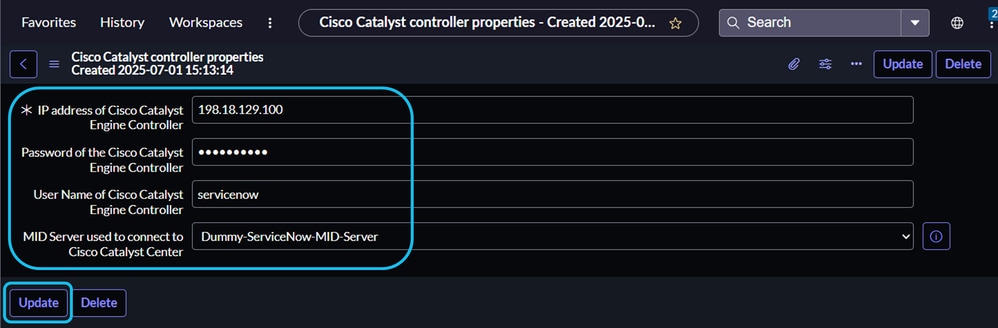
1. Abra la GUI de ServiceNow e introduzca "cisco" en la barra de búsqueda. Seleccione Cisco Catalyst Controller Properties.
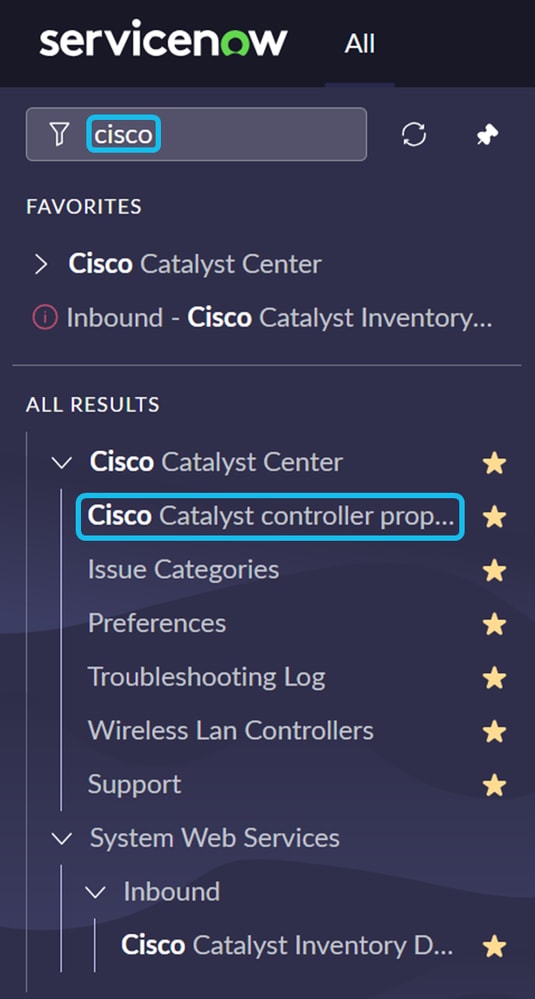
Haga clic en Nuevo, rellene los campos obligatorios y, a continuación, haga clic en Enviar.
Las contraseñas se cifran y almacenan de forma segura. Cuando se utiliza la propiedad para generar el x-auth-token para las conexiones CatC, la contraseña se descifra según sea necesario.
El menú desplegable MID Server enumera todos los servidores MID disponibles en su instancia de ServiceNow. Seleccione el servidor MID que desea utilizar para comunicarse con CatC.

Sección 5: Inicie la integración en la GUI de CatC
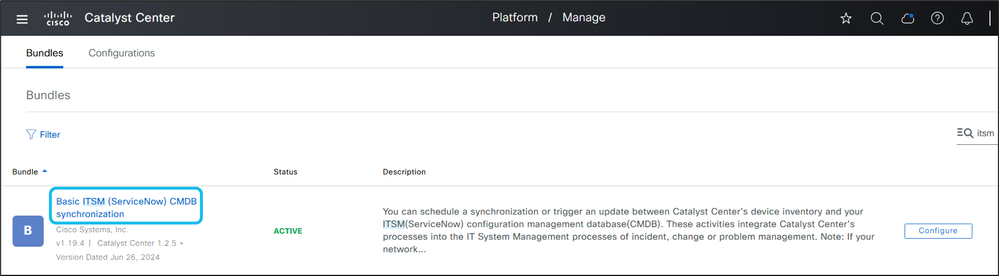
1. Abra la GUI de Cisco Catalyst Center. Vaya a Plataforma > Administrar > Paquetes. Introduzca itsm en el campo de búsqueda.
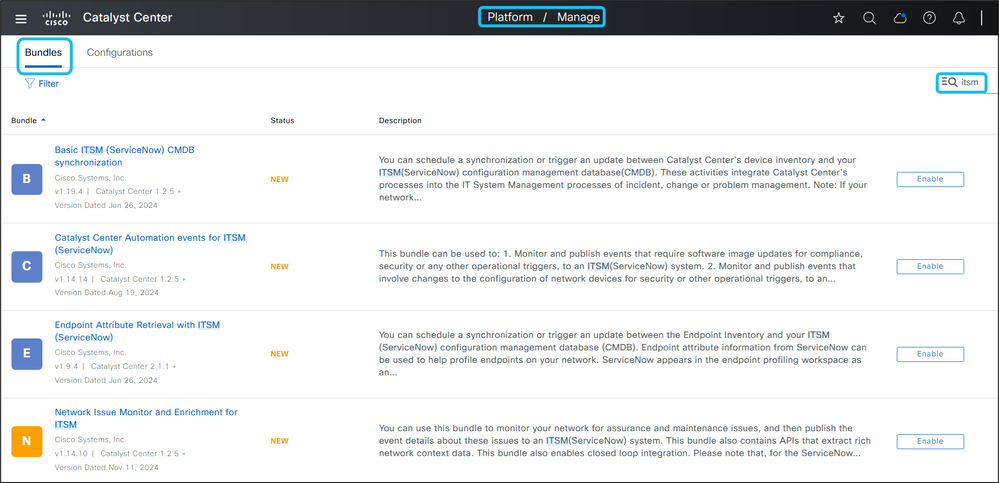
2. Haga clic en Enable para el paquete Basic ITSM (ServiceNow) CMDB Synchronization. En la ventana emergente de confirmación, haga clic en Enable nuevamente.
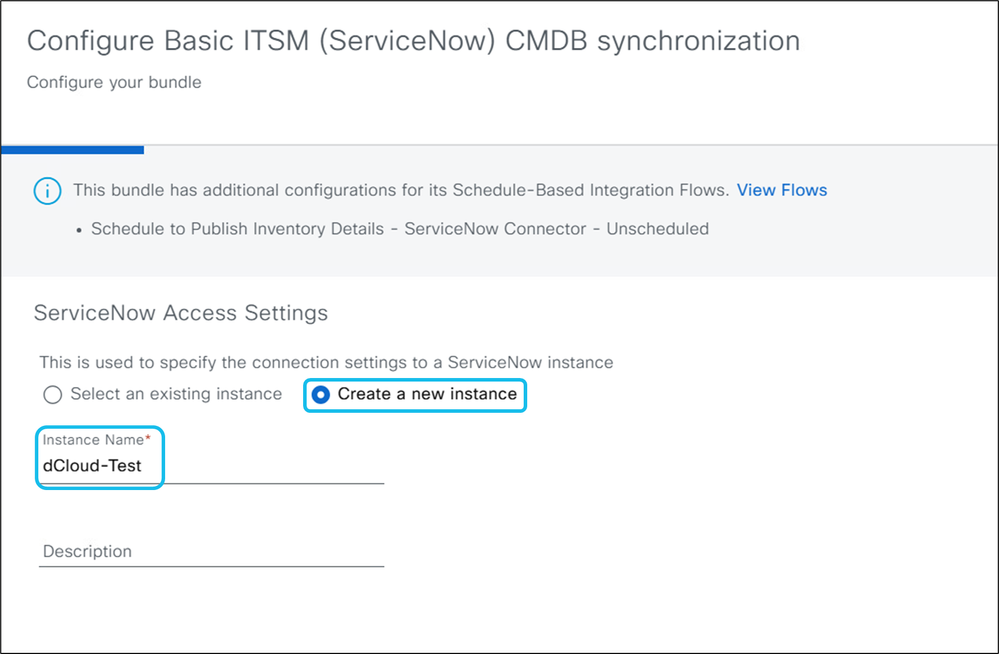
3. Haga clic en Configurar y complete los campos obligatorios:
- Nombre de instancia: Introduzca un nombre descriptivo para la instancia de ServiceNow.
- URL, nombre de usuario y contraseña: Introduzca las credenciales de la instancia de ServiceNow y pruebe la conexión. La comunicación de CatC a ServiceNow utiliza el puerto TCP 443.
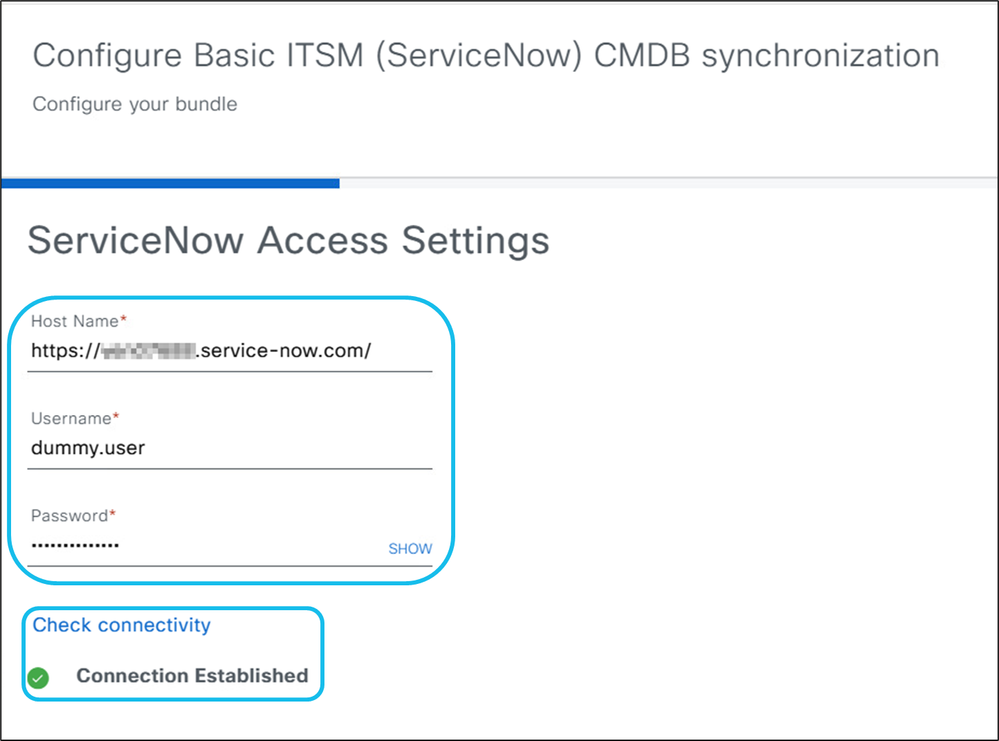
Nota: Inhabilite Multi-Factor Authentication (MFA) en la GUI de ServiceNow para permitir una integración correcta. Si MFA está activado, se devuelve un error en lugar del mensaje "Conexión establecida".
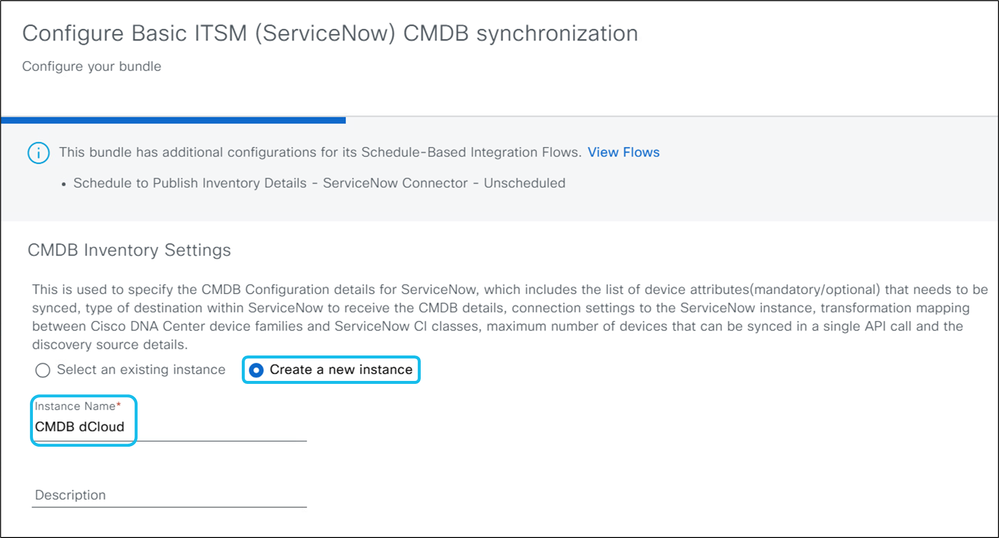
4. Introduzca un nombre para la instancia de CMDB.
- Especifique los detalles de configuración de CMDB, incluidos los atributos de dispositivo que se sincronizarán, el destino ServiceNow para los detalles de CMDB, la configuración de conexión, la asignación de transformación entre las familias de dispositivos de Catalyst Center y las clases de Cl ServiceNow, el número máximo de dispositivos por llamada de API y la información de origen de detección.
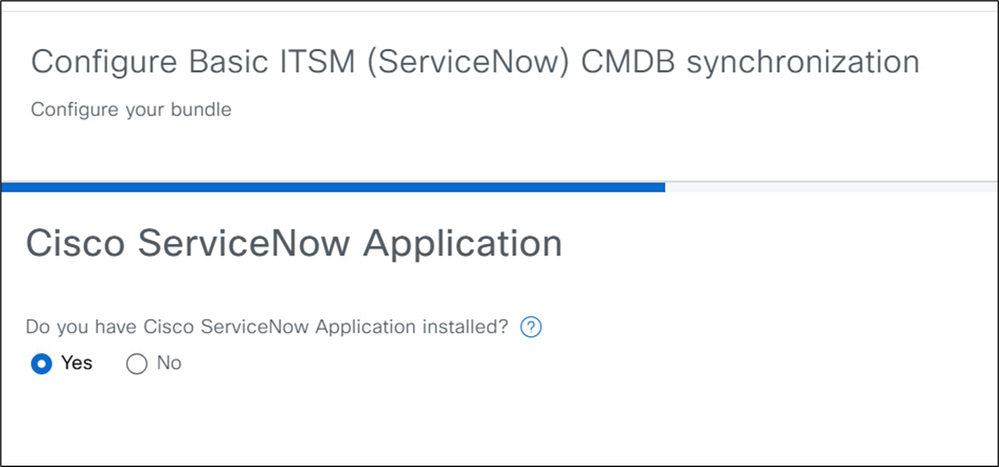
5. Seleccione Yes si la aplicación CatC está instalada en ServiceNow.
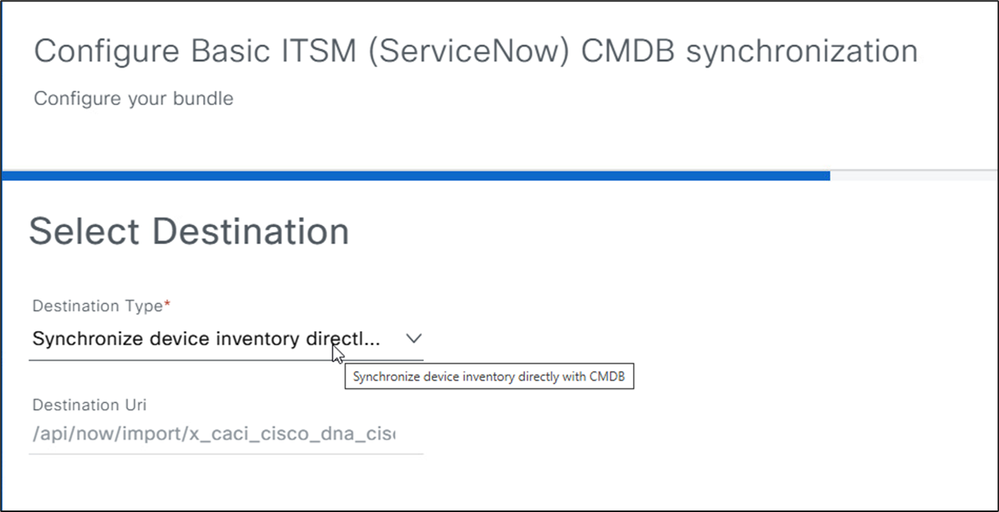
6. Seleccione Sincronizar el inventario de dispositivos directamente con CMDB. Esta opción envía datos a un extremo de la API REST dentro de la aplicación CatC en ServiceNow.
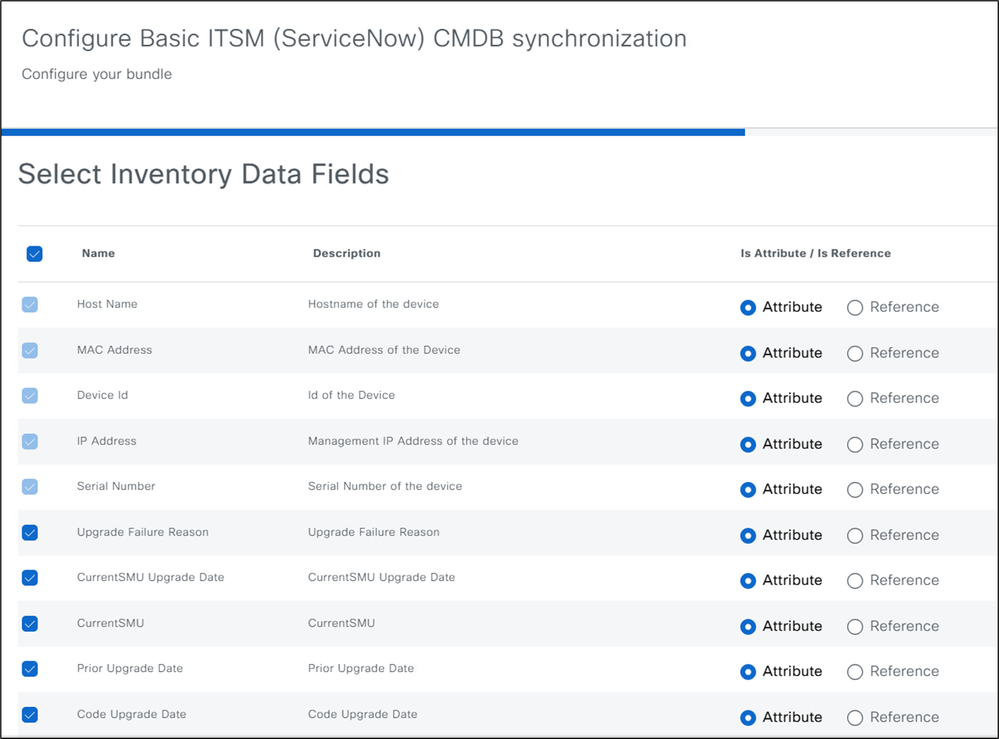
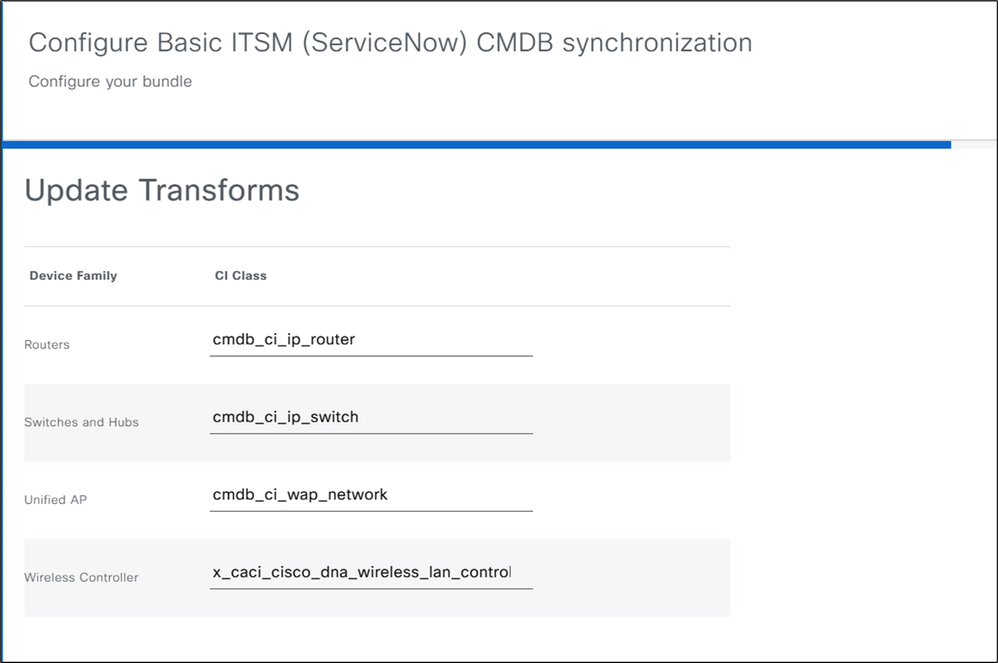
7. Utilice los campos de datos de inventario por defecto o agregue campos adicionales según sea necesario. Haga clic en Siguiente en la página Actualizar Transformaciones.
7. En esta sección, las familias de dispositivos se asignan a las clases de Cl en ServiceNow. La mayoría de las familias de dispositivos están asignadas, pero puede editar las asignaciones. Sólo se pueden seleccionar clases de llamada válidas bajo la clase padre "Network Gear". Las clases válidas aparecen en la sección "Actualizar transformaciones" al configurar el paquete de sincronización CMDB de ITSM básico (ServiceNow).
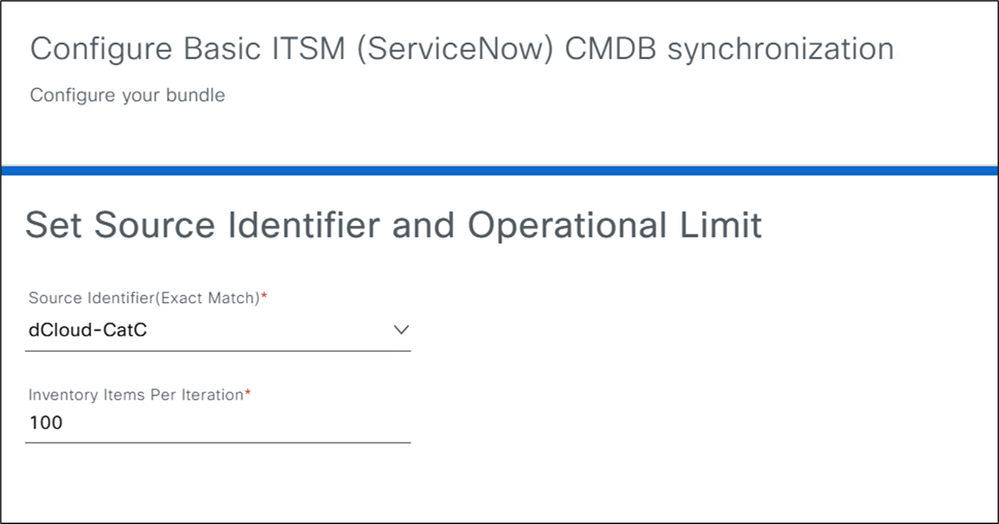
8. En el menú desplegable Source Identifier (Exact Match), seleccione Cisco Catalyst Inventory, Other Automated o un identificador personalizado creado en ServiceNow. El CatC recupera la lista de llamadas a través de la API. Este campo es para el mantenimiento de registros y no afecta al comportamiento del sistema. En el campoElementos de inventario por iteración, introduzca un valor bajo (como 25 o 100). Esto permite a ServiceNow disponer de tiempo suficiente para procesar cada lote antes de que se envíe el siguiente.
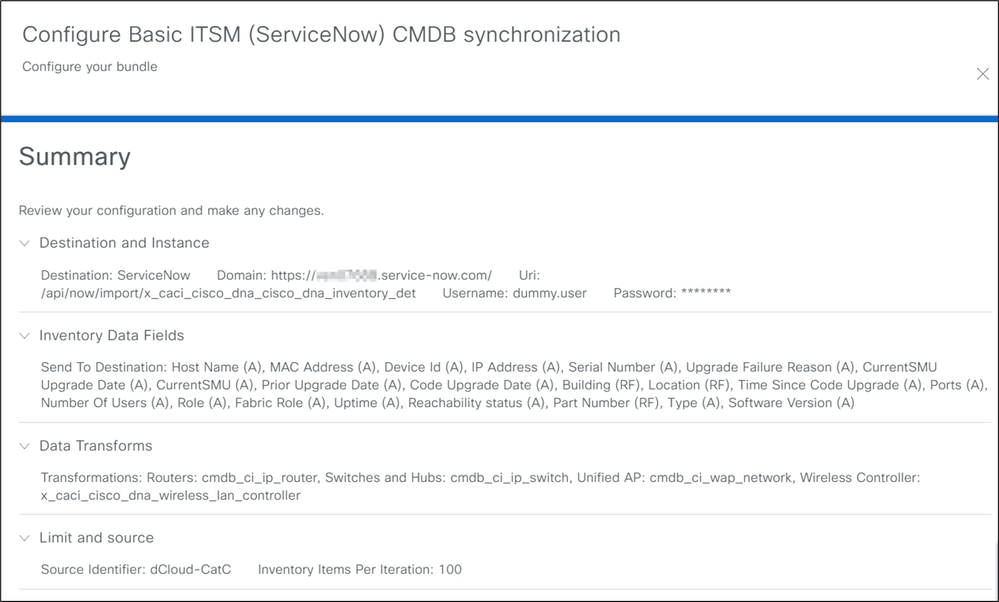
9. Revise la página de resumen del paquete Sincronización de CMDB básica de ITSM (ServiceNow). Haga clic en Configure para finalizar la configuración.
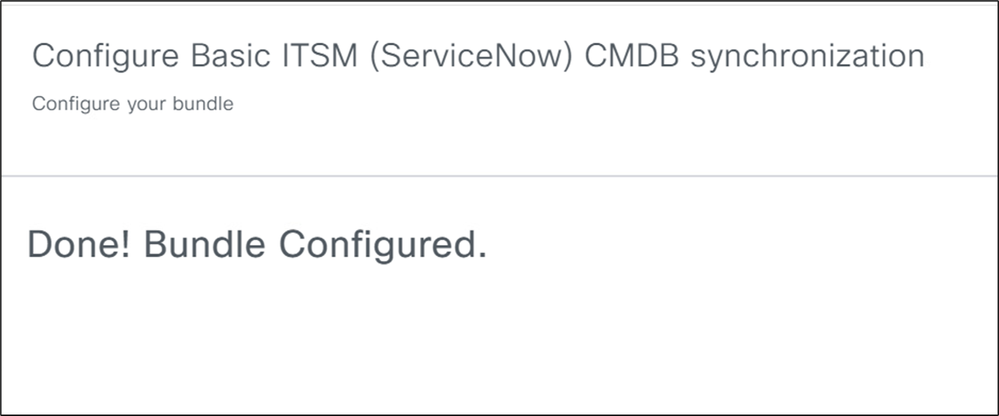
El paquete se ha configurado.
10. Vuelva a la página Bundles y seleccione Basic ITSM (ServiceNow) CMDB Synchronization.
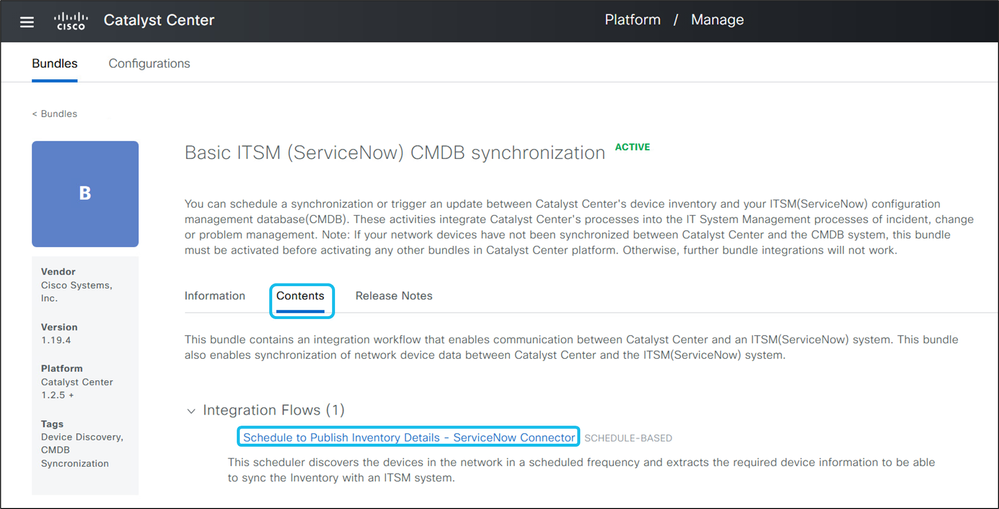
11. Vaya a la pestaña Contenido, expanda Flujos de Integración y seleccione Programar para Publicar Detalles de Inventario - Conector ServiceNow.
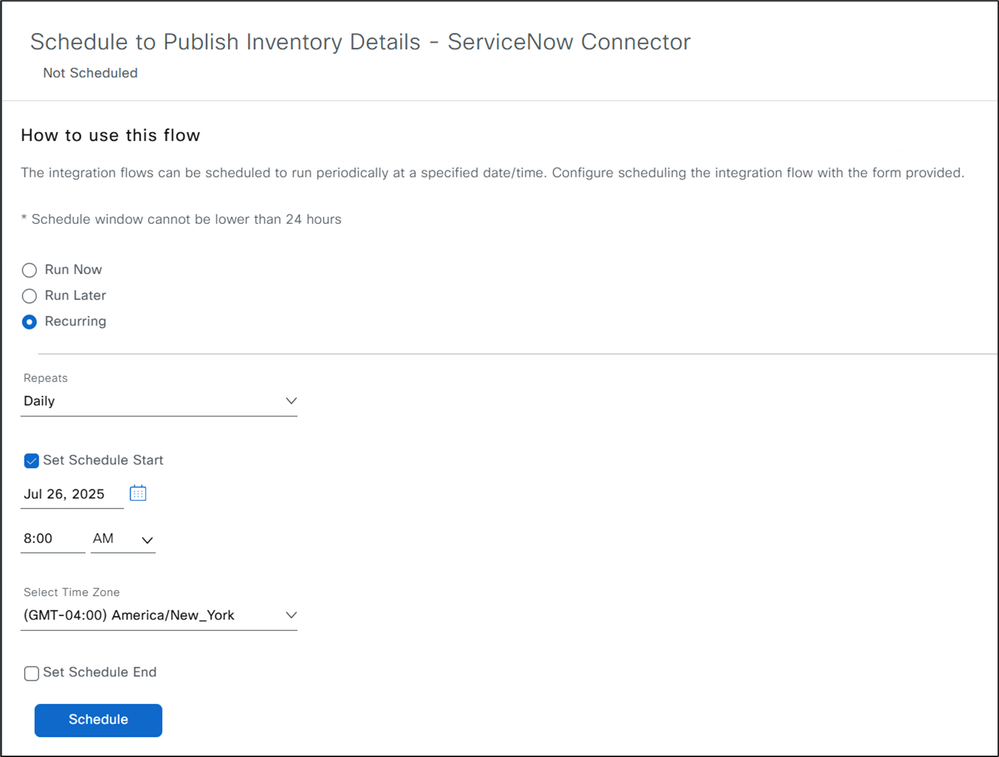
12. Establezca una programación diaria o semanal, o ejecute la sincronización inmediatamente para enviar los datos del dispositivo administrado de CatC a ServiceNow.
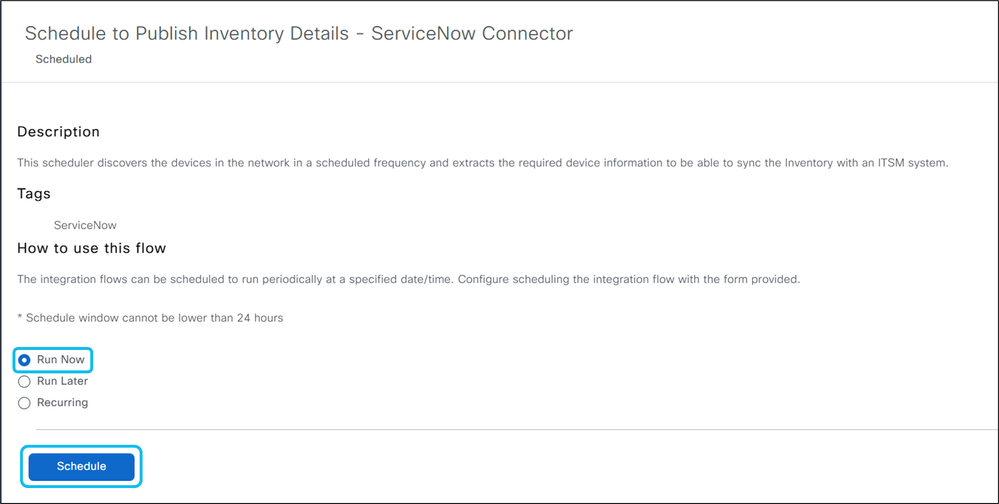
13. También podemos ejecutar el proceso de sincronización inmediatamente para ver los dispositivos administrados desde la página de inventario de CatC en la lista de dispositivos CI de CMDB ServiceNow inmediatamente.
14. Navegue hasta Plataforma > Panel de tiempo de ejecución para ver el estado y el éxito de la sincronización del inventario de CMDB.
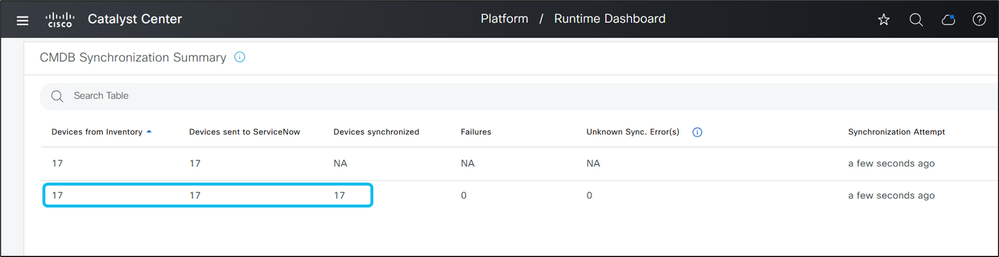
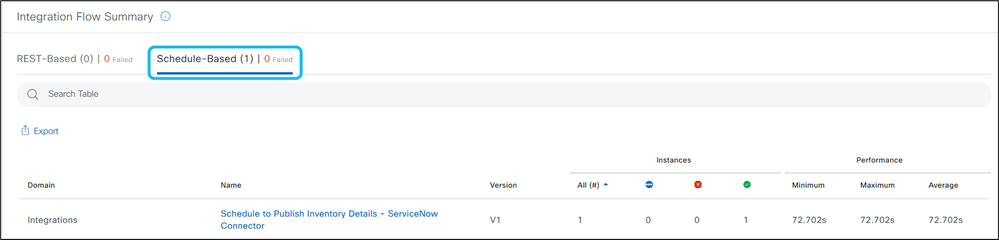
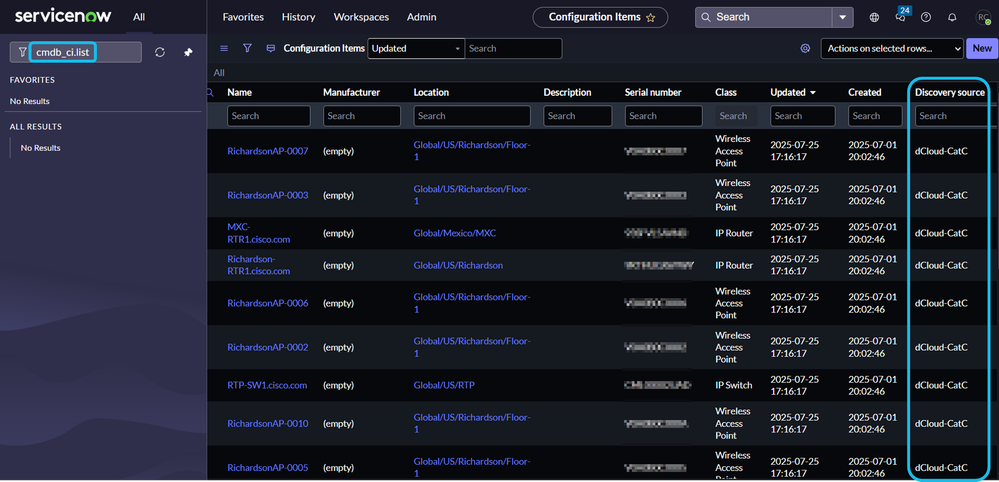
15. En la GUI de ServiceNow, ingrese cmdb_ci.list en la barra de búsqueda y presione Enter . Confirme que los dispositivos administrados del inventario de CatC aparezcan en la lista de dispositivos Cl de CMDB y estén asociados con el identificador de origen correcto.
Espero que este flujo de trabajo le haya resultado útil.
Referencias
Guía de integración de Cisco Catalyst Center ITSM, versión 2.3.7.x
Documentación externa sobre la función con la integración de Cisco Catalyst Center con ServiceNow:
Conceptos subyacentes del alcance de la integración de Catalyst Center e ITSM
Sincronización del inventario de Catalyst Center con el sistema CMDB ServiceNow
Uso de Catalyst Center Network Issues Monitor and Enrichment para ITSM
Supervisar los eventos de Catalyst Center Automation (SWIM) para ITSM
Historial de revisiones
| Revisión | Fecha de publicación | Comentarios |
|---|---|---|
1.0 |
17-Nov-2025
|
Versión inicial |
Con la colaboración de ingenieros de Cisco
- Joshua SpragueEntrega de clientes Ingeniero de consultoría técnica
 Comentarios
Contacte a Cisco
- Abrir un caso de soporte

- (Requiere un Cisco Service Contract)