Einleitung
In diesem Dokument wird eines der beliebtesten Tools für die Wireless-Debuganalyse beschrieben, die auf cisco.com, Wireless Debug Analyzer, gehostet wird.
Hintergrundinformationen
Wireless Debug Analyzer analysiert Debug-Protokolldateien für AireOS- und Cat9800-Wireless LAN-Controller. Es erleichtert die Fehlerbehebung bei Problemen mit der Wireless-Client-Zuordnung, der Authentifizierung, dem Roaming und Verbindungsproblemen.
Dieses Tool stellt eine logische Analyse anhand der Protokollsequenz bereit, um bekannte Probleme zu erkennen. Für AireOS kann das Tool auch die Ausgabe des Debug-Clients <mac1> <mac2> ... sowie einige Teile des Befehls debug aaa/webauth/mdns. Bei Catalyst 9800 WLC kann das Tool durch stets aktive Ablaufverfolgungen und radioaktive Ablaufverfolgungsprotokolle, die von WLC generiert werden, analysiert werden. Für 9800 RA-Traces wurde ein neues Advanced Insights-Dashboard hinzugefügt.
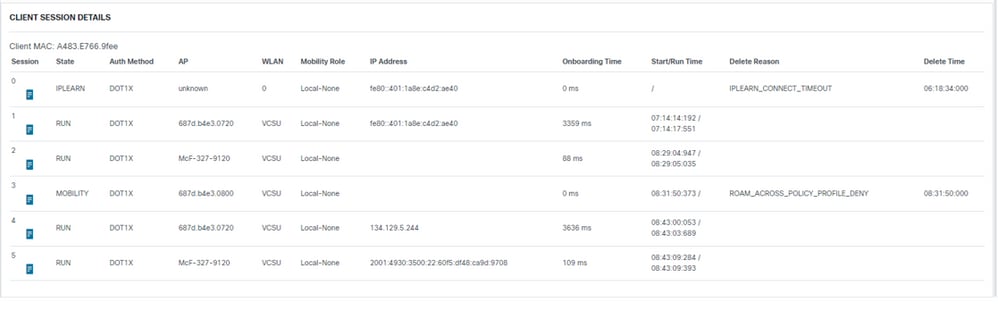
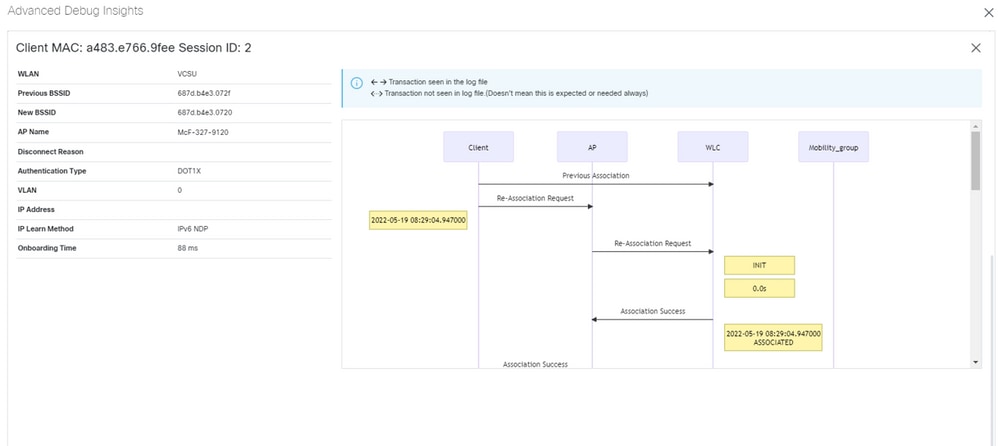
9800 Advanced Debug Insights ist ein neues Insight-Dashboard zur schnellen Analyse von RA-Traces. Sie bietet eine kurze Übersicht über die Roam-Statistiken des Clients, die Onboard-Zeit, die Gründe für das Löschen und die Anzahl der Client-Sitzungen pro WLAN (Erfolg und Fehler). Es bietet auch eine allgemeine Tabellenansicht aller Clientverbindungsversuche mit einem Start, dem Endzeitstempel für jede Sitzung, dem Löschgrund, der Auth-Methode und dem AP-Namen. Eine weitere detaillierte Ansicht ist auch mit allen Transaktionen zwischen Clients, AP, WLC in einem Sequenzdiagramm zu sehen.
Bei standardmäßigen Wireless-Debug-Vorgängen entstehen tonnenweise Datenzeilen, deren Erfassung, Analyse und schließlich Ermittlung der Ursache viel Zeit in Anspruch nimmt.
Etwa 35 % der Servicetickets (Volumes) dienen der Fehlerbehebung bei Client-Problemen (Drops, Disconnects, Roaming-Fehler). Die manuelle Analyse ist zeit- und bandbreitenintensiv. Die manuelle Analyse ist fehleranfällig. Das Dashboard bietet eine ganzheitliche und detaillierte Ansicht.
Zugriff
Das Standalone-Tool finden Sie unter https://cway.cisco.com/wireless-debug-analyzer/
Schritte
1. Laden Sie die Debugdatei hoch.
2. Klicken Sie auf die Schaltfläche Parse (Tabellenansicht).
3. Klicken Sie auf Erweiterte Debuginformationen anzeigen. (Nur für C9800 RA-Ablaufverfolgungen).
Dashboards
Das Tool bietet verschiedene Dashboard-Ansichten, die bei der Analyse helfen.
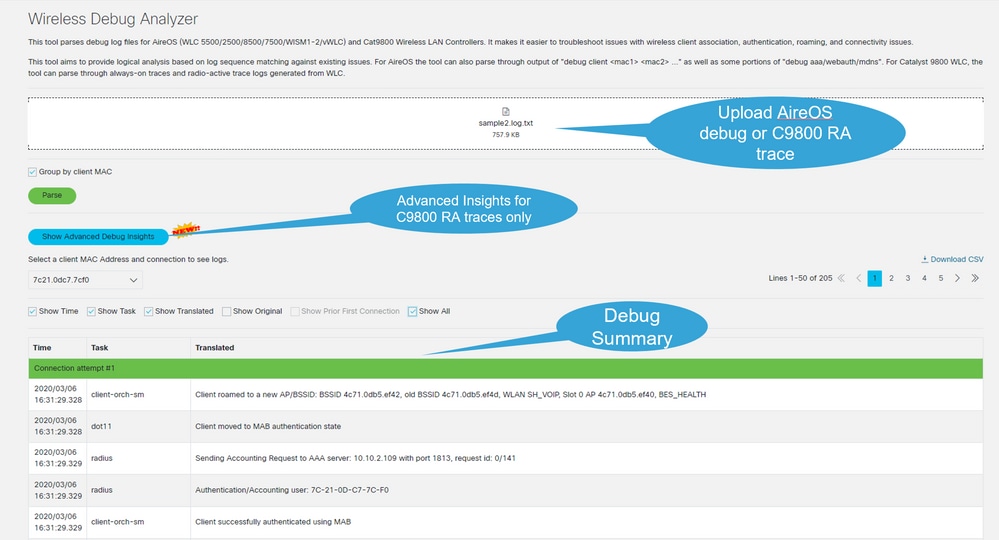
Ansicht
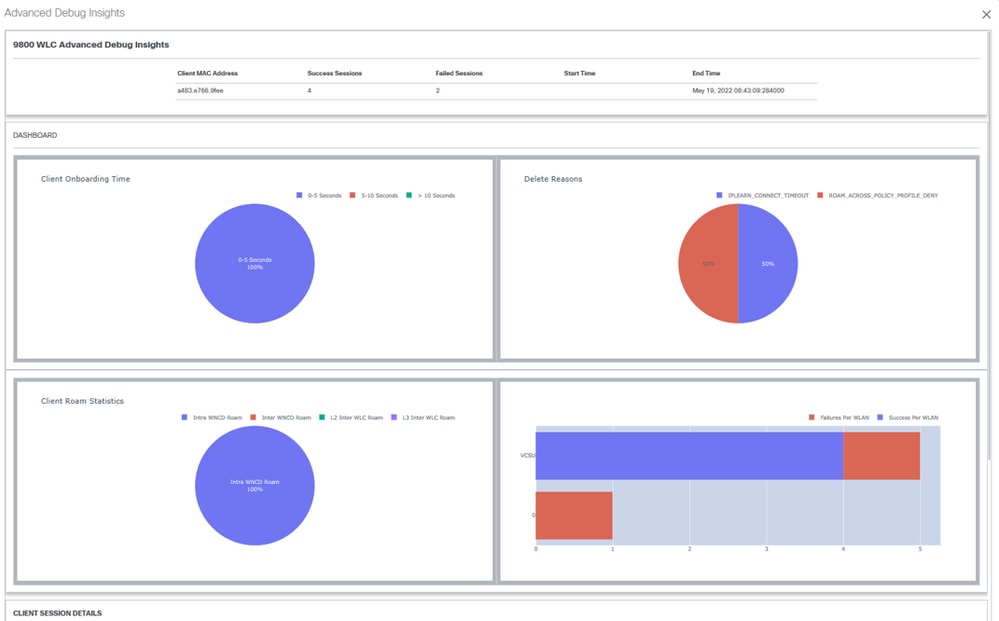
Details zur Clientsitzung
Blättern Sie zum Ende der Seite:
Client-Sitzung - Ausführliches Sequenzdiagramm
Zugriffstool über die C9800-Webschnittstelle
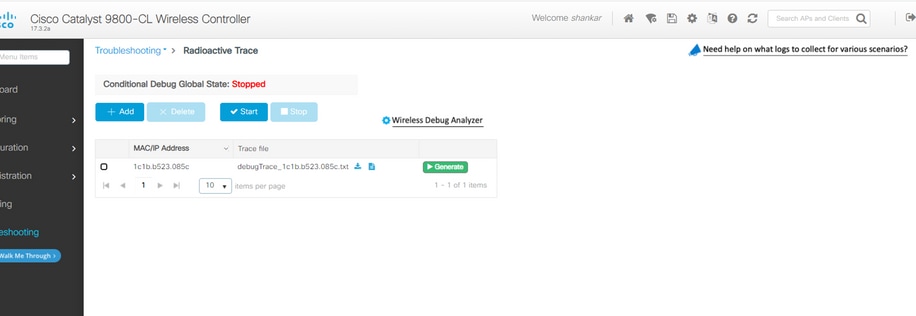
Sie können RA Trace aus dem C9800 WLC-Abschnitt "Problembehandlung" erfassen und an den Debug Analyzer weiterleiten:

 Feedback