Konfiguration der Verifizierung zur Fehlerbehebung bei Intel Analytics auf dem WC der Serie 9800
Inhalt
Einleitung
Dieses Dokument beschreibt die Konfiguration und den Betrieb der Intel Connectivity Analytics-Funktion auf einem Wireless-Controller der Serie 9800.
Hintergrundinformationen
Als Bestandteil der Cisco Enterprise Wireless Device Analytics-Funktion können Intel Wi-Fi-Adapter jetzt Diagnoseinformationen an Controller der Serie 9800 senden, darunter:
- Informationen zu Client-Geräten, darunter:
- PC-Hersteller/-Modell
- Betriebssystemversion, Adaptertreiberversion
- Informationen zur Funkumgebung, einschließlich RSSI des zugehörigen Access Points (AP) und benachbarter APs
Voraussetzungen
- Wireless Controller der Serie 9800
- Aironet/Catalyst/Cisco Wireless Wave 2/Wi-Fi 6/6E/7 APs
- Intel Wi-Fi-Adapter (AC9560, AX200, AX201, AX210 oder höher)
Anforderungen
- Auf 9800 WC muss Cisco IOS XE® 17.6.1 oder höher installiert sein
- Auf dem Intel Wi-Fi-Adapter muss der Treiber 22.50 oder höher installiert sein.
- Protected Management Frames (PMF) müssen im WLAN aktiviert oder optional sein
- Der Client muss für die Verwendung des nativen Windows Supplicant oder von AnyConnect NAM konfiguriert sein.
- Wenn Sie NAM verwenden, finden Sie unter der Cisco Bug-ID CSCwc57807 die Mindestversion von NAM und Windows, die für die Arbeit mit PMF erforderlich sind.
Verwendete Komponenten
In dieser Übung:
- 9800-L-C mit 17.6.3
- AP4800, C9105, C9120, C9130
- Lenovo X1 Carbon Gen 9 PC mit Windows 11, mit Intel AX201 Adapter mit 22.150 Treiber
Die Informationen in diesem Dokument beziehen sich auf Geräte in einer speziell eingerichteten Testumgebung. Alle Geräte, die in diesem Dokument benutzt wurden, begannen mit einer gelöschten (Nichterfüllungs) Konfiguration. Wenn Ihr Netzwerk in Betrieb ist, stellen Sie sicher, dass Sie die möglichen Auswirkungen aller Befehle kennen.
Konfigurieren
CLI bei 9800
1. Aktivieren Sie die Netzwerksicherung.
9800-L#configure terminal
Enter configuration commands, one per line. End with CNTL/Z.
9800-L(config)#network-assurance enable
2. Aktivieren Sie die Geräteklassifizierung.
9800-L(config)#device classifier
3. Aktivieren Sie Geräteanalysen in jedem WLAN.

Anmerkung: "device-analytics" und "device-analytics pc-analytics" sind standardmäßig aktiviert und "device-analytics export" ist optional. Aktivieren Sie außerdem optional oder obligatorisch PMF (was sich auf die Client-Konnektivität und/oder die Leistung auswirken kann).
9800-L(config)#wlan TUCSONLAB 1 TUCSONLAB
9800-L(config-wlan)#shutdown
9800-L(config-wlan)#device-analytics
9800-L(config-wlan)#device-analytics pc-analytics
9800-L(config-wlan)#device-analytics export     # optional
9800-L(config-wlan)#security pmf optional       # or "mandatory"
9800-L(config-wlan)#no shutdown
Benutzeroberfläche des 9800
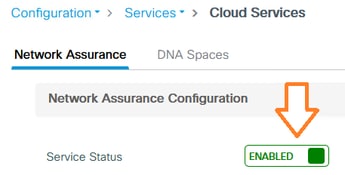
1. Aktivieren Sie die Netzwerksicherung.
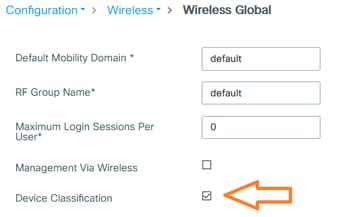
2. Aktivieren Sie die Geräteklassifizierung.
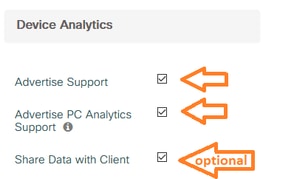
3. Aktivieren Sie für jedes WLAN unter Erweitert > Geräteanalysen die Unterstützung für Geräteanalysen, die Unterstützung für PC-Analysen und (optional) die gemeinsame Nutzung von Daten mit dem Client.
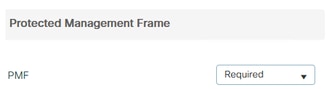
4. Setzen Sie PMF für jedes WLAN auf Optional (optional) oder Required (erforderlich), um die Client-Konnektivität und/oder -Leistung zu beeinträchtigen.
Überprüfung
Verknüpfen Sie den Intel Client mit dem Wireless-Netzwerk.
CLI bei 9800
1. Zeigen Sie den STA-INFO-Bericht für die Client-MAC-Adresse an:
9800-L#show device classifier mac-address 36da.2624.f622 detail
Client Mac: 36da.2624.f622
Device Type: LENOVO 20XXS3JC01
Confidence Level: 40
Day Zero Classification: LENOVO
Device Name: Unknown Device
Software Version: 22.150.00.03
Device OS: Windows 10
Device Vendor: Intel
Power Type: AC Powered
Hardware Model: AX201 160MHz
2. Zeigen Sie die PC Analytics-Informationen vom Client an. Die im nächsten Beispiel gezeigten Daten von PC Analytics werden erst 5 Minuten nach der ersten Zuordnung ausgefüllt. Die Cisco Bug-ID CSCwp19148 behebt diese Einschränkung.
9800-L#show wireless client mac-address 36da.2624.f622 stats pc-analytics
-------------------------
Neighbor APs Info:
-------------------------
Reported time:: 08/02/2022 22:40:39
-------------------------
Roaming Reasons:
-------------------------
Selected AP RSSI:: -55
Candidate BSSIDs:
-----------------
Neighbor AP                      RSSI(dB)
683b.78aa.230e                   -62
04eb.409f.0d6e                   -55
3c41.0e3b.0d6e                   -64
-------------------------
Failed AP Report:
-------------------------
Last Reported Time:: 08/02/2022 22:40:39
APs with Invalid IEs: None
APs not sending response:
-------------------------
BSSID                            Frame Type
084f.f983.4a4e                   Authentication Response
04eb.409f.0d6e                   Other Frame types
-------------------------
PC Analytics report stats
-------------------------
----------------------------------------------------------------------
    Report Type            Processed Reports          Dropped Reports
----------------------------------------------------------------------

    STA Info                      1                             0
    Neigh AP                      1                             0
    Low RSSI                      0                             0
    Beacon Miss                   0                             0
    Failed AP                     1                             0
    Unknown APs                   0                             0
Benutzeroberfläche des 9800
1. Zeigen Sie den STA-INFO-Bericht unter Überwachung > Wireless > Clients > Client-MAC an:
2. Auf der Registerkarte 360 Ansicht: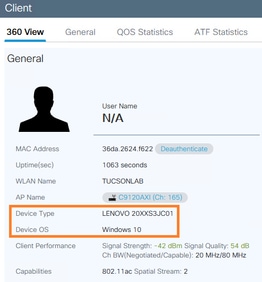
3. Unter der Registerkarte Allgemein > Client-Eigenschaften: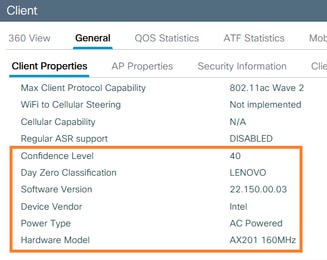
4. Unter der Registerkarte Allgemein > Client-Statistik (Statistiken werden 5 Minuten nach der ersten Client-Zuordnung angezeigt):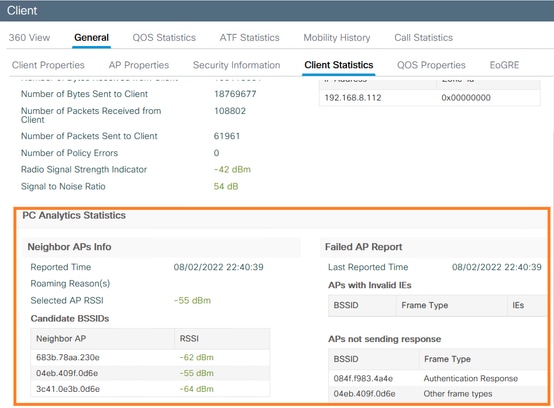
Fehlerbehebung
Sie können eine der folgenden Informationen sammeln:
- Client-Debugging vom Access Point
- Client-RA-Nachverfolgungen des 9800
- Over-the-Air (OTA)-Paketerfassung
- EPC des 9800, gefiltert nach Client-MAC
Diese Beispiele zeigen einen Arbeitsfall (Windows-Supplikant verwenden) und einen nicht-Arbeitsfall (AnyConnect NAM verwenden):
RA-Ablaufverfolgungen
RA Traces auf dem 9800 aktivieren
debug wireless mac 38:87:D5:09:33:EB interner Monitor-Zeit 2085978494
(Verbindung des getesteten Clients mit dem Access Point herstellen)
RA Traces deaktivieren und auf TFTP-Server kopieren
no debug wireless mac 38:87:D5:09:33:EB internal monitor-time 2085978494
(Suchen Sie die neueste ra_trace-Datei)
dir bootflash: | ra_trace einschließen
copy bootflash:ra_trace_MAC_38:87:d5:09:33:eb_211303_UTC_Fri_Aug_05_2022.log tftp://192.168.10.2/ra_trace.log
Wenn PC Analytics mit dem Intel Client arbeitet, können die RA Traces die Funktion anzeigen, die die Daten aus dem empfangenen Aktionsrahmen analysiert:
2022/08/05 21:12:14.083830 {wncd_x_R0-0}{1}: [client-orch-sm] [24548]: (debug): MAC: 3887.d509.33eb IEEE802.11 protected action frame processing
2022/08/05 21:12:14.083831 {wncd_x_R0-0}{1}: [dot11-validate] [24548]: (debug): MAC: 3887.d509.33eb Dot11 vendor specific protected action frame received
2022/08/05 21:12:14.083836 {wncd_x_R0-0}{1}: [dot11-validate] [24548]: (debug): MAC: 3887.d509.33eb PC analytics support enabledParse the vendor specific protected action frame
Sie können die gemeldeten Daten sehen, z. B. die Treiberversion:
2022/08/05 21:12:14.083917 {wncd_x_R0-0}{1}: [dot11-validate] [24548]: (debug): PC-Analytics SW Version = 16960003 22.150.00.03
Integrierte Paketerfassung
Starten Sie EPC auf dem 9800
MYCAP klar erfassen
Monitor Capture MYCAP Schnittstelle Ten0/1/0 beide
MYCAP-Puffergröße 100 überwachen
MYCAP-Übereinstimmung mit allen
monitor erfassen MYCAP innere mac 38:87:D5:09:33:EB
MYCAP Start überwachen
(Verbindung des getesteten Clients mit dem Access Point herstellen)
EPC anhalten und auf TFTP-Server exportieren
MYCAP-Stopp überwachen
MYCAP-Export erfassen tftp://192.168.10.2/MYCAP.pcap
Keine Monitorerfassung MYCAP
Was ist beim EPC zu beachten?
Suchen Sie in Wireshark nach einem Action-Frame (wlan.fc.type_subtype == 0x000d), dessen Kategoriecode "Vendor-specified Protected" lautet (wlan.fixed.category_code == 126). Die Nutzlast kann die PC-Marke/das PC-Modell in ASCII anzeigen:

Clientdebugs auf AP
Starten von Debugging
Terminalmonitor
debug client 38:87:D5:09:33:EB
(Verbindung des getesteten Clients mit dem Access Point herstellen)
Debuggen beenden
Unbug alle
Terminalüberwachungssperre
Zu suchende Elemente in den AP-Debuggern
Suchen Sie nach einer INTEL_DEO_ANALYTICS-Zeile, da der Access Point einen eingehenden ACTION-Frame vom Client analysiert. Beispiel:
Aug 5 21:12:13 kernel: [*08/05/2022 21:12:13.0674] [1659733933: 67444] [AP4800] [38:87:d5:09:33:eb] <apr1v1> [U:W] DOT11_ACTION : Category Code: 23, Action Code: 53
Aug 5 21:12:13 kernel: [*08/05/2022 21:12:13.0675] CLSM[38:87:D5:09:33:EB]: US Action(d0) seq 1744 IF 30 slot 1 vap 1 len 93 state FWD
Aug 5 21:12:13 kernel: [*08/05/2022 21:12:13.0676] CLSM[38:87:D5:09:33:EB]: INTEL_DEO_ANALYTICS: Total Frames Received: 1, Type: ef, SubType: 2, MessageID: 2
OTA-Paketerfassung
In diesem Beispiel wurde ein MacBook mit Wireless-Diagnose verwendet. Weitere Informationen hierzu finden Sie im Dokument Collect Packet Captures Over the Air on a MacBook. Der Client sendet einen oder mehrere ACTION-Frames, die durch CCMP geschützt sind (wlan.ccmp.extiv && wlan.fc.type_subtype == 0x000d.) Da diese Frames verschlüsselt sind, können Sie die Nutzlast nicht lesen (schauen Sie sich den EPC oder eine Spanne vom Switch-Port der APs an).
Wenn der Client keine CCMP-geschützten Management-Frames sendet, stellen Sie sicher, dass PMF auf "optional" oder "obligatorisch" eingestellt ist.
Um zu überprüfen, ob das 9800-WC korrekt konfiguriert ist, um Intel Analytics anzuzeigen, sehen Sie sich den Beacon-Frame oder die Antwort der Sonde an. Suchen Sie mit der Cisco OUI nach einem anbieterspezifischen Tag (00:40:96 - z. B. wlan.tag.oui == 0x004096). Das nächste Oktett (im Feld Vendor Specific OUI Type (anbieterspezifischer OUI-Typ)) hat den Wert 0x2c, dies ist DEO_IE. Das Oktett ist bitcodiert. sein viertgeringstes Bit ist das Intel Analytics-Bit.
Versionshinweis für Intel Adaptertreiber
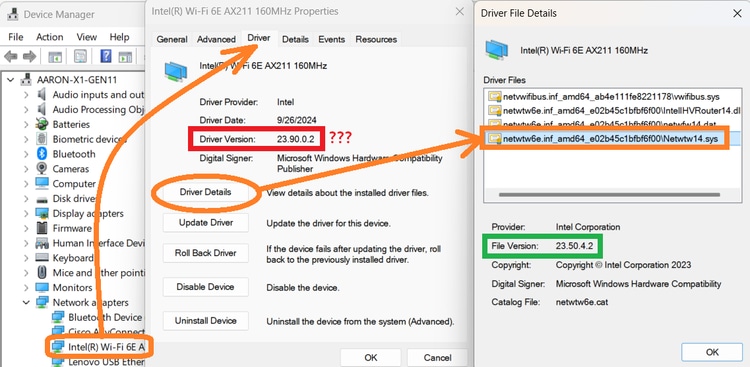
Ab dem 23.50.0 Intel Treiberpaket haben alle unterstützten Adapter anscheinend die gleiche 23.x Treiberversion (wie im Windows Geräte-Manager zu sehen). Je nach Adaptermodell und Host-CPU kann eine andere interne Treiberversion verwendet werden (diese wird an Intel Analytics gemeldet). Der AX211-Treiber aus dem 23.90.0-Paket, der auf einem Intel Core i7 13. Gen. ausgeführt wird, verfügt beispielsweise über die "äußere" Treiberversion 23.90.0.2. Sobald Sie jedoch die Treiberdetails durchgehen, wird die "innere" Treiberversion 23.50.4.2.
Revisionsverlauf
| Überarbeitung | Veröffentlichungsdatum | Kommentare |
|---|---|---|
4.0 |
02-Sep-2026
|
Aktualisierte Aufzeichnung, Rechtschreibung/Grammatik, Titel, Einleitung, horizontale Linien in separate Abschnitte zur besseren Lesbarkeit, Alternativtext und korrigierte CCW-Warnungen. |
3.0 |
21-May-2025
|
Beachten Sie die Verzögerung von 5 Minuten bei der Berichterstellung für Analysedetails. |
2.0 |
03-Apr-2025
|
Intel Adaptertreiberversionen erläutern |
1.0 |
27-Nov-2024
|
Erstveröffentlichung |

 Feedback
Cisco kontaktieren
- Eine Supportanfrage öffnen

- (Erfordert einen Cisco Servicevertrag)
Dieses Dokument gilt für folgende Produkte.
- Aironet 1800 Access Points
- Aironet 1815 Series Access Points
- Aironet 1830 Series Access Points
- Aironet 1840 Series Access Points
- Aironet 1850 Series Access Points
- Aironet 2800 Series Access Points
- Aironet 3800 Series Access Points
- Aironet 4800 Access Points
- Catalyst 9100 Access Points
- Catalyst 9105AX Series Access Points
- Catalyst 9115AX Series Access Points
- Catalyst 9117AX Series Access Points
- Catalyst 9120AX Series Access Points
- Catalyst 9130AX Series Access Points
- Catalyst 9136 Series Access Points
- Catalyst 9162 Series Access Points
- Catalyst 9164 Series Access Points
- Catalyst 9166 Series Access Points
- Catalyst 9800 Series Wireless Controllers
- Catalyst 9800 Wireless Controllers for Cloud
- Embedded Wireless Controller on Catalyst Access Points
- Wireless 9172 Series Access Points
- Wireless 9176 Series Access Points
- Wireless 9178 Series Access Points
- Wireless LAN Controller Software