Einleitung
In diesem Dokument wird die Fehlerbehebung für den Fehler "Ein Benutzer mit der angegebenen Erweiterung ist bereits auf der Partition vorhanden" in Cisco Unity Connection beschrieben.
Voraussetzungen
Anforderungen
Cisco empfiehlt, dass Sie über Kenntnisse in folgenden Bereichen verfügen:
- Cisco Unity Connection (CUC)
- Cisco Unified Communications Manager (CUCM)
Verwendete Komponenten
- Cisco Unity Connection 15su2
- Cisco Unified Communications Manager 15su2
Die Informationen in diesem Dokument beziehen sich auf Geräte in einer speziell eingerichteten Testumgebung. Alle Geräte, die in diesem Dokument benutzt wurden, begannen mit einer gelöschten (Nichterfüllungs) Konfiguration. Wenn Ihr Netzwerk in Betrieb ist, stellen Sie sicher, dass Sie die möglichen Auswirkungen aller Befehle kennen.
Hintergrundinformationen
Dieser Fehler tritt in der Regel auf, wenn Benutzer aus CUCM importiert werden.
Die Meldung zeigt an, dass ein anderer Benutzer bereits die gleiche Durchwahl wie der Benutzer verwendet, den Sie importieren möchten. Dieses Problem betrifft nicht nur die primäre Durchwahl. Sie kann sich auch auf eine alternative Durchwahl beziehen, die einem anderen Benutzer zugewiesen ist. In diesem Fall muss der Suchfilter so geändert werden, dass die richtigen Informationen angezeigt werden.
Fehlerbehebung
Schritt 1: Identifizieren Sie die betroffene Erweiterung in der Fehlerprotokolldatei.
Thursday, February 12, 2026 5:32:40 PM CST ERROR importing user (webextest) with extension = 104 : A User with the specified extension already exists in the Partition.
Schritt 2. Navigieren Sie zu Benutzer > Benutzer.
Schritt 3. Ändern Sie die Parameter für die Suchgrenzen wie folgt:
- Suche auf "Partition" beschränken.
- Dabei ist Name "Wählen Sie die gewünschte Partition aus".
- Wählen Sie die Option "Primäre und alternative Durchwahlen in ausgewählter Partition anzeigen".
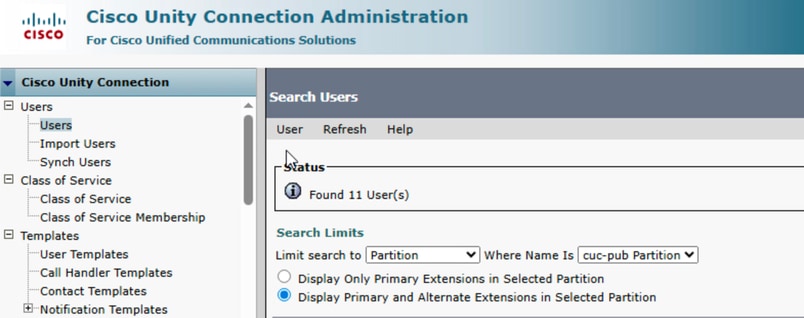
Schritt 4: Suchen Sie nach dem Benutzer, für den die angegebene Durchwahl konfiguriert ist:
- Benutzer finden, bei denen "Erweiterung".
- beginnt mit der "angegebenen Durchwahl".

Schritt 5: Der Filter gibt nun den Benutzer zurück, der mit der angegebenen Durchwahl konfiguriert wurde.
Schritt 6: Im Fall einer alternativen Durchwahl navigieren Sie zu Benutzerkonfiguration > Bearbeiten > Alternative Durchwahl.
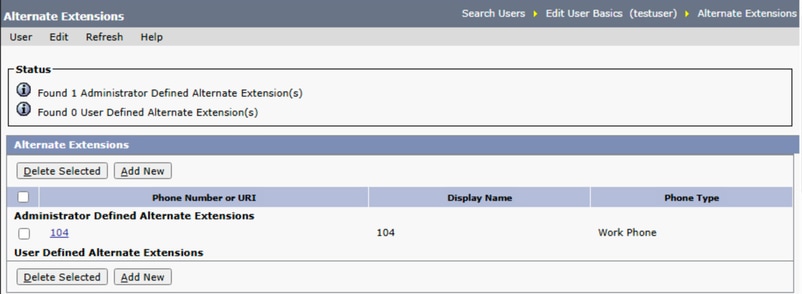
Schritt 7: Nachdem der Benutzer identifiziert wurde, ändern Sie die Konfiguration nach Bedarf.

 Feedback