Konfigurieren der Integration von Office 365 (Microsoft Graph API) mit IM&P für Kalender/Meeting und Out-of-Office-Status in Jabber
Einleitung
In diesem Dokument werden die Schritte zur Konfiguration des Kalender-/Meeting- und Out-of-Office-Status für Cisco Jabber beschrieben.
Voraussetzungen
Cisco empfiehlt, dass Sie über Kenntnisse in folgenden Bereichen verfügen:
-
Windows/Mac
-
Jabber
-
Cisco Unified Communication Manager-Server (CUCM)
-
Instant Messaging- und Presence-Server (IMP)
-
Office 365-Konto
-
Microsoft-Perspektive
Verwendete Komponenten
Die Informationen in diesem Dokument basieren auf folgenden Software-Versionen:
- CUCM 15 SU 4
- IMP, 15 SU4
- Jabber 15,1
Die Informationen in diesem Dokument beziehen sich auf Geräte in einer speziell eingerichteten Testumgebung. Alle Geräte, die in diesem Dokument benutzt wurden, begannen mit einer gelöschten (Nichterfüllungs) Konfiguration. Wenn Ihr Netzwerk in Betrieb ist, stellen Sie sicher, dass Sie die möglichen Auswirkungen aller Befehle kennen.

Anmerkung: Hintergrundinformationen Microsoft verwirft EWS für Drittanbieteranwendungen, um es in Microsoft 365 zu integrieren und durch Graph API zu ersetzen. Ab dem 1. Oktober 2026 blockiert Microsoft EWS-Anfragen von Anwendungen, die nicht von Microsoft stammen, an Microsoft 365. Weitere Informationen finden Sie in der Problembeschreibung.
Konfigurieren
Zu den Schritten gehören die Konfiguration der Funktion "Kalender/Meeting und Abwesenheitsstatus" und die Integration des IM&P-Servers in Office 365.
Schritt 1: Konfigurieren von Office 365- und Microsoft Graph API-Berechtigungen
-
Beim Microsoft Azure-Portal anmelden
-
Registrieren Sie eine neue Anwendung, und rufen Sie die Anwendungs-ID (Client) und die Verzeichnis-ID (Tenant) unter Verwendung der Anweisungen ab.
-
Erstellen Sie einen Client-Schlüssel, indem Sie Verwalten > Zertifikate und Schlüssel > Neuer Client-Schlüssel auswählen, kopieren und speichern.
Anmerkung: Verwenden Sie bei der Konfiguration des IM- und Presence-Dienstes während der Presence Gateway-Einrichtung dieselbe Anwendungs- (Client), Verzeichnis- (Tenant)-ID und denselben Client-Schlüssel.
-
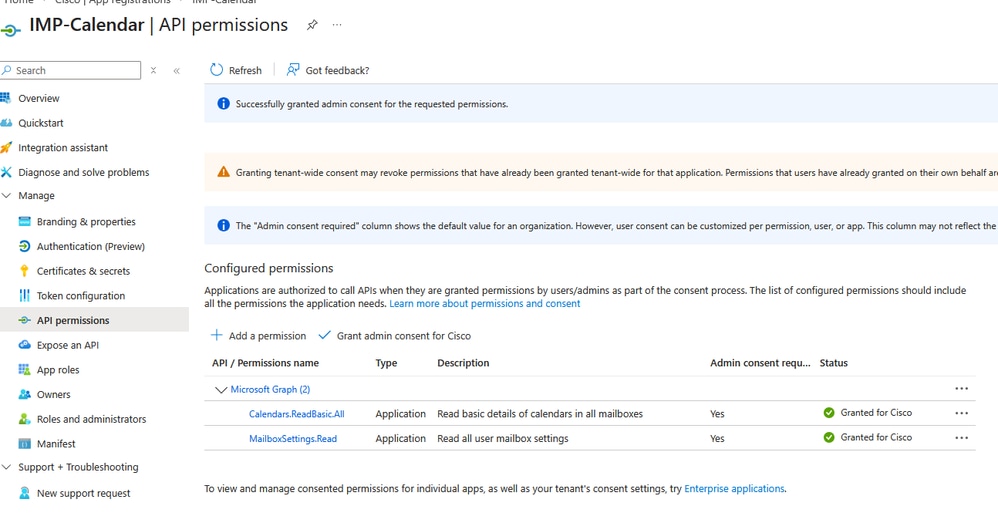
Gehen Sie zu Verwalten > API-Berechtigungen > Hinzufügen einer Berechtigung, und wählen Sie dann Office 365 Exchange Online unter "APIs my organisation use" aus.
-
Klicken Sie auf Anwendungsberechtigung hinzufügen und auf Anwendungsberechtigungen auswählen, wählen Sie Calendars.ReadBasic.All aus, und klicken Sie auf Berechtigungen hinzufügen.
Anmerkung: Um Abwesenheitsinformationen abzurufen, gewähren Sie auch die Berechtigung MailBoxSettings.Read.
-
Navigieren Sie zu Verwalten > API-Berechtigungen, und klicken Sie unter Zustimmung erteilen auf Admin-Zustimmung erteilen für "Registriertes Azure Active Directory", und wählen Sie dann Ja aus.
-
Vergewissern Sie sich, dass in der Spalte Status ein grünes Häkchen für die zugewiesenen Berechtigungen angezeigt wird.
Schritt 2: Konfigurieren des Office 365 Presence Gateways
Führen Sie die folgenden Schritte aus, um das Presence Gateway auf dem IM- und Presence-Server (IM&P) zu konfigurieren:
-
Navigieren Sie in der Cisco Unified CM IM- und Presence-Verwaltung zu Presence > Gateways.
-
Klicken Sie auf Neu hinzufügen.
-
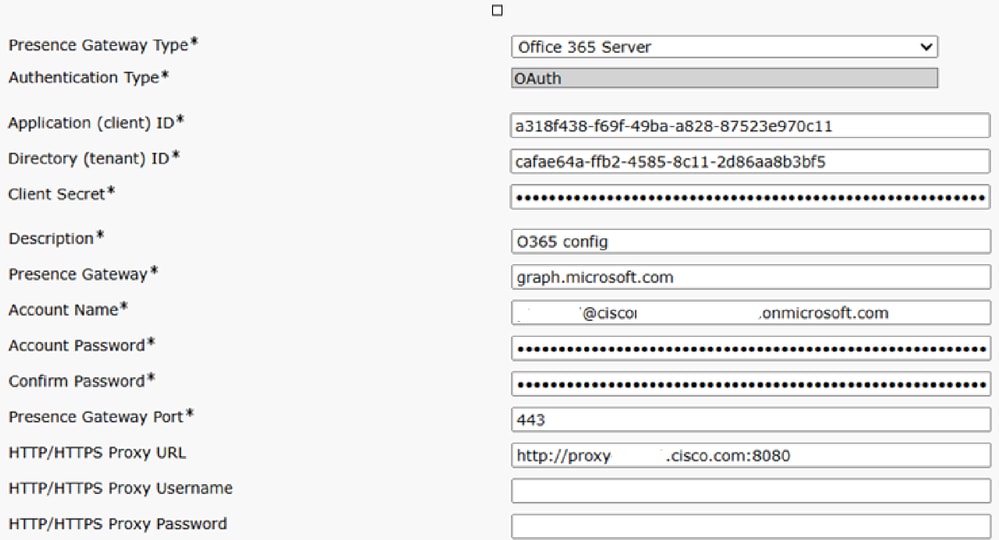
Wählen Sie im Feld Presence Gateway Type (Anwesenheitsgateway-Typ) in der Dropdown-Liste die Option Office 365 Server aus.
-
Wenn Office 365 Server ausgewählt ist, wird für den Authentifizierungstyp standardmäßig OAuth verwendet.
-
Die Felder Anwendungs- (Client-)ID, Verzeichnis- (Tenant-)ID und Clientschlüssel gelten nur für Office 365 Server.
-
Diese Werte müssen mit den Werten übereinstimmen, die in Schritt 1 auf dem Office 365-Server konfiguriert wurden.
-
- Geben Sie im Feld Description (Beschreibung) eine Beschreibung ein, um die Presence Gateway-Instanz zu unterscheiden.
- Geben Sie im Feld "Presence Gateway" den vollqualifizierten Domänennamen (FQDN) oder die IP-Adresse des Presence Gateway-Servers ein.

Warnung: Geben Sie im Feld Kontoname den in Office 365 erstellten Kontonamen ein. Geben Sie das Kennwort für das Konto sowohl in den Feldern Kontenkennwort als auch Kennwort bestätigen ein.
-
Geben Sie im Feld Presence Gateway Port (Anwesenheitsgateway-Port) den Port ein, der für die Verbindung mit dem Kalenderdienst verwendet wird (Standardwert: 443).
- Geben Sie im Feld HTTP/HTTPS Proxy URL (HTTP-/HTTPS-Proxy-URL) die Proxyserverdetails ein, wenn der IM- und Presence-Dienst keinen direkten Zugriff auf den Office 365-Server hat.
Schritt 3: Microsoft-Zertifikate in den IM- und Presence-Dienst hochladen
-
Laden Sie das Office 365-Stammzertifikat und Zwischenzertifikat herunter. Unter dem Link finden Sie eine Liste der unterstützten Stamm- und Zwischenzertifikate:
-
Laden Sie alle heruntergeladenen Zertifikate in die Cup-Trust- und Tomcat-Trust-Speicher auf allen IM- und Presence-Servern hoch.
Schritt 4: Aktivieren des Kalender-Out-of-Office im IM- und Presence-Cluster
-
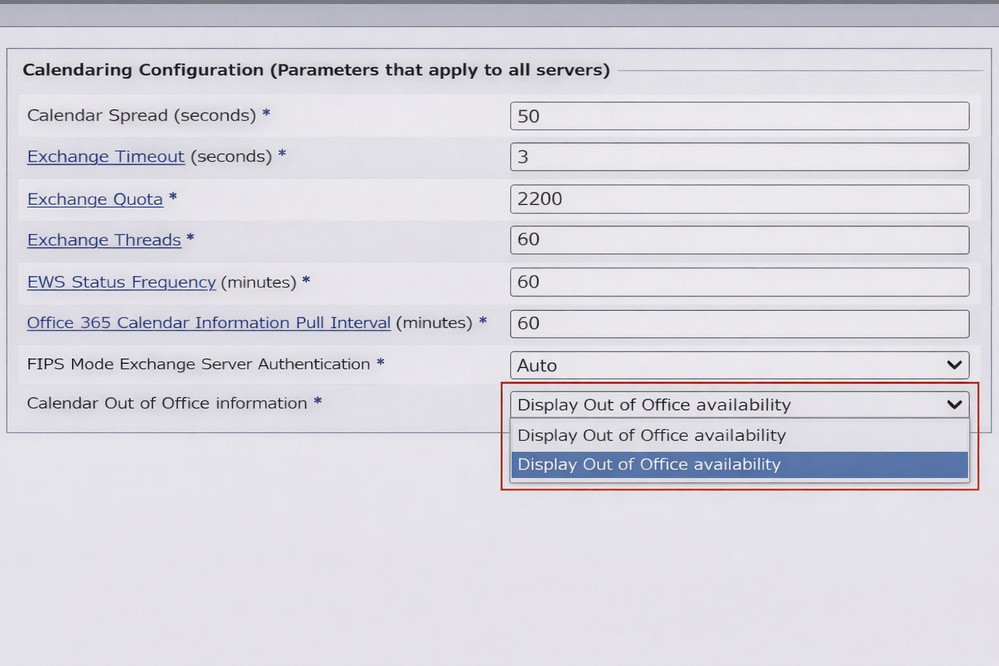
Wählen Sie in Cisco Unified CM IM and Presence Administration die Option System > Service Parameters (System > Dienstparameter).
-
Wählen Sie in der Dropdown-Liste Server den Publisher-Knoten IM und Presence aus.
-
Wählen Sie in der Dropdown-Liste "Service" die Option Cisco Presence Engine aus.
-
Wählen Sie im Parameter Calendar Out of Office Information Service (Out-of-Office-Service für Kalender) die Option Display Out of Office Availability (Verfügbarkeit für abwesende Mitarbeiter anzeigen) aus, um den Verfügbarkeitsstatus des Benutzers in Cisco Jabber bei Festlegung in Microsoft Office 365 oder Exchange auf "Out of Office" zu aktualisieren.
-
Klicken Sie auf Speichern.
Schritt 5: Starten Sie die Cisco Presence Engine neu
-
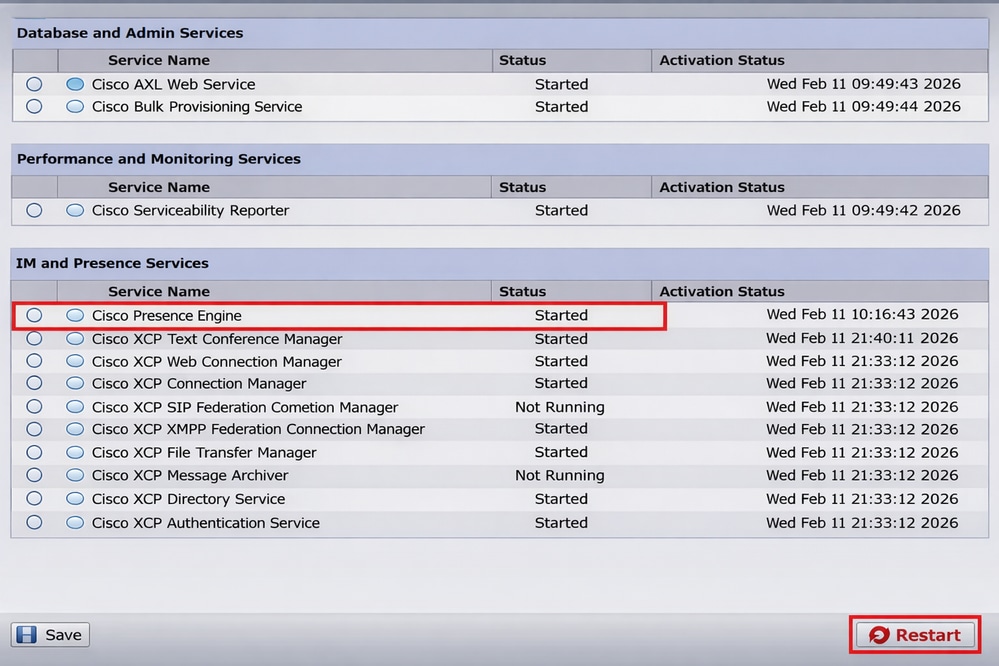
Wählen Sie in Cisco Unified IM and Presence Serviceability die Option Tools > Control Center - Feature Services aus.
-
Wählen Sie in der Dropdown-Liste Server den IM- und Presence-Server aus, und klicken Sie dann auf Go.
-
Wählen Sie unter IM und Presence Services die Option Cisco Presence Engine aus, und klicken Sie auf Restart.
Schritt 6: Konfigurieren des Endbenutzers für die Kalenderintegration
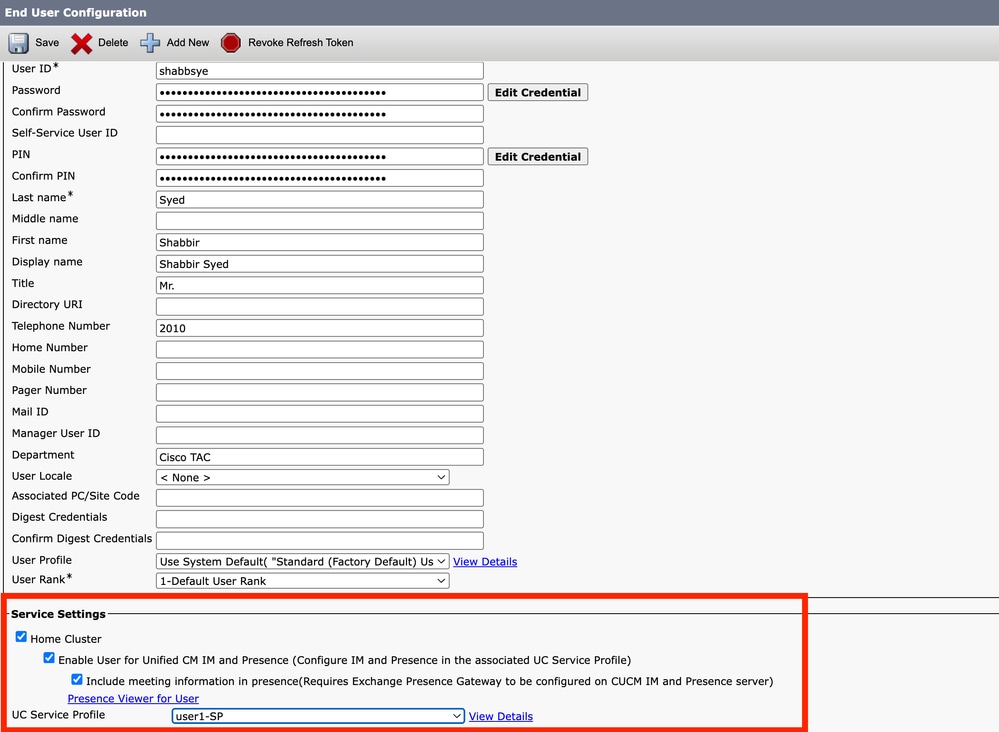
1. Gehen Sie zu CUCM-Administrator > Navigieren Sie zu Benutzerverwaltung > Endbenutzer, und klicken Sie auf Suchen, um die vollständige Liste der Endbenutzer anzuzeigen. Wählen Sie einen Benutzer aus der Liste aus, und aktivieren Sie das Kontrollkästchen Meeting-Informationen in Anwesenheit einschließen.
Überprüfung
Schritt 1: Überprüfen des Status "Abwesend"
1. Anwenden und Testen der Out-of-Office-Konfiguration,Wir konfigurieren die Out-of-Office und testen mit Benutzerkonto auf Jabber
Öffnen Sie Outlook (eine Verknüpfung befindet sich in der Windows-Taskleiste). Gehen Sie zu Datei > Automatische Antworten (Abwesend) und aktivieren Sie das Kontrollkästchen Automatische Antworten senden.
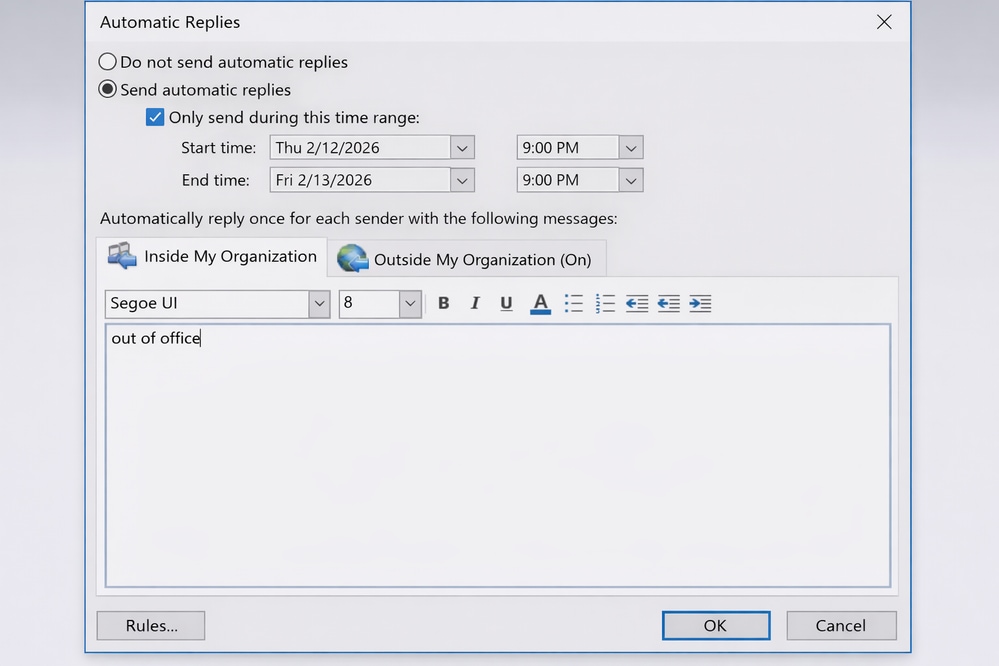
2. Fügen Sie eine Abwesenheitsnachricht in das Feld Automatisch wiedergeben für Innerhalb / Außerhalb meiner Organisation ein. Klicken Sie auf OK, um Out of Office on Exchange zu aktivieren.
Anmerkung: Standardmäßig ruft IM&P diese Informationen von Office 365 ab und aktualisiert den Client alle 60 Minuten. Dieses Intervall kann auf ein Minimum von 10 Minuten reduziert werden. In Schritt 4 gibt es eine Option namens Office 365 Calendar Pull Information Timer, die standardmäßig auf 60 Minuten eingestellt ist. können Sie sie bei Bedarf auf 10 Minuten ändern. Wenn eine sofortige Aktualisierung erforderlich ist, starten Sie den Presence Engine-Dienst neu, und stellen Sie sicher, dass dies während eines Wartungsfensters durchgeführt wird.
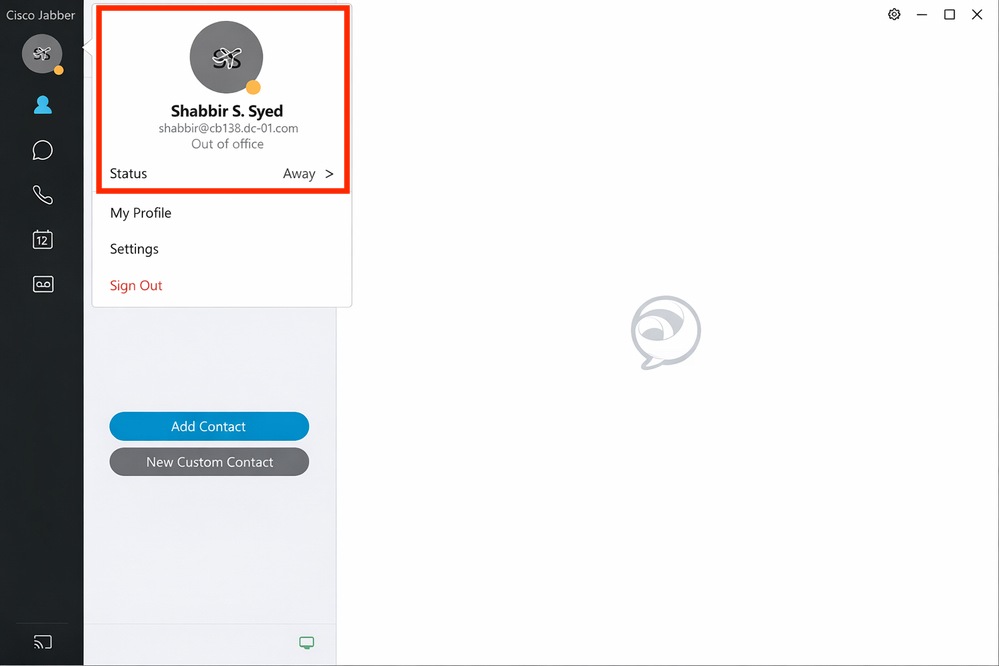
Zurücknavigieren zum Jabber-Client das Symbol für abwesende Mitarbeiter wird in Ihrem Profil angezeigt.
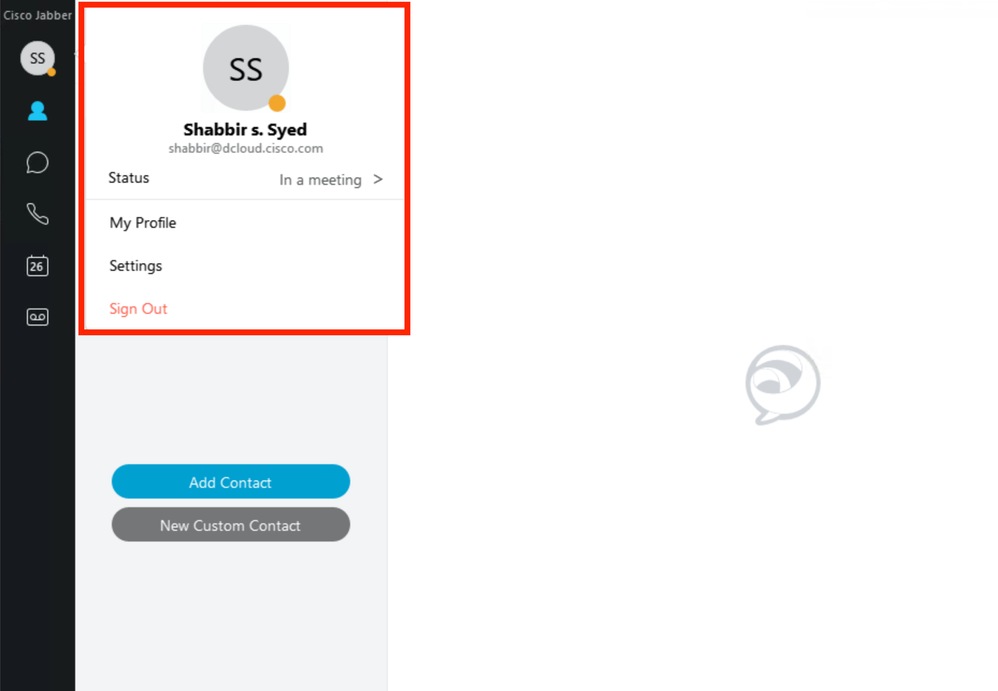
Schritt 2: Überprüfen des Status des Kalender-Meetings
Planen Sie ein Kalendermeeting in Outlook.
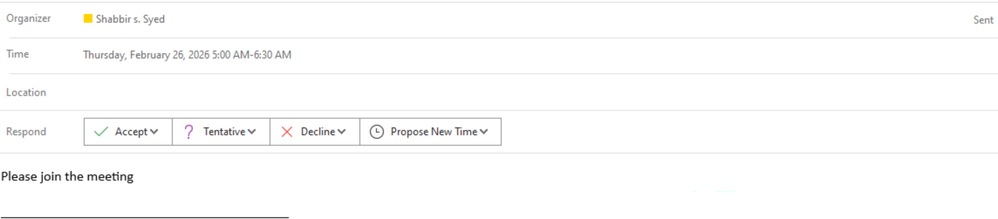
Überprüfen Sie den Status des Jabber-Clients. wird sie als "In einem Meeting" angezeigt.
Revisionsverlauf
| Überarbeitung | Veröffentlichungsdatum | Kommentare |
|---|---|---|
1.0 |
31-Mar-2026
|
Erstveröffentlichung |

 Feedback
Cisco kontaktieren
- Eine Supportanfrage öffnen

- (Erfordert einen Cisco Servicevertrag)