Automatische Zertifikatregistrierung und -verlängerung über CAPF Online CA konfigurieren
Inhalt
Einleitung
Dieses Dokument beschreibt die automatische Zertifikatregistrierung und -verlängerung über die CAPF Online-Funktion für Cisco Unified Communications Manager (CUCM).
Voraussetzungen
Anforderungen
Cisco empfiehlt, dass Sie über Kenntnisse in folgenden Bereichen verfügen:
- Cisco Unified Communications Manager
- X.509-Zertifikate
- Windows-Server
- Windows Active Directory (AD)
- Windows-Internetinformationsdienste (IIS)
- NT (New Technology) LAN Manager (NTLM)-Authentifizierung
Verwendete Komponenten
Die Informationen in diesem Dokument basierend auf folgenden Software- und Hardware-Versionen:
- CUCM-Version 12.5.1.10000-22
- Windows Server 2012 R2
- IP-Telefon CP-8865/Firmware: SIP 12-1-1SR1-4 und 12-5-1SR2.
Die Informationen in diesem Dokument beziehen sich auf Geräte in einer speziell eingerichteten Testumgebung. Alle Geräte, die in diesem Dokument benutzt wurden, begannen mit einer gelöschten (Nichterfüllungs) Konfiguration. Wenn Ihr Netzwerk in Betrieb ist, stellen Sie sicher, dass Sie die möglichen Auswirkungen aller Befehle kennen.
Hintergrundinformationen
In diesem Dokument wird die Konfiguration der Funktion und der zugehörigen Ressourcen für weitere Recherchen beschrieben.
Überprüfen von Serverzeit und -datum
Stellen Sie sicher, dass auf dem Windows-Server das richtige Datum, die richtige Uhrzeit und die richtige Zeitzone konfiguriert sind, da sich dies auf die Gültigkeitsdauer des Zertifikats der Serverstamm-Zertifizierungsstelle (Certificate Authority, CA) und der von ihm ausgestellten Zertifikate auswirkt.
Computername des Aktualisierungsservers
Standardmäßig hat der Name des Servercomputers einen zufälligen Namen wie WIN-730K65R6BSK. Bevor Sie die AD-Domänendienste aktivieren, müssen Sie zunächst sicherstellen, dass der Name des Servercomputers auf den Namen des Serverhostnamens und den Namen des Herausgebers der Stammzertifizierungsstelle bis zum Ende der Installation aktualisiert wird. Andernfalls sind nach der Installation der AD-Dienste viele zusätzliche Schritte erforderlich, um dies zu ändern.
- Navigieren Sie zu Lokaler Server, wählen Sie den Computernamen aus, um die Systemeigenschaften zu öffnen.
- Wählen Sie die Schaltfläche Ändern, und geben Sie den neuen Computernamen ein.
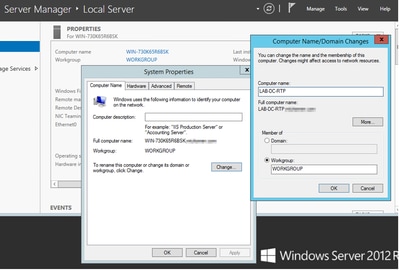
- Starten Sie den Server neu, damit die Änderungen übernommen werden.
Konfigurieren
AD-Dienste, Benutzer und Zertifikatvorlage
Aktivieren und Konfigurieren der Active Directory-Dienste
- Wählen Sie im Server Manager die Option Rollen und Features hinzufügen und die Option Rollenbasierte oder funktionsbasierte Installation aus.
- Wählen Sie den Server aus dem Pool aus (es darf nur einen im Pool geben).
- Wählen Sie Active Directory-Domänendienste aus.
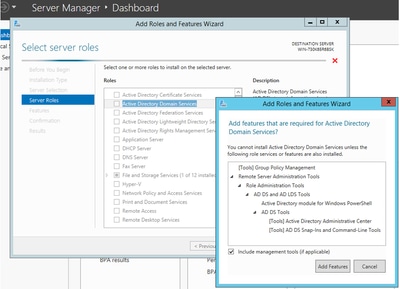
- Fahren Sie mit der Auswahl der Schaltfläche Weiter und dann mit der Installation fort.
- Wählen Sie die Schaltfläche Schließen, nachdem die Installation abgeschlossen ist.
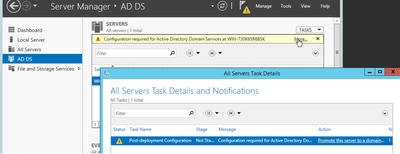
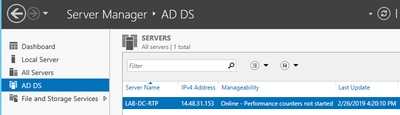
- Unter Server Manager > AD DS wird eine Warnregisterkarte mit dem Titel Configuration required for Active Directory Domain Services (Konfiguration erforderlich für Active Directory-Domänendienste) angezeigt. Wählen Sie weitere Links und anschließend die verfügbare Aktion aus, um den Setup-Assistenten zu starten.
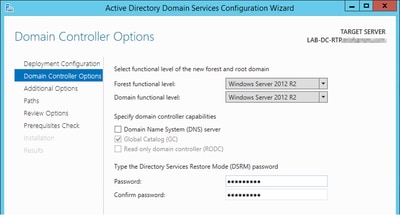
- Schließen Sie die Eingabeaufforderungen im Domänen-Setup-Assistenten ab, fügen Sie eine neue Gesamtstruktur mit dem gewünschten Stammdomänennamen hinzu, und deaktivieren Sie das Kontrollkästchen DNS (DNS), wenn verfügbar. Definieren Sie das DSRM-Kennwort.
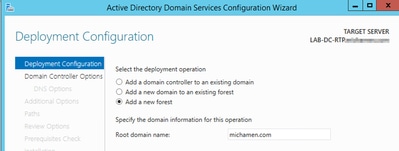
- Geben Sie einen NetBIOS-Domänennamen an (in dieser Übung verwendet MICHAMEN1).
- Schließen Sie den Assistenten ab. Der Server wird dann neu gestartet, um die Installation abzuschließen.
- Geben Sie den neuen Domänennamen bei der nächsten Anmeldung an. Beispiel: MICHAMEN1\Administrator.
Aktivieren und Konfigurieren der Zertifikatdienste
- Wählen Sie im Server Manager die Option Rollen und Features hinzufügen aus.
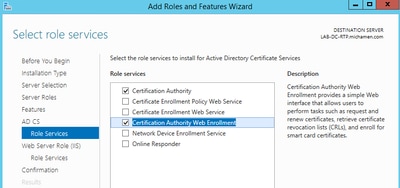
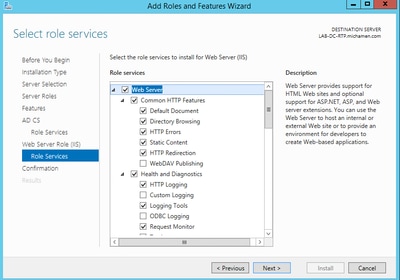
- Wählen Sie Active Directory-Zertifikatdienste aus, und fügen Sie die erforderlichen Funktionen hinzu (alle verfügbaren Funktionen wurden aus den Rollendiensten ausgewählt, die für diese Übung aktiviert wurden).
- Informationen zu Rollendiensten finden Sie unter Certification Authority Web Enrollment.
- Unter Server Manager > AD DS muss eine Warnregisterkarte mit dem Titel Configuration required for Active Directory Certificate Services (Konfiguration erforderlich für Active Directory-Zertifikatdienste) angezeigt werden. Wählen Sie den Link "More" (Mehr) und anschließend die verfügbare Aktion aus.
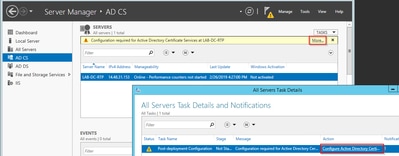
Führen Sie die folgenden Schritte im AD-CS-Assistenten nach der Installation aus:
- Wählen Sie die Web Enrollment-Rollen der Zertifizierungsstelle und der Zertifizierungsstelle aus.
- Wählen Sie eine Enterprise CA mit Optionen:
- Stamm-CA
- Erstellen Sie einen neuen privaten Schlüssel.
- Privaten Schlüssel verwenden - SHA1 mit Standardeinstellungen.
- Legen Sie einen gemeinsamen Namen für die Zertifizierungsstelle fest (muss mit dem Hostnamen des Servers übereinstimmen).
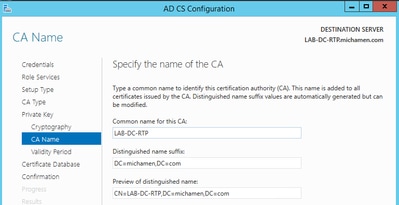
- Legen Sie die Gültigkeit für 5 Jahre (oder mehr, wenn gewünscht) fest.
- Wählen Sie im restlichen Assistenten die Schaltfläche Weiter.
Erstellung von Zertifikatvorlagen für Cisco RA
- Öffnen Sie MMC. Wählen Sie das Windows Start-Logo aus, und geben Sie mmc unter Ausführen ein.
- Öffnen Sie ein MMC-Fenster, fügen Sie die Snap-Ins hinzu (die an verschiedenen Stellen der Konfiguration verwendet werden), und wählen Sie OK.
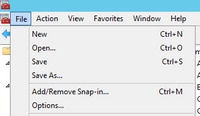
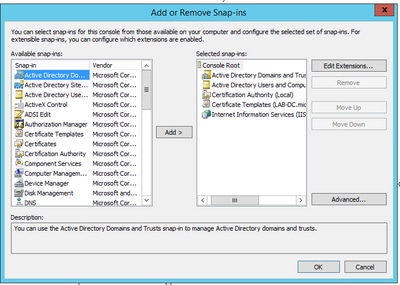
- Wählen Sie Datei > Speichern, und speichern Sie diese Konsolensitzung auf dem Desktop, damit Sie schnell wieder darauf zugreifen können.
- Wählen Sie in den Snap-Ins Zertifikatvorlagen aus.
- Erstellen oder klonen Sie eine Vorlage (vorzugsweise die Vorlage der Root Certification Authority, falls verfügbar), und nennen Sie sie CiscoRA.
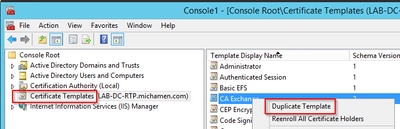
- Klicken Sie mit der rechten Maustaste auf die Vorlage, und wählen Sie Eigenschaften aus.
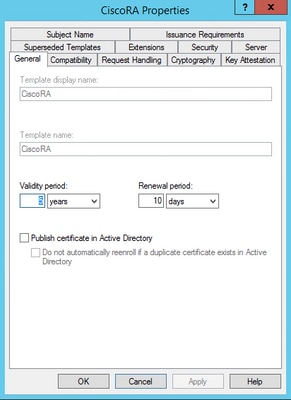
- Wählen Sie die Registerkarte Allgemein, und legen Sie den Gültigkeitszeitraum auf 20 Jahre (oder ggf. einen anderen Wert) fest. Stellen Sie auf dieser Registerkarte sicher, dass Vorlage, Anzeigename und Name und Werte übereinstimmen.
- Wählen Sie die Registerkarte Erweiterungen aus, markieren Sie Anwendungsrichtlinien, und wählen Sie Bearbeiten aus.
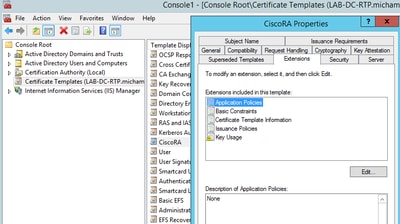
- Entfernen Sie alle Richtlinien, die im angezeigten Fenster angezeigt werden.
- Wählen Sie die Registerkarte Betreffname und anschließend das Optionsfeld Lieferung in Anforderung.
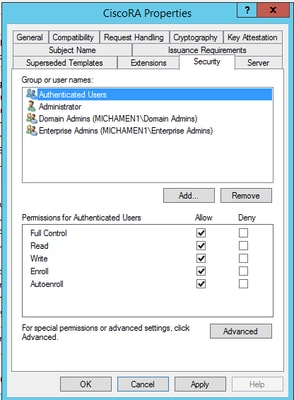
- Wählen Sie die Registerkarte Sicherheit, und gewähren Sie Berechtigungen entsprechend Ihren Anforderungen für Gruppen/Benutzernamen.

Anmerkung: In diesem Beispiel wurden der Einfachheit halber umfassende Berechtigungen gewährt, was jedoch Auswirkungen auf die Sicherheit hat. In einer Produktionsumgebung dürfen Schreib- und Registrierungsberechtigungen nur den Benutzern und Gruppen erteilt werden, die diese benötigen. Weitere Informationen finden Sie in der Microsoft-Dokumentation.
Bereitstellung der Zertifikatvorlage für die Ausgabe
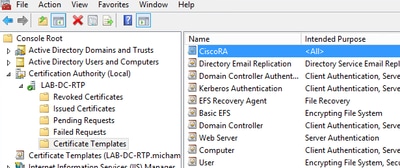
- Wählen Sie in den MMC-Snap-Ins Zertifizierungsstelle aus, und erweitern Sie die Ordnerstruktur, um den Ordner Zertifikatvorlagen zu suchen.
- Klicken Sie mit der rechten Maustaste auf den weißen Bereich im Rahmen, der Name und beabsichtigte Verwendung enthält.
- Wählen Sie Neu und Zertifikatvorlage aus, die ausgestellt werden soll.
- Wählen Sie die neu erstellte und bearbeitete Cisco RA-Vorlage aus.
Active Directory CiscoRA-Kontoerstellung
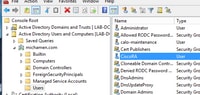
- Navigieren Sie zu MMC-Snap-Ins, und wählen Sie Active Directory-Benutzer und -Computer aus.
- Wählen Sie den Ordner Benutzer in der Struktur im linken Bereich aus.
- Klicken Sie mit der rechten Maustaste in den Leerraum des Rahmens, der Name, Typ und Beschreibung enthält.
- Wählen Sie Neu und Benutzer aus.
- Erstellen Sie das CiscoRA-Konto mit Benutzername/Kennwort (in dieser Übung wurde Cisco/Cisco123 verwendet), und aktivieren Sie das Kontrollkästchen Kennwort läuft nie ab, wenn es angezeigt wird.
Konfiguration für IIS-Authentifizierung und SSL-Bindung
NTLM-Authentifizierung aktivieren
- Navigieren Sie zu MMC-Snap-Ins, und wählen Sie unter dem Snap-In Internetinformationsdienste (IIS)-Manager den Servernamen aus.
- Die Funktionsliste wird im nächsten Frame angezeigt. Doppelklicken Sie auf Authentifizierung.
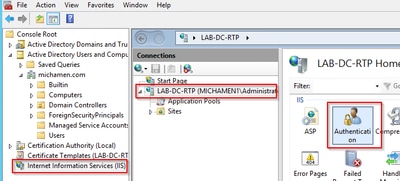
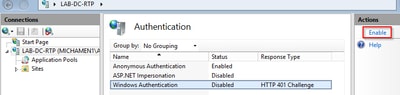
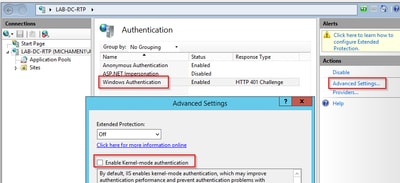
- Wählen Sie Windows-Authentifizierung und im Aktionsbereich (rechter Bereich) die Option Aktivieren aus.
- Wählen Sie Erweiterte Einstellungen aus, und deaktivieren Sie das Kontrollkästchen Kernel-Modus-Authentifizierung aktivieren.
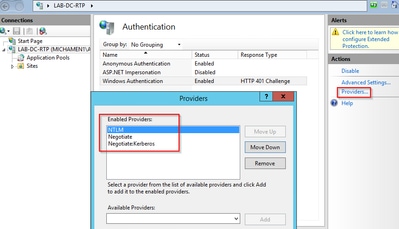
- Wählen Sie Provider aus, ordnen Sie NTML an, und verhandeln Sie.
Identitätszertifikat für den Webserver generieren
Wenn Sie dies noch nicht getan haben, generieren Sie ein Zertifikat und ein Identitätszertifikat für Ihren Webdienst, das von der Zertifizierungsstelle signiert wird, da Cisco RA keine Verbindung mit dem Zertifikat herstellen kann, wenn das Webserverzertifikat selbstsigniert ist.
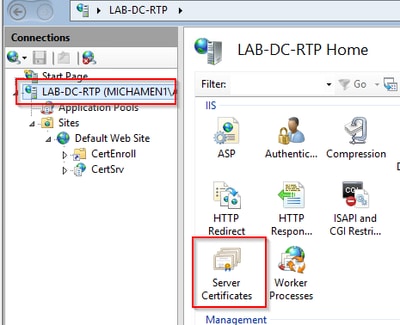
- Wählen Sie Ihren Webserver aus dem IIS-Snap-In aus, und doppelklicken Sie auf Serverzertifikate.
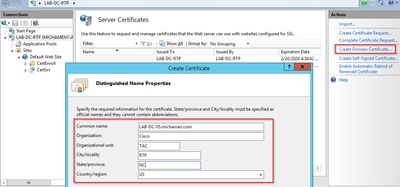
- Standardmäßig wird dort ein Zertifikat aufgelistet, nämlich das selbstsignierte Root-Zertifizierungsstellenzertifikat. Wählen Sie im Menü Aktionen die Option Domänenzertifikat erstellen aus. Geben Sie die Werte im Konfigurationsassistenten ein, um das neue Zertifikat zu erstellen. Stellen Sie sicher, dass es sich bei dem Common Name um einen auflösbaren vollqualifizierten Domänennamen (FQDN) handelt, und wählen Sie Weiter aus.
- Wählen Sie das Zertifikat Ihrer Stammzertifizierungsstelle als Aussteller aus, und wählen Sie Fertig stellen aus.
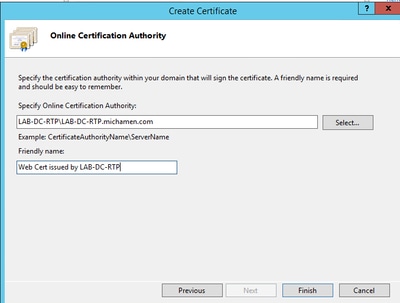
Sowohl das Zertifizierungsstellenzertifikat als auch das Webserver-Identitätszertifikat werden aufgeführt.
Webserver SSL-Bindung
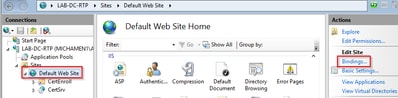
- Wählen Sie in der Strukturansicht eine Site aus (Sie können die Standardwebsite verwenden oder sie für bestimmte Sites detaillierter gestalten), und wählen Sie Bindungen aus dem Bereich Aktionen aus. Dadurch wird der Bindungs-Editor geöffnet, mit dem Sie Bindungen für Ihre Website erstellen, bearbeiten und löschen können. Wählen Sie Hinzufügen, um die neue SSL-Bindung zur Site hinzuzufügen.
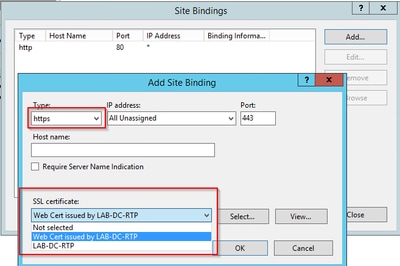
- Die Standardeinstellungen für eine neue Bindung sind auf HTTP an Port 80 festgelegt. Wählen Sie für Type (Typ) die Option https aus. Wählen Sie das selbstsignierte Zertifikat aus, das Sie im vorherigen Abschnitt erstellt haben, und klicken Sie dann auf OK.
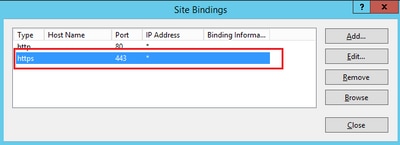
- Jetzt haben Sie eine neue SSL-Bindung auf Ihrer Website und alles, was bleibt, ist zu überprüfen, dass es funktioniert, indem Sie Durchsuchen *:443 (https) Option aus dem Menü und sicherstellen, dass die Standard-IIS-Webseite HTTPS verwendet.
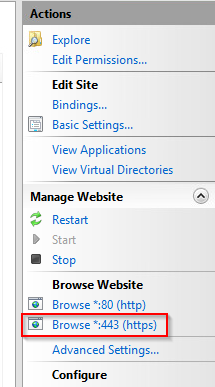
- Denken Sie daran, den IIS-Dienst nach Konfigurationsänderungen neu zu starten. Verwenden Sie die Option Neustart im Bereich Aktionen.
Konfiguration des CUCM
- Navigieren Sie zu Ihrer AD CS-Webseite (https://
YOUR_SERVER_FQDN/certsrv/) und laden Sie das Zertifizierungsstellen-Zertifikat herunter. 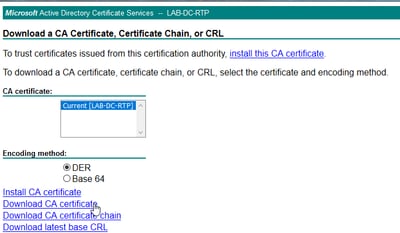
- Navigieren Sie auf der Seite Betriebssystemverwaltung zu Sicherheit > Zertifikatsverwaltung, und wählen Sie die Schaltfläche Zertifikat hochladen/Zertifikatskette aus, um das Zertifizierungsstellenzertifikat hochzuladen, dessen Zweck auf CAPF-trust festgelegt ist.
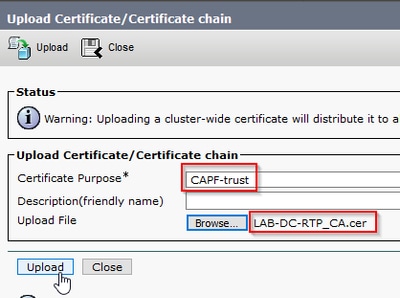
Laden Sie dasselbe Zertifizierungsstellenzertifikat wie CallManager-trust hoch, da es erforderlich ist, wenn die sichere Signalisierungsverschlüsselung für die Endpunkte aktiviert ist, was wahrscheinlich ist, wenn sich der Cluster im gemischten Modus befindet.
- Navigieren Sie zu System > Service Parameters. Wählen Sie den Unified CM Publisher-Server im Serverfeld und die Cisco Certificate Authority Proxy-Funktion im Dienstfeld aus.
- Legen Sie den Wert des Zertifikatausstellers auf Endpunkt auf Online-Zertifizierungsstelle fest, und geben Sie die Werte für die Parameter der Online-Zertifizierungsstelle ein. Stellen Sie sicher, dass Sie den FQDN des Webservers, den Namen der zuvor erstellten Zertifikatvorlage (CiscoRA), den CA-Typ als Microsoft-CA und die Anmeldeinformationen des zuvor erstellten CiscoRA-Benutzerkontos verwenden.
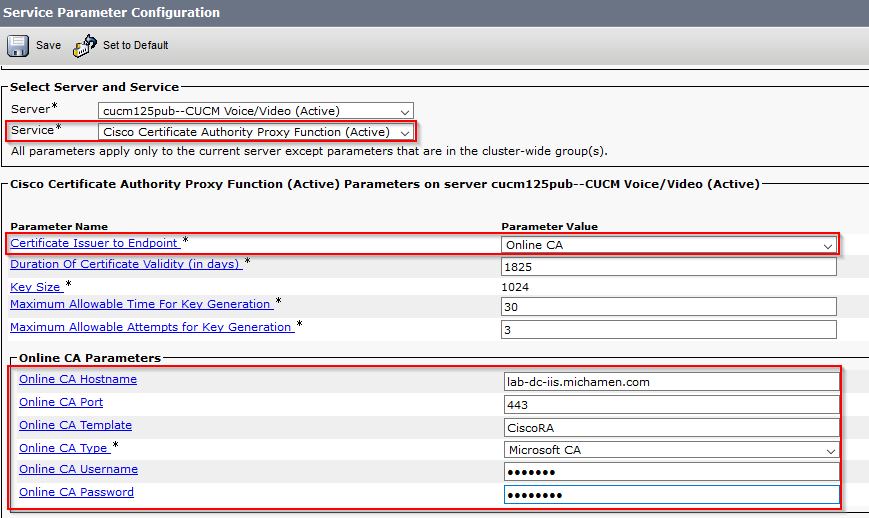
- Ein Popup-Fenster informiert Sie, dass der CAPF-Dienst neu gestartet werden muss. Aktivieren Sie zunächst den Cisco Certificate Enrollment Service über Cisco Unified Serviceability > Tools > Service Activation, wählen Sie den Publisher im Serverfeld aus, aktivieren Sie das Kontrollkästchen Cisco Certificate Enrollment Service, und klicken Sie dann auf die Schaltfläche Save (Speichern).

Überprüfung
Überprüfen von IIS-Zertifikaten
- Navigieren Sie von einem Webbrowser in einem PC mit Verbindung zum Server (vorzugsweise im selben Netzwerk wie der CUCM Publisher) zu Ihrem Server-FQDN (https://).
YOUR_SERVER_FQDN/certsrv/). - Das Zertifikat wird als nicht vertrauenswürdig angezeigt. Fügen Sie die Ausnahme hinzu, und überprüfen Sie das Zertifikat. Stellen Sie sicher, dass er mit dem erwarteten FQDN übereinstimmt.
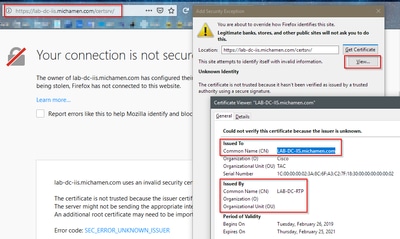
- Nachdem Sie die Ausnahme akzeptiert haben, müssen Sie authentifizieren. müssen Sie die zuvor für das CiscoRA-Konto konfigurierten Anmeldeinformationen verwenden.
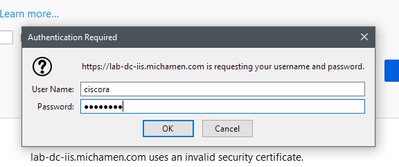
- Nach der Authentifizierung müssen Sie in der Lage sein, die Willkommensseite von AD CS (Active Directory Certificate Services) anzuzeigen.
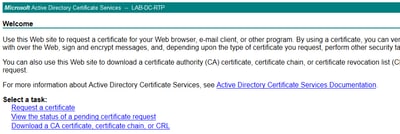
CUCM-Konfiguration überprüfen
Führen Sie die Schritte aus, um ein LSC-Zertifikat auf einem der Telefone zu installieren.
- Öffnen Sie die Seite CallManager-Verwaltung, Gerät und dann Telefon.
- Wählen Sie die Schaltfläche Suchen, um die Telefone anzuzeigen.
- Wählen Sie das Telefon aus, auf dem Sie das LSC installieren möchten.
- Blättern Sie nach unten zu CAPF (Certification Authority Proxy Function) Information.
- Wählen Sie die Option Install/Upgrade (Installation/Upgrade) aus dem Zertifikatvorgang aus.
- Wählen Sie den Authentifizierungsmodus aus. (Mit Null-Zeichenfolge ist für Testzwecke kein Problem.)
- Navigieren Sie zum oberen Seitenrand, und wählen Sie Save (Speichern) und dann Apply Config (Konfiguration für Telefon übernehmen) aus.
- Nachdem das Telefon neu gestartet wurde und sich wieder registriert hat, verwenden Sie den LSC-Statusfilter, um die erfolgreiche Installation des LSC zu bestätigen.
Und weiter:
- Öffnen Sie auf der AD-Serverseite die MMC, und erweitern Sie das Snap-In Zertifizierungsstelle, um den Ordner Ausgestellte Zertifikate auszuwählen.
- Der Eintrag für das Telefon wird in der Zusammenfassungsansicht angezeigt, einschließlich der folgenden Details:
- Anforderungs-ID: Eindeutige Sequenznummer
- Name des Antragstellers: Der Benutzername des konfigurierten CiscoRA-Kontos muss angezeigt werden.
- Zertifikatvorlage: Der Name der erstellten CiscoRA-Vorlage muss angezeigt werden.
- Ausgestellter allgemeiner Name: Das Modell des Telefons, an das der Gerätename angehängt wird, muss angezeigt werden.
- Gültigkeitsdatum des Zertifikats und Ablaufdatum des Zertifikats

Verwandte Links
Revisionsverlauf
| Überarbeitung | Veröffentlichungsdatum | Kommentare |
|---|---|---|
3.0 |
01-Oct-2026
|
Alternativer Text hinzugefügt. Zielverknüpfungen, Stilanforderungen und Formatierung aktualisiert, um die Richtlinien von Cisco für die Externalisierung zu erfüllen. |
2.0 |
08-Jun-2023
|
Bestätigt mit BU, dass Kerbeos nicht unterstützt wird, sodass alle Konfigurationsvorschläge zu diesem Kerbeos entfernt werden. |
1.0 |
05-Jun-2019
|
Erstveröffentlichung |

 Feedback
Cisco kontaktieren
- Eine Supportanfrage öffnen

- (Erfordert einen Cisco Servicevertrag)