Konfigurieren der Hochverfügbarkeit auf CUBE-Routern
Inhalt
Einleitung
In diesem Dokument wird beschrieben, wie Sie High Availability (HA) auf zwei Cisco Unified Border Element (CUBE)-Routern mit allen erforderlichen Befehlen konfigurieren.
Voraussetzungen
Anforderungen
Cisco empfiehlt, dass Sie über Kenntnisse in folgenden Bereichen verfügen:
- IP-Routing
- Cisco Switch
- Cisco Unified Border Element (CUBE)
Die Informationen in diesem Dokument beziehen sich auf Geräte in einer speziell eingerichteten Testumgebung. Alle Geräte, die in diesem Dokument benutzt wurden, begannen mit einer gelöschten (Nichterfüllungs) Konfiguration. Wenn Ihr Netzwerk in Betrieb ist, stellen Sie sicher, dass Sie die möglichen Auswirkungen aller Befehle kennen.
Verwendete Komponenten
Cisco ASR 1001-X-Router mit Version 16.09.04
Die Informationen in diesem Dokument beziehen sich auf Geräte in einer speziell eingerichteten Testumgebung. Alle Geräte, die in diesem Dokument benutzt wurden, begannen mit einer gelöschten (Nichterfüllungs) Konfiguration. Wenn Ihr Netzwerk in Betrieb ist, stellen Sie sicher, dass Sie die möglichen Auswirkungen aller Befehle kennen.
Konfigurieren
Netzwerkdiagramm
Dieses Netzwerkverbindungsdiagramm zeigt, wie CUBE-Router mit dem Netzwerk verbunden sind.
- Die Eingangsseite (Local Area Network - LAN) beider CUBEs ist über die Schnittstelle Gi 0/0/1 mit VLAN 1900 verbunden.
- Die Ausgangsseite (Wide Area Network - WAN) beider CUBEs ist über die Schnittstelle Gi 0/0/2 mit dem VLAN 1967 verbunden.
- Keepalive-Schnittstellen beider CUBEs sind über die Schnittstelle Gi 0/0/0 mit VLAN 17 verbunden

Anmerkung: CUBE-Schnittstellen werden mit dem physischen Cisco Switch verbunden, und die Switch-Ports werden so konfiguriert, dass sie die entsprechenden VLANs zulassen.
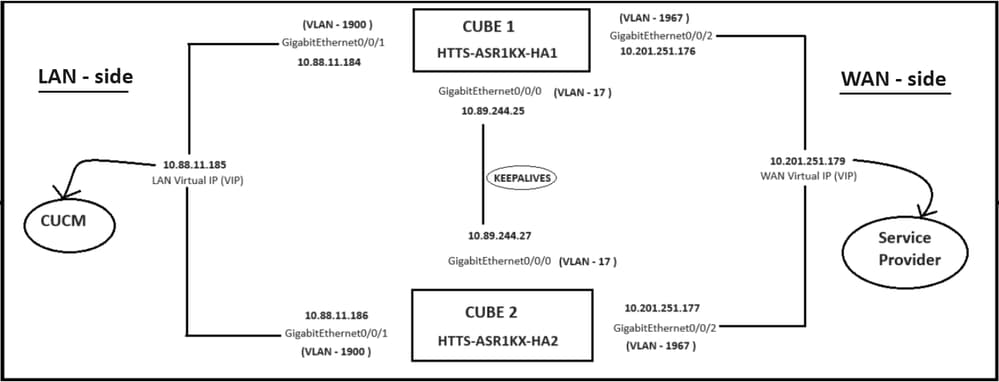 Netzwerkdiagramm
Konfigurationen
Schritte zur Konfiguration der CUBE-HA:
- Prüfkonfiguration
- Befehle zum Nachverfolgen des Status der LAN- und WAN-Schnittstellen auf den CUBEs
- Zuweisen der konfigurierten Tracks zur Redundanzgruppe
- Konfigurieren der virtuellen IP (VIP) auf der LAN-Seite
- Konfigurieren von virtuellem IP (VIP) auf der WAN-Seite
- CUBE-Redundanz aktivieren
- Konfiguration speichern und neu starten
Prüfkonfiguration
Konfigurieren Sie diese Befehle für die Prüfpunkterstellung auf beiden CUBEs
Anmerkung: Die Schnittstelle Gi 0/0/0 auf beiden CUBEs dienen zur Checkpointierung.
#Konf.
(config)#redundanz
(config-red)#
(config-red)#Anwendungsredundanz
(config-red-app)#Gruppe 1
(config-red-app-grp)#
(config-red-app-grp)#name cube-ha
(config-red-app-grp)#data gi 0/0/0
(config-red-app-grp)#control gi 0/0/0 protocol 1
(config-red-app-grp)#
Dieser Screenshot zeigt den Befehl, der auf dem CUBE-2-Router ausgeführt wurde. Sie müssen denselben Befehlssatz auf dem CUBE-1-Router ausführen:
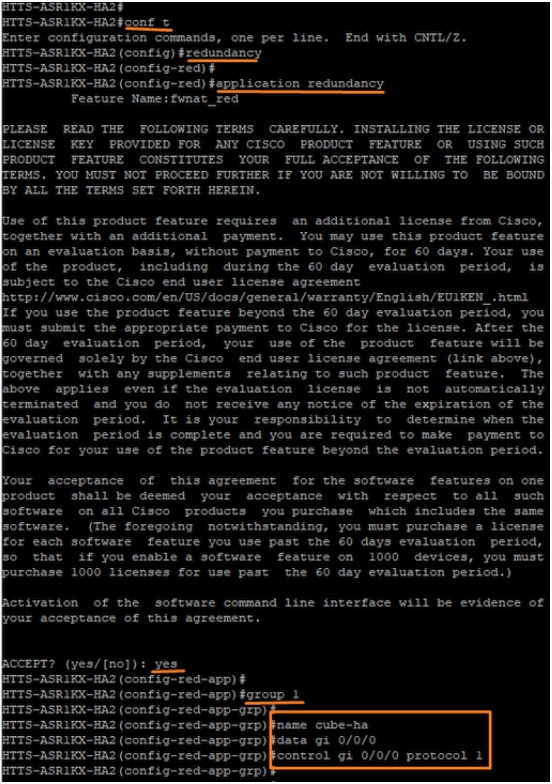 Prüfpunktkonfiguration auf dem CUBE-2.
Befehle zum Verfolgen des Status der LAN- und WAN-Schnittstellen auf den CUBEs
Konfigurieren Sie diese Befehle zum Verfolgen des Status der LAN- und WAN-Schnittstellen. Sie müssen diese Befehle auf beiden CUBE-Routern ausführen.
Anmerkung: Die Schnittstelle Gi 0/0/1 beider CUBEs ist mit dem LAN-Netzwerk und die Schnittstelle Gi 0/0/2 mit dem WAN-Netzwerk verbunden.
#Konf.
(config)#track 1 interface gi 0/0/1 line-protocol
(config-track)#track 2 interface gi 0/0/2 line-protocol
CUBE-1
 Schnittstellenstatus-Nachverfolgungsbefehle für CUBE-1
CUBE-2
 Schnittstellenstatus-Nachverfolgungsbefehle für CUBE-2
Zuweisen der konfigurierten Tracks zur Redundanzgruppe
Weisen Sie die konfigurierten Tracks Gruppe 1 zu, indem Sie die folgenden Befehle auf beiden CUBE-Routern ausführen:
#Konf.
(config)#redundanz
(config-red)#
(config-red)#Anwendungsredundanz
(config-red-app)#Gruppe 1
(config-red-app-grp)#track 1 shutdown
(config-red-app-grp)#track 2 shutdown
CUBE-1
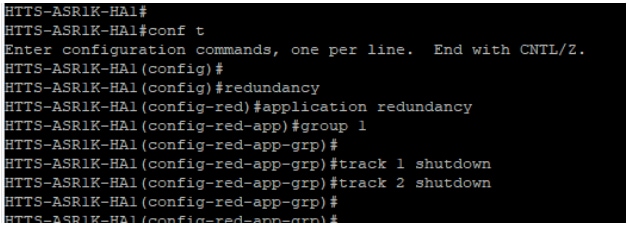 Weisen Sie die verfolgten Schnittstellen der Redundanzgruppe auf CUBE-1 zu.
CUBE-2
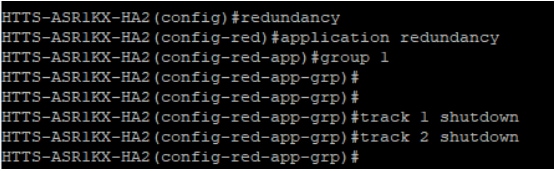 Weisen Sie die verfolgten Schnittstellen der Redundanzgruppe auf CUBE-2 zu.
Konfigurieren der virtuellen IP (VIP) auf der LAN-Seite beider CUBEs
Diese Befehle unterstützen bei der Konfiguration des VIP für die LAN-Seite der CUBEs
(config)#interface GigabitEthernet0/0/1
(config-if) #description VLAN-1900 LAN-seitig
(config-if)#ip Adresse 10.88.11.184 255.255.255.0
(config-if)#Redundanz rii 1
(config-if)#redundancy group 1 ip 10.88.11.185 exclusive
CUBE-1
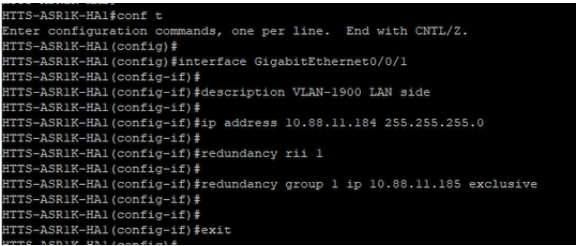 VIP-Konfiguration (Virtual IP) auf CUBE-1 im LAN.
CUBE-2
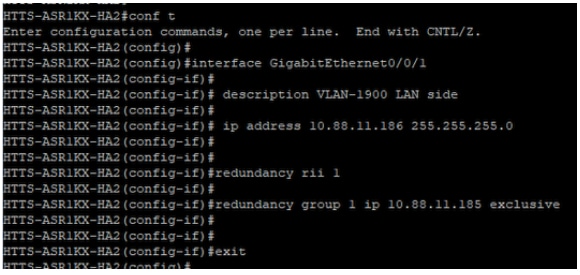 VIP-Konfiguration (Virtual IP) auf CUBE-2 im LAN
Konfigurieren der virtuellen IP (VIP) auf der WAN-Seite beider CUBEs
Diese Befehle helfen beim Konfigurieren des VIP für die WAN-Seite der CUBEs:
(config)#interface GigabitEthernet0/0/2
(config-if) #description VLAN-1967 WAN-seitig
(config-if)#ip Adresse 10.201.251.176 255.255.255.224
(config-if)#Redundanz Ri 2
(config-if)#redundancy group 1 ip 10.201.251.179 exclusive
CUBE-1
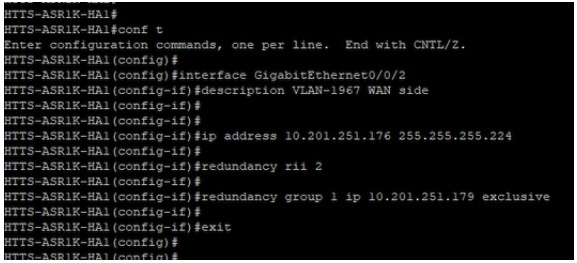 Virtuelle IP (VIP)-Konfiguration auf der WAN-Seite in CUBE-1.
CUBE-2
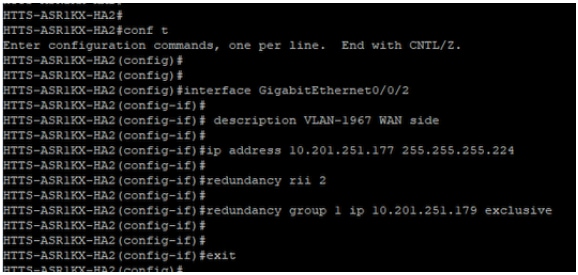 Virtuelle IP (VIP)-Konfiguration auf der WAN-Seite in CUBE-2.
CUBE-Redundanz aktivieren
Aktivieren Sie die CUBE-Redundanz auf beiden Routern, indem Sie diese Befehle ausführen.
#Konf.
Geben Sie die Konfigurationsbefehle ein, einen pro Zeile. Beenden Sie mit STRG+Z.
(config)#
(config)#Sprachservice-VoIP
(conf-voi-serv)#Redundanzgruppe 1
(conf-voi-serv)#
(conf-voi-serv)#exit
(config)#
(config)#ip rtcp report interval 3000
(config)#
(Konfiguration)#gateway
(config-gateway)#medieninaktivitäts-kriterien alle
(config-gateway)#
(config-gateway)#timer receive-rtcp 5
(config-gateway)#
(config-gateway)#timer receive-rtp 86400
(config-gateway)#
CUBE-1
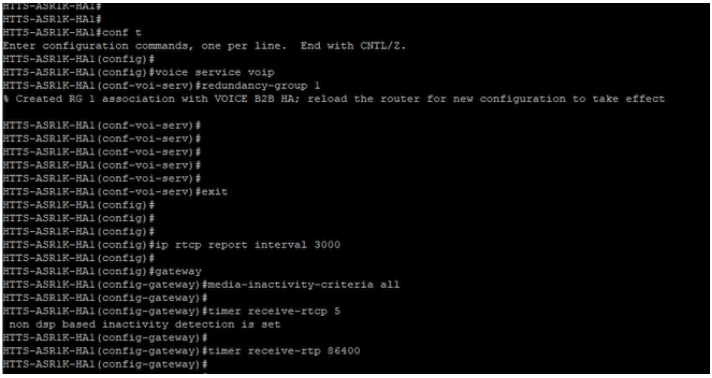 Aktivieren Sie die CUBE-Redundanz auf CUBE-1.
CUBE-2
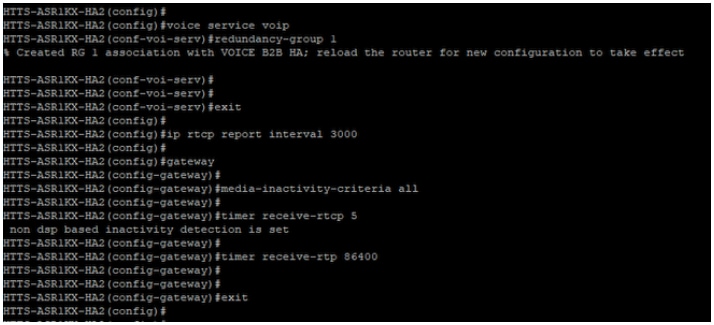 Aktivieren Sie die CUBE-Redundanz auf CUBE-2.
Speichern der Konfiguration und Neustarten beider CUBEs
Nachdem Sie die Redundanz aktiviert haben, müssen Sie beide Router neu laden. Speichern Sie vor dem Neuladen die Konfigurationen.
CUBE-1
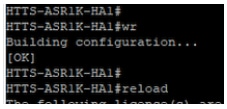 Speichern Sie die Konfiguration, und starten Sie CUBE-1 neu.
CUBE-2
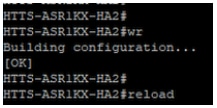 Speichern Sie die Konfiguration, und starten Sie CUBE-2 neu.
Überprüfung
Sie können die hohe Verfügbarkeit von CUBE überprüfen, indem Sie den folgenden Befehl zum Anzeigen ausführen:
#Redundanzanwendungsgruppe 1 anzeigen
CUBE-1
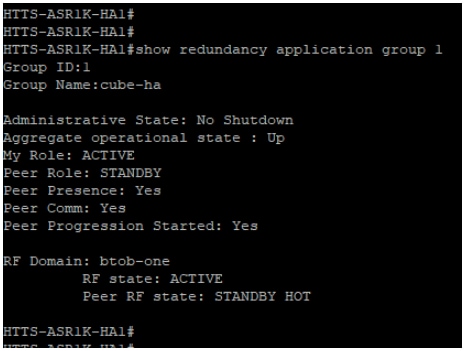 Ausgabe des Befehls "show redundancy application group 1" von CUBE-1.
CUBE-2
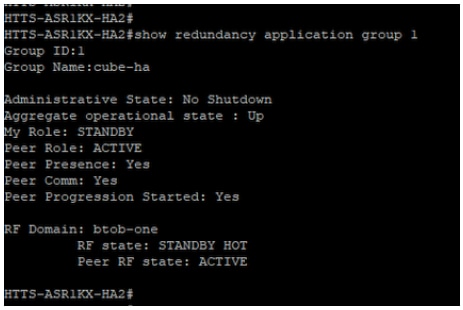 Ausgabe des Befehls "show redundancy application group 1" von CUBE-2.
Sie können den Status der virtuellen IP (VIP) überprüfen, indem Sie den folgenden Befehl zum Anzeigen ausführen:
#Redundanzanwendung anzeigen, wenn-mgr Gruppe 1
Für das aktive CUBE wird der VIP-Status als "no shut" (kein Herunterfahren) und der Standby-CUBE-VIP-Status als "shut" (Herunterfahren) angezeigt.
CUBE-1
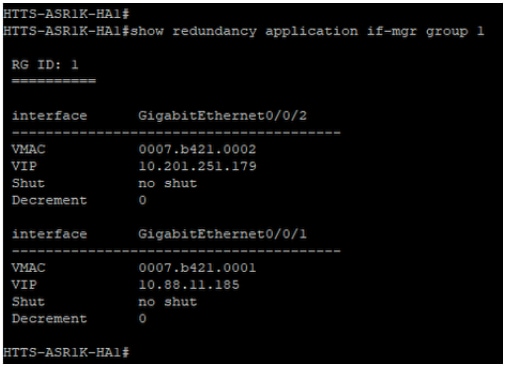 Ausgabe des Befehls "show redundancy application if-mgr group 1" von CUBE-1.
CUBE-2
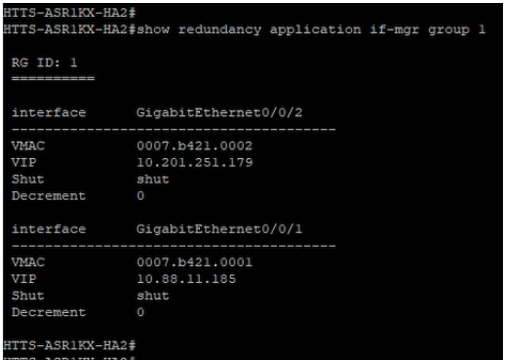 Ausgabe des Befehls "show redundancy application if-mgr group 1" von CUBE-2.
Fehlerbehebung
Für diese Konfiguration sind derzeit keine spezifischen Informationen zur Fehlerbehebung verfügbar.
Zugehörige Informationen
Weitere Informationen zur CUBE HA finden Sie unter den folgenden Links:
- Cisco Unified Border Element Configuration Guide Through Cisco IOS® XE 17.5
- Cisco Unified Border Element Configuration Guide - Cisco IOS XE 17.6 und höher
- Konfigurieren der hohen Verfügbarkeit für CUBE
Revisionsverlauf
| Überarbeitung | Veröffentlichungsdatum | Kommentare |
|---|---|---|
2.0 |
07-Aug-2026
|
Aktualisierte Einführung, Rechtschreibung, Grammatik, eingefügte horizontale Linien in separate Abschnitte zur besseren Lesbarkeit, aktualisierter Alternativtext, korrigierte CCW-Fehler. |
1.0 |
07-Feb-2024
|
Erstveröffentlichung |

 Feedback
Cisco kontaktieren
- Eine Supportanfrage öffnen

- (Erfordert einen Cisco Servicevertrag)