Netzwerkeinstellungen in Informacast mit GUI und Konsole ändern

Download-Optionen
-
ePub (1.8 MB)
In verschiedenen Apps auf iPhone, iPad, Android, Sony Reader oder Windows Phone anzeigen
Inklusive Sprache
In dem Dokumentationssatz für dieses Produkt wird die Verwendung inklusiver Sprache angestrebt. Für die Zwecke dieses Dokumentationssatzes wird Sprache als „inklusiv“ verstanden, wenn sie keine Diskriminierung aufgrund von Alter, körperlicher und/oder geistiger Behinderung, Geschlechtszugehörigkeit und -identität, ethnischer Identität, sexueller Orientierung, sozioökonomischem Status und Intersektionalität impliziert. Dennoch können in der Dokumentation stilistische Abweichungen von diesem Bemühen auftreten, wenn Text verwendet wird, der in Benutzeroberflächen der Produktsoftware fest codiert ist, auf RFP-Dokumentation basiert oder von einem genannten Drittanbieterprodukt verwendet wird. Hier erfahren Sie mehr darüber, wie Cisco inklusive Sprache verwendet.
Informationen zu dieser Übersetzung
Cisco hat dieses Dokument maschinell übersetzen und von einem menschlichen Übersetzer editieren und korrigieren lassen, um unseren Benutzern auf der ganzen Welt Support-Inhalte in ihrer eigenen Sprache zu bieten. Bitte beachten Sie, dass selbst die beste maschinelle Übersetzung nicht so genau ist wie eine von einem professionellen Übersetzer angefertigte. Cisco Systems, Inc. übernimmt keine Haftung für die Richtigkeit dieser Übersetzungen und empfiehlt, immer das englische Originaldokument (siehe bereitgestellter Link) heranzuziehen.
Inhalt
Einleitung
In diesem Dokument wird beschrieben, wie Sie die Netzwerkeinstellungen in Cisco Basic Paging (InformaCast) über die grafische Benutzeroberfläche (GUI) und die Konsole ändern und Fehler beheben.
Voraussetzungen
Anforderungen
Cisco empfiehlt, dass Sie über Kenntnisse in folgenden Bereichen verfügen:
- Cisco Basic Paging
- Linux
Verwendete Komponenten
Die Informationen in diesem Dokument basieren auf der folgenden Softwareversion:
- Informacast Basic Paging-Version 11.0.5 - 11.3
Die Informationen in diesem Dokument beziehen sich auf Geräte in einer speziell eingerichteten Testumgebung. Alle in diesem Dokument verwendeten Geräte begannen mit einer gelöschten (Standard-)Konfiguration. Wenn Ihr Netzwerk in Betrieb ist, stellen Sie sicher, dass Sie die möglichen Auswirkungen aller Befehle kennen.
Konfigurieren
Sie können Methode 1 oder 2 verwenden, um die IP-Adresse, die Maske, den DNS und den Gateway für den Singlewire-Server zu ändern.
Warnung: Wenn Sie zwischen Basic und Advanced InformaCast wechseln und Ihre IP-Adresse ändern möchten, müssen Sie die InformaCast OVA erneut bereitstellen.
Warnung: Wenn Sie derzeit über lizenzierte Anwendungen verfügen, kann das Ändern Ihrer IP-Adresse dazu führen, dass Sie neue Lizenzen benötigen.
Anmerkung: InformaCast SIP-Zertifikate werden neu generiert, wenn InformaCast installiert oder seine IP-Adresse geändert wird. Wenn Sie also das Transport Layer Security (TLS)-Protokoll mit SIP verwenden, müssen Sie das InformaCast SIP-Zertifikat auf allen Cisco Unified Communications Managern (CUCM) in Ihrer InformaCast-Umgebung installieren.
Methode 1. GUI
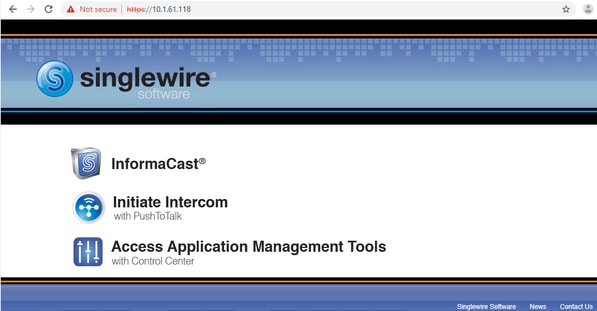
Schritt 1: Um die Netzwerkeinstellungen über die grafische Benutzeroberfläche (GUI) zu konfigurieren und einen Webbrowser zu öffnen, geben Sie die IP-Adresse der virtuellen InformaCast Appliance (https://<informacast_IP>:1000) ein, und drücken Sie die Eingabetaste. Die Startseite von Singlewire wird angezeigt.
Schritt 2: Klicken Sie auf den Link Access Application Management Tools with Control Center (Anwendungsverwaltungstools mit Control Center aufrufen). Ein separates Register/Fenster wird zur Menüseite Control Center geöffnet, wie in der Abbildung dargestellt.
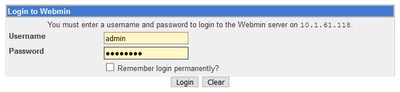
Schritt 3: Geben Sie Ihre Anmeldeinformationen ein, und klicken Sie auf die Schaltfläche Anmelden. Standardmäßig lautet Ihr Benutzername admin, und Ihr Kennwort lautet changeMe. Die Homepage von Webmin wird angezeigt, wie im Bild gezeigt.
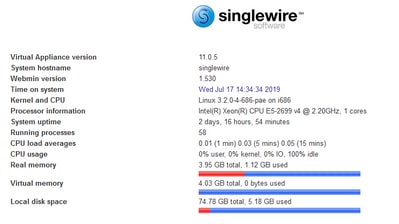
Schritt 4: Um die IP-Adresse zu ändern, gehen Sie wie folgt vor: System > Bootup and Shutdown (System > Starten und Herunterfahren).
Schritt 5. Wählen Sie aus der Liste der Dienste singlewireInformaCast wie im Bild gezeigt.
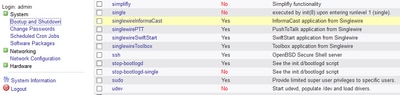
Schritt 6: Um den Informacast-Dienst zu stoppen, klicken Sie auf Jetzt stoppen und warten Sie, bis der Dienst mit all seinen untergeordneten Prozessen wie im Bild dargestellt beendet wird.
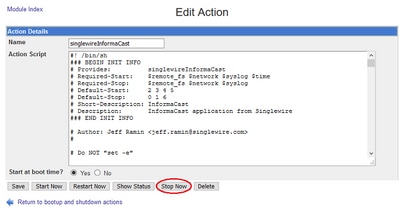
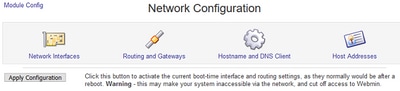
Schritt 7: Kehren Sie zum Hauptmenü zurück, und navigieren Sie zu Networking > Network Configuration. Die Optionen für die Netzwerkkonfiguration sind im Bild dargestellt.
Schritt 8. Wählen Sie Netzwerkschnittstellen und klicken Sie auf eth0.
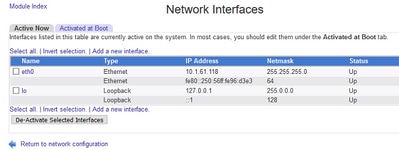
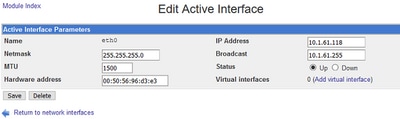
Schritt 9. Bearbeiten Sie die eth0-Schnittstelle mit der neuen IP-Adresse und klicken Sie auf Speichern. An diesem Punkt wird erwartet, dass die Verbindung zum Server unterbrochen wird. Um sich wieder beim Server anzumelden, verwenden Sie die neue IP-Adresse.
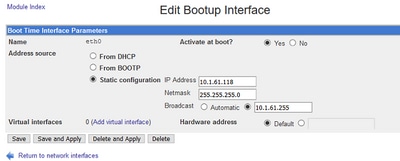
Schritt 10: Um die Bootschnittstelle zu bearbeiten, navigieren Sie zu Networking > Network Configuration, klicken Sie auf die Registerkarte Activated at Boot (Aktiviert bei Start) und bearbeiten Sie die IP-Adresse, die Netzmaske und die Broadcast-IP, wie im Bild dargestellt.
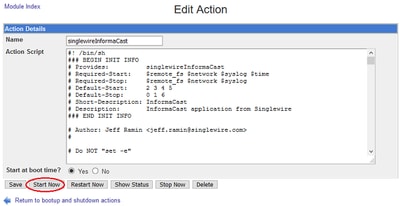
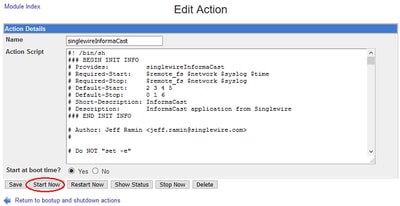
Schritt 11: Um den singlewireInformaCast wieder zu starten, navigieren Sie zu System > Bootup and Shutdown.
Schritt 12. Wählen Sie aus der Liste der Dienste SinglewireInformacast und klicken Sie auf Jetzt starten. Es kann einige Minuten dauern, bis der Dienst gestartet wurde.
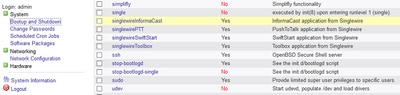
Schritt 13: Um den DNS und den Hostnamen zu ändern, navigieren Sie zu System > Bootup and Shutdown.
Schritt 14. Wählen Sie aus der Liste der Dienste singlewireInformaCast wie im Bild gezeigt.
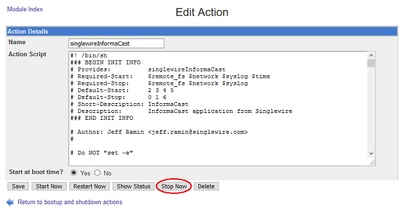
Schritt 15. Klicken Sie auf Jetzt anhalten und warten Sie, bis der Dienst mit allen untergeordneten Prozessen wie im Bild dargestellt beendet wird.
Schritt 16: Um zum Hauptmenü zurückzukehren, navigieren Sie zu Networking > Network Configuration.
Schritt 17: Wählen Sie Hostname und DNS-Client aus.
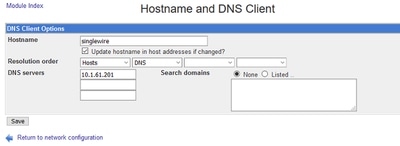
Schritt 18. Bearbeiten Sie Ihre DNS-Einträge, und klicken Sie auf Speichern.
Schritt 19: Kehren Sie zur Liste der Dienste unter System > Booten und Herunterfahren zurück.
Schritt 20. Wählen Sie singlewireInformaCast und klicken Sie auf Jetzt starten. Es kann einige Minuten dauern, bis der Dienst gestartet wurde.
Schritt 21. Geben Sie dem Dienst einige Minuten, um wieder online zu gehen.
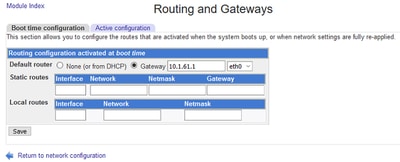
Schritt 22: Um das Gateway zu ändern, navigieren Sie zu Network configuration > Routing and gateways, und bearbeiten Sie die Einstellungen wie im Bild gezeigt. Klicken Sie auf Speichern.
Methode 2. Konsole
Um die IP-Adresse, Maske, DNS und Gateway des InformaCast-Servers mit der Konsole zu ändern, gehen Sie folgendermaßen vor:
Schritt 1: Öffnen Sie den vSphere-Client, und melden Sie sich an.
Schritt 2: Wählen Sie Ihr virtuelles System aus Ihrem Inventar aus (standardmäßig ist dies Singlewire InformaCast VM).
Schritt 3. Klicken Sie auf Konsole öffnen. Das Konsolenfenster von Singlewire InformaCast VM wird angezeigt, wie im Bild gezeigt.
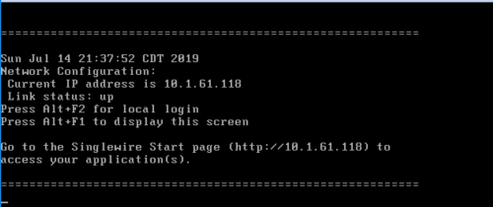
Schritt 4: Drücken Sie Alt + F2 im Konsolenfenster von Singlewire InformaCast VM. Das Konsolenfenster von Singlewire InformaCast VM wird aktualisiert.
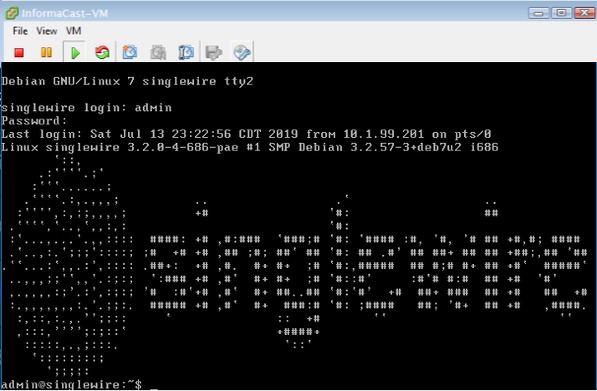
Schritt 5: Geben Sie admin an der SingleWire-Anmeldeaufforderung ein, und drücken Sie die Eingabetaste.
Schritt 6: Geben Sie Ihr Betriebssystemkennwort an der Eingabeaufforderung Kennwort ein, und drücken Sie die Eingabetaste. Das Konsolenfenster von Singlewire InformaCast VM wird aktualisiert, wie im Bild gezeigt.
Schritt 7: Verwenden Sie den Befehl cat /etc/network/interfaces, um die aktuelle Konfiguration zu bestätigen.
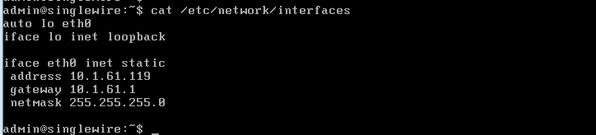
Schritt 8: Um die aktuelle IP-Adresse des Informacast-Servers zu ändern, geben Sie den Befehl change-ip-address ein, und drücken Sie die Eingabetaste, wie im Bild dargestellt.

Schritt 9. Geben Sie dann Y ein und drücken Sie die Eingabetaste.
Schritt 10: Geben Sie eine routbare IP-Adresse in Ihrem Netzwerk ein, die derzeit nicht verwendet wird, und drücken Sie die Eingabetaste.
Schritt 11: Geben Sie eine gültige Netzmaske für diese IP-Adresse ein, und drücken Sie die Eingabetaste.
Schritt 12: Geben Sie das Standard-Gateway für die von Ihnen angegebene IP-Adresse ein, und drücken Sie die Eingabetaste.
Schritt 13: Geben Sie die IP-Adresse(n) eines oder mehrerer DNS-Server in Ihrem Netzwerk ein, und drücken Sie die Eingabetaste, um die im Bild dargestellte Ausgabe zu erhalten.
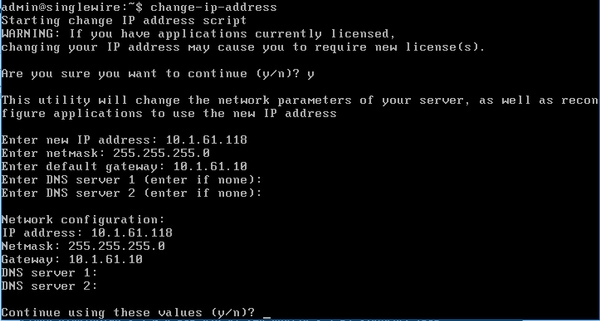
Schritt 14: Geben Sie Y ein, und drücken Sie die Eingabetaste. Das Skript zum Ändern der Netzwerkparameter und zum Neugenerieren der SSL-Zertifikate (Secure Sockets Layer) wird automatisch gestartet, wie im Bild gezeigt.

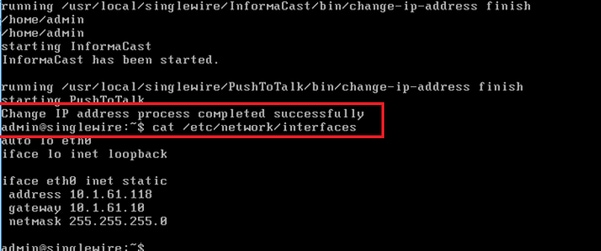
Schritt 15: Die Meldung Change IP address process completed successfully zeigt an, dass die Änderung übernommen wurde. Senden Sie einen Ping an die neue IP-Adresse, um die Erreichbarkeit zu bestätigen.
Schritt 16: Um sicherzustellen, dass die Änderung ordnungsgemäß durchgeführt wurde, führen Sie den Befehl cat /etc/network/interfaces aus, wie im Bild gezeigt.
Wenn Sie die neue IP-Adresse mit einer zuvor verwendeten IP konfigurieren, schlägt die Änderung fehl und es wird die Fehlermeldung "Es wurden keine Änderungen an Ihrem System vorgenommen. Versuchen Sie erneut, diesen Befehl auszuführen, oder wenden Sie sich an den Singlewire-Support, um Unterstützung zu erhalten", wie im Bild gezeigt.
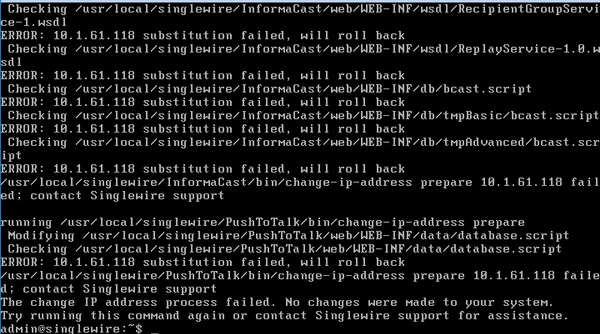
Ändern Sie in diesem Fall die Server-IP in eine neue (nie verwendete) und wiederholen Sie den Vorgang ein weiteres Mal mit der gewünschten IP-Adresse und dem gewünschten Gateway.
Warnung: Wenn Sie die IP-Adresse von InformaCast über SSH anstatt über die Konsole ändern, wird die nächste Meldung angezeigt: "Wenn Sie diesen Befehl über SSH ausführen, führt das Ändern Ihrer IP-Adresse dazu, dass Ihre Verbindung getrennt wird. Singlewire empfiehlt, diesen Befehl von der Konsole aus auszuführen."
Überprüfung
Für diese Konfiguration ist derzeit kein Überprüfungsverfahren verfügbar.
Fehlerbehebung
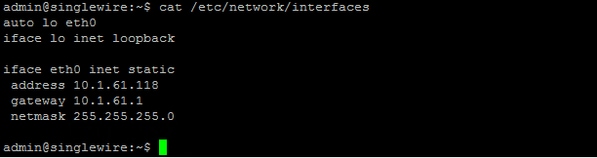
Um zu überprüfen, ob der Server statische oder dynamische IP-Adressen verwendet, führen Sie den Befehl cat /etc/network/interfaces aus, wie im Abbild dargestellt.
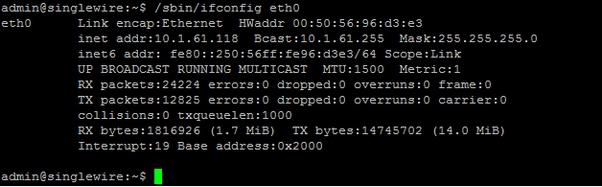
Ein weiterer nützlicher Befehl, den Sie verwenden können, ist /sbin/ifconfig eth0, wie im Bild gezeigt.
Sammeln Sie zur Fehlerbehebung bei Multicast, Netzwerkeinstellungen und anderen Problemen wie folgt Protokolle vom Informacast-Server.
Schritt 1: Öffnen Sie die Informacast-IP in einem Webbrowser, https://<informacast_IP> und wählen Sie Informacast aus.
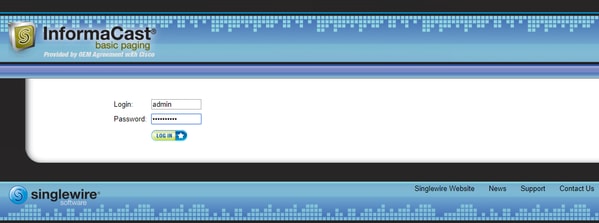
Schritt 2: Melden Sie sich mit Ihren Anmeldeinformationen wie im Bild dargestellt an.
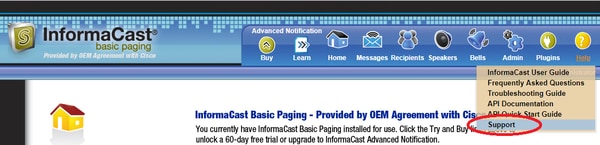
Schritt 3: Navigieren Sie zu Hilfe > Support.
Schritt 4. Das Menü Dokumentation und Tools wird angezeigt. Sie kann für jede Informacast-Version variieren, wie im Bild gezeigt.
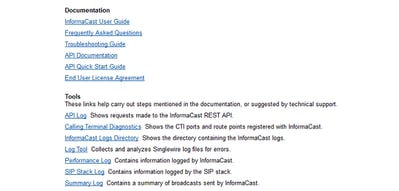
Um Multicast-Probleme zu beheben, klicken Sie auf das Verzeichnis Informacast Logs (Informacast-Protokolle) und erfassen Sie die Leistungsprotokolle und Übersichtsprotokolle.
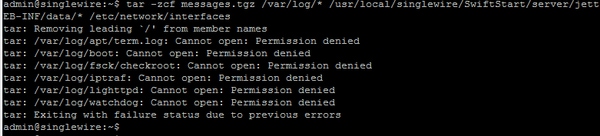
Schritt 5: Um die Netzwerkeinstellungen zu ändern, müssen Sie die Nachrichtenprotokolle abrufen. Stellen Sie über SSH eine Verbindung mit dem Server mit Admin-Anmeldeinformationen her, und führen Sie den nächsten Befehl aus.
tar -zcf messages.tgz /var/log/* /usr/local/singlewire/SwiftStart/server/jetty/webapps/SwiftStart/WEB-INF/data/* /etc/network/interfaces
Schritt 6: Die Befehlszeile zeigt viele Nachrichten mit verweigerten Berechtigungen an, die Spuren werden jedoch gesammelt und in komprimierten .tgz-Dateien gespeichert, wie im Bild dargestellt.
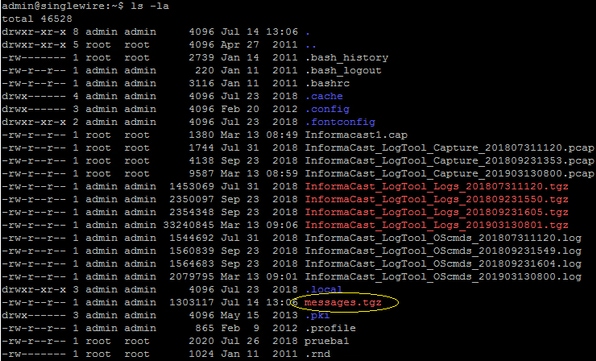
Schritt 7. Um zu bestätigen, dass die messages.tgz generiert wurde, verwenden Sie den Befehl ls -la wie im Bild gezeigt.
Schritt 8: Um die Datei messages.tgz auf einen externen SFTP-Server zu exportieren, verwenden Sie den Befehl sftp <user>@<sftp_ip_address>. Geben Sie Ihre SFTP-Anmeldeinformationen ein, und geben Sie put messages.tgz ein, um die Datei wie im Bild dargestellt zu exportieren.

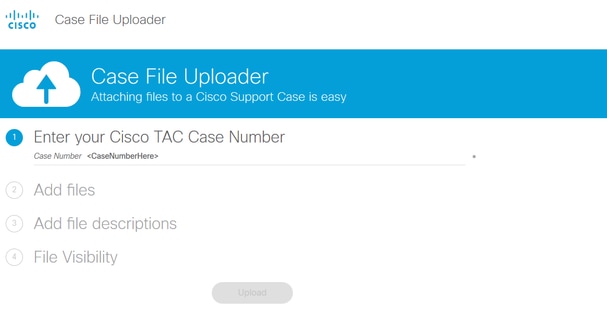
Schritt 9: Wenn Sie ein TAC-Ticket geöffnet haben, verwenden Sie den Link https://cway.cisco.com/csc/, um die Datei messages.tgz an Ihre Serviceanfrage anzuhängen.
Schritt 10: Die Datei daemon.log kann Ihnen helfen, die Ursache des Problems zu finden.
Zugehörige Informationen
InformaCast Virtual Appliance - Einfaches Paging: https://www.cisco.com/c/dam/en/us/td/docs/voice_ip_comm/cucm/cisco_paging_server/11_0_5/CiscoPagingServerInstallandUserGuide_1105.pdf
Beiträge von Cisco Ingenieuren
- Victor Gutierrez LunaCisco TAC
 Feedback
Cisco kontaktieren
- Eine Supportanfrage öffnen

- (Erfordert einen Cisco Servicevertrag)