Einleitung
In diesem Dokument wird beschrieben, wie Sie ESXi für eine Cisco Business Edition (BE6K/7K) über die vKVM-Schnittstelle Cisco Integrated Management Controller (CIMC) aktualisieren.
Voraussetzungen
Anforderungen
Cisco empfiehlt, dass Sie über Kenntnisse in folgenden Bereichen verfügen:
- Cisco Business Edition-Servermodelle
- ESXi vSphere
Verwendete Komponenten
Die Informationen in diesem Dokument basierend auf folgenden Software- und Hardware-Versionen:
- Business Edition-Server BE6H-M5-K9
- ESXi 6.7-Version
Die Informationen in diesem Dokument beziehen sich auf Geräte in einer speziell eingerichteten Testumgebung. Alle Geräte, die in diesem Dokument benutzt wurden, begannen mit einer gelöschten (Nichterfüllungs) Konfiguration. Wenn Ihr Netzwerk in Betrieb ist, stellen Sie sicher, dass Sie die möglichen Auswirkungen aller Befehle kennen.
ESXi-Upgrade
Aufgaben vor dem Upgrade
Überprüfen Sie die korrekte ESXi-Version für das Upgrade.
Ermitteln Sie die richtige ESXi-Version für das Upgrade Ihres BE-Servers. Sie müssen die Kompatibilität mit zwei Anwendungen überprüfen:
- Kompatibilität mit UC-Anwendungen: Informationen zur Validierung der unterstützten Versionen der UC-Anwendung, die auf dem Server ausgeführt wird, finden Sie im UC Applications Virtualization Guide.
Wenn Sie z. B. ein virtuelles CUCM14-System hosten, sind die unterstützten Versionen von VMware vSphere ESXi 6.7, 7.0U1 und 8.0U1. In der Virtualisierungstabelle ist die Mindestbasisversion aufgeführt, d. h. die CUCM14-Kompatibilität wird für Version 7.0 nicht unterstützt, jedoch für 7.0U1, 7.0U2 oder 7,0 U3
- Kompatibilität mit CIMC:
Gehen Sie zum UCS Hardware and Software Compatibility Tool, um die unterstützten CIMC-Versionen für Ihre ESXi-Version zu validieren:
- Servertyp: Cisco Standalone-Server der C-Serie
- Servermodell: entnehmen Sie die Tabelle und wählen Sie das richtige UCS-Modell für Ihr BE-Modell aus.
|
BE-Modell
|
UCS Modell
|
|
BE6M-M4-(K9/XU)
|
UCSC C220-M4S
|
|
BE6H-M4-(K9/XU)
|
UCSC C220-M4S
|
|
BE6M-M5-(K9/XU)
|
UCSC C220-M5SX
|
|
BE6H-M5-(K9/XU)
|
UCSC C220-M5SX
|
|
BE6K-M6-(K9/XU)
|
UCSC C220-M6S
|
|
BE7M-M4-(K9/XU)
|
UCSC C240-M4S2
|
|
BE7H-M4-(K9/XU)
|
UCSC C240-M4SX
|
|
BE7M-M5-(K9/XU)
|
UCSC C240-M5SX
|
|
BE7H-M5-(K9/XU)
|
UCSC C240-M5SX
|
|
BE7M-M6-(K9/XU)
|
UCSC-C240-M6SX
|
|
BE7H-M6-(K9/XU)
|
UCSC-C240-M6SX
|
- Prozessorversion: Wählen Sie die neueste
- Betriebssystem: VMware
- Betriebssystemversion: die ESXi-Zielversion.
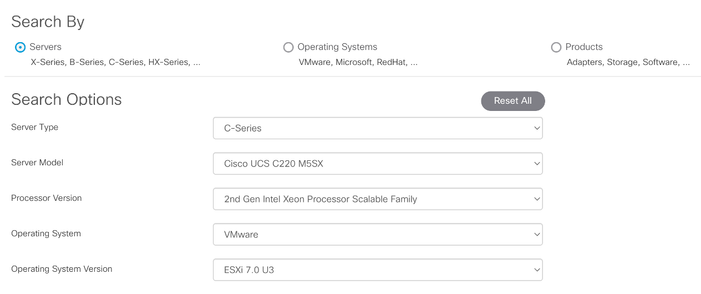 Beispiel für ein Kompatibilitätstool
Wenn Ihre aktuelle CIMC-Version als kompatibel aufgeführt wird, ist kein Upgrade Ihres CIMC erforderlich. Aktualisieren Sie andernfalls den CIMC über den Link für das Firmware-Bündel, der in der Spalte Details angegeben ist, und lesen Sie die Installations- und Aktualisierungsleitfäden in der Spalte Dokumente.
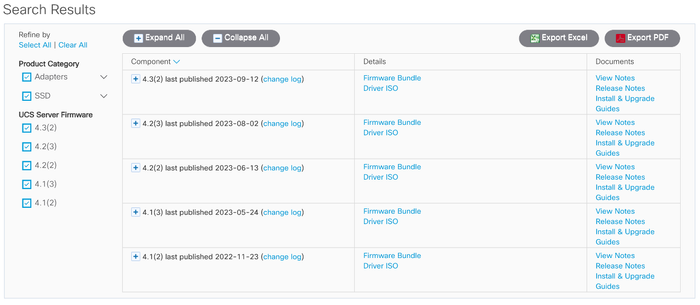 Ergebnisse des Kompatibilitätstools
Überprüfen Sie, ob das virtuelle Laufwerk vom ESXi gestartet wird.
Melden Sie sich bei Ihrem CIMC-Portal an, navigieren Sie zu Storage > Cisco Raid Controller > Virtual Drive Info, und geben Sie den Namen des virtuellen Laufwerks an, auf dem Boot Drive als wahr angegeben ist.
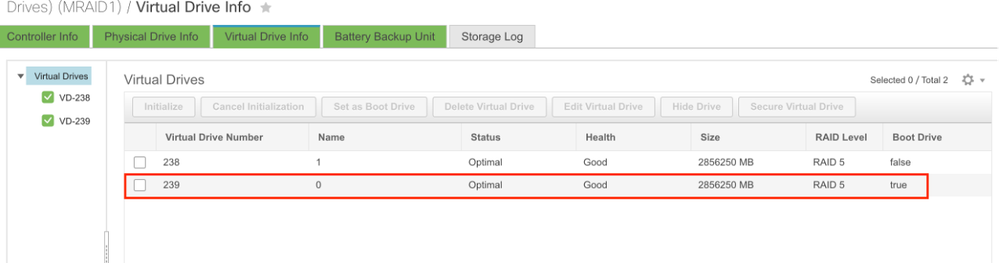 Virtuelles CIMC-Startlaufwerk
ISO-Datei aus VMware Portal herunterladen
Um die richtige ISO-Datei für das Upgrade zu erhalten, navigieren Sie zu VMWare Portal > Select Version > Custom ISO > find Cisco Custom Image for ESXi > click Go To Downloads.
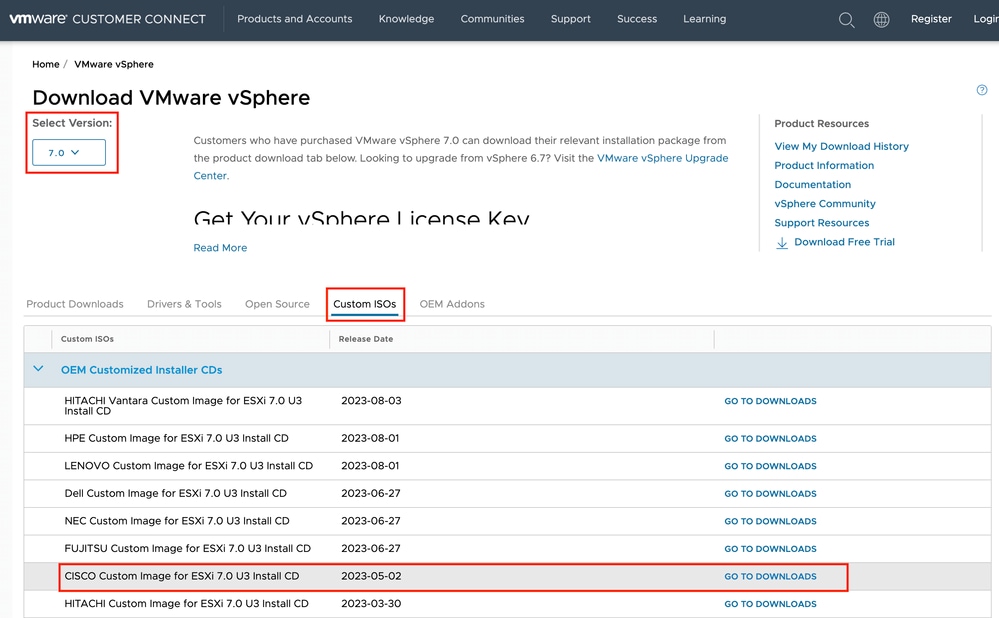 VMware-Portal ISO-Download-Seite
Wählen Sie die neueste ESXi-Version aus, und klicken Sie für den Dateityp auf Jetzt herunterladen: ISO
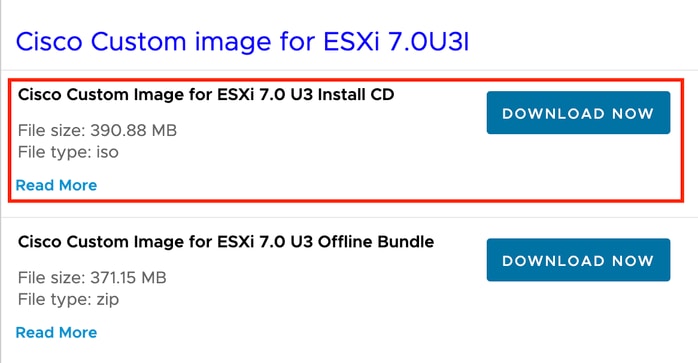 ESXi ISO-Downloadauswahl
Aktualisierungsaufgaben

Warnung: Sie müssen Ihre virtuellen Systeme ordnungsgemäß herunterfahren. Bei UC-Appliances müssen Sie sich über SSH anmelden und den Befehl utils system shutdown eingeben.
- Stellen Sie ESXi in den Wartungsmodus ein. Navigieren Sie zu ESXi GUI interface > klicken Sie mit der rechten Maustaste auf Host > Maintenance Mode > Enter Maintenance Mode.
- Öffnen Sie die CIMC-Schnittstelle, und klicken Sie in der Symbolleiste auf vKVM starten.

Tipp: Der Browser muss Popup-Fenster zulassen, wenn die vKVM-Konsole in einem anderen Fenster geöffnet wird.
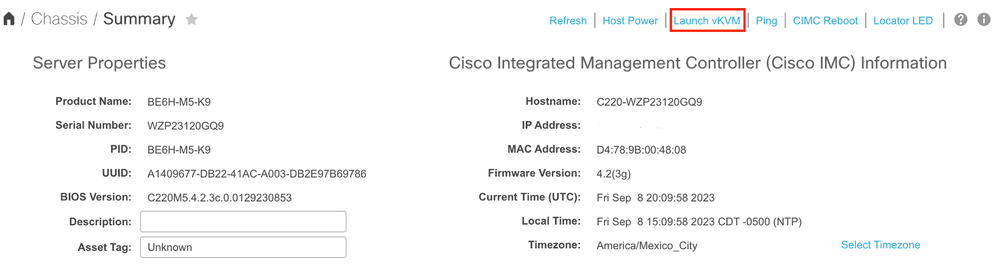
- Klicken Sie in der vKVM-Konsole auf Virtual Media. Wenn diese Option nicht aktiviert ist, klicken Sie auf Virtuelle Geräte aktivieren.
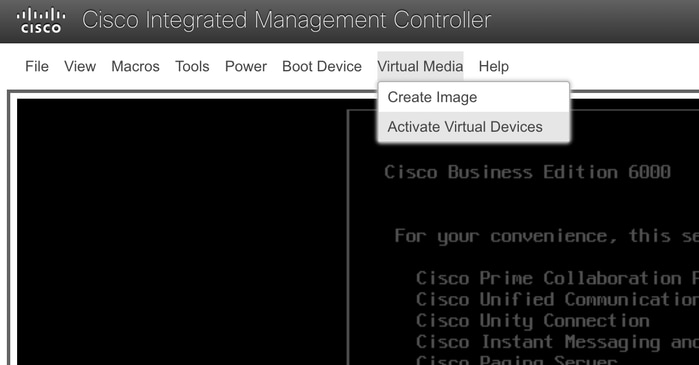 Menü "Virtuelle Geräte" aktivieren
- Klicken Sie dann auf CD/DVD zuordnen.
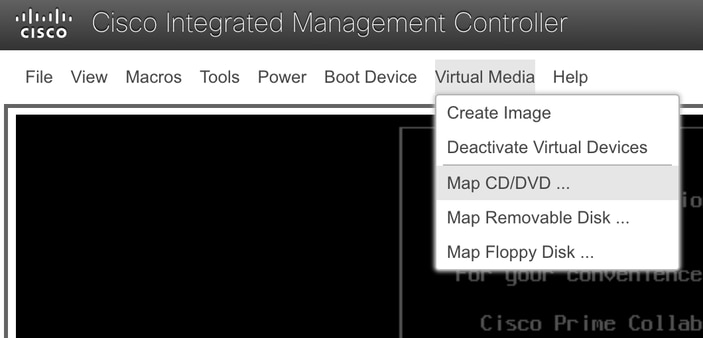 Menü "Karten CD/DVD"
- Wählen Sie die ISO-Datei zum Hochladen aus, und klicken Sie dann auf Laufwerk zuordnen.
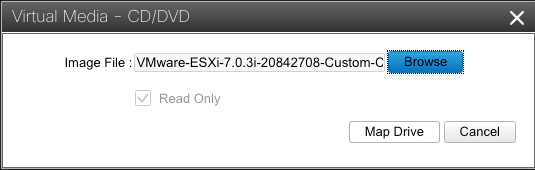 Fenster "Map Image File"
- Navigieren Sie zum Menü Virtuelles Laufwerk, und stellen Sie sicher, dass Ihre Image-Datei zugeordnet ist.
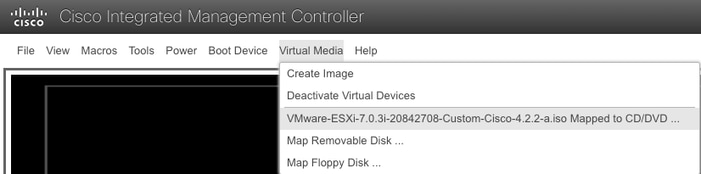 Menü "Virtuelle Festplatte überprüfen"
- Um den Server neu zu starten, navigieren Sie zu Power > Reset System (Warmstart).
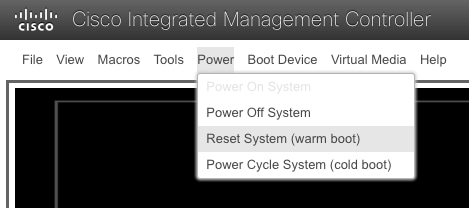 Systemmenü zurücksetzen
- Der Server startet.
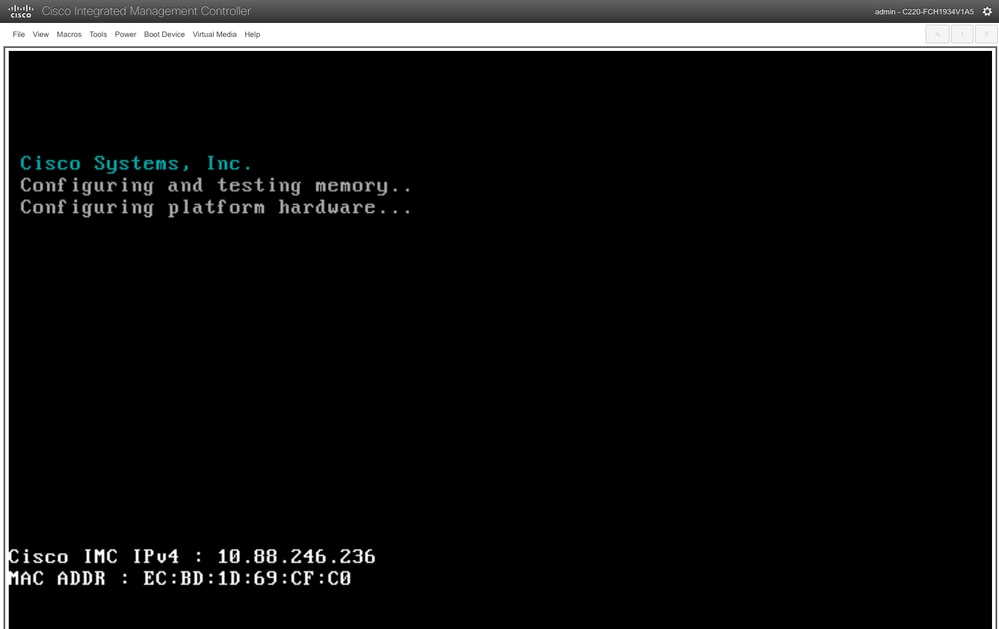 Fenster "Server wird hochgefahren"
- Wenn das Cisco Logo angezeigt wird, geben Sie F6 ein, um das Startmenü auszuwählen. Die Meldung Entering Boot selection menu (Startauswahlmenü wird aufgerufen) wird angezeigt.
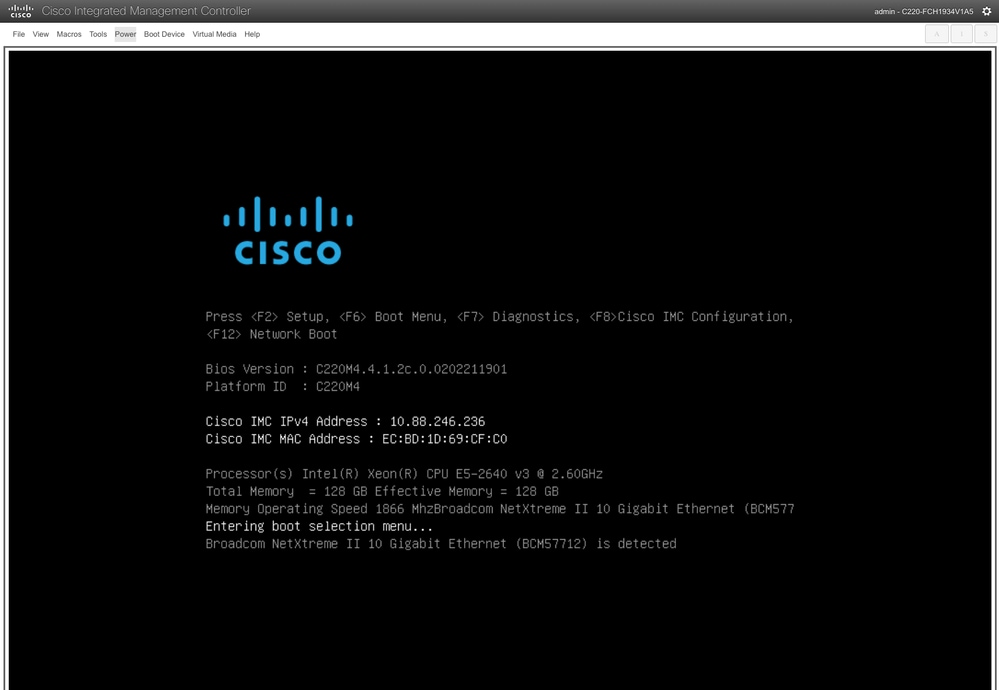 Auswahlfenster für das Server-Startmenü
- Boot-Menü angezeigt wird, wählen Sie Cisco vKVM-Mapped vDVD Option.
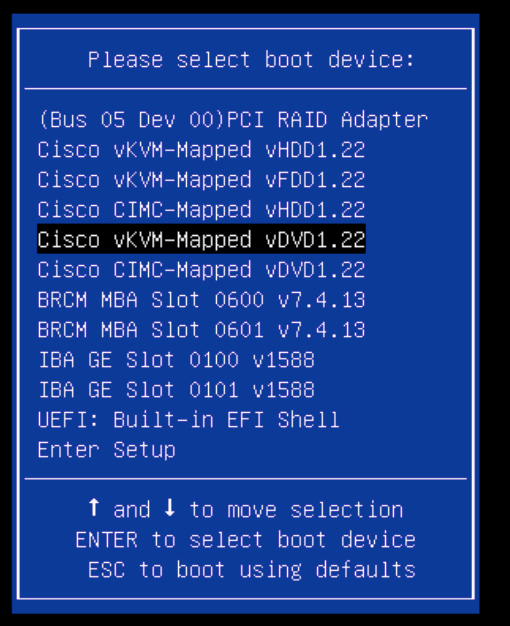 Startmenü
- Wählen Sie ESXi Installer aus, bevor der automatische Start ausgelöst wird.
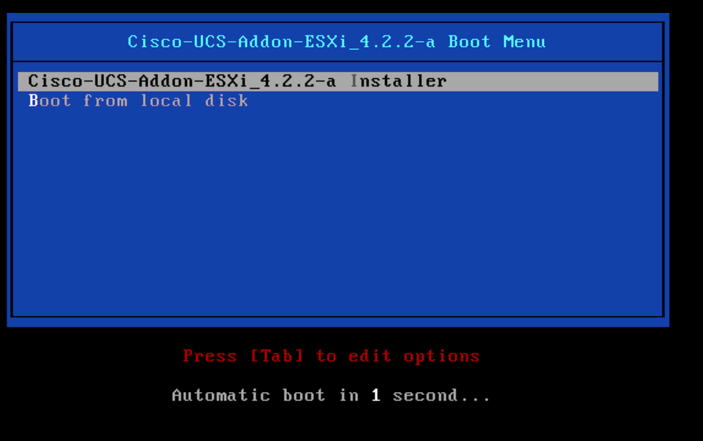 ESXi-Installationsauswahlfenster
- UCS startet das Laden des ESXi-Installationsprogramms.

Vorsicht: Stellen Sie sicher, dass Ihre Sitzung aktiv bleibt. Wenn die Browserverbindung getrennt ist, schlägt der Startvorgang von vDVD fehl.
Tipp: Führen Sie das Upgrade von einem lokalen System im selben UCS-Netzwerk aus, um die Zeit zum Laden der ISO-Datei zu reduzieren.
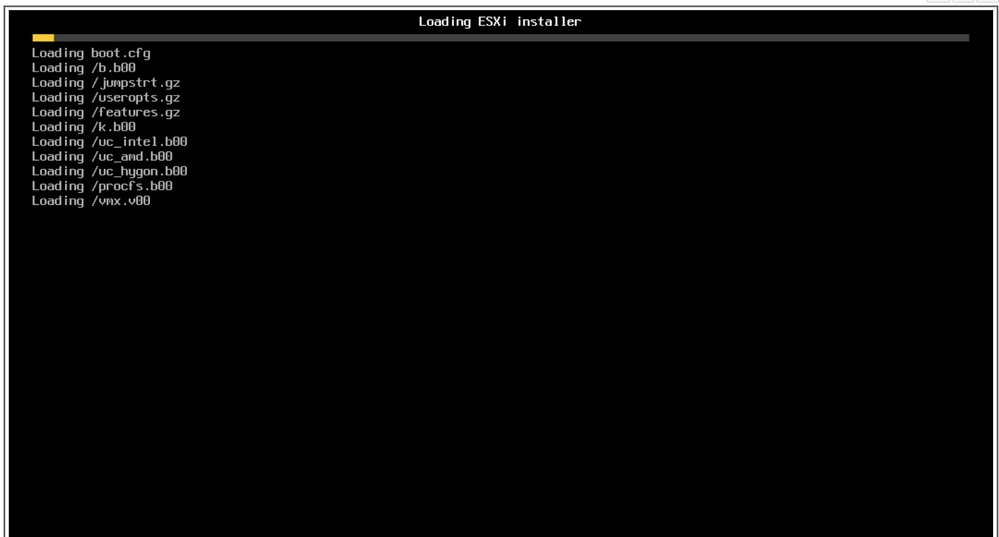 ESXi-Installationsbildschirm wird geladen
- Der Installationsassistent wird angezeigt. Drücken Sie die Eingabetaste, um fortzufahren.
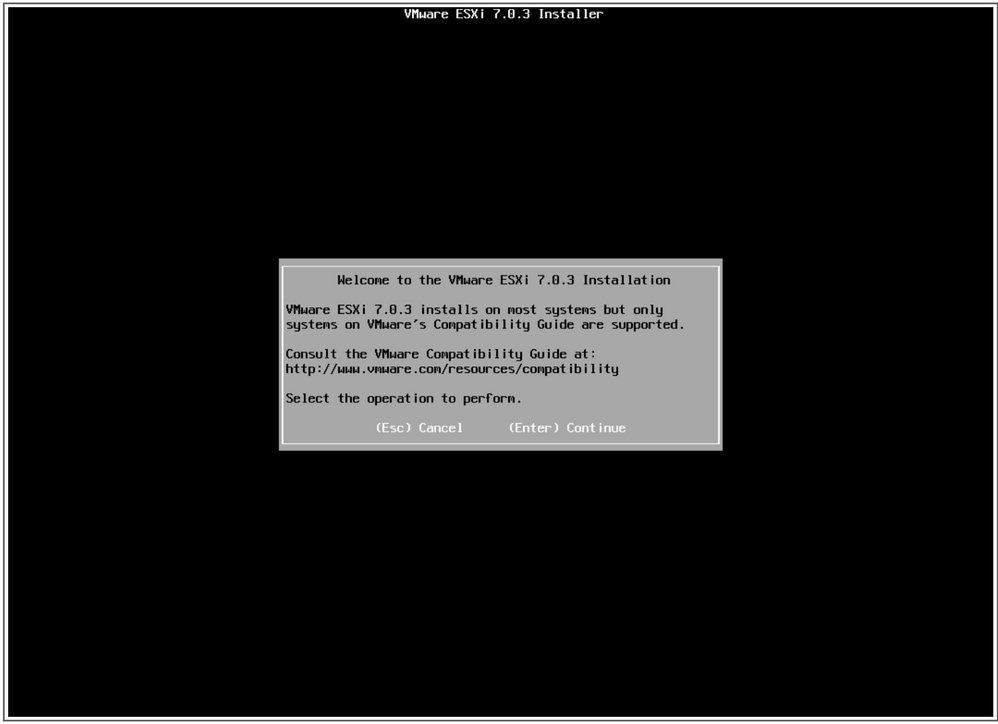 Begrüßung des ESXi-Installationsbildschirms
- Die Endbenutzer-Lizenzvereinbarung (EULA) wird angezeigt. Drücken Sie F11, um zu akzeptieren und fortzufahren.
Tipp: Wenn die Taste F11 nicht erkannt wird, können Sie mit benutzerdefinierten Makros zu Makros > Verwalten > Neu > F11-Schlüssel auswählen navigieren. Der neue Schlüssel wird unter Makro > Benutzerdefinierte Makros angezeigt.
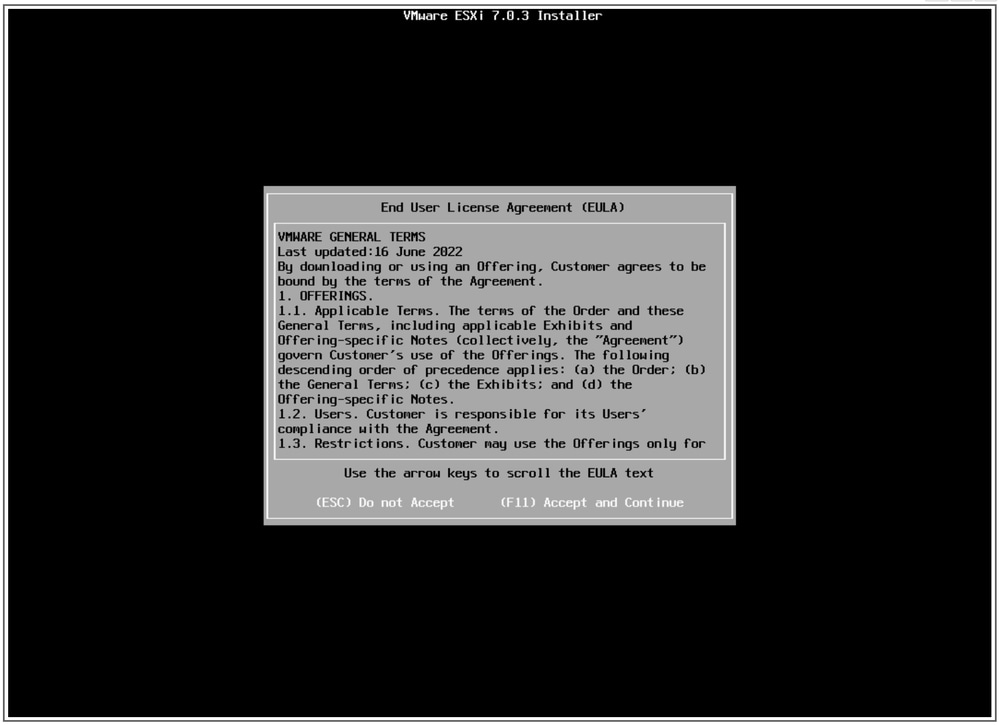 EULA-Bildschirm
- Der Installer überprüft Ihren UCS-Speicher.
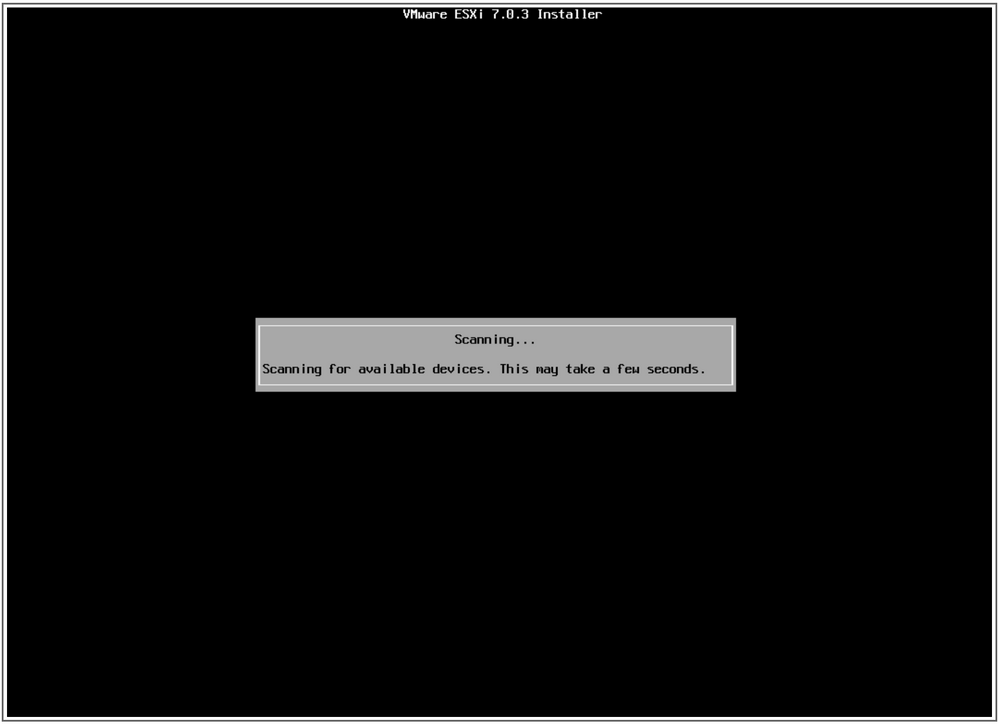 ESXi-Installer-Scanbildschirm
- Wählen Sie das virtuelle Laufwerk aus, auf dem ESXi installiert ist. Dieses Laufwerk wird in den Aufgaben vor dem Upgrade als virtuelles Laufwerk starten bezeichnet.
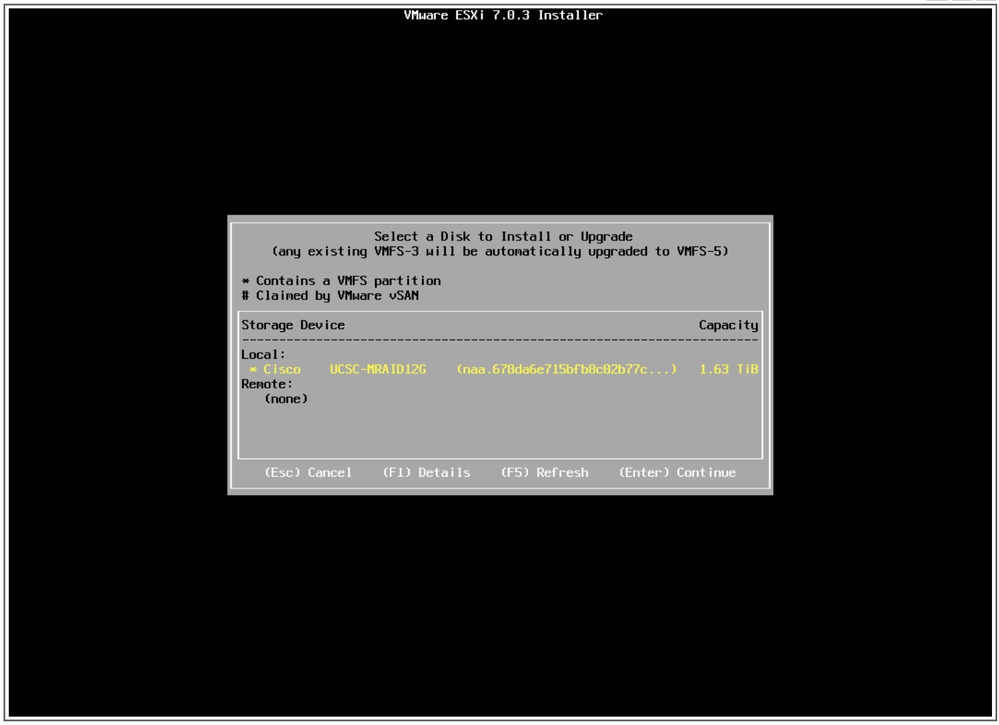 Bildschirm auswählen
- Wählen Sie ESXi aktualisieren, VMFS-Datenspeicher beibehalten.

Anmerkung: Dies ist der gleiche Prozess für die Neuinstallation von ESXi. Falls kein vorheriger ESXi erkannt wird oder das falsche virtuelle Laufwerk ausgewählt ist, werden nur die Installationsoptionen angezeigt.
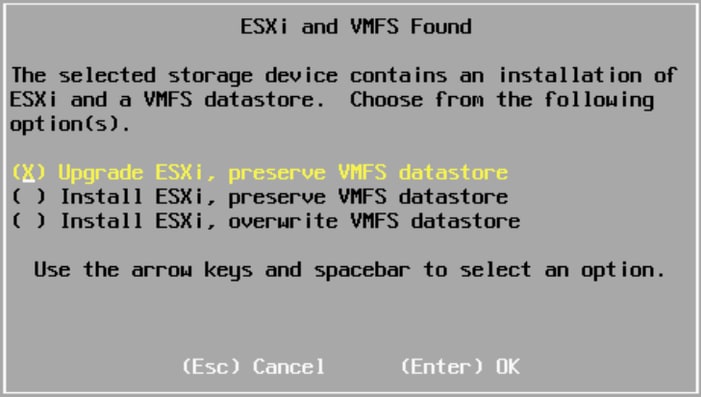 Bildschirm "Auswahl aktualisieren"
- Validieren Sie die ESXi-Versionen für Quelle und Ziel, und bestätigen Sie das Upgrade mit F11.
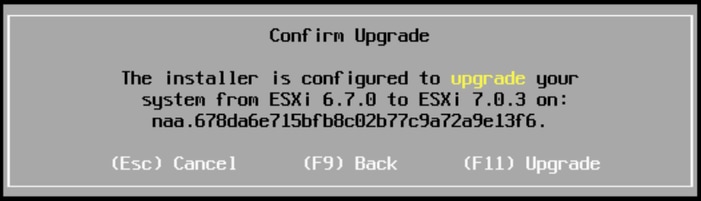 Aktualisierungsbildschirm bestätigen
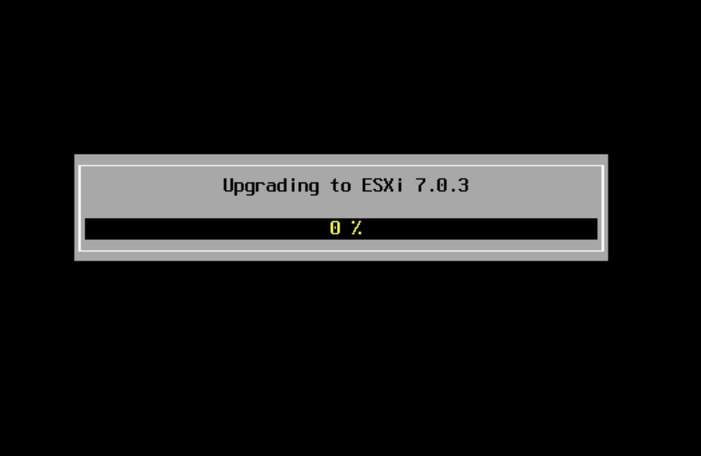 Bildschirm "Upgrade wird durchgeführt"
- Wenn das Upgrade abgeschlossen ist, entfernen Sie die ESXi ISO-Datei von vDVD, und drücken Sie die Eingabetaste.
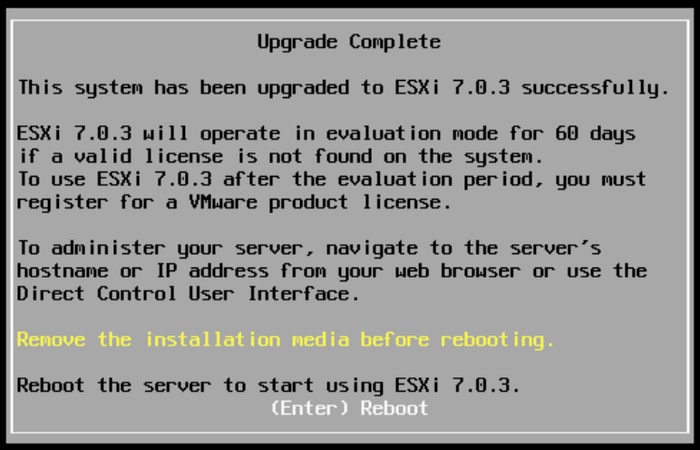 Bildschirm "Upgrade abgeschlossen"
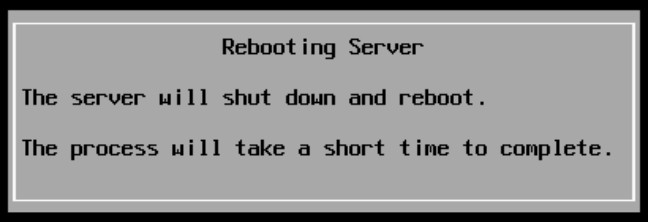 Bildschirm zum Neustarten des Servers
- UCS startet den normalen Bootvorgang. Nach Abschluss des Vorgangs wird die neue ESXi-Version in der rechten oberen Ecke angezeigt.
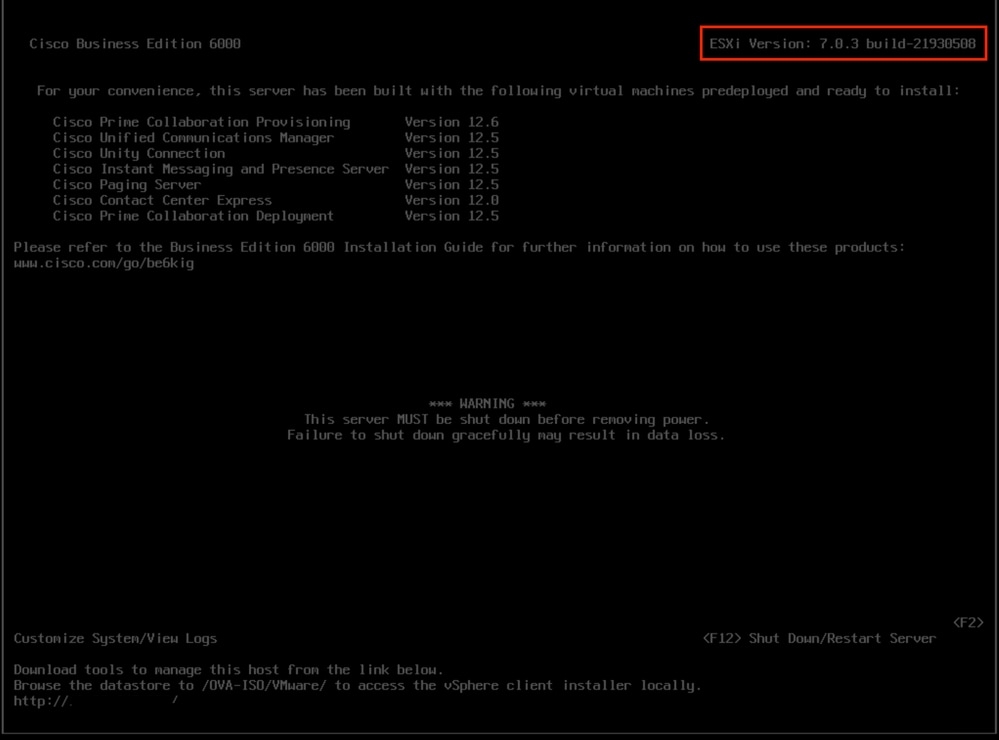 Bildschirm "Upgrade erfolgreich"
- Navigieren Sie zu ESXi GUI interface > right-click Host > Maintenance Mode > Exit Maintenance Mode.
Aufgaben nach dem Upgrade
Upgrade der ESXi-Lizenz
Falls das ESXi-Upgrade von einer anderen Hauptversion (von 6.x auf 7.x) stammt, müssen Sie auch Ihre ESXi-Lizenz aktualisieren. Es gibt verschiedene Optionen für ein Upgrade der ESXi-Lizenz, je nach Typ und Art des Erwerbs.
Es gibt drei Arten von ESXi-Lizenzen, die Sie mit einem BE6K/7K-Server erwerben können:
1. VMware-Lizenz
2. Cisco Re-Selling-Lizenz mit ISV1-Vertrag
3. Integrierte Lizenz mit SWSS-Vertrag
Wenn die Lizenz mit Cisco erworben wurde, verkaufen Sie sie entweder mit ISV1- oder Embedded-Lizenz, und aktualisieren Sie dann Ihre Lizenz mit dem MCE-Tool. Weitere Informationen finden Sie im MCE Version Upgrade Guide.
Zugehörige Informationen

 Feedback