Rufen Sie das VM-Image von Spaces Connector für die OpenShift-Plattform ab
Einleitung
In diesem Dokument werden die Schritte zum Extrahieren des Connector VM-Image, QCOW2-Image, für die OpenShift-Plattform beschrieben.
Kurz
In diesen Dokumenten wird erläutert, wie die Plattform bereitgestellt wird. Es wird jedoch nicht erläutert, wie das QCOW2-Image abgerufen wird.
- Die Versionshinweise von Cisco vom Juli 2026 bestätigen die Unterstützung für die OpenShift-Bereitstellung.
- In diesem Dokument wird die Vorgehensweise bei der Bereitstellung in OpenShift erläutert.
Um zu verstehen, wie das Bild abgerufen wird, erleichtern die im nächsten Abschnitt beschriebenen Schritte die Extraktion von Bildern.
Schritte für die Image-Extraktion
1.Laden Sie cisco-spaces-connector3-p84-jul2026.ova von software.cisco.com herunter:

2.Speichern Sie in Ihrem gewünschten Ordner. Verwenden Sie z. B. diesen Speicherort, und erstellen Sie einen Ordner mit dem Namen jul2026 (Sie können ihn nach Ihrer Wahl benennen):
/Benutzer/madroy/Dokumente/Software-Images/Connector
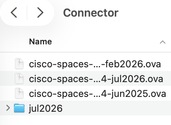
3.Terminal öffnen und zum Image-Speicherort wechseln(Befehl entspricht meinem Image-Speicherort):
#cd Dokumente/Software\ Images/Connector

4. Extrahieren Sie die OVA mit dem folgenden Befehl:
#tar -xvf cisco-spaces-connector3-p84-jul2026.ova -C jul2026

5. Sie müssen QEMU-Dienstprogramm installieren, um die VMDK-Festplatte in QCOW2 zu konvertieren. Zuerst müssen Sie QEMU mit Homebrew installieren (Sie können es überspringen, wenn es bereits in Ihrem System heruntergeladen):
#brew qemu installieren

Führen Sie folgenden Befehl im PC-Terminal aus, um zu überprüfen, ob QEMU installiert ist:
#qemu-img —version

Wenn QEMU installiert ist, wird eine Version wie die folgende angezeigt:
qemu-img Version 11.1.1
Copyright (c) 2003-2026 Fabrice Bellard und die Entwickler des QEMU-Projekts
6.Next Schritt müssen Sie VMDK zu QCOW2 mit diesem Befehl konvertieren:
#qemu-img convert -f vmdk -O qcow2 \cisco-spaces-connector-disk1.vmdk \cisco-spaces-connector-disk1.qcow2

Daraus ergibt sich folgende Datei: cisco-spaces-connector-disk1.qcow2
7. Überprüfen Sie, ob das QCOW2-Image installiert ist oder nicht, und verwenden Sie den folgenden Befehl:
#ls -lh cisco-spaces-connector-disk1.qcow2

8. Das verifizierte QCOW2-Image ist bereit für den OpenShift Virtualization Import-Workflow.
Revisionsverlauf
| Überarbeitung | Veröffentlichungsdatum | Kommentare |
|---|---|---|
1.0 |
03-Nov-2026
|
Erstveröffentlichung |

 Feedback
Cisco kontaktieren
- Eine Supportanfrage öffnen

- (Erfordert einen Cisco Servicevertrag)