Exportieren von Berichtsdaten in eine sichere Web-Appliance
Einleitung
In diesem Dokument wird das Sichern der Berichtsdaten in der Secure Web Appliance (SWA) beschrieben.
Voraussetzungen
Anforderungen
Cisco empfiehlt, sich mit folgenden Themen vertraut zu machen:
- Zugriff auf die grafische Benutzeroberfläche von SWA
Verwendete Komponenten
Dieses Dokument ist nicht auf bestimmte Software- und Hardware-Versionen beschränkt.
Die Informationen in diesem Dokument beziehen sich auf Geräte in einer speziell eingerichteten Testumgebung. Alle Geräte, die in diesem Dokument benutzt wurden, begannen mit einer gelöschten (Nichterfüllungs) Konfiguration. Wenn Ihr Netzwerk in Betrieb ist, stellen Sie sicher, dass Sie die möglichen Auswirkungen aller Befehle kennen.
Web-Tracking exportieren
1. Navigieren Sie in der GUI zu Reporting, und wählen Sie Web Tracking (Webverfolgung).
2. Wählen Sie im Abschnitt "Zeitbereich" den Befehl "Benutzerdefinierter Bereich" und wählen Sie das gewünschte Start- und Enddatum aus.
3. (Optional) Definieren Sie die Berichtskriterien.
4. Klicken Sie auf Suchen.
5. Wenn der Bericht fertig ist, klicken Sie auf Printable Download und wählen Sie CSV als Dateityp, um alle verfügbaren Zeitschlitze zu exportieren.
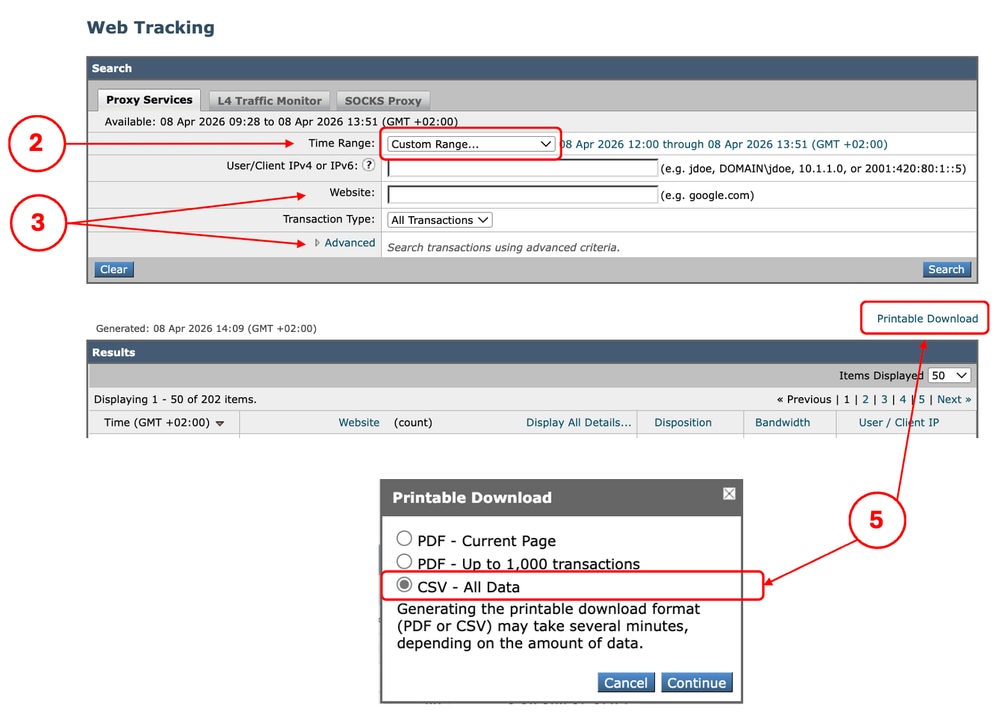 Bild: Web-Tracking exportieren
Berichte exportieren
1. Navigieren Sie in der GUI zu Reporting, und wählen Sie den zu exportierenden Berichtstyp aus.
2. Wählen Sie im Abschnitt "Zeitbereich" den Befehl "Benutzerdefinierter Bereich" und wählen Sie das gewünschte Start- und Enddatum aus.
3. Wenn der Bericht fertig ist, klicken Sie im gewünschten Abschnitt auf Exportieren, um die CSV-Datei herunterzuladen.
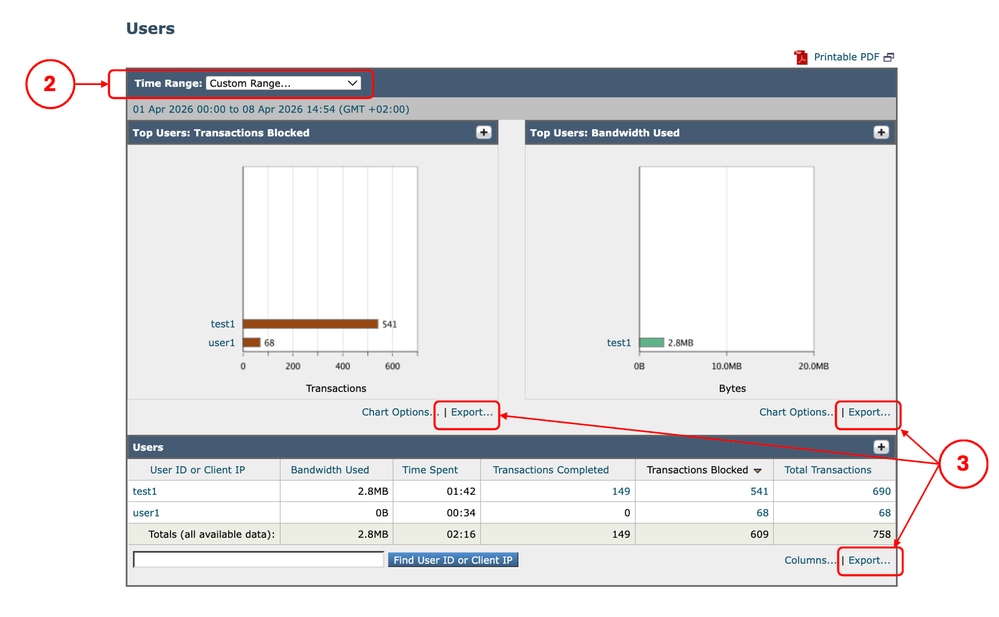 Bild - Reporting exportieren
Automatische Berichte exportieren
1. Navigieren Sie in der GUI zu Reporting, und wählen Sie Archived Reports (Archivierte Berichte).
2. Klicken Sie auf die Namen der einzelnen Berichte, um die zugehörigen Berichtsdaten herunterzuladen.
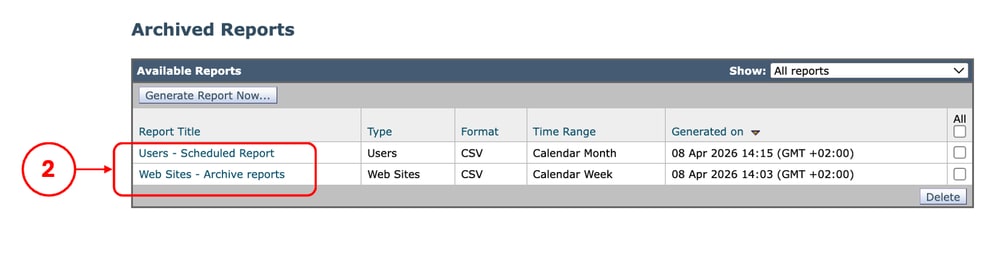 Bild - Archivberichte
Verwandte Inhalte
- Bedienungsanleitung für AsyncOS 15.2 für Cisco Secure Web Appliance
- Best Practices für sichere Web-Appliances
- Konfigurieren der Sicherung auf einer sicheren Web-Appliance
Revisionsverlauf
| Überarbeitung | Veröffentlichungsdatum | Kommentare |
|---|---|---|
4.0 |
20-Oct-2026
|
Aktualisierte Rechtschreibung, Grammatik, Abstände, eingefügte horizontale Linien in separate Abschnitte zur besseren Lesbarkeit. |
3.0 |
30-Jul-2026
|
Rezertifizierung |
2.0 |
24-Apr-2026
|
Rechtschreibfehler im Titel. |
1.0 |
24-Apr-2026
|
Erstveröffentlichung |

 Feedback
Cisco kontaktieren
- Eine Supportanfrage öffnen

- (Erfordert einen Cisco Servicevertrag)