Konfigurieren der Sicherung auf einer sicheren Web-Appliance

Einleitung
In diesem Dokument wird das Sichern und Wiederherstellen der Konfiguration in der Secure Web Appliance (SWA) beschrieben.
Voraussetzungen
Anforderungen
Cisco empfiehlt, sich mit folgenden Themen vertraut zu machen:
- Zugriff auf die grafische Benutzeroberfläche von SWA
- Zugriff auf die Kommandozeile von SWA
Verwendete Komponenten
Dieses Dokument ist nicht auf bestimmte Software- und Hardware-Versionen beschränkt.
Die Informationen in diesem Dokument beziehen sich auf Geräte in einer speziell eingerichteten Testumgebung. Alle Geräte, die in diesem Dokument benutzt wurden, begannen mit einer gelöschten (Nichterfüllungs) Konfiguration. Wenn Ihr Netzwerk in Betrieb ist, stellen Sie sicher, dass Sie die möglichen Auswirkungen aller Befehle kennen.
Sicherung über GUI generieren
1. Navigieren Sie in der GUI zu Systemverwaltung, und wählen Sie Konfigurationsdatei.
2. Wählen Sie Datei auf lokalen Computer herunterladen, um sie anzuzeigen oder zu speichern.
3. Wählen Sie in den Konfigurationsdateien die Option Kennwörter verschlüsseln aus.
4. (Optional) Geben Sie einen Namen für die Konfigurationsdatei ein.
5. Wählen Sie Starten.
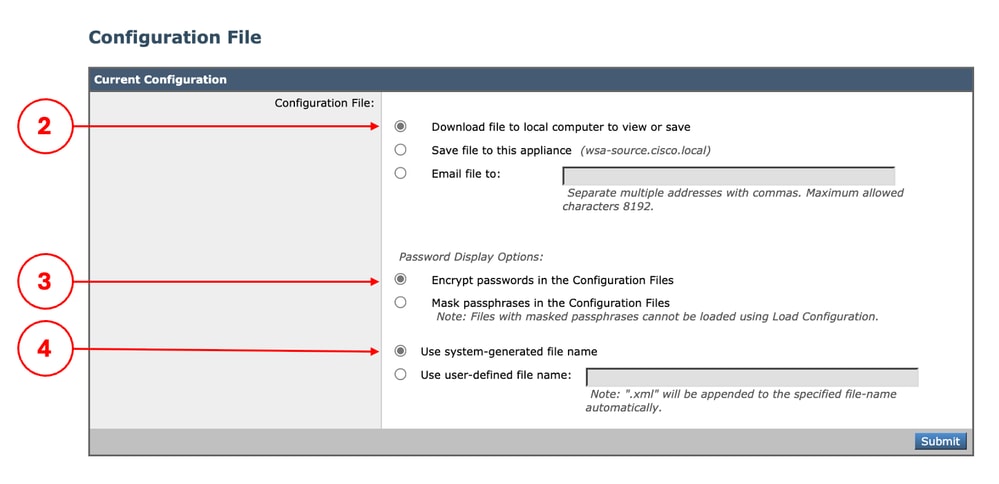 Bild: Exportieren der Konfiguration
Automatisches Backup an einem Remote-Standort
Sie können SWA so konfigurieren, dass eine Kopie der aktuellen Konfiguration an einem anderen Standort gespeichert wird, nachdem Sie alle neuen Änderungen übernommen haben.
1. Navigieren Sie in der GUI zu Systemverwaltung, und wählen Sie Konfigurationsdatei.
2. Aktivieren Sie im Abschnitt Konfigurationssicherung das Kontrollkästchen Konfigurationssicherung aktivieren.
3. Um die Konfigurationsdatei in SWA zu importieren, wählen Sie Ja für Passphrase in Konfigurationsdatei einschließen.
4. Je nach Entwurf können Sie File Transfer Protocol (FTP) oder Secure Copy (SCP) als das gewünschte Protokoll auswählen, um die Konfigurationsdatei zu speichern.
5. Wählen Sie "Senden" und bestätigen Sie die Änderungen.
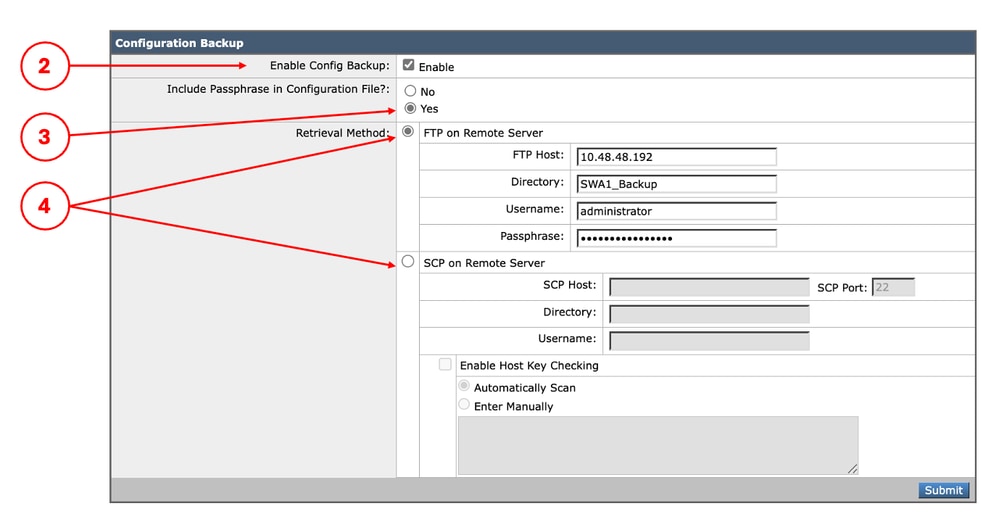 Image - Automatische Konfigurationssicherung
Sicherung von CLI generieren
Sie können ein Konfigurations-Backup von der CLI erstellen, in der die exportierte Datei lokal im SWA gespeichert wird.
1. Melden Sie sich bei der CLI an.
2. Führen Sie saveconfig aus.
3. Geben Sie 2 ein, um die Kennwörter zu verschlüsseln.
4. (Optional) Geben Sie N ein, wenn Sie einen benutzerdefinierten Dateinamen für die exportierte Datei verwenden möchten, andernfalls geben Sie Y für Möchten Sie vom System einen Namen für die Konfigurationsdatei generieren? [J]>.
SWA_CLI> saveconfig

Choose the password option:
1. Mask passwords (Files with masked passwords cannot be loaded using loadconfig command)
2. Encrypt passwords
[1]> 2

Do you want the system to generate a name for the configuration file? [Y]>

The file S1000V-4444444444444444-AAAAAAAAAAAAAA-BBBBBBBBBBBB.xml has been saved in the configuration directory on machine "SWA-source.cisco.local".
Importieren der Konfigurationsdatei in die SWA
1. Navigieren Sie in der GUI zu Systemverwaltung, und wählen Sie Konfigurationsdatei.
2. Wählen Sie im Abschnitt "Konfiguration laden" die Option Konfigurationsdatei vom lokalen Computer laden.
3. Klicken Sie auf Choose File (Datei auswählen), und wählen Sie die XML-Konfigurationsdatei aus.
4. (Optional) Wenn Sie die Netzwerkkonfiguration importieren möchten, aktivieren Sie das Kontrollkästchen Netzwerkeinstellungen laden.
5. Klicken Sie auf Laden.
6. Wählen Sie im Popup-Fenster "Konfiguration bestätigen" die Option "Weiter".
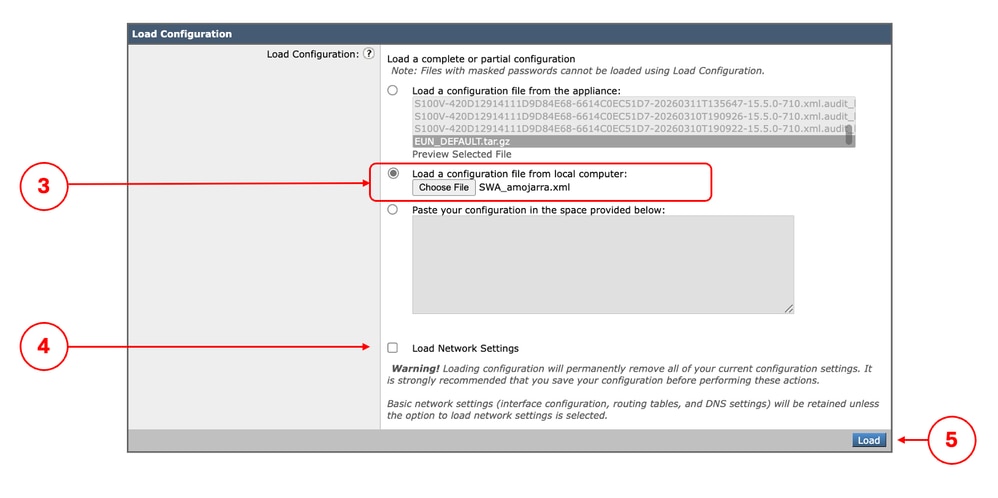 Bild - Konfiguration importieren
Verwandte Inhalte
- Bedienungsanleitung für AsyncOS 15.2 für Cisco Secure Web Appliance
- Ersteinrichtung der sicheren Web-Appliance
- Installationsleitfaden für die Cisco Secure Email und Web Virtual Appliance
- Benutzerdefinierte URL-Kategorien in einer sicheren Web-Appliance konfigurieren - Cisco
- Best Practices für sichere Web-Appliances
Revisionsverlauf
| Überarbeitung | Veröffentlichungsdatum | Kommentare |
|---|---|---|
2.0 |
20-Oct-2026
|
Aktualisierte Rechtschreibung, Grammatik, Abstände, eingefügte horizontale Linien in separate Abschnitte zur besseren Lesbarkeit. |
1.0 |
24-Mar-2026
|
Erstveröffentlichung |
 Feedback