Sichere Web-Appliance auf vorherige Version zurücksetzen

Inhalt
Einleitung
In diesem Dokument werden die Schritte zum Zurücksetzen der Secure Web Appliance (SWA) auf die vorherige Version beschrieben.
Voraussetzungen
Anforderungen
Cisco empfiehlt, sich mit folgenden Themen vertraut zu machen:
- Zugriff auf die grafische Benutzeroberfläche (GUI) von SWA
- Administratorzugriff auf die SWA
- Zugriff auf das Cisco Software Licensing Portal oder die SWA-Lizenzdatei
- Zugriff durch privilegierten Active Directory-Benutzer, um der SWA-Domäne beizutreten und DNS-Einträge zu erstellen
Verwendete Komponenten
Dieses Dokument ist nicht auf bestimmte Software- und Hardware-Versionen beschränkt.
Die Informationen in diesem Dokument beziehen sich auf Geräte in einer speziell eingerichteten Testumgebung. Alle Geräte, die in diesem Dokument benutzt wurden, begannen mit einer gelöschten (Nichterfüllungs) Konfiguration. Wenn Ihr Netzwerk in Betrieb ist, stellen Sie sicher, dass Sie die möglichen Auswirkungen aller Befehle kennen.
Vorbereitungen
Das Zurücksetzen des Geräts ist äußerst zerstörerisch.
Diese Daten werden dabei vernichtet und müssen gesichert werden:
- Aktuelle Systemkonfigurationsdatei
- Alle Protokolldateien (Weitere Informationen finden Sie unter: Zugriff auf sichere Web-Appliance-Protokolle )
- Alle Berichtsdaten (einschließlich der gespeicherten geplanten und archivierten Berichte)
- Alle benutzerdefinierten Endbenutzer-Benachrichtigungsseiten.
Vorbereitung und Sicherung der SWA
Gehen Sie folgendermaßen vor, um die erforderlichen Dateien und Konfigurationen aus dem SWA zu sammeln, bevor Sie die Wiederherstellung durchführen:
Schritt 1: Exportieren der Konfigurationsdatei |
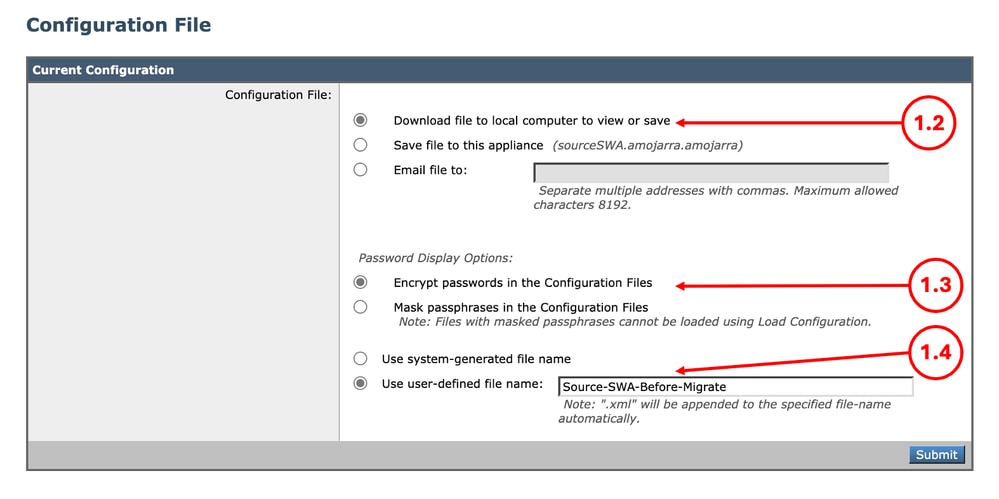
Schritt 1.1. Navigieren Sie in der GUI zu Systemverwaltung, und wählen Sie Konfigurationsdatei. Schritt 1.2. Stellen Sie sicher, dass Datei auf lokalen Computer herunterladen zum Anzeigen oder Speichern ausgewählt ist. Schritt 1.3. Wählen Sie in den Konfigurationsdateien "Kennwörter verschlüsseln" aus. Schritt 1.4. (Optional) Wählen Sie einen Namen für die Konfigurationsdatei aus. Schritt 1.5: Klicken Sie auf Senden.
|
Schritt 2: Entschlüsselungszertifikat exportieren |
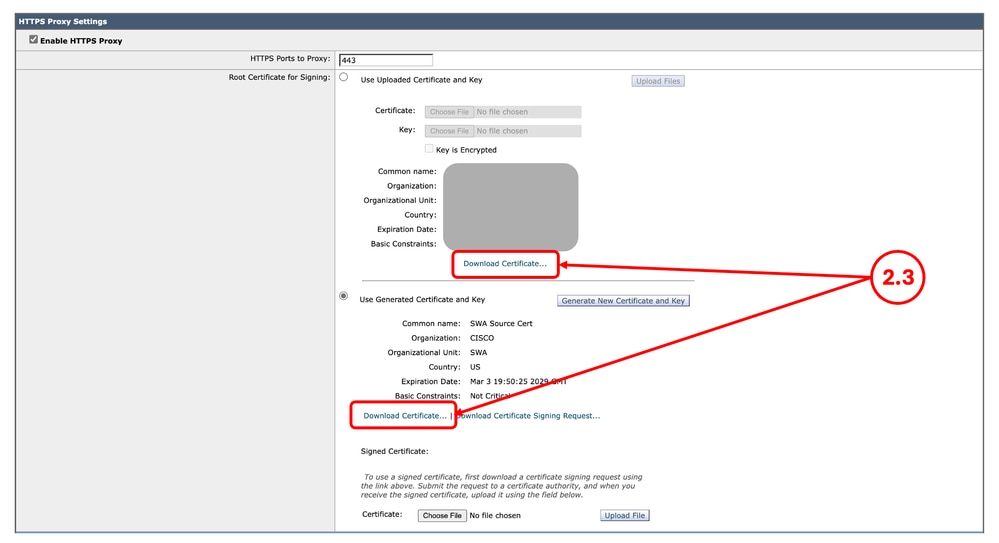
Schritt 2.1. Navigieren Sie in der GUI zu Sicherheitsdienste, und klicken Sie auf HTTPS-Proxy. Schritt 2.2. Klicken Sie auf Einstellungen bearbeiten. Schritt 2.3. Laden Sie das HTTPS-Entschlüsselungszertifikat herunter, indem Sie auf Zertifikat herunterladen... klicken. Link.
|
Schritt 3: Exportieren der Stammzertifikate der benutzerdefinierten Vertrauensstellung |
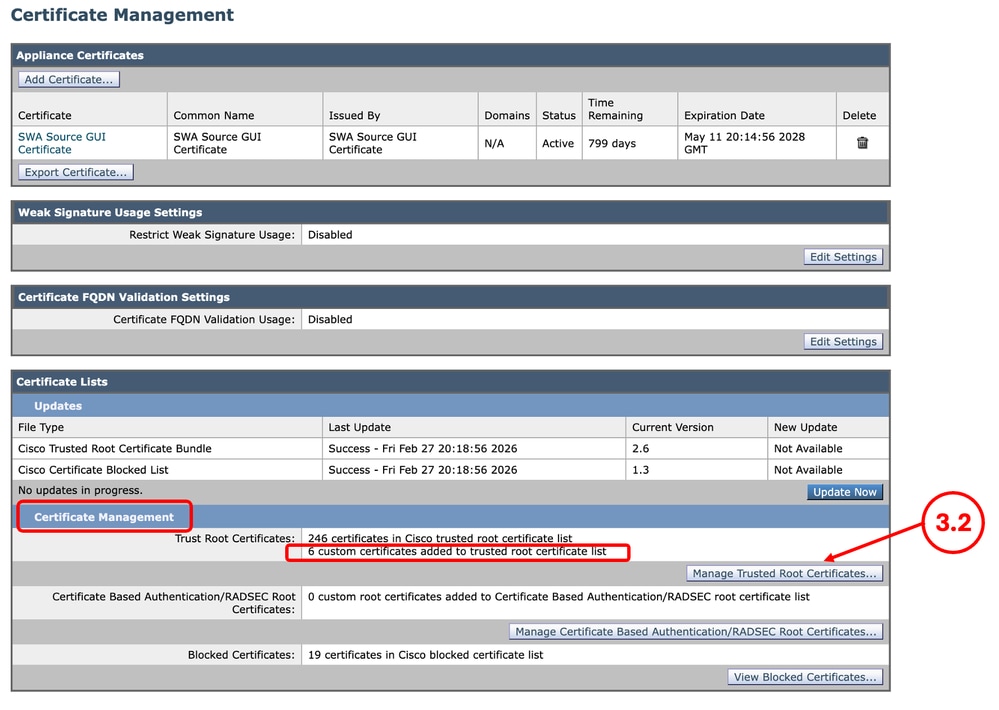
Schritt 3.1. Navigieren Sie in der GUI zu Netzwerk, und klicken Sie auf Zertifikatsverwaltung. Schritt 3.2. Klicken Sie im Abschnitt Zertifikatsverwaltung auf Vertrauenswürdige Stammzertifikate verwalten.
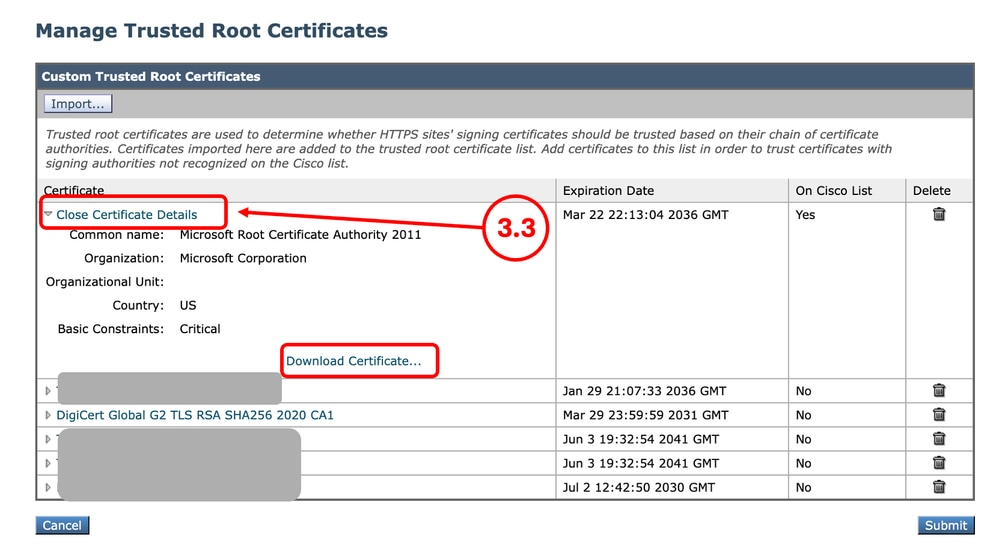
Schritt 3.3. Erweitern Sie jedes benutzerdefinierte vertrauenswürdige Stammzertifikat, indem Sie auf den Namen des Zertifikats klicken und auf Zertifikat herunterladen... klicken. |
Schritt 4: Exportieren des GUI-Zertifikats |
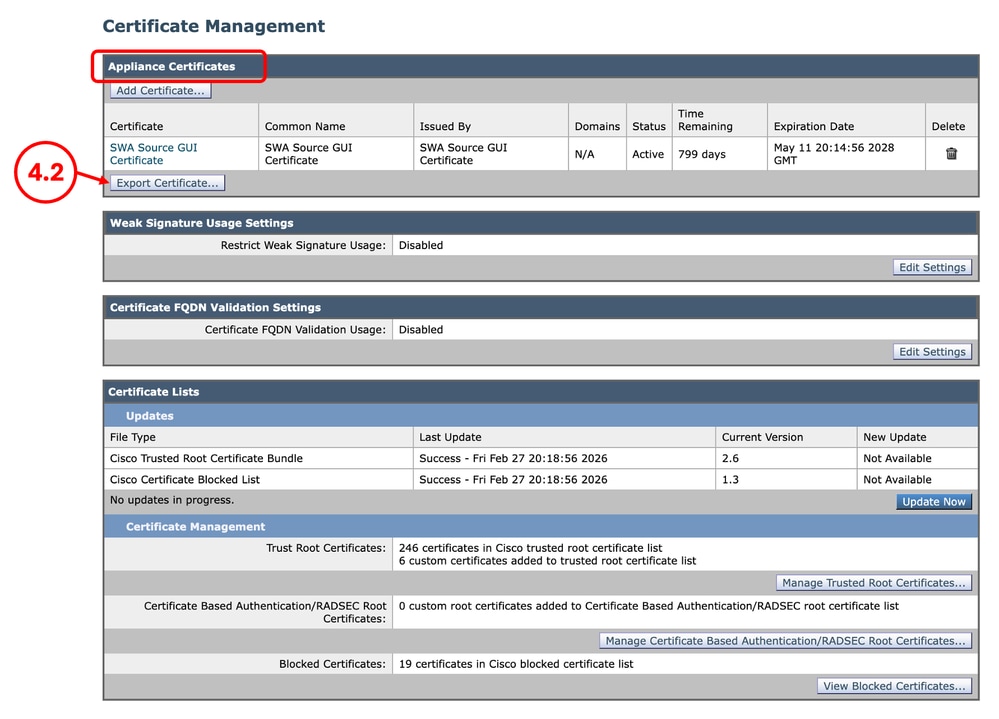
Schritt 4.1: Navigieren Sie in der GUI zu Netzwerk, und klicken Sie auf Zertifikatsverwaltung. Schritt 4.2. Klicken Sie im Abschnitt Appliance-Zertifikate auf Zertifikat exportieren.
|
Schritt 5: Exportieren der ISE-Zertifikate |
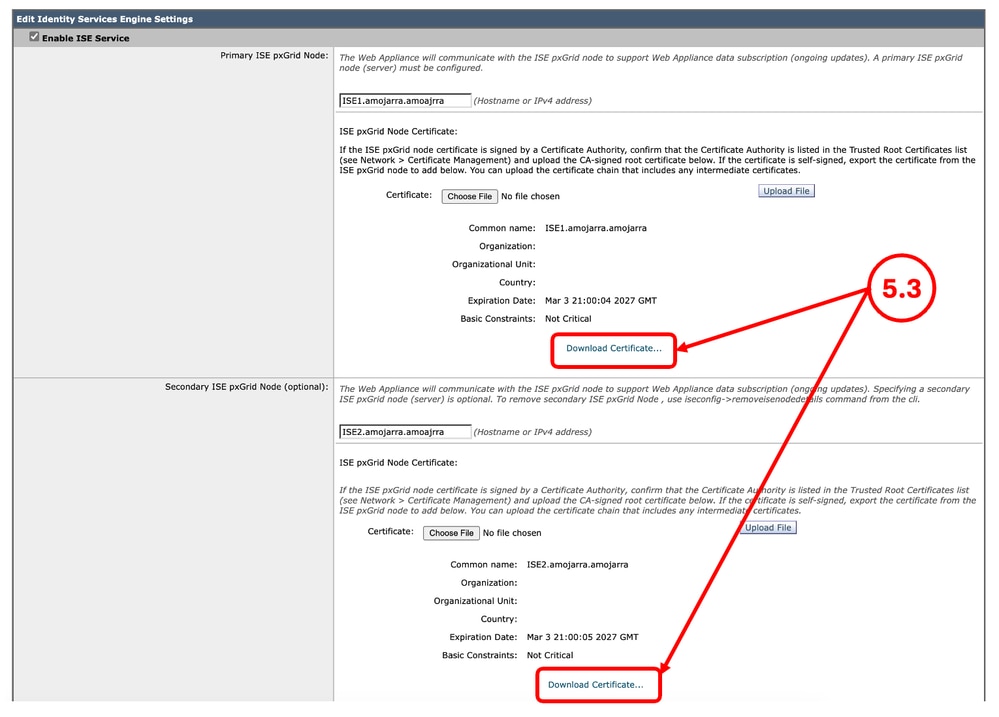
Schritt 5.1: Navigieren Sie in der GUI zu Netzwerk, und klicken Sie auf Identity Services Engine. Schritt 5.2. Klicken Sie auf Einstellungen bearbeiten. Schritt 5.3. Laden Sie alle verfügbaren Zertifikate herunter.
|
Schritt 6: Lizenzen/Funktionen |
Schritt 6.1. Navigieren Sie in der GUI zu Systemverwaltung, und klicken Sie auf Lizenzen oder Funktionen, je nach Lizenztyp, den Sie verwenden. Schritt 6.2. Erstellen Sie einen Screenshot Ihrer Lizenzen/Funktionen. |
Schritt 7: Zertifikat für die Authentifizierungsumleitung |
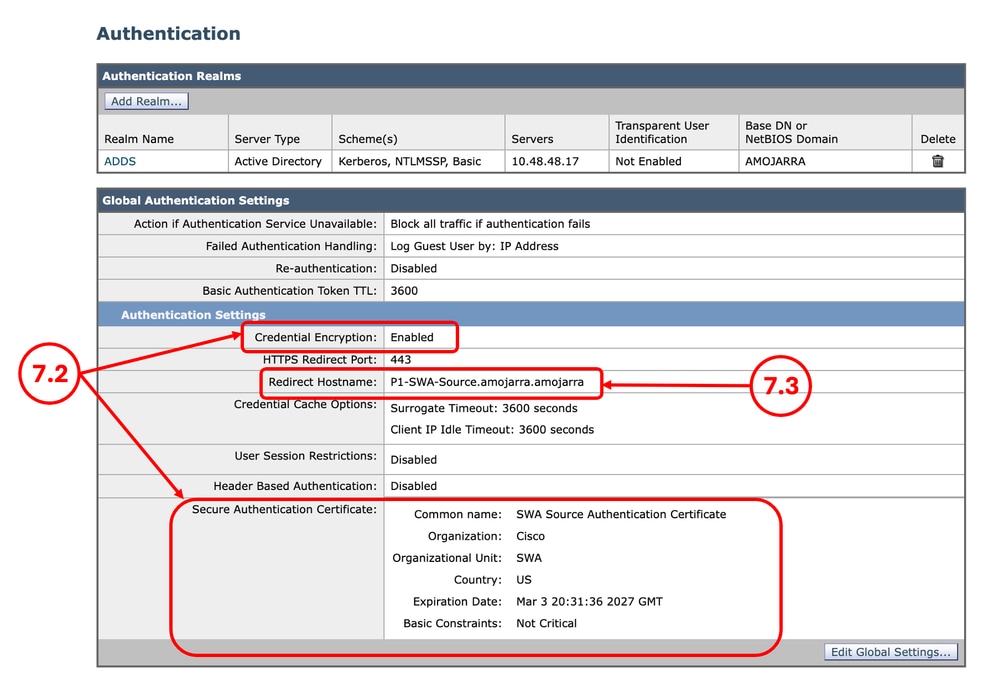
Schritt 7.1: Navigieren Sie in der GUI zu Netzwerk, und klicken Sie auf Authentifizierung. Schritt 7.2. Wenn die Verschlüsselung der Anmeldeinformationen aktiviert ist, stellen Sie sicher, dass das Zertifikat und der Schlüssel vorhanden sind. Schritt 7.3: Erstellen Sie einen Screenshot der aktuellen Konfiguration.
|
Schritt 8: Statische Routen exportieren |
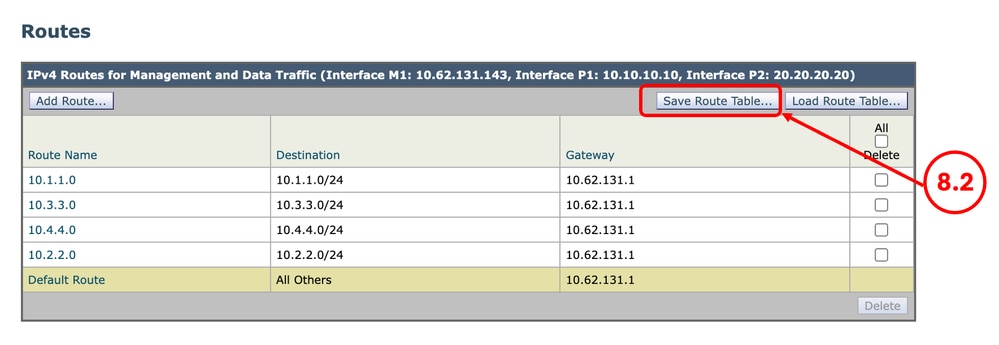
Schritt 8.1: Navigieren Sie in der GUI zu Netzwerk, und klicken Sie auf Routes (Routen). Schritt 8.2: Klicken Sie für jede Routing-Tabelle auf Route Table speichern.
|
Schritt 9: DNS-Einstellungen |
Schritt 9.1: Navigieren Sie in der GUI zu Netzwerk, und klicken Sie auf DNS. Schritt 9.2. Erstellen Sie einen Screenshot der DNS-Konfiguration. |
Zurücksetzen des SWA
Schritt 10: Zurücksetzen des SWA |
Schritt 10.1: Herstellen einer Verbindung mit der CLI Schritt 10.2. Geben Sie revert ein, und drücken Sie die Eingabetaste. Schritt 10.3. Geben Sie Y ein, und drücken Sie die Eingabetaste für "Möchten Sie fortfahren? [N]> " Schritt 10.4. Geben Sie Y ein, und drücken Sie die Eingabetaste für "Möchten Sie wirklich fortfahren? [N]>" Schritt 10.5. Wählen Sie die Nummer aus, die der Version zugeordnet ist, die Sie zurücksetzen möchten, und drücken Sie die Eingabetaste. |
Umgekehrte SWA-Konfiguration
Schritt 11: Lizenzierung der SWA |
Schritt 11.1. Weitere Informationen finden Sie unter Konfigurieren der sicheren Web-Appliance bei der Ersteinrichtung. |
Schritt 12: Führen Sie den Systemeinrichtungs-Assistenten aus. |
Schritt 12.1. Weitere Informationen finden Sie unter Konfigurieren der sicheren Web-Appliance beim erstmaligen Setup. |
Schritt 13: Benutzerdefinierte vertrauenswürdige Stammzertifikate importieren |
Schritt 13.1. Navigieren Sie in der GUI zu Netzwerk, und klicken Sie auf Zertifikatsverwaltung. Schritt 13.2. Klicken Sie im Abschnitt Zertifikatsverwaltung auf Vertrauenswürdige Stammzertifikate verwalten. Schritt 13.3: Klicken Sie auf Importieren. Schritt 13.4: Laden Sie die zuvor in Schritt 3 heruntergeladenen Zertifikate hoch. |
Schritt 14: Importieren der Konfigurationsdatei |
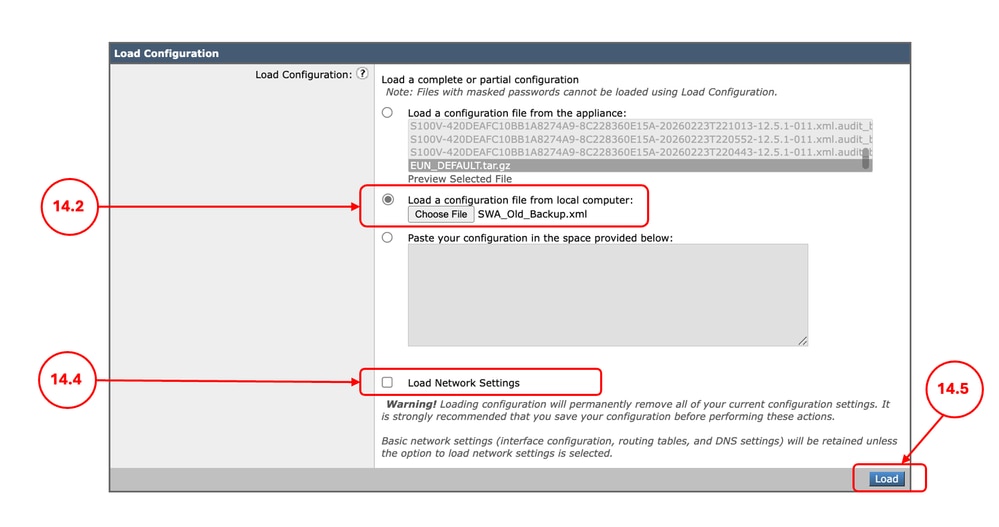
Schritt 14.1. Navigieren Sie in der GUI zu Systemverwaltung, und wählen Sie Konfigurationsdatei. Schritt 14.2. Wählen Sie im Abschnitt Konfiguration laden die Option Konfigurationsdatei vom lokalen Computer laden aus. Schritt 14.3: Klicken Sie auf Choose File (Datei auswählen), und wählen Sie die XML-Konfigurationsdatei für die aktuelle Version aus. Schritt 14.4. (Optional) Wenn bei der Zurücksetzung die IP-Adresse und die Netzwerkkonfiguration entfernt wurden, aktivieren Sie das Kontrollkästchen Netzwerkeinstellungen laden, andernfalls wählen Sie diese Option nicht aus. Schritt 14.5. Klicken Sie auf Laden. Schritt 14.6: Klicken Sie im Popup-Fenster Konfiguration bestätigen auf Weiter.
Schritt 14.7: Bestätigen Sie die Änderungen. |
Schritt 15: Importieren der Routen |
Schritt 15.1: Navigieren Sie in der GUI zu Netzwerk, und klicken Sie auf Routes (Routen). Schritt 15.2. Klicken Sie für jede Routing-Tabelle auf Routing-Tabelle laden. Schritt 15.3. Wählen Sie die Datei aus, die Sie in Schritt 8 exportiert haben. Schritt 15.4: Klicken Sie auf Senden. Schritt 15.5. Bestätigen Sie die Änderungen. |
Schritt 16: Konfigurieren der DNS-Einstellungen |
Schritt 16.1. Navigieren Sie in der GUI zu Netzwerk, und klicken Sie auf DNS. Schritt 16.2. Klicken Sie auf Einstellungen bearbeiten. Schritt 16.3. Verwenden Sie den Screenshot aus Schritt 9 Schritt 16.4. Klicken Sie auf Senden. Schritt 16.5. Bestätigen Sie die Änderungen. |
Schritt 17: Treten Sie dem SWA beim Active Directory bei bzw. treten Sie erneut bei. |
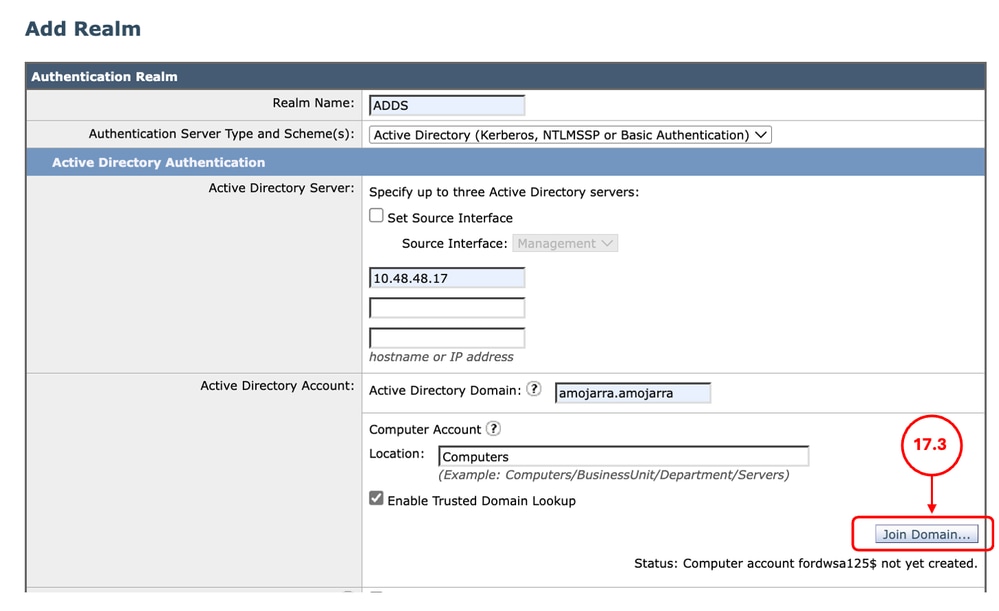
Schritt 17.1. Navigieren Sie in der GUI zu Netzwerk, und klicken Sie auf Authentifizierung. Schritt 17.2: Klicken Sie auf den Namen des Authentifizierungsbereichs. Schritt 17.3. Klicken Sie auf Join Domain (Domäne beitreten), und geben Sie die Anmeldeinformationen ein:
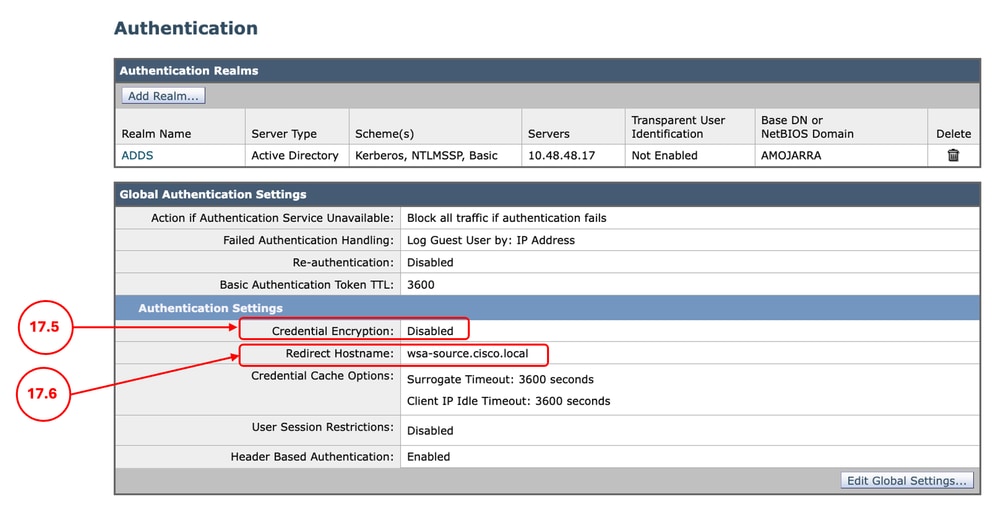
Schritt 17.4: Klicken Sie auf Senden. Schritt 17.5: Wenn die Verschlüsselung der Anmeldeinformationen aktiviert ist, importieren Sie das Zertifikat für die sichere Authentifizierung. Schritt 17.6. Stellen Sie sicher, dass der Umleitungshostname korrekt ist.
Schritt 17.7. Bestätigen Sie die Änderungen. |
Zugehörige Informationen
Revisionsverlauf
| Überarbeitung | Veröffentlichungsdatum | Kommentare |
|---|---|---|
1.0 |
24-Apr-2026
|
Erstveröffentlichung |
 Feedback