Installation und Verlängerung von Zertifikaten auf von ASDM verwalteter ASA

Inhalt
Einleitung
In diesem Dokument wird beschrieben, wie Sie bestimmte Zertifikatstypen auf der mit ASDM verwalteten Cisco ASA-Software anfordern, installieren, als vertrauenswürdig einstufen und verlängern.
Voraussetzungen
Anforderungen
- Bevor Sie überprüfen, ob die Adaptive Security Appliance (ASA) über die richtige Uhrzeit, das richtige Datum und die richtige Zeitzone mit Zertifikatauthentifizierung verfügt, wird empfohlen, die Uhrzeit auf der ASA mit einem NTP-Server (Network Time Protocol) zu synchronisieren. Weitere Informationen finden Sie unter Zugehörige Informationen.
- Um ein Zertifikat anzufordern, das eine CSR-Anfrage (Certificate Signing Request) verwendet, muss es Zugriff auf eine vertrauenswürdige interne Zertifizierungsstelle oder eine Zertifizierungsstelle eines Drittanbieters haben. Zu den CA-Anbietern von Drittanbietern gehören u. a. Entrust, Geotrust, GoDaddy, Thawte und VeriSign.
Verwendete Komponenten
Die Informationen in diesem Dokument basierend auf folgenden Software- und Hardware-Versionen:
- ASA v9.18.1
- Cisco Adaptive Security Device Manager - ASDM - 7.24(1)
- Für die PKCS12-Erstellung wird OpenSSL verwendet.
Die Informationen in diesem Dokument beziehen sich auf Geräte in einer speziell eingerichteten Testumgebung. Alle Geräte, die in diesem Dokument benutzt wurden, begannen mit einer gelöschten (Nichterfüllungs) Konfiguration. Wenn Ihr Netzwerk in Betrieb ist, stellen Sie sicher, dass Sie die möglichen Auswirkungen aller Befehle kennen.
Hintergrundinformationen
Folgende Zertifikatstypen werden in diesem Dokument adressiert:
- Selbstsignierte Zertifikate
- Zertifikate, die von einer unabhängigen Zertifizierungsstelle oder internen Zertifizierungsstelle unterzeichnet wurden
Die Secure Socket Layer (SSL)-, Transport Layer Security (TLS)- und IKEv2 rfc7296 für EAP-Authentifizierungsprotokolle erfordern, dass der SSL/TLS/IKEv2-Server dem Client ein Serverzertifikat für den Client bereitstellt, damit dieser die Serverauthentifizierung durchführen kann. Es wird empfohlen, vertrauenswürdige Zertifizierungsstellen von Drittanbietern zu verwenden, um SSL-Zertifikate an die ASA auszustellen.
Cisco empfiehlt die Verwendung eines selbstsignierten Zertifikats nicht, da die Möglichkeit besteht, dass ein Benutzer versehentlich einen Browser so konfigurieren kann, dass er einem Zertifikat eines nicht autorisierten Servers vertraut. Benutzer können beim Herstellen einer Verbindung mit dem sicheren Gateway auf Sicherheitswarnungen stoßen, die ihren Workflow unterbrechen können.
Überlegungen zur Sicherheit vertrauenswürdiger Zertifizierungsstellen
Risiken und Empfehlungen für die Authentifizierung von Zertifikaten
Standardverhalten für die Vertrauenspunktvalidierung
Wenn ein vertrauenswürdiges Zertifizierungsstellenzertifikat installiert ist, kann es zur Authentifizierung verschiedener Typen von VPN-Verbindungen mithilfe der Zertifikatauthentifizierung verwendet werden. Die Steuerung erfolgt mit dem Befehl validation-usage trustpoint (Konfiguration > Gerätemanagement > Zertifikatsverwaltung > Zertifizierungsstellen-Zertifikate > Hinzufügen -> Weitere Optionen... > Erweitert > Optionen für die Validierungsnutzung auswählen).
Die Verwendungsarten für die Validierung sind:
ipsec-client: Validiert IPsec-Clientverbindungen.ssl-client: Validiert SSL-Clientverbindungen.ssl-server: Validiert SSL-Serverzertifikate.
Risiken der Standardkonfiguration
- Standardmäßig kann ein als vertrauenswürdig installiertes Zertifizierungsstellenzertifikat verwendet werden, um ein eingehendes Client-Identitätszertifikat für jede Tunnelgruppe mithilfe der Zertifikatauthentifizierung zu authentifizieren.
- Diese Standardeinstellung kann ein Sicherheitsrisiko darstellen, wenn Sie sich dessen nicht bewusst sind.
Empfohlene Aktion
- Deaktivieren Sie die Validierungsverwendung für unbeabsichtigte Vertrauenspunkte. Wenn ein Zertifizierungsstellenzertifikat nicht zur Authentifizierung von VPN-Peers oder -Benutzern bestimmt ist, deaktivieren Sie die Validierungsverwendung für diesen Vertrauenspunkt.
Beispielkonfiguration
Navigate to:
Configuration > Device Management > Certificate Management > CA Certificates.
a) Select a wanted trustpoint and click Edit.
b) Navigate to Advanced and uncheck all Validation Usage options.

trustpoint public-root-ca
 no validation-usage
Autorisierungsrisiken und -empfehlungen
Standardmäßig kann ein vertrauenswürdiges Zertifizierungsstellenzertifikat verwendet werden, um einen VPN IPSEC-Peer oder Remote Access-VPN-Benutzer zu authentifizieren, der eine Verbindung mit einer Tunnelgruppe herstellt. Es muss eine ordnungsgemäße Autorisierung konzipiert werden.
Empfohlene Aktion
Verwenden Sie Zertifikat- und Tunnelgruppenzuordnungen, um sicherzustellen, dass nur autorisierte Zertifikate für bestimmte Tunnelgruppen verwendet werden. Legen Sie eine Standardregel für die Tunnelgruppenzuordnung fest, die auf eine Tunnelgruppe ohne Zugriff verweist, um den nicht autorisierten Zugriff zu beschränken.
Beispielkonfiguration
Die Zertifikatauthentifizierung ist nur zulässig für:
- Maschinen mit einem von CN=example.com ausgestellten Zertifikat und OU=Maschinen im Zertifikatantragsteller.
- Benutzer mit einem von CN=example.com ausgestellten Zertifikat und OU=users im Zertifikatantragsteller.
Benutzer mit anderen Zertifikaten werden standardmäßig no_access tunnel-group zugewiesen, dank des Befehls tunnel-group-map default-group no_access. Die Certificate Map Rules haben dank des Befehls tunnel-group-map enable rules Vorrang vor group-url. Wenn Sie die Gruppen-URL kennen, können Sie die Zertifikatzuordnungsregeln nicht umgehen.
- Konfigurieren Sie eine Gruppenrichtlinie, die den VPN-Zugriff verhindert:
Navigate to:
Configuration > Remote Access VPN > Network (Client) Access > Group Policies > Add > General > More Options
a) Uncheck Inherit next to Simultaneous Logins and set the value 0.
b) Uncheck Inherit next to Banner and set a wanted massage, for example NO ACCESS GROUP POLICY.

group-policy no_access_gp internal
group-policy no_access_gp attributes
 banner value NO ACCESS GROUP POLICY
 vpn-simultaneous-logins 0
 Simultane Anmeldungen auf 0 gesetzt
2. Konfigurieren Sie Tunnelgruppen für Benutzer und Tunnelgruppen, um den VPN-Zugriff zu verhindern.
Navigate to:
Configuration > Remote Access VPN > Network (Client) Access > Secure Client Connection Profiles. Click Add and configure:
a) Authentication method as Certificate.
b) Group Policy - for the no_access tunnel group use no_access_gp where simultaneous logins is set to 0.

tunnel-group mgmt-tunnel type remote-access
tunnel-group mgmt-tunnel general-attributes
 address-pool vpn_pool
 default-group-policy mgmt-tunnel
tunnel-group mgmt-tunnel webvpn-attributes
 authentication certificate
!
tunnel-group users_access type remote-access
tunnel-group users_access general-attributes
 default-group-policy user_access_gp
 address-pool vpn_pool
tunnel-group users_access webvpn-attributes
 authentication certificate
!
tunnel-group no_access type remote-access
tunnel-group no_access general-attributes
 default-group-policy no_access_gp
 address-pool vpn_pool
tunnel-group no_access webvpn-attributes
 authentication certificate
 Keine Zugriffstunnel-Gruppe
3. Erstellen Sie Zertifikatszuordnungen für Benutzer, und verwenden Sie die Zertifikatszuordnungen für die Tunnelgruppenzuordnung:
Navigate to: Configuration > Remote Access VPN > Advanced > Certificate to Secure Client and Clientless SSL VPN Connection Profile Maps.
a) Click Add to configure Certificate to Connection Profile Maps.
b) Select New and configure a certificate group map name, for example mgmt_tunnel_map or users_access_map.
c) Select a corresponding connection profile/tunnel group from the drop-down menu at Mapped to Connection Profile.
d) Click Add to configure Mapping Criteria.
e) Select: Field: Subject, Component: Organizational Unit (OU), Operator: Equals, Value: machines or users.
d) Select: Field: Issuer, Component: Common Name (CN), Operator: Equals, Value: example.com.

crypto ca certificate map mgmt_tunnel_map 10
 issuer-name attr cn eq example.com
 subject-name attr ou eq machines
crypto ca certificate map users_access_map 10
 issuer-name attr cn eq example.com
 subject-name attr ou eq users
!
webvpn
 (...)
 certificate-group-map mgmt_tunnel_map 10 mgmt-tunnel
 certificate-group-map users_access_map 10 users_access
 Profilzuordnungen von Zertifikat zu sicherer Clientverbindung
4. Aktivieren Sie Tunnelgruppen-Zuordnungen, und konfigurieren Sie eine standardmäßige Tunnelgruppe, um den Zugriff zu verweigern, wenn ein Benutzerzertifikat nicht mit einer anderen Zertifikatzuordnung übereinstimmt.
Navigate to: Configuration > Remote Access VPN > Network (Client) Access > Advanced > IPsec > Certificate to Connection Profile Maps > Policy.
a) Check Use the configure rules to match a certificate to a Connection Profile.
b) Check Default to Connection Profile and select from the drop-down menu the no-access connection profile/tunnel group.

tunnel-group-map enable rules
tunnel-group-map default-group no_access
 Zertifikatzuordnungen und Standardverbindungsprofil aktivieren
Zusätzliche Ressourcen
Ausführliche Konfigurationsanweisungen finden Sie in der Cisco Dokumentation:
- Konfiguration der Validierungsnutzung - Cisco Secure Firewall ASA-Serie Befehlsreferenz, T - Z Befehle
- Konfiguration der Zertifikatszuordnung - Cisco Secure Firewall ASA-Serie Befehlsreferenz, T - Z Befehle
- Konfiguration der Tunnelgruppenkarte - Cisco Secure Firewall ASA-Serie Befehlsreferenz, T - Z Befehle
- Konfiguration für Tunnel-Group-Map-Aktivierung - Cisco Secure Firewall ASA-Serie Befehlsreferenz, T - Z Befehle
- Cisco Security Advisory - Cisco ASA Software und FTD Software TrustPoint-Konfigurationsstandardwerte
Anfordern und Installieren eines neuen Identitätszertifikats mit ASDM
Ein Zertifikat kann von einer Zertifizierungsstelle angefordert und auf einem ASA auf zwei Arten installiert werden:
- Verwenden einer CSR-Anforderung (Certificate Signing Request) Generieren Sie ein Schlüsselpaar, fordern Sie ein Identitätszertifikat von der Zertifizierungsstelle mit einem CSR an, installieren Sie das signierte Identitätszertifikat, das Sie von der Zertifizierungsstelle erhalten haben.
- Verwenden Sie eine PKCS12-Datei, die von einer Zertifizierungsstelle abgerufen oder von einem anderen Gerät exportiert wurde. Die PKCS12-Datei enthält Schlüsselpaar, Identitätszertifikat, Zertifizierungsstellenzertifikat(e).
Anfordern und Installieren eines neuen Identitätszertifikats mit Zertifikatsanforderung (Certificate Signing Request, CSR)
Eine CSR-Anfrage wird auf dem Gerät erstellt, für das ein Identitätszertifikat erforderlich ist. Verwenden Sie dazu ein auf dem Gerät erstelltes Schlüsselpaar.
Ein CSR enthält:
- Zertifikatanforderungsinformationen - angeforderter Betreff und andere Attribute, öffentlicher Schlüssel vom Schlüsselpaar.
- Informationen zum Signaturalgorithmus.
- Digitale Signatur der Zertifikatanforderungsinformationen, signiert mit dem privaten Schlüssel des Schlüsselpaars.
Der CSR wird an die Zertifizierungsstelle (Certificate Authority, CA) übergeben, um ihn im PKCS#10-Formular zu signieren.
Das signierte Zertifikat wird von der Zertifizierungsstelle in PEM-Form zurückgegeben.
Erstellen eines CSR mit ASDM
Erstellen eines Vertrauenspunkts mit einem bestimmten Namen
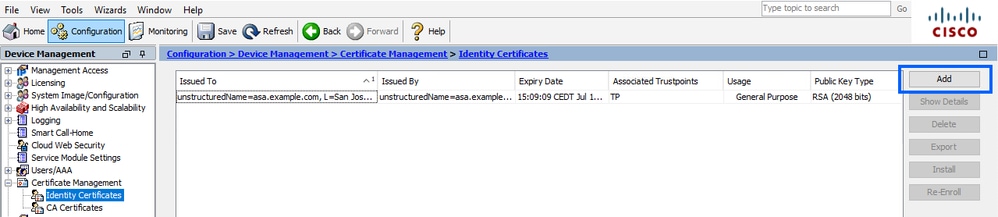
- Navigieren Sie zu Konfiguration > Geräteverwaltung > Zertifikatsverwaltung > Identitätszertifikate.
- Klicken Sie auf Hinzufügen.
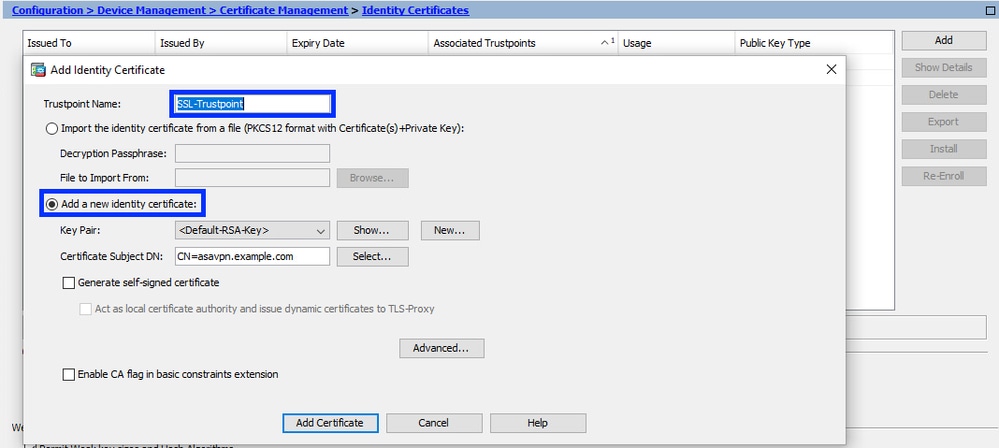
- Definieren Sie einen Vertrauenspunktnamen.
- Klicken Sie auf das Optionsfeld Neues Identitätszertifikat hinzufügen.
Neues Schlüsselpaar erstellen (optional)
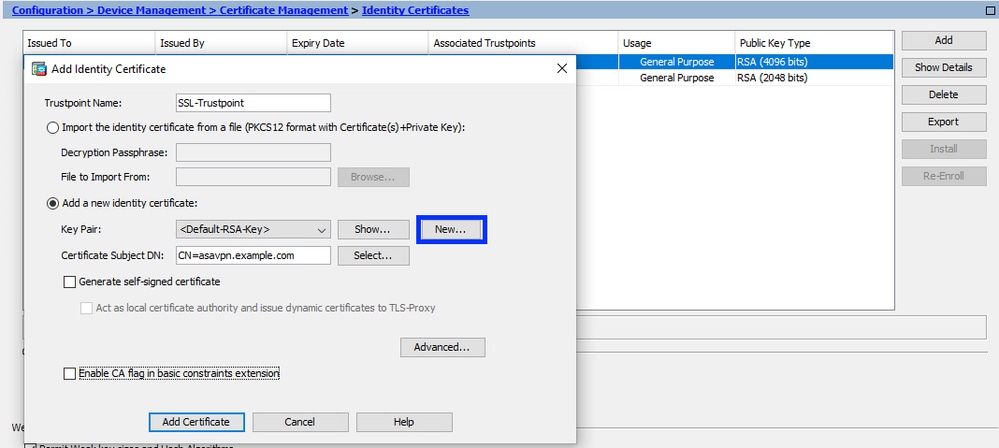
- Klicken Sie auf Neu, um ein neues Schlüsselpaar zu generieren.
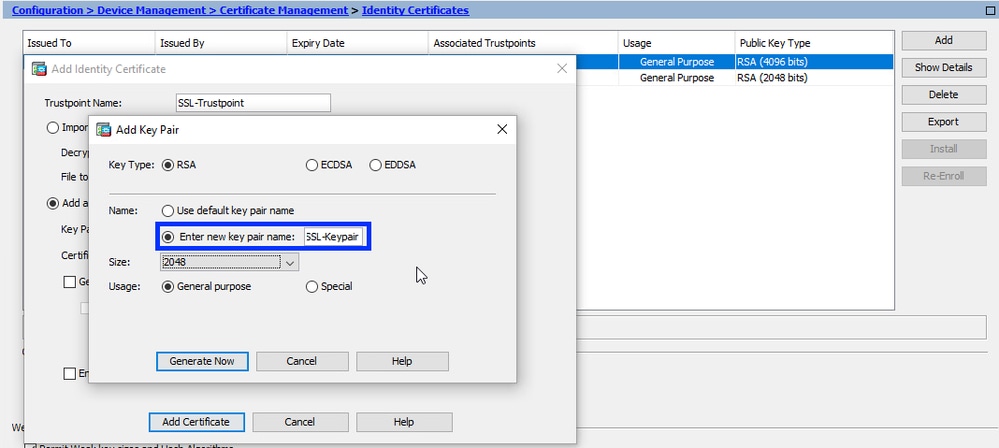
- Wählen Sie die Option Neuen Schlüsselpaarnamen eingeben und geben Sie einen Namen für das neue Schlüsselpaar ein.
- Wählen Sie den Schlüsseltyp aus - RSA oder ECDSA.
- Wählen Sie die Schlüssellänge aus. für die RSA, wählen Sie Allgemeiner Zweck für Verwendung.
- Klicken Sie auf Jetzt generieren. Das Schlüsselpaar wird nun erstellt.
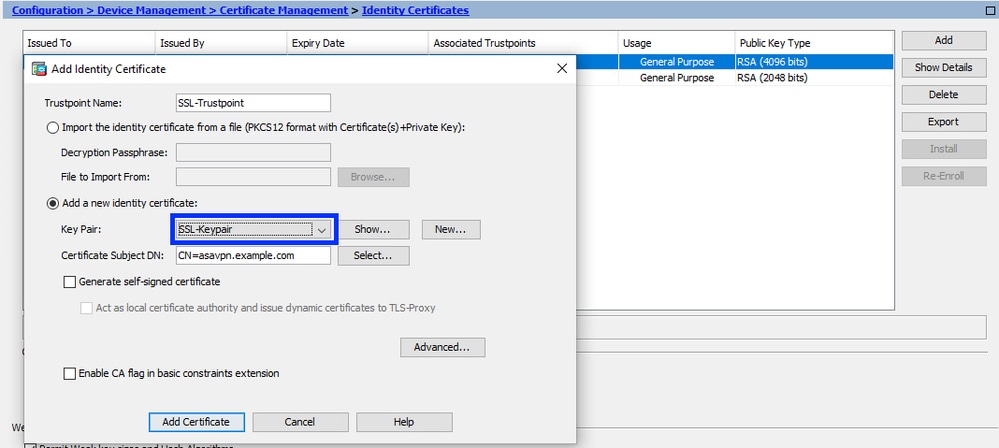
Wählen Sie den Namen des Schlüsselpaars aus.
- Wählen Sie das Schlüsselpaar aus, mit dem der CSR signiert und mit dem neuen Zertifikat verknüpft werden soll.
Zertifikatantragsteller und vollständig qualifizierter Domänenname (FQDN) konfigurieren
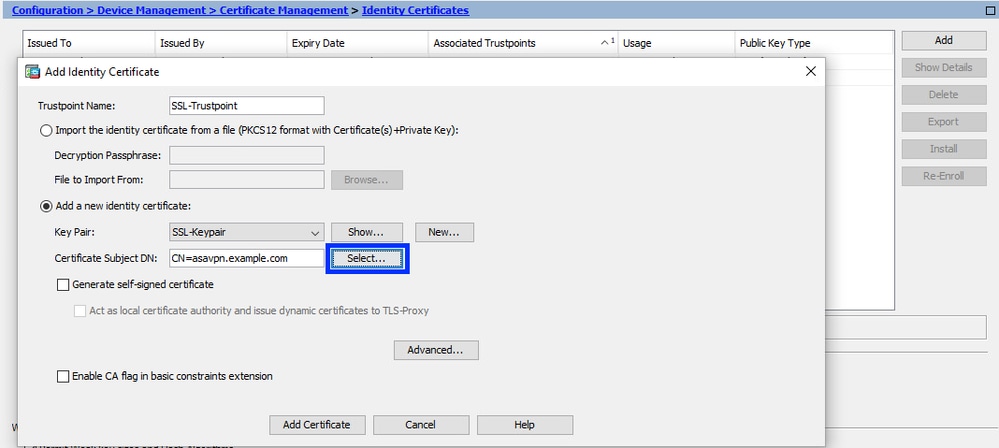
- Klicken Sie auf Auswählen.
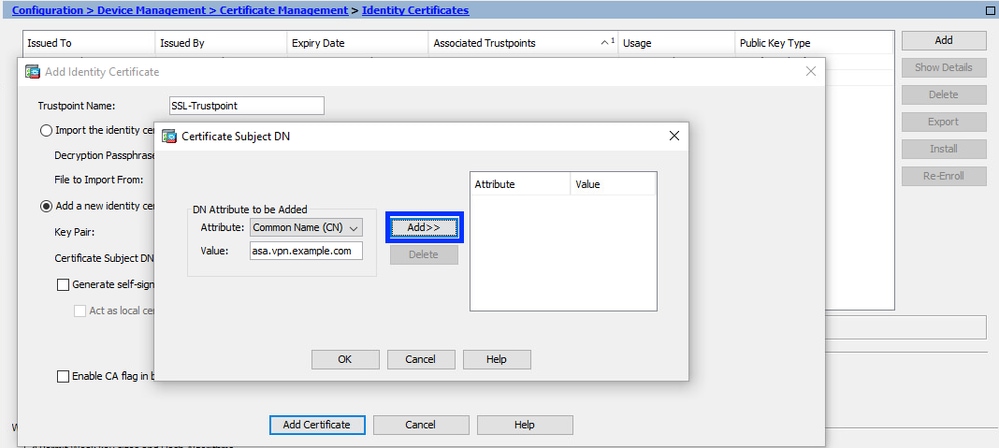
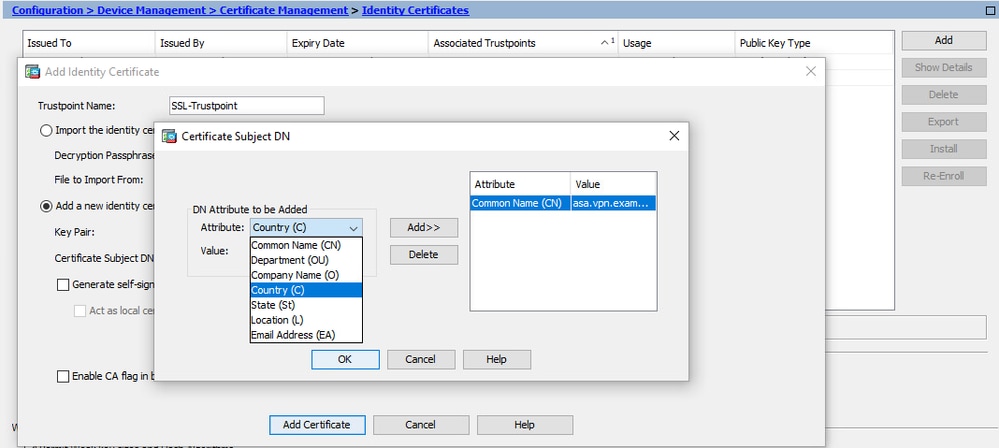
- Konfigurieren Sie im Fenster Zertifikatantragsteller-DN Zertifikatattribute. Wählen Sie das Attribut aus der Dropdown-Liste aus, geben Sie den Wert ein, und klicken Sie auf Hinzufügen.


| Attribut | Beschreibung |
|---|---|
| KN | Der Name, über den auf die Firewall zugegriffen werden kann (normalerweise der vollqualifizierte Domänenname, z. B. vpn.example.com). |
| OU | Der Name Ihrer Abteilung innerhalb der Organisation. |
| O | Der gesetzlich registrierte Name Ihrer Organisation/Ihres Unternehmens. |
| C | Landesvorwahl (2-Buchstaben-Code ohne Interpunktion). |
| ST | Der Status, in dem sich Ihre Organisation befindet. |
| L | Die Stadt, in der Ihre Organisation ansässig ist. |
| EA | E-Mail-Adresse |
- Klicken Sie auf OK, nachdem alle Attribute hinzugefügt wurden.
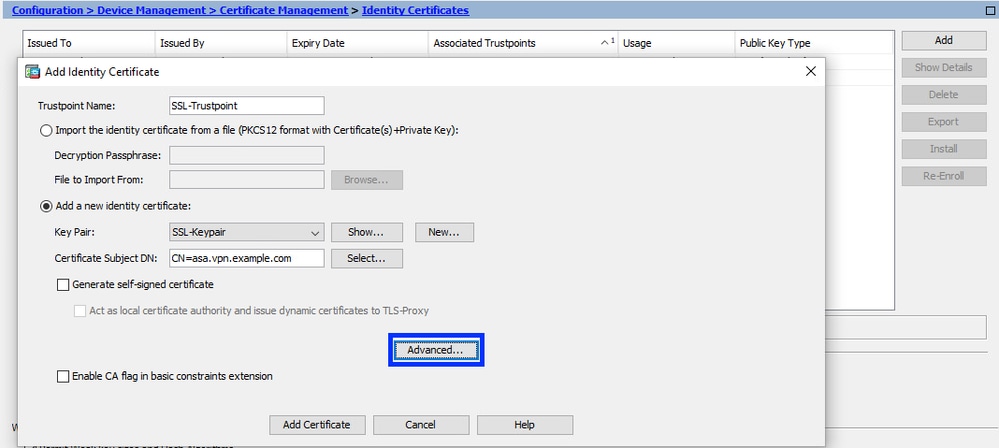
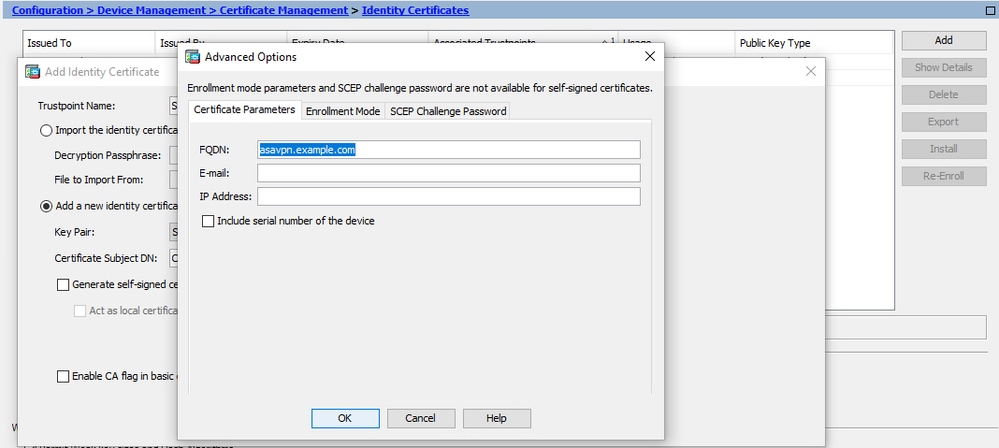
- Konfigurieren Sie den FQDN des Geräts: Klicken Sie auf Erweitert.
- Geben Sie im Feld FQDN den vollqualifizierten Domänennamen ein, unter dem das Gerät vom Internet aus zugänglich ist.
- Klicken Sie auf OK.
Erstellen und Speichern der CSR-Anfrage
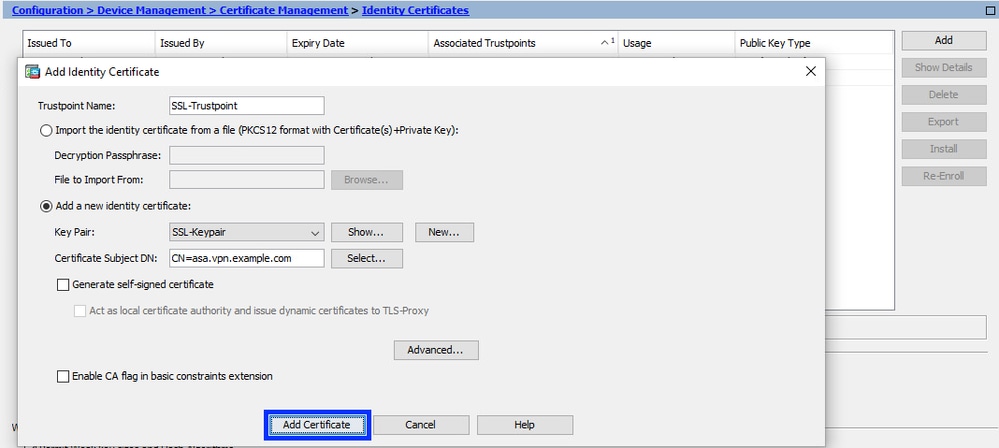
- Klicken Sie auf Zertifikat hinzufügen.

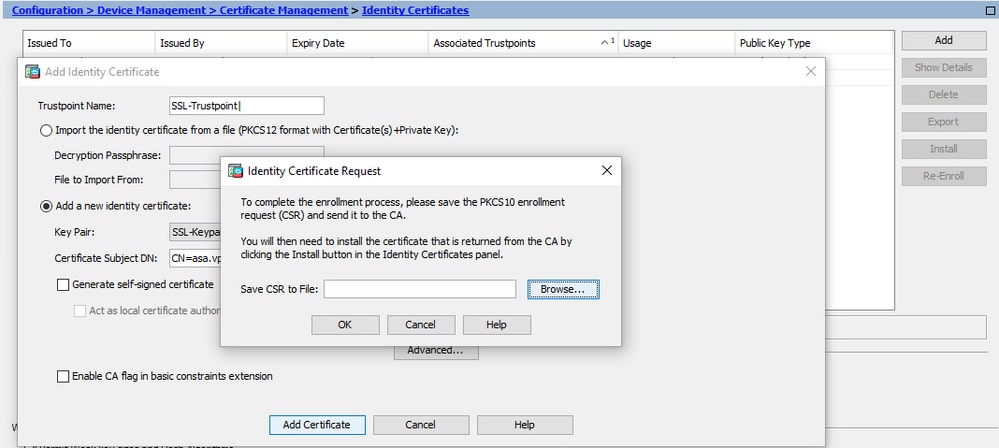
- Es wird eine Aufforderung angezeigt, den CSR in einer Datei auf dem lokalen Computer zu speichern.
- Klicken Sie auf Durchsuchen, und wählen Sie einen Speicherort für den CSR aus. Stellen Sie sicher, dass Sie die Datei mit der Erweiterung .txt speichern.
- Jetzt wird der neue Vertrauenspunkt im Status Ausstehend angezeigt.
Installieren des Identitätszertifikats im PEM-Format mit ASDM
Bei den Installationsschritten wird davon ausgegangen, dass die Zertifizierungsstelle den CSR signiert und ein PEM-codiertes (.pem,.cer, .crt) Identitätszertifikat und Zertifizierungsstellen-Zertifikatpaket bereitgestellt hat.
Installieren des Zertifizierungsstellenzertifikats, das den CSR signiert hat
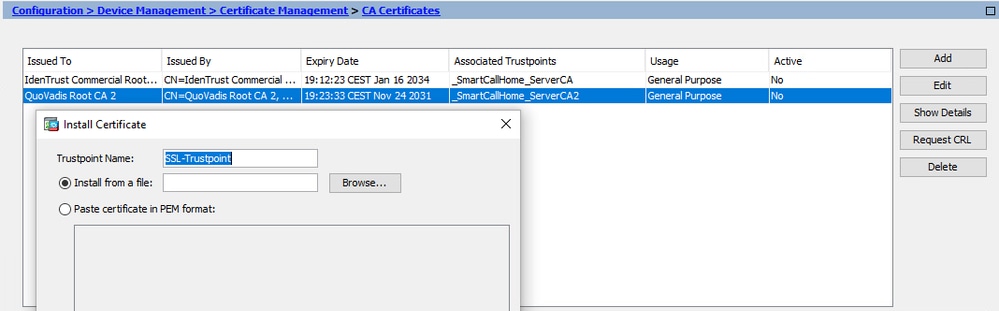
- Navigieren Sie zu Konfiguration > Geräteverwaltung > Zertifikatsverwaltung, und wählen Sie Zertifizierungsstellenzertifikate aus.
- Klicken Sie auf Hinzufügen.
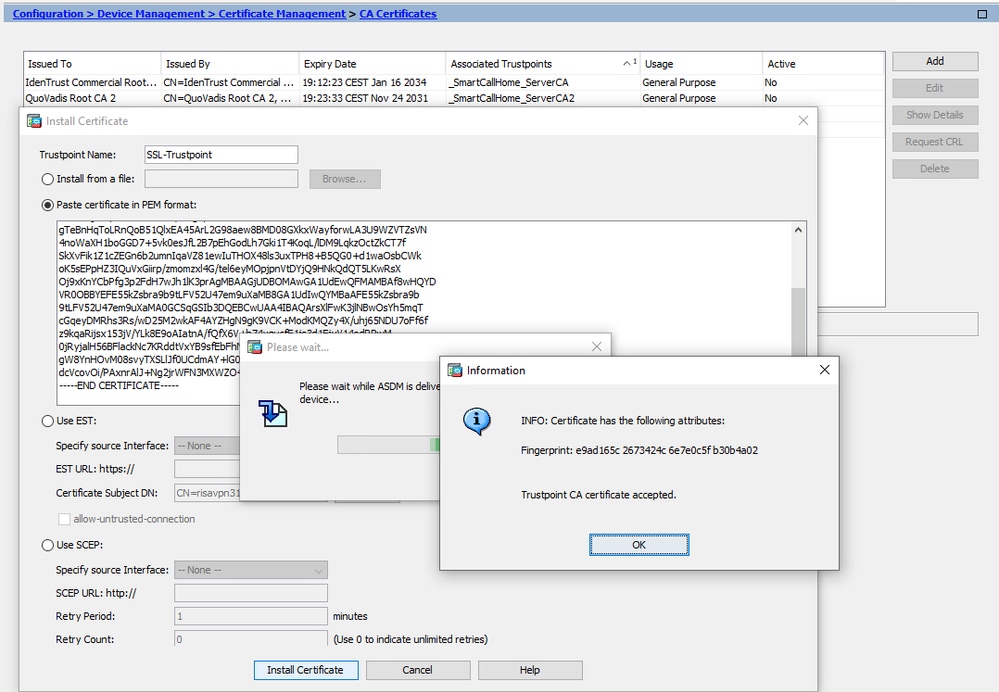
- Geben Sie den Namen des Vertrauenspunkts ein, und wählen Sie Install From File (Von Datei installieren) aus, klicken Sie auf die Schaltfläche Browse (Durchsuchen), und wählen Sie das intermediäre Zertifikat aus. Sie können auch das PEM-codierte CA-Zertifikat aus einer Textdatei in das Textfeld einfügen.

- Klicken Sie auf Zertifikat installieren.
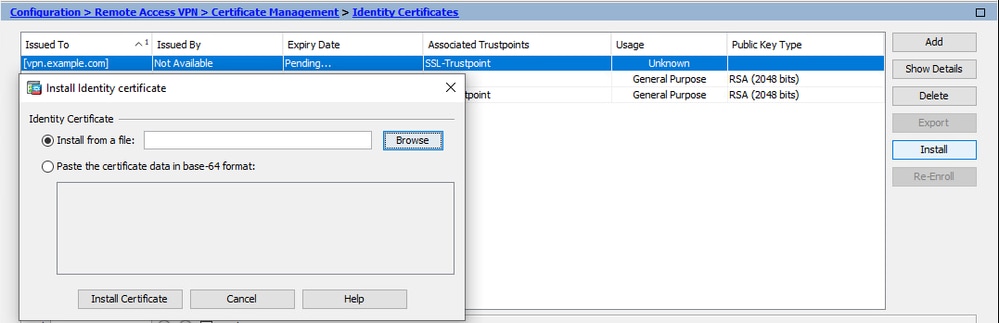
- Identitätszertifikat installieren
- Wählen Sie das Identitätszertifikat aus, das zuvor während der CSR-Generierung erstellt wurde.
- Klicken Sie auf Install (Installieren).
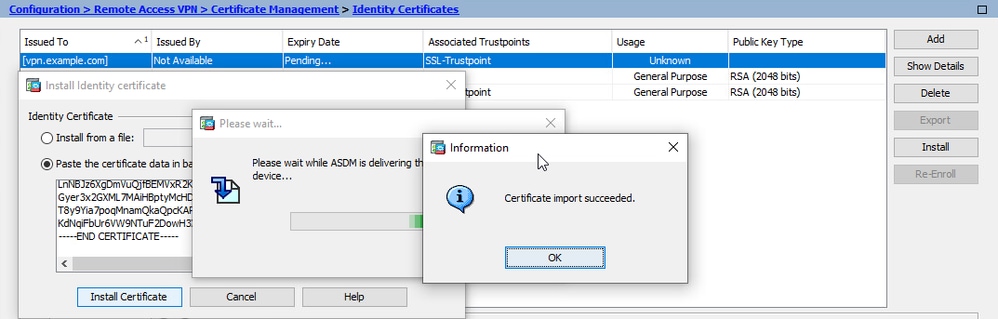
- Wählen Sie eine Datei aus, die das von der Zertifizierungsstelle empfangene PEM-codierte Identitätszertifikat enthält, oder öffnen Sie das PEM-codierte Zertifikat in einem Texteditor, und kopieren Sie das von der Zertifizierungsstelle bereitgestellte Identitätszertifikat, und fügen Sie es in das Textfeld ein.
- Klicken Sie auf Zertifikat installieren.
Anbinden des neuen Zertifikats an eine ASDM-Schnittstelle
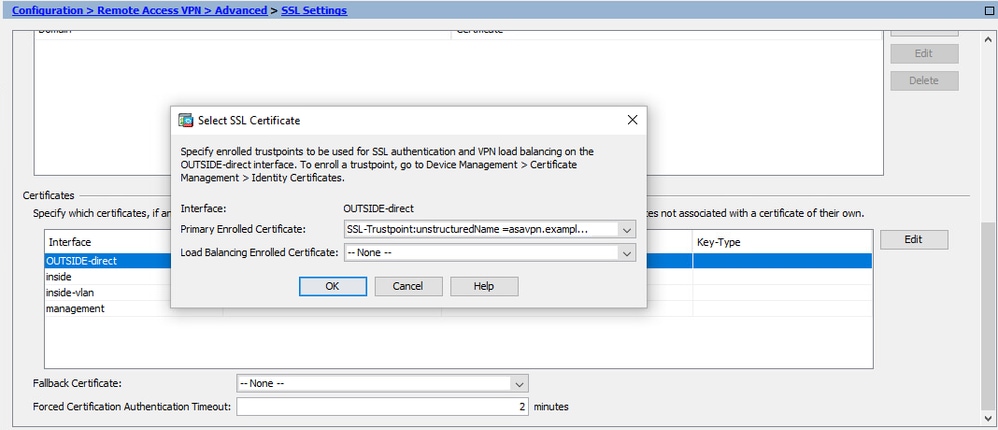
Die ASA muss so konfiguriert werden, dass das neue Identitätszertifikat für WebVPN-Sitzungen verwendet wird, die auf der angegebenen Schnittstelle enden.
- Navigieren Sie zu Konfiguration > Remotezugriff-VPN > Erweitert > SSL-Einstellungen.
- Wählen Sie unter Certificates (Zertifikate) die Schnittstelle aus, die zum Beenden von WebVPN-Sitzungen verwendet wird. In diesem Beispiel wird die externe Schnittstelle verwendet.
- Klicken Sie auf Bearbeiten.
- Wählen Sie in der Dropdown-Liste Zertifikat (Certificate) das neu installierte Zertifikat aus.

- Klicken Sie auf OK.
- Klicken Sie auf Apply (Anwenden).
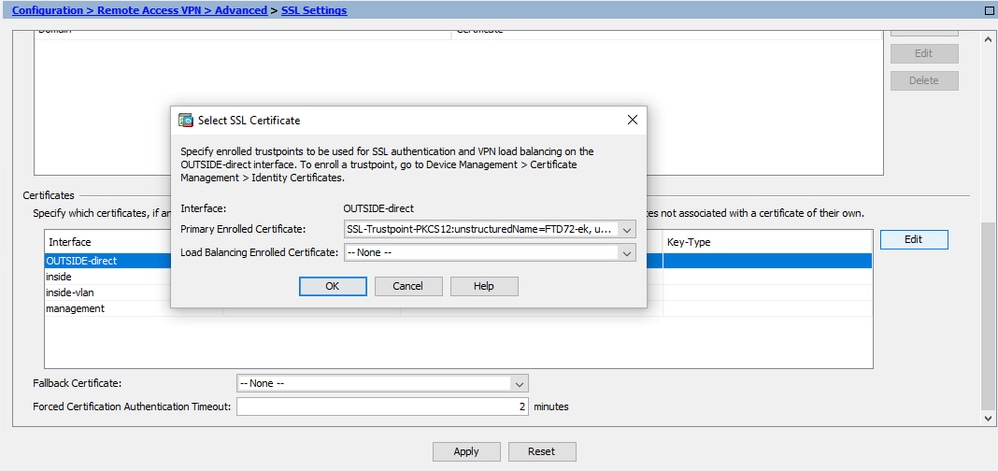
Jetzt wird das neue Identitätszertifikat verwendet.
Installieren eines im PKCS12-Format empfangenen Identitätszertifikats mit ASDM
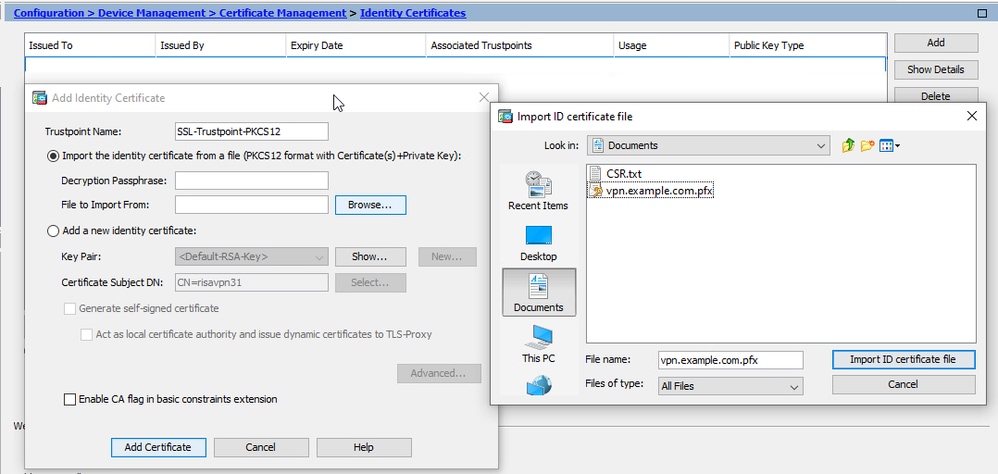
Die PKCS12-Datei (im .p12- oder .pfx-Format) enthält Identitätszertifikat, Schlüsselpaar und Zertifizierungsstellenzertifikat(e). Er wird von der Zertifizierungsstelle erstellt, wenn es sich um ein Platzhalterzertifikat handelt, oder von einem anderen Gerät exportiert. Es handelt sich um eine Binärdatei, die nicht mit einem Texteditor angezeigt werden kann.
Installieren der Identitäts- und Zertifizierungsstellenzertifikate aus einer PKCS12-Datei
Identitätszertifikat, Zertifizierungsstellenzertifikat(e) und Schlüsselpaar müssen in einer einzigen PKCS12-Datei gebündelt werden.
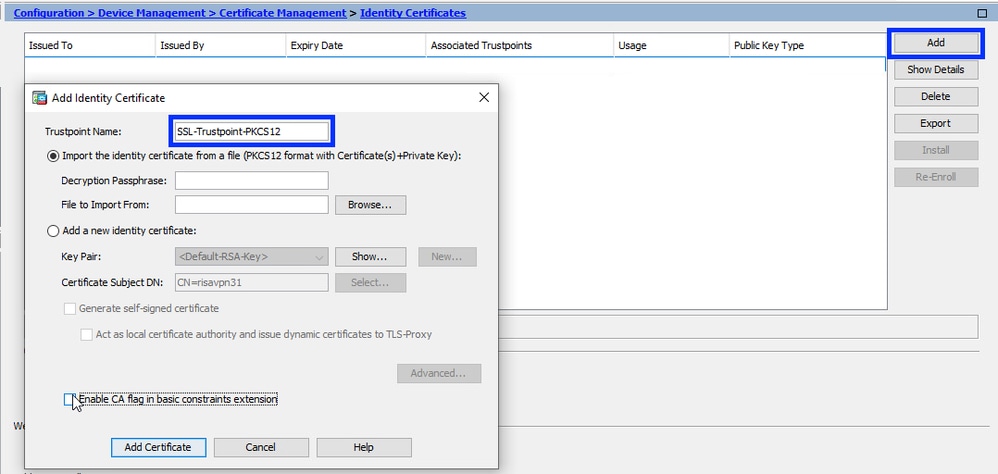
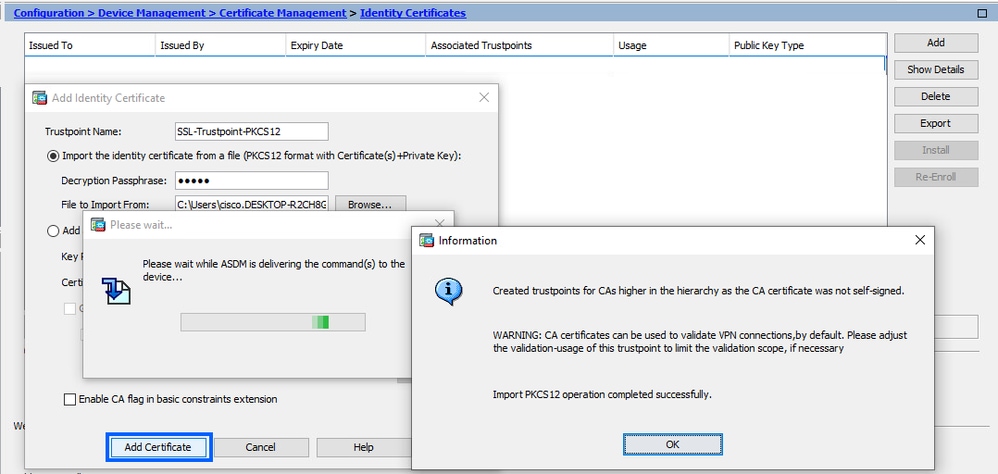
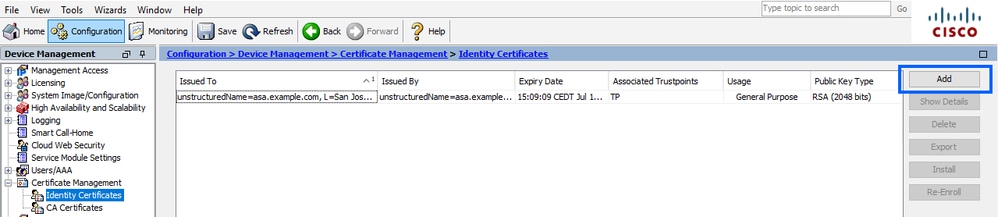
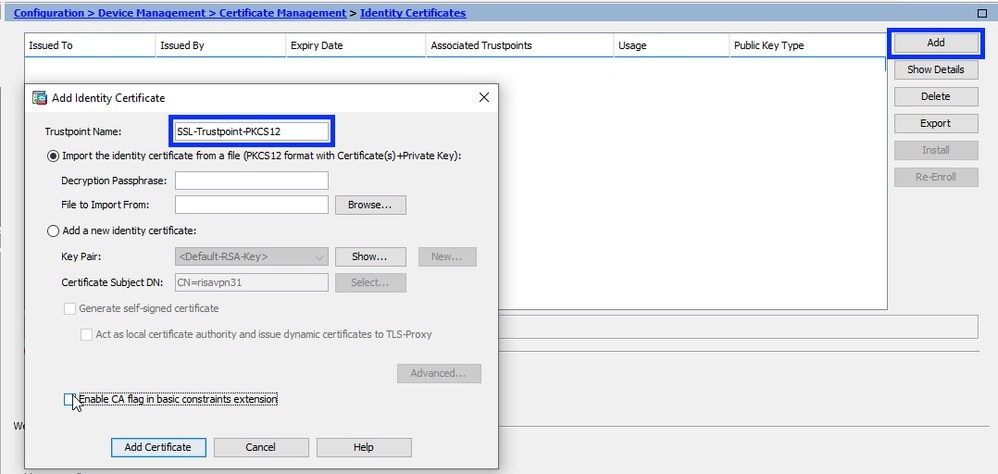
- Navigieren Sie zu Konfiguration > Geräteverwaltung > Zertifikatsverwaltung, und wählen Sie Identitätszertifikate aus.
- Klicken Sie auf Hinzufügen.
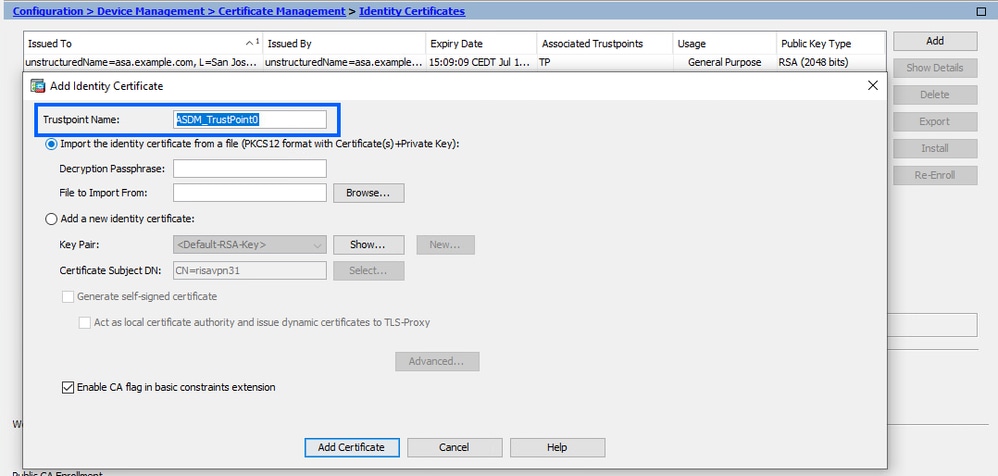
- Geben Sie einen Vertrauenspunktnamen an.

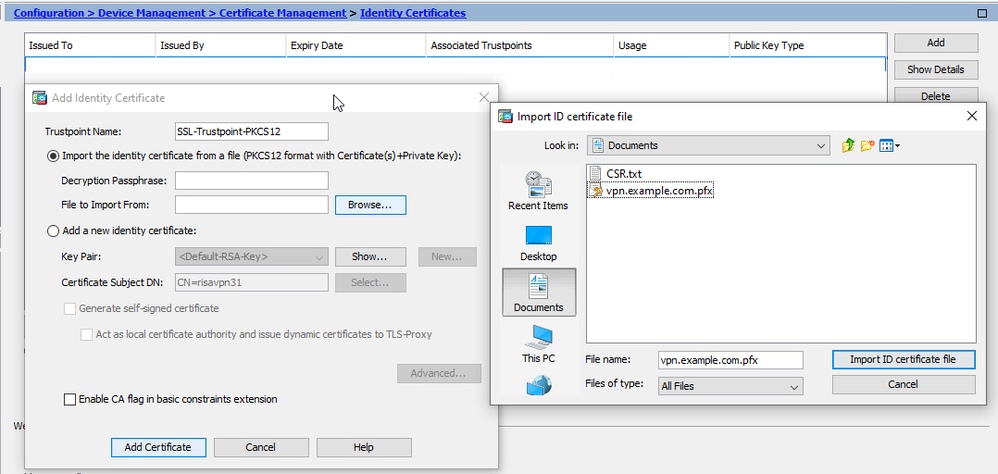
- Klicken Sie auf das Optionsfeld Identitätszertifikat aus einer Datei importieren.
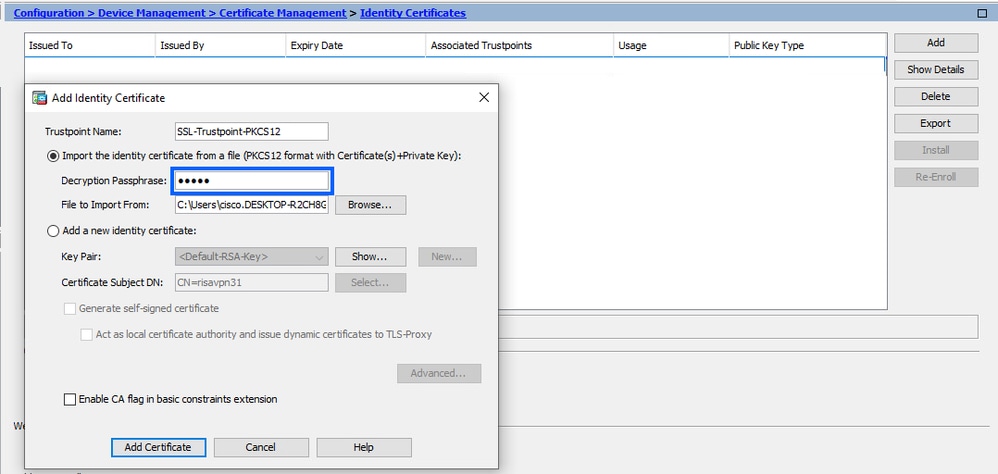
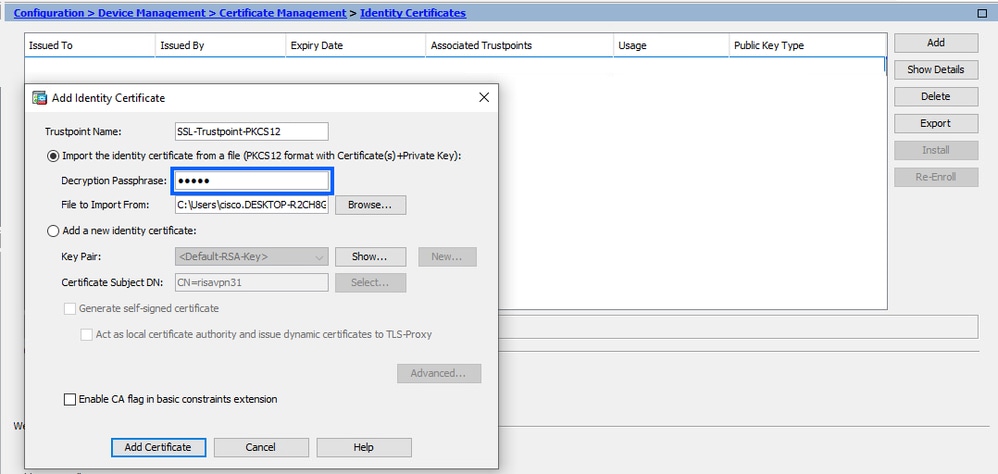
- Geben Sie die Passphrase ein, die zum Erstellen der PKCS12-Datei verwendet wird.
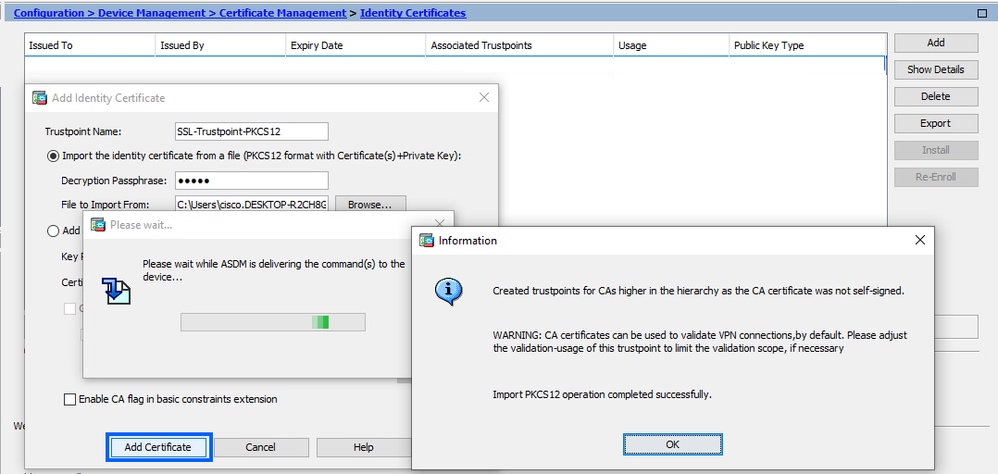
- Klicken Sie auf Zertifikat hinzufügen.
Anbinden des neuen Zertifikats an eine ASDM-Schnittstelle
Die ASA muss so konfiguriert werden, dass das neue Identitätszertifikat für WebVPN-Sitzungen verwendet wird, die auf der angegebenen Schnittstelle enden.
- Navigieren Sie zu Konfiguration > Remotezugriff-VPN > Erweitert > SSL-Einstellungen.
- Wählen Sie unter Zertifikate die Schnittstelle aus, die zum Beenden von WebVPN-Sitzungen verwendet wird. In diesem Beispiel wird die externe Schnittstelle verwendet.
- Klicken Sie auf Bearbeiten.
- Wählen Sie in der Dropdown-Liste Zertifikat (Certificate) das neu installierte Zertifikat aus.
- Klicken Sie auf OK.
- Klicken Sie auf Apply (Anwenden).
- Jetzt wird das neue Identitätszertifikat verwendet.
Erneuerung des Zertifikats
Erneuern eines Zertifikats, das für eine Zertifikatsanforderung (Certificate Signing Request, CSR) beim ASDM registriert ist
Für die Erneuerung eines Zertifikats, das von einem CSR registriert wurde, müssen Sie einen neuen Vertrauenspunkt erstellen und registrieren. Sie muss einen anderen Namen haben (z. B. einen alten Namen mit dem Suffix für das Registrierungsjahr). Es kann die gleichen Parameter und das Schlüsselpaar wie das alte Zertifikat verwenden, oder es kann andere verwenden.
Erstellen eines CSR mit ASDM
Erstellen eines neuen Vertrauenspunkts mit einem bestimmten Namen
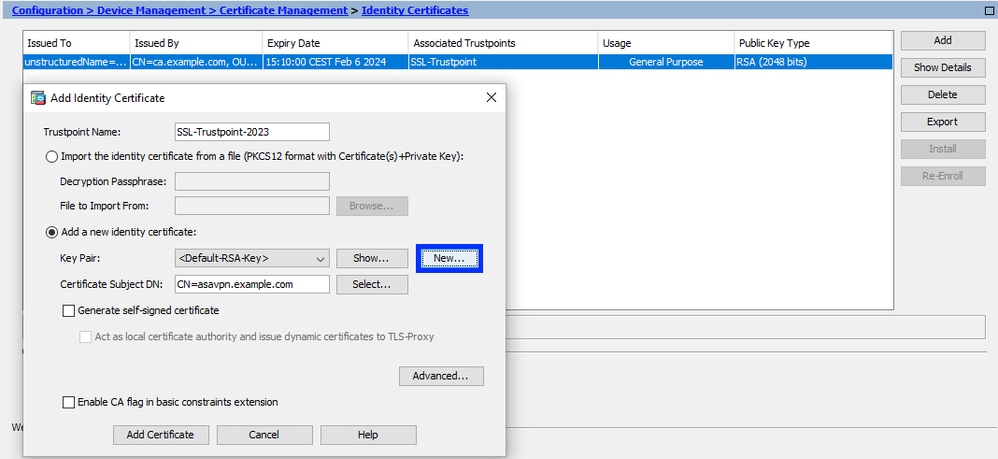
- Navigieren Sie zu Konfiguration > Geräteverwaltung > Zertifikatsverwaltung > Identitätszertifikate.
- Klicken Sie auf Hinzufügen.
- Definieren Sie einen Vertrauenspunktnamen.
- Klicken Sie auf das Optionsfeld Neues Identitätszertifikat hinzufügen.
Neues Schlüsselpaar erstellen (optional)
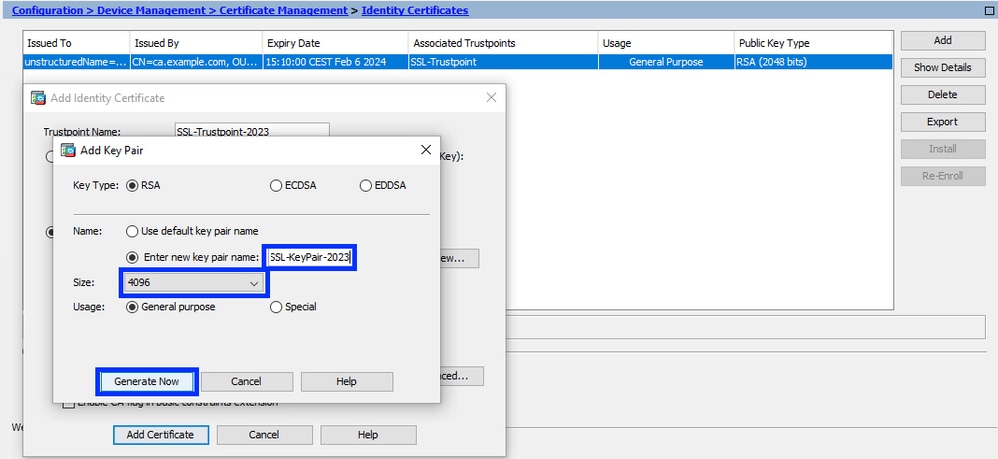
- Klicken Sie auf Neu, um ein neues Schlüsselpaar zu generieren.
- Wählen Sie die Option Neuen Schlüsselpaarnamen eingeben und geben Sie einen Namen für das neue Schlüsselpaar ein.
- Wählen Sie den Schlüsseltyp aus - RSA oder ECDSA.
- Wählen Sie die Schlüssellänge - für RSA wählen Sie Allgemeiner Verwendungszweck.
- Klicken Sie auf Jetzt generieren. Das Schlüsselpaar wird nun erstellt.
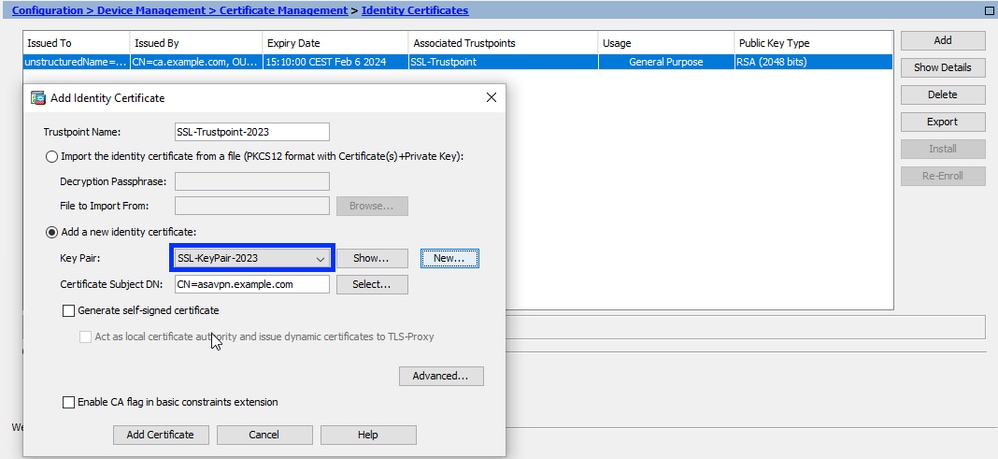
Wählen Sie den Namen des Schlüsselpaars aus.
- Wählen Sie das Schlüsselpaar aus, mit dem der CSR signiert und mit dem neuen Zertifikat verknüpft werden soll.
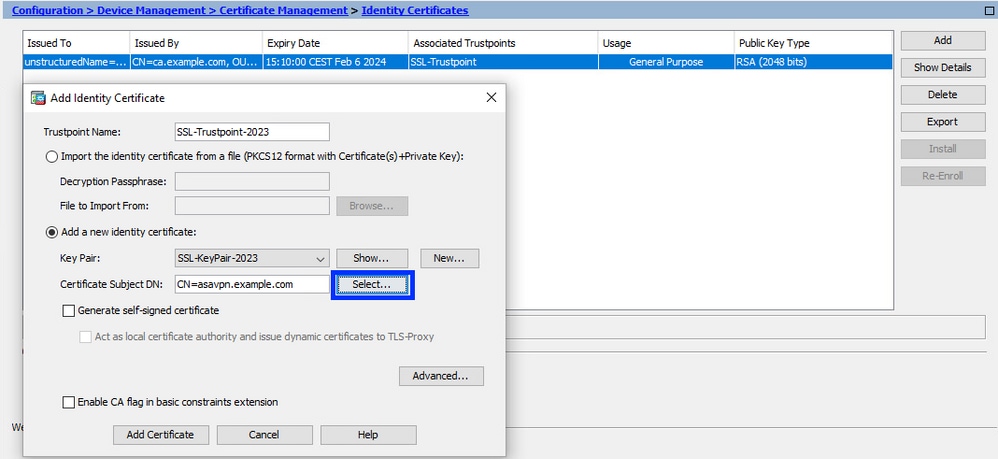
Zertifikatantragsteller und vollständig qualifizierter Domänenname (FQDN) konfigurieren
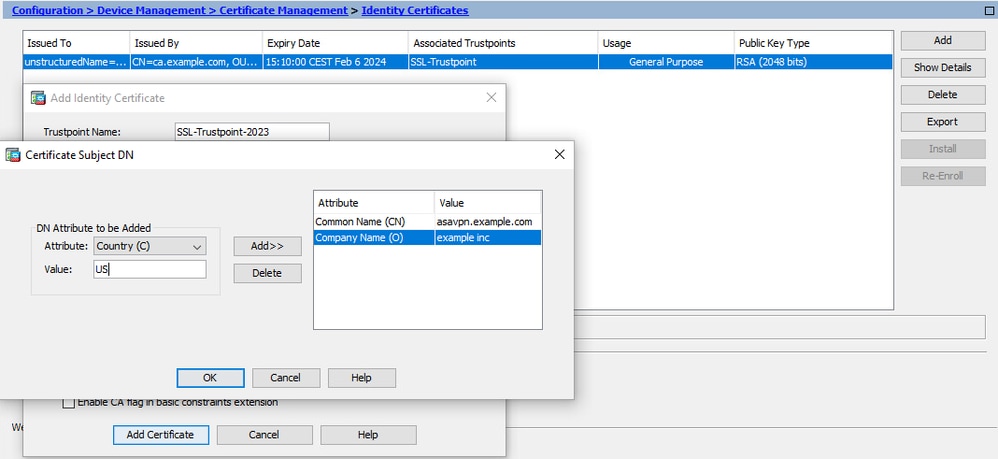
- Klicken Sie auf Auswählen.
- Konfigurieren Sie im Fenster Zertifikatantragsteller-DN die Zertifikatattribute. Wählen Sie das Attribut aus der Dropdown-Liste aus, und geben Sie den Wert ein.
- Klicken Sie auf Hinzufügen.

Attribut
Beschreibung KN
Der Name, über den auf die Firewall zugegriffen werden kann (normalerweise der vollqualifizierte Domänenname, z. B. vpn.example.com).
OU
Der Name Ihrer Abteilung innerhalb der Organisation.
O
Der gesetzlich registrierte Name Ihrer Organisation/Ihres Unternehmens.
C
Landesvorwahl (Code aus 2 Buchstaben ohne Interpunktion)
ST
Der Status, in dem sich Ihre Organisation befindet.
L
Die Stadt, in der Ihre Organisation ansässig ist.
EA
E-Mail-Adresse
- Klicken Sie auf OK, nachdem alle Attribute hinzugefügt wurden.
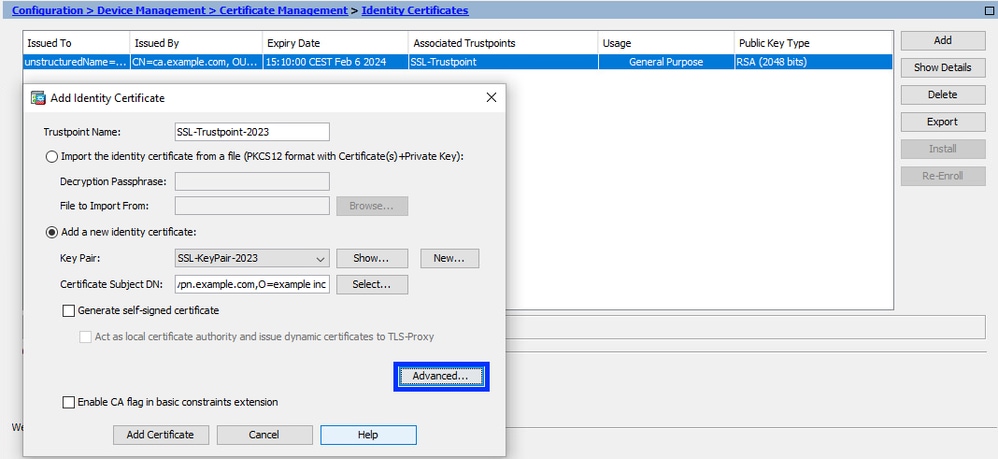
- Um den FQDN des Geräts zu konfigurieren, klicken Sie auf Advanced (Erweitert).
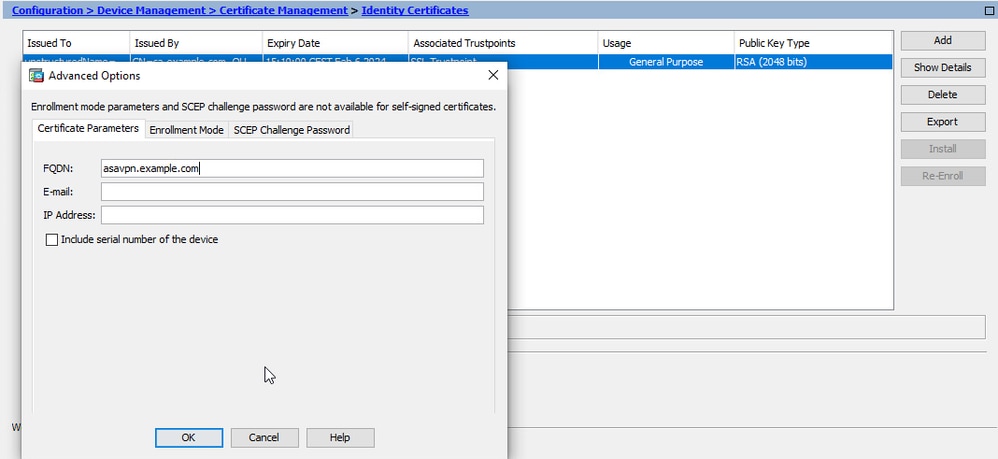
- Geben Sie im Feld FQDN den vollqualifizierten Domänennamen ein, unter dem das Gerät vom Internet aus zugänglich ist.
- Klicken Sie auf OK.
Erstellen und Speichern der CSR-Anfrage
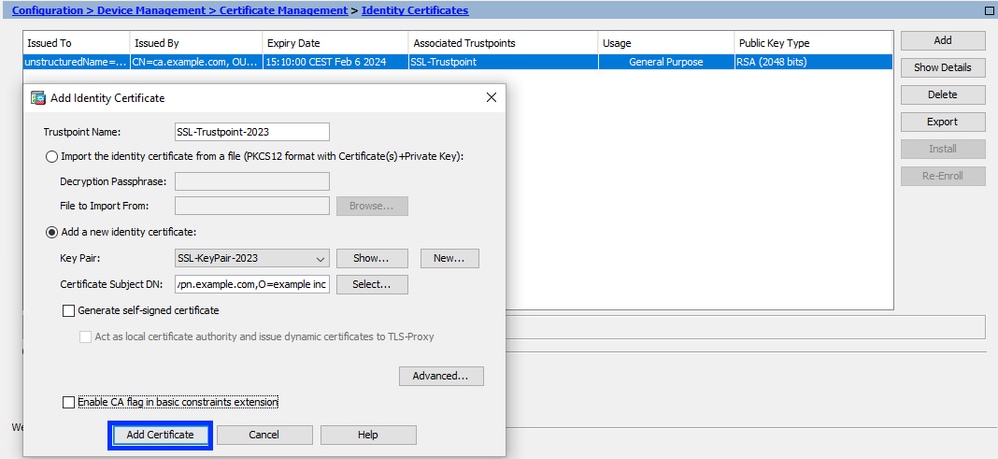
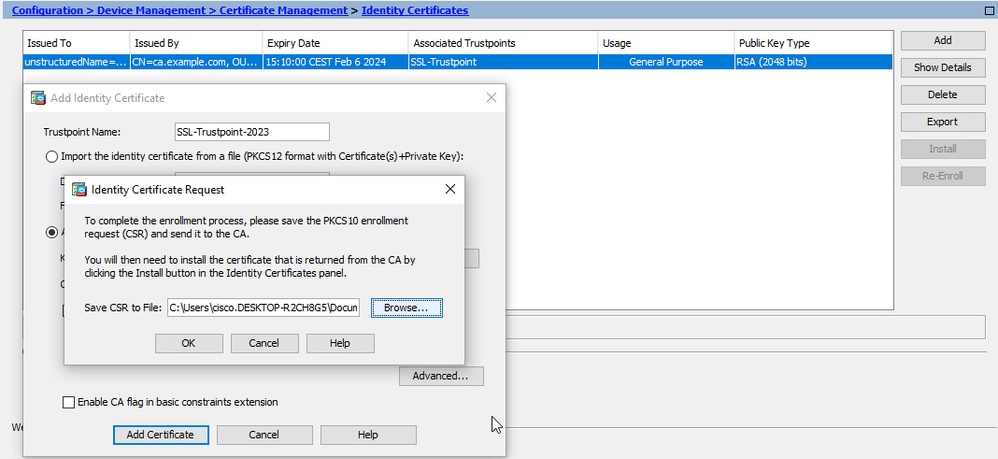
- Klicken Sie auf Zertifikat hinzufügen.

- Es wird eine Aufforderung angezeigt, den CSR in einer Datei auf dem lokalen Computer zu speichern.

- Klicken Sie auf Durchsuchen. Wählen Sie einen Speicherort, um die CSR-Datei zu speichern und die Datei mit der Erweiterung .txt zu speichern.
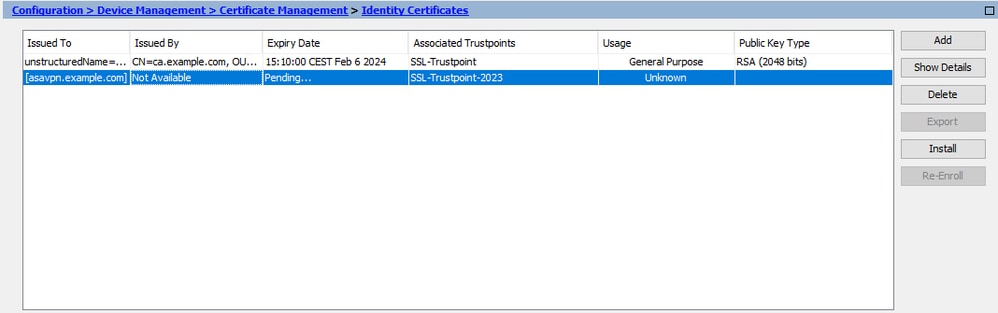
- Jetzt wird der neue Vertrauenspunkt im Status Ausstehend angezeigt.
Installieren des Identitätszertifikats im PEM-Format mit ASDM
Bei den Installationsschritten wird davon ausgegangen, dass die Zertifizierungsstelle den CSR signiert und ein PEM-codiertes (.pem, .cer, .crt) neues Identitätszertifikat- und Zertifizierungsstellen-Zertifikatpaket bereitgestellt hat.
Installieren des Zertifizierungsstellenzertifikats, das den CSR signiert hat
Das Zertifizierungsstellenzertifikat, das das Identitätszertifikat signiert hat, kann in dem für das Identitätszertifikat erstellten Vertrauenspunkt installiert werden. Wenn das Identitätszertifikat von einer zwischengeschalteten Zertifizierungsstelle signiert wird, kann dieses Zertifizierungsstellenzertifikat im Vertrauenspunkt für das Identitätszertifikat installiert werden. Alle Zertifizierungsstellenzertifikate sind Upstream in der Hierarchie und können in separaten Zertifizierungsstellentreupunkten installiert werden.
- Navigieren Sie zu Configuration > Device Management > Certificate Management >, und wählen Sie CA Certificates aus.
- Klicken Sie auf Hinzufügen.
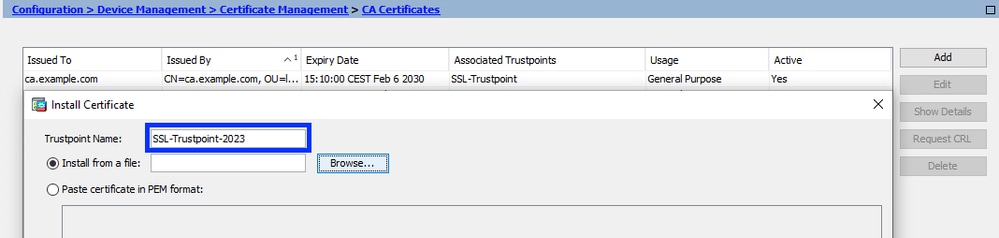
- Geben Sie den Namen des Vertrauenspunkts ein, und wählen Sie Install From File (Aus Datei installieren).
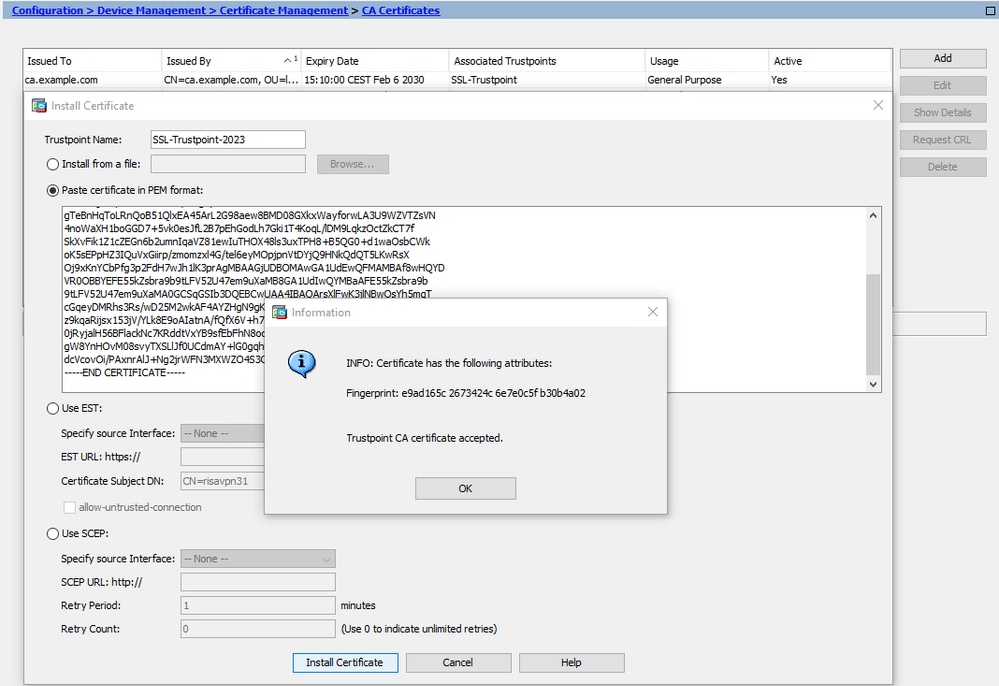
- Klicken Sie auf Durchsuchen, und wählen Sie das Zwischenzertifikat aus. Sie können auch das PEM-codierte CA-Zertifikat aus einer Textdatei in das Textfeld einfügen.

- Klicken Sie auf Zertifikat installieren.
In diesem Beispiel wird das neue Zertifikat mit demselben CA-Zertifikat signiert wie das alte. Dieselbe Zertifizierungsstelle ist zwei Vertrauenspunkten zugeordnet.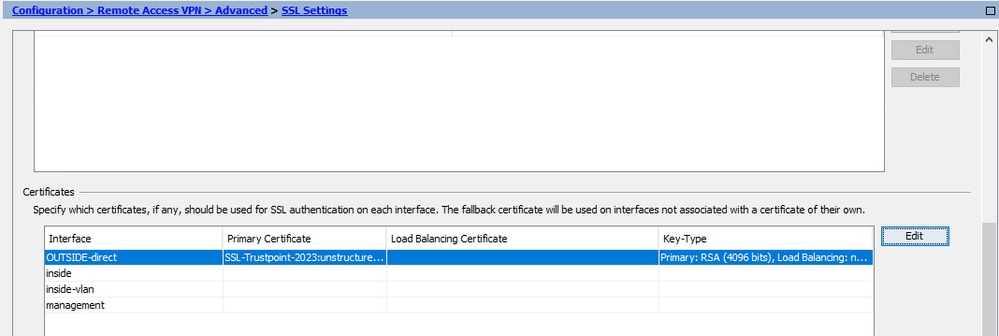
Identitätszertifikat installieren
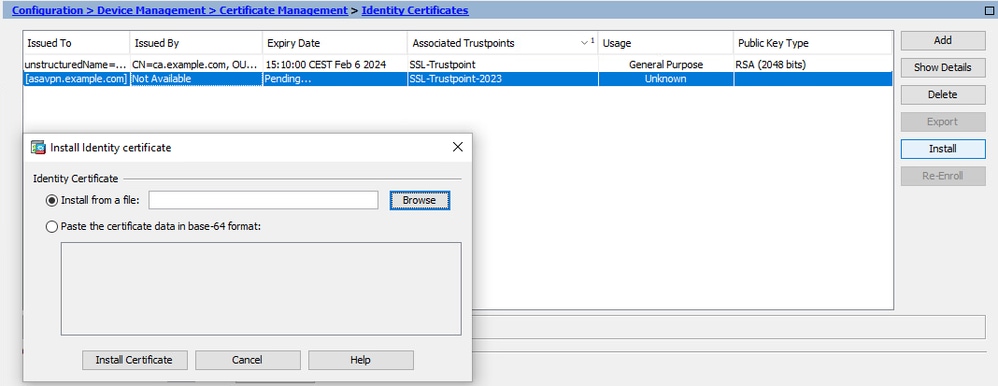
- Wählen Sie das Identitätszertifikat aus, das zuvor mit der CSR-Generation erstellt wurde.
- Klicken Sie auf Install (Installieren).
- Wählen Sie eine Datei aus, die das von der Zertifizierungsstelle empfangene PEM-kodierte Identitätszertifikat enthält, oder öffnen Sie das PEM-kodierte Zertifikat in einem Texteditor, und kopieren Sie das von der Zertifizierungsstelle bereitgestellte Identitätszertifikat, und fügen Sie es in das Textfeld ein.
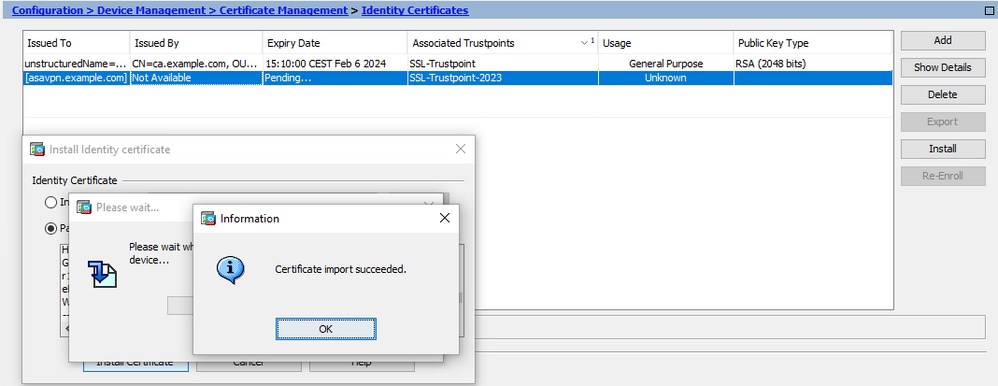
- Klicken Sie auf Zertifikat installieren.
- Nach der Installation sind alte und neue Identitätszertifikate vorhanden.
Anbinden des neuen Zertifikats an eine ASDM-Schnittstelle
Die ASA muss so konfiguriert werden, dass das neue Identitätszertifikat für WebVPN-Sitzungen verwendet wird, die auf der angegebenen Schnittstelle enden.
- Navigieren Sie zu Konfiguration > Remotezugriff-VPN > Erweitert > SSL-Einstellungen.
- Wählen Sie unter Certificates (Zertifikate) die Schnittstelle aus, die zum Beenden von WebVPN-Sitzungen verwendet wird. In diesem Beispiel wird die externe Schnittstelle verwendet.
- Klicken Sie auf Bearbeiten.
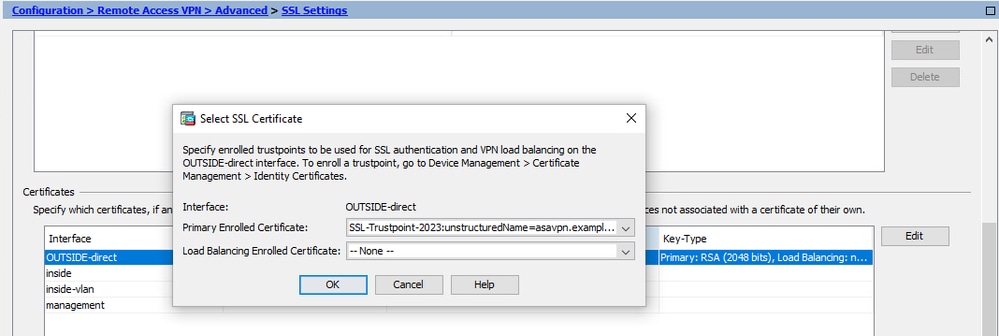
- Wählen Sie in der Dropdown-Liste Zertifikat (Certificate) das neu installierte Zertifikat aus.

- Klicken Sie auf OK.
- Klicken Sie auf Apply (Anwenden). Jetzt wird das neue Identitätszertifikat verwendet.
Erneuern eines Zertifikats, das bei einer PKCS12-Datei bei ASDM registriert ist
Für die Zertifikatverlängerung eines für PKCS12 registrierten Zertifikats müssen Sie einen neuen Vertrauenspunkt erstellen und registrieren. Sie muss einen anderen Namen haben (z. B. einen alten Namen mit dem Suffix für das Registrierungsjahr).
Die PKCS12-Datei (im .p12- oder .pfx-Format) enthält Identitätszertifikat, Schlüsselpaar und Zertifizierungsstellenzertifikat(e). Er wird von der Zertifizierungsstelle erstellt, z. B. bei einem Platzhalterzertifikat, oder von einem anderen Gerät exportiert. Es handelt sich um eine Binärdatei, die nicht mit einem Texteditor angezeigt werden kann.
Installieren des verlängerten Identitätszertifikats und der Zertifizierungsstellenzertifikate aus einer PKCS12-Datei
Identitätszertifikat, Zertifizierungsstellenzertifikat(e) und Schlüsselpaar müssen in einer einzigen PKCS12-Datei gebündelt werden.
- Navigieren Sie zu Configuration > Device Management > Certificate Management, und wählen Sie Identity Certificates aus.
- Klicken Sie auf Hinzufügen.
- Geben Sie einen neuen Vertrauenspunktnamen an.

- Klicken Sie auf das Optionsfeld Identitätszertifikat aus einer Datei importieren.

- Geben Sie die Passphrase ein, die zum Erstellen der PKCS12-Datei verwendet wird.
- Klicken Sie auf Zertifikat hinzufügen.

Anbinden des neuen Zertifikats an eine ASDM-Schnittstelle
Die ASA muss so konfiguriert werden, dass das neue Identitätszertifikat für WebVPN-Sitzungen verwendet wird, die auf der angegebenen Schnittstelle enden.
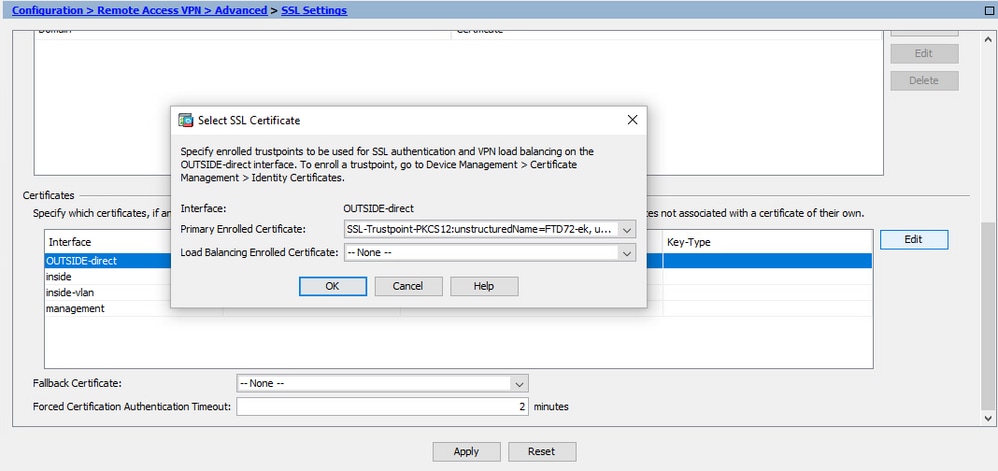
- Navigieren Sie zu Konfiguration > Remotezugriff-VPN > Erweitert > SSL-Einstellungen.
- Wählen Sie unter Certificates (Zertifikate) die Schnittstelle aus, die zum Beenden von WebVPN-Sitzungen verwendet wird. In diesem Beispiel wird die externe Schnittstelle verwendet.
- Klicken Sie auf Bearbeiten.
- Wählen Sie in der Dropdown-Liste Zertifikat (Certificate) das neu installierte Zertifikat aus.
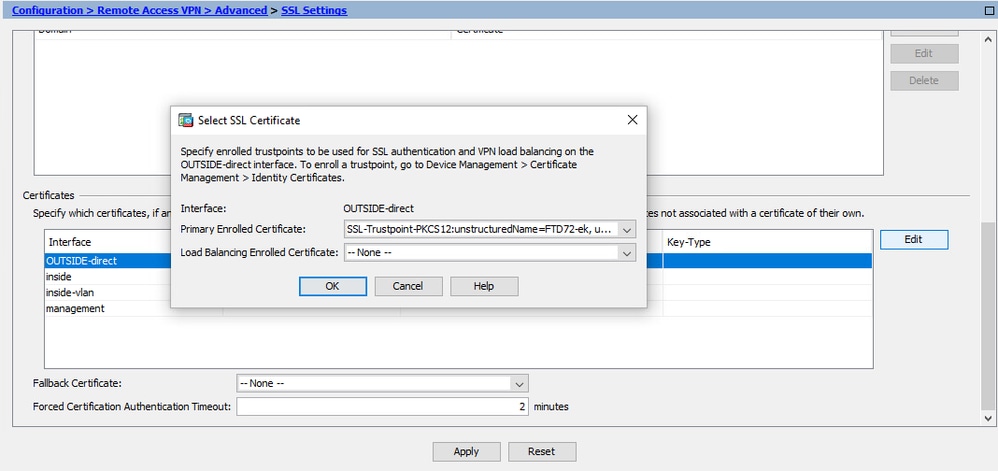
- Klicken Sie auf OK.
- Klicken Sie auf Apply (Anwenden).

- Jetzt wird das neue Identitätszertifikat verwendet.
Überprüfung
Verwenden Sie diese Schritte, um die erfolgreiche Installation von Drittanbieter-Zertifikaten zu überprüfen und für SSL VPN-Verbindungen zu verwenden.
Anzeigen installierter Zertifikate über ASDM
- Navigieren Sie zu Configuration > Remote Access VPN > Certificate Management, und wählen Sie Identity Certificates aus.
- Das vom Drittanbieter ausgestellte Identitätszertifikat wird angezeigt.

Fehlerbehebung
Wenn eine Installation eines SSL-Zertifikats fehlschlägt, wird dieser Debug-Befehl in der CLI erfasst, um Diagnoseinformationen zu erfassen.
- debug crypto ca 14
Häufig gestellte Fragen
F. Was ist ein PKCS12?
A. Bei der Verschlüsselung definiert PKCS12 ein Archivdateiformat, das zum Speichern vieler Kryptografieobjekte als eine einzige Datei erstellt wurde. Es wird häufig verwendet, um einen privaten Schlüssel mit seinem X.509-Zertifikat zu bündeln oder um alle Mitglieder einer Vertrauenskette zu bündeln.
F. Was ist eine CSR?
A. In PKI-Systemen (Public Key Infrastructure) ist eine Anforderung zur Zertifikatsunterzeichnung (auch CSR oder Zertifizierungsanforderung) eine Nachricht, die ein Antragsteller an eine Registrierungsbehörde der Public Key-Infrastruktur sendet, um ein digitales Identitätszertifikat zu beantragen. Es enthält in der Regel den öffentlichen Schlüssel, für den das Zertifikat ausgestellt werden kann, Informationen zur Identifizierung des signierten Zertifikats (z. B. einen Domänennamen im Betreff) und Integritätsschutz (z. B. eine digitale Signatur).
Frage: Wo ist das Kennwort für PKCS12?
A. Wenn Zertifikate und Schlüsselpaare in eine PKCS12-Datei exportiert werden, wird das Kennwort im Exportbefehl angegeben. Um eine PKCS12-Datei zu importieren, muss das Kennwort vom Besitzer des Zertifizierungsstellenservers oder einer Person übermittelt werden, die die PKCS12-Datei von einem anderen Gerät exportiert hat.
F. Was ist der Unterschied zwischen der Wurzel und der Identität?
A. Bei Kryptografie und Computersicherheit ist ein Stammzertifikat ein Zertifikat mit öffentlichem Schlüssel, das eine Stammzertifizierungsstelle (Certificate Authority, CA) identifiziert. Stammzertifikate sind selbstsigniert (und ein Zertifikat kann über mehrere vertrauenswürdige Pfade verfügen, z. B. wenn das Zertifikat von einem Stamm ausgestellt wurde, der kreuzsigniert wurde) und bilden die Grundlage einer X.509-basierten Public Key Infrastructure (PKI). Ein Public-Key-Zertifikat, auch als digitales Zertifikat oder Identitätszertifikat bezeichnet, ist ein elektronisches Dokument, mit dem der Besitz eines öffentlichen Schlüssels nachgewiesen wird. Das Zertifikat enthält Informationen über den Schlüssel, Informationen über die Identität seines Besitzers (als Betreff bezeichnet) und die digitale Signatur einer Stelle, die den Zertifikatsinhalt überprüft hat (als Aussteller bezeichnet). Wenn die Signatur gültig ist und die Software, die das Zertifikat prüft, dem Aussteller vertraut, kann sie diesen Schlüssel verwenden, um sicher mit dem Antragsteller zu kommunizieren.
F. Ich installierte das Zertifikat, warum funktioniert es nicht?
A. Dies könnte aus vielen Gründen der Fall sein, beispielsweise:
1. Das Zertifikat und der Vertrauenspunkt wurden konfiguriert, jedoch nicht an den Prozess gebunden, der es verwendet. Beispielsweise ist der verwendete Vertrauenspunkt nicht an die externe Schnittstelle gebunden, die die Verbindungen der Cisco Secure Access AnyConnect VPN-Clients terminiert.
2. Eine PKCS12-Datei ist installiert, es werden jedoch Fehler ausgegeben, da in der PKCS12-Datei ein Zertifikat der zwischengeschalteten Zertifizierungsstelle fehlt. Die Clients, bei denen das Zwischenzertifikat der Zertifizierungsstelle als vertrauenswürdig gilt, das Stammzertifikat der Zertifizierungsstelle jedoch nicht als vertrauenswürdig gilt, können nicht die gesamte Zertifikatkette überprüfen und das Serveridentitätszertifikat als nicht vertrauenswürdig melden.
3. Ein mit falschen Attributen gefülltes Zertifikat kann zu Installationsfehlern oder clientseitigen Fehlern führen. Bestimmte Attribute werden beispielsweise mit dem falschen Format codiert. Ein weiterer Grund besteht darin, dass im Identitätszertifikat der alternative Antragstellername (SAN) fehlt oder der Domänenname, der für den Zugriff auf den Server verwendet wird, nicht als SAN vorhanden ist.
F. Ist für die Installation eines neuen Zertifikats ein Wartungsfenster erforderlich oder treten Ausfallzeiten auf?
A. Die Installation eines neuen Zertifikats (Identität oder CA) ist nicht aufdringlich und verursacht keine Ausfallzeiten oder erfordert ein Wartungsfenster. Die Verwendung eines neuen Zertifikats für einen bereits vorhandenen Service stellt eine Änderung dar und erfordert ein Fenster für den Änderungsantrag bzw. die Wartung.
Frage: Können die verbundenen Benutzer durch Hinzufügen oder Ändern eines Zertifikats getrennt werden?
A. Nein, Benutzer, die aktuell verbunden sind, bleiben in Verbindung. Das Zertifikat wird beim Verbindungsaufbau verwendet. Sobald die Benutzer die Verbindung wieder herstellen, wird das neue Zertifikat verwendet.
Frage: Wie kann ich eine CSR-Anfrage mit einem Platzhalter erstellen? Oder einen alternativen Antragstellernamen (SAN)?
A. Derzeit kann ASA/FTD keine CSR-Anfrage mit einem Platzhalter erstellen. Dieser Prozess kann jedoch mit OpenSSL durchgeführt werden. Um den CSR- und ID-Schlüssel zu generieren, können Sie die folgenden Befehle ausführen:
openssl genrsa -out id.key 2048
openssl req -out id.csr -key id.key -new
Wenn ein Vertrauenspunkt mit einem FQDN-Attribut (Fully Qualified Domain Name) konfiguriert wird, enthält der von ASA/FTD erstellte CSR das SAN mit diesem Wert. Weitere SAN-Attribute können von der CA hinzugefügt werden, wenn sie den CSR signiert, oder der CSR kann mit OpenSSL erstellt werden
F. Wird ein Zertifikataustausch sofort wirksam?
A. Das neue Serveridentitätszertifikat wird nur für neue Verbindungen verwendet. Ein neues Zertifikat kann sofort nach der Änderung verwendet werden, wird jedoch mit neuen Verbindungen verwendet.
Frage: Wie kann ich überprüfen, ob die Installation funktioniert hat?
A. Der zu überprüfende CLI-Befehl: show crypto ca cert <Vertrauensstellenname>
F. Wie generiere ich PKCS12 aus dem Identitätszertifikat, dem Zertifizierungsstellenzertifikat und dem privaten Schlüssel?
Antwort: PKCS12 kann mit OpenSSL mit dem folgenden Befehl erstellt werden:
openssl pkcs12 -export -out p12.pfx -inkey id.key -in id.crt -certfile ca.crt
Frage: Wie exportiere ich ein Zertifikat, um es in einer neuen ASA zu installieren?
Antwort:
-
Mit CLI: Verwenden Sie den Befehl: crypto ca export <trustpointname> pkcs12 <Kennwort>
-
Mit ASDM:
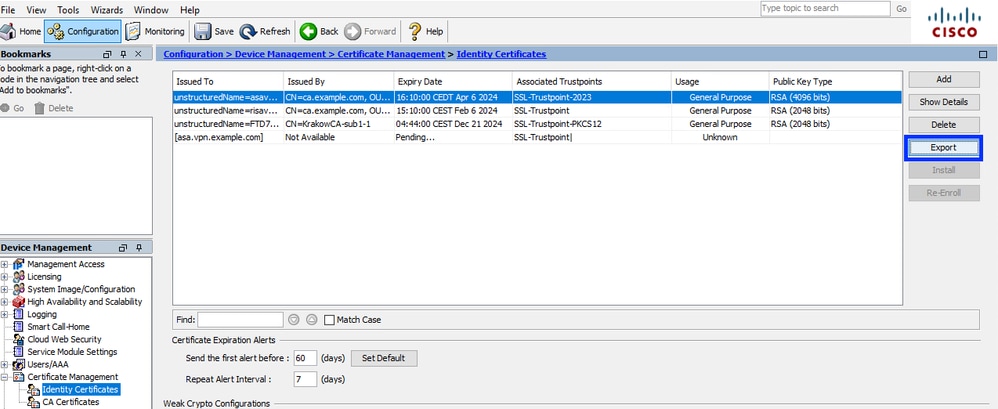
- Navigieren Sie zu Configuration > Device Management > Certificate Management > Identity Certificates, und wählen Sie Identity Certificate aus.
- Klicken Sie auf Exportieren.
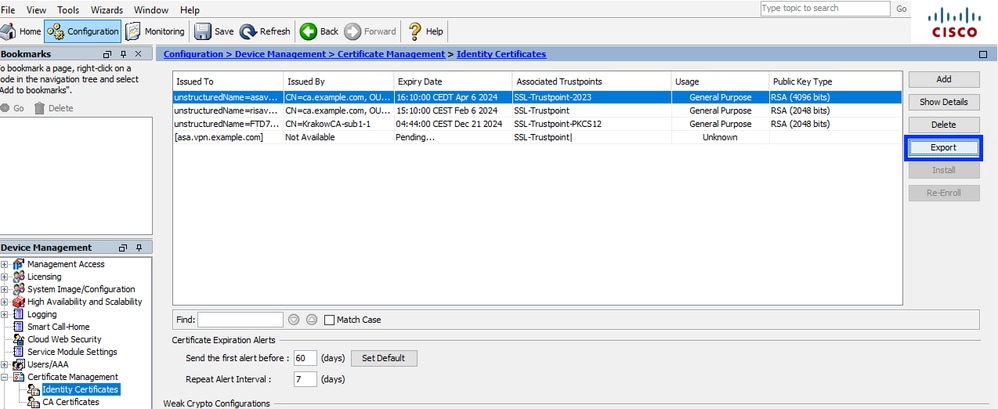
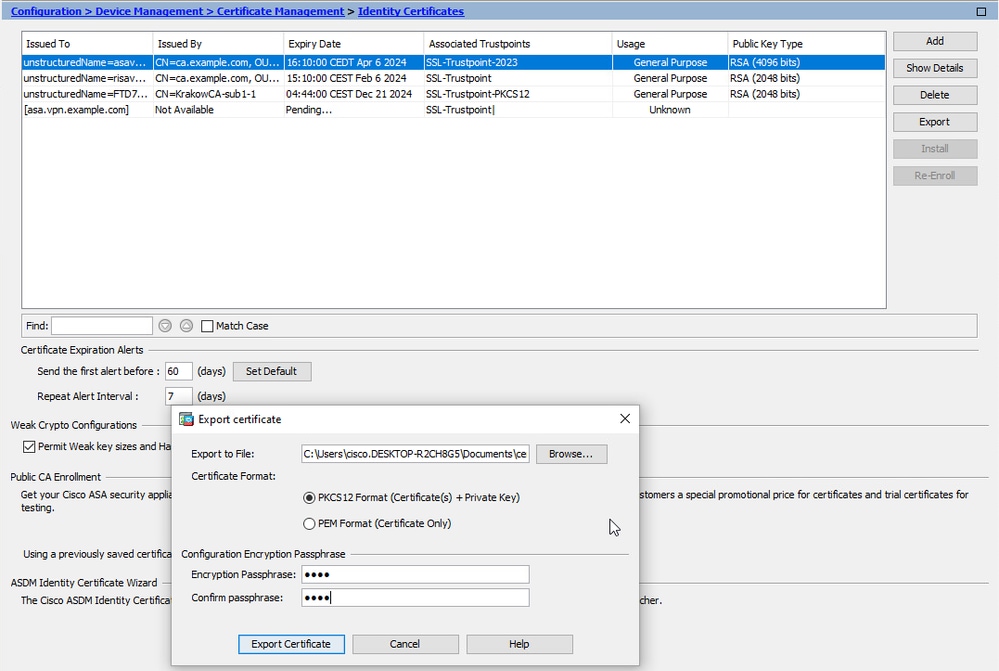
- Wählen Sie aus, wohin die Datei exportiert werden soll, geben Sie das Exportkennwort an, und klicken Sie auf Zertifikat exportieren.
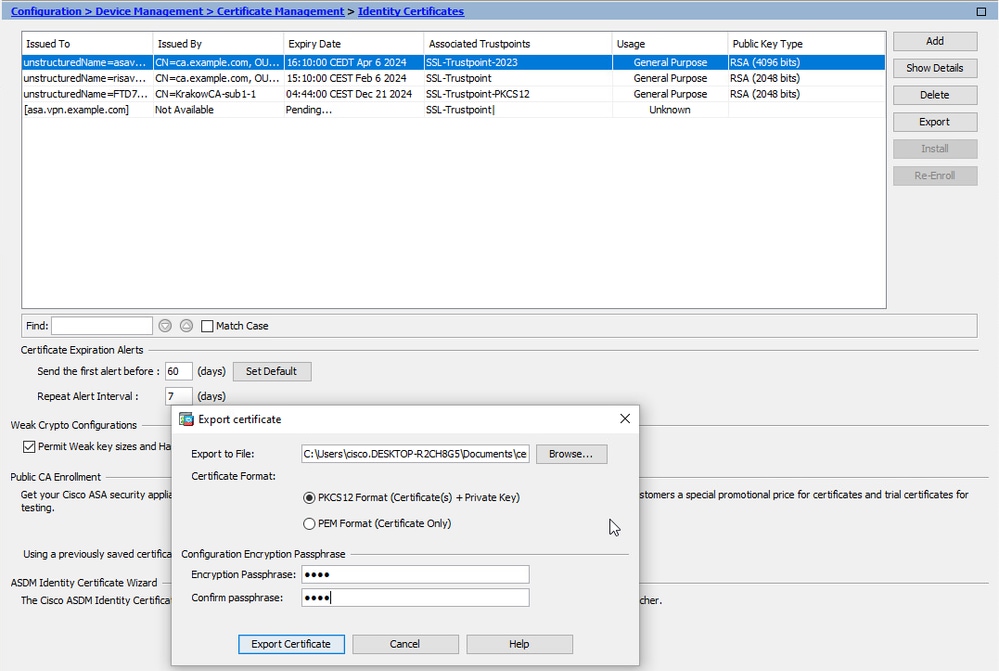
- Das exportierte Zertifikat kann auf dem lokalen Computer-Datenträger gespeichert werden. Stellen Sie die Passphrase an einem sicheren Ort ein, da die Datei ohne sie nutzlos ist.
Frage: Unterscheidet sich der Generierungsprozess für das SSL-Zertifikat bei Verwendung von ECDSA-Schlüsseln?
A. Der einzige Konfigurationsunterschied besteht im Schritt zur Generierung von Schlüsselpaaren, bei dem anstelle eines RSA-Schlüsselpaares ein ECDSA-Schlüsselpaar generiert werden kann. Die übrigen Schritte bleiben gleich.
Frage: Muss immer ein neues Schlüsselpaar generiert werden?
A.Die Schritte zum Generieren von Schlüsselpaaren sind optional. Das vorhandene Schlüsselpaar kann verwendet werden, oder wenn das PKCS12 Schlüsselpaar mit dem Zertifikat importiert wird. Informationen zur jeweiligen Anmeldungs-/Erneuerungsart finden Sie im Abschnitt Wählen Sie den Key-Pair-Namen aus.
Frage: Ist es sicher, ein neues Schlüsselpaar für ein neues Identitätszertifikat zu generieren?
A. Dieser Prozess ist sicher, solange ein neuer Schlüsselpaarname verwendet wird. In diesem Fall werden die alten Schlüsselpaare nicht geändert.
Frage: Muss der Schlüssel erneut generiert werden, wenn eine Firewall ersetzt wird (z. B. RMA)?
Antwort: Die neue Firewall enthält keine Schlüsselpaare auf der alten Firewall.
Die Sicherung der aktuellen Konfiguration enthält nicht die Schlüsselpaare. Die vollständige Sicherung mit ASDM kann die Schlüsselpaare enthalten.
Die Identitätszertifikate können von einem ASA-Gerät mit ASDM oder CLI exportiert werden, bevor ein Fehler auftritt. Bei einem Failover-Paar werden die Zertifikate und Schlüsselpaare mit einem Write-Standby-Befehl mit einem Standby-Gerät synchronisiert. Wenn ein Knoten des Failover-Paars ersetzt wird, reicht es aus, das grundlegende Failover zu konfigurieren und die Konfiguration auf das neue Gerät zu übertragen.
Wenn ein Schlüsselpaar mit dem Gerät verloren geht und es keine Sicherung gibt, muss ein neues Zertifikat mit einem Schlüsselpaar auf dem neuen Gerät signiert werden.
Revisionsverlauf
| Überarbeitung | Veröffentlichungsdatum | Kommentare |
|---|---|---|
5.0 |
29-May-2026
|
Aktualisierte Abstände, Header und schrieb ein paar Sätze aufgrund der Struktur/Grammatik. |
4.0 |
15-Nov-2024
|
Aktualisierte maschinelle Übersetzung und Formatierung. |
3.0 |
25-Jul-2024
|
Aktualisierter Alternativtext, Stilprobleme, Ausdrücke und Zeichensetzung/Groß-/Kleinschreibung. |
2.0 |
22-Apr-2023
|
Teilnehmerliste aktualisiert. |
1.0 |
19-Apr-2023
|
Erstveröffentlichung |
 Feedback