Einleitung
In diesem Dokument wird beschrieben, wie Secure Malware Analytics (SMA) zum Security Cloud Sign On (SCSO) als exklusive Authentifizierungsmethode für alle Benutzer wechselt.
Hintergrund
Mit dieser Änderung soll eine zentralisierte und konsistente Anmeldung bei allen Cisco Security-Produkten ermöglicht werden.
Es erläutert die Aktualisierungen, die durch diese Umstellung eingeführt wurden, und erläutert, wie Sie Ihr SCSO-Konto mit Secure Malware Analytics verknüpfen können. Diese Funktion steht ab dem 24. Februar 2026 zur Verfügung. Nach diesem Datum wird die Authentifizierung mit nativen SMA-Benutzernamen und Kennwörtern nicht mehr unterstützt.

Anmerkung: Diese Änderung gilt nur für den Cloud-Service Secure Malware Analytics (SMA). Die Authentifizierung für die Secure Malware Analytics Appliance bleibt unverändert. Auch die API-Authentifizierung bleibt unverändert.
Security Cloud Sign On (SCSO)
Cisco Security Cloud Sign On ist ein zentralisierter Identitätsmanagement-Service, der eine einheitliche und äußerst sichere Anmeldung für verschiedene Cisco Security-Anwendungen ermöglicht. Mit einem SCSO-Konto können Sie auf mehrere Cisco Security-Services zugreifen.
Bestehenden Benutzer verknüpfen
Wenn ein bestehendes Secure Malware Analytics (SMA)-Konto vor dem Wirksamwerden der SCSO-Anmeldefunktion am 24. Februar 2026 nicht mit Security Cloud Sign On (SCSO) verknüpft wurde, führen Sie dieses Verfahren zur Verknüpfung der Konten aus.
Voraussetzung
Ein registriertes SCSO-Konto (Security Cloud Sign On) ist erforderlich.
Wenn noch kein SCSO-Konto eingerichtet wurde, registrieren Sie sich unter: https://sign-on.security.cisco.com/signin/register
1. Navigieren Sie zum entsprechenden Secure Malware Analytics-Portal:
2. Wählen Sie auf dem Anmeldebildschirm die Option Mit Security Cloud-Anmeldung fortfahren, um sich mit SCSO anzumelden.
3. Melden Sie sich bei Security Cloud Sign On (SCSO) mit dem zuvor erstellten Konto an.
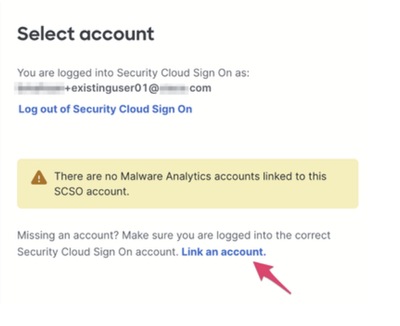
Nach erfolgreicher Authentifizierung wird die Meldung angezeigt, dass keine Malware Analytics-Konten mit diesem SCSO-Konto verknüpft sind. angezeigt, zusammen mit der Option, ein Konto zu verknüpfen.
4. Wählen Sie Konto verknüpfen, um das vorhandene SMA-Konto (Secure Malware Analytics) mit dem SCSO-Konto zu verknüpfen.
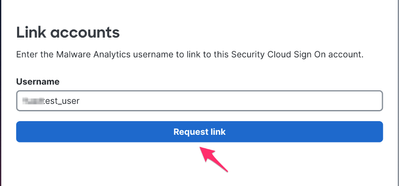
Auf der nächsten Seite wird eine Option zum Verknüpfen von Konten angezeigt.
5. Geben Sie die vorhandene Anmeldung ein, und wählen Sie den Link "Anfrage".
Eine Einladungs-E-Mail wird an die E-Mail-Adresse gesendet, die mit dem vorhandenen SMA-Konto verknüpft ist.
In den meisten Fällen entspricht diese E-Mail-Adresse der E-Mail-Adresse des SCSO-Kontos. Wenn die E-Mail-Adresse aktualisiert werden muss, wenden Sie sich an den Organisationsadministrator oder an den Cisco Support.
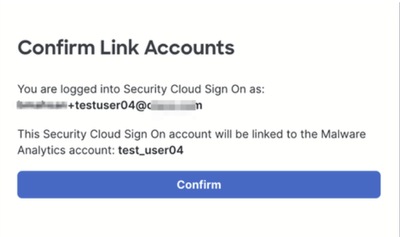
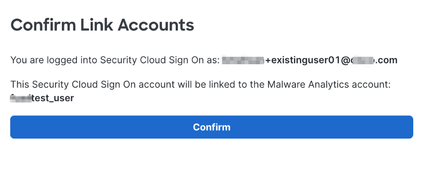
6. Öffnen Sie die in der Einladungs-E-Mail angegebene URL in einem Browser. Nach erfolgreicher Authentifizierung werden Sie aufgefordert, die Kontoverknüpfung zu bestätigen.
7. Überprüfen Sie die Kontodetails, und wählen Sie Bestätigen aus.
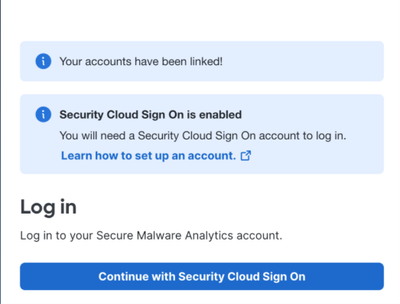
Es wird eine Bestätigungsmeldung angezeigt, die bestätigt, dass die Konten verknüpft wurden.
8. Wählen Sie Mit Security Cloud-Anmeldung fortfahren, um sich mit SCSO beim bestehenden Secure Malware Analytics-Konto anzumelden.
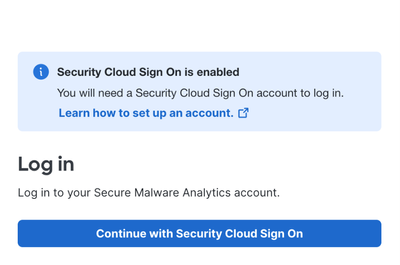
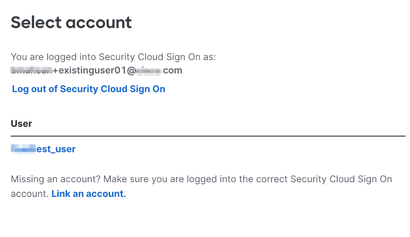
9. Wählen Sie auf der nächsten Seite das Benutzerkonto aus, bei dem Sie sich anmelden möchten.
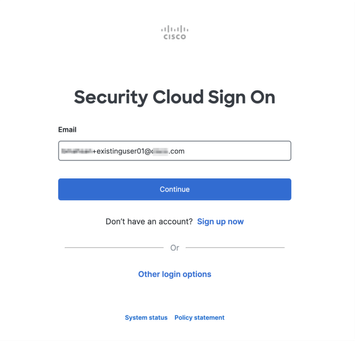
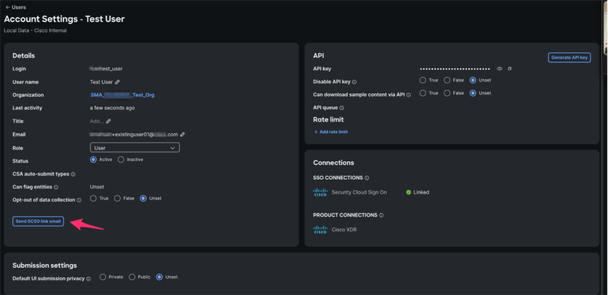
Anmerkung: Organisationsadministratoren können auch das SCSO-Konto mit der Einladungs-E-Mail über die Seite "Benutzerverwaltung" senden.
Neuen SMA-Benutzer erstellen
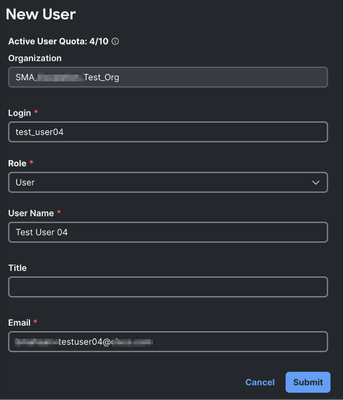
Der Prozess zum Erstellen eines neuen Benutzers in Secure Malware Analytics bleibt unverändert, einschließlich der Tatsache, dass eine Einladungs-E-Mail mit Kontoverknüpfung nach der Erstellung des Benutzers automatisch gesendet wird.
So erstellen Sie einen neuen Benutzer
1. Melden Sie sich als Organisationsadministrator bei Secure Malware Analytics an.
2. Navigieren Sie zu Administration > Users > New User.
3. Geben Sie die erforderlichen Informationen ein:
- Anmelden
- Rolle
- Benutzername
- E-Mail-Adresse
4. Klicken Sie auf Senden.
Neues Benutzerkonto mit SCSO-Konto verknüpfen
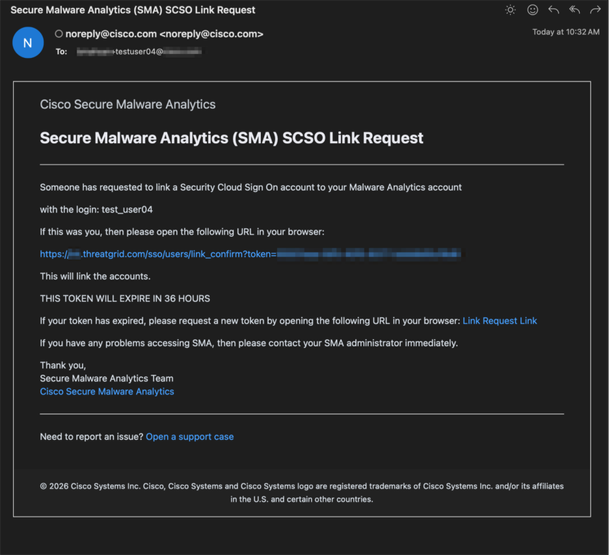
Das Benutzerkonto wird erstellt, und eine Einladungs-E-Mail mit dem Titel Secure Malware Analytics (SMA) SCSO Link Request wird von noreply@cisco.com an die E-Mail-Adresse des Benutzers gesendet.
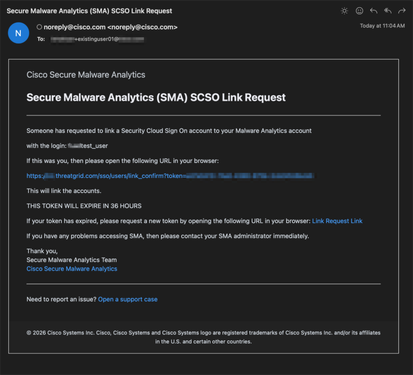
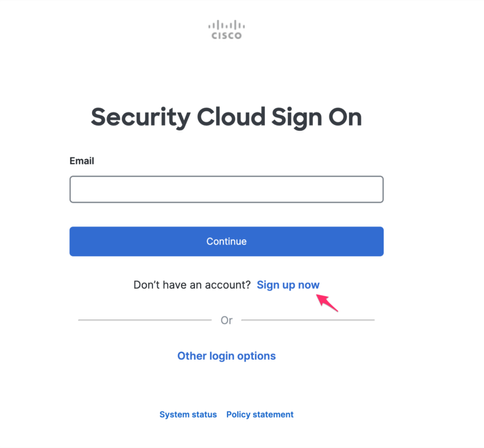
Wenn der neue Benutzer auf die URL klickt oder sie in seinem Browser öffnet, wird er auf die Anmeldeseite von Security Cloud Sign On (SCSO) weitergeleitet.
- Wenn sich der Benutzer bereits für das SCSO-Konto angemeldet hat, authentifiziert er sich mithilfe seiner registrierten E-Mail-Adresse und verknüpft sein SMA-Konto.
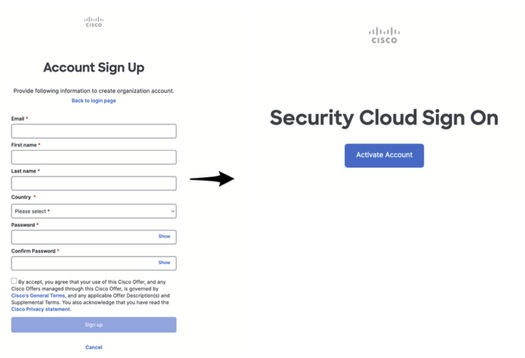
- Wenn der Benutzer kein SCSO-Konto hat, muss er Jetzt anmelden auswählen, um den Registrierungsvorgang zu starten.
1. Geben Sie die Kontoinformationen ein, um sich für ein SCSO-Konto anzumelden. Der Benutzer erhält eine E-Mail, um das neue SCSO-Konto zu aktivieren.
2. Befolgen Sie die Anweisungen in der E-Mail, um das Konto zu aktivieren und die mehrstufige Authentifizierung zu aktivieren.
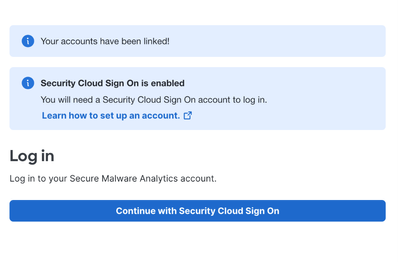
3. Sobald sich der Benutzer erfolgreich für ein SCSO-Konto angemeldet hat, kehren Sie zur zuvor erhaltenen SCSO Link Request-E-Mail für Secure Malware Analytics (SMA) zurück und öffnen die URL in einem Browser.
Nach erfolgreicher Authentifizierung erhält der Benutzer die Möglichkeit, das SMA-Konto mit dem angemeldeten SCSO-Konto zu verknüpfen.
4. Bestätigen Sie die Aktion. Es wird eine Erfolgsmeldung mit der Meldung angezeigt, dass Ihre Konten verknüpft wurden.
5. Wählen Sie Mit Security Cloud-Anmeldung fortfahren, um sich beim Secure Malware Analytics (SMA)-Konto anzumelden, und akzeptieren Sie den Endbenutzer-Lizenzvertrag, um die Kontoeinrichtung abzuschließen.
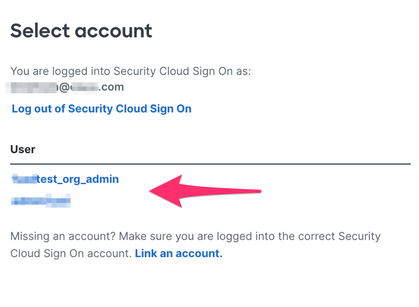
6. Wählen Sie auf der nächsten Seite das Benutzerkonto aus, bei dem Sie sich anmelden möchten.
Mehrere Konten für sichere Malware-Analyse in Verbindung mit einem SCSO-Konto
Benutzer können mehrere Secure Malware Analytics (SMA)-Konten mit demselben Security Cloud Sign On (SCSO)-Konto verknüpfen, indem sie entweder die Methode Create New SMA User (Neuen SMA-Benutzer erstellen) oder Link an Existing User (Vorhandene Benutzer verknüpfen) verwenden.
Nach der erfolgreichen SCSO-Authentifizierung erhält der Benutzer die Möglichkeit, das Secure Malware Analytics-Konto für den Zugriff auszuwählen.
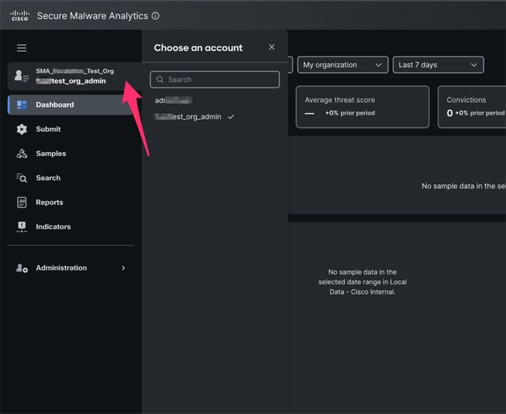
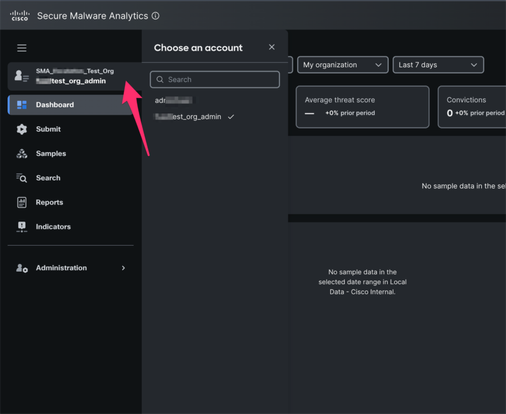
Sie können nach der Anmeldung auch über das Menü in der linken Navigationsleiste zwischen den Konten wechseln.
SCSO-only-Anmeldung zur Integration
Integrationen wie Umbrella SIG, Secure Access, Meraki und Email Threat Defense (ETD) stellen automatisch ein Organisationsadministrator- oder Geräteadministrator-Konto bereit, wenn sie sich bei Secure Malware Analytics registrieren.
Eine Einladungs-E-Mail wird an die E-Mail-Adresse gesendet, die vom integrierenden Gerät oder Service bereitgestellt wird, um die Kontoverknüpfung mithilfe von Security Cloud Sign On (SCSO) abzuschließen.
Support

 Feedback