Azure Dual-ISP-vWAN-Konnektivität in der sicheren Firewall konfigurieren
Inhalt
Einleitung
In diesem Dokument wird die Konfiguration der standortübergreifenden Microsoft Azure Virtual WAN (vWAN)-VPN-Verbindung zur sicheren Firewall mithilfe von Dual-WAN-Links beschrieben.
Voraussetzungen
Anforderungen
Cisco empfiehlt, sich mit folgenden Themen vertraut zu machen:
- Microsoft Azure Virtual WAN (vWAN)
- Cisco Secure Firewall Management Center (FMC)
- Cisco Secure Firewall Threat Defense (FTD)
Stellen Sie sicher, dass beide Komponenten ursprünglich in der Azure-Umgebung konfiguriert wurden:
- Microsoft Azure vWAN-Instanz
- Microsoft Azure vWAN-Hub
Verwendete Komponenten
Die Informationen in diesem Dokument basierend auf folgenden Software- und Hardware-Versionen:
- Cisco Secure FTD Version 10.0
- Cisco Secure FMC Version 10.0
- Microsoft Azure vWAN
Die Informationen in diesem Dokument beziehen sich auf Geräte in einer speziell eingerichteten Testumgebung. Alle Geräte, die in diesem Dokument benutzt wurden, begannen mit einer gelöschten (Nichterfüllungs) Konfiguration. Wenn Ihr Netzwerk in Betrieb ist, stellen Sie sicher, dass Sie die möglichen Auswirkungen aller Befehle kennen.
Hintergrundinformationen
Wenn die FTD der Außenstelle über zwei zum Internet Service Provider (ISP) gerichtete externe Schnittstellen verfügt, kann sich jede redundant und aktiv mit Azure vWAN verbinden, sodass jede ISP-Verbindung genutzt wird. Azure vWAN erstellt zwei IPsec-Tunnel pro Standortverbindung - einen zu Azure Hub Instance0 und einen zu Instance1 - sodass jede ISP-Schnittstelle zwei Tunnel terminiert. Auf beiden ISP-Verbindungen werden dadurch vier IPsec-Tunnel auf dem FTD terminiert.
Azure-Instanzen arbeiten für Lastenausgleich und Redundanz im Aktiv/Aktiv-Modus. Daher wird dies im FTD durch die ECMP-Konfiguration (Equal-Cost Multi-Pathing) für alle vier IPsec-Tunnel widergespiegelt. Mithilfe benutzerdefinierter automatischer privater IP-Adressierung (APIPA) werden externe eBGP-Nachbarschaften (Border Gateway Protocol) mit eindeutigen privaten autonomen Systemnummern (ASNs) über jeden der vier Tunnel eingerichtet. Dadurch wird die BGP-Multipath-Funktion aktiviert, die mehrere redundante Pfade zu jedem Azure Hub-Standortverknüpfungspaar bereitstellt.
Diagramm
Das Diagramm zeigt die Topologie der in diesem Artikel beschriebenen Konfiguration. Die DIA-Verbindungsvariante (Direct Internet Access) bezieht beide Azure-Tunnel von zwei externen Schnittstellen auf dem FTD.
Dual Direct Internet Access (DIA)-Links (Azure + FTD Load-Balancing/Redundanz)
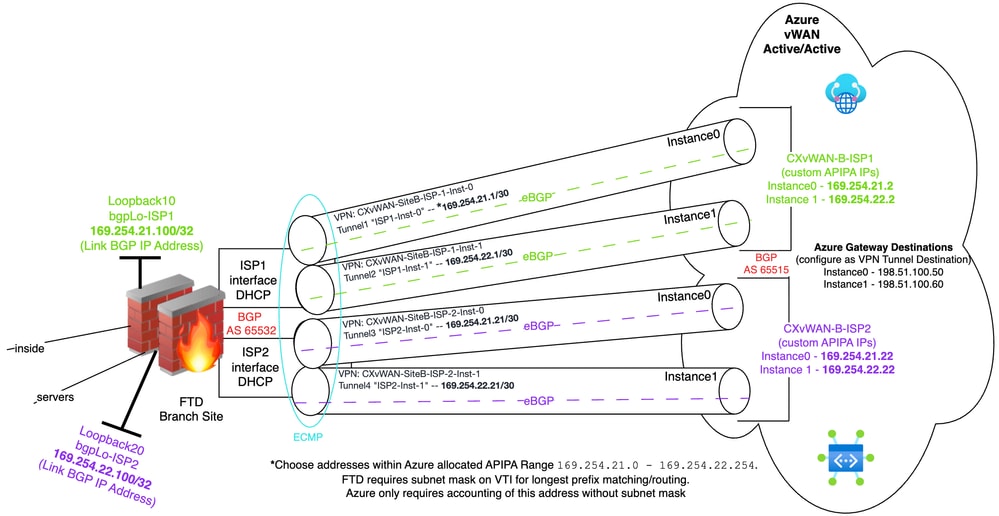 Duale Topologie für direkte Internetverbindungen
Konfigurieren
Phase 1: Azure vWAN-VPN-Standortkonfiguration
Schritt 1: Azure vWAN-VPN-Site erstellen (Remote-FTD-Gerät)
1) Suchen Sie im Azure-Suchfeld nach vWAN, und klicken Sie auf Virtual WANs, um in den vorhandenen Azure vWAN Hub zu wechseln. Navigieren Sie anschließend zu Connectivity > Hubs, und klicken Sie auf den vorhandenen Azure vWAN Hub.
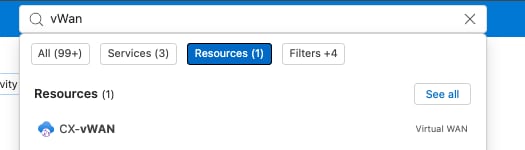 Suchabfrage für virtuelles WAN
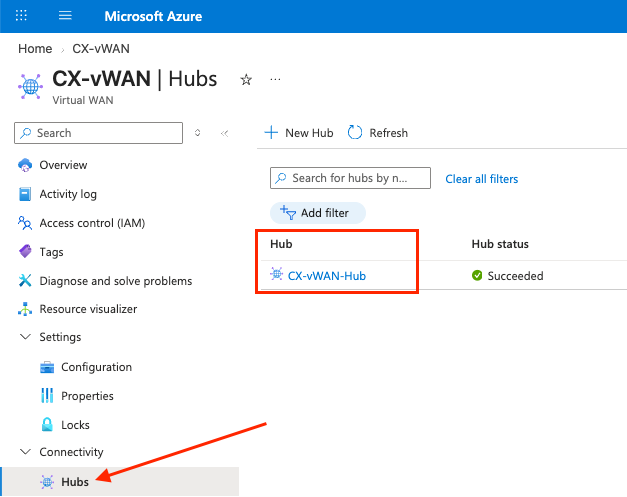 Auswählen eines vorhandenen virtuellen WAN-Hubs
2) Klicken Sie auf Connectivity > VPN (Site to Site), und klicken Sie auf + Create new VPN site (Neue VPN-Site erstellen).
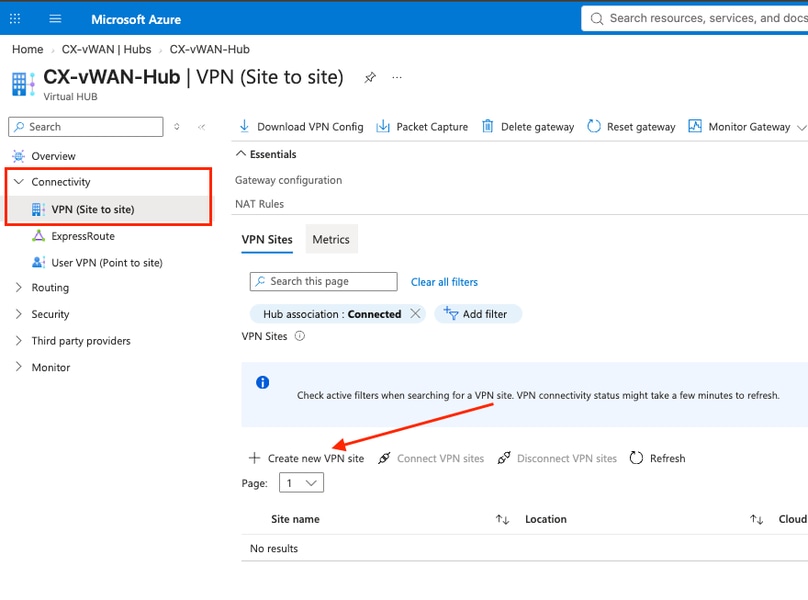 Neuen virtuellen WAN-Standort erstellen

Anmerkung: Für die Veröffentlichung dieses Dokuments ist Leerraum vorgesehen, der Werte in verschiedenen Feldern in den Bildern abdeckt.
3) Geben Sie die Werte in die erforderlichen Felder ein. Klicken Sie abschließend auf Weiter: Links > um fortzufahren.
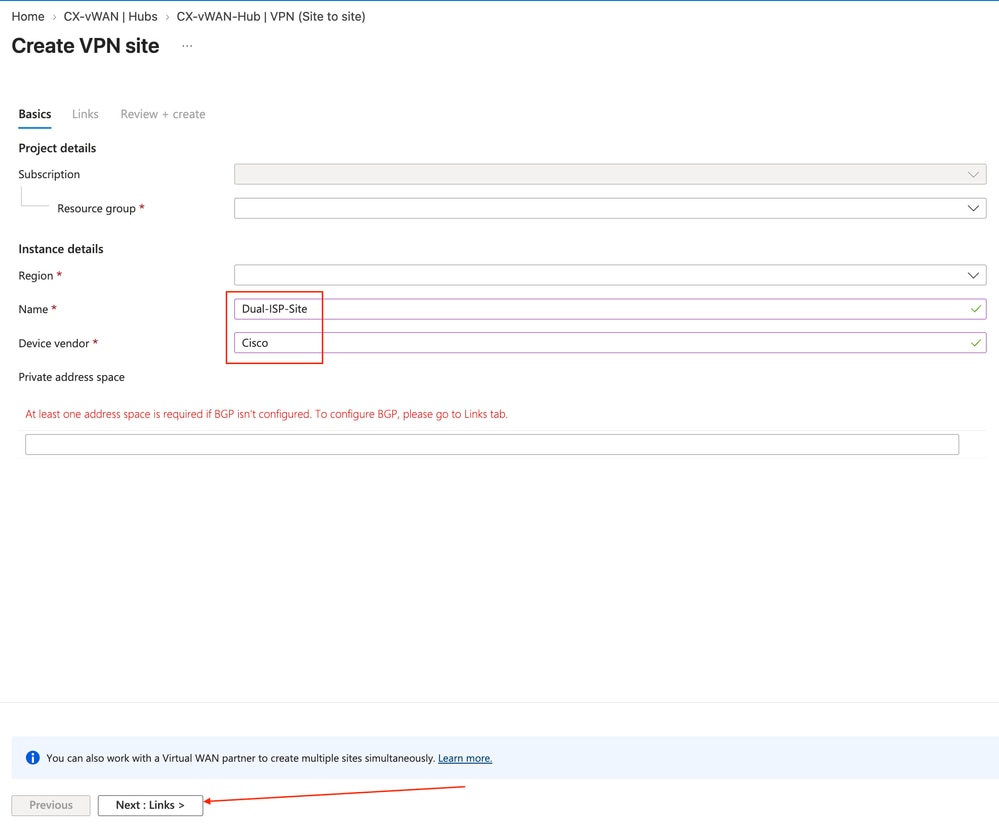 Allgemeine Konfigurationseinstellungen für den VPN-Standort
4) Geben Sie die erforderlichen Linkinformationen ein. Die Link-BGP-Adresse und das Link-ASN sind die BGP-Layer-3-Zieladresse im Innentunnel und die BGP-AS-Nummer auf der Zweigstelle, mit der die Nachbarschaft über die Site-to-Site-Tunnel gebildet wird. Die Link-BGP-Adresse ist eine sich nicht überlappende Subnetzadresse (/32) außerhalb des konfigurierten privaten Adressraum-Subnetzes des Hubs, das Azure als /32-Route installiert, um es als BGP-Nachbar zu erreichen. In den nachfolgenden Abschnitten des FTD werden zwei Loopback-Schnittstellen erstellt, die die Link-BGP-Adresse für die einzelnen Links an zwei Standorten darstellen. Die Link-IP-Adresse/der vollqualifizierte Domänenname (Fully Qualified Domain Name, FQDN) ist die Layer-3-Ziel-IP-Adresse des Datenverkehrs, der an die Außenstelle geleitet wird und für die Bereitstellung der IP Security (IPsec)-/Internet Key Exchange Version 2 (IKEv2)-Konnektivität erforderlich ist. Fahren Sie mit dem nächsten Schritt fort, indem Sie auf "Weiter" klicken. Überprüfen und erstellen Sie >.
Anmerkung: Überprüfen Sie die Azure-Dokumentation, wenn Sie für Tunneladressen Adressen zwischen 169.254.21.0 und 169.254.22.255 verwenden: Auswählen von BGP-APIPA-Adressen
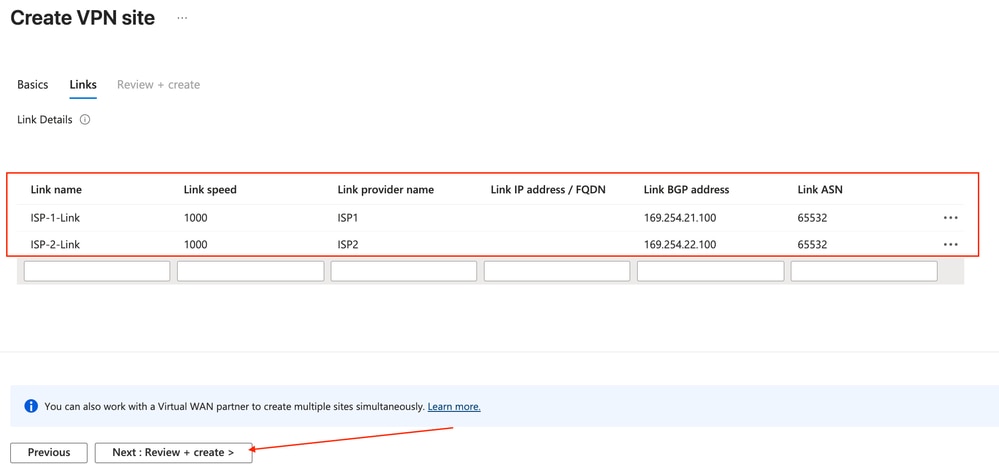 Standortverknüpfungsparameter konfigurieren
5) Sobald die Informationen wie vorgesehen bestätigt wurden, klicken Sie auf Erstellen.
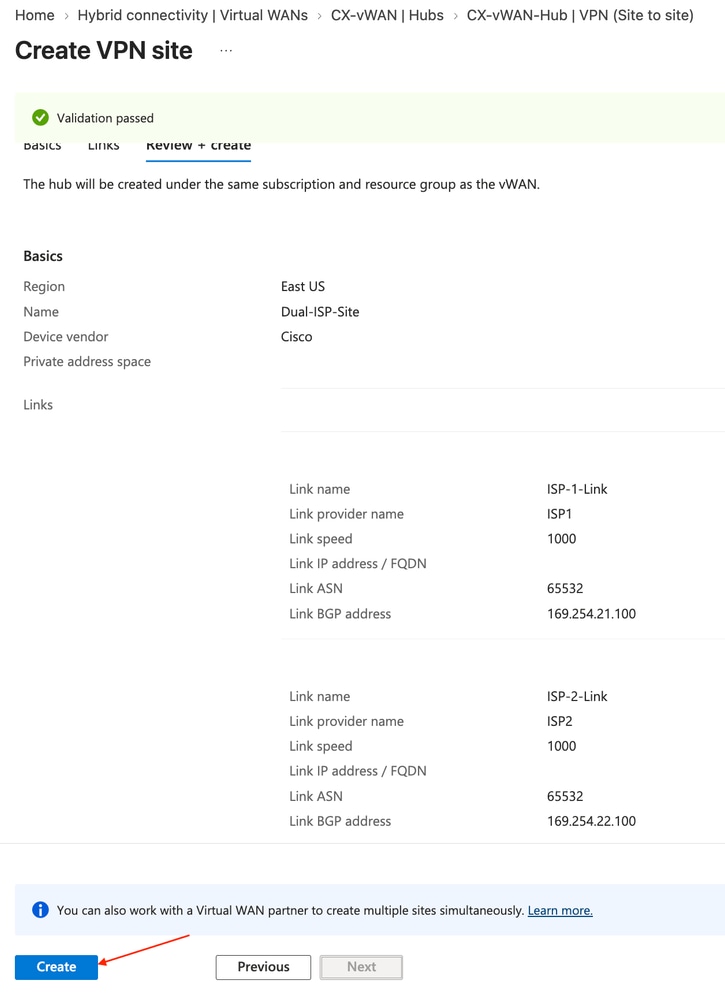 Überprüfung und Erstellung eines neuen VPN-Standorts
6) Kehren Sie nach Abschluss der VPN-Bereitstellung zur Konfiguration des vWAN-Hub zurück.
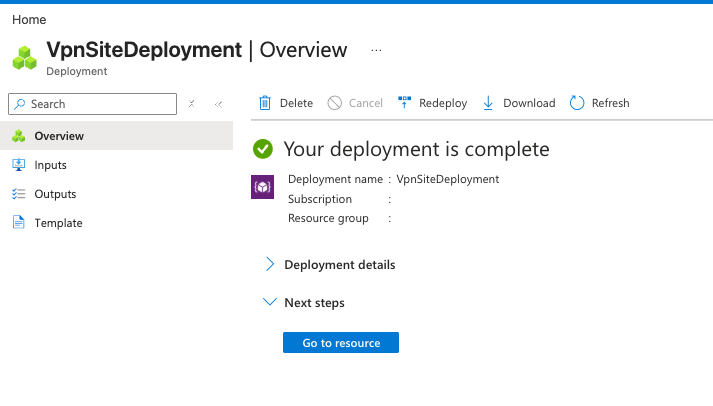 Bereitstellungsstatus des virtuellen WAN-Standorts
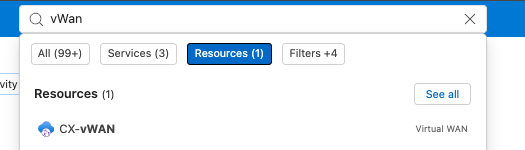 Suchabfrage für virtuelles WAN
Phase 2: Azure APIPA-Gateway-Parameter konfigurieren
Azure erfordert eine zusätzliche Konfiguration für die automatische private IP-Adressierung (APIPA) im IPv4-Adressbereich 169.254.0.0/16.
1) Geben Sie den vorhandenen Hub über Connectivity > Hubs ein.
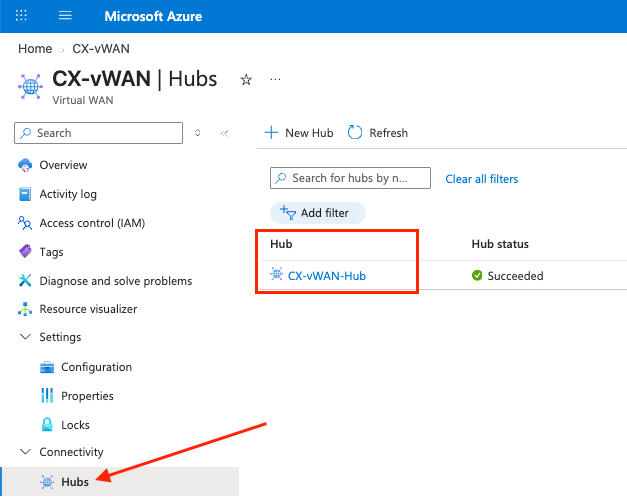 Navigieren zur Konnektivität des virtuellen WAN-Hubs
2) Navigieren Sie erneut zu Connectivity > VPN (Site-to-Site), und klicken Sie auf den Hyperlink Gateway Configuration.
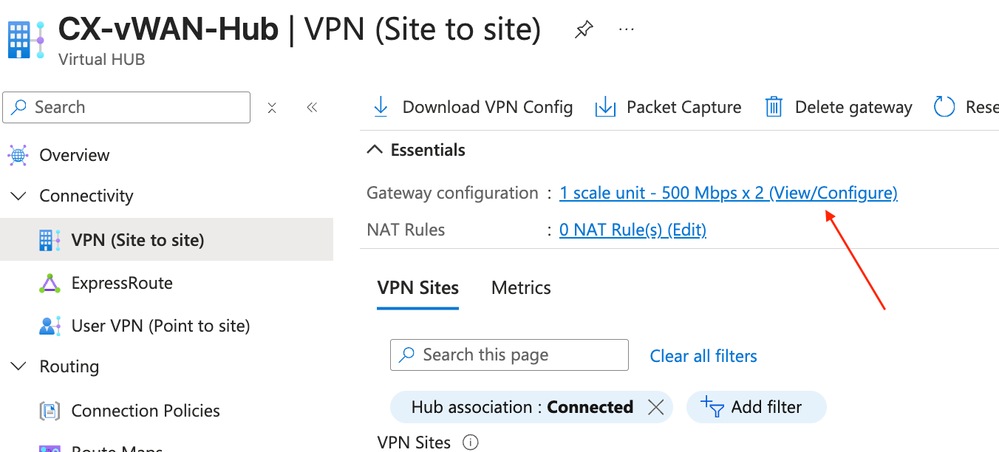 Hyperlink zur Access Gateway-Konfiguration
3) Ein seitlicher Bereich wird angezeigt, um das VPN-Gateway zu bearbeiten. Geben Sie unter "VPN Gateway Instance0" und "VPN Gateway Instance1" zwei eindeutige benutzerdefinierte BGP-IP-Adressen ein, die als Nachbar-IPs für jede Instanz für BGP-Nachbarschaften über die IPsec-Tunnel fungieren. Dies ist erforderlich, wenn Sie die APIPA-Adressierung innerhalb dieser Topologie verwenden möchten. Geben Sie in das Feld Peer Address (Peeradresse) die BGP-Nachbar-IP ein, die verwendet werden soll, um die Azure-Instanzen über die FTD zu erreichen. Azure versucht keine BGP-Einrichtung mit dem FTD, wenn die APIPA-Adressierung verwendet wird. Daher versucht der FTD, über jeden Tunnel mit Azure eine eBGP-Nachbareinrichtung einzurichten.
Die Gesamtzahl ergibt 2 Verbindungen x 2 implizite Tunnel; ein Tunnel zu Instance0 und Instance1 pro ISP-Verbindung; Insgesamt sind vier IPsec-Tunnel mit BGP-Nachbarschaften zwischen Azure und den beiden FTD-ISP-Schnittstellen vorhanden.
Diese Adressen müssen eindeutig sein. In dieser Demonstration müssen die zweite und letzte Host-Adresse in den /30-Subnetzen, die jedem Tunnel zugewiesen sind, auf dem FTD konfiguriert werden. Klicken Sie nach der Konfiguration auf Bearbeiten.
Anmerkung: Überprüfen Sie die Azure-Dokumentation, wenn Sie für Tunneladressen Adressen zwischen 169.254.21.0 und 169.254.22.255 verwenden: Auswählen von BGP-APIPA-Adressen
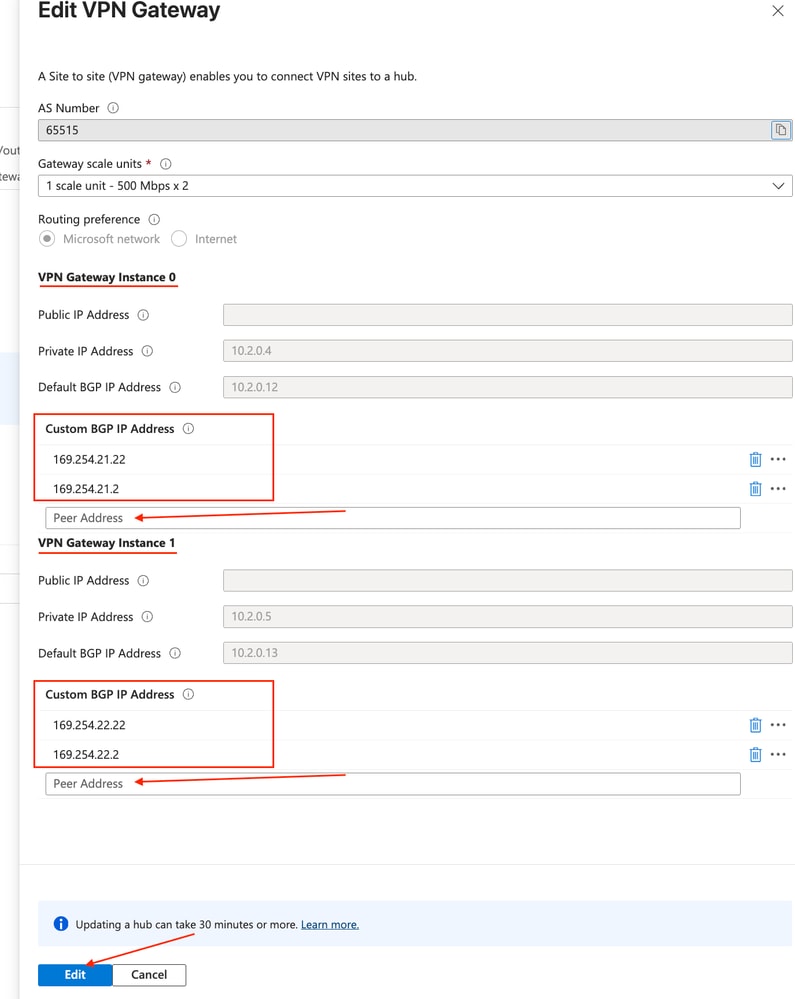 Benutzerdefinierte BGP-IP-Adressen des VPN-Gateways bearbeiten
Anmerkung: Wie Azure bemerkt, kann die Aktualisierung bis zu 30 Minuten oder länger dauern.
Schritt 3: Azure vWAN-Site-VPN-Parameter konfigurieren
1) Klicken Sie auf der Seite Connectivity > VPN (Site to Site) in der Azure vWAN Hub-Konfiguration auf X, um die Hub-Zuordnung zu löschen: Angeschlossene Filter zum Anzeigen nicht verbundener VPN-Standorte
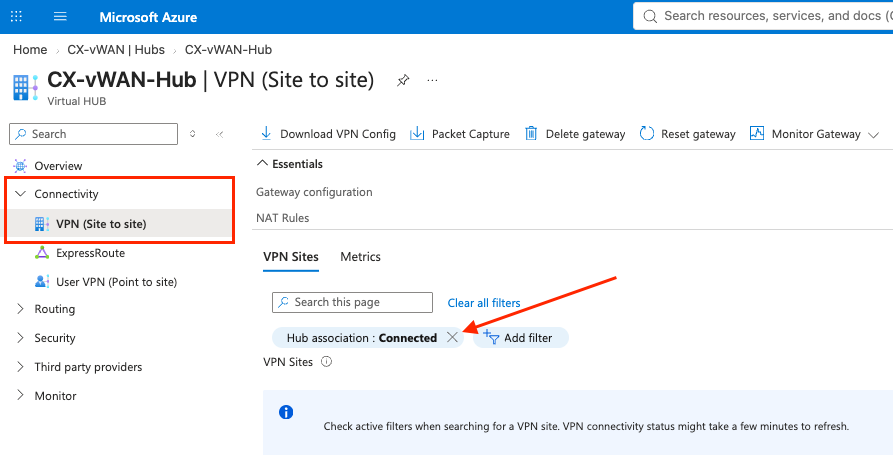 Verbindungsfilter für Hub-Zuordnung löschen
2) Aktivieren Sie das Kontrollkästchen neben der kürzlich bereitgestellten VPN-Site, und klicken Sie auf VPN-Site verbinden.
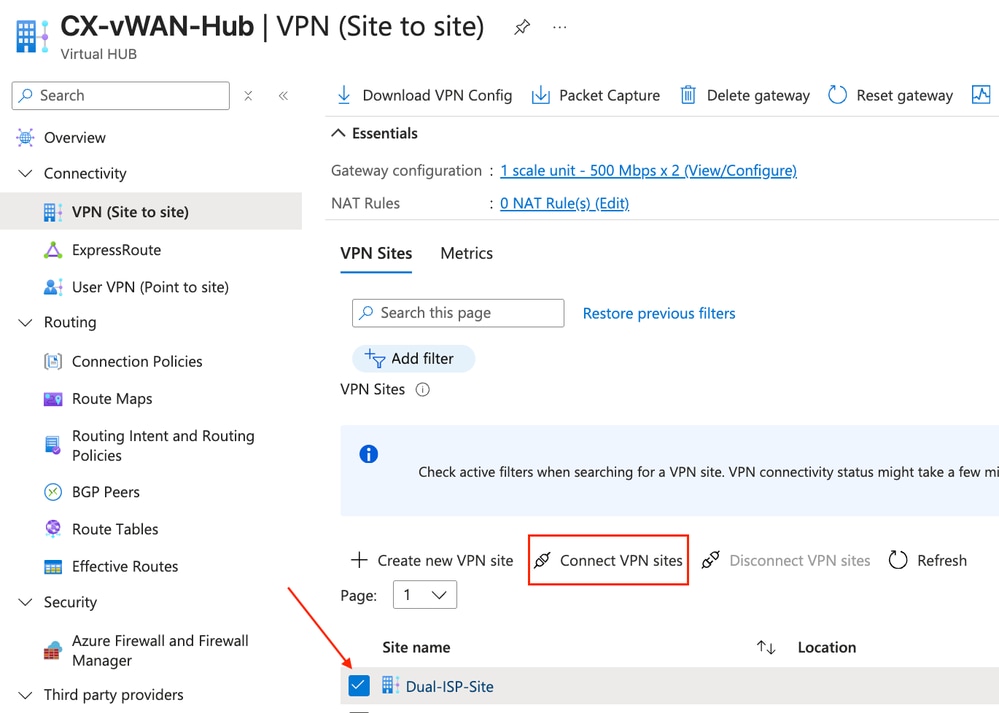 VPN-Standortaktion verbinden
3) Konfigurieren Sie den gewünschten PSK (Pre-Shared Key), und konfigurieren Sie die gewünschten IPsec-Parameter, indem Sie auf die Umschaltoption Benutzerdefiniert klicken. Diese IPSec-Parameter müssen in der FMC/FTD-Konfiguration in späteren Schritten übereinstimmen. Klicken Sie zum Speichern auf Verbinden.
Anmerkung: Die Unterstützung für Diffie-Hellman (DH) Group 24 wurde in FTD/FMC Version 6.7 entfernt.
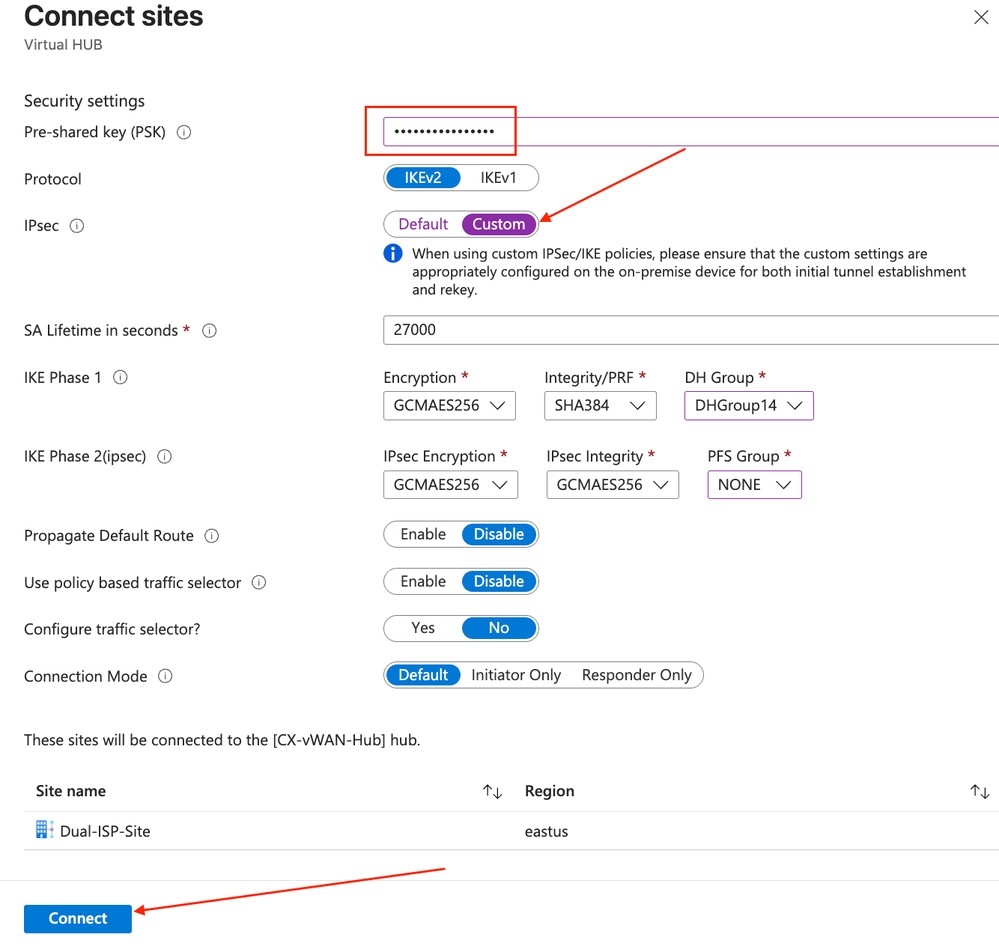 Konfiguration von vorinstallierten Schlüsseln und IPsec-Parametern
4) Bestätigung der erfolgreichen Bereitstellung des VPN-Standorts
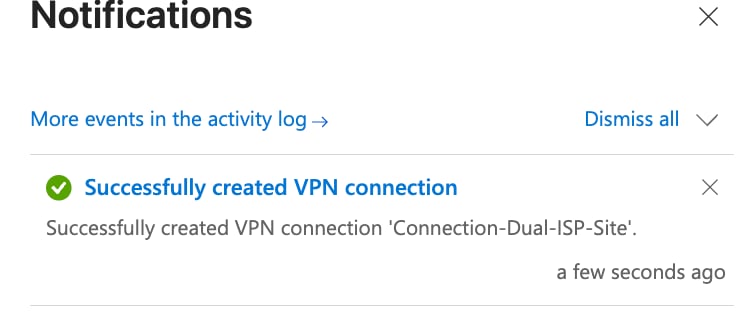 Bereitstellungsstatus des VPN-Standorts bestätigen
Schritt 4: Aktivieren und Aktivieren von benutzerdefiniertem BGP APIPA für VPN-Standortverknüpfungsinstanzen
1) Aktualisieren Sie die Seite VPN (Site-to-Site) und bestätigen Sie, dass die Spalte Verbindungsbereitstellungsstatus den Erfolg anzeigt. Klicken Sie auf die Auslassungszeichen, und klicken Sie auf den Dropdown-Menüpunkt VPN-Verbindung zu diesem Hub bearbeiten.
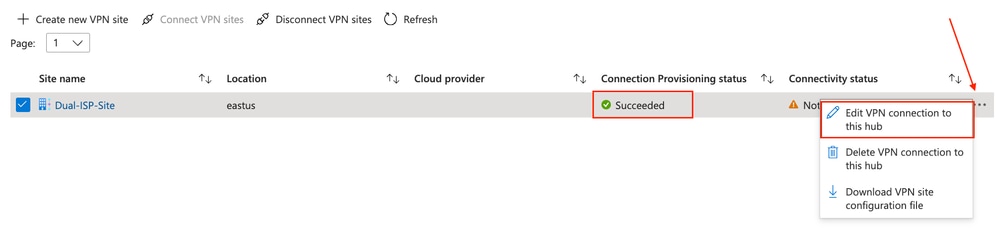 Überprüfen des Verbindungserfolgs und Bearbeiten der VPN-Verbindung
2) Klicken Sie auf, um Link Connection 1 (ISP1) zu konfigurieren, und geben Sie den entsprechenden Pre-Shared Key (PSK) erneut ein. Stellen Sie sicher, dass Sie neben der benutzerdefinierten BGP-IP-Adresse auf den Umschalter Enable klicken und die verbleibenden Hostadressen der /30-Subnetze zuordnen, die die die IP-Zieladressenwerte des generierten BGP-Headers im inneren Tunnel sein werden. durch die FTDs.
Im Wesentlichen hat ISP1 VTI Tunnel1 zu Azure Instance0 die Adressenzuweisung 169.254.21.1/30, und dem zweiten ISP1 VTI Tunnel2, der auf dem FTD endet, wurde die IP 169.254.22.1/30 für Instance1 zugewiesen.
Klicken Sie auf Weiter: Link Connection 2>, um mit den ISP 2-Verbindungsparametern fortzufahren.
Anmerkung: Möglicherweise müssen Sie Ihr PSK erneut eingeben und im Dropdown-Menü in Azure erneut auf die Option für die ausgerichtete PFS-Gruppe klicken.
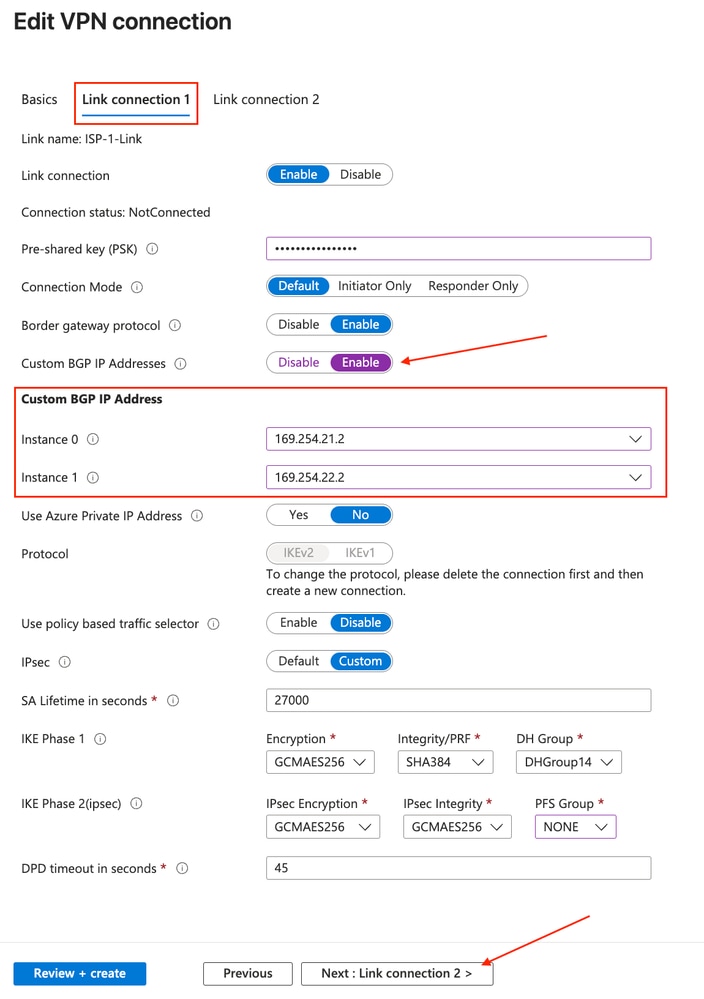 Link-Verbindung konfigurieren und benutzerdefinierte BGP-Einstellungen festlegen
3) Wiederholen Sie die vorherigen Schritte, und wenden Sie die entsprechenden Parameter unter Link Connection 2 (ISP2-Link) an. Klicken Sie abschließend auf Erstellen.
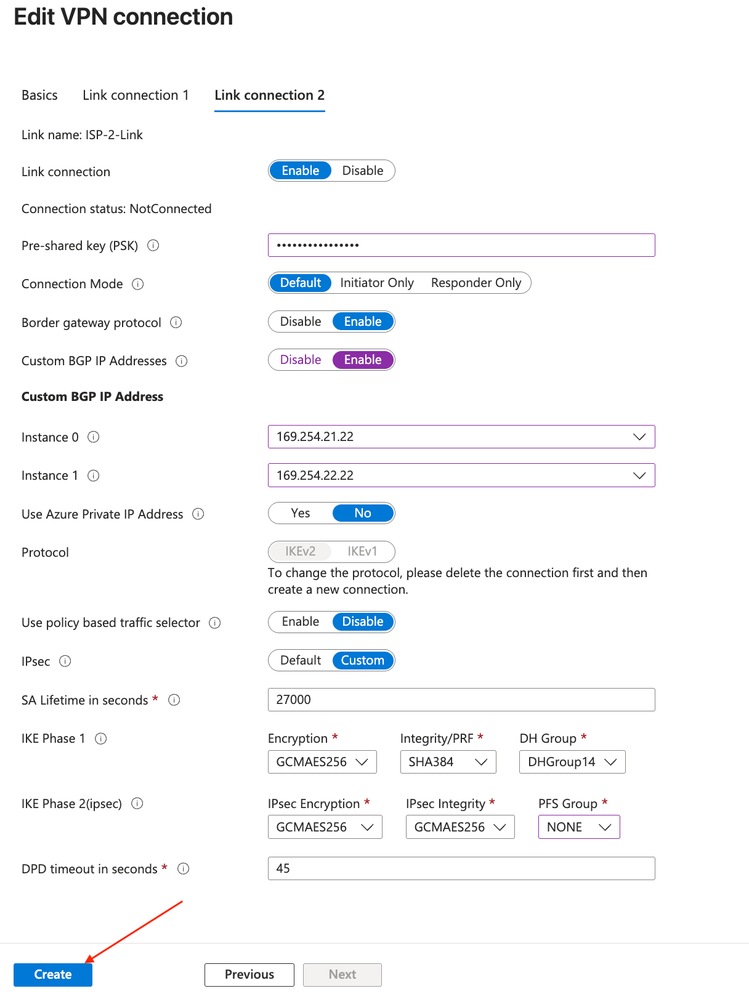 Konfigurieren der Verbindung Zwei benutzerdefinierte BGP-Einstellungen
4) Benachrichtigungen in der Azure-Benutzeroberfläche zeigen den Beginn der Aktualisierungsaufgabe an.
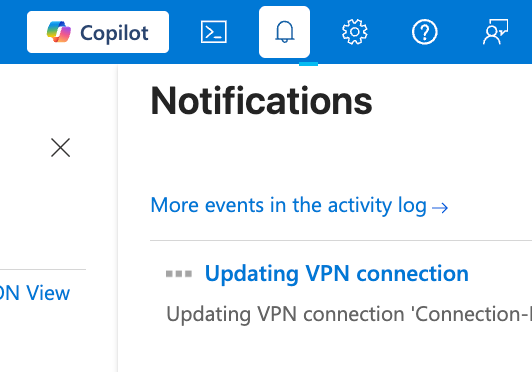 Benachrichtigung zum Beginn der Azure-Aktualisierungsaufgabe
Schritt 5: Konfigurationsdatei für den VPN-Standort herunterladen
1) Wählen Sie auf derselben VPN-Seite (Site-to-Site) in Azure das Auslassungszeichen-Symbol ganz rechts neben der konfigurierten VPN-Site aus, und wählen Sie die Option VPN-Standortkonfigurationsdatei herunterladen.
 Option "Konfigurationsdatei für VPN-Standort herunterladen"
2) Klicken Sie auf den Hyperlink Klicken Sie hier, um den Download zu starten.
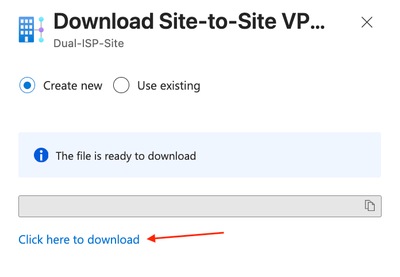 Konfigurationsdatei für den VPN-Standort herunterladen
Phase 2: FTD für duale ISP-Verbindungen mit Azure vWAN konfigurieren
Schritt 1: Analysieren der heruntergeladenen VPN-Konfiguration
1) Öffnen Sie die heruntergeladene Konfigurationsdatei, und eine ähnliche Ausgabe von JavaScript Object Notation (JSON) wird angezeigt. Die Ausgabe zeigt eines der beiden in die Datei geschriebenen Objekte. Diese Informationen stellen hilfreichen Kontext für die FTD-Konfiguration bereit.
Anmerkung: Um den Fokus zu erhöhen, werden mehrere irrelevante Objekte und Schlüssel-Wert-Paare aus Gründen der Kürze abgeschnitten.
Anmerkung: Die Reihenfolge der ISP-Link-1-JSON-Objekte in der heruntergeladenen Datei wird umgekehrt. Die Ellipse in der Codeausgabe stellt das ISP-2-Link-Objekt mit der entsprechenden Konfiguration dar.
...
{
    "configurationVersion": {
      "LastUpdatedTime": "2026-09-25T20:20:26.7658453Z",
      "Version": "15221e61-4e2c-42f5-b9e4-96d674f5a9a3"
    },
    "vpnSiteConfiguration": {
      "Name": "Dual-ISP-Site",
      "IPAddress": "FTD_ISP1_WAN_IP",
      "BgpSetting": {
        "Asn": 65532,
        "BgpPeeringAddress": "169.254.21.100",
        "PeerWeight": 32768
      },
      "LinkName": "ISP-1-Link"
    },
    "vpnSiteConnections": [
      {
        "gatewayConfiguration": {
          "IpAddresses": {
            "Instance0": "Inst0IP",
            "Instance1": "Inst1IP"
          },
          "BgpSetting": {
            "Asn": 65515,
            "CustomBgpPeeringAddresses": {
              "Instance0": [
                "169.254.21.22",
                "169.254.21.2"
              ],
              "Instance1": [
                "169.254.22.22",
                "169.254.22.2"
              ]
            },
          }
        },
        "connectionConfiguration": {
          "IsBgpEnabled": true,
          "PSK": "PSK",
          "IPsecParameters": {
            "IpsecEncryption": "GCMAES256",
            "IpsecIntegrity": "GCMAES256",
            "IkeEncryption": "GCMAES256",
            "IkeIntegrity": "SHA384",
            "PfsGroup": "None",
            "DhGroup": "DHGroup14",
            "SALifeTimeInSeconds": 27000
          }
        }
      }
    ]
  }
]
Behalten Sie diese Ausgabe als Referenz bei, während Sie die Schritte durchführen.
Phase 2: Loopback-Schnittstellen für Link-BGP-Update-Quelle konfigurieren
BGP-Nachbarkonfigurationseinträge im FTD-BGP-Prozess (die in späteren Schritten auf dem FTD konfiguriert werden) benötigen eine stabile Quelle, die die entsprechenden Link-BGP-IP-Adressen in der Azure Site Link-Konfiguration repräsentiert.
1) Navigieren Sie zu Geräte > Geräteverwaltung.
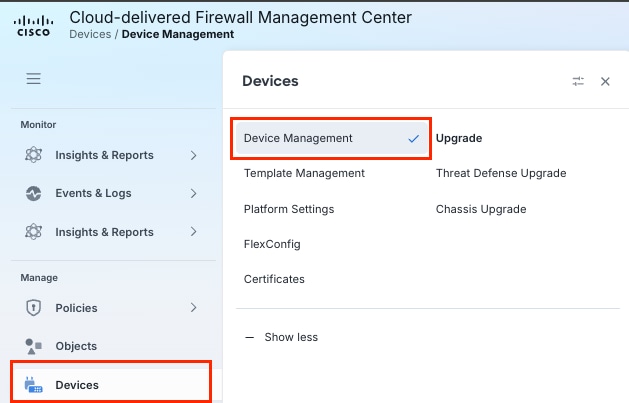 Navigieren Sie zum Gerätemanagement im FirePOWER Management Center
Anmerkung: Bei dieser Übung wird ein über die Cloud bereitgestelltes Firewall Management Center (cdFMC) verwendet. Bei standortbasiertem FÜZ bleiben die Schritte jedoch unverändert.
2) Klicken Sie auf das FTD, das Sie als VPN-Gerät der Außenstelle/des Standorts mit dualer ISP-Verbindung konfigurieren.
 FTD für Konfigurationsbereitstellung auswählen
3) Klicken Sie auf das Dropdown-Menü Add Interfaces (Schnittstellen hinzufügen) und dann auf Loopback Interface (Loopback-Schnittstelle).
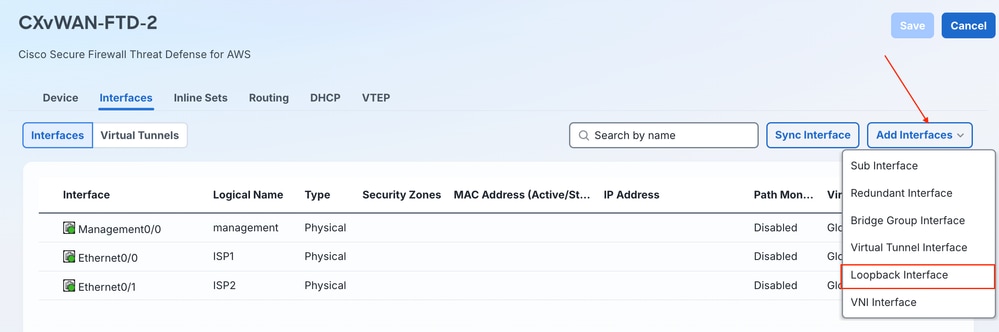 Hinzufügen einer Loopback-Schnittstelle zum Gerät
4) Geben Sie einen Namen für die Loopback-Schnittstelle ein, aktivieren Sie das Kontrollkästchen Aktiviert, und geben Sie eine Loopback-ID ein. Geben Sie bei Bedarf eine Beschreibung ein. Klicken Sie abschließend auf die Registerkarte IPv4.
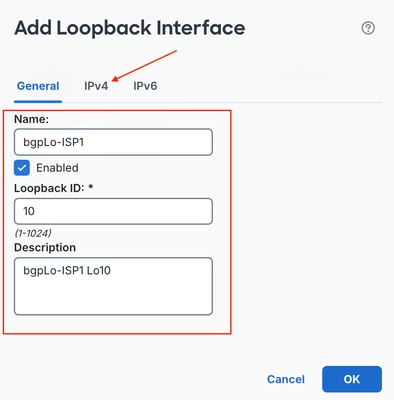 Konfigurieren der Loopback-Schnittstelleninformationen und der IPv4-Adresse
5) Geben Sie die Loopback-IP-Adresse ein, die als Link-BGP-IP-Adresse in früheren Schritten für die ISP1-Standortverbindung in Azure konfiguriert wurde. Diese IP wird als BGP-Update-Adresse in den Nachbarschaften verwendet, die zwischen den FTD- und Azure-Instanzen über ISP1 konfiguriert wurden.
Anmerkung: Sie können auf den zuvor in der heruntergeladenen VPN-Konfiguration JSON definierten Wert unter vpnSiteConfiguration.BgpSetting.BgpPeeringAddress für ISP1 verweisen.
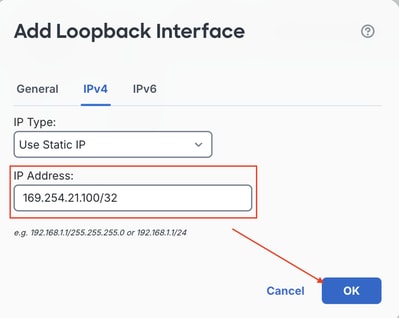 Geben Sie die Loopback-IPv4-Adresse ein, und klicken Sie auf OK.
6) Wiederholen Sie die Unterschritte c-e in dieser Sequenz für die ISP2-BGP-Loopback-Konfiguration.
 Erstellen der ersten und zweiten Loopback-Schnittstellen
7) Speichern Sie Ihre Konfiguration.
 Änderungen speichern
Schritt 3: Richtlinienobjekte der Phase 1/Phase 2 konfigurieren
1) Um die IKEv2/IPsec-Konfiguration für die FMC- zu FTD-VPN-Topologien zu konfigurieren, navigieren Sie zu Manage > Objects, scrollen Sie im Navigationsmenü zu VPN, und erweitern Sie das Untermenü. Konfigurieren Sie die IKEv2 Phase 1-Richtlinie, indem Sie im Menü IKEv2 Policy (IKEv2-Richtlinie) auswählen und auf Add IKEv2 Policy (IKEv2-Richtlinie hinzufügen) klicken.
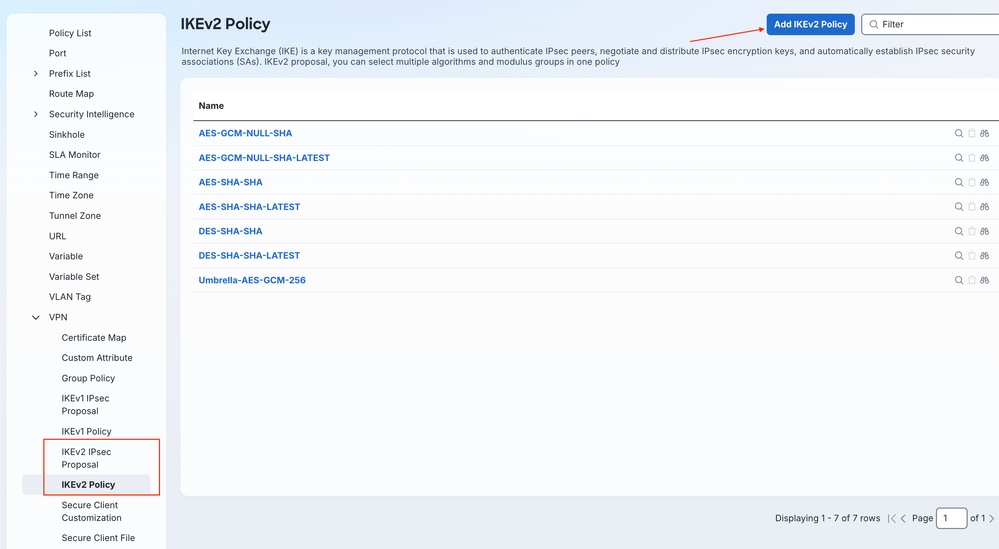 Neues IKEv2-Richtlinienobjekt erstellen
2) Geben Sie einen Namen für die neue IKEv2-Richtlinie ein, und wählen Sie Priority (Priorität) und/oder Lifetime (Lebensdauer). Stellen Sie sicher, dass die Richtlinien bezüglich Integrität, Verschlüsselung, Pseudo Random Function (PRF) und DH Group an beiden Enden des Tunnels übereinstimmen. Wählen Sie die Algorithm-/Group-Elemente aus, die mit der Azure-Konfiguration übereinstimmen sollen, und klicken Sie auf Hinzufügen.
Anmerkung: Auf diese genauen Werte können Sie in der heruntergeladenen Konfigurationsdatei unter vpnSiteConnections[0].connectionConfiguration.IPsecParameters verweisen.
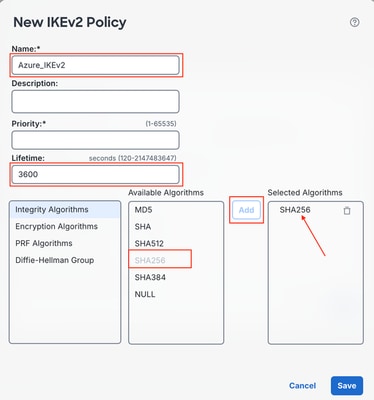 IKEv2-Richtlinie erstellen
3) Klicken Sie nach Abschluss der Konfiguration auf Speichern.
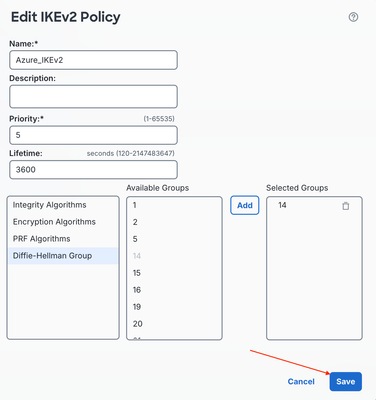 IKEv2-Richtlinie speichern
4) Konfigurieren Sie die Parameter für Phase 2/IPsec im Untermenü "IKEv2 IPsec-Angebot", und klicken Sie auf "IKEv2 IPsec-Angebot hinzufügen".
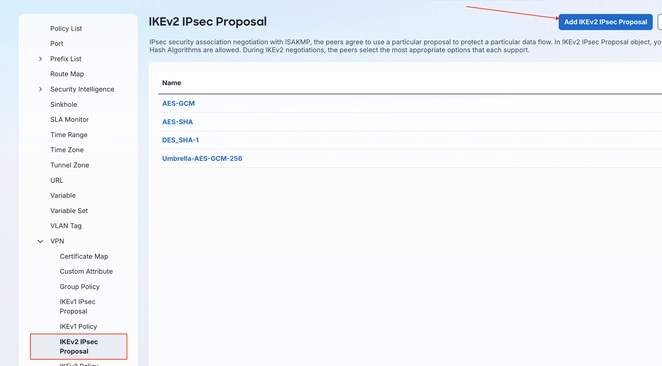 Angebot für IKEv2 IPsec erstellen
5) Nennen Sie den IKEv2-IPsec-Vorschlag, und stellen Sie sicher, dass die gleichen Einstellungen übereinstimmen. Klicken Sie abschließend auf Speichern.
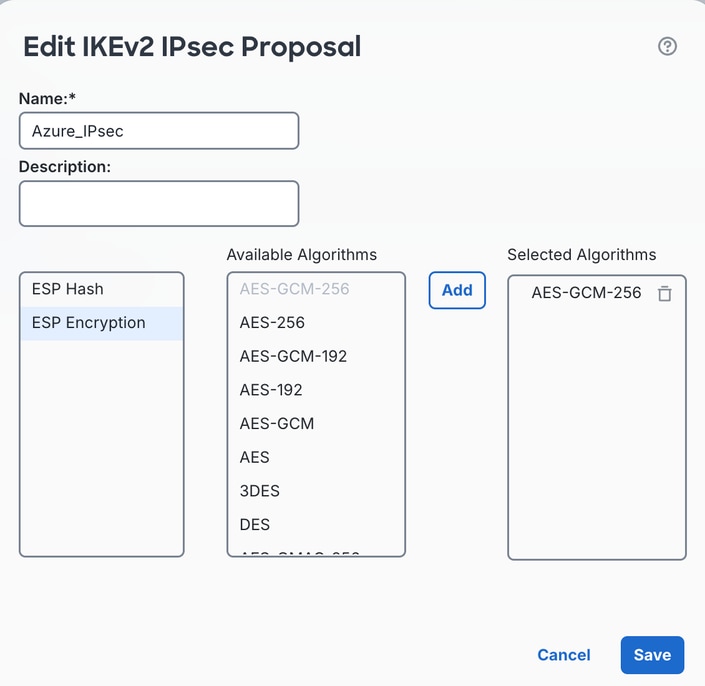 Geben Sie dem Angebot IKEv2 IPsec einen Namen, und klicken Sie auf Speichern.
Schritt 4: Virtual Tunnel Interfaces (VTI) konfigurieren
1) Navigieren Sie zu Geräte > Geräteverwaltung.
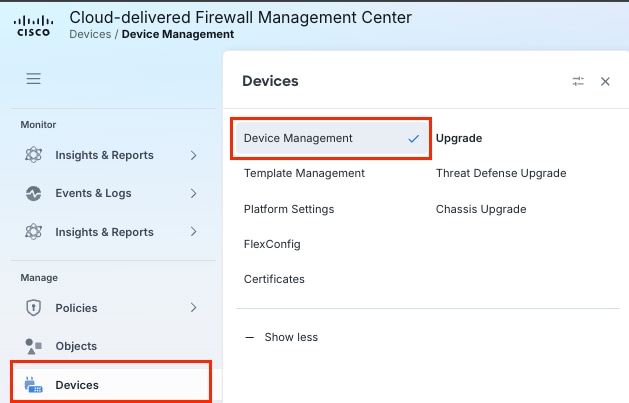 Navigieren Sie zum Gerätemanagement im FirePOWER Management Center
2) Klicken Sie auf das von Ihnen konfigurierte FTD als VPN-Gerät der Außenstelle/des Standorts mit dualer ISP-Verbindung.
 FTD für Konfigurationsbereitstellung auswählen
3) Klicken Sie auf das Dropdown-Menü Add Interfaces (Schnittstellen hinzufügen), und wählen Sie Virtual Tunnel Interface (VTI) aus.
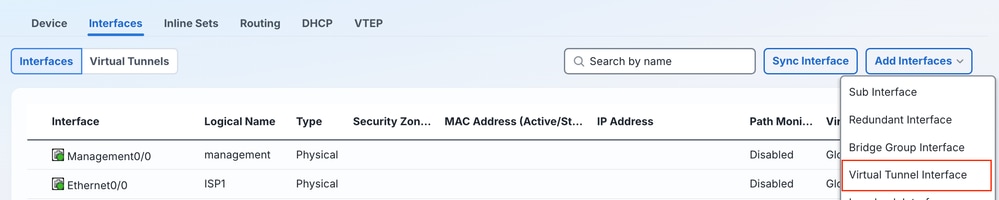 Virtuelle Tunnelschnittstelle erstellen
4) Geben Sie die Tunnelinformationen ein. Stellen Sie sicher, dass das Kontrollkästchen Aktiviert aktiviert ist, Name eingegeben wird (ggf. auch Beschreibung) und optionale Sicherheitszone ausgewählt wird. Richten Sie die richtige zum ISP gerichtete übergeordnete Schnittstelle aus, um den VTI unter zu konfigurieren, und konfigurieren Sie die entsprechende IP-Adresse für die IPsec-Verbindung für den Innentunnel für den VTI. Klicken Sie abschließend auf OK.

Tipp: Das Referenzdiagramm zeigt einen weiteren Kontext zur potenziellen VPN-Konfiguration für Azure Dual-WAN-Verbindungen mit FTD.
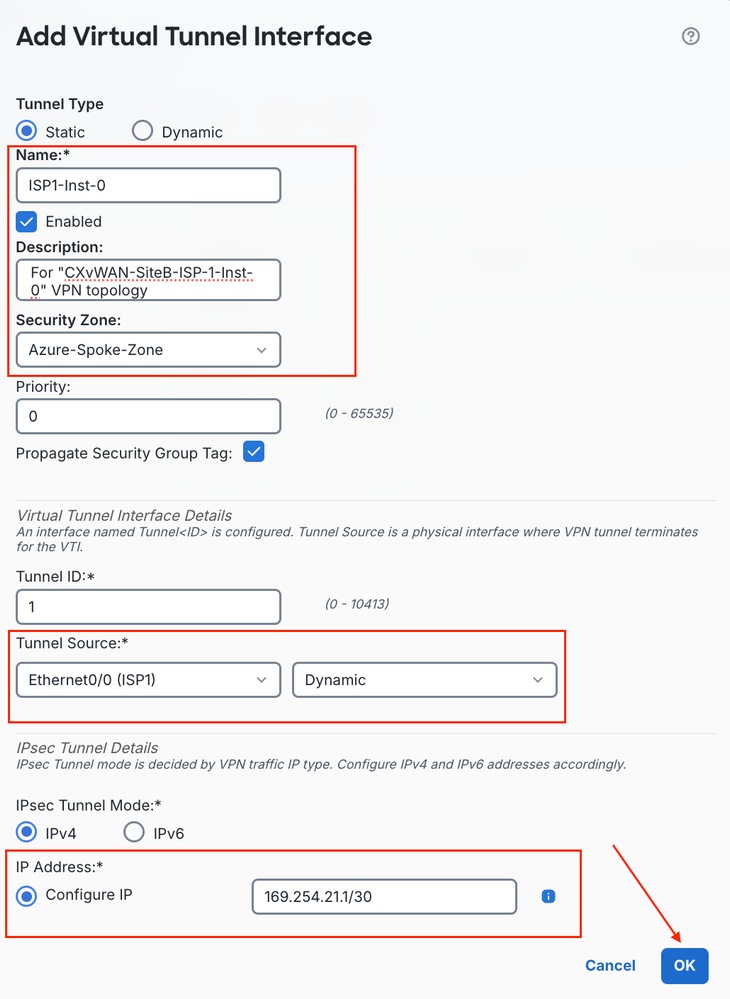 Einstellungen für die virtuelle Tunnelschnittstelle erstellen
5) Konfigurieren Sie drei zusätzliche VTIs über übergeordnete ISP1- und ISP2-Schnittstellen.
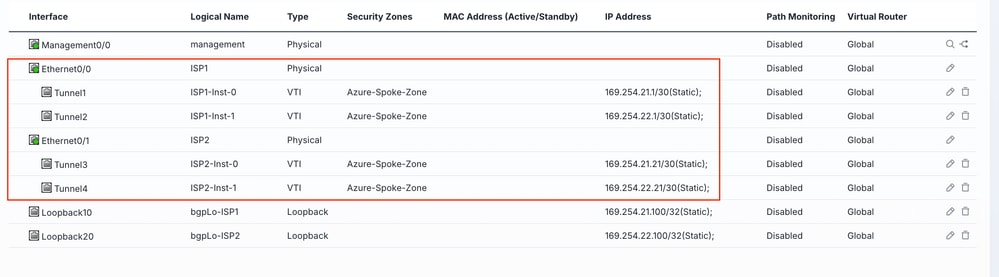 Zusätzliche virtuelle Tunnelschnittstellen konfigurieren
f) Klicken Sie auf "Speichern", um die Änderungen zu speichern.
 Änderungen speichern
Schritt 5: IPsec-VPN-Topologien bereitstellen
1) Navigieren Sie zu Verwalten > Sichere Verbindungen > Site-to-Site-VPN und SD-WAN.
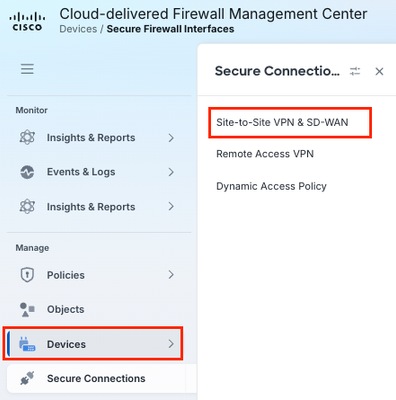 Verwalten von Site-to-Site-VPN- und SD-WAN-Verbindungen
2) Klicken Sie entweder auf den Hyperlink für die anfängliche VPN-Topologiekonfiguration in der Mitte der anfänglichen Ausgabe, oder klicken Sie auf die Schaltfläche Hinzufügen.
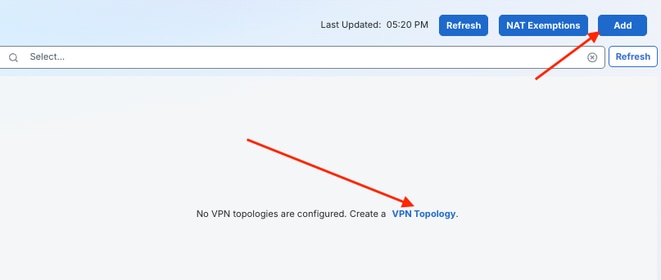 Neue VPN-Topologiekonfiguration hinzufügen
3) Geben Sie einen Topologienamen für die erste Tunnel-over-ISP1-Verbindung zu Azure Instance0 ein. Klicken Sie auf das Optionsfeld Routenbasiertes VPN, und klicken Sie auf den Topologietyp Peer-to-Peer VPN. Klicken Sie abschließend auf Erstellen.
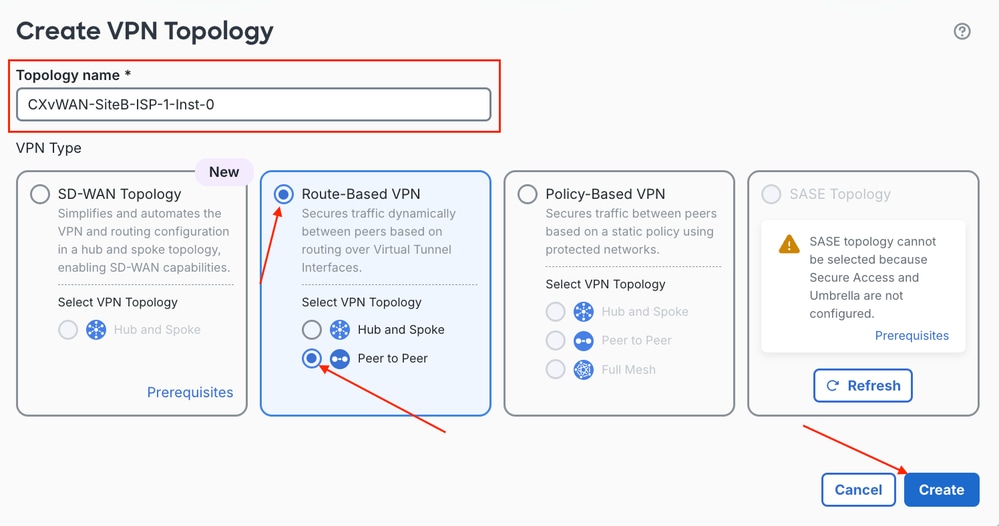 Konfigurieren des routenbasierten VPN-Topologietyps
4) Wählen Sie zunächst das Node A-Gerät und anschließend in der Dropdown-Liste Device (Gerät) die FTD aus, die die VPN-Tunnel von Azure terminiert. Nachdem der Assistent die verfügbaren VTIs vom Gerät abgerufen hat, wählen Sie im Dropdown-Menü die VTI aus, die für die übergeordnete Schnittstelle und Instanz, die Sie konfigurieren, geeignet ist. Wählen Sie aus dem Menü "Node B Device" (Knoten B) die Azure-Seite als Extranet-Knoten in der VPN-Topologiekonfiguration aus. Stellen Sie sicher, dass Sie einen benutzerfreundlichen Namen für Knoten B konfigurieren und die entsprechende Endpunkt-IP-Adresse eingeben. Klicken Sie abschließend auf die Registerkarte IKE, um die Tunnelkonfiguration für Phase 1 zu implementieren.
Anmerkung: Sie können in der heruntergeladenen Konfigurationsdatei unter vpnSiteConnections[0].gatewayConfiguration.IpAddresses.Instance0 und vpnSiteConnections[0].gatewayConfiguration.IpAddresses.Instance1 auf Werte der Instanz-Endpunkt-IP-Adresse verweisen.
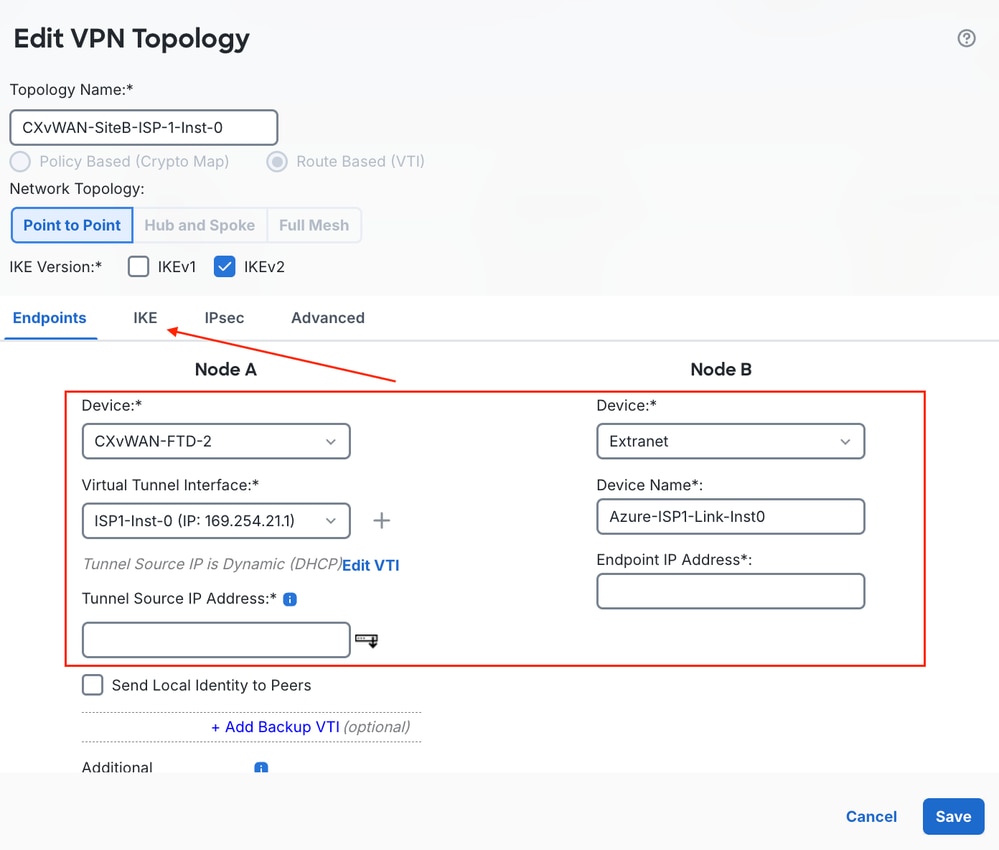 Endgeräte für Knoten A- und Knoten B-Topologie definieren
5) Navigieren Sie im Navigationsmenü zu IKEv2-Einstellungen, und klicken Sie auf das Bleistiftsymbol, um die Richtlinien in der kürzlich konfigurierten IKEv2-Richtlinie zu bearbeiten. Wählen Sie anschließend die Option Pre-shared Manual Key (Vorinstallierter manueller Schlüssel) aus dem Dropdown-Menü Authentication Type (Authentifizierungstyp), und geben Sie den zuvor in Azure konfigurierten PSK ein. Klicken Sie abschließend auf die Registerkarte IPsec, um IPsec-Tunnelparameter für Phase 2 zu konfigurieren.
Anmerkung: Sie können in der heruntergeladenen Konfigurationsdatei unter vpnSiteConnections[0].connectionConfiguration.IPsecParameters.PSK auf den vorinstallierten Schlüssel verweisen.
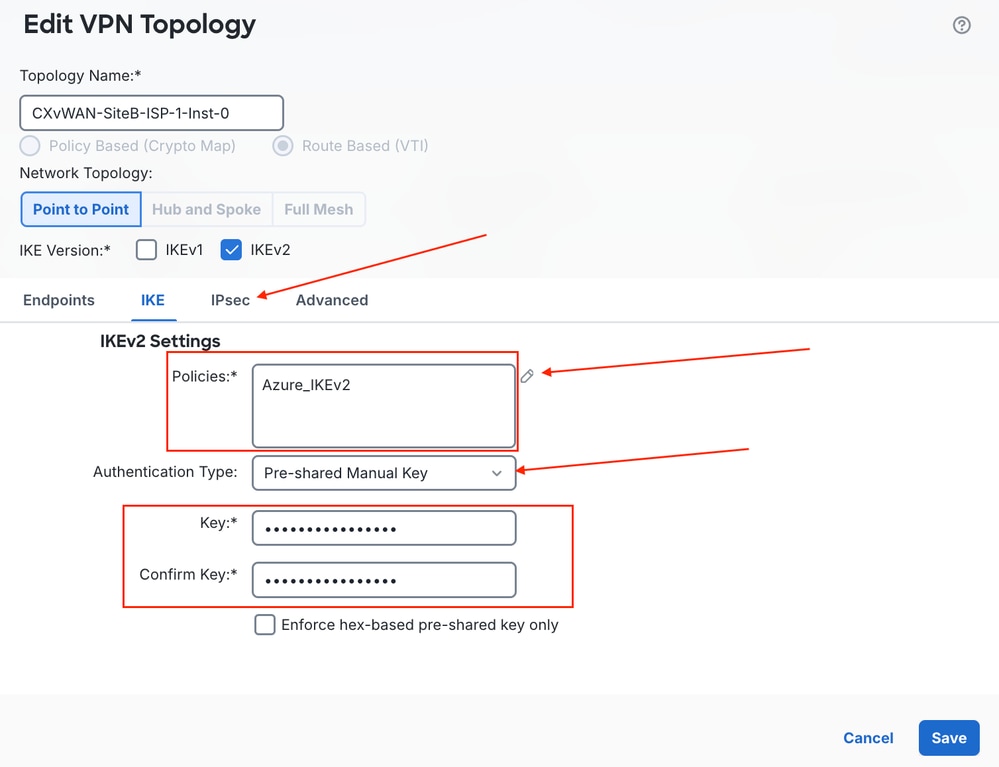 IKEv2-Einstellungen und Authentifizierungsschlüssel bearbeiten
6) Klicken Sie auf das Bleistiftsymbol neben dem IKEv2 IPsec Proposal Transform Set, und wählen Sie die zuvor konfigurierten IPsec-Richtlinienparameter aus. Ändern Sie den Wert für die Lebenszeitdauer so, dass er mit den Azure vWAN VPN-Einstellungen übereinstimmt. Nachdem die konfigurierten Informationen bestätigt wurden, klicken Sie auf Speichern.
Anmerkung: Sie können in der heruntergeladenen Konfigurationsdatei unter vpnSiteConnections[0].connectionConfiguration.IPsecParameters.SALifeTimeInSeconds auf den Lebenszeitwert verweisen.
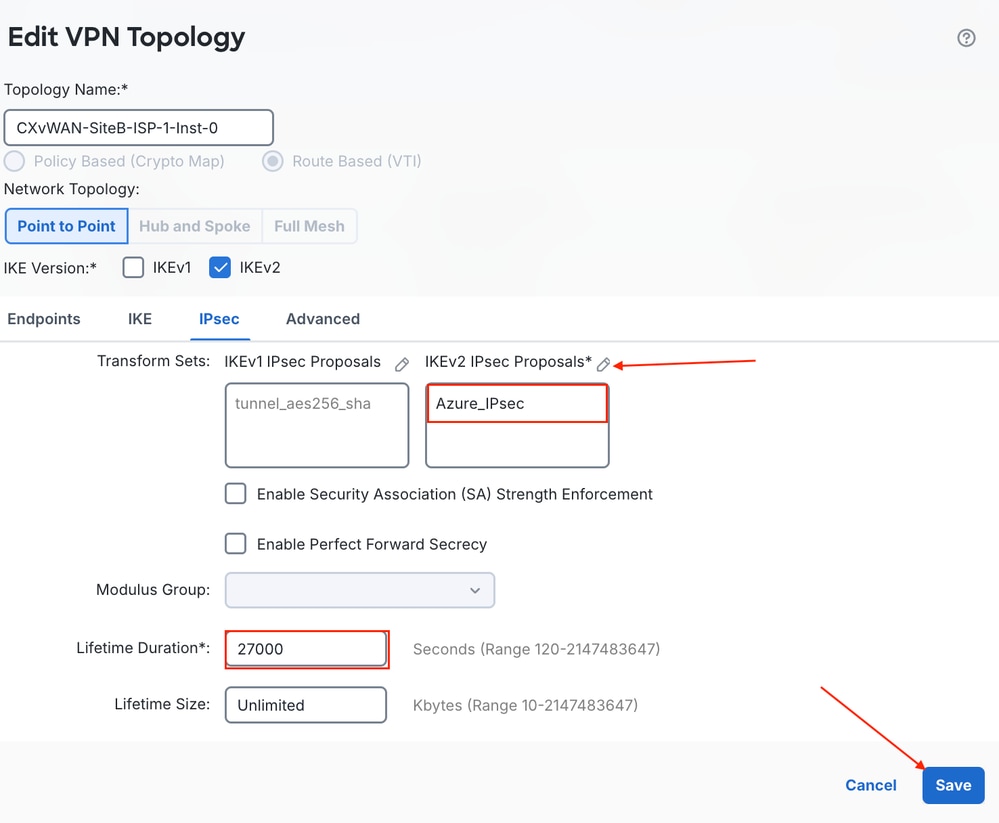 Lebensdauer des IPsec-Angebots konfigurieren
7) Wiederholen Sie die vorherigen Unterschritte in Schritt 5, um die anderen Azure-Tunnel für ISP1 Instance1, ISP2 Instance0 und ISP2 Instance1 zu erstellen.
 Erstellung zusätzlicher Site-to-Site-VPN-Topologien
Schritt 6: Validierung von VPN-Topologien
Geben Sie in system support diagnostic-cli ein, geben Sie en ein, und drücken Sie die Eingabetaste (schreibgeschützte CLI).
1) Überprüfen Sie die IKE Phase 1-Tunnelverbindung.
`show crypto isakmp sa | i UP|READY`
2) Überprüfen Sie die IPsec Phase 2-Verbindung.
show crypto ipsec sa | i int|current_peer|pkts
Anmerkung: Beim Anzeigen der Ausgabe von IPsec Security Associations (SA) und der Pkts-Decaps und Pkts-Entschlüsselungszähler werden inkrementiert, Pkts-Encaps und Pkts-Encrypt jedoch nicht. Dies wird in diesem Szenario erwartet. Azure versucht, BGP-Nachbarschaften über die privaten Hub-IP-Space-Adressen zu bilden, und Azure initiiert keine Aushandlung, wenn das benachbarte Ende die APIPA-BGP-Adressierung verwendet. Es ist Aufgabe des Geräts, das eine Verbindung mit Azure herstellt, die BGP-Aushandlung zu initiieren, wenn ein benutzerdefiniertes APIPA verwendet wird.
3) Überprüfen der Layer-2-Anbindung
show arp
4) Aktivieren Sie IP-Routing.
show route
5) Führen Sie die Erfassung an den ISP1- und ISP2-Schnittstellen durch.
capture isp1 interface ISP1 match udp any any eq 500
capture isp1 interface ISP1 match udp any any eq 4500
capture isp1 interface ISP1 match esp any any
...
show cap
show cap isp1
show cap isp2
6) Azure-Überprüfung - Navigieren Sie zu vWAN Hub > Connectivity.> VPN Sites > Choose the site configured (Konfigurierten Standort auswählen).
 Azure Link-Verbindungsüberprüfung
Schritt 7: Konfigurieren von ECMP
1) Navigieren Sie zu Verwalten > Geräte > Gerätemanagement, und klicken Sie auf die FTD.
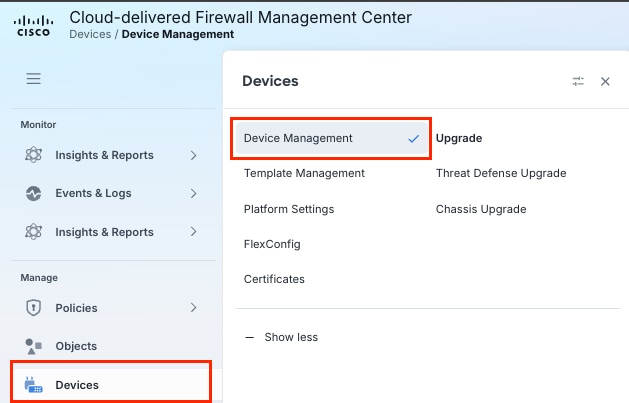 Navigieren Sie zum Gerätemanagement im FirePOWER Management Center
 FTD für Konfigurationsbereitstellung auswählen
2) Klicken Sie auf die Registerkarte Routing, und wählen Sie ECMP aus.
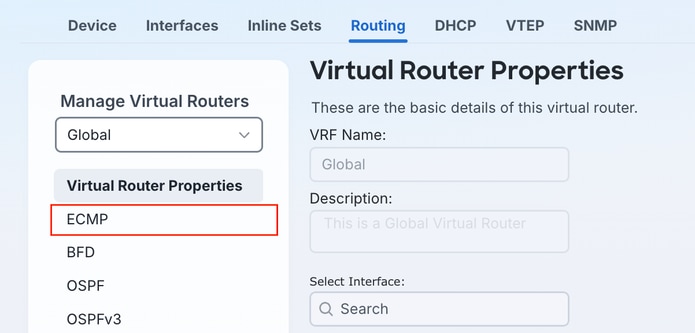 Equal Cost Multi Path-Konfigurationseinstellungen
3) Klicken Sie auf Hinzufügen.
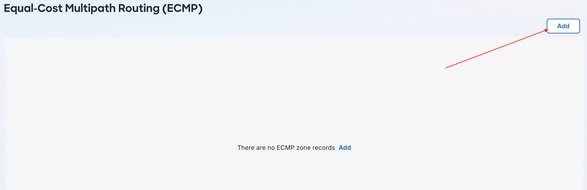 Konfigurationseinstellungen für mehrere Pfade zu Equal Cost hinzufügen
4) Nennen Sie die ECMP-Zone, und klicken Sie auf die verfügbaren VTI-Schnittstellen. Klicken Sie dann auf die Schaltfläche Hinzufügen, um sie auf die Spalte Ausgewählte Schnittstellen anzuwenden, und klicken Sie auf OK.
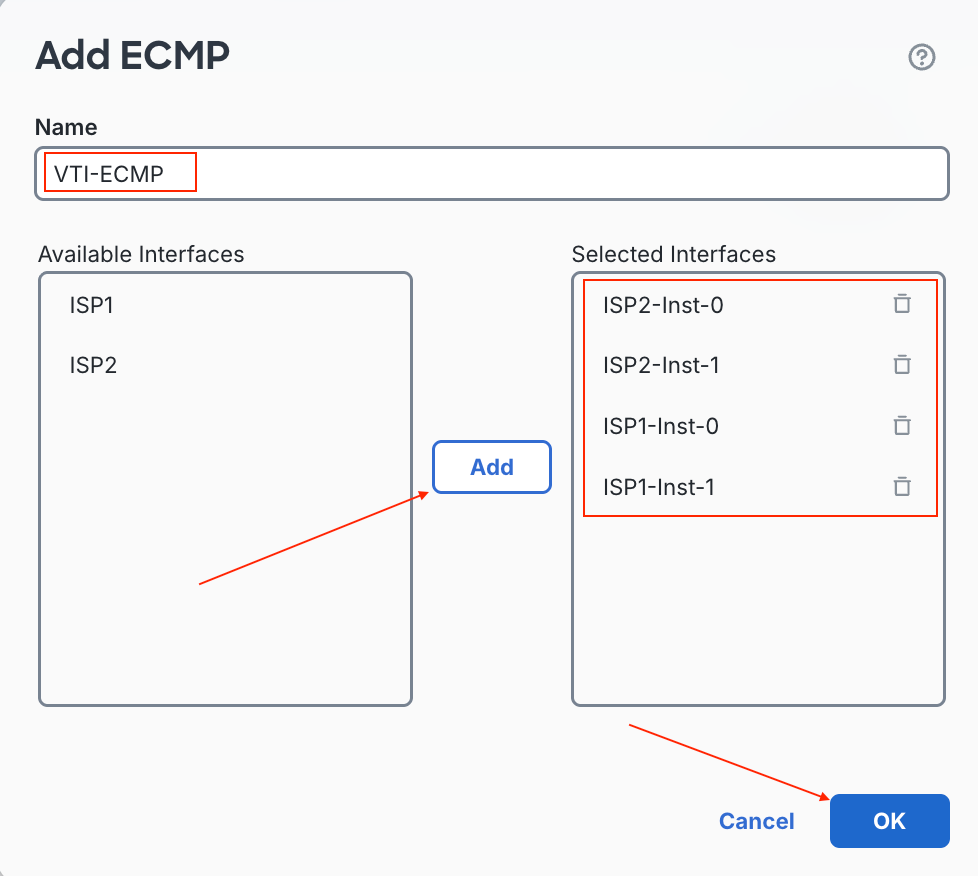 Schnittstellen für Equal Cost Multi Path Zone auswählen
5) Stellen Sie sicher, dass Ihre Änderungen gespeichert werden.
 Änderungen speichern
Schritt 8: BGP konfigurieren
1) Aktivieren Sie den BGP-Prozess auf dem FTD unter Routing > General Settings > BGP. Aktivieren Sie das Kontrollkästchen Enable BGP, und geben Sie die zuvor in Phase 1, Schritt 1d konfigurierte AS-Nummer ein. Navigieren Sie neben Routing > BGP > IPv4.
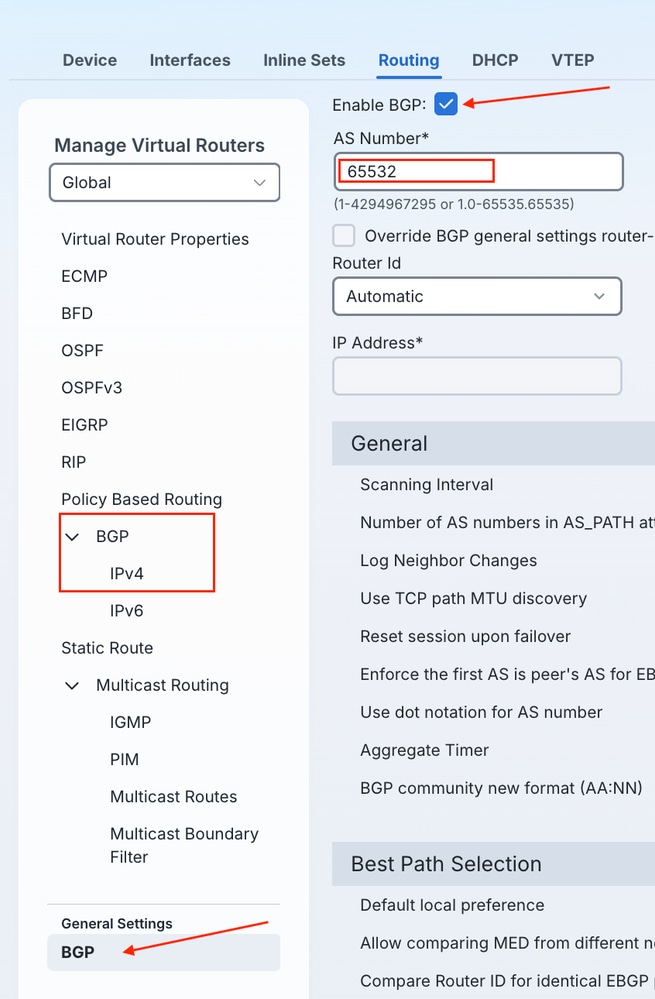 Border Gateway Protocol-Prozess unter "Allgemeine Einstellungen" aktivieren
2) Aktivieren Sie das Kontrollkästchen IPv4 aktivieren für den BGP-Prozess, und klicken Sie auf Neighbor, um BGP-Nachbarn in Azure zu konfigurieren.
 IPv4 Border Gateway Protocol-Prozess aktivieren
3) Klicken Sie auf + Hinzufügen.
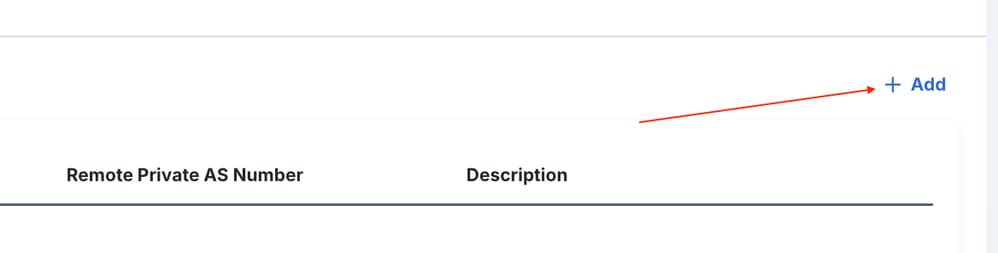 Neuen Border Gateway Protocol Neighbor hinzufügen
4) Geben Sie die BGP-Peering-Informationen von ISP1 Instance0 ein, verweisen Sie auf die vermerkten BGP-AS aus dem vWAN-Hub, geben Sie sie als Neighbor Remote AS ein, und fügen Sie bei Bedarf eine Beschreibung hinzu. Klicken Sie auf Erweitert.
Anmerkung: Stellen Sie sicher, dass Sie die BGP-Update-Quelle auswählen, um auf das Loopback für VTI-Schnittstellen auf dem FTD zu verweisen, das dem in Azure konfigurierten ISP1-Link zugeordnet ist.
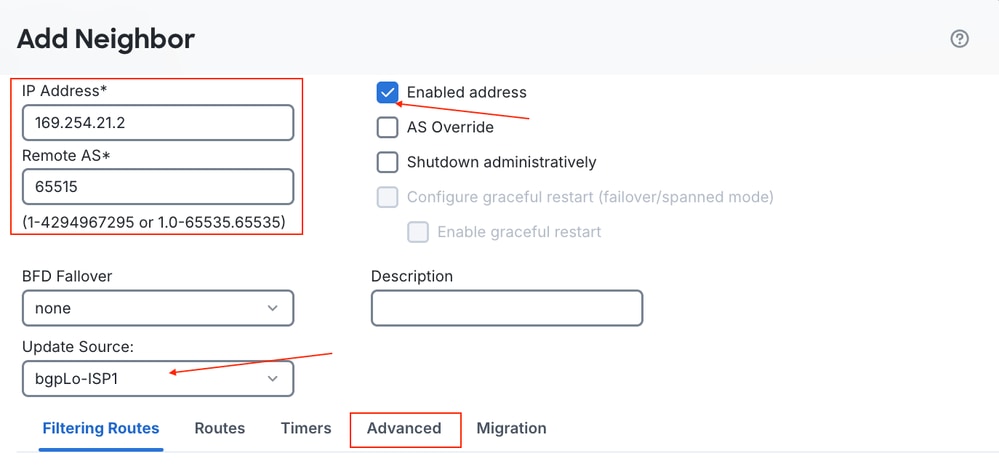 Peering-Informationen für das Border Gateway Protocol konfigurieren
5) Im Menü Advanced (Erweitert) der BGP Neighbor-Konfiguration auf FTD können Sie die Anzahl der TTL-Hops (Time To Live) von der eBGP-Standardeinstellung von 1 Hop auf eine variable Zahl ändern. Azure-BGP-Endpunkte sind nicht direkt über den Tunnel mit der Azure-Infrastruktur verbunden, und es gibt tendenziell mehr Hops zum Endpunkt, als der eBGP-TTL-Standardwert von 1 zulässt. Klicken Sie auf OK.
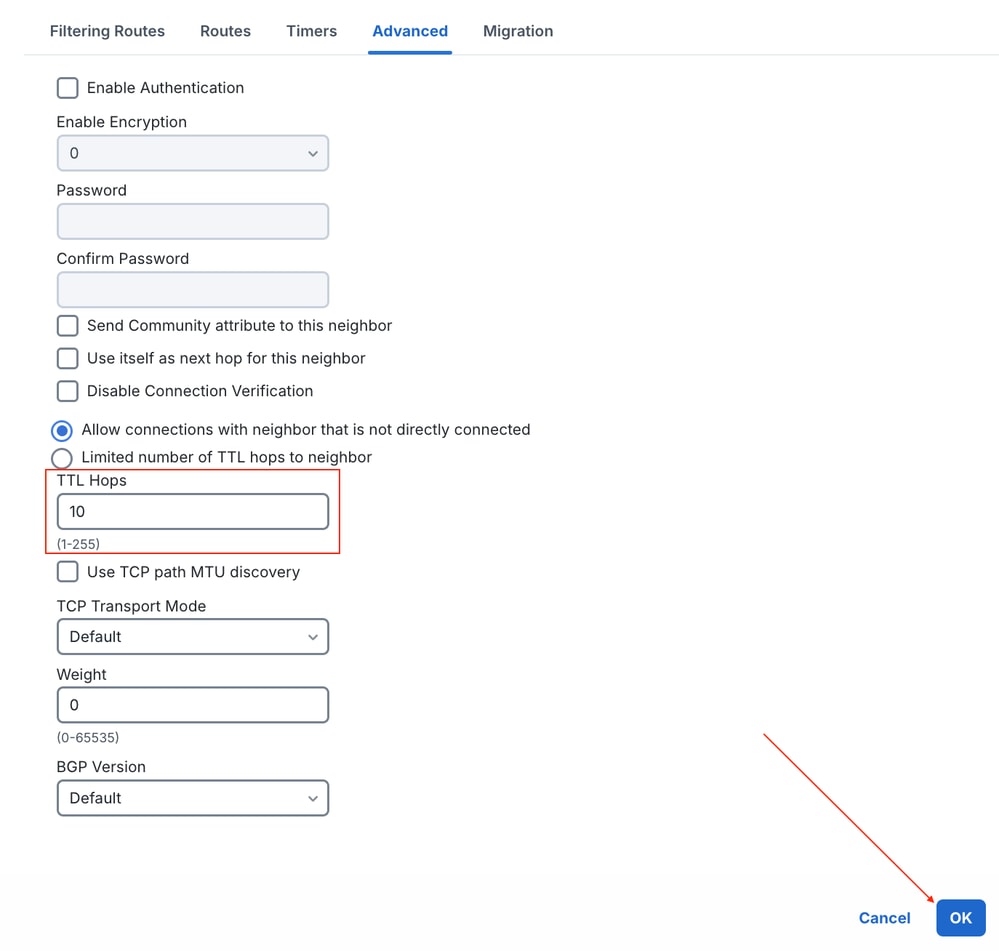 Erweiterte Border Gateway Protocol-Nachbareinstellungen
6) Wiederholen Sie die Unterschritte 3-5, um Tunnel2 für ISP1 Instance1 zu konfigurieren.
7) Wiederholen Sie die Unterschritte 3-5 zweimal, um die BGP-Peering-Informationen für ISP2 Instance0/Instance1 zu konfigurieren.
Anmerkung: Stellen Sie sicher, dass Sie die zugeordnete BGP-Update-Quelle auswählen, die auf das Loopback für VTI-Schnittstellen auf dem FTD verweist, das dem in Azure konfigurierten ISP2-Link zugeordnet ist.
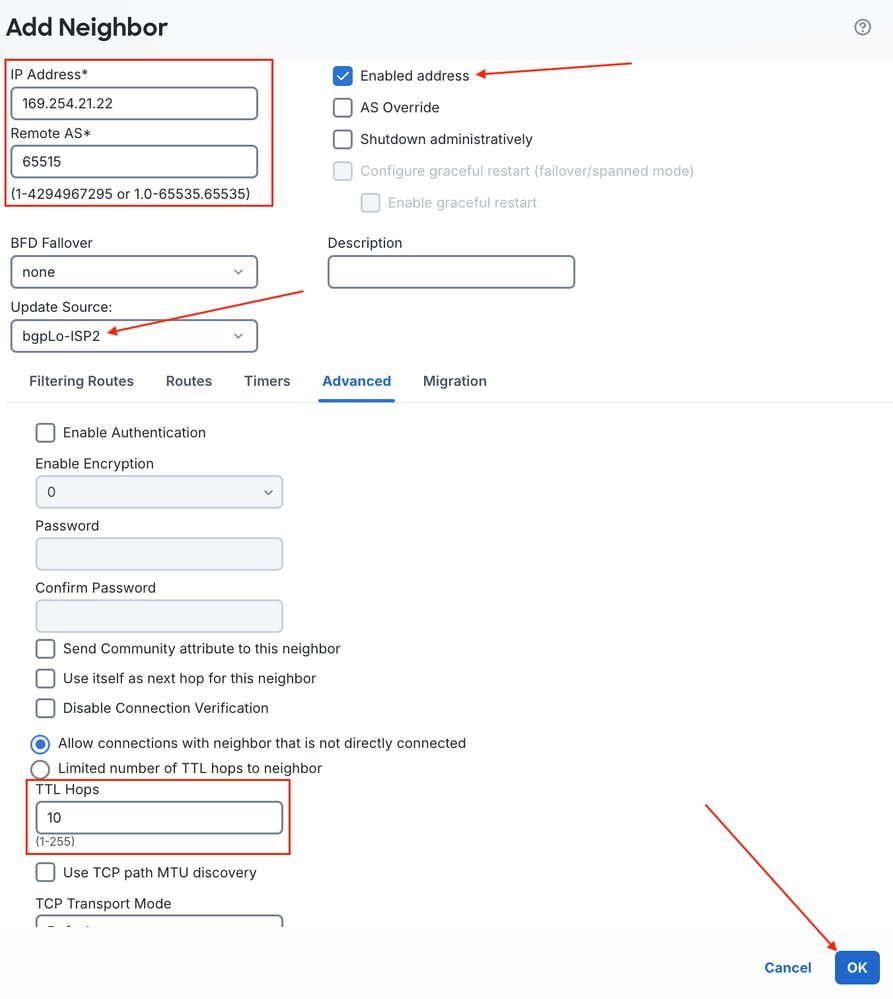 Konfiguration des BGP-Nachbarn von ISP2-Instanz 1
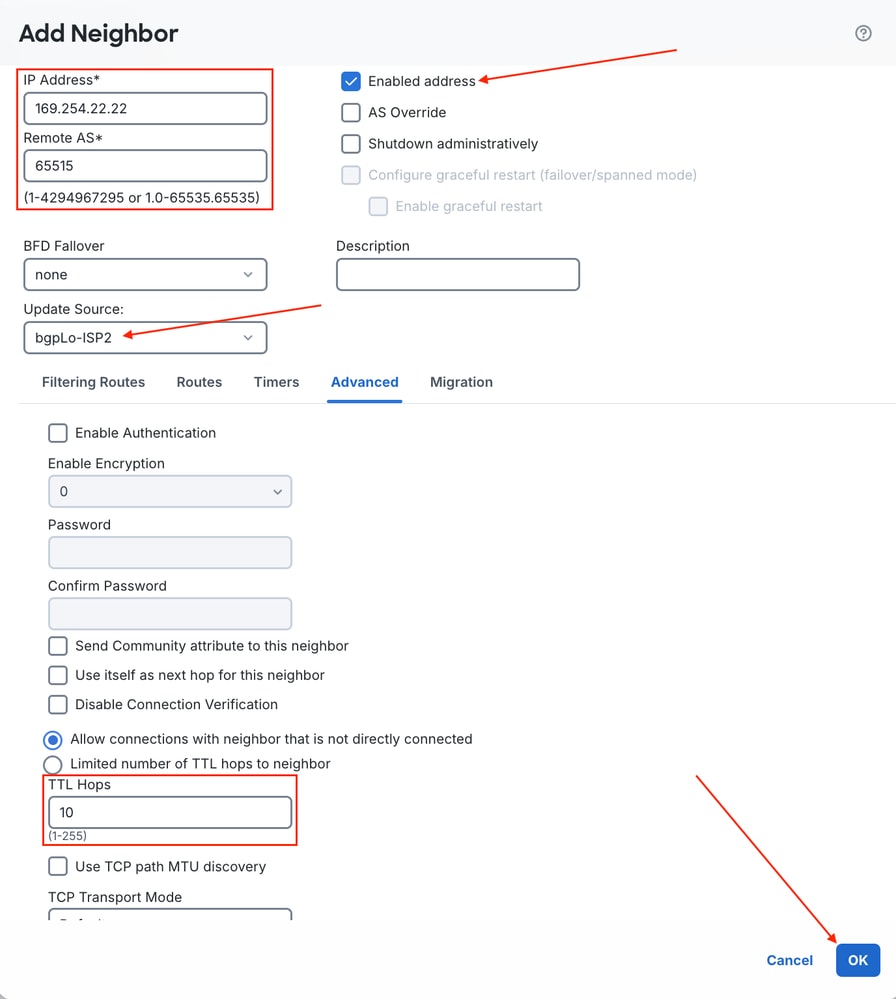 Konfiguration des BGP-Nachbarn von ISP 2 Instanz 2
 Konfiguration des BGP-Nachbarergebnisses
 Änderungen speichern
Standardmäßig installiert das BGP nur einen optimalen Pfad in der Routing-Tabelle, obwohl ECMP für alle VTIs zu Azure konfiguriert ist. BGP Multipath muss separat aktiviert werden, damit beide erlernten Pfade gleichzeitig installiert und verwendet werden können.
Schritt 9: Konfigurieren von eBGP Multipath
1) Navigieren Sie zu Routing > BGP > IPv4, klicken Sie auf die Registerkarte General (Allgemein) und dann auf das Bleistiftsymbol neben Forward Packets Over Multiple Paths (Pakete über mehrere Pfade weiterleiten).
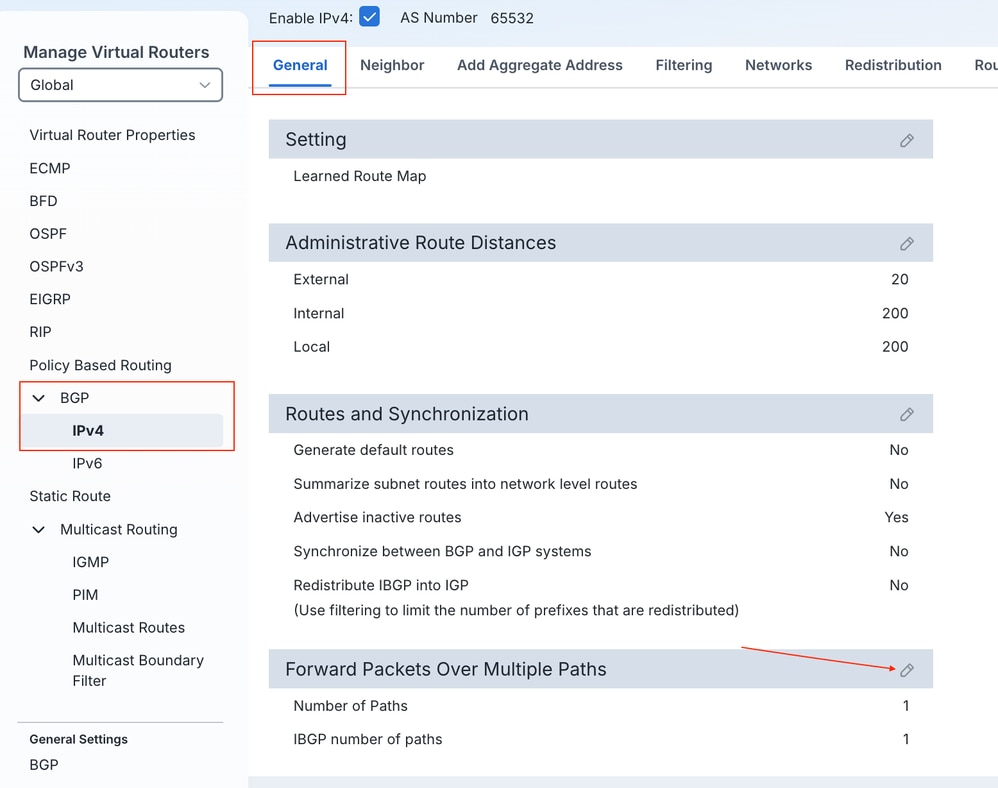 Einstellung "Pakete über mehrere Pfade weiterleiten"
2) Ändern Sie den Standardwert des Felds Number of Paths von 1 auf 4. Klicken Sie auf OK.
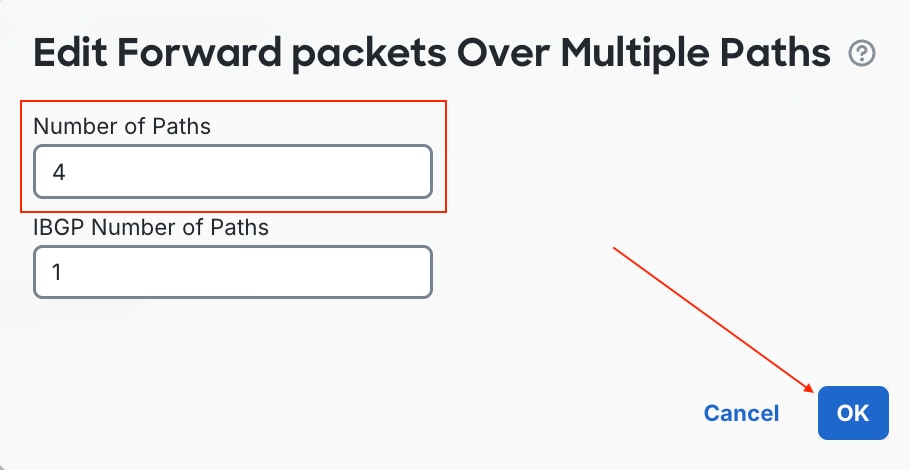 Ändern von Weiterleitungspaketen über mehrere Pfade Einstellung
3) Stellen Sie sicher, dass Sie die Änderungen speichern und bereitstellen.
Überprüfung/Fehlerbehebung
Nachdem die Bereitstellung abgeschlossen ist, stellen Sie sicher, dass der FTD-BGP-Prozess Nachbarumgebungen mit beiden Azure-Instanzen in den jeweiligen Tunneln herstellt und dass Routen abgerufen, Schnittstellen aktiviert und Protokollverbindungen in der Verbindungstabelle zurückgegeben werden.
Navigieren Sie wie in Phase 2, Schritt 7 beschrieben zur system support diagnostic-cli FTD-CLI.
1) Nach der Bereitstellung werden BGP-Nachbarn erwartet, die Präfixe empfangen.
> system support diagnostic-cli
Attaching to Diagnostic CLI ... Press 'Ctrl+a then d' to detach.
Type help or '?' for a list of available commands.
ftd#
ftd#
ftd# show bgp summary
BGP router identifier 169.254.22.100, local AS number 65532
BGP table version is 29, main routing table version 29
2 network entries using 400 bytes of memory
8 path entries using 640 bytes of memory
2 multipath network entries and 8 multipath paths
1/1 BGP path/bestpath attribute entries using 208 bytes of memory
1 BGP AS-PATH entries using 24 bytes of memory
0 BGP route-map cache entries using 0 bytes of memory
0 BGP filter-list cache entries using 0 bytes of memory
BGP using 1272 total bytes of memory
BGP activity 4/2 prefixes, 16/8 paths, scan interval 60 secs

Neighbor V AS MsgRcvd MsgSent TblVer InQ OutQ Up/Down State/PfxRcd
169.254.21.2 4 65515 20 17 29 0 0 00:13:14 2
169.254.22.2 4 65515 20 20 29 0 0 00:13:22 2
169.254.21.22 4 65515 19 21 29 0 0 00:13:19 2
169.254.22.22 4 65515 20 19 29 0 0 00:13:17 2
ftd#
2) Überprüfen Sie, ob die von Azure empfangenen Routen als Multipath-Routen angezeigt werden.
ftd# show bgp

BGP table version is 29, local router ID is 169.254.22.100
Status codes: s suppressed, d damped, h history, * valid, > best, i - internal,
              r RIB-failure, S Stale, m multipath
Origin codes: i - IGP, e - EGP, ? - incomplete

   Network          Next Hop        Metric LocPrf Weight  Path
*m 10.2.0.0/16      169.254.21.2                       0  65515 i
*m                  169.254.22.22                      0  65515 i
*m                  169.254.21.22                      0  65515 i
*>                  169.254.22.2                       0  65515 i
*m 172.27.0.0       169.254.21.2                       0  65515 i
*m                  169.254.22.22                      0  65515 i
*m                  169.254.21.22                      0  65515 i
*>                  169.254.22.2                       0  65515 i
3) Überprüfen Sie die Auffüllung der Routing-Tabelle.
ftd# show route bgp

Codes: L - local, C - connected, S - static, R - RIP, M - mobile, B - BGP
       D - EIGRP, EX - EIGRP external, O - OSPF, IA - OSPF inter area
       N1 - OSPF NSSA external type 1, N2 - OSPF NSSA external type 2
       E1 - OSPF external type 1, E2 - OSPF external type 2, V - VPN
       i - IS-IS, su - IS-IS summary, L1 - IS-IS level-1, L2 - IS-IS level-2
       ia - IS-IS inter area, * - candidate default, U - per-user static route
       o - ODR, P - periodic downloaded static route, + - replicated route
       SI - Static InterVRF, BI - BGP InterVRF
Gateway of last resort is 172.31.3.33 to network 0.0.0.0

B        10.2.0.0 255.255.0.0 [20/0] via 169.254.22.22, 00:20:53
                              [20/0] via 169.254.22.2, 00:20:53
                              [20/0] via 169.254.21.22, 00:20:53
                              [20/0] via 169.254.21.2, 00:20:53
B        172.27.0.0 255.255.0.0 [20/0] via 169.254.22.22, 00:20:53
                                [20/0] via 169.254.22.2, 00:20:53
                                [20/0] via 169.254.21.22, 00:20:53
                                [20/0] via 169.254.21.2, 00:20:53
4) Überprüfung der Verbindungstabelle für BGP-Sitzungen
ftd# show conn all | include TCP|179
TCP ISP2-Inst-0  169.254.21.22:179 bgpLo-ISP2  169.254.22.100:1603, idle 0:00:10, bytes 1517, flags UIO
TCP ISP2-Inst-1  169.254.22.22:179 bgpLo-ISP2  169.254.22.100:41883, idle 0:00:01, bytes 1486, flags UIO
TCP ISP1-Inst-1  169.254.22.2:179 bgpLo-ISP1  169.254.21.100:3804, idle 0:00:53, bytes 1467, flags UIO
TCP ISP1-Inst-0  169.254.21.2:179 bgpLo-ISP1  169.254.21.100:61287, idle 0:00:04, bytes 1331, flags UIO
TCP bgpLo-ISP1  169.254.22.2:179 NP Identity Ifc  169.254.21.100:3804, idle 0:00:53, bytes 751, flags UI
TCP bgpLo-ISP2  169.254.21.22:179 NP Identity Ifc  169.254.22.100:1603, idle 0:00:10, bytes 844, flags UI
TCP bgpLo-ISP2  169.254.22.22:179 NP Identity Ifc  169.254.22.100:41883, idle 0:00:01, bytes 751, flags UI
TCP bgpLo-ISP1  169.254.21.2:179 NP Identity Ifc  169.254.21.100:61287, idle 0:00:04, bytes 639, flags UI
Revisionsverlauf
| Überarbeitung | Veröffentlichungsdatum | Kommentare |
|---|---|---|
1.0 |
15-Oct-2026
|
Erstveröffentlichung |

 Feedback
Cisco kontaktieren
- Eine Supportanfrage öffnen

- (Erfordert einen Cisco Servicevertrag)