Blockieren des TXT-Uploads über SvD in sicherem Zugriff
Einleitung
In diesem Dokument werden die Schritte zum Sperren des Uploads von .TXT-Dateien in Cisco Secure Access mit DLP beschrieben.
Voraussetzungen
Anforderungen
Cisco empfiehlt, dass Sie über Kenntnisse in folgenden Bereichen verfügen:
- Cisco Secure Access-Administration
- Schutz vor Datenverlusten (Data Loss Prevention, DLP):
Cisco empfiehlt Folgendes:
- Administrator-Zugriff auf Cisco Secure Access
Verwendete Komponenten
Dieses Dokument ist nicht auf bestimmte Software- und Hardware-Versionen beschränkt.
Die Informationen in diesem Dokument beziehen sich auf Geräte in einer speziell eingerichteten Testumgebung. Alle Geräte, die in diesem Dokument benutzt wurden, begannen mit einer gelöschten (Nichterfüllungs) Konfiguration. Wenn Ihr Netzwerk in Betrieb ist, stellen Sie sicher, dass Sie die möglichen Auswirkungen aller Befehle kennen.
Vorbereitungen
- Gehen Sie bei diesen Schritten mit Vorsicht vor, da sie den DLP-Prozess zusätzlich belasten und zu Leistungseinbußen führen können. Bis die TXT-Dateiblockierung verfügbar ist, können Sie für die derzeit unterstützten Dateitypen auf diesen Link zugreifen: Cisco Secure Access - Unterstützte Dateitypen
- Dieser Artikel enthält reguläre Beispielausdrücke, die als Referenz verwendet werden können. Bevor Sie eines der Beispiele verwenden, stellen Sie sicher, dass Sie die Übereinstimmungsbedingungen und die Muster, die sie identifizieren sollen, vollständig verstehen. Sie können bei Bedarf auch eigene reguläre Ausdrücke erstellen. Validieren Sie den Ausdruck in allen Fällen sorgfältig, um sicherzustellen, dass er alle vorgesehenen Übereinstimmungsbedingungen und möglichen Variationen richtig abdeckt.
- Stellen Sie sicher, dass der Datenverkehr entschlüsselt wird, bevor Sie SvD-Richtlinien anwenden. Für die DLP-Inspektion ist der Zugriff auf den entschlüsselten Inhalt erforderlich. verschlüsselter Datenverkehr kann nicht nach DLP-Übereinstimmungen gescannt werden.
Konfigurationsschritte
| Kategorie |
Schritte |
Schritt 1: Datenklassifizierung erstellen |
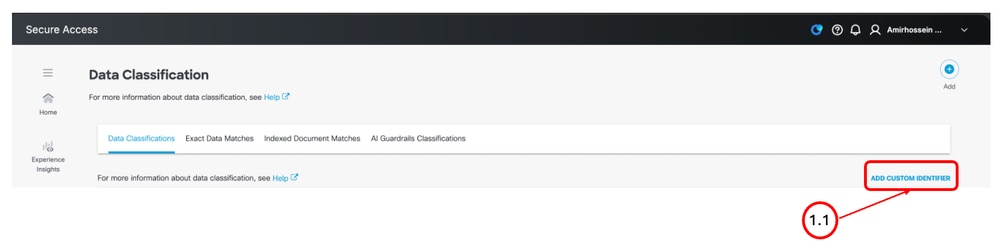
Schritt 1.1: Navigieren Sie im Cisco Secure Access Management-Portal zu Sicher > Datenklassifizierung, und klicken Sie auf Benutzerdefinierten Bezeichner hinzufügen.
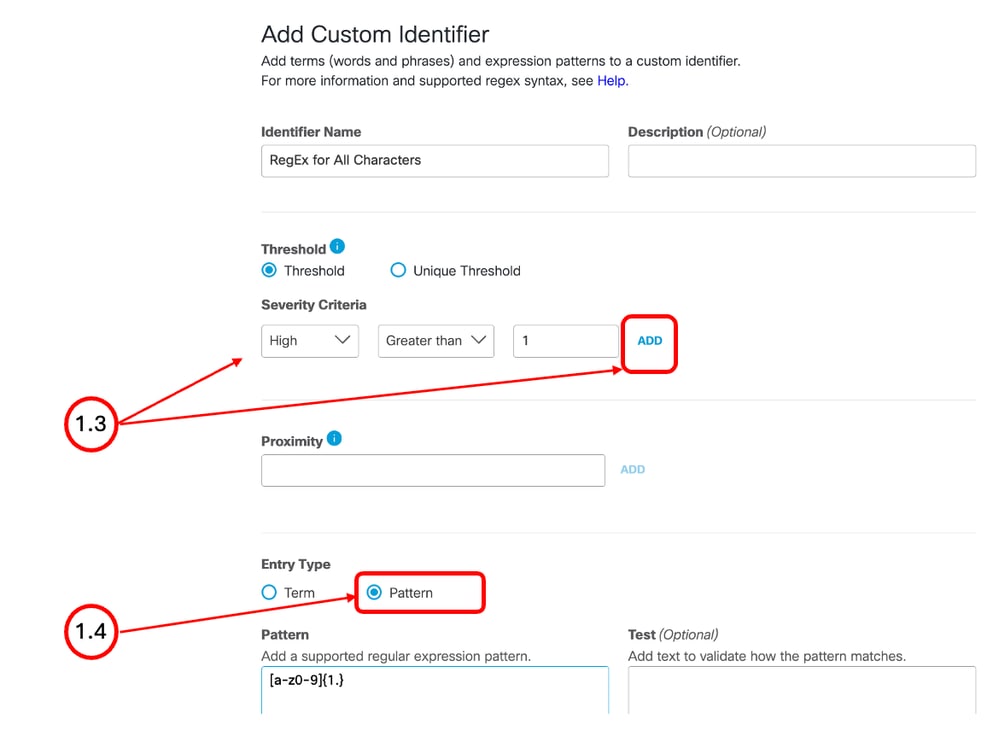
Schritt 1.2. Definieren eines Namens für die neue Kennung Schritt 1.3. Konfigurieren Sie im Abschnitt Schwellenwert die Schweregradkriterien, und klicken Sie auf Hinzufügen. Schritt 1.4. Definieren Sie jeden regulären Ausdruck separat, und klicken Sie auf Hinzufügen.
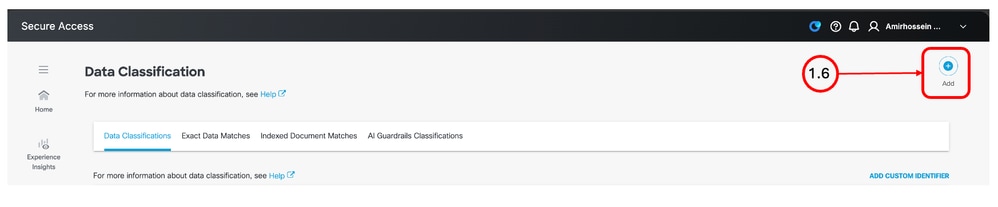
Schritt 1.5: Klicken Sie auf Save (Speichern). Schritt 1.6: Klicken Sie auf das Symbol Hinzufügen, um eine neue Datenklassifizierung zu erstellen.
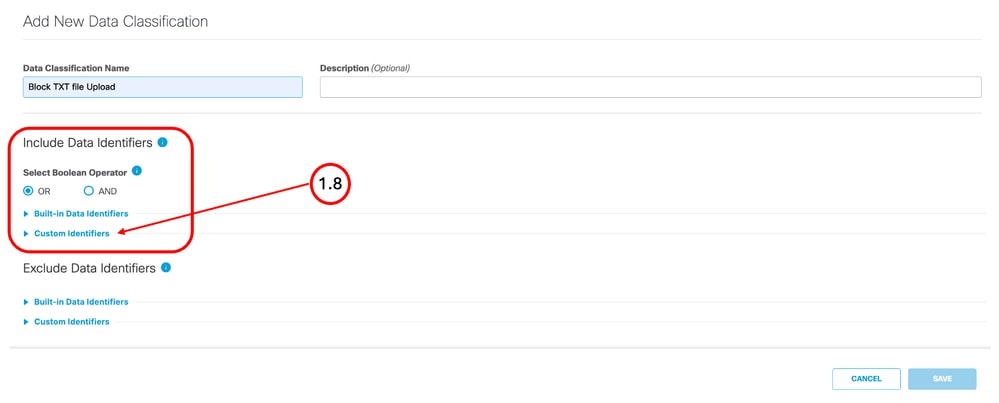
Schritt 1.7. Definieren eines Namens. Schritt 1.8. Klicken Sie im Abschnitt Datenbezeichner einschließen auf Benutzerdefinierte Kennzeichnung, und wählen Sie die Bezeichner aus, die Sie in den vorherigen Schritten erstellt haben.
Schritt 1.9: Klicken Sie auf Save (Speichern). |
Schritt 2: Konfigurieren der SvD-Policy |
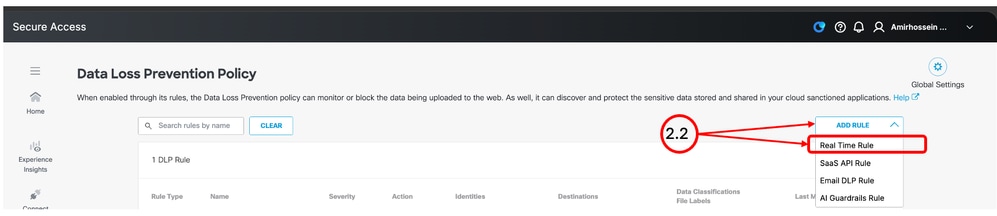
Schritt 2.1: Navigieren Sie im Cisco Secure Access Management-Portal zu Sicher > Richtlinie zum Schutz vor Datenverlust. Schritt 2.2. Klicken Sie auf Regel hinzufügen und wählen Sie Echtzeitregel aus.
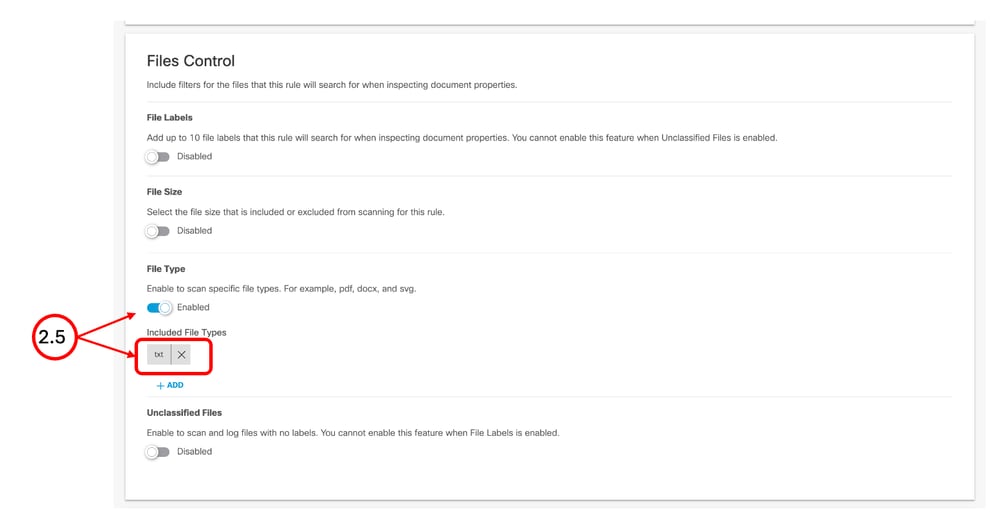
Schritt 2.3: Definieren des Policy-Namens. Schritt 2.4. Wählen Sie im Abschnitt Datenklassifizierungen die Datenklassifizierung aus, die Sie in Schritt 1 erstellt haben. Schritt 2.5. Aktivieren Sie im Abschnitt Dateisteuerung den Dateityp, und wählen Sie TXT aus.
Schritt 2.6. Wählen Sie im Abschnitt Aktion die Option Blockieren aus.
Schritt 2.7. Speichern der Änderungen |

Überwachung
Um die SvD-Aktivität und die zugehörigen Protokolle zu überprüfen, gehen Sie zu Monitor > Data Loss Prevention. Verwenden Sie die verfügbaren Filter, um die Ergebnisse einzugrenzen und die relevanten DLP-Ereignisse zu identifizieren.
Beispiele für reguläre Ausdrücke
Entspricht den japanischen Schriftzeichen Hiragana, Katakana und Kanji:
[ぁ-ゖァ-ヺ一-龯]{1,}Entspricht lateinischen Großbuchstaben:
[A-Z]{1,}Entspricht lateinischen Kleinbuchstaben und Ziffern:
[a-z0-9]{1,}Entspricht gängigen Satzzeichen:
[.,;:!?]Entspricht einfachen Anführungszeichen, doppelten Anführungszeichen und Backticks:
['"`]Entspricht Klammern, eckigen und geschweiften Klammern:
[()\[\]{}]Entspricht gängigen Symbolen und Sonderzeichen:
[@#$%^&*+=|\\/_~-]Entspricht lateinischen Zeichen im Bereich À-Czech Unicode:
[À-ÿ]Entspricht kyrillischen Zeichen:
[Ѐ-ӿ]Entspricht griechischen und koptischen Zeichen:
[Ͱ-Ͽ]Entspricht arabisch geschriebenen Zeichen:
[-ۿ]Entspricht CJK Unified Ideographs:
[㐀-䶿]Gleicht ausgewählte polnische Zeichen mit diakritischen Zeichen ab:
[ĄąĆćĘꣳŃńÓ󌜏źŻż]Entspricht koreanischen Hangul-Silben:
[가-힣]Zugehörige Informationen
Cisco Secure Access - vollständige Liste der DLP-unterstützten Dateitypen: https://securitydocs.cisco.com/docs/csa/olh/120218.dita
Von Cisco Secure Access DLP unterstützte Dateitypen - Cisco Community: https://community.cisco.com/t5/security-knowledge-base/cisco-secure-access-complete-list-of-dlp-supported-file-types/ta-p/5274268
Konfiguration und Richtlinienreferenz für Cisco Secure Access DLP: https://securitydocs.cisco.com/docs/csa/olh/161419.dita
Revisionsverlauf
| Überarbeitung | Veröffentlichungsdatum | Kommentare |
|---|---|---|
1.0 |
15-Sep-2026
|
Erstveröffentlichung |

 Feedback
Cisco kontaktieren
- Eine Supportanfrage öffnen

- (Erfordert einen Cisco Servicevertrag)