Konfigurieren von sicherem Zugriff mit sicherem FTD und ASA für privaten Zugriff mit NAT
Inhalt
Einleitung
In diesem Dokument wird die Konfiguration der Secure Access Network Tunnel Group mit Network Address Translation beschrieben.
Voraussetzungen
Anforderungen
Cisco empfiehlt, dass Sie über Kenntnisse in folgenden Bereichen verfügen:
- Cisco Firewall Management Center
- Cisco Secure Firewall - Schutz vor Bedrohungen
- Sicherer Zugriff von Cisco
- Cisco Adaptive Security Appliance
- Network Address Translation
- Richtlinienbasiertes Routing
- Paketerfassung auf Firewall
Verwendete Komponenten
Die Informationen in diesem Dokument basieren auf:
- Cisco Firewall Management Center 7.10
- Cisco Secure Firewall Threat Defense 7.10
- Sicherer Zugriff von Cisco
- Cisco Adaptive Security Appliance 9.22
- Cisco Router
Die Informationen in diesem Dokument beziehen sich auf Geräte in einer speziell eingerichteten Testumgebung. Alle Geräte, die in diesem Dokument benutzt wurden, begannen mit einer gelöschten (Nichterfüllungs) Konfiguration. Wenn Ihr Netzwerk in Betrieb ist, stellen Sie sicher, dass Sie die möglichen Auswirkungen aller Befehle kennen.
Hintergrundinformationen
Cisco Secure Access bietet Cloud-native Secure Service Edge-Funktionen wie Secure Internet Access (SIA) und Secure Private Access (SPA). Für Unternehmen, die den Zugriff auf private Anwendungen für Remote-Benutzer erweitern, ohne den gesamten Datenverkehr über ein Rechenzentrum zu sichern, verwendet Secure Access IPsec Network Tunnel Groups (NTGs) zur Erstellung verschlüsselter Tunnel zwischen lokalen Netzwerkgeräten wie Cisco Firewall Threat Defense (FTD), Adaptive Security Appliance (ASA) und Cisco Secure Access Cloud Points-of-Presence (PoPs).
In diesem Dokument wird die Einrichtung eines routenbasierten IPsec-Tunnels mithilfe von IKEv2 zwischen Cisco FTD, ASA und Cisco Secure Access erläutert. Dadurch wird Network Address Translation (NAT) bei sicherem Zugriff und Policy-Based Routing (PBR) bei FTD und ASA aktiviert, sodass nur Datenverkehr mit privatem Zugriff in den Tunnel geleitet wird.
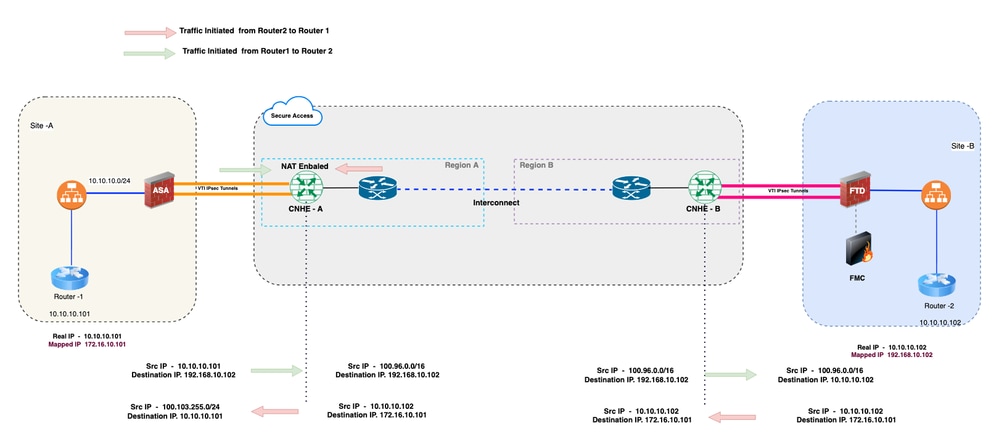
Netzwerkdiagramm
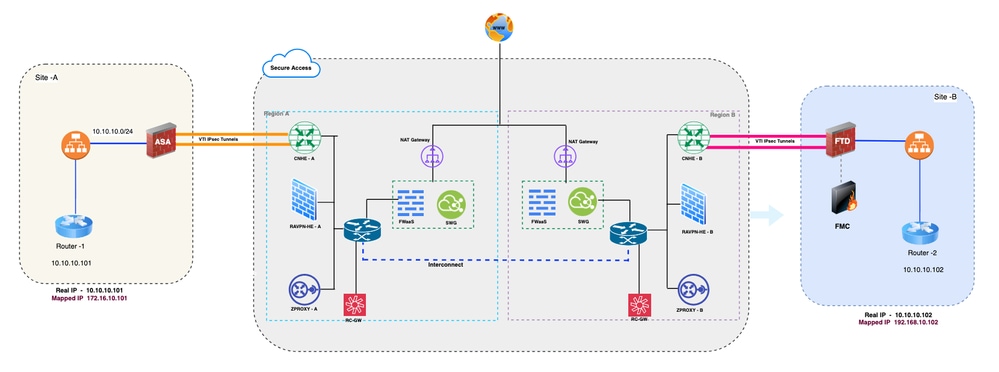
Netzwerktopologie
Konfigurieren
Sicherer Zugriff und sicherer Firewall-Thread-Schutz - Dynamisches, routenbasiertes (BGP) VPN mit PBR
Konfigurieren der Netzwerk-Tunnelgruppe für sicheren Zugriff
1. Melden Sie sich beim Secure Access Dashboard für sicheren Zugriff an.
2. Navigieren Sie zu Verbinden > Netzwerkverbindungen > Netzwerk-Tunnelgruppen, und klicken Sie auf +Hinzufügen, um die Netzwerk-Tunnelgruppe zu konfigurieren.
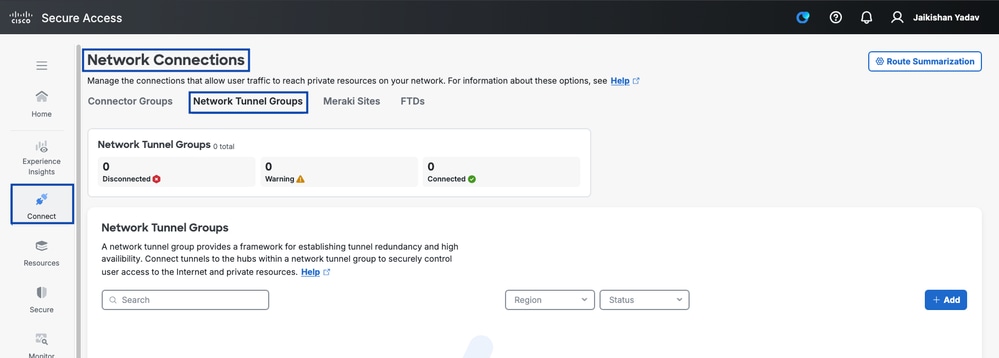
Sicherer Zugriff - Netzwerk-Tunnelgruppen
3. Konfigurieren der Netzwerk-Tunnelgruppe - Allgemeine Einstellungen
- Konfigurieren von Tunnelgruppenname, Region und Gerätetyp
- Klicken Sie auf Next (Weiter).
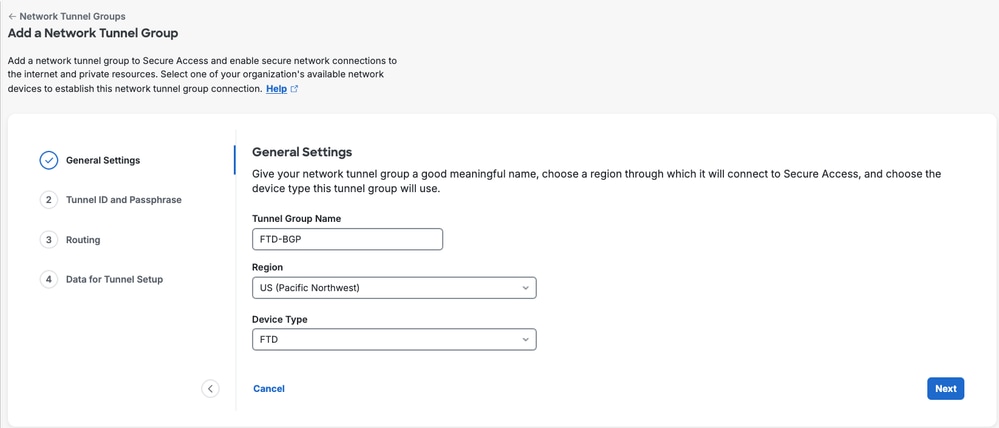
Sicherer Zugriff - Allgemeine Einstellungen für Netzwerk-Tunnelgruppen
4. Konfigurieren Sie die Tunnel-ID und die Passphrase.
- Konfigurieren Sie die Tunnel-ID und die Passphrase.
- Klicken Sie auf Next (Weiter).
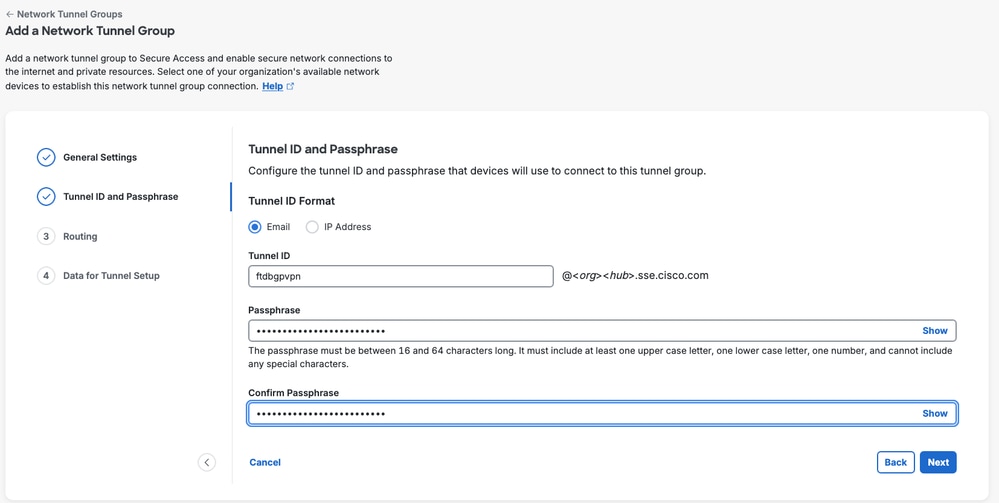
Sicherer Zugriff - Netzwerk-Tunnelgruppen-ID und Passphrase
5. Konfigurieren von Routing
- AS-Nummer für Gerät konfigurieren
- Klicken Sie auf Save (Speichern).
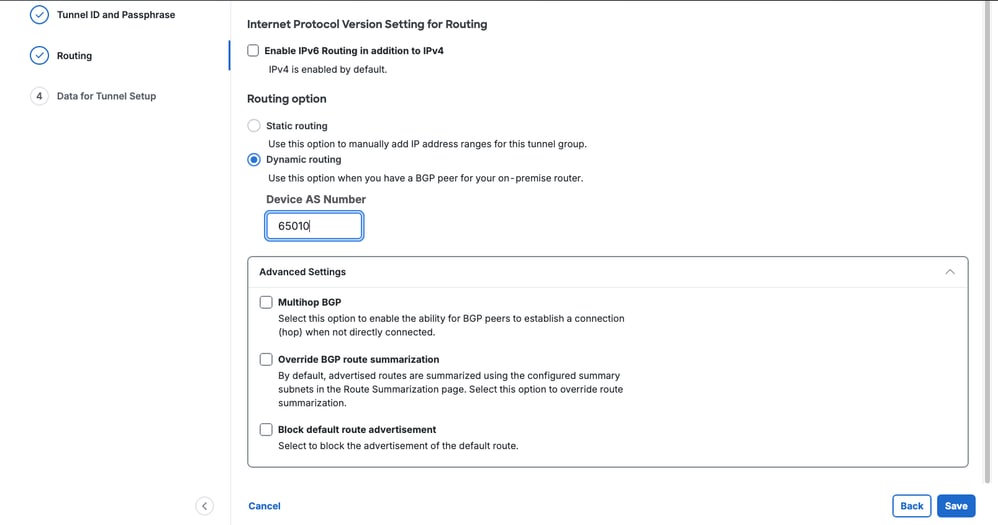
Sicherer Zugriff - Netzwerk-Tunnelgruppen-Routing
6. Netzwerktunnelgruppenkonfiguration speichern
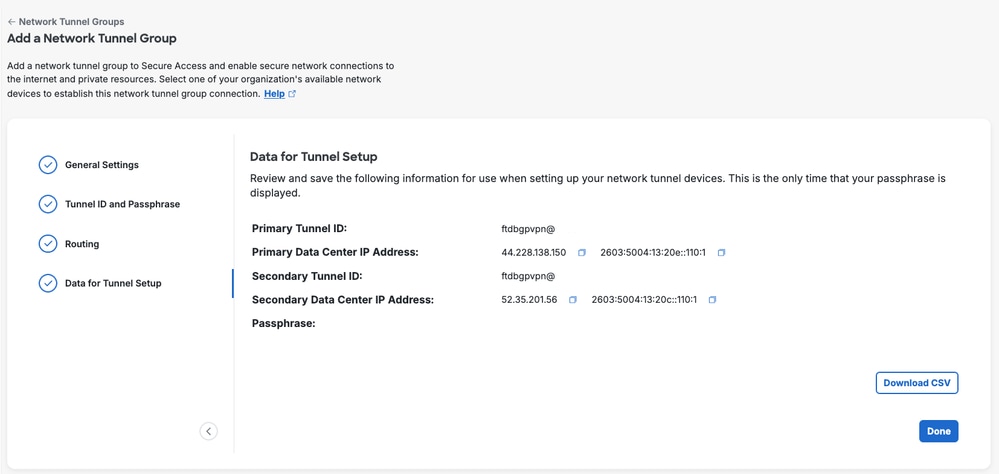
Sicherer Zugriff - Netzwerk-Tunnelgruppen
Konfigurieren eines dynamischen, routenbasierten IPsec-VPN auf Secure Firewall Threat Defense (FTD) mit PBR
1. Anmeldung beim Firewall Management Center (FMC)
2. Virtual Tunnel Interface VTI konfigurieren
- Navigieren Sie zu Geräte > Geräteverwaltung.
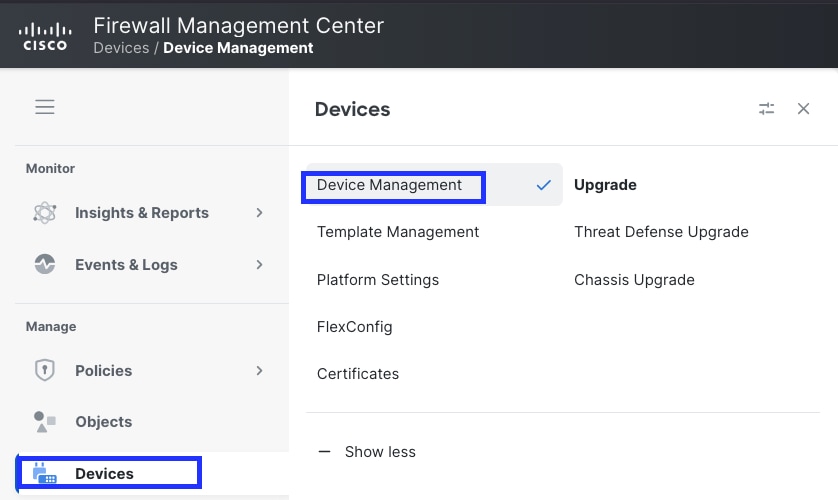
Sichere Firewall-Verwaltung - Dashboard
- Klicken Sie auf das Bleistiftsymbol neben dem Gerät, und navigieren Sie zum Schnittstellenabschnitt.
- Klicken Sie auf Schnittstellen hinzufügen, und wählen Sie Virtuelle Tunnelschnittstelle aus.
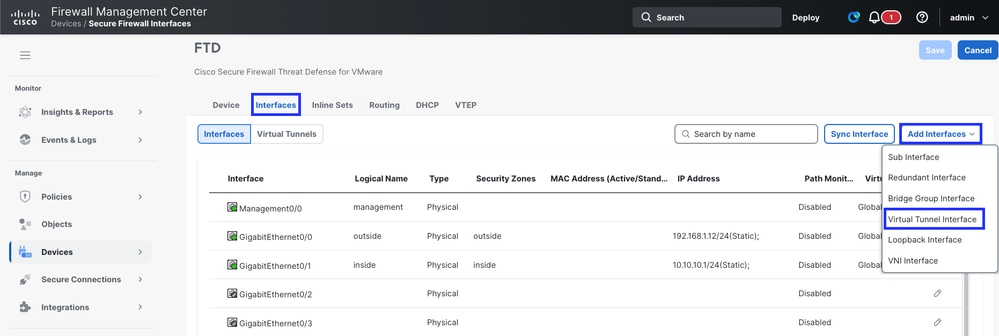
Sichere Firewall-Verwaltung - FTD VTI-Konfiguration
- Konfigurieren von VTI
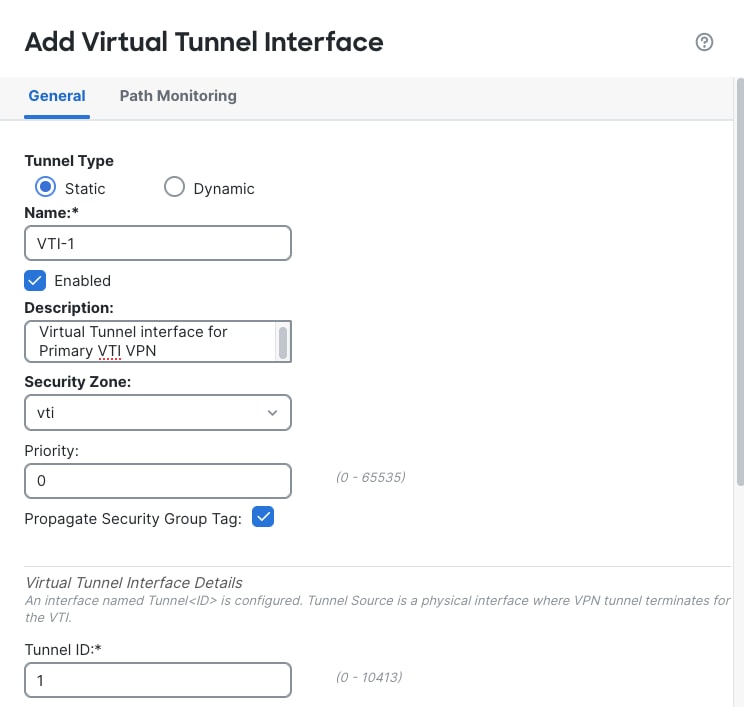
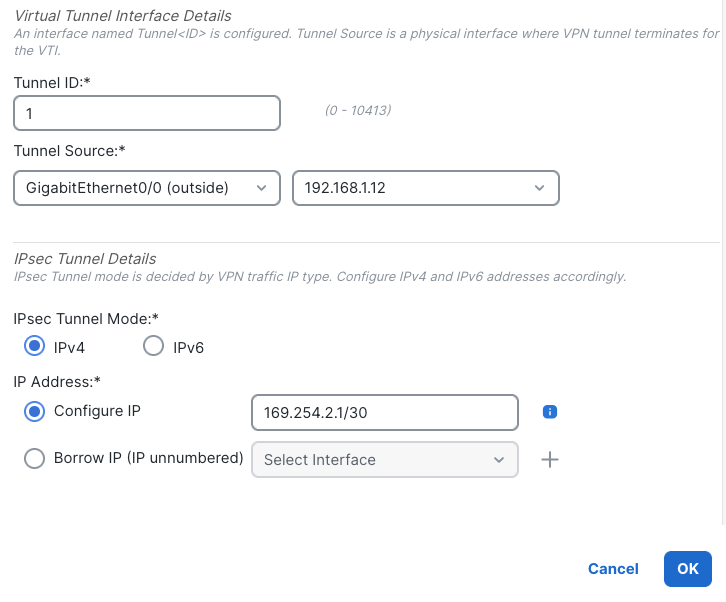
Sichere Firewall-Verwaltung - FTD VTI-Konfiguration
- Konfiguration von VTI-2 sowie für sekundäres IPsec-VPN mit sicherem Zugriff
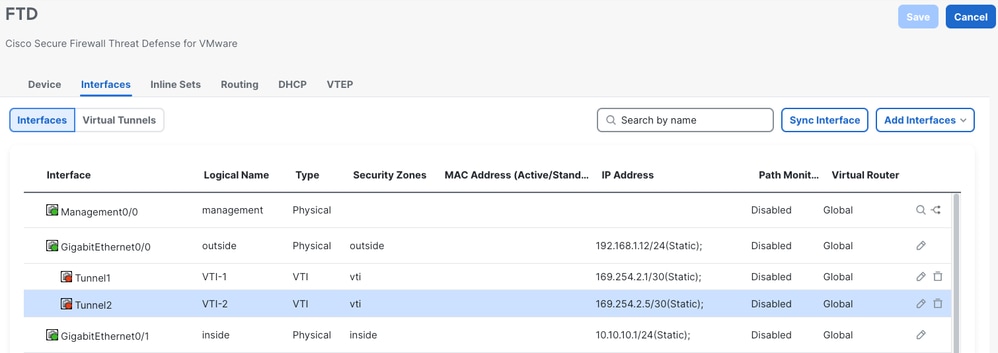
Sichere Firewall-Verwaltung - FTD VTI-Konfiguration
3. Navigieren Sie zu Sichere Verbindungen > Site-to-Site-VPN und SD-WAN, und klicken Sie auf Hinzufügen, um das VPN zu konfigurieren.
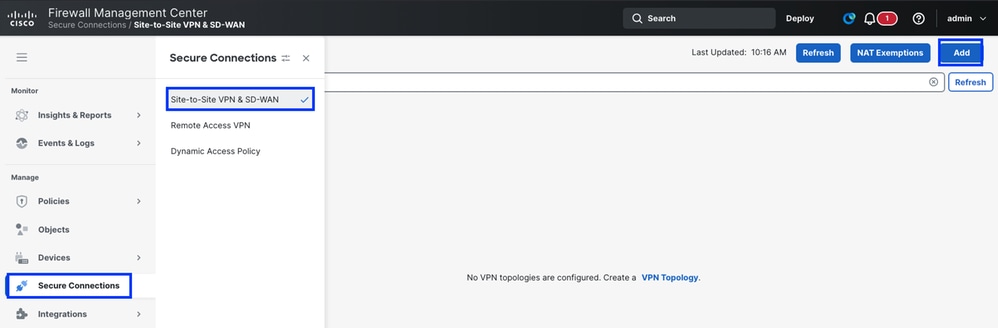
Sichere Firewall-Verwaltung - FTD VPN-Konfiguration
- VPN-Topologie erstellen
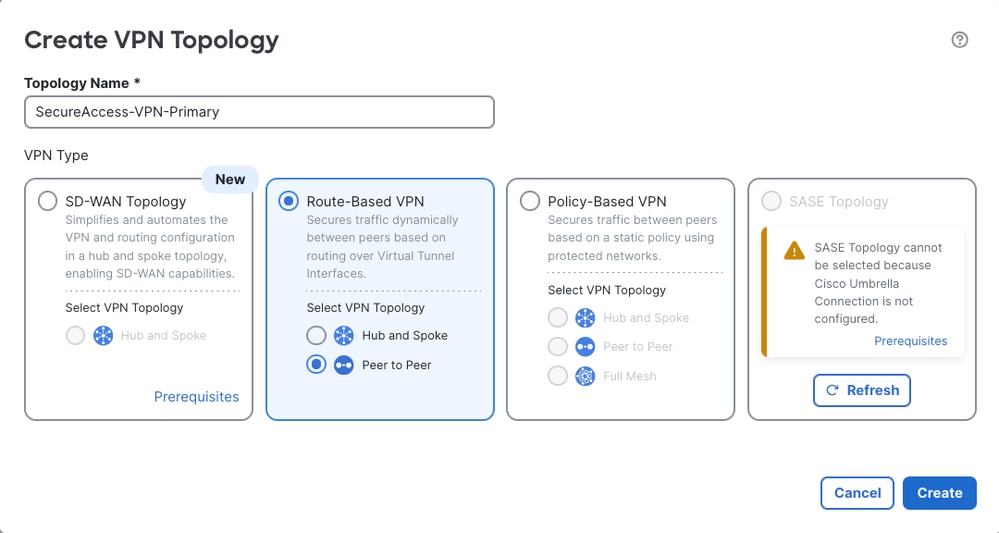
Sichere Firewall-Verwaltung - FTD VPN-Konfiguration
- Rufen Sie in Schritt 6 der Configure Network Tunnel Group on Secure Access die Tunnel-IDs und IP-Adressen für das primäre und sekundäre Rechenzentrum ab.
- Klicken Sie auf Endgeräte
- Klicken Sie unter Knoten A auf Gerät, und wählen Sie Ihr FTD-Gerät aus.
- Klicken Sie auf Virtual Tunnel Interface (Virtuelle Tunnelschnittstelle), und wählen Sie die erste im vorherigen Schritt erstellte VTI-Schnittstelle aus.
- Klicken Sie auf Send Local Identity to Peers (Lokale Identität an Peers senden), und wählen Sie E-Mail-ID, geben Sie die primäre Tunnel-ID ein (aus "Save Network Tunnel Group Configuration" (Netzwerk-Tunnelgruppenkonfiguration speichern) unter Configure Network Tunnel Group on Secure Access (Netzwerktunnelgruppe für sicheren Zugriff konfigurieren)).
- Klicken Sie unter Knoten B auf Gerät, und wählen Sie Extranet aus.
- Klicken Sie auf den Gerätenamen, und geben Sie ihm einen Namen.
- Klicken Sie auf Endpunkt-IP-Adressen, und geben Sie die primäre und sekundäre IP-Adresse für sicheren Zugriff durch Kommas getrennt ein (aus "Save Network Tunnel Group Configuration" unter "Configure Network Tunnel Group on Secure Access").
- Klicken Sie auf Add Backup VTI.
- Klicken Sie auf Virtual Tunnel Interface, und wählen Sie die zweite VTI-Schnittstelle aus, die im vorherigen Schritt erstellt wurde.
- Klicken Sie auf Send Local Identity to Peers (Lokale Identität an Peers senden), und wählen Sie E-Mail-ID, geben Sie die sekundäre Tunnel-ID ein (aus "Save Network Tunnel Group Configuration" (Netzwerk-Tunnelgruppenkonfiguration speichern) unter Configure Network Tunnel Group on Secure Access (Netzwerktunnelgruppe für sicheren Zugriff konfigurieren)).
- Klicken Sie auf Speichern
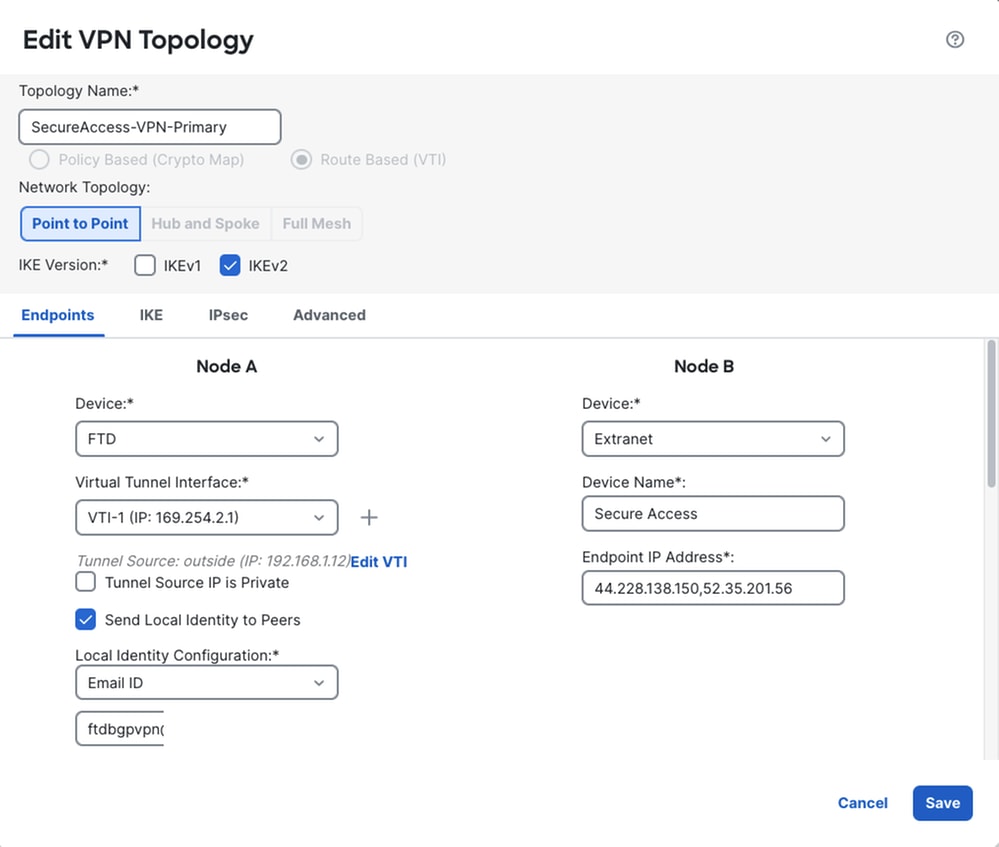
Secure FTD - VPN-Endpunktkonfiguration
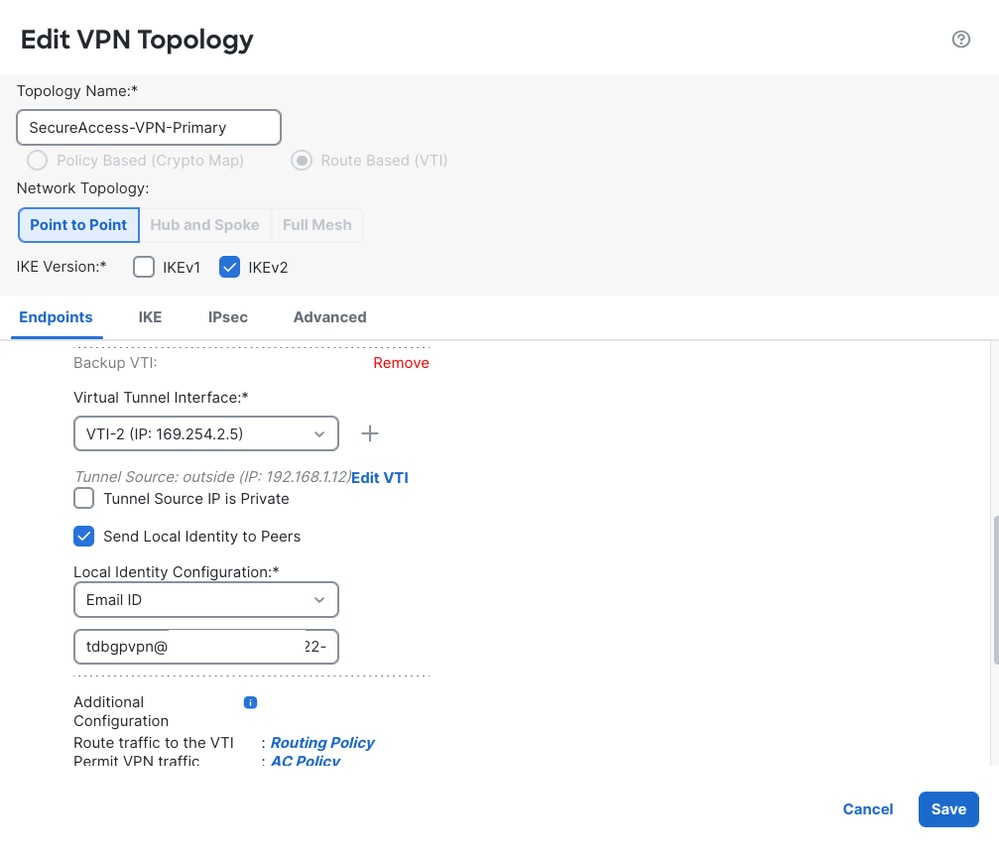
Secure FTD - VPN-Endpunktkonfiguration
- Konfigurieren der IKEv2-Einstellungen gemäß den unterstützten IPsec-Parametern
- Wählen Sie Richtlinien als Umbrella-AES-GCM-256 aus
- Authentifizierungstyp als vorinstallierten manuellen Schlüssel auswählen
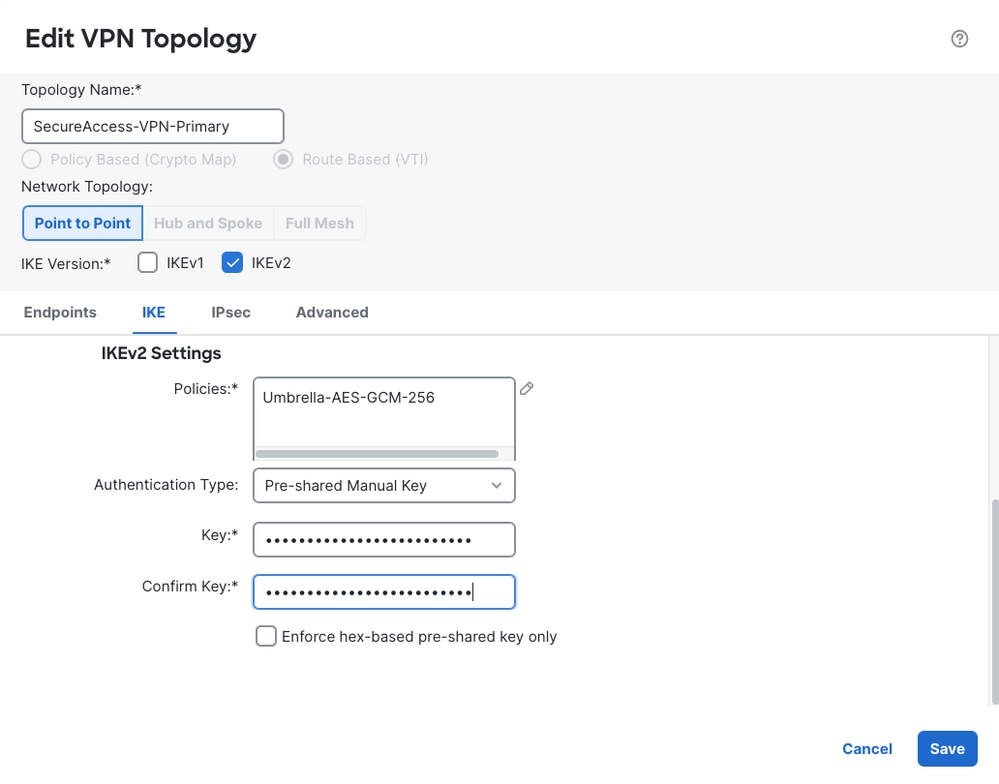
Secure FTD - VPN IKE-Einstellungen
- Konfigurieren von IPsec-Einstellungen
- Wählen Sie IKEv2 IPsec-Angebote als Umbrella-AES-GCM-256 aus.
- PFS als ausgewählte Modulgruppe als 20 aktivieren
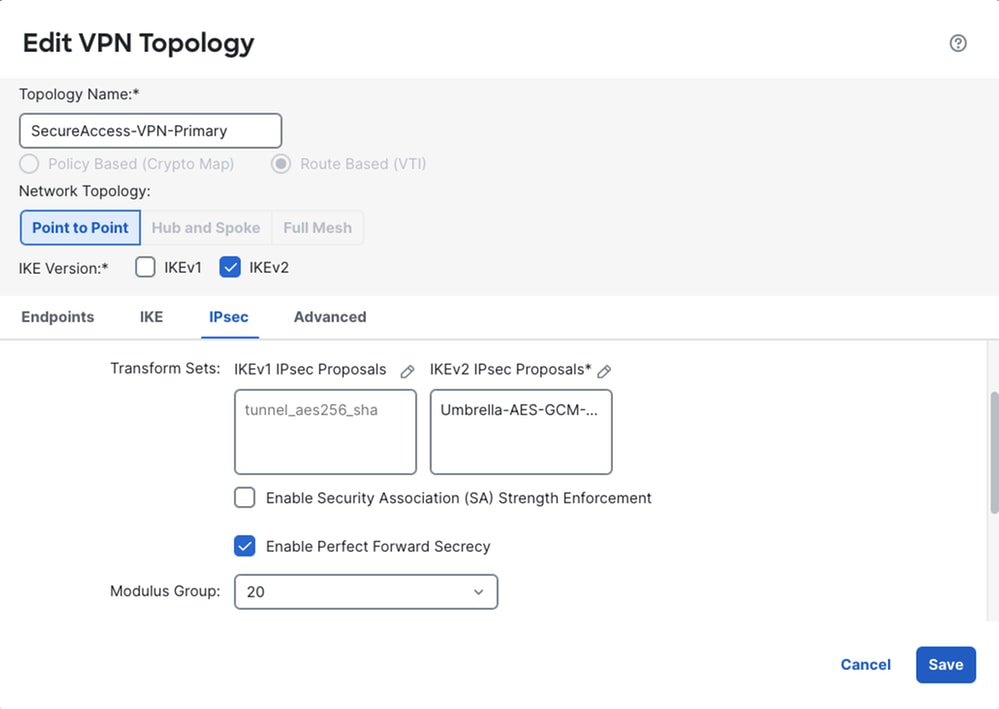
Sichere FTD - VPN IPsec-Einstellungen
- Erweiterte Einstellungen
- Klicken Sie auf Save (Speichern).
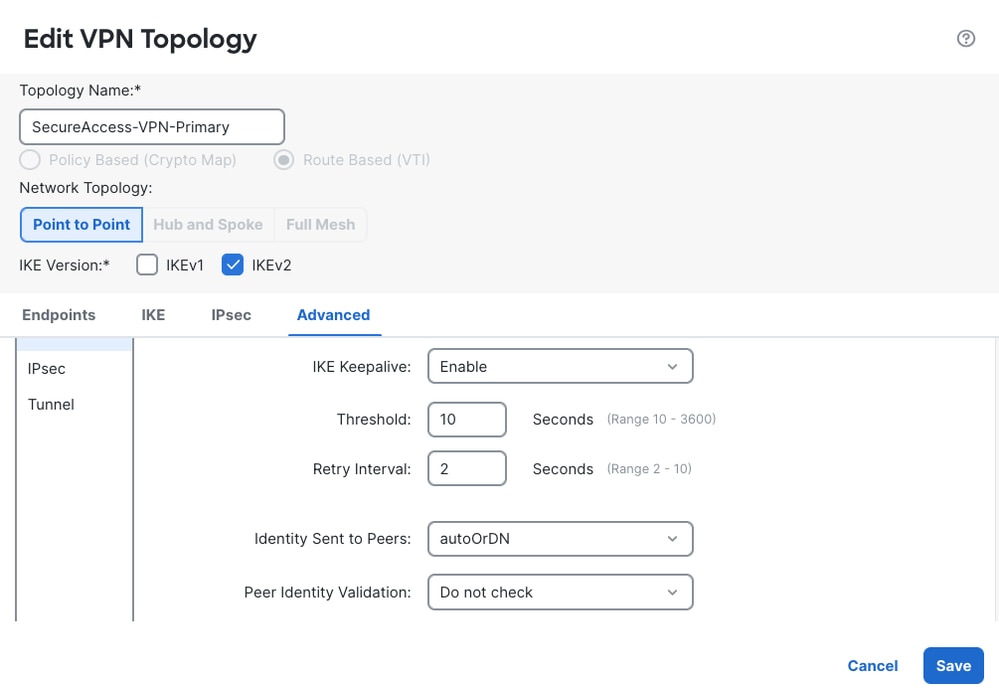
Secure FTD - Erweiterte VPN-Einstellungen
FTD-richtlinienbasiertes Routing
Beim herkömmlichen Routing werden Pakete basierend auf der Ziel-IP-Adresse geroutet. Es ist schwierig, die Weiterleitung eines bestimmten Verkehrs in einem zielbasierten Weiterleitungssystem zu ändern. Policy Based Routing (PBR) erweitert und ergänzt die von Routing-Protokollen bereitgestellten Mechanismen und bietet Ihnen so mehr Kontrolle über das Routing.
Mit PBR können Sie die IP-Rangfolge festlegen. Außerdem können Sie einen Pfad für bestimmten Datenverkehr festlegen, z. B. für Prioritätsdatenverkehr über eine teure Verbindung. Mit PBR können Sie ein Routing definieren, das auf anderen Kriterien als dem Zielnetzwerk basiert, z. B. Quellport, Zieladresse, Zielport, Protokoll, Anwendungen oder einer Kombination dieser Objekte. Weitere Informationen finden Sie unter Richtlinienbasiertes Routing.
1. Konfigurieren der Zugriffsliste
- Navigieren Sie zu Objekte > Zugriffsliste > Erweitert
- Klicken Sie auf Erweiterte Zugriffsliste hinzufügen.
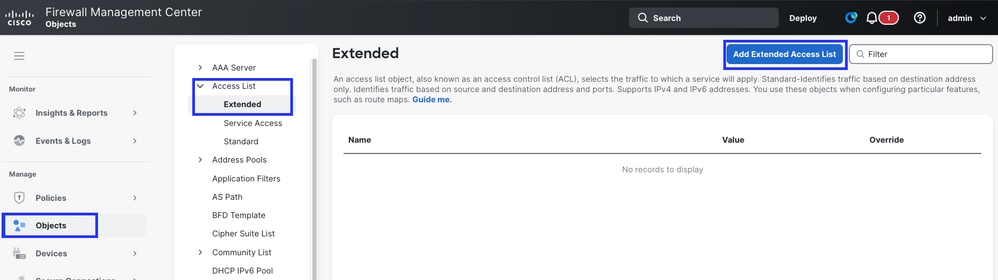
Secure FTD - erweiterte Zugriffsliste
- Geben Sie den Namen der Zugriffsliste an
- Aktion definieren
- Zulassen. - Definierter Datenverkehr wird an IPsec-Tunnel gesendet
- Blockieren - Datenverkehr wird vom IPsec-Tunnel umgangen
- Die Regel wird basierend auf der Sequenznummer zugeordnet (von niedriger zu höher).
- Klicken Sie auf Hinzufügen
- Klicken Sie auf Save (Speichern).
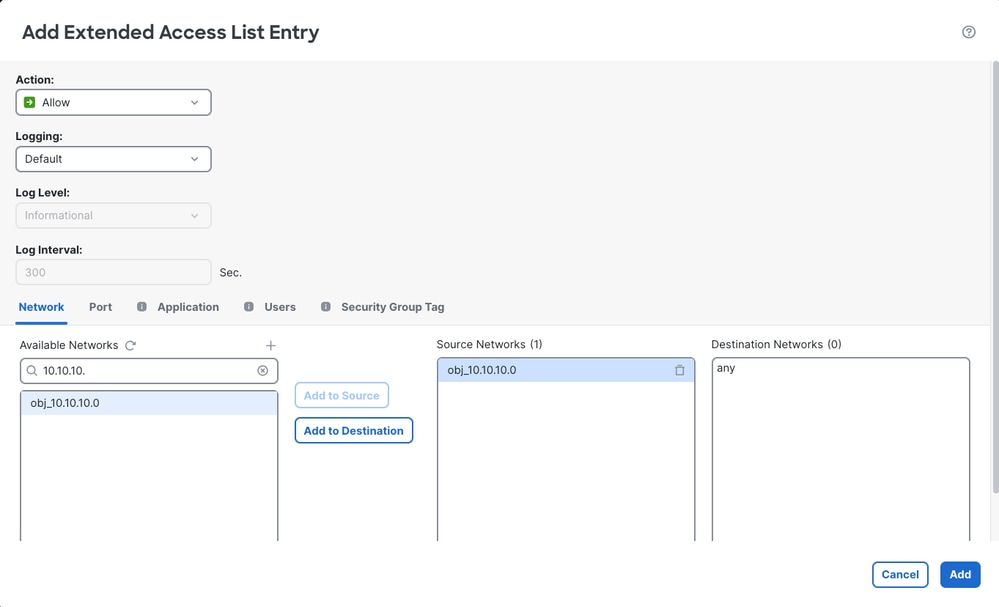
Secure FTD - erweiterte Zugriffsliste
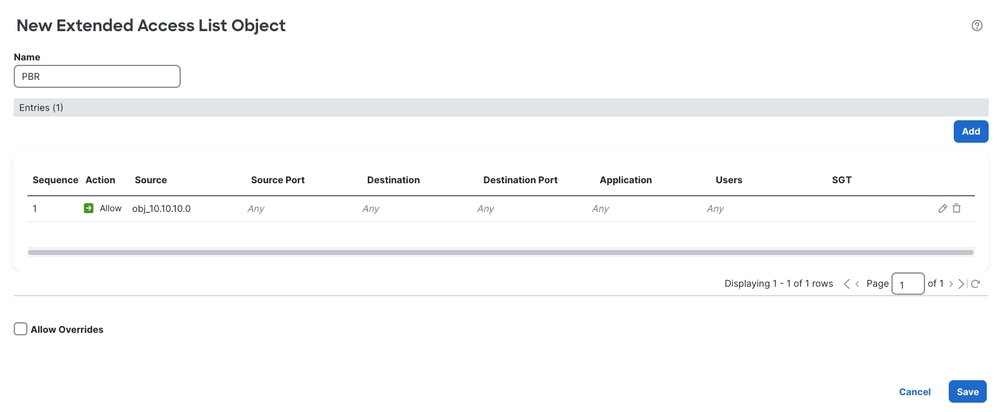
Secure FTD - erweiterte Zugriffsliste
2. Richtlinienbasiertes Routing konfigurieren
- Navigieren Sie zu Geräte > Geräteverwaltung > FTD > Routing.
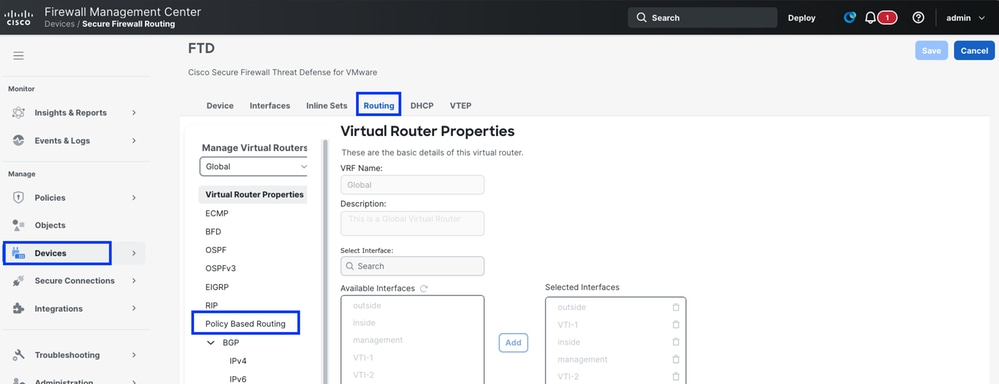
Secure FTD = Policy Based Routing (richtlinienbasiertes Routing)
- Klicken Sie auf Hinzufügen
- Wählen Sie Ingress Interface (Eingangsschnittstelle) - Eingangsschnittstelle für das in der Zugriffsliste definierte Subnetz aus.
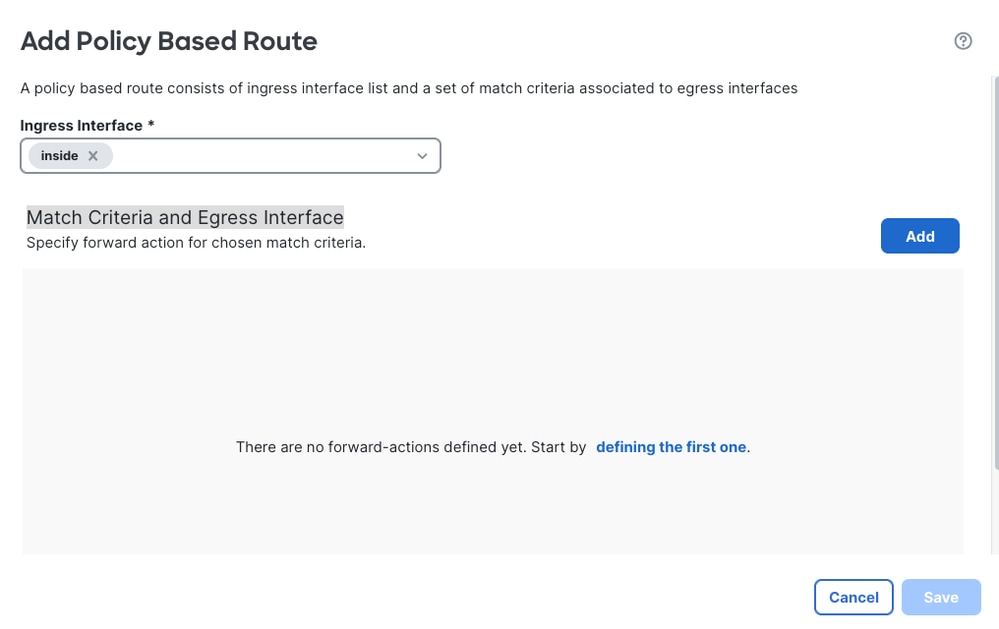
Secure FTD = Policy Based Routing (richtlinienbasiertes Routing)
- Zuordnungskriterien und Ausgangsschnittstelle definieren
- Klicken Sie auf Hinzufügen
- Wählen Sie die zutreffende ACL aus.
- Wählen Sie Senden an als IP-Adresse aus.
- Fügen Sie die IP-Adresse für den nächsten Hop hinzu. - IP-Adressen der VTIs-Schnittstelle sind. 169.254.2.130 und 169.254.2.5/30. Die nächsten Hop-IP-Adressen für VTI -1 und VTI-2 sind also 169.254.2.2 und. 169.254.2.6
- Klicken Sie auf Speichern
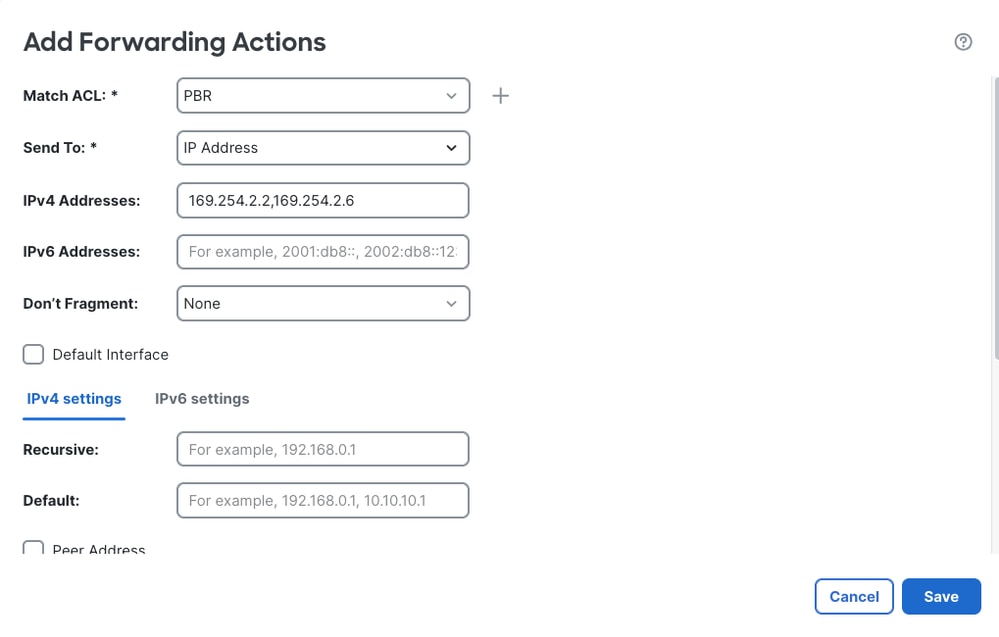
Secure FTD = Policy Based Routing (richtlinienbasiertes Routing)
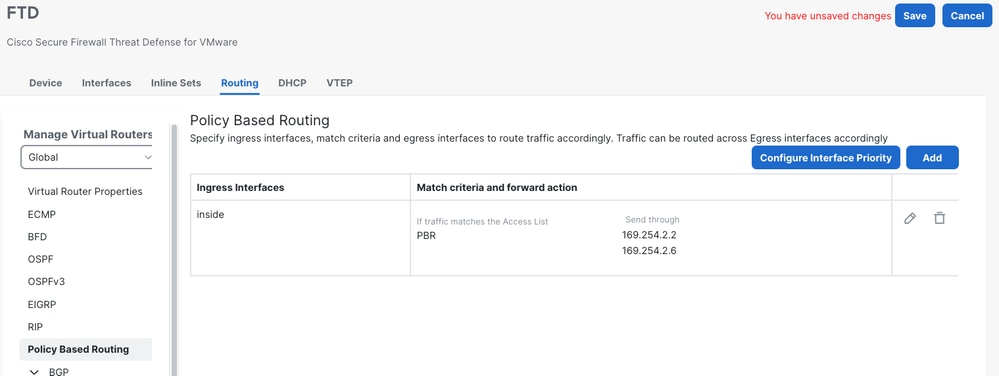
Secure FTD = Policy Based Routing (richtlinienbasiertes Routing)
Konfigurieren von BGP auf FTD
1. BGP aktivieren
- Navigieren Sie zu Devices > Device Management > FTD > Routing > General Settings > BGP.
- Aktivieren Sie BGP, und fügen Sie die AS-Nummer hinzu (FTD, lokale AS-Nummer).
- Klicken Sie auf Save (Speichern).
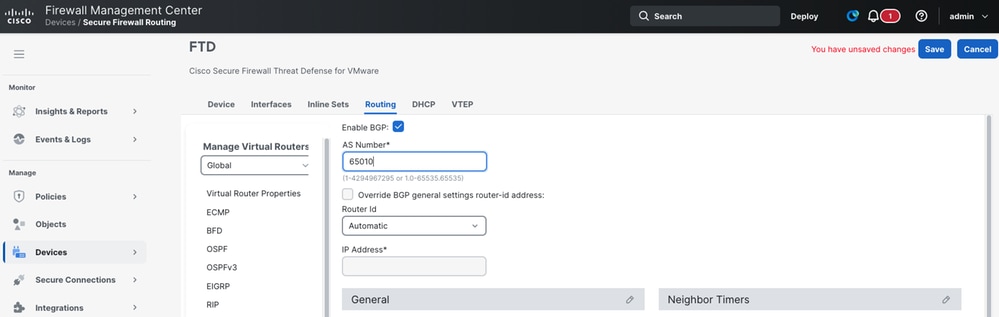
Secure FTD - BGP-Routing
- Navigieren Sie zu BGP > IPv4.
2. BGP-Nachbarn hinzufügen - BGP-Peers für sicheren Zugriff sind 169.254.0.5 und. 169.254.0.9
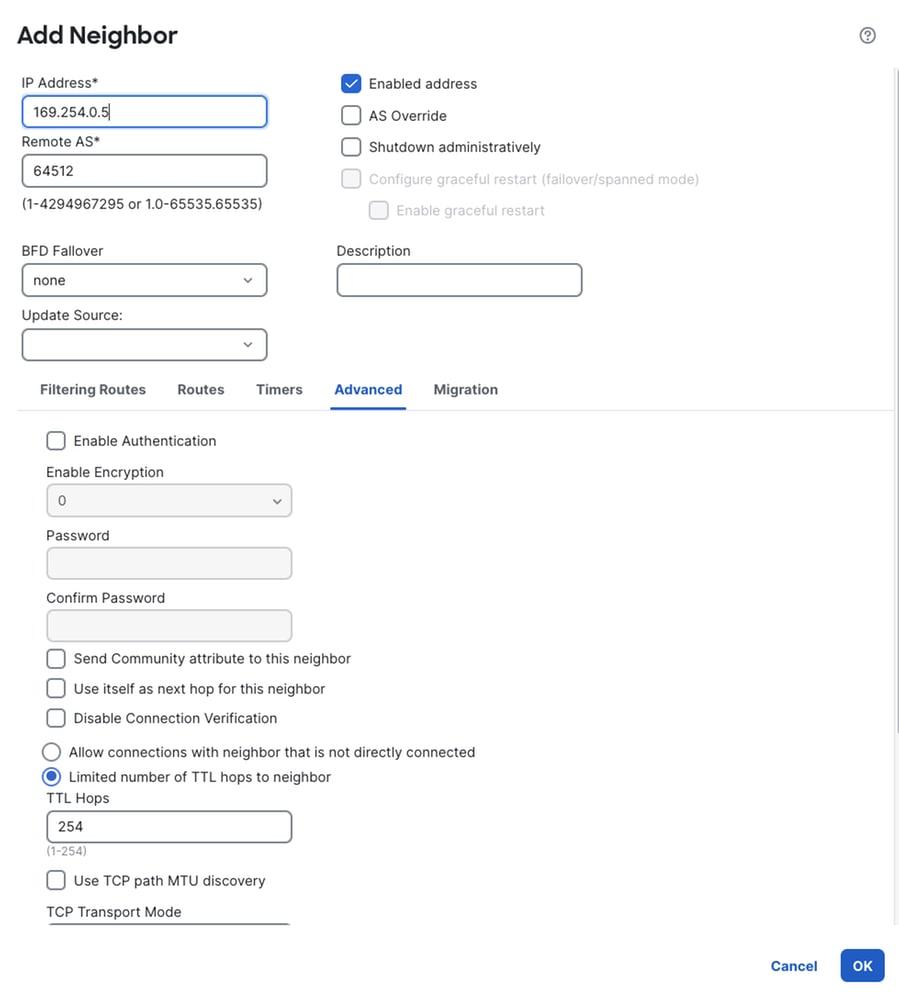
Secure FTD - BGP-Routing
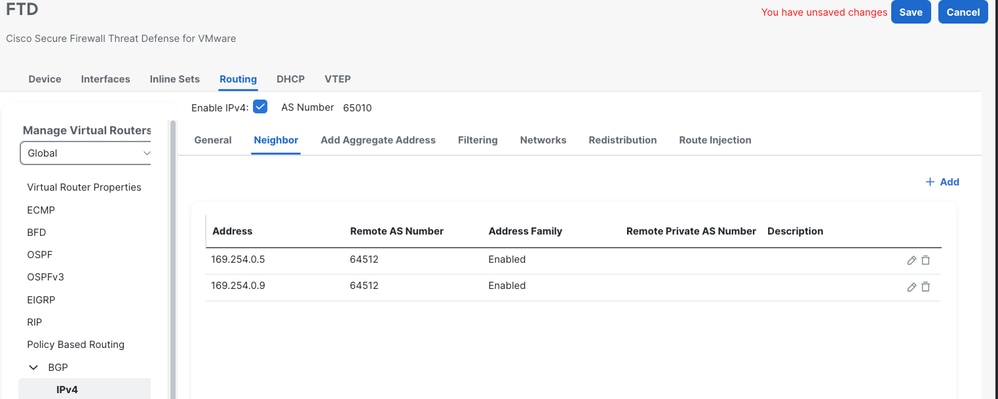
Secure FTD - BGP-Routing
3. Fügen Sie die Netzwerke hinzu - Netzwerke, die für den sicheren Zugriff angekündigt werden müssen.
- Klicken Sie auf OK.
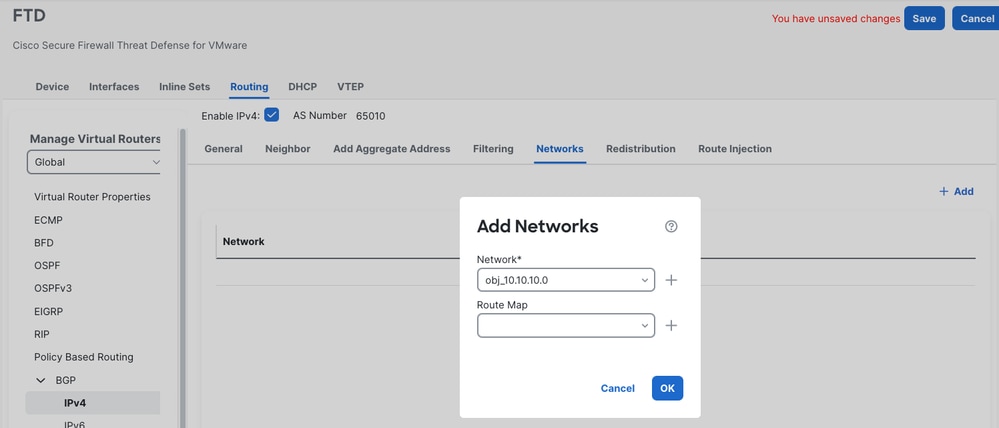
Secure FTD - BGP-Routing
- Speichern und Bereitstellen der Änderungen
Tunnel-Status überprüfen
Sicherer Zugriff
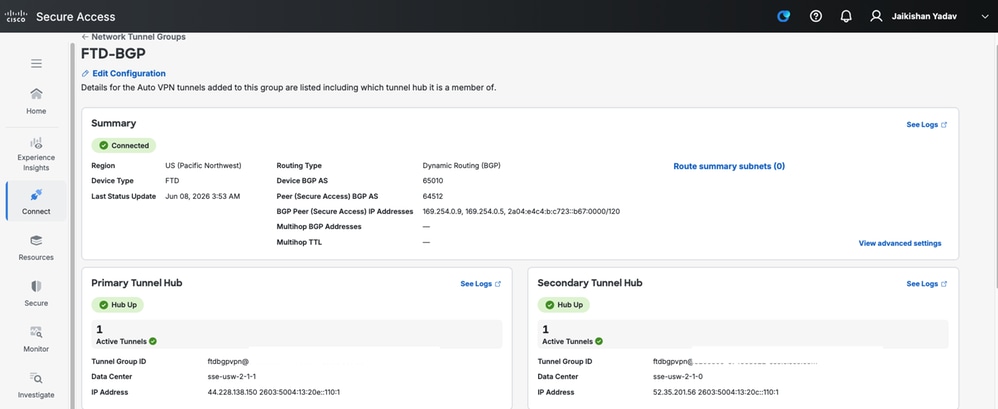
Sichere FTD - IPsec-Tunnelstatus
Auf FMC
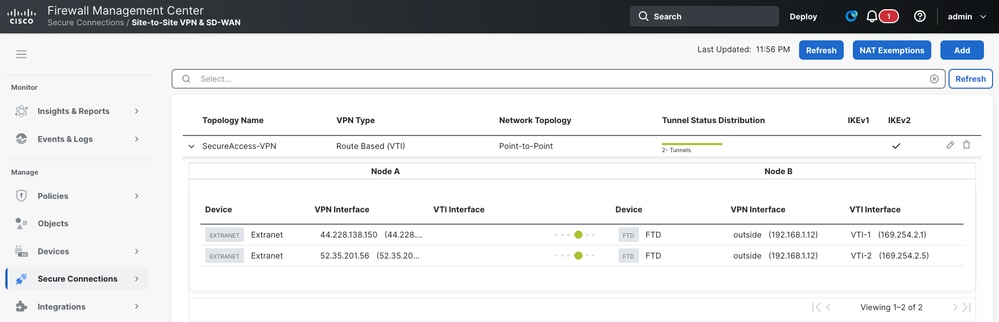
Sicheres FMC - IPsec-Tunnelstatus
Konfigurieren eines statischen, routenbasierten IPsec-VPNs auf der Adaptive Security Appliance (ASA) mit PBR
VPN-Konfiguration für sicheren Zugriff
1. Anmeldung beim Dashboard für sicheren Zugriff Sicherer Zugriff
2. Navigieren Sie zu Verbinden > Netzwerkverbindungen > Netzwerktunnelgruppen, und klicken Sie auf +Hinzufügen, um die Netzwerktunnelgruppe zu konfigurieren.
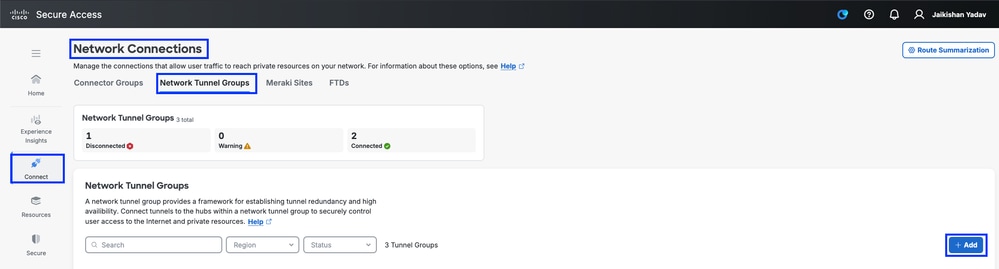
Sicherer Zugriff - Netzwerk-Tunnelgruppen
3. Konfigurieren der Netzwerk-Tunnelgruppe - Allgemeine Einstellungen
- Konfigurieren von Tunnelgruppenname, Region und Gerätetyp
- Klicken Sie auf Next (Weiter).
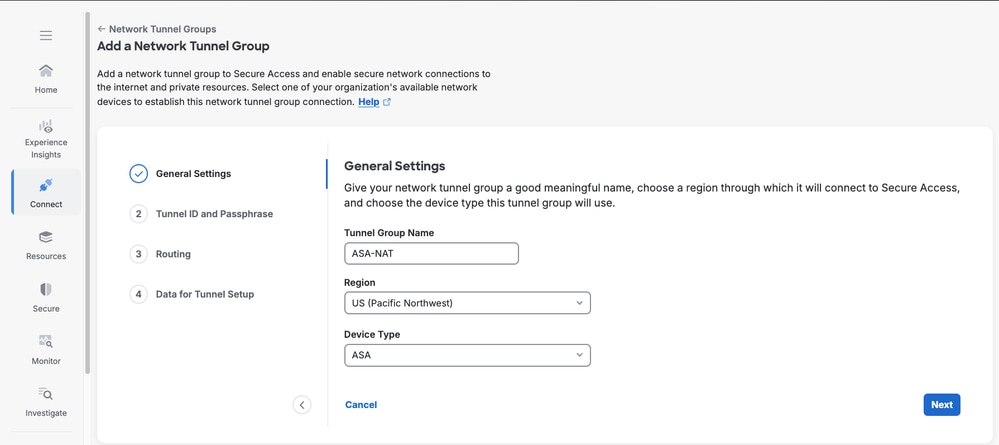
Sicherer Zugriff - Allgemeine Einstellungen für Netzwerk-Tunnelgruppen
4. Konfigurieren Sie die Tunnel-ID und die Passphrase.
- Konfigurieren Sie die Tunnel-ID und die Passphrase.
- Klicken Sie auf Next (Weiter).
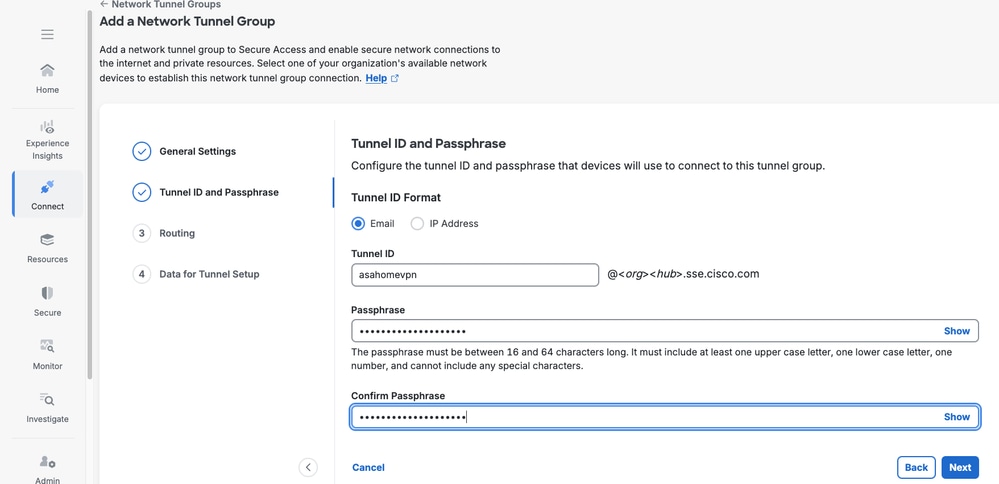
Sicherer Zugriff - Netzwerk-Tunnelgruppen
5. Network Address Translation (NAT) aktivieren
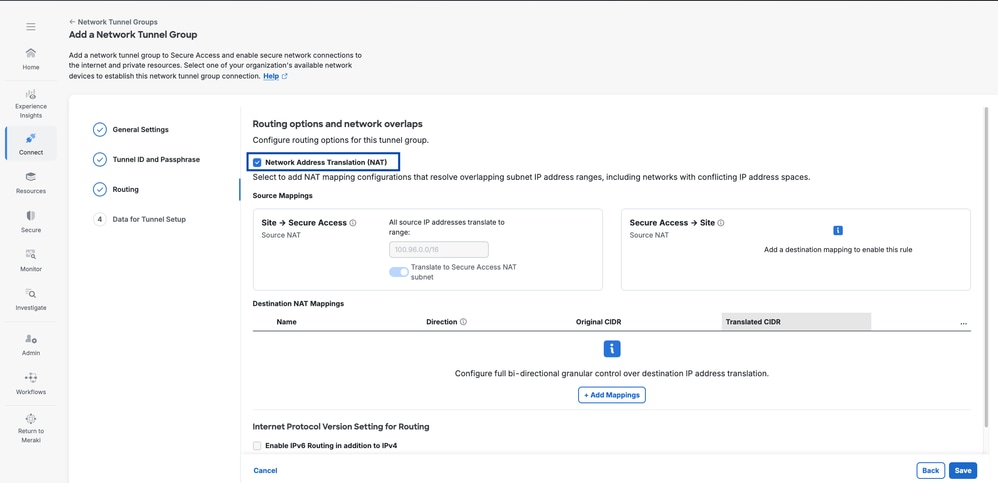
Sicherer Zugriff - Network Tunnel Groups NAT-Einstellungen
6. Ziel-NAT-Zuordnung hinzufügen
Fluss 1 - Router 1 zu Router 2 (Standort für sicheren Zugriff)
Fluss 2 - Router 2 zu Router 1 (sicherer Zugriff auf den Standort)
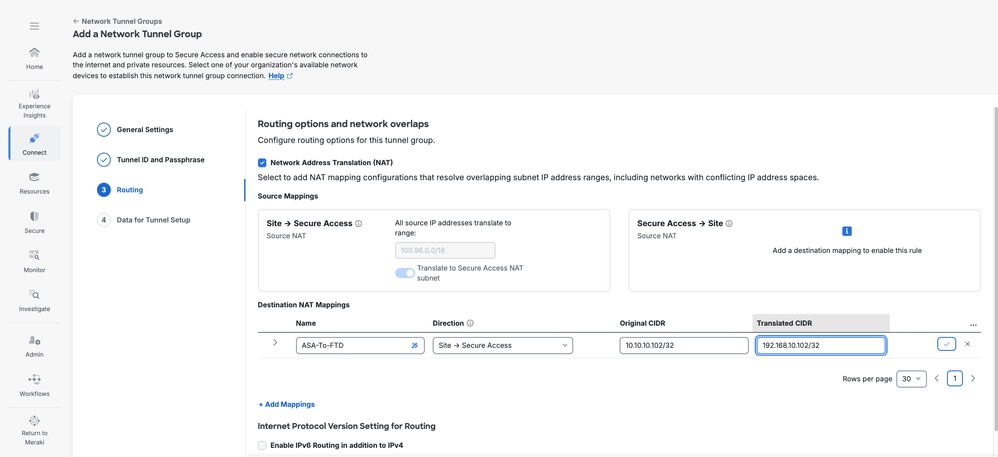
Sicherer Zugriff - Network Tunnel Groups NAT-Einstellungen

Vorsicht: Wenn NAT aktiviert ist, ist BGP nicht möglich. Konfigurieren Sie außerdem statisches VPN auf Customer Edge-Geräten.

Tipp: Denken Sie immer daran, einen Ping an eine übersetzte IP zu senden. Translated IP goes in Translated CIDR und Real IP goes in Original CIDR.
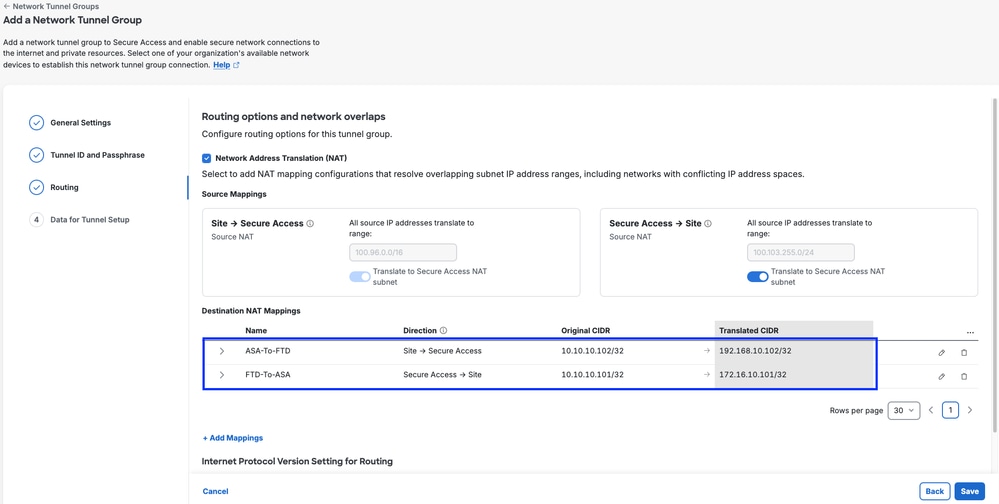
Sicherer Zugriff - Network Tunnel Groups NAT-Einstellungen
Klicken Sie auf Speichern
Tipp: Für den Datenverkehr von "Standort A" zu "Standort B" lautet die CNHE-1-Richtung "Standort-> sicherer Zugriff". Für den Datenverkehr von "Standort B" zu "Standort A" lautet die CNHE-1-Richtung "SecureAccess -> Standort".
VPN-Konfiguration auf ASA
1. Melden Sie sich bei der ASA CLI an, wechseln Sie in den privilegierten Modus, und überprüfen Sie die grundlegende IP-Verbindung zum Internet.
ASA# sh ip
System-IP-Adressen:
Schnittstellenname IP-Adresse Subnetzmaske Methode
GigabitEthernet0/0 outside 192.168.1.40 255.255.255.0 manual
GigabitEthernet0/1 inside 10.10.10.1 255.255.255.0 manual
Aktuelle IP-Adressen:
Schnittstellenname IP-Adresse Subnetzmaske Methode
GigabitEthernet0/0 outside 192.168.1.40 255.255.255.0 manual
GigabitEthernet0/1 inside 10.10.10.1 255.255.255.0 manual
ASA# ping 8.8.8.8
Geben Sie Escape-Sequenz ein, um den Vorgang abzubrechen.
Senden von 5 100-Byte-ICMP-Echos an 8.8.8.8, Zeitüberschreitung beträgt 2 Sekunden:
!!!!!
Erfolgsrate: 100 Prozent (5/5), Round-Trip-Wert (Min./Durchschnitt/Max.) = 20/28/30 ms
ASA#
2. Konfigurieren Sie die IKEv2-Richtlinie, und aktivieren Sie IKEv2 auf der externen Schnittstelle.
crypto ikev2 policy 10
Verschlüsselung aes-gcm-256
Integrität Null
Gruppe 19
Lebensdauersekunden 86400
crypto ikev2 außerhalb aktivieren
3. IPSec-Angebot konfigurieren
crypto ipsec ikev2 ipsec-vorschlag ipsec-vorschlag primär
Protokoll-ESP-Verschlüsselung aes-gcm-256
4. Konfigurieren des IPsec-Profils
crypto ipsec-Profil csa-profile-primary
set ikev2 ipsec-Proposal Ipsec-Proposal-Primary
set ikev2 local-identity email-id <primäre Tunnel-ID>
5. Konfigurieren Sie die Gruppenrichtlinie, und aktivieren Sie das IKEv2-Protokoll unter dem Attribut.
Gruppenrichtlinie CSA-Richtlinie-primär intern
Gruppenrichtlinien-CSA-Richtlinie-primäre Attribute
vpn-tunnel-protocol ikev2
6. Konfigurieren der Tunnelgruppe
tunnel-group 44.228.138.150 Typ ipsec-l2l
tunnel-group 44.228.138.150 allgemeine Attribute
default-group-policy, csa-policy-primary
tunnel-group 44.228.138.150 ipsec-attribute
ikev2 Remote-Authentifizierung Pre-Shared-Key <Pre-Shared-Key>
ikev2 local-authentication pre-shared-key <pre-shared-key>
7. Konfigurieren der virtuellen Tunnelschnittstelle (VTI)
- Nameif kann sein, wenn Sie Ihre Wahl
- Die dem VTI zugewiesene IP-Adresse darf sich nicht mit anderen Schnittstellen auf der ASA überschneiden.
- Tunnelquelle muss die externe Schnittstelle der Firewall sein
- Das Tunnelziel muss die IP-Adresse des Rechenzentrums sein.
interface Tunnel1
NameEIF VTI-1
ip address 169.254.2.1 255.255.255.252
Tunnelquellenschnittstelle außen
Tunnelziel 44.228.138.150
Tunnelmodus IPsec IPv4
tunnel protection ipsec profil csa-profile-primary
8. Konfigurieren Sie das Routing so, dass der Datenverkehr zur zugeordneten IP-Adresse oder zum Subnetz innerhalb der VTI-Schnittstelle geroutet wird. Next Hop muss nach IP innerhalb des VTI-Bereichs sortiert werden.
route VTI-1 0.0.0.0 0.0.0.0 169.254.2.2 5. (für internetbasierten RAVPN-Pool- oder CGNAT-Verkehr)
Oder
Route VTI-1 172.16.10.101 255.255.255.255 169.254.2.2 5
Richtlinienbasiertes Routing
1. Zugriffsliste
access-list PBR extended permit ip 10.10.10.0 255.255.255.0 any
2. Routenkarte
route-map RM-CSA permit 10
Match-IP-Adresse PBR
set ip next-hop 169.254.2.2 169.254.2.6
3. Anwenden der Routenübersicht auf die Eingangsschnittstelle
interface GigabitEthernet0/1
nameif inside
Sicherheitsstufe 100
ip address 10.10.10.1 255.255.255.0
policy-route-route-map RM-CSA
Überprüfung
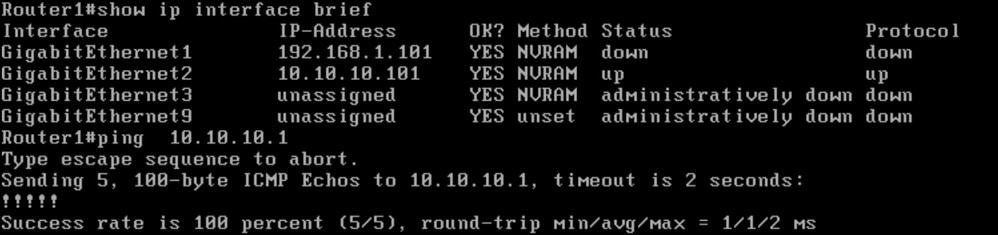
Router-Schnittstelle und GW-Erreichbarkeitsstatus
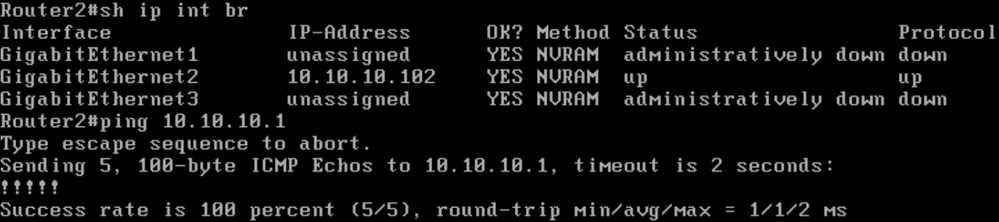
Test 1- Router2 —> Router1. - Ping-Test

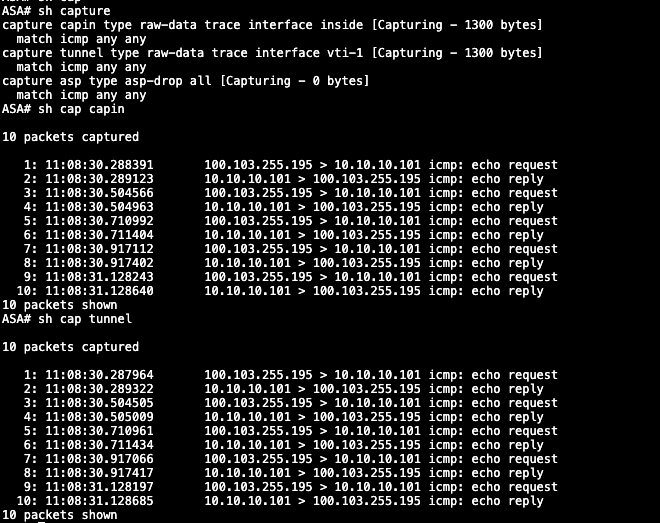
Paketerfassung auf ASA (lokale Firewall)
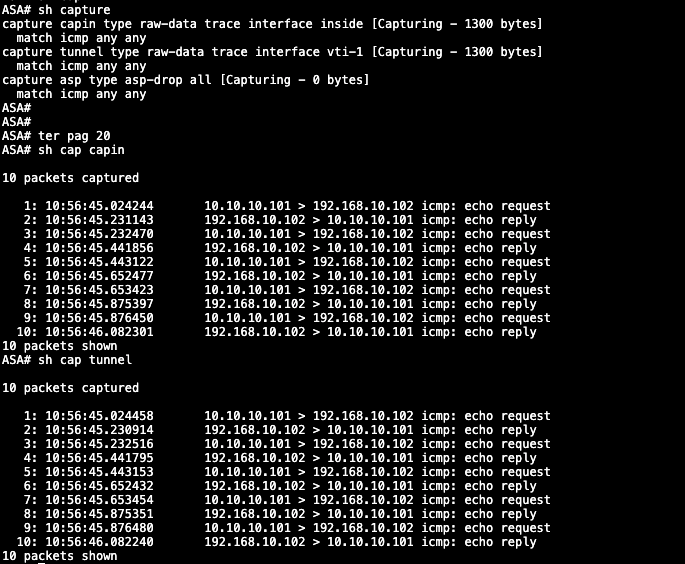
Paketerfassung auf FTD (Remote-FW)
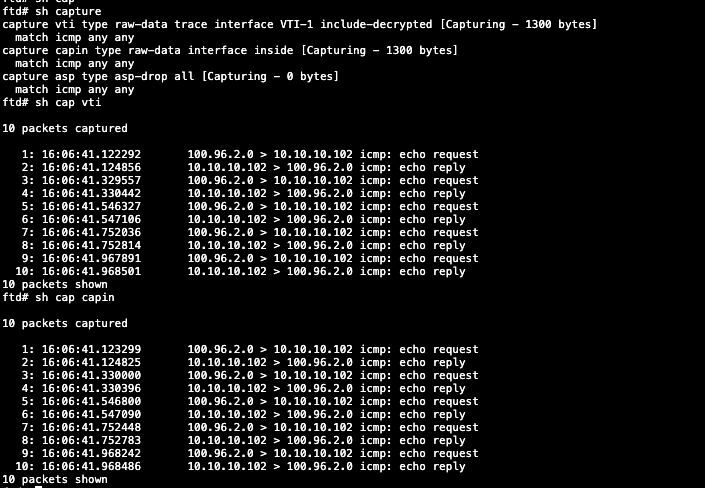
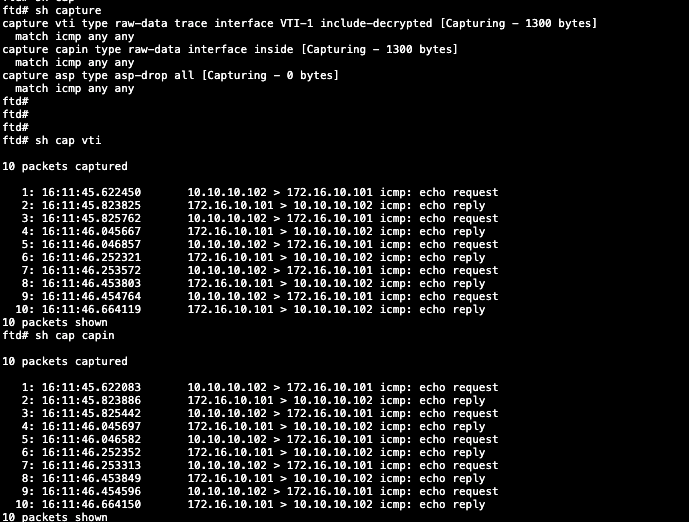
Test 2: - Ping-Test für Router 2 —> Router 1
FTD-Paketerfassung (lokale FW)
ASA-Paketerfassung (Remote FW)
Revisionsverlauf
| Überarbeitung | Veröffentlichungsdatum | Kommentare |
|---|---|---|
1.0 |
29-Jul-2026
|
Erstveröffentlichung |

 Feedback
Cisco kontaktieren
- Eine Supportanfrage öffnen

- (Erfordert einen Cisco Servicevertrag)