Erlebniseinblicke: Fehler beim Laden der Benutzeroberflächenseite und Fehler beim Herunterladen des Thousand Eyes-Moduls
Inhalt
Problem
Benutzer haben Fehler beim Laden der Seite in der Benutzeroberfläche von Experience Insights und beim Versuch, das ThousandEyes-Modul (TE json-Datei) herunterzuladen. Diese Fehler verhindern den Zugriff auf Experience Insights-Daten und blockieren die Erstellung eines Intune-Pakets, das für die Endgerätebereitstellung benötigt wird. Zu den spezifischen Symptomen gehören Benutzeroberflächenseiten, die nicht richtig geladen werden können, und Downloadfehler, wenn versucht wird, das ThousandEyes-Integrationsmodul von der Experience Insights-Schnittstelle abzurufen.
Umwelt
Sicherer Zugriff - Anwendererlebnis (Leistungskennzahlen, Endgeräte-Agenten)
Auflösung
Die Lösung besteht darin, die Integration von "Thousand Eyes" in die Secure Access-Organisation zu wiederholen.Die folgenden Schritte sollten ausgeführt werden:
Vorbereitungen
Ein aktives Cisco Thousand Eyes-Konto mit der Organisationsadministratorrolle. Weitere Informationen finden Sie in der Dokumentation zu rollenbasierter Zugriffskontrolle und integrierten Rollen und Berechtigungen in Tausend Augen.
Der Administrator, der eine E-Mail-Benachrichtigung über die Aktivierung von sicherem Zugriff erhalten hat, erhält auch eine E-Mail-Benachrichtigung über die Aktivierung von Tausend Augen. Befolgen Sie innerhalb von 72 Stunden nach Erhalt der Aktivierungs-E-Mail die Anweisungen zur Bereitstellung von Thousand Eyes. Wenn die Aktivierungs-E-Mail abgelaufen ist, besuchen Sie die Anmeldeseite "Tausend Augen", und klicken Sie auf Passwort vergessen?
Die Thousand Eyes-Anmeldekontogruppe ist für die Integration mit Experience Insights richtig.
Die Login Account Group ermittelt den "Thousand Eyes"-Test und die Transparenz für Mitarbeiter, um Einblicke in die Secure Access Experience zu erhalten. Weitere Informationen finden Sie unter Was ist eine Kontogruppe? in der Thousand Eyes Dokumentation.
Das Thousand Eyes-Benutzerprofil für das Integrationskonto muss über eine Login-Kontogruppe verfügen, die für die Integration in Secure Access vorgesehen ist. Weitere Informationen finden Sie unter Rollenbasierte Zugriffskontrolle: Anmeldekontengruppe und rollenbasierte Zugriffskontrolle: Bildschirm "Account Groups" in der Dokumentation "Thousand Eyes"
Integration
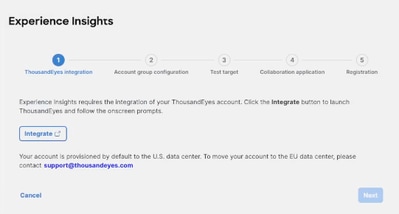
Experience Insights erfordert die Integration Ihres Thousand Eyes-Kontos.
Navigieren Sie zu Experience Insights > Insights Management > Management, und klicken Sie dann auf Begin on boarding.
Klicken Sie auf die Schaltfläche "Integrieren", um "Tausend Augen" zu starten.
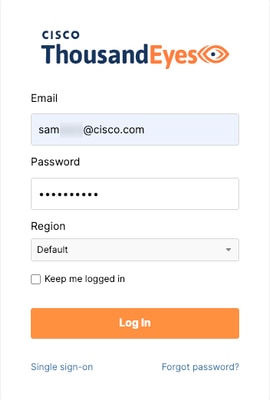
Melden Sie sich unter Verwendung eines Kontos mit der Organisationsadministratorrolle bei Thousand Eyes an.
Bestätigen Sie, dass Sie die folgenden sicheren Zugriffsberechtigungen in Tausend Augen autorisieren:
Organisation lesen - Ermöglicht das Lesen der Organisationsanmeldeinformationen, Kontengruppen, Benutzer, Benutzerereignisse, Rollen, Berechtigungen, Verwendung und Kontingente.
Endgeräte-Agenten verwalten - Ermöglicht dem Endbenutzer, seine Endgeräte-Agenten zu verwalten.
Endgerätetests verwalten - Ermöglicht dem Endbenutzer, seine Endgerätetests zu verwalten.
Tags verwalten - Ermöglicht dem Endbenutzer, seine Tags und Labels zu verwalten.
Lesetests - Ermöglicht dem Endbenutzer, seine Tests und die entsprechenden Ergebnisse zu lesen.
OAuth 2.0 mit tausend Augen
Thousand Eyes verwendet das OAuth 2.0-Protokoll, um Secure Access beschränkten Zugriff auf Ihre Thousand Eyes-Daten zu gewähren. Weitere Informationen finden Sie unter OAuth 2.0 mit Tausenderaugen.
Warten Sie nach der Bestätigung, bis der Assistent "Experience Insights on Boarding" (Einblicke zum Einstieg in das System erleben) die Meldung "Integration erfolgreich" erneut geladen und angezeigt hat, und klicken Sie dann auf "Weiter".
Kontengruppenkonfiguration
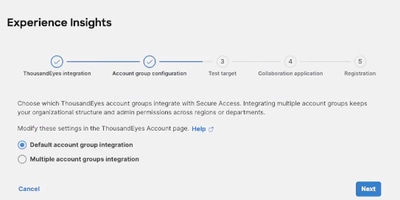
Wählen Sie die Integration Ihrer Thousand Eyes-Kontogruppen aus: Standard-Kontengruppen-Integration oder Integration mehrerer Kontengruppen. Nach der Integration können Sie die Integrationsmethode ändern, indem Sie unter Sicherer Zugriff auf Kontoverwaltung > Kontogruppenintegration navigieren.
Standardkontengruppen-Integration: Durch Auswahl dieser Integration werden zwei Standardtests nur in der Standardkontengruppe erstellt. Wenn Sie diese Tests nach Abschluss des Onboarding-Prozesses bearbeiten müssen, navigieren Sie zu Account Management (Kontoverwaltung). Weitere Informationen finden Sie unter Standard-Testziel bearbeiten.
Integration mehrerer Kontengruppen: Wenn Sie Mehrere Kontengruppen auswählen, werden alle ThousandEyes Kontengruppen und Tests angezeigt, die dem Thousand Eyes Benutzer zugeordnet sind, der die erste Integration mit Secure Access durchgeführt hat.
Standard-Testziel
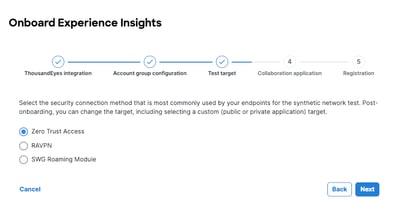
Wählen Sie für den synthetischen Netzwerktest die Sicherheitsverbindungsmethode aus, die von Ihren Endgeräten am häufigsten verwendet wird. Zu den Testzieloptionen gehören Zero Trust Access, RAVPN und SWG Roaming Module.
Synthetische Tests identifizieren Leistungsprobleme auf dem Weg des Benutzers zu seinem Ziel. Nach dem Onboarding können Sie das Testziel so ändern, dass es benutzerdefinierte öffentliche oder private Anwendungen umfasst.
Unified Collaboration-Anwendung
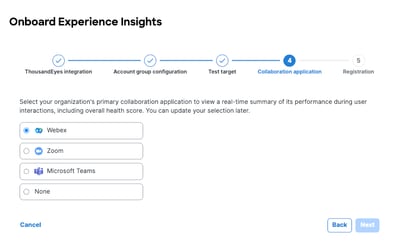
Wählen Sie die primäre Collaboration-Anwendung Ihres Unternehmens aus (WebEx, Zoom, Microsoft-Teams oder Keine), um eine Echtzeit-Zusammenfassung der Leistung während der Benutzerinteraktionen anzuzeigen, einschließlich der Gesamtbewertung der Integrität. Sie können Ihre Auswahl später aktualisieren
Thousand Eyes Agent
Die Endpunkte müssen bei Ihrer Secure Access-Organisation registriert sein, um ihre Leistung überwachen zu können.
Bei der Bereitstellung von Cisco Secure Client auf Ihren Endgeräten wurde der Thousand Eyes Endpoint Agent installiert.
Der Thousand Eyes Endpoint Agent registriert sich automatisch bei Ihrer Secure Access-Organisation, sobald Ihre Endgeräte eine Verbindung mit einem VPN, ZTA oder Roaming-Modul hergestellt haben.
Registrieren Sie den Thousand Eyes Endpoint Agent manuell für Endpunkte, die kein VPN, ZTA oder das Roaming-Modul für ihre Sicherheitsverbindung verwenden.
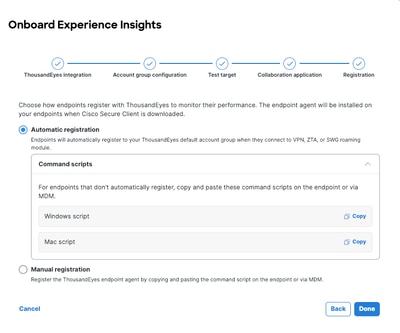
Dieser Prozess umfasst das Kopieren und Einfügen eines Befehlsskripts auf die spezifischen Endpunkte. Das Registrierungsskript enthält eine Thousand Eyes-Verbindungszeichenfolge, die für Ihre Organisation eindeutig ist. Die Verbindungszeichenfolge Ihrer Organisation ist der Parameter, der auf das Argument
—registerfolgt.
Windows
"C:\Program Files (x86)\Cisco\Cisco Secure Client\ThousandEyes Endpoint Agent\csc_te_agent" —register <Verbindungszeichenfolge>
Mac
sudo /Applications/Cisco/Cisco\ Secure\ Client\ -\ ThousandEyes\ Endpoint\ Agent.app/Contents/MacOS/csc_te_agent —register <Verbindungszeichenfolge>
Navigieren Sie zu Experience Insights > Configure Account, um die Registrierungsskripts Ihrer Organisation zu finden.Sie können jederzeit nach Abschluss der Integration auf diese Skripts zugreifen.
Kopieren Sie das entsprechende Befehlsskript für das Betriebssystem des Endpunkts.
Fügen Sie das kopierte Skript auf den Zielendpunkten ein, und führen Sie es aus.
Nächste Schritte
Sobald Sie den Assistenten für das Erlebnis-Einblicke-Onboarding und die Registrierung eines oder mehrerer Endpunkte abgeschlossen haben, werden die vom Mitarbeiter des Tausend-Augen-Endpunkts gemeldeten Daten in Ihrem Erlebnis-Einblicke-Dashboard angezeigt.
Navigieren Sie zu Experience Insights > Endpoints (Erkenntnisse > Endpunkte), um zu bestätigen, dass Ihr Endpunkt Daten meldet.
Weitere Informationen finden Sie in den folgenden Ressourcen:
Cisco Secure Client ThousandEyes Endpoint Agent-Modul
Erste Schritte mit Cisco Secure Client auf Windows- und MacOS-Geräten
Cisco Secure Client herunterladen
Bereitstellung des Cisco ThousandEyes-Moduls über Microsoft Intune (für ein MDM-Beispiel)
Ursache
Das Problem wurde ermittelt, indem Webentwicklungstools auf ein ungültiges Zugriffstoken geprüft wurden.
Verwandte Inhalte
Revisionsverlauf
| Überarbeitung | Veröffentlichungsdatum | Kommentare |
|---|---|---|
1.0 |
28-May-2026
|
Erstveröffentlichung |

 Feedback
Cisco kontaktieren
- Eine Supportanfrage öffnen

- (Erfordert einen Cisco Servicevertrag)