Konfigurieren von sicherem Zugriff mit sicherem Firewall-Schutz für privaten Zugriff mit richtlinienbasiertem Routing
Download-Optionen
-
ePub (2.0 MB)
In verschiedenen Apps auf iPhone, iPad, Android, Sony Reader oder Windows Phone anzeigen
Inklusive Sprache
In dem Dokumentationssatz für dieses Produkt wird die Verwendung inklusiver Sprache angestrebt. Für die Zwecke dieses Dokumentationssatzes wird Sprache als „inklusiv“ verstanden, wenn sie keine Diskriminierung aufgrund von Alter, körperlicher und/oder geistiger Behinderung, Geschlechtszugehörigkeit und -identität, ethnischer Identität, sexueller Orientierung, sozioökonomischem Status und Intersektionalität impliziert. Dennoch können in der Dokumentation stilistische Abweichungen von diesem Bemühen auftreten, wenn Text verwendet wird, der in Benutzeroberflächen der Produktsoftware fest codiert ist, auf RFP-Dokumentation basiert oder von einem genannten Drittanbieterprodukt verwendet wird. Hier erfahren Sie mehr darüber, wie Cisco inklusive Sprache verwendet.
Informationen zu dieser Übersetzung
Cisco hat dieses Dokument maschinell übersetzen und von einem menschlichen Übersetzer editieren und korrigieren lassen, um unseren Benutzern auf der ganzen Welt Support-Inhalte in ihrer eigenen Sprache zu bieten. Bitte beachten Sie, dass selbst die beste maschinelle Übersetzung nicht so genau ist wie eine von einem professionellen Übersetzer angefertigte. Cisco Systems, Inc. übernimmt keine Haftung für die Richtigkeit dieser Übersetzungen und empfiehlt, immer das englische Originaldokument (siehe bereitgestellter Link) heranzuziehen.
Inhalt
Einleitung
In diesem Dokument wird beschrieben, wie Sie sicheren Zugriff mit FTD über IPsec für sicheren privaten Zugriff mit richtlinienbasiertem Routing konfigurieren.
Voraussetzungen
Anforderungen
- Kenntnisse zu Cisco Secure Access
- Cisco Secure Access Dashboard/Tenant
- Sichere Firewall Threat Defense- und Firewall Management Center-Kenntnisse
- IPsec-Kenntnisse
- Richtlinienbasiertes Routing
Verwendete Komponenten
- Sichere Firewall mit Code 7.7.10
- Cloud-fähiges Firewall-Management-Center. Konfiguration gilt auch für typisches virtuelles FMC
- Cisco Secure Access Dashboard
Die Informationen in diesem Dokument beziehen sich auf Geräte in einer speziell eingerichteten Testumgebung. Alle Geräte, die in diesem Dokument benutzt wurden, begannen mit einer gelöschten (Nichterfüllungs) Konfiguration. Wenn Ihr Netzwerk in Betrieb ist, stellen Sie sicher, dass Sie die möglichen Auswirkungen aller Befehle kennen.
Hintergrundinformationen
Netzwerktunnel in Secure Access können für zwei primäre Zwecke verwendet werden: Sicherer Internetzugriff und sicherer privater Zugriff
Für einen sicheren privaten Zugriff können Unternehmen ZTA (Zero Trust Access) und/oder VPN-as-a-Service (VPNaaS) nutzen, um Benutzer mit privaten Ressourcen wie internen Anwendungen oder Rechenzentren zu verbinden. IPsec-Tunnel spielen eine Schlüsselrolle in dieser Architektur, indem sie den Netzwerkverkehr zwischen Benutzern und privaten Ressourcen sicher verschlüsseln und sicherstellen, dass vertrauliche Daten geschützt bleiben, während sie nicht vertrauenswürdige Netzwerke passieren. Durch die Integration von IPsec-Tunneln mit ZTA oder VPNaaS können Organisationen einen nahtlosen und sicheren Zugriff auf interne Ressourcen bereitstellen und gleichzeitig robuste Sicherheitskontrollen und Transparenz aufrechterhalten.
In diesem Dokument wird beschrieben, wie Sie sicheren Zugriff mit sicherem Firewall-Bedrohungsschutz (FTD) über IPsec für sicheren privaten Zugriff konfigurieren.
Darüber hinaus enthält dieses Handbuch die Schritte zum Konfigurieren von richtlinienbasiertem Routing.
Während in diesem Dokument die Konfiguration von IPsec-Tunneln für sicheren privaten Zugriff behandelt wird, wird die Einrichtung von ZTA (Zero Trust Access) oder VPN-as-a-Service (VPNaaS) für den Zugriff auf private Anwendungen in diesem Leitfaden nicht behandelt.
Konfigurieren
Konfiguration des sicheren Zugriffs
Konfiguration der Netzwerk-Tunnelgruppe
1. Navigieren Sie zum Admin-Bereich von Sicherer Zugriff.
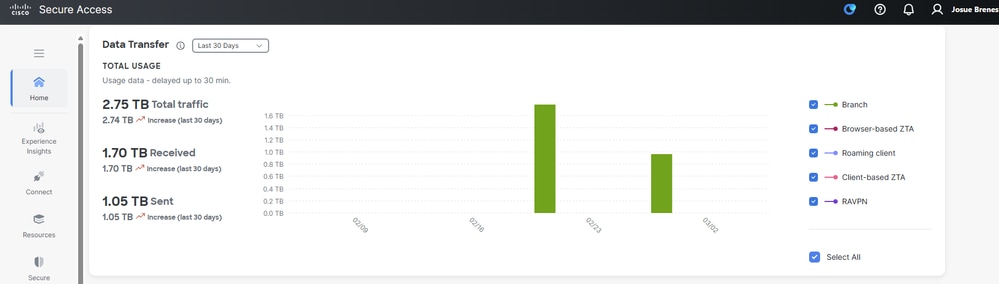 2. Hinzufügen einer Netzwerk-Tunnelgruppe
- Auf
Connect>Network Connections- Klicken Sie unter
Network Tunnel Groups>Add
- Klicken Sie unter
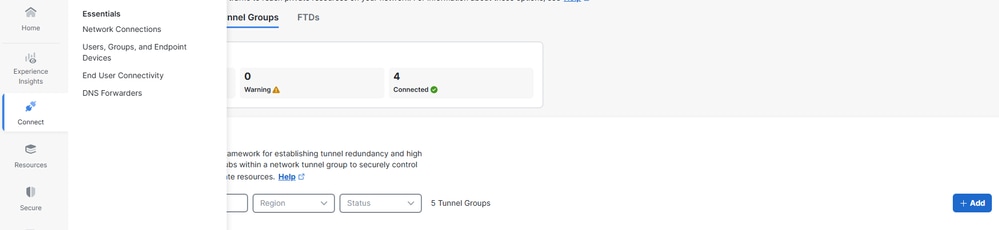
3. General Settings Konfiguration
- Konfigurieren Sie
Tunnel Group NameundRegionundDevice Type- Klicken Sie auf
Next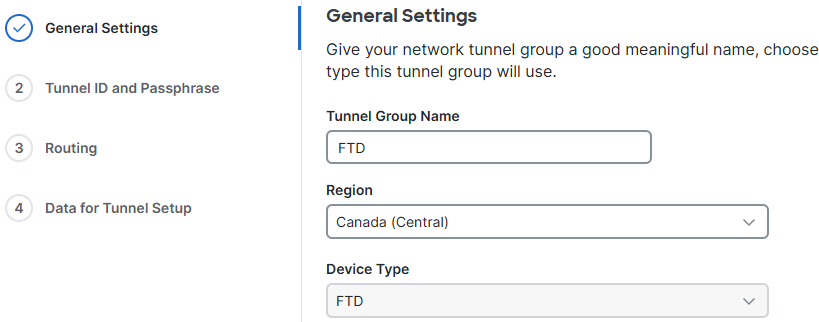 Allgemeine Einstellungen
- Klicken Sie auf
4. Konfigurieren Tunnel ID und Passphrase.
- Konfigurieren Sie das
Tunnel IDundPassphrase. Diese ID ist wichtig, da sie für die FTD-Konfiguration erforderlich ist. -
Klicken Sie
Next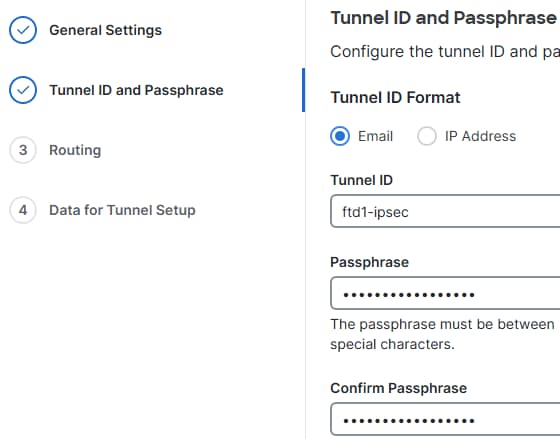 ID und PSK
5. Konfigurieren Sie statisches Routing.
Sicheres Access Routing
Richtlinienbasiertes Routing
Fügen Sie die durch die FTD geschützten Netzwerke hinzu, auf die Remote-Benutzer über ZTA und/oder VPNaaS zugreifen sollen, und klicken Sie auf Save (Speichern).
- Auf
Routing>Static routing- Fügen Sie die IP-Adressbereiche oder Hosts hinzu, die Sie in Ihrem Netzwerk konfiguriert haben und den Datenverkehr über Secure Access weiterleiten möchten, und klicken Sie auf
Add - Klicken Sie
Save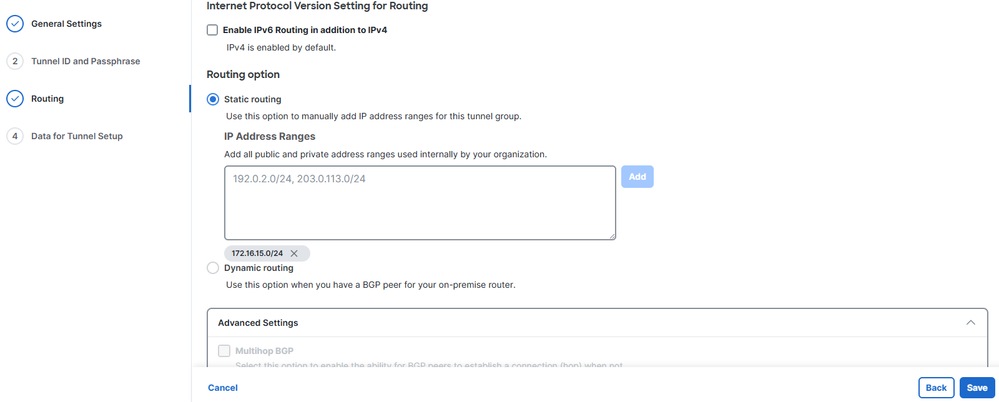 Statisches CSA-Routing
- Fügen Sie die IP-Adressbereiche oder Hosts hinzu, die Sie in Ihrem Netzwerk konfiguriert haben und den Datenverkehr über Secure Access weiterleiten möchten, und klicken Sie auf
Netzwerk-Tunnelgruppenkonfiguration speichern
Laden Sie die Tunnel-Einrichtungsdaten herunter, und speichern Sie sie, wie es für die FTD-Konfiguration erforderlich ist.
- Klicken Sie
Download CSV - Klicken Sie
Done
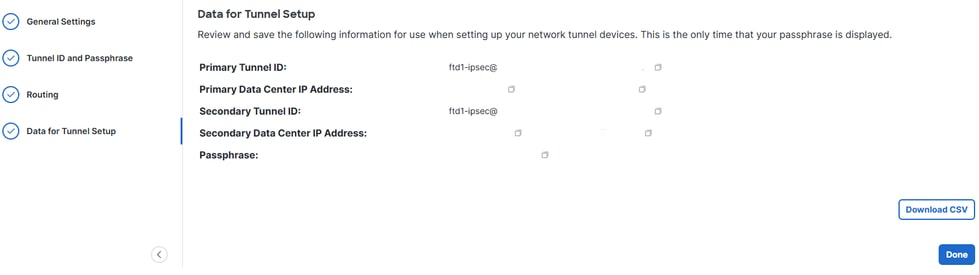 NTG-Daten
Erstellen einer privaten Ressource
Private Ressourcen sind interne Anwendungen, Netzwerke oder Subnetze, die in Ihrem Rechenzentrum oder Ihrer Private Cloud-Umgebung gehostet werden. Diese Ressourcen sind nicht öffentlich zugänglich und werden durch die Infrastruktur Ihres Unternehmens geschützt.
Durch die Definition als private Ressourcen im sicheren Zugriff können Sie einen kontrollierten Zugriff mithilfe von Lösungen wie ZTA (Zero Trust Access) oder VPN-as-a-Service (VPNaaS) ermöglichen. So wird sichergestellt, dass Benutzer basierend auf Identität, Gerätestatus und Zugriffsrichtlinien sicher auf interne Systeme zugreifen können, ohne die Ressourcen direkt dem Internet auszusetzen.
Navigieren Sie zu Resources > Private Resources> und klicken Sie aufAdd.
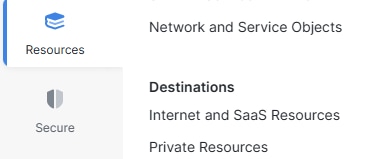 PR
PR
- Geben Sie die
Private Resource Name,Internally reachable address,Protocol,Port/Ranges. Geben Sie Ports und Protokolle an, und fügen Sie bei Bedarf zusätzliche private Ressourcen hinzu. - Wählen Sie je nach Bedarf die gewünschten
Connection MethodVerbindungen aus, z. B. Zero-Trust-Verbindungen und/oder VPN-Verbindungen. - Klicken Sie
Save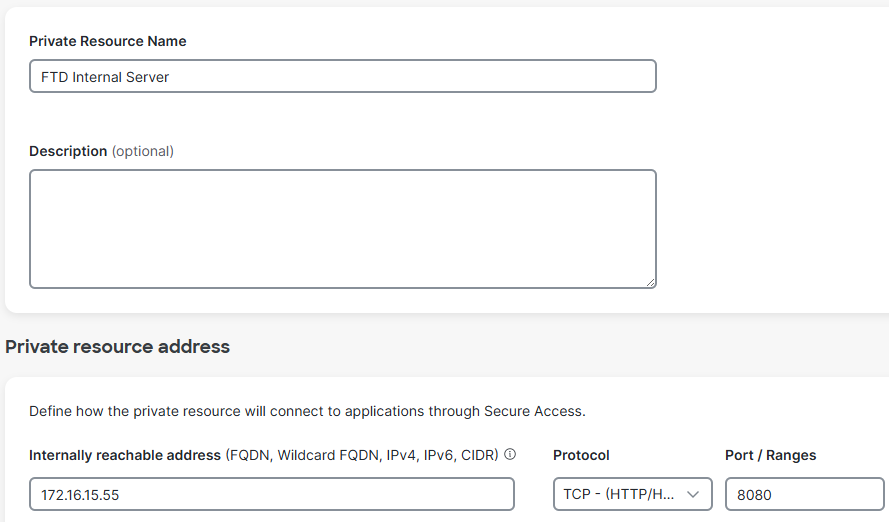 Private Ressource
Erstellen einer Zugriffsrichtlinienregel
Private Zugriffsregeln definieren, wie Benutzer eine sichere Verbindung zu internen Ressourcen und Anwendungen herstellen können, auf die nicht öffentlich zugegriffen werden kann.
Mit diesen Regeln wird die Sicherheit durchgesetzt, indem gesteuert wird, wer auf bestimmte private Ressourcen zugreifen kann, und zwar basierend auf Faktoren wie der Benutzeridentität, der Gruppenmitgliedschaft, dem Gerätestatus, dem Standort oder anderen Richtlinienbedingungen. So wird sichergestellt, dass sensible interne Systeme vor dem allgemeinen öffentlichen Zugriff geschützt bleiben und gleichzeitig für autorisierte Benutzer über ZTA oder VPNaaS sicher verfügbar sind.
Navigieren Sie zu Secure>Access Policy
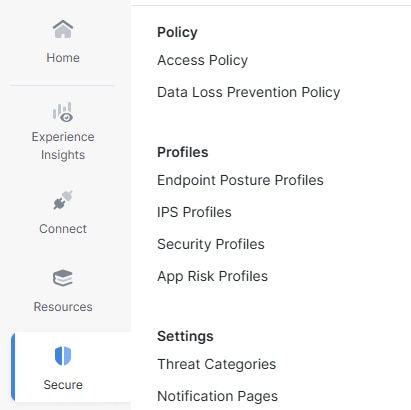 AKP
AKP
- Klicken Sie
Add Rule- Klicken Sie
Private Access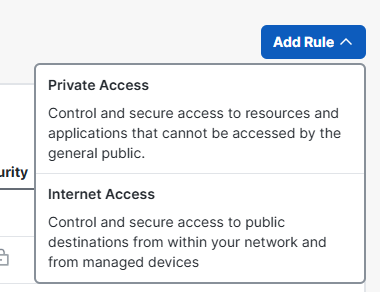 ACP hinzufügen
- Klicken Sie
- Klicken Sie auf
Rule Name, und geben Sie ihm einen Namen. - Klicken Sie auf
Action, und wählen SieAllowaus, um diesen Datenverkehr zuzulassen. - Klicken Sie
Fromauf, und geben Sie die Benutzer an, denen die Berechtigung erteilt wurde. - Klicken Sie auf
Tound geben Sie den Zugriff an, den diese Benutzer basierend auf dieser Regel haben. - Klicken Sie auf
Next, und dannSavein der nächsten Seite
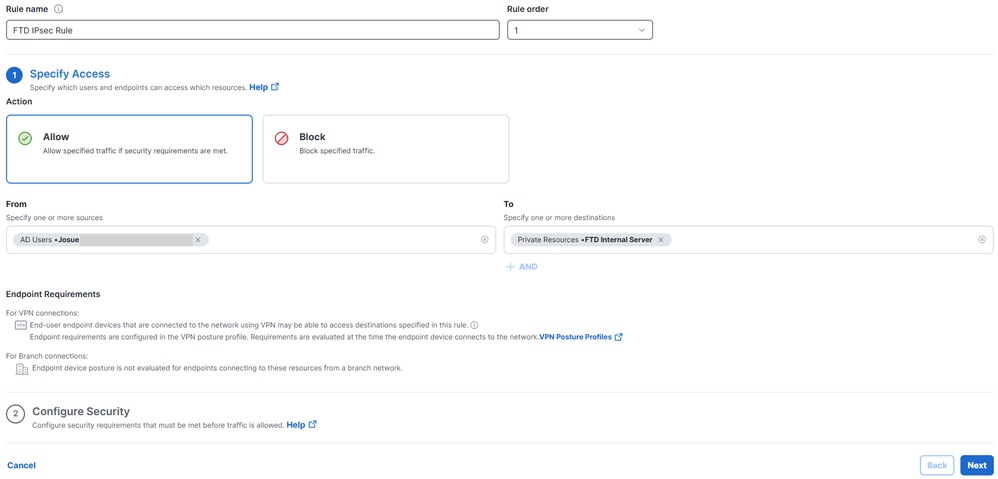 AKP-KonfigurationKonfiguration der sicheren Firewall-Bedrohungsabwehr (FTD)
Konfiguration der virtuellen Tunnelschnittstellen
Eine Virtual Tunnel Interface (VTI) auf FTD ist eine logische Layer 3-Schnittstelle, die zum Konfigurieren von routenbasierten IPsec-VPN-Tunneln verwendet wird.
1. Navigieren Sie zu Devices> Device Management.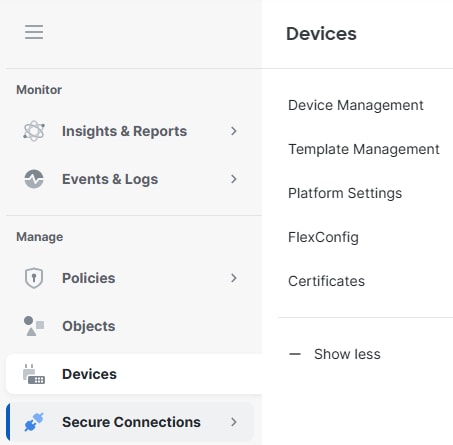 FTD-Geräte
- Klicken Sie auf das FTD-Gerät,
Interfaces- Klicken Sie
Add Interfaces - Klicken Sie
Virtual Tunnel Interface - Erstellung von zwei virtuellen Tunnelschnittstellen, eine für den primären sicheren Access Hub und eine weitere für den sekundären sicheren Access Hub
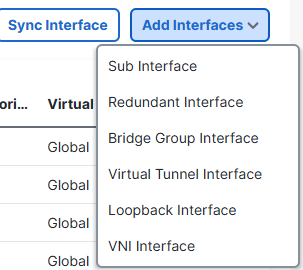 VTIs hinzufügen
- Klicken Sie
Virtuelle Tunnelschnittstelle 1:
- Gib ihm einen Namen, klicke auf
Enable - Wählen oder erstellen Sie eine
Security Zone - Klicken Sie auf
Tunnel IDund geben Sie ihm einen Wert. - Klicken Sie auf
Tunnel Source, und geben Sie die WAN-Schnittstelle an, von der der Tunnel erstellt werden soll. - Klicken Sie auf
IPsec Tunnel Mode, wählen SieIPv4 - Klicken Sie auf
IP Address, und konfigurieren Sie die IP-Adresse für den VTI. - Klicken Sie
OK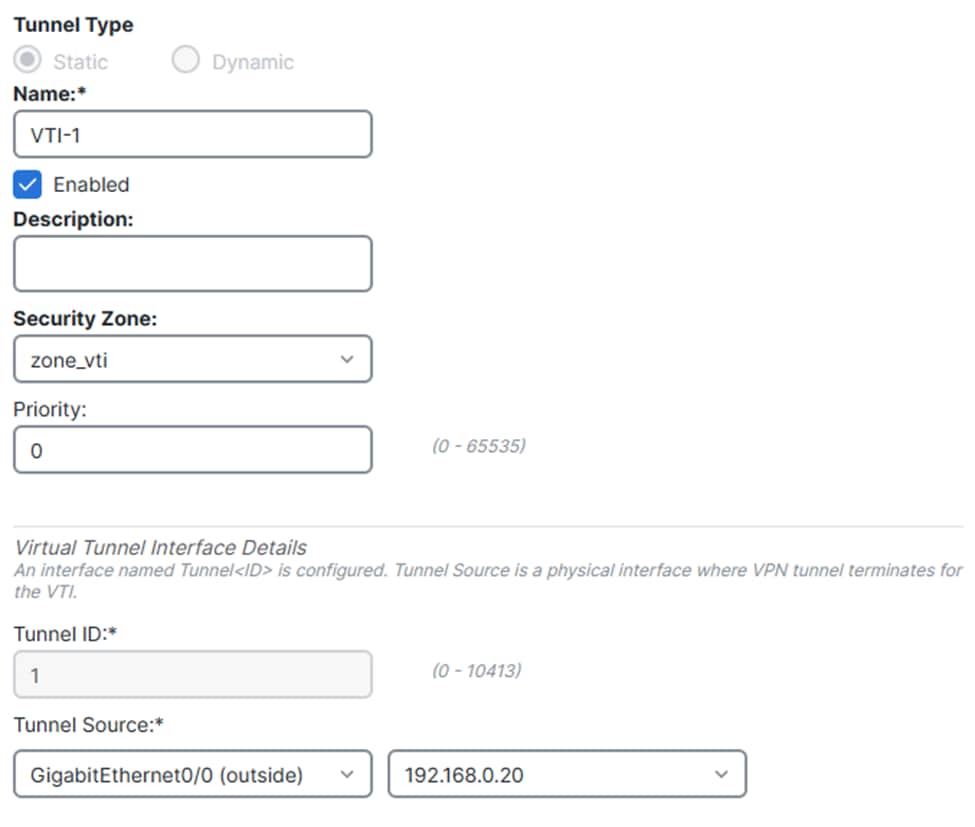 VTI 1.1
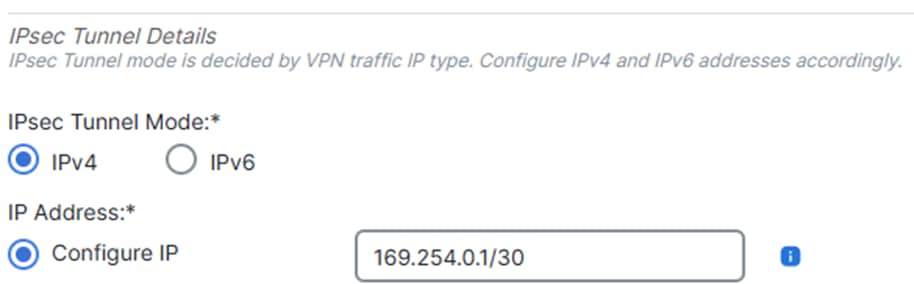 VTI1,2
Virtuelle Tunnelschnittstelle 2:
- Gib ihm einen Namen, klicke auf
Enable - Wählen oder erstellen Sie eine
Security Zone - Klicken Sie auf
Tunnel ID, und geben Sie ihm einen Wert - Klicken Sie auf
Tunnel Source, und geben Sie die WAN-Schnittstelle an, von der der Tunnel erstellt werden soll. - Klicken Sie auf
IPsec Tunnel Mode, wählen SieIPv4 - Klicken Sie auf
IP Address, und konfigurieren Sie die IP-Adresse für den VTI. - Klicken Sie
OK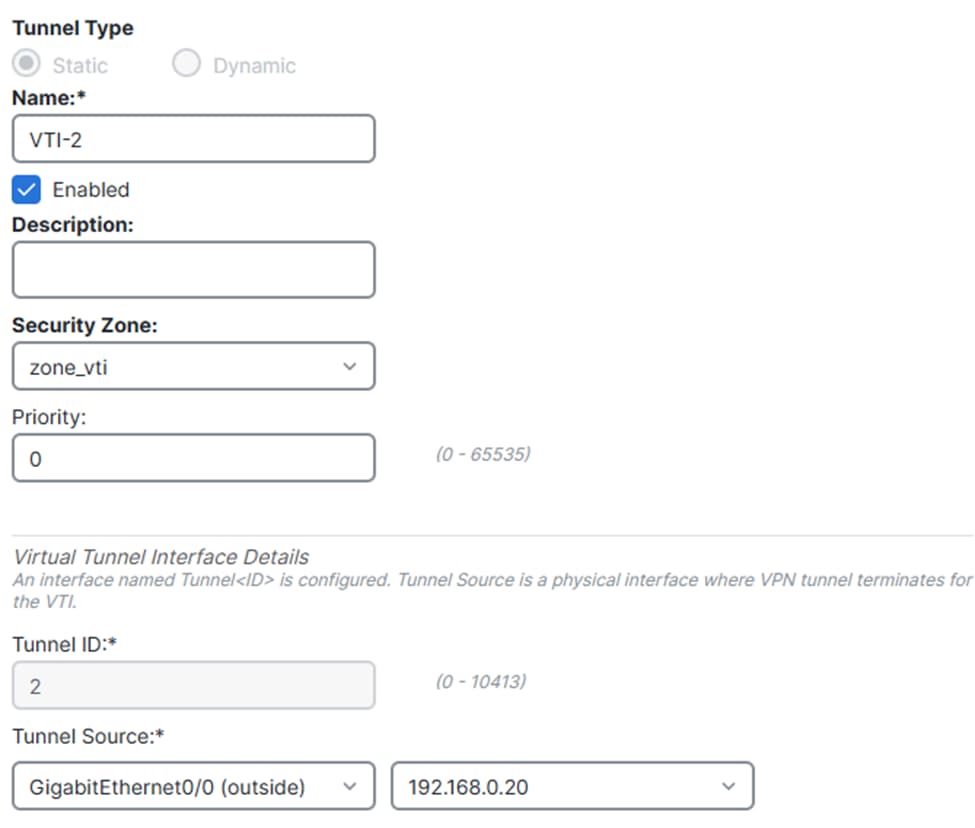 VTI 2.1
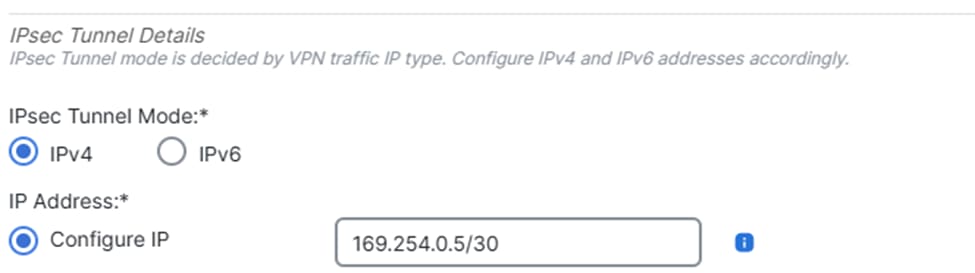 VTI 2.2
 - Klicken Sie auf Speichern.
 VTI-Änderungen speichern
IPsec-Tunnelkonfiguration
Navigieren Sie zu Ihrem cdFMC-Dashboard.
- Auf
Secure Connection>Site-to-Site VPN & SD-WAN
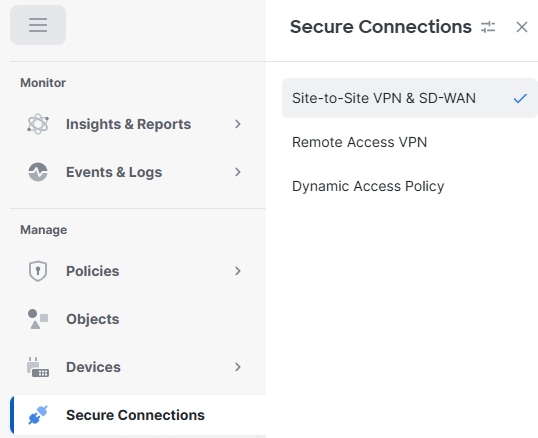 S2S
S2S
- Klicken Sie
Add- Klicken Sie
Route-Based VPN - Klicken Sie
Peer to Peer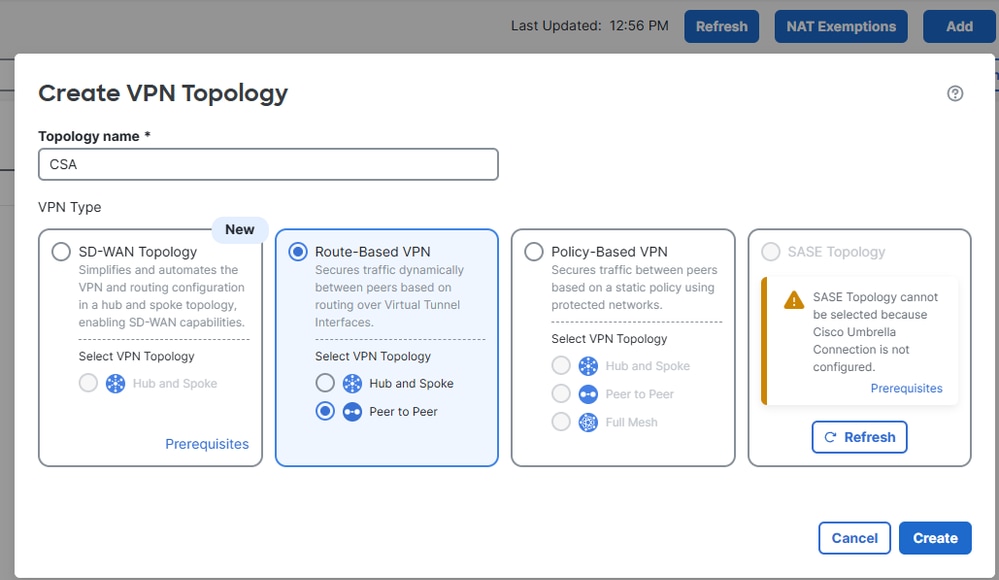 VPN hinzufügen
- Klicken Sie
- Rufen Sie in Schritt 5 der Konfiguration für sicheren Zugriff die Tunnel-IDs und IP-Adressen für das primäre und sekundäre Rechenzentrum ab.
- Klicken Sie
Endpoints- Klicken Sie unter
Node Aauf und wählenDeviceSieExtranet - Klicken Sie auf
Device Nameund geben Sie ihm einen Namen. - Klicken Sie auf
Enpoint IP Addresses, und geben Sie die primäre und sekundäre IP-Adresse für sicheren Zugriff durch ein Komma getrennt ein (aus "Save Network Tunnel Group Configuration" unter Sicherer Zugriff).
Konfiguration) - Klicken Sie unter
Node BaufDeviceund wählen Sie Ihr FTD-Gerät aus. - Klicken Sie auf
Virtual Tunnel Interface, und wählen Sie die erste im vorherigen Schritt erstellte VTI-Schnittstelle aus. - Klicken Sie auf
Send Local Identity to PeersOption und wählen SieEmail ID, geben Sie die primäre Tunnel-ID (aus "Save Network Tunnel Group Configuration" unter Secure Access Configuration) - Klicken Sie
Add Backup VTI - Klicken Sie auf
Virtual Tunnel Interface, und wählen Sie die zweite im vorherigen Schritt erstellte VTI-Schnittstelle aus. - Klicken Sie auf
Send Local Identity to Peerseine Option, und wählen SieEmail ID, geben Sie die sekundäre Tunnel-ID ein (unter "Save Network Tunnel Group Configuration" unter Secure Access Configuration). - Klicken Sie auf Speichern
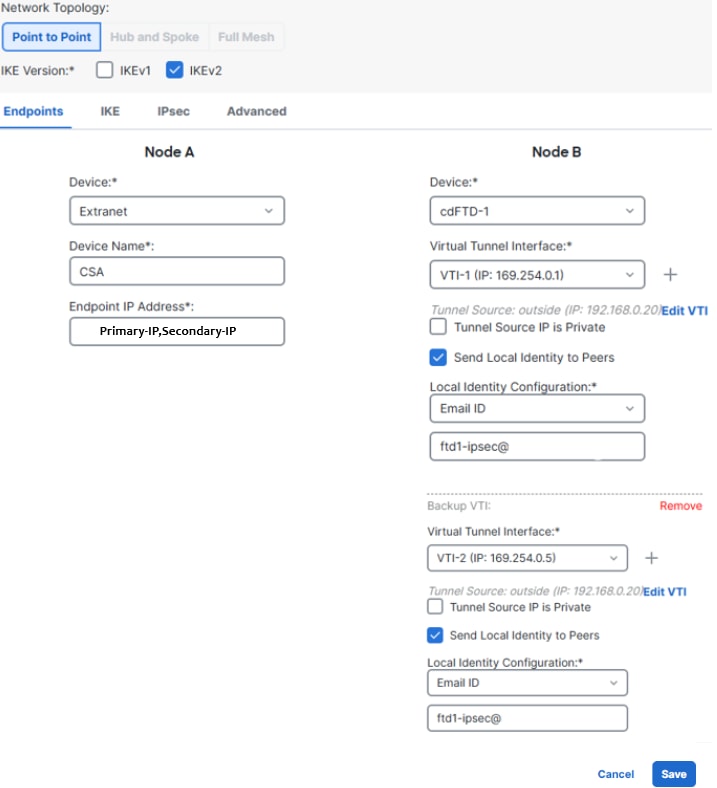 FTD VTI-Konfiguration
- Klicken Sie unter
- Klicken Sie
IKE- Auf
IKEv2 Settings> klickenPolicies - Wählen Sie die
Umbrella-AES-GCM-256Option - Klicken Sie
OK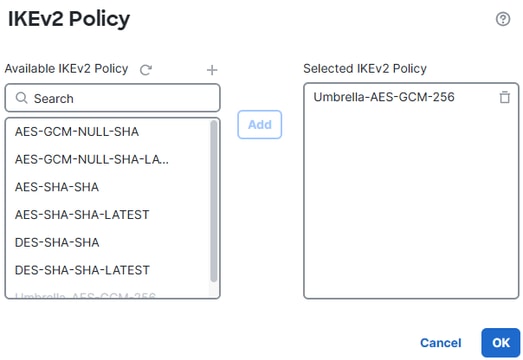 IKEv2-Richtlinie
- Auf
- Klicken Sie auf
Authentication Type, und wählen SiePre Shared Manual Key, geben Sie den PSK ein, der unter Sicherer Zugriff (Passphrase) konfiguriert wurde.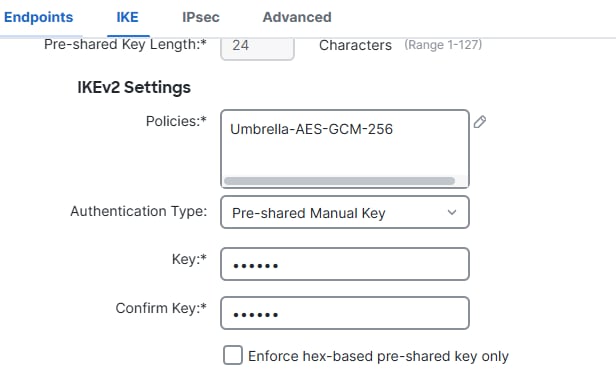 IKE
IKE - Klicken Sie
IPSEC- Klicken Sie
IKEv2 Proposals - Auswählen
Umbrella-AES-GCM-256 - Klicken Sie
OK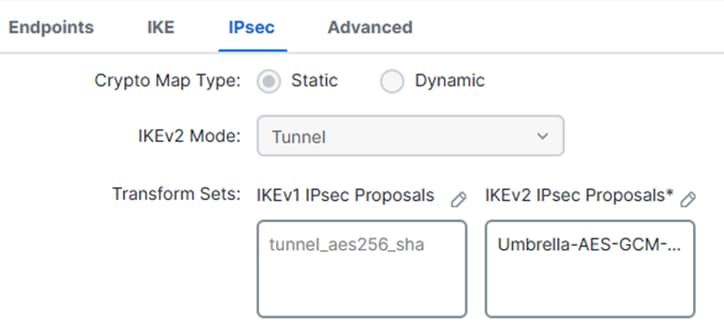 IPsec
IPsec IKEv2-Angebote speichern
- Klicken Sie
FTD-Routing-Konfiguration
Mit richtlinienbasiertem Routing (Policy-Based Routing, PBR) können Sie die Weiterleitung von Datenverkehr anhand von Kriterien steuern, die über die Ziel-IP-Adresse hinausgehen. Der PBR verlässt sich nicht mehr ausschließlich auf die Routing-Tabelle, sondern kann den Datenverkehr basierend auf der Quelle, der Anwendung, dem Protokoll, den Ports oder anderen definierten Richtlinien routen.
Auf diese Weise können Unternehmen bestimmten oder vorrangigen Datenverkehr über bevorzugte Verbindungen (z. B. eine Verbindung mit hoher Bandbreite oder eine direkte Internetverbindung) steuern, die Leistung optimieren und bestimmte Anwendungen sicher ausbrechen, ohne den gesamten Datenverkehr über einen VPN-Tunnel zu senden.
Richtlinienbasiertes Routing
- Navigieren Sie zu
Objects- Klicken Sie
Access List - Klicken Sie
Extended - Klicken Sie
Add Extended Access List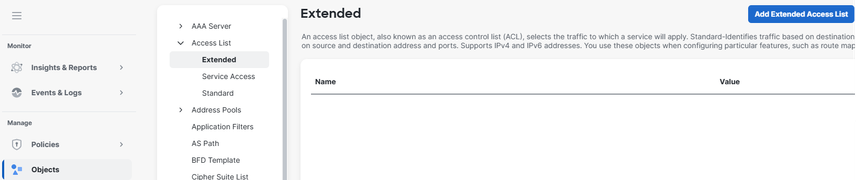 ACL hinzufügen
Erstellen Sie eine erweiterte Zugriffskontrollliste (ACL), die mit dem durch den FTD geschützten Quellnetzwerk (z. B. 172.16.15.0/24) übereinstimmt, das durch den Tunnel gesendet werden soll. Fügen Sie als Ziel die von ZTA verwendeten Netzwerke (CGNAT-Bereich) und das von Ihrem VPNaaS verwendete Netzwerk hinzu (siehe IP-Pool des virtuellen privaten Netzwerks).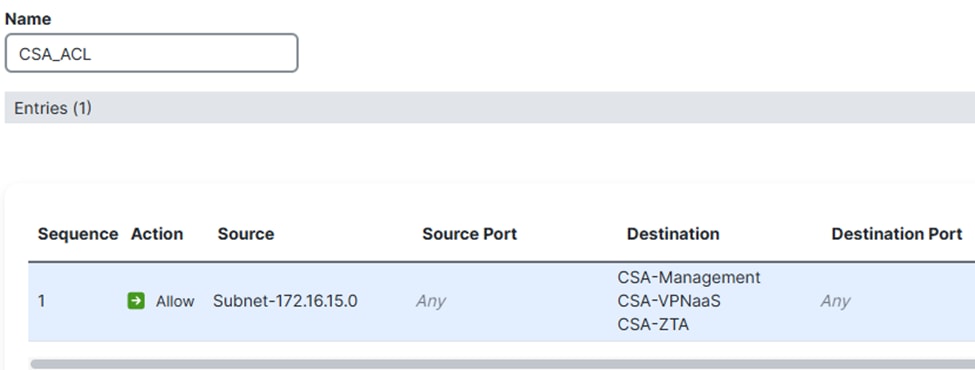 ACL
ACL - Auf
Devices>Device Management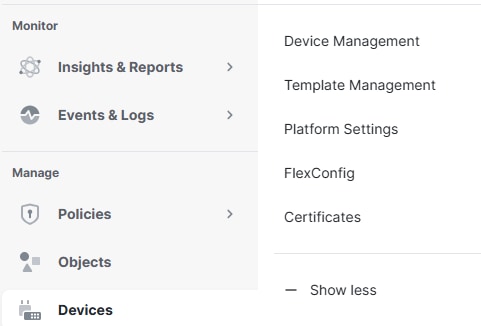 "Slot0:"
- Klicken Sie
- Klicken Sie auf die FTD
- Klicken Sie
Routing - Klicken Sie
Policy Based Routing - Klicken Sie
Add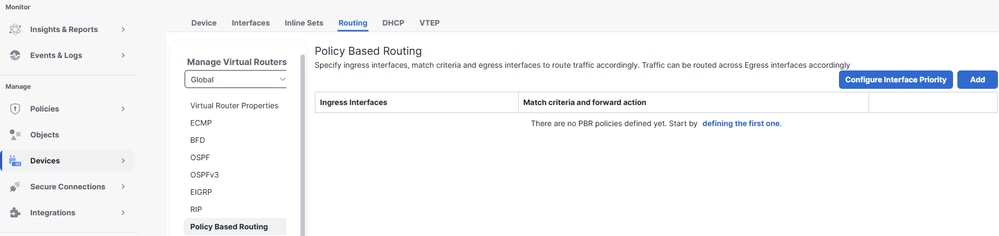 PBR hinzufügen
- Klicken Sie
- Klicken Sie auf
Ingress Interface, und wählen Sie die Eingangsschnittstelle aus, über die der Datenverkehr aus internen Netzwerken eingeht. - Klicken Sie unter "Match Criteria" und "Egress Interface" auf
Add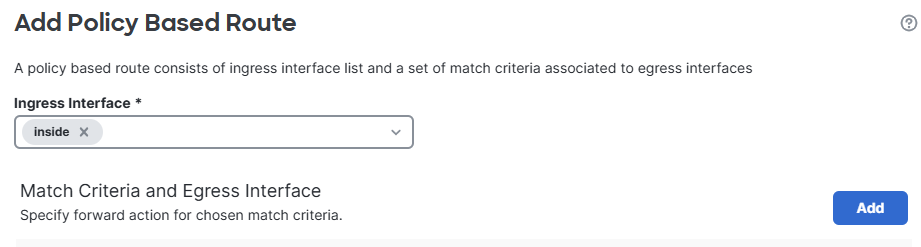 Eingangsschnittstelle
 - Klicken Sie auf
Match ACL, und wählen Sie die zuvor erstellte erweiterte Zugriffskontrollliste aus. - Klicken Sie
Send To and select IP Address - Klicken Sie auf
IPv4 Addresses, und legen Sie die IP-Adressen in den zuvor im FTD konfigurierten VTI-Schnittstellen-Subnetzen als nächste Hops fest (169.254.0.2 und 169.254.0.6). - Klicken Sie
Save
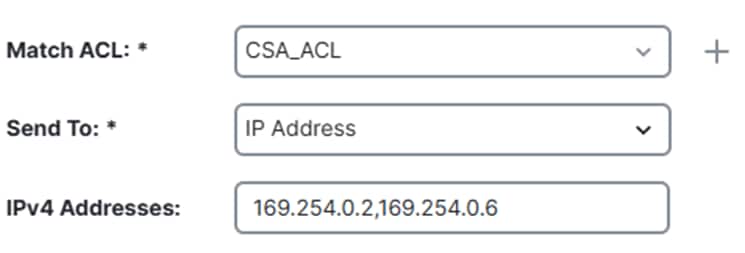 Richtlinienbasierte Konfiguration
 PBR speichern
Stellen Sie sicher, dass Sie die Option Send To > IP Address und nicht die Egress Interface Option auswählen.
Konfiguration der Zugriffsrichtlinie
Um Datenverkehr über eine Cisco FirePOWER Threat Defense (FTD) zuzulassen und den Zugriff auf private Ressourcen zu ermöglichen, muss der Datenverkehr zunächst die erste Phase der Zugriffskontrolle passieren, die als Vorfilterung bezeichnet wird.
Die Vorfilterung wird vor der tiefer gehenden Prüfung verarbeitet und ist einfach und schnell konzipiert. Zur Bewertung des Datenverkehrs werden grundlegende Kriterien des äußeren Headers (wie Quell- und Ziel-IP-Adressen und -Ports) herangezogen, um Datenverkehr schnell zuzulassen, zu blockieren oder zu umgehen. Wenn der Datenverkehr in dieser Phase zugelassen wird, können ressourcenintensivere Prüfungen wie Deep Packet Inspection oder Intrusion Policies übersprungen werden, wodurch die Leistung verbessert und gleichzeitig die Sicherheitskontrolle aufrechterhalten wird.
- Navigieren Sie zu
Policies>Prefilter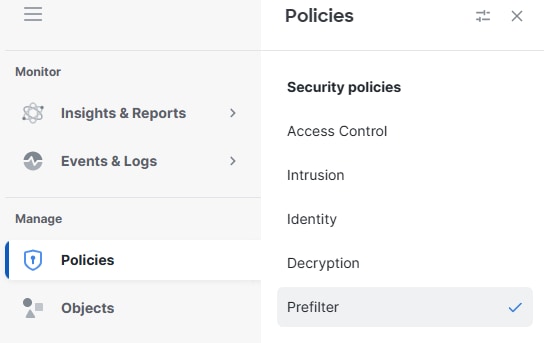 Vorfilter
 - Klicken Sie auf die von Ihrer Zugriffsrichtlinie verwendete Vorfilterrichtlinie bearbeiten.
 Vorfilter anklicken
 - Klicken Sie
Add Tunnel Rule
- Hinzufügen und Zulassen des Datenverkehrs aus dem VPNaaS-Netzwerk und/oder dem ZTA-Subnetz zu Ihren privaten Ressourcen
- Klicken Sie
Save Regel speichern
Sobald die Konfiguration auf dem FTD abgeschlossen und verifiziert wurde, können Sie mit der Bereitstellung fortfahren. Nach der Bereitstellung werden die IPsec-Tunnel erfolgreich hochgefahren und bestätigen, dass eine sichere Verbindung zu den privaten Ressourcen hergestellt ist.
Überprüfung
In FTD überprüfen
Tunnelstatus in FTD
Sie können den aktuellen Status des Tunnels anzeigen, einschließlich dessen, ob er aktiv oder inaktiv ist. Dadurch kann überprüft werden, ob der IPsec-Tunnel ordnungsgemäß eingerichtet ist.
- Klicken Sie auf Sichere Verbindungen.
- Klicken Sie auf Site-to-Site-VPN und SD-WAN.
- Klicken Sie auf den Topologienamen.
 FTD-Tunnelstatus
Überprüfung in sicherem Zugriff
Tunnelstatus bei sicherem Zugriff
Sie können den aktuellen Status des Tunnels anzeigen, einschließlich ob er "Getrennt", "Warnung" oder "Verbunden" ist. Dadurch kann überprüft werden, ob der IPsec-Tunnel ordnungsgemäß eingerichtet ist.
- Klicken Sie auf Verbinden > Netzwerkverbindungen.
- Klicken Sie auf Network Tunnel Groups (Netzwerktunnelgruppen)
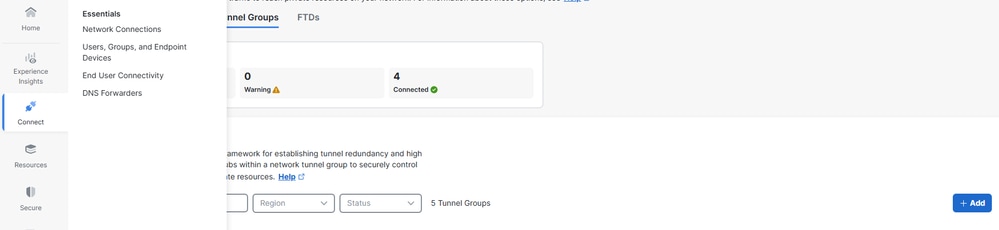 NTG überprüfen
- Klicken Sie auf die Netzwerk-Tunnelgruppe.
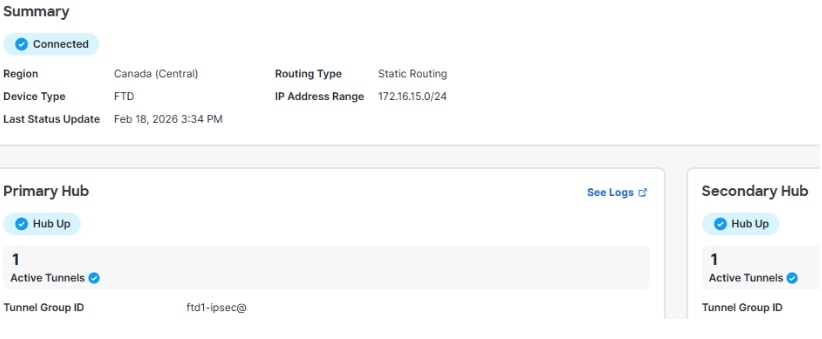 CSA-Tunnelstatus
Ereignisse in sicherem Zugriff
Sie können Tunnel-Ereignisse anzeigen und überprüfen, ob der Status der IPsec-Tunnel aktiv und stabil ist.
Klicken Sie auf Monitor > Network Connectivity (Überwachen > Netzwerkverbindung).
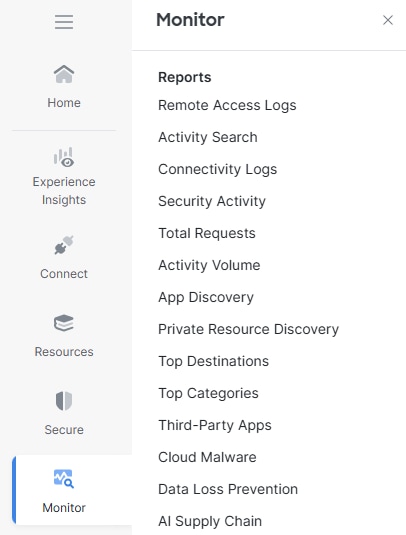 Protokolle überwachen
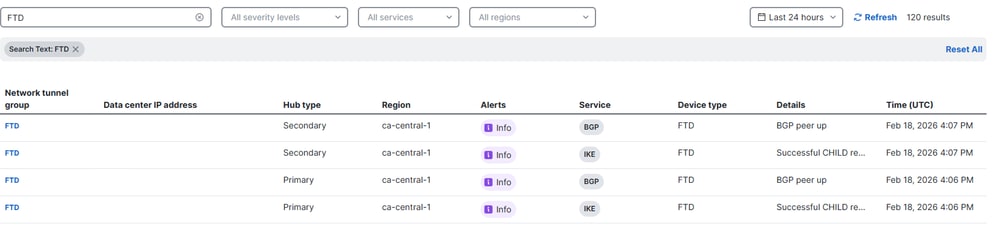 Konn. Protokolle
Navigieren Sie zu auf Monitor > Activity Search.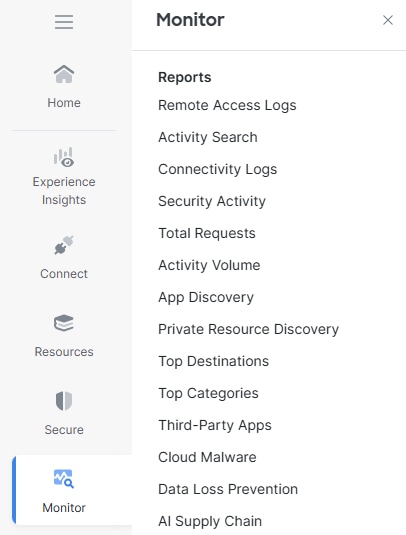 Protokolle überwachen
Klicken Sie bei einem der verwandten Ereignisse auf Alle Details anzeigen.
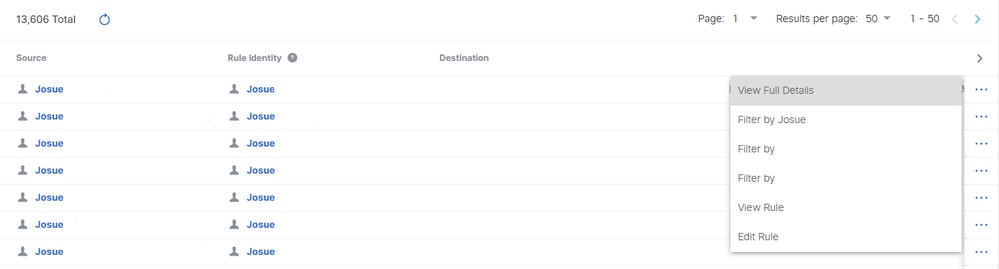 Vollständige Details
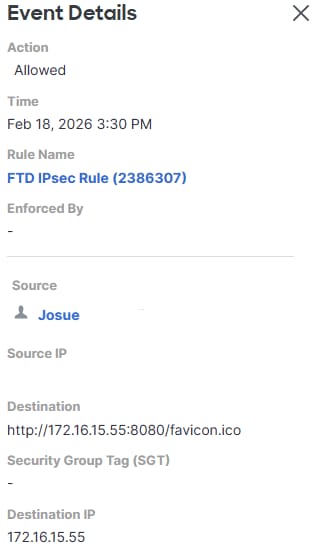 Aktivitätssuche
Zugehörige Informationen
Revisionsverlauf
| Überarbeitung | Veröffentlichungsdatum | Kommentare |
|---|---|---|
1.0 |
23-Mar-2026
|
Erstveröffentlichung |
Beigetragen von
- Josue BrenesCustomer Experience Customer Success Specialist
 Feedback
Cisco kontaktieren
- Eine Supportanfrage öffnen

- (Erfordert einen Cisco Servicevertrag)